Оформление
Пример использования портала мобильных данных
1. Обзор
Применимый сценарий: Пользователи, установившие плагин "Портал данных ", могут обратиться к этой статье, чтобы узнать о функциях мобильного портала данных.
1.1 Версия
| Версия FineBI | Версия плагина | Функциональные изменения |
|---|---|---|
| 6.0.9 | V1.9 | Поддержка порталов мобильных данных |
1.2 Функциональный профиль
В этой статье мы кратко опишем, как создать панель портала мобильных данных и опубликовать ее в каталоге системы FineBI для просмотра другими пользователями.
Примерный сценарий:
Группа компаний хочет, чтобы менеджер отдела продаж каждого филиала мог реализовать следующие функции на мобильных устройствах:
1) Быстрый доступ к общим инструментальным панелям, с возможностью быстрого доступа к часто используемым доскам Канбан для данных о продажах
2) Просмотр продаж и прогресса Группы в режиме реального времени
(3) Первое получение важных объявлений, публикуемых головным офисом
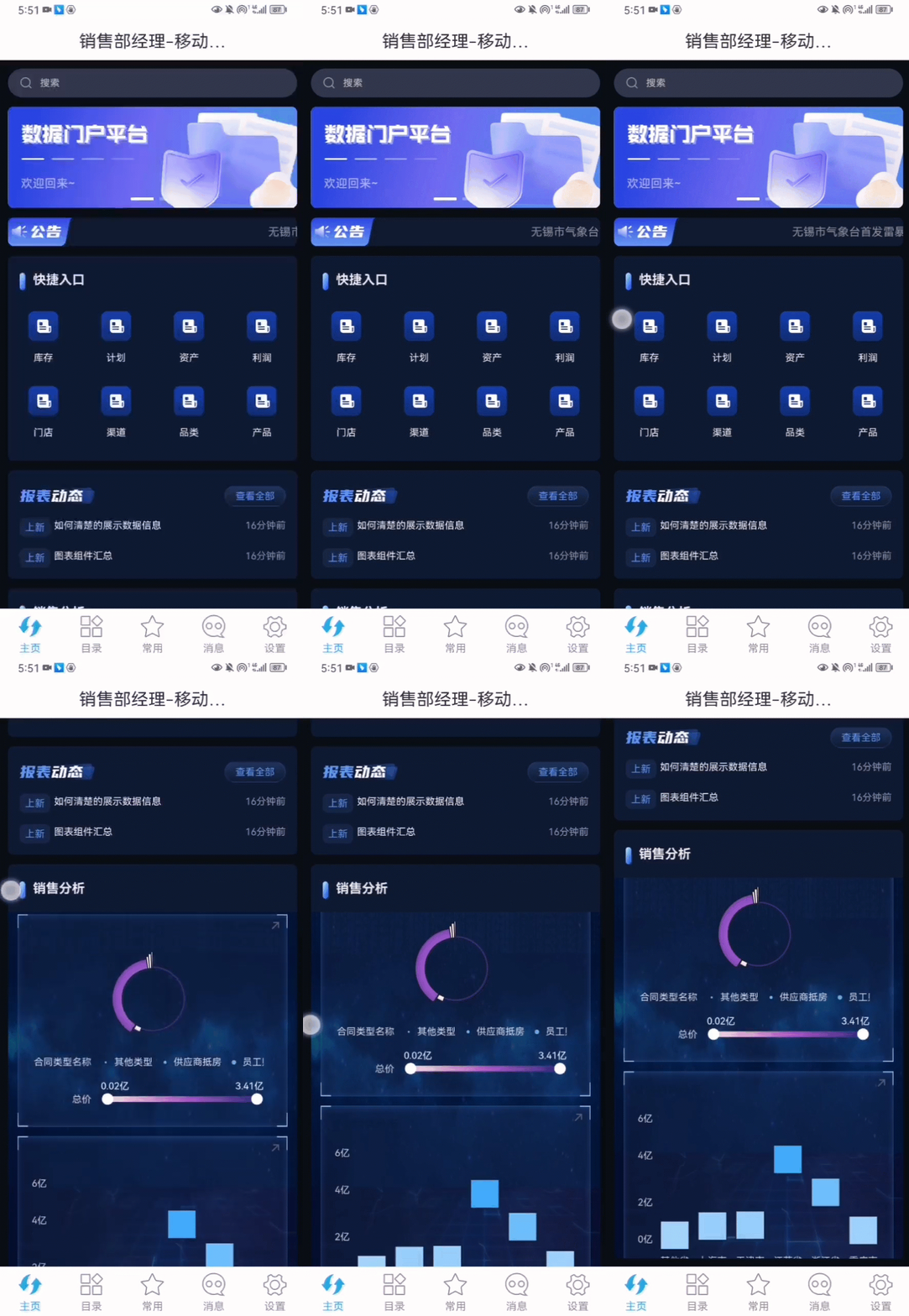
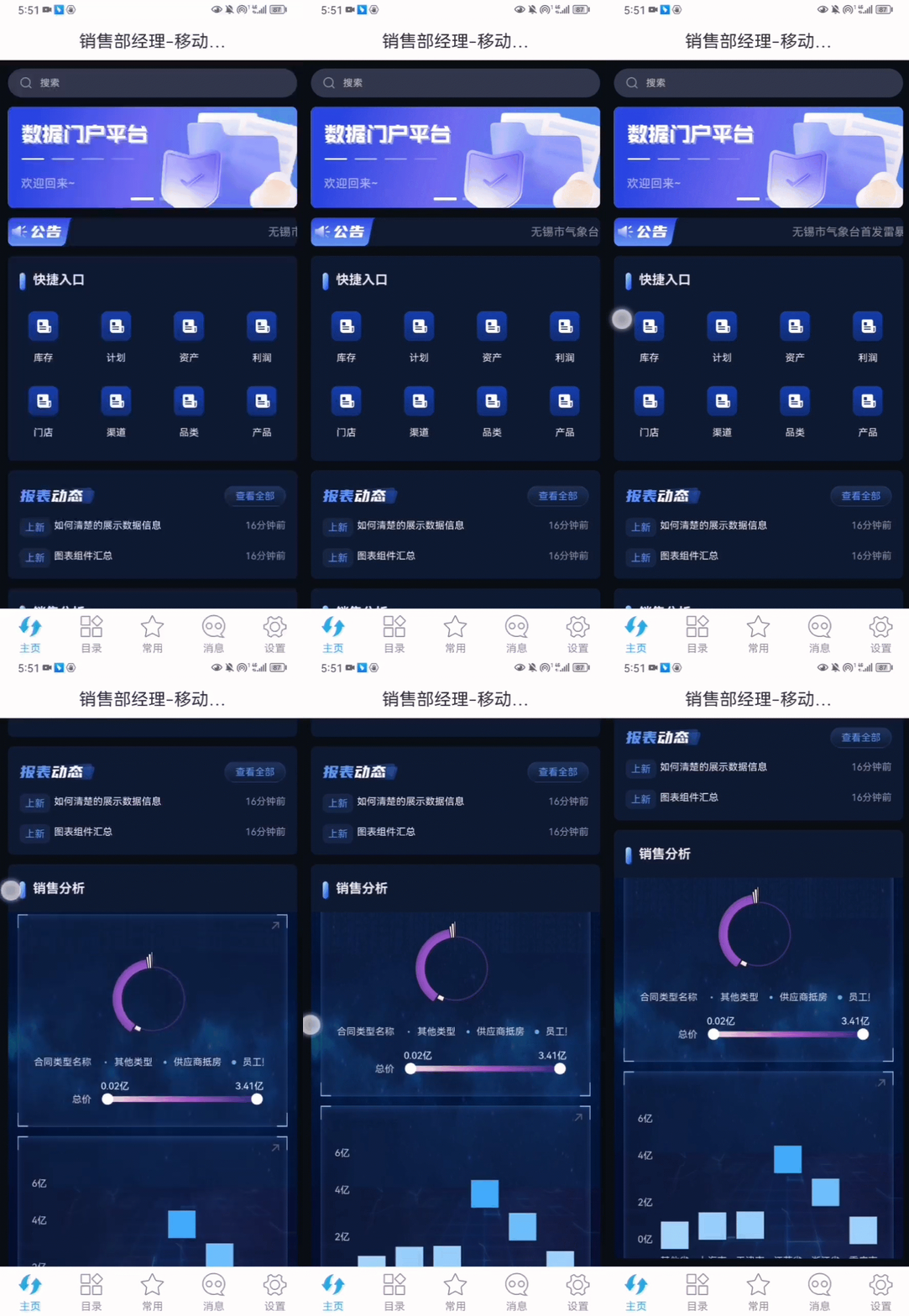
Для того чтобы достичь вышеуказанных требований, необходимо создать мобильный портал данных Kanban, включающий в себя: доски объявлений, короткие входы, компоненты данных Kanban, конечный эффект показан на рисунке ниже:
1.3 Обучающие видео
[helpvideo]5627[/helpvideo]
2. Подготовительная работа
2.1 Установка плагинов
Напишите на почту info@biconsult.ru, чтобы получить плагин.
Об установке плагинов см. раздел: Управление плагинами
2.2 Подготовка приборной панели
Пример в этой статье демонстрирует процесс создания мобильного портала данных с помощью панели "Мониторинг продаж компании недвижимости" в папке "Отраслевые приложения > Мониторинг недвижимости".
Пользователи могут подготовить собственные доски Kanban для отображения.
2.3 Создание ролей
Поскольку эта панель портала данных в конечном итоге будет передана менеджерам по продажам каждого филиала, вам необходимо создать роль "Менеджер по продажам" в системе FineBI и настроить для нее соответствующий персонал.
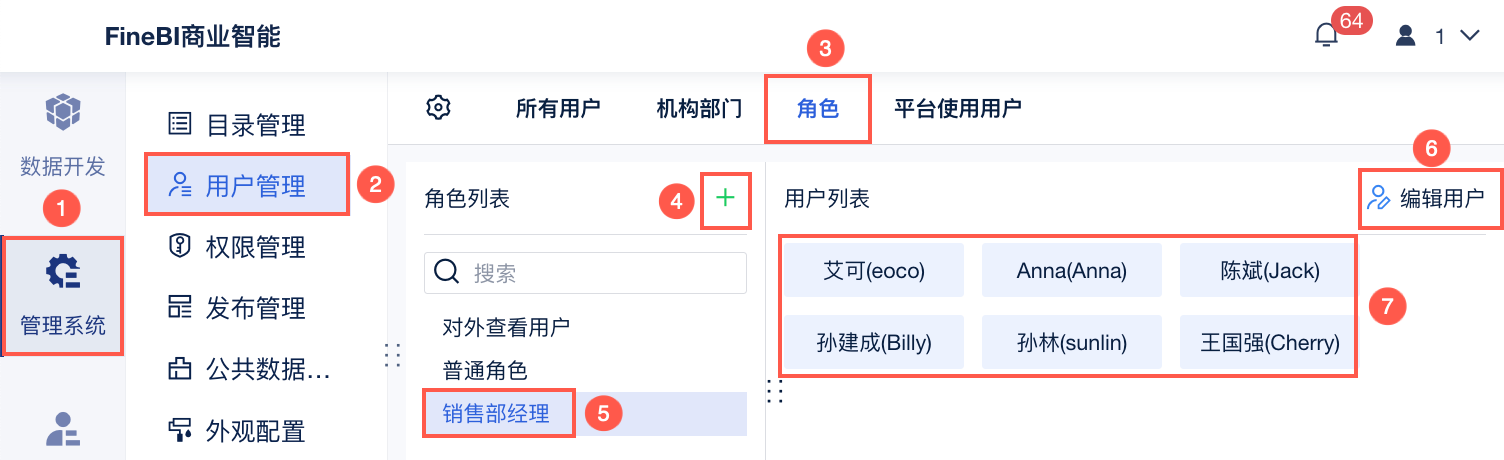
Администратор входит в систему FineBI, нажимает "Система управления > Управление людьми > Роли", добавляет новую роль "Менеджер по продажам" и добавляет пользователя eoco в эту роль.
2.4 Новый каталог
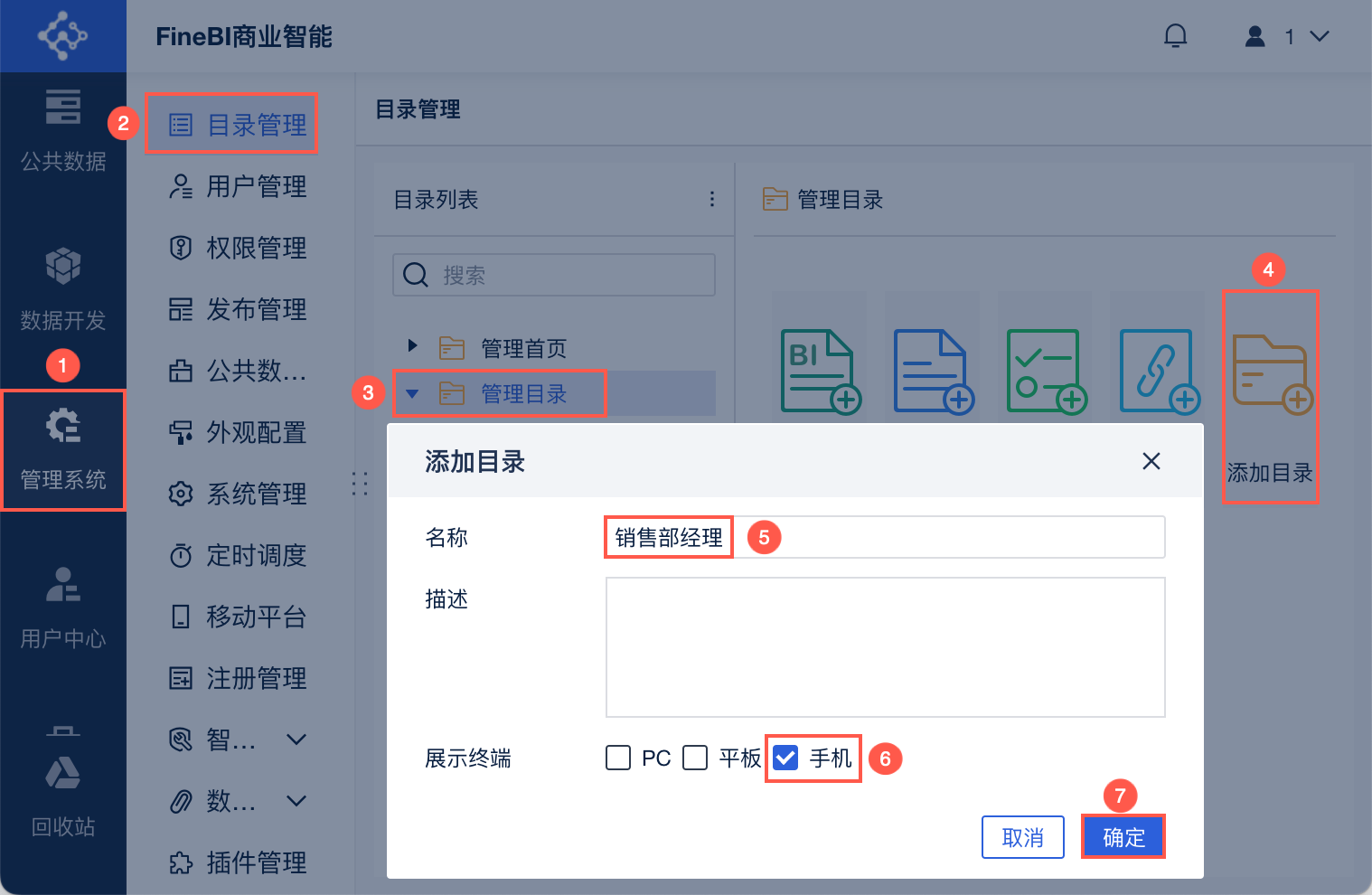
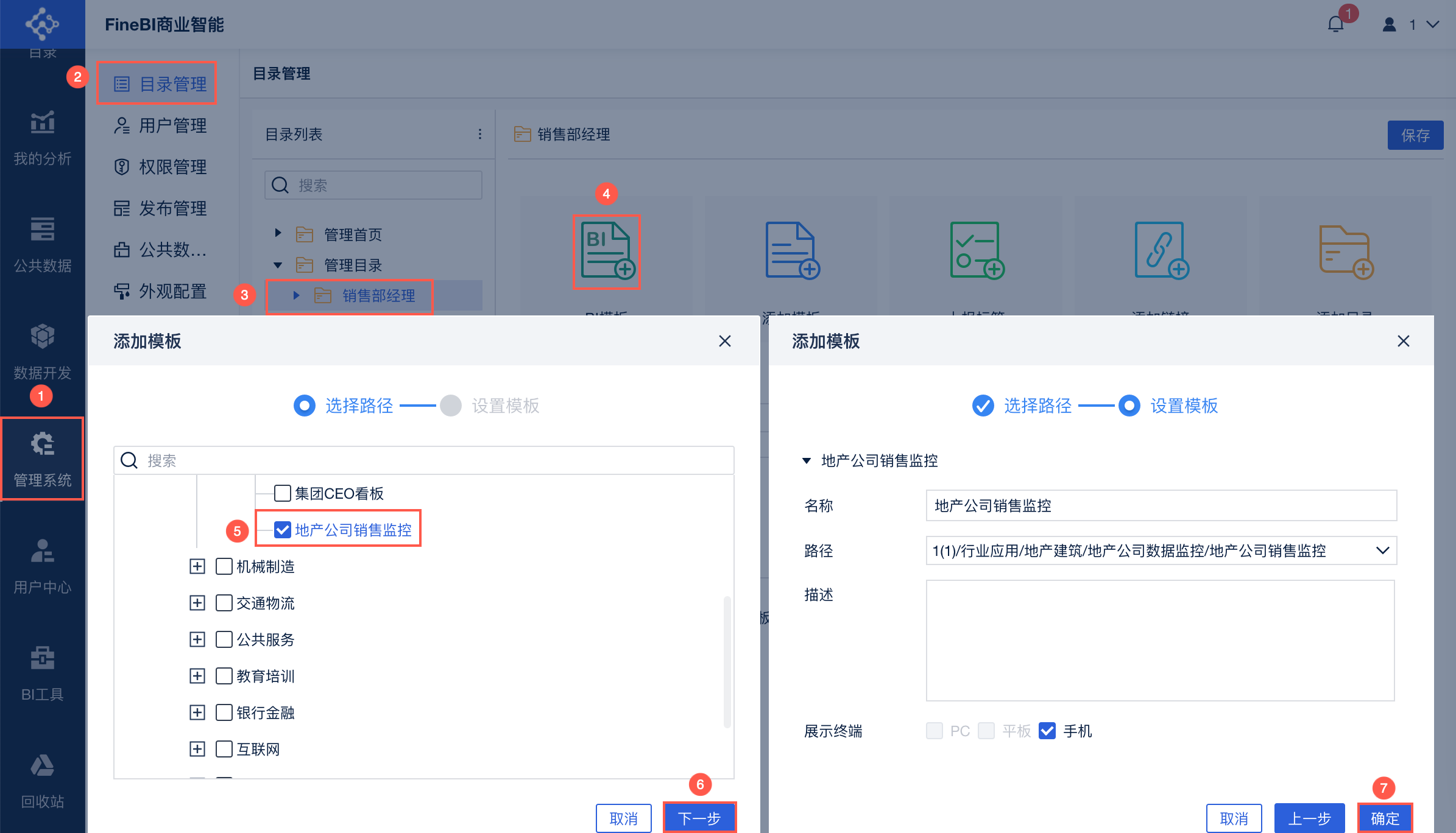
1) Нажмите "Система управления > Управление каталогом".
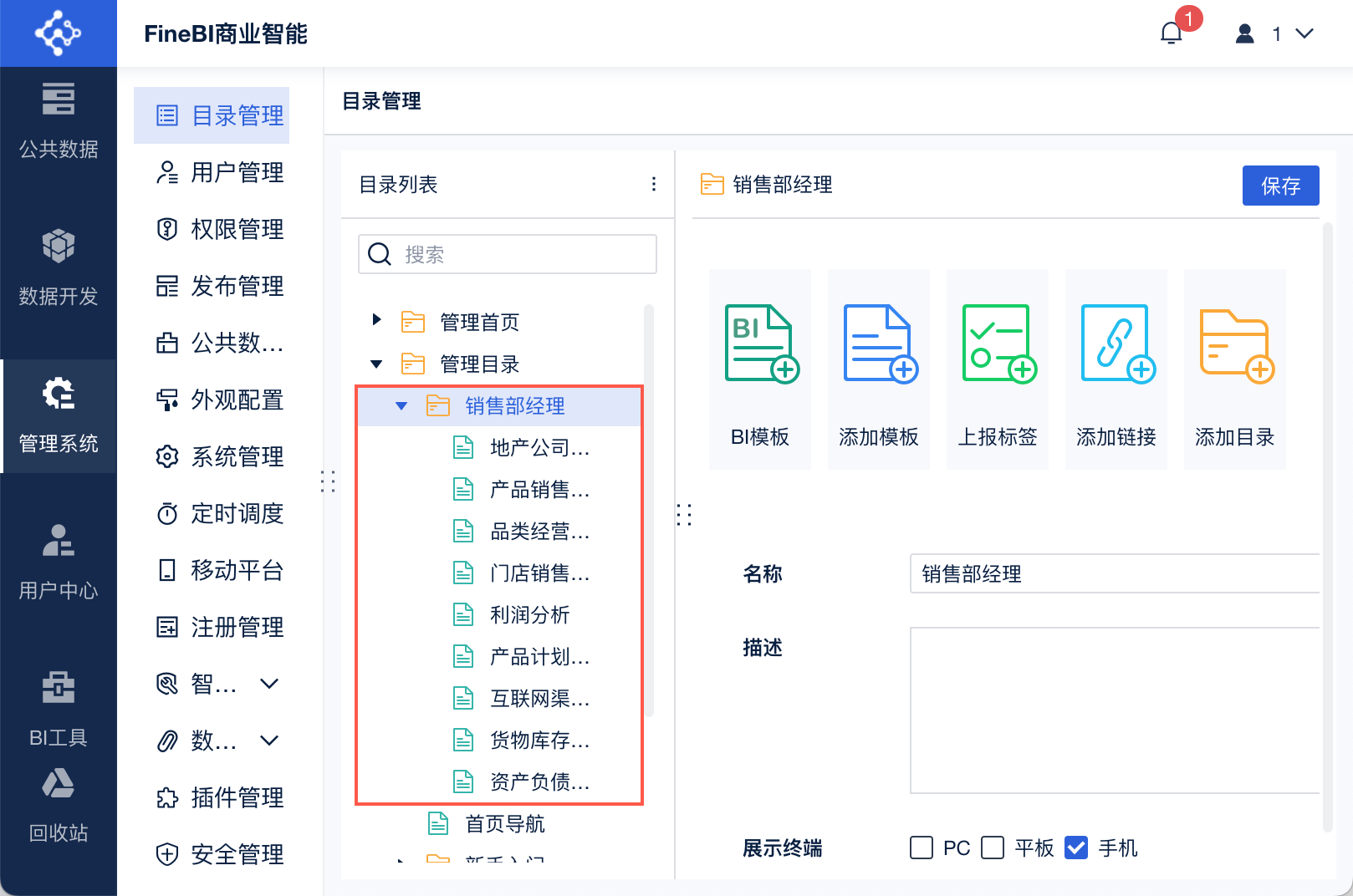
Создайте новый каталог "Менеджер по продажам" и выберите "Мобильный телефон" в качестве терминала отображения, чтобы смонтировать шаблоны, необходимые для компонента Data Kanban и компонента Quick Entry. Как показано на рисунке ниже:
2) В каталоге "Sales Manager" смонтируйте соответствующую панель управления.
3. Установка адреса сервера
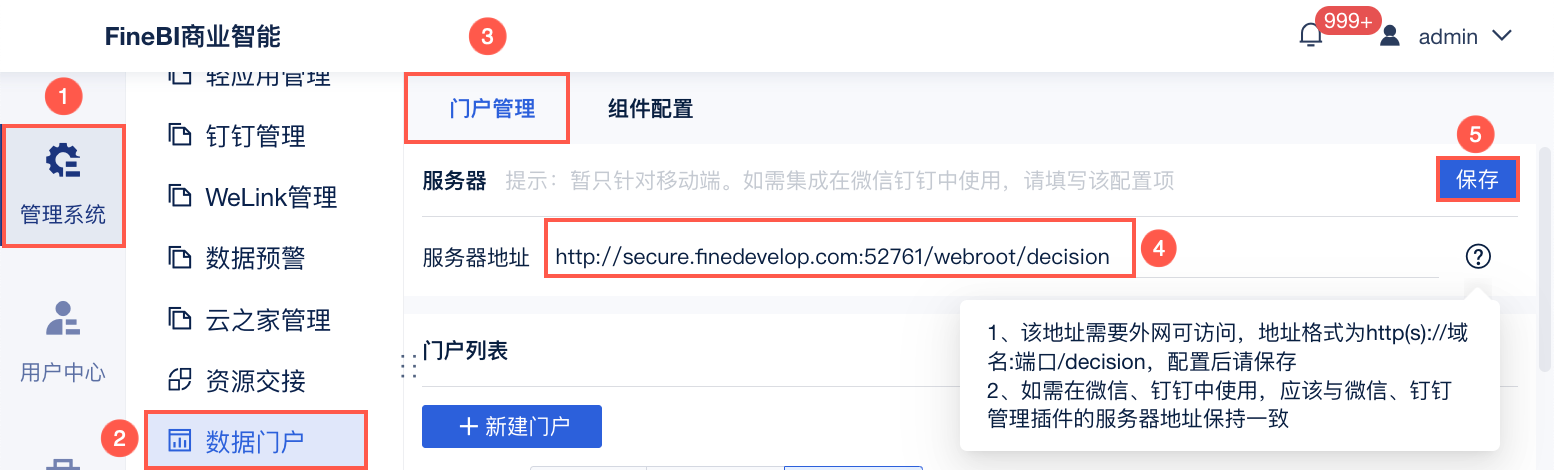
Администратор входит в систему FineBI, нажимает "Система управления > Портал данных", вводит адрес сервера и нажимает "Сохранить". Как показано на рисунке ниже:
- Адрес должен быть доступен извне сети и имеет формат http://域名:端口/decision或https://域名:端口/decision.
- Если вам нужно использовать его в WeChat или Pin, вы должны сохранить тот же адрес сервера, что и в плагине управления WeChat или Pin.
4. Новый портал
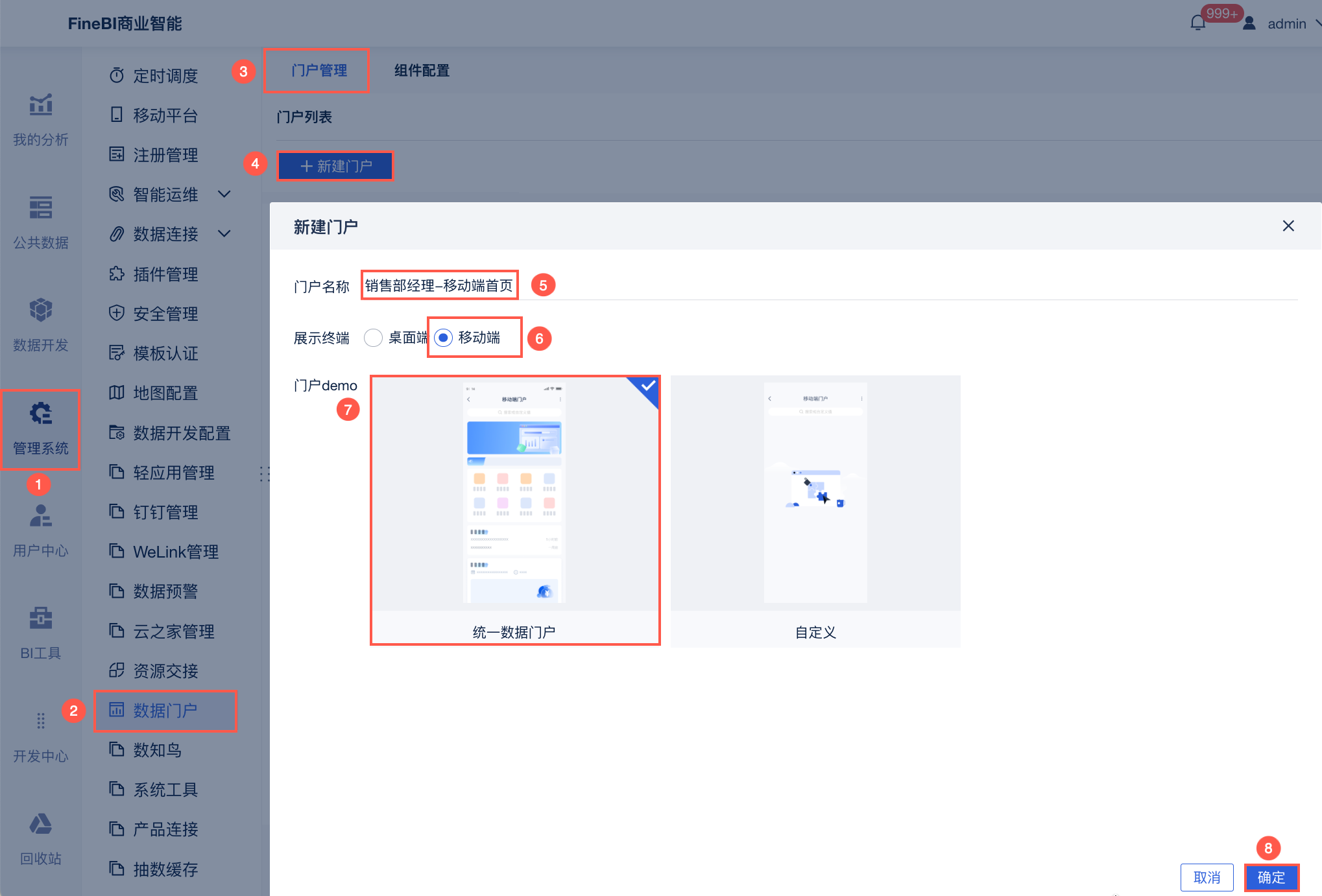
Администратор входит в систему FineBI и нажимает на "Управление системой > Портал данных > Управление порталом".
Нажмите "Новый портал", введите название портала "Менеджер по продажам - Мобильный дом ", установите терминал отображения "Мобильный", выберите макет портала "Единый портал данных" и нажмите "ОК", как показано на рисунке ниже:
Мобильный портал данных с абсолютно пустым содержимым, но содержащий поисковую строку, может быть успешно создан и открыт в новом окне. Для самостоятельного редактирования содержимого портала данных пользователи могут обратиться к следующим шагам.
4.1 Установка темы портала
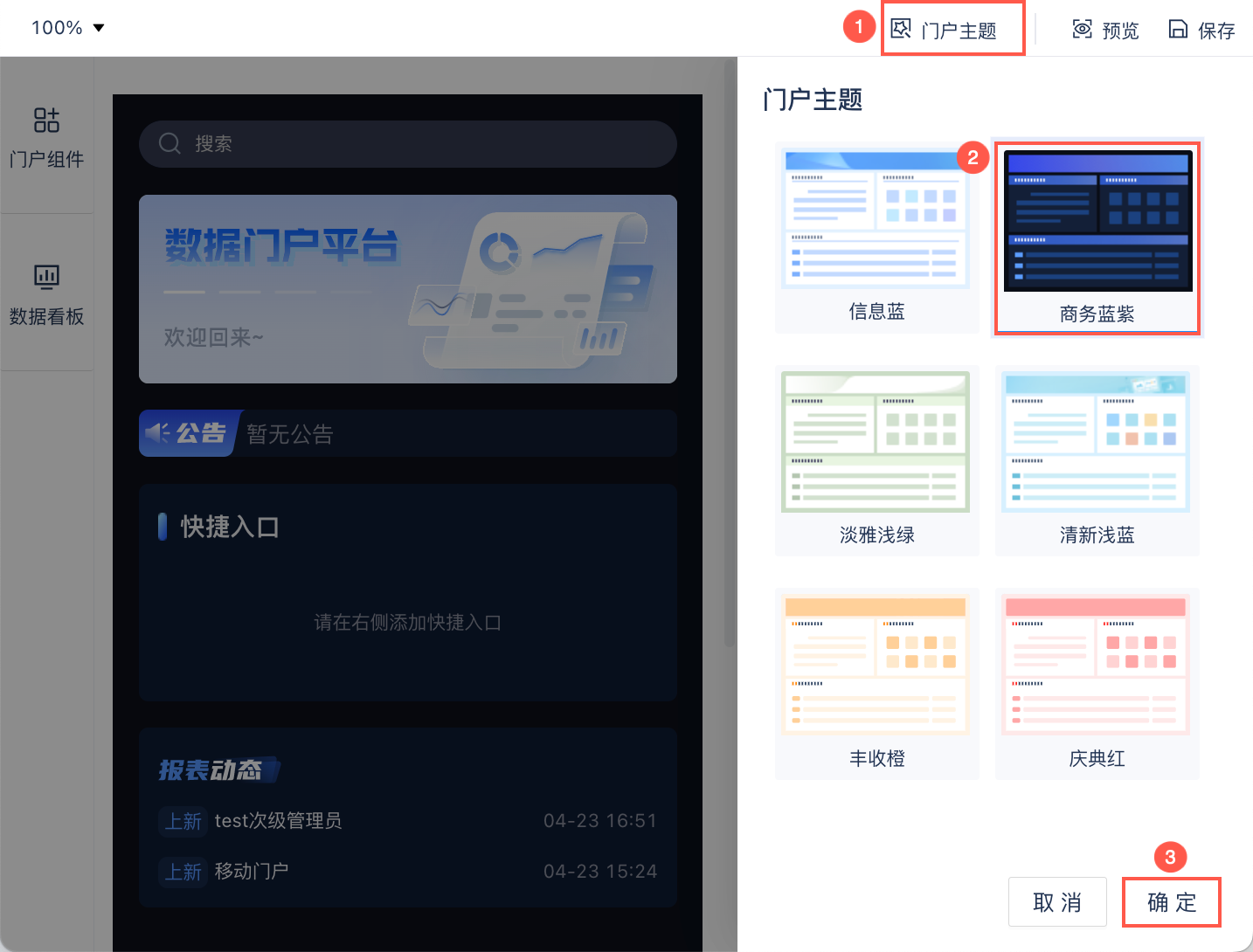
Нажмите "Тема портала" и выберите стиль темы "Business Blue & Purple", как показано на следующем рисунке:
4.2 Установка баннеров
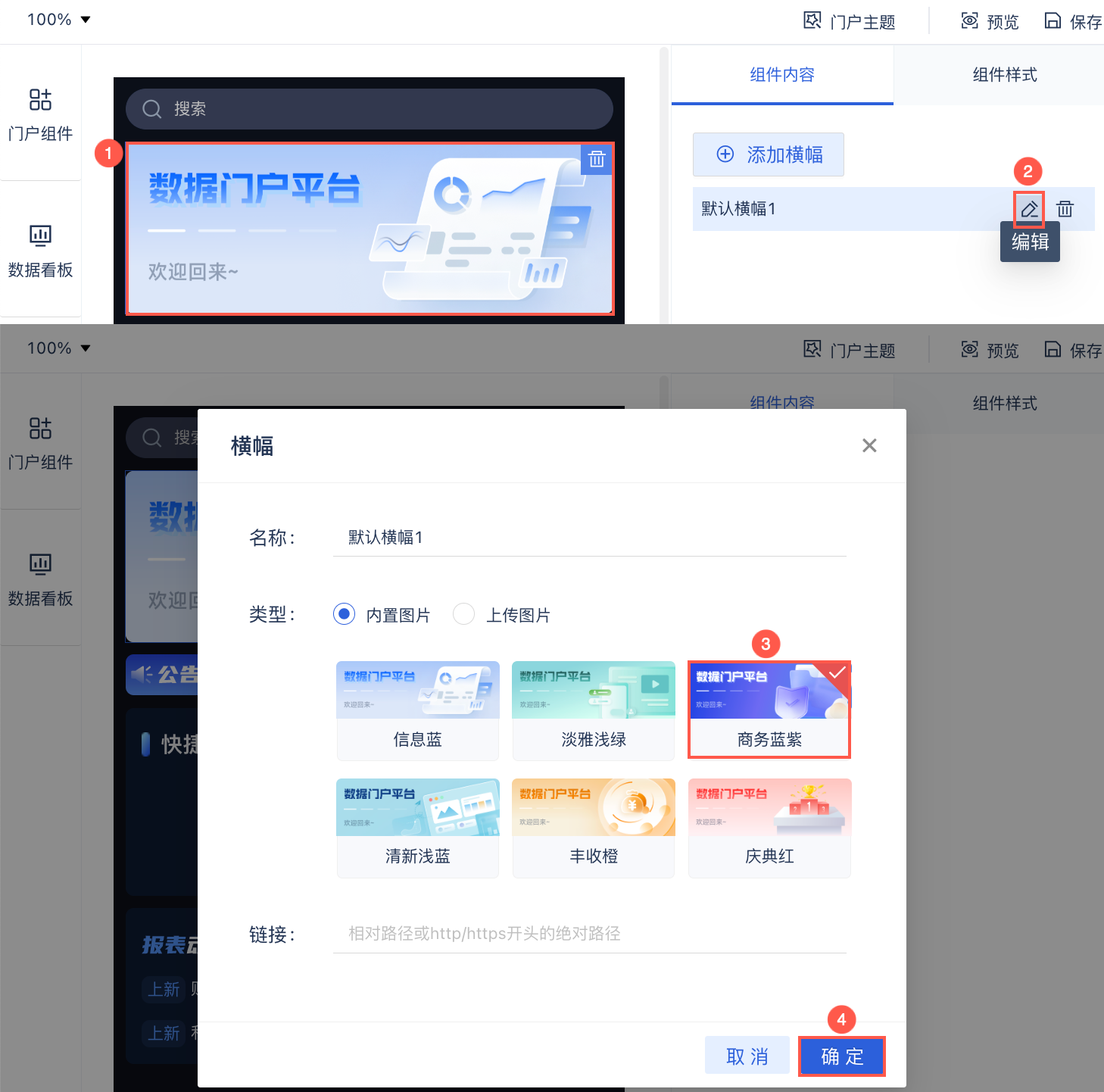
(1) Добавленный компонент баннера не может автоматически следовать за переключением темы, вам нужно вручную изменить его на тип изображения "Business Blue Purple", как показано на рисунке ниже:
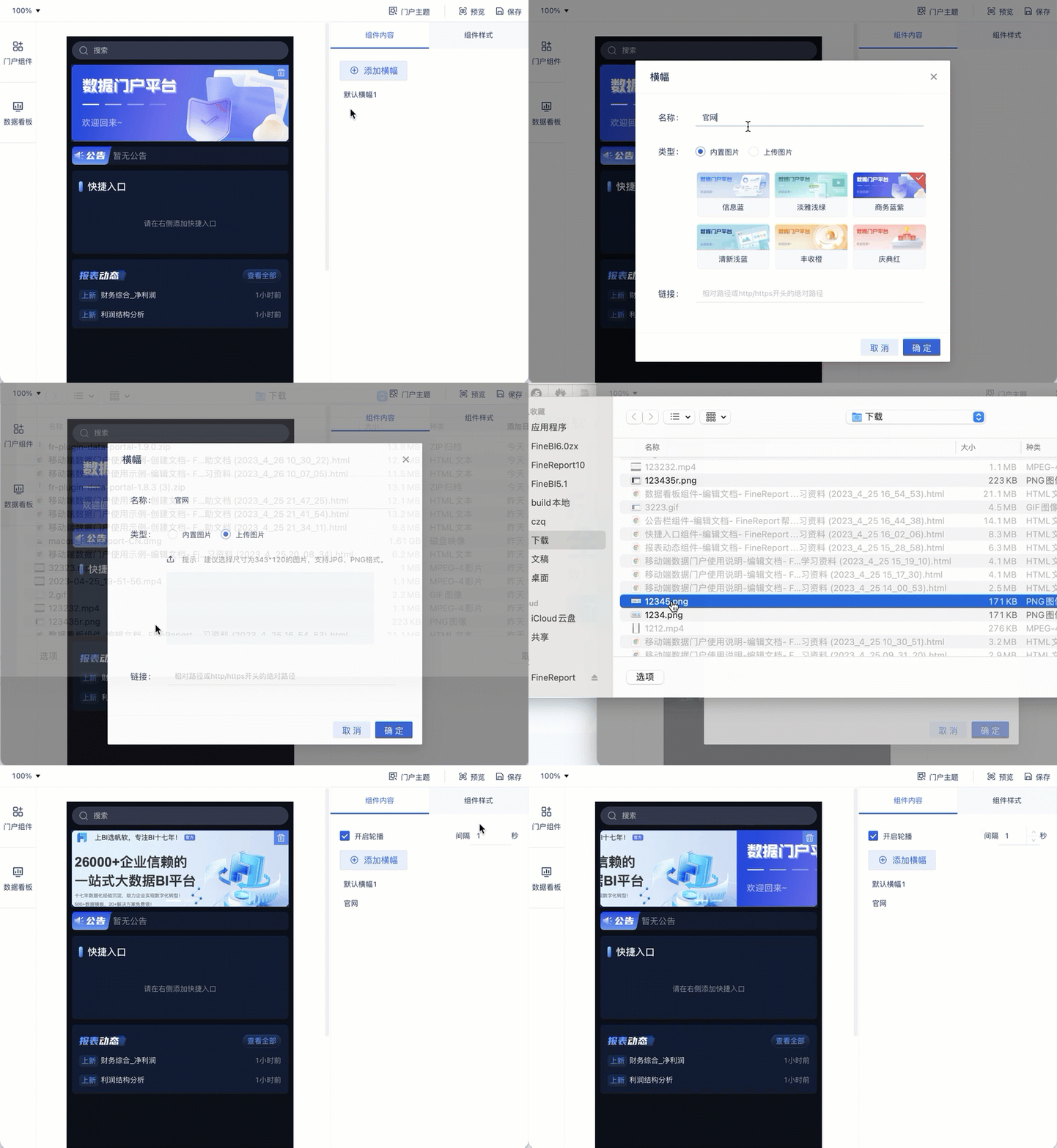
2) Добавьте еще один компонент баннера и установите связанные ссылки и интервал поворота, как показано ниже:
Нажмите, чтобы загрузить и разархивировать примеры изображений:sample banner image.zip
4.3 Настройка быстрого ввода
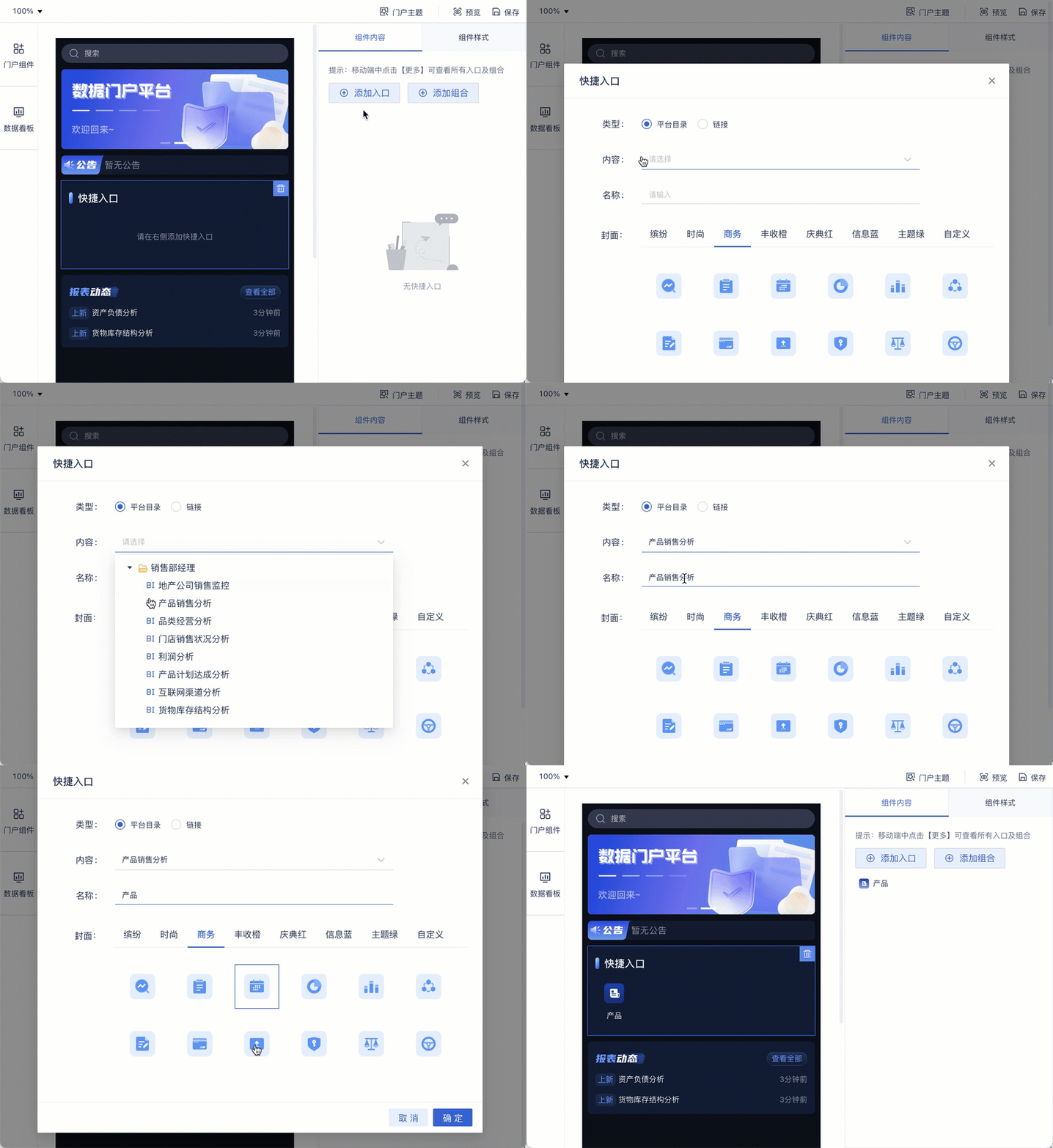
Настройте компонент "Быстрый ввод" и добавьте соответствующие каталоги и ссылки, как показано на следующем рисунке:
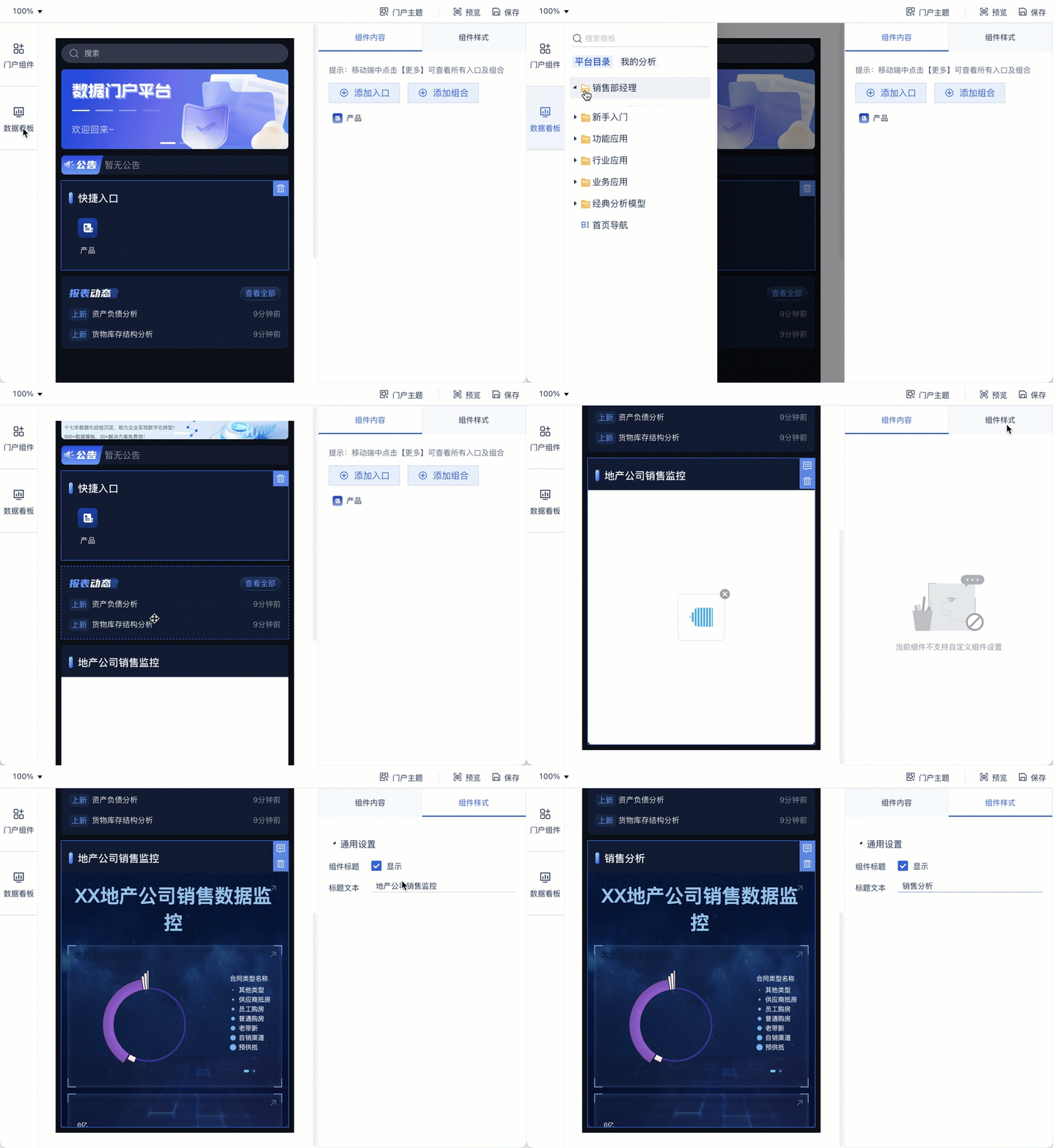
4.4 Добавление компонентов Канбан данных
Нажмите на Data Kanban, найдите нужную панель в каталоге, созданном в разделе 2.3, добавьте ее в Data Portal Kanban и переименуйте название компонента в 'Sales Analytics'. Это показано на рисунке ниже:
4.5 Сохранение предварительного просмотра
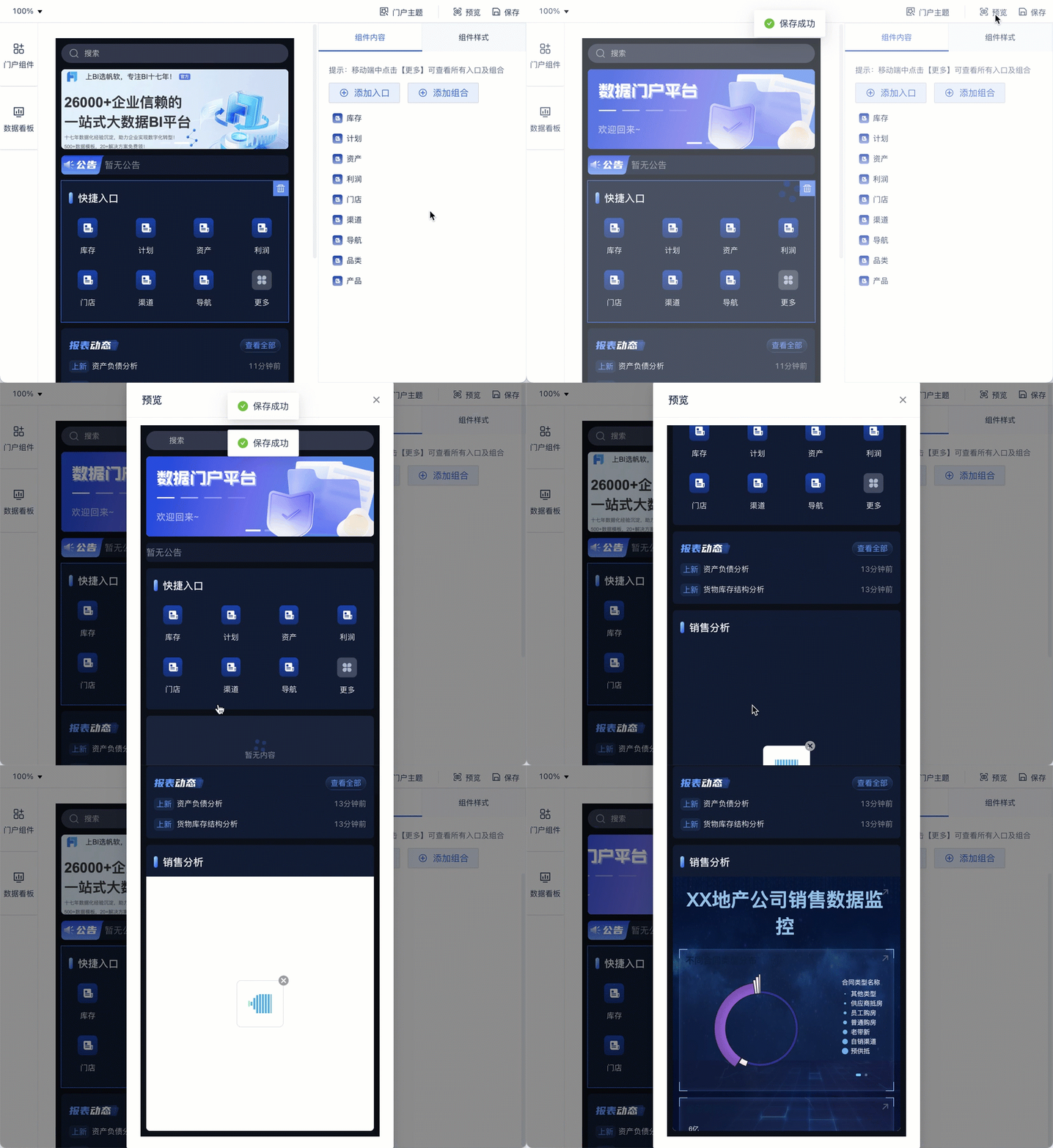
Производитель может сохранить доску Kanban и просмотреть ее.
5. совместное использование гор
Примечание: В этом разделе описан только способ предоставления доступа к порталу данных через каталог, остальные способы предоставления доступа см. в разделе:
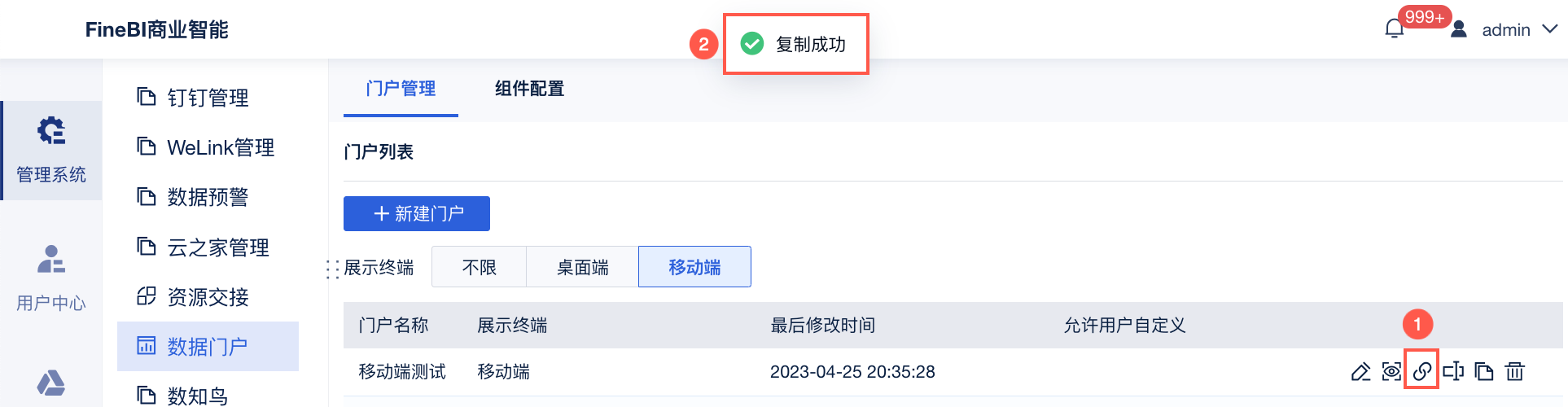
5.1 Копирование ссылок
Администратор входит в систему FineBI, переходит в раздел "Система управления > Портал данных > Управление порталом" и нажимает кнопку "Копировать ссылку". Как показано на рисунке ниже:
5.2 Настройка главной страницы
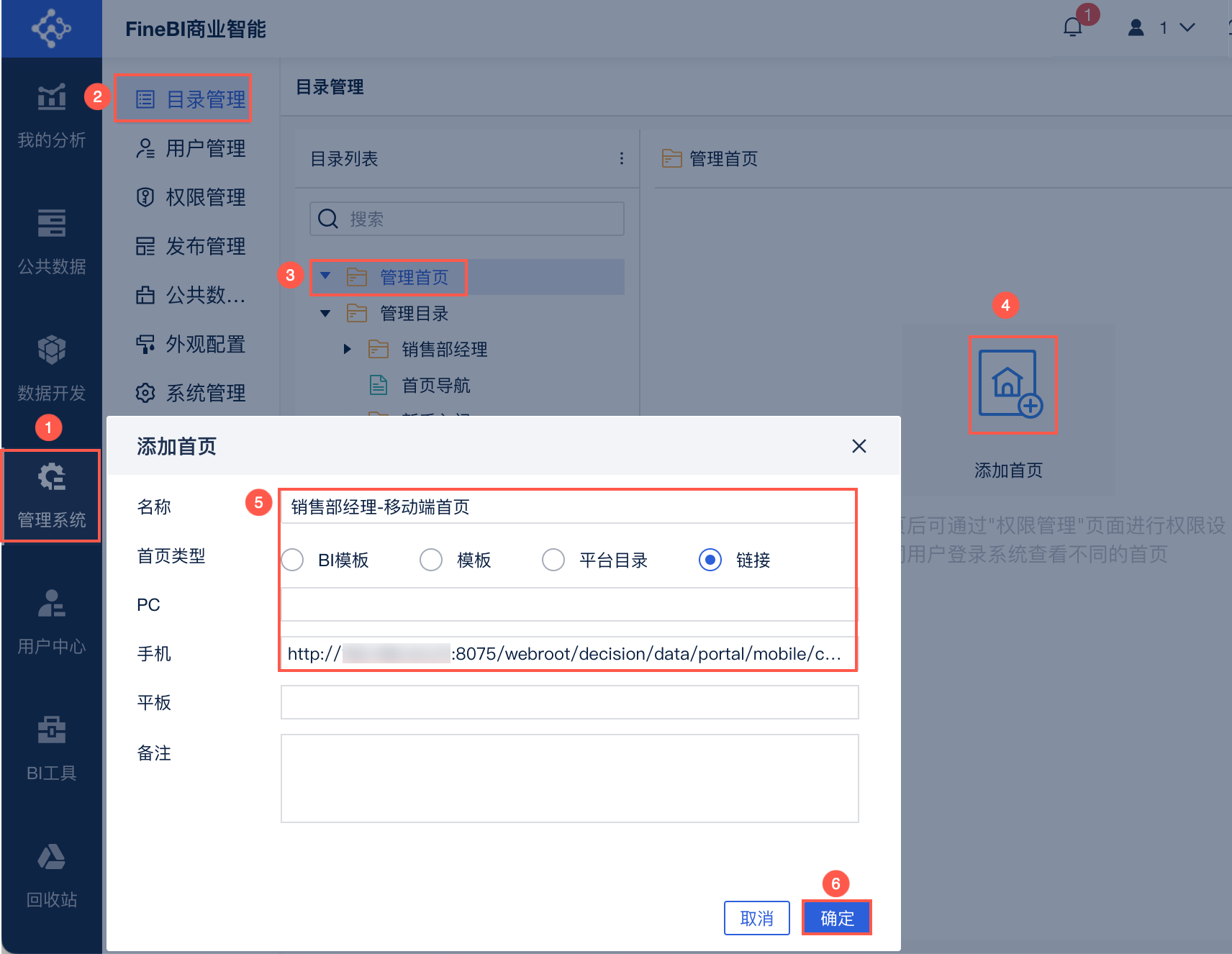
Администратор входит в систему FineBI, нажимает "Система управления > Управление каталогом", выбирает "Управление домом" и нажимает "Добавить дом".
Установите название главной страницы "Менеджер по продажам - Мобильный дом", тип главной страницы - "Ссылка" и введите ссылку, полученную в разделе 4.1, как показано ниже:
5.3 Установка разрешений на просмотр каталога
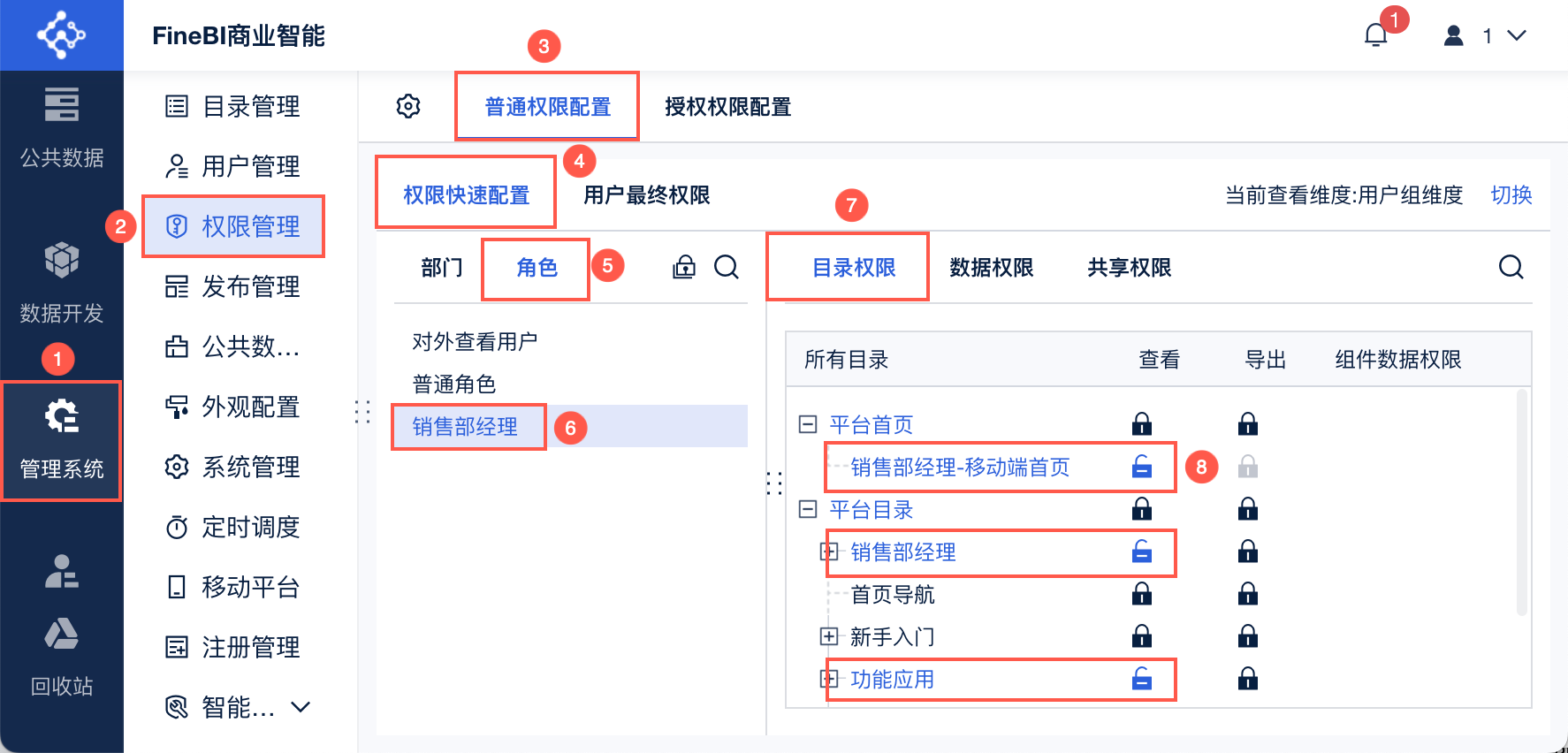
Администратор входит в систему FineBI, нажимает "Система управления > Управление правами" и настраивает права просмотра соответствующего каталога для роли "Менеджер по продажам". Как показано на рисунке ниже:
К каталогам, для которых необходимо настроить разрешения, относятся:
1) Смонтируйте каталог портала данных
2) Каталог, используемый для компонента Data Kanban
3) Каталог, соответствующий компоненту быстрого ввода
(4) Если пользователь хочет получать новые обновления отчетов каталога, ему необходимо открыть привилегию просмотра узла каталога, а терминал отображения каталога должен включать "мобильный телефон", в качестве примера в данном разделе взято "отраслевое приложение".
5.4 Установка прав доступа к данным компонента
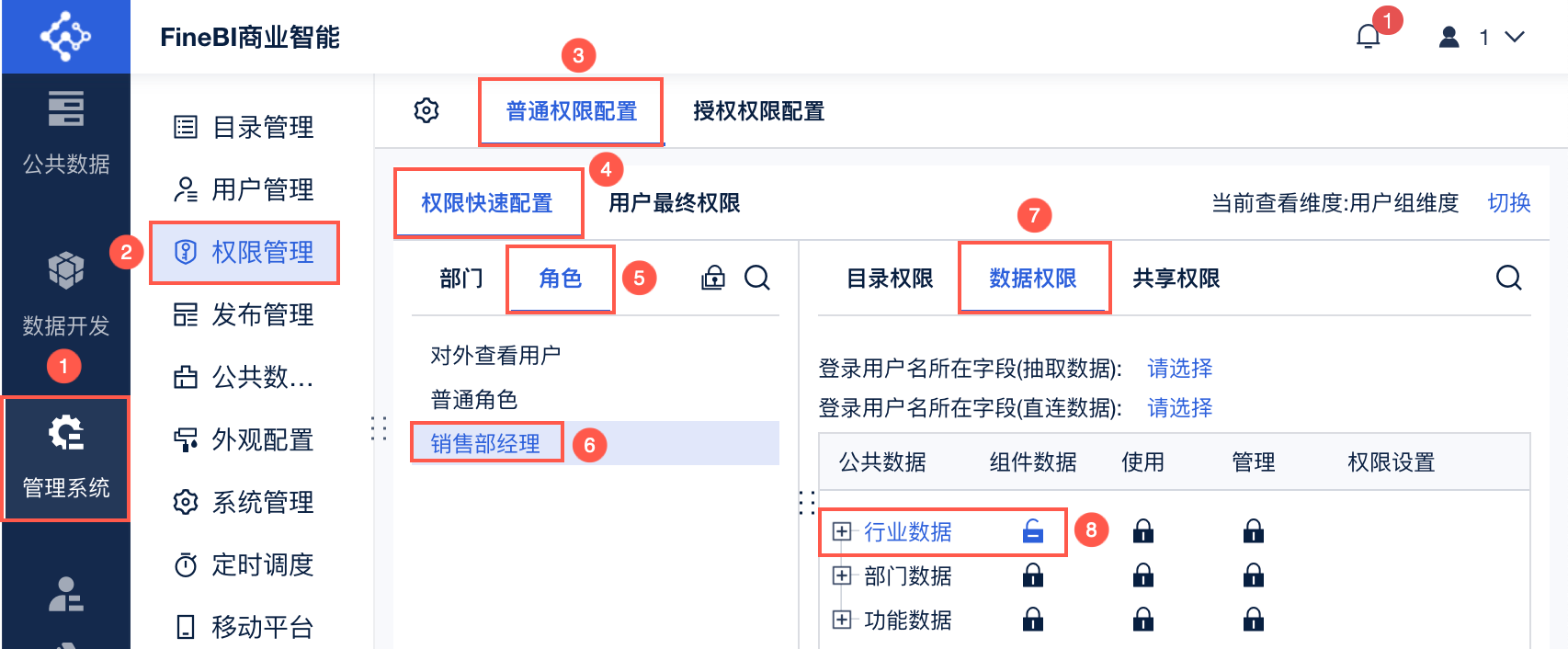
Администратор входит в систему FineBI, нажимает "Управление системой > Управление привилегиями" и должен настроить привилегию "Компонентные данные" для роли "Менеджер по продажам" для наборов данных, используемых в инструментальных панелях в каталоге в разделе 5.3. Это показано на рисунке ниже:
5. предварительный просмотр эффектов
5.1 Выпуск новых бюллетеней
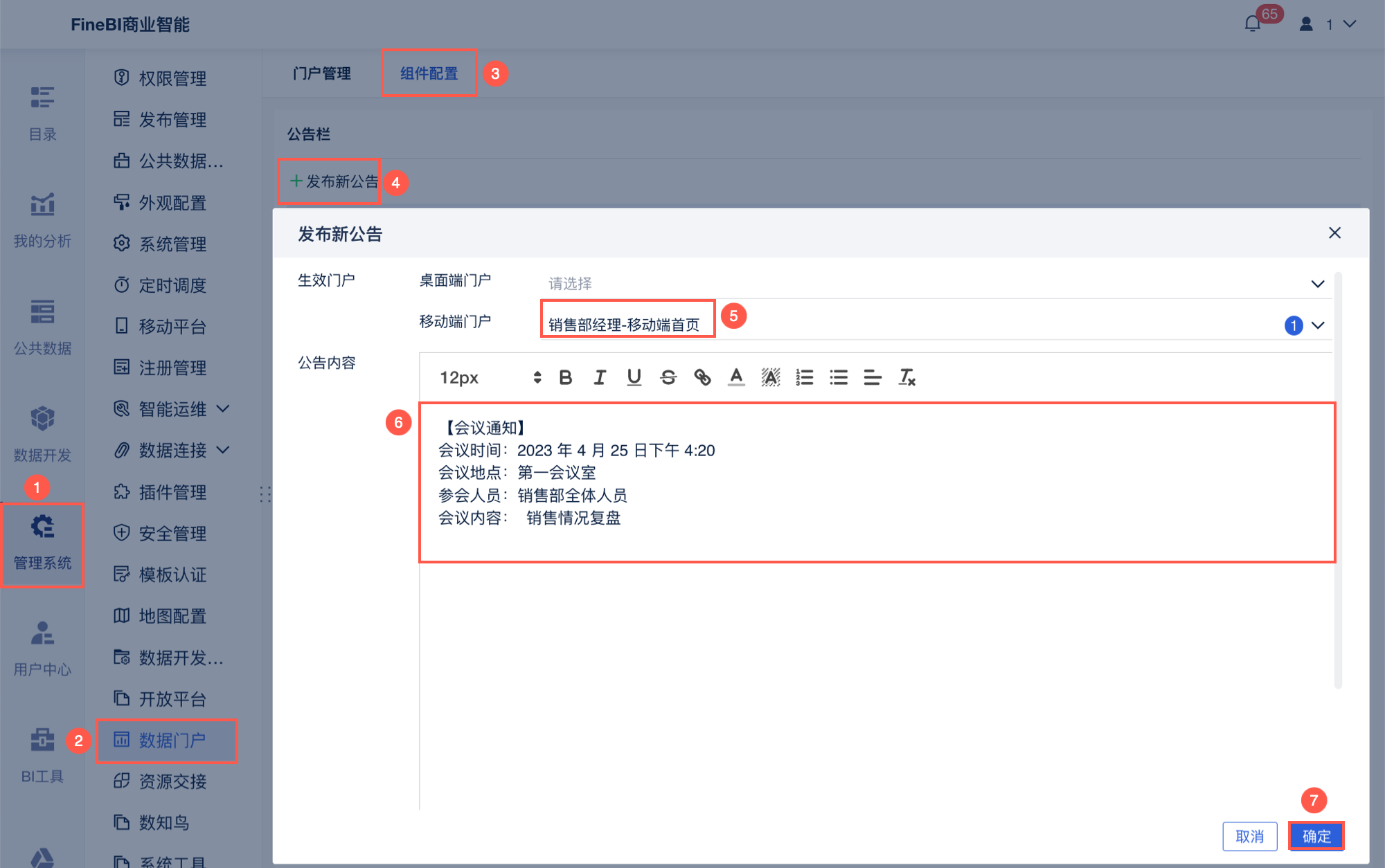
Администратор входит в систему FineBI и выбирает "Портал данных > Конфигурация компонента".
Нажмите "Опубликовать новое объявление", выберите эффективный портал как "Менеджер по продажам - Мобильный дом", введите содержание объявления, а затем нажмите "ОК", и объявление будет опубликовано. Как показано на рисунке ниже:
5.2 Отображение эффектов
Пользователь eoco (eoco, 123456), соответствующий роли "Менеджер по продажам", входит в систему FineBI с помощью приложения Data Analytics APP и просматривает эффект, как показано на следующем рисунке: