Оформление
Многосерийная линейная диаграмма - Справка FineReport | Разработка отчетов | Использование отчетов | Учебные пособия
Многосерийная линейная диаграмма
1. Обзор
1.1 Версия
| Версия FineBI | Функциональные изменения |
|---|---|
| 6.0 | - |
1.2 Сценарии применения
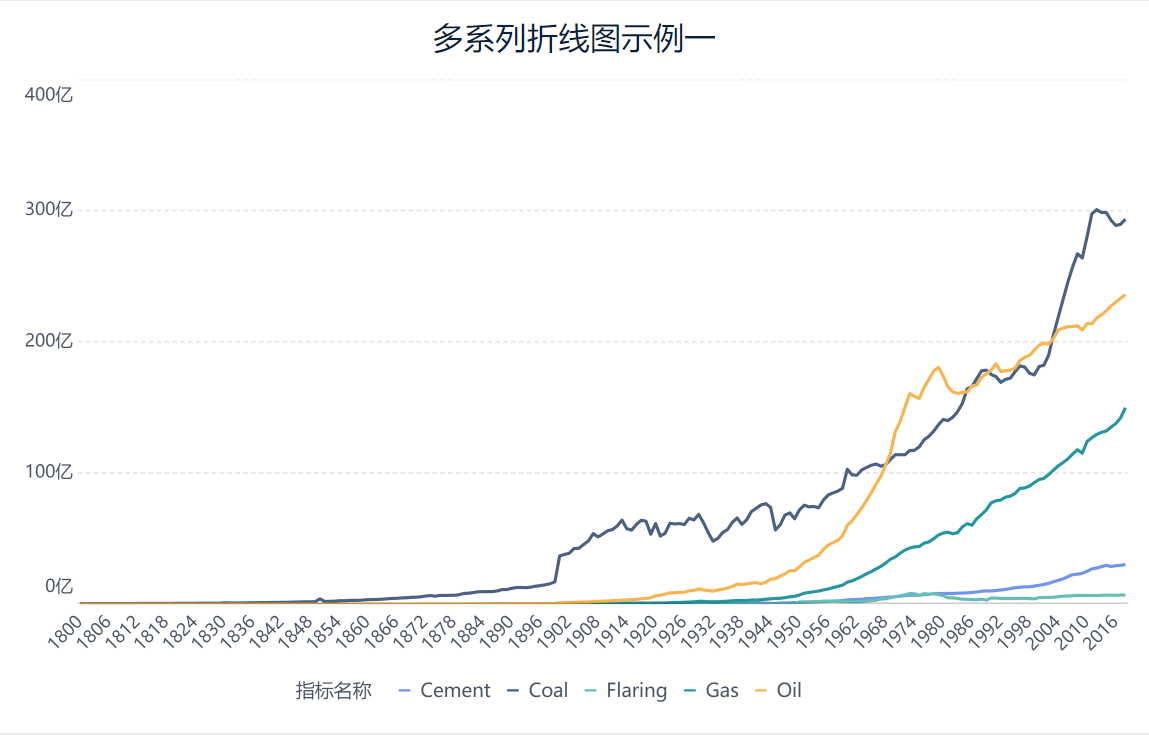
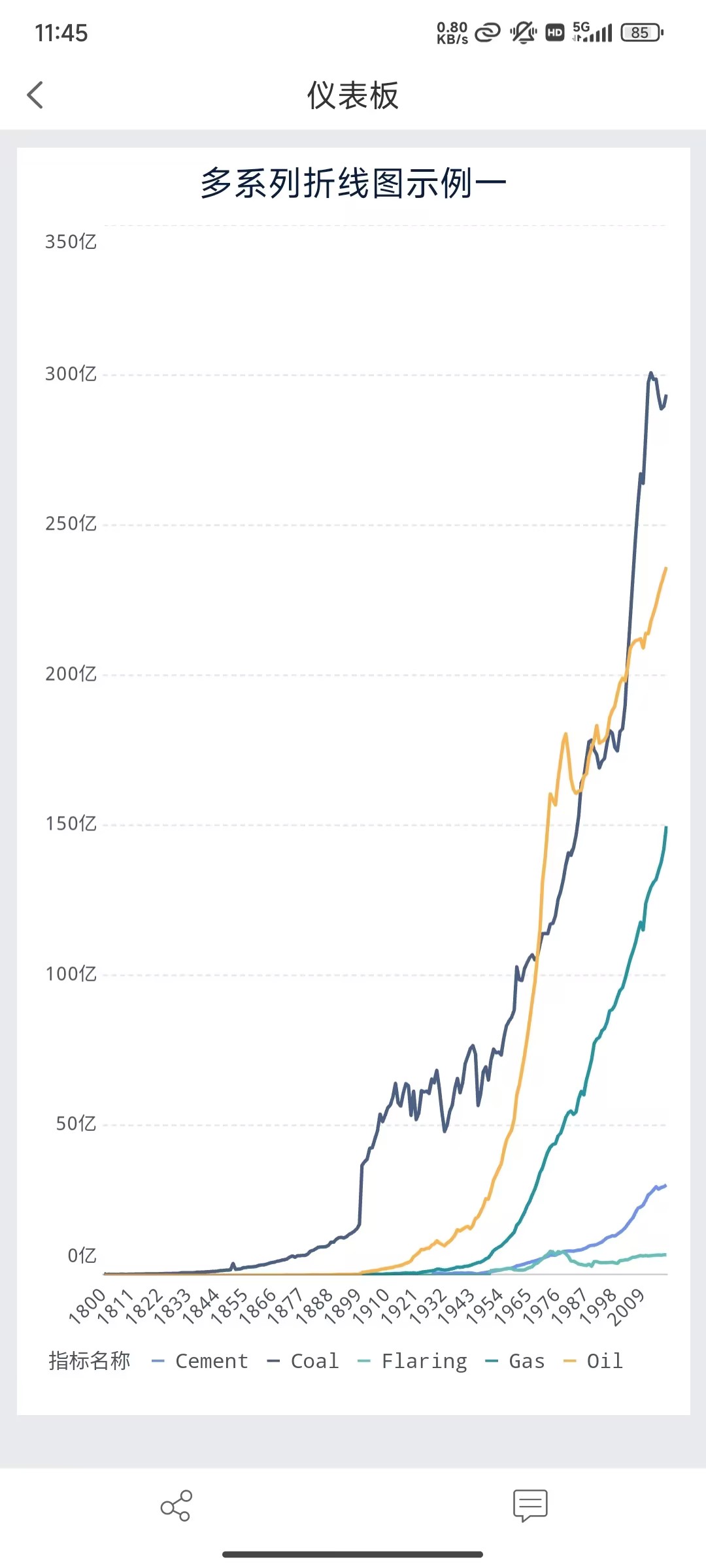
- Многосерийные линейные графики показывают изменения различных показателей в одном измерении с течением времени или других независимых переменных путем построения нескольких линий в одной системе координат.
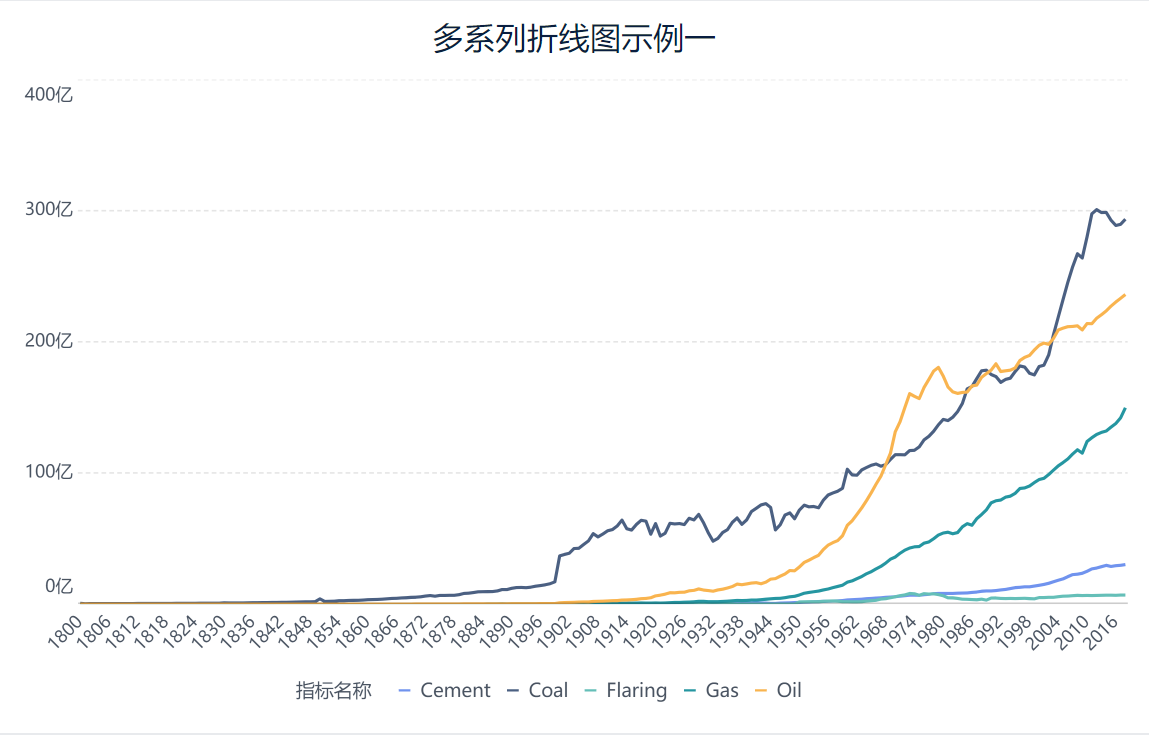
- Например, ниже показан многосерийный линейный график мирового потребления энергии с 1800 по 2017 год, на котором разными цветными линиями обозначены различные виды энергии (твердая, жидкая, газовая и т. д.):
1.3 Основные требования
Основные требования к многосерийным линейным графикам:
| Эффекты диаграмм | Размерные поля | Поля индикаторов |
|---|---|---|
| Многосерийная линейная диаграмма | >=1 | >=2 |
1.4 Графические особенности
1) Преимущества
- Сравнение различных серий: позволяет пользователям сравнивать несколько серий данных на одном графике, что делает сравнение тенденций, закономерностей и взаимосвязей между различными сериями интуитивно понятным и простым.
- Экономия места: представление нескольких серий в одной диаграмме позволяет сэкономить место и сократить необходимость создания нескольких отдельных диаграмм, в результате чего отчет или презентация получаются более лаконичными.
2) Недостатки
- Визуальная скученность: если на графике слишком много серий, это может привести к визуальной скученности, что затруднит различение линий, особенно если они имеют схожие цвета или стили.
- Сложно показать нечисловые взаимосвязи: многосерийные линейные диаграммы лучше всего подходят для отображения числовых данных во времени или упорядоченных категорий. Они могут быть не лучшим выбором для нечисловых данных или для отображения нелинейных связей между данными.
2. Пример 1: Перетаскивание нескольких реализаций полей по вертикальной оси
2.1 Подготовка данных
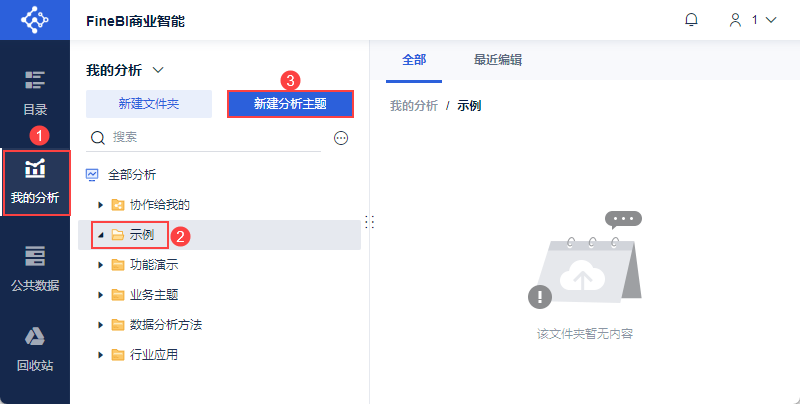
1) Пользователь входит в систему FineBI, нажимает "Мои анализы", выбирает папку и нажимает "Новая Analysis Subject", как показано на следующем рисунке:
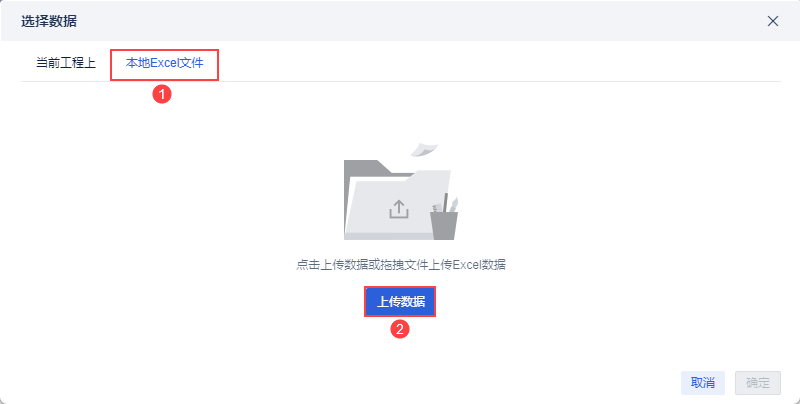
2) Нажмите "Локальный файл Excel > Загрузить данные", чтобы загрузить данные таблицы. Как показано на рисунке ниже:
Пример данных:CO2-by-source.xlsx
3) После загрузки нажмите кнопку "OK". Как показано на рисунке ниже:
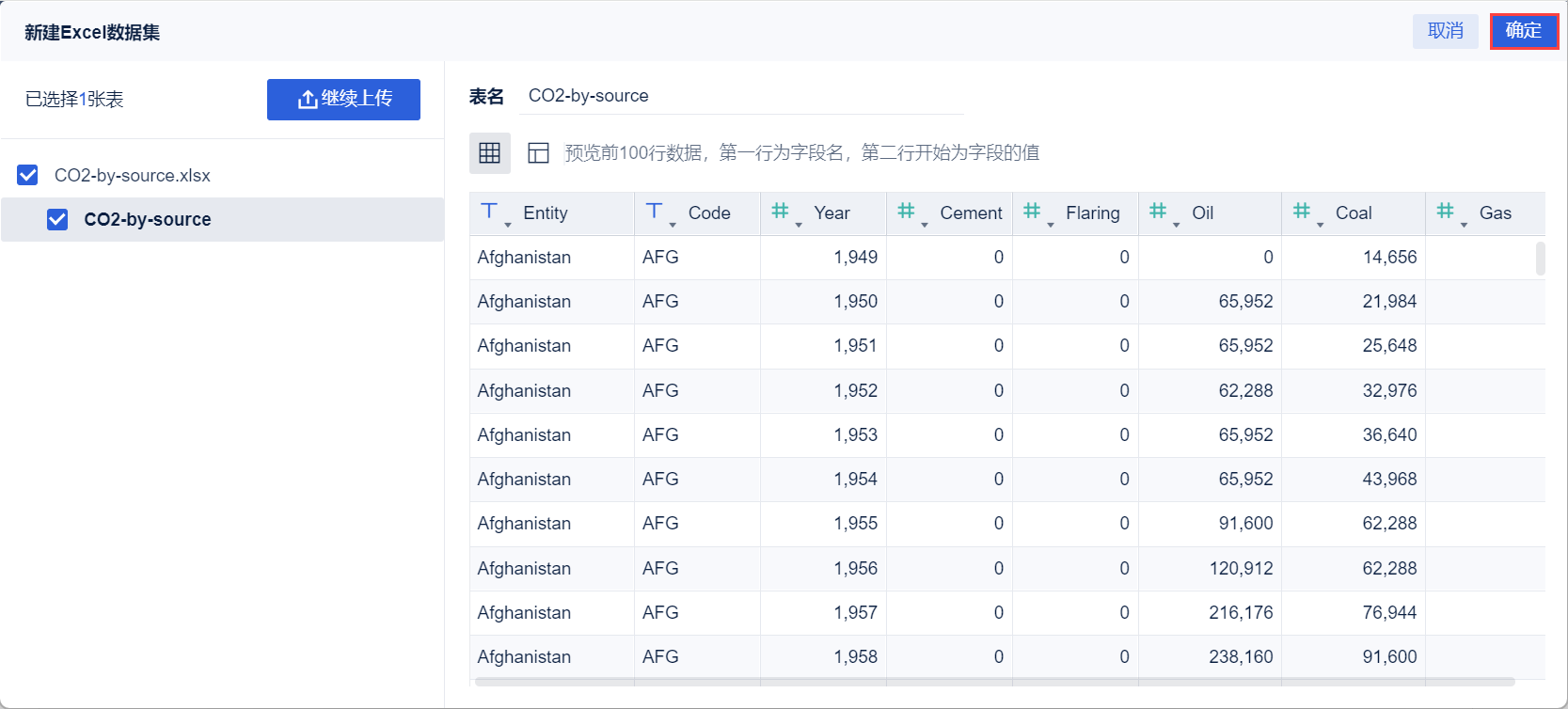
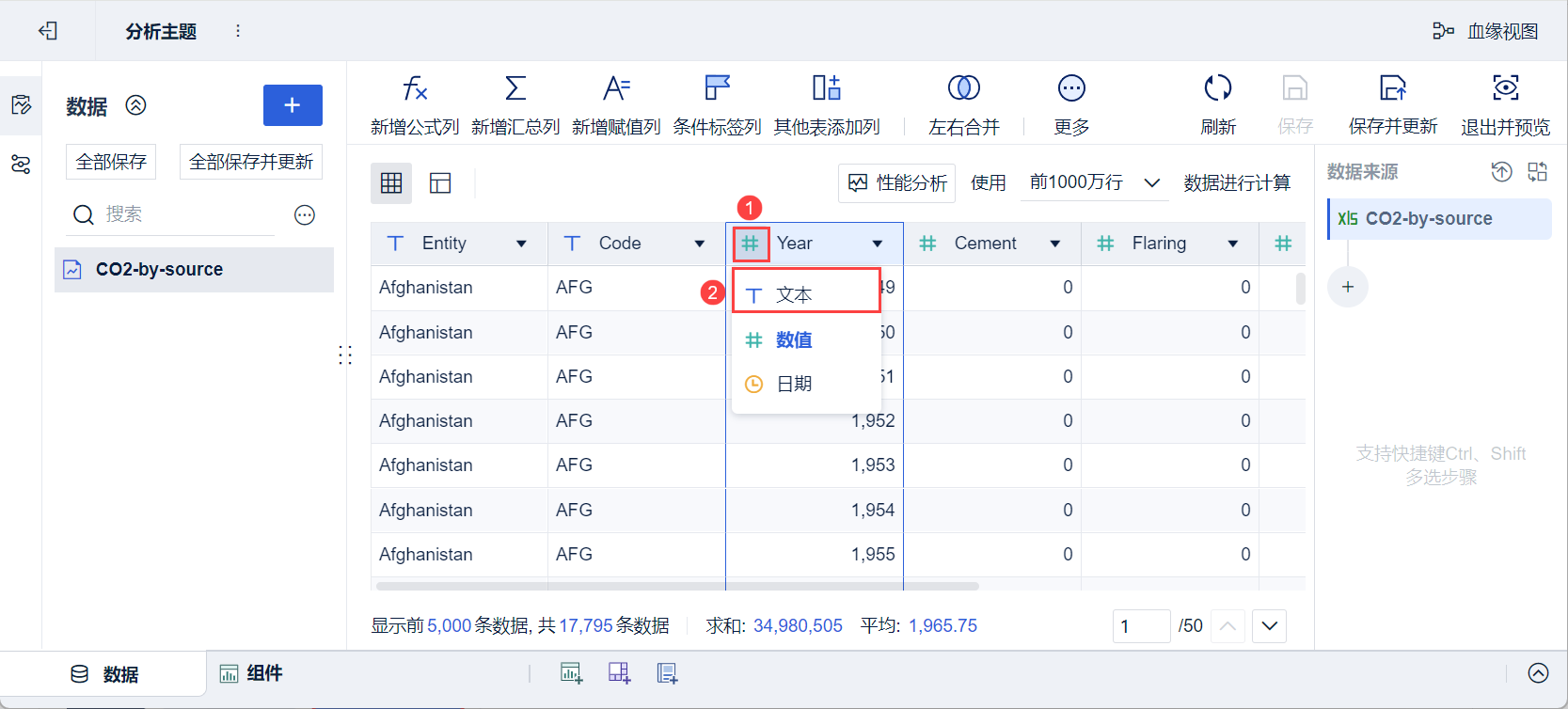
4) Нажмите кнопку "#" перед полем "Год" в заголовке таблицы, выберите "T Text" и установите текстовый формат, как показано ниже:
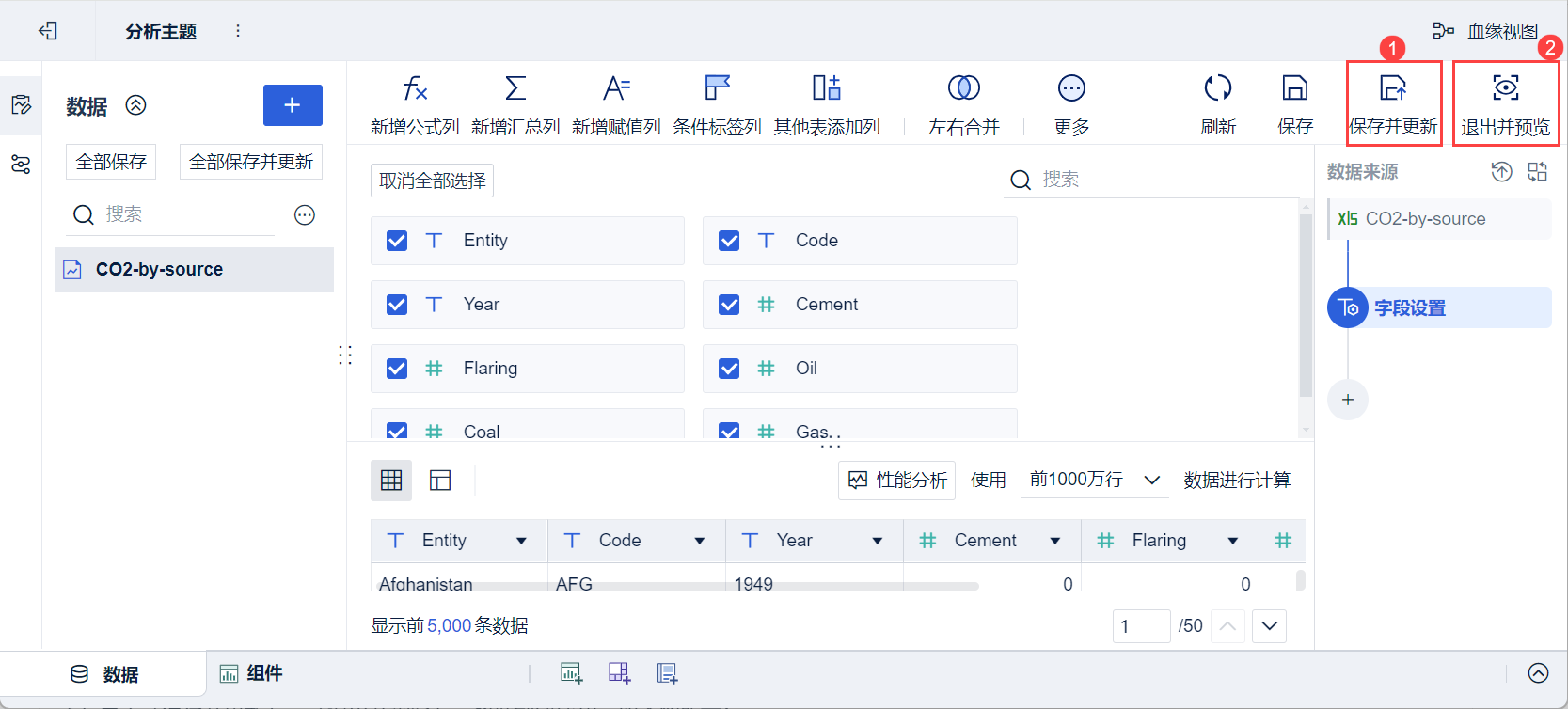
5) Нажмите "Сохранить и обновить" и "Выйти и просмотреть", данные будут успешно созданы, как показано ниже:
2.2 Создание компонентов
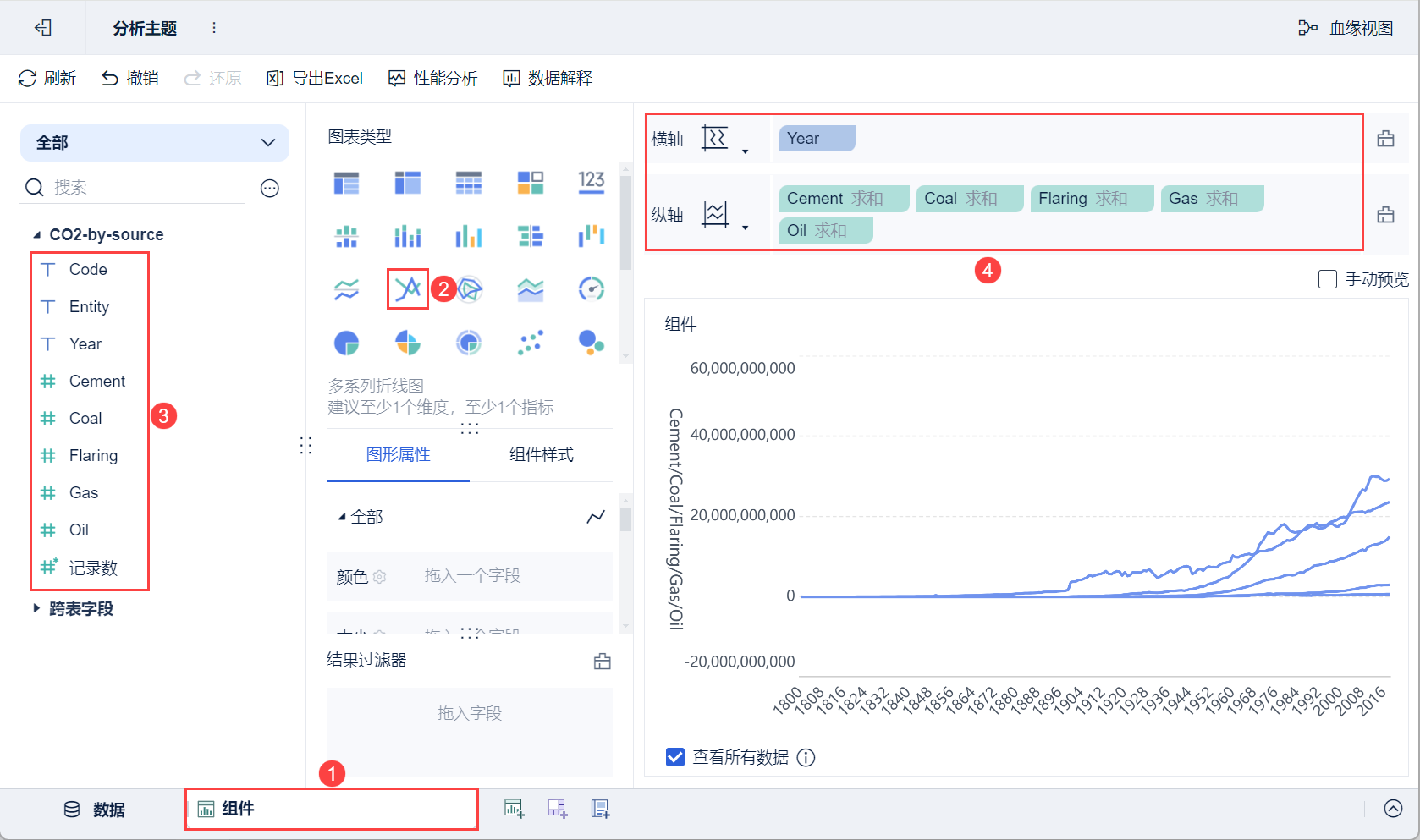
1) Нажмите кнопку "Компоненты" в левом нижнем углу.
2) В разделе "Тип графика" выберите "Многосерийный линейный график".
3) Перетащите "Год" анализируемой области слева на горизонтальную ось области анализа, а "Цемент", "Уголь", "Сжигание", "Газ" и "Нефть" - на вертикальную ось, как показано на рисунке ниже:
2.3 Улучшающие компоненты
1) Установка цветов
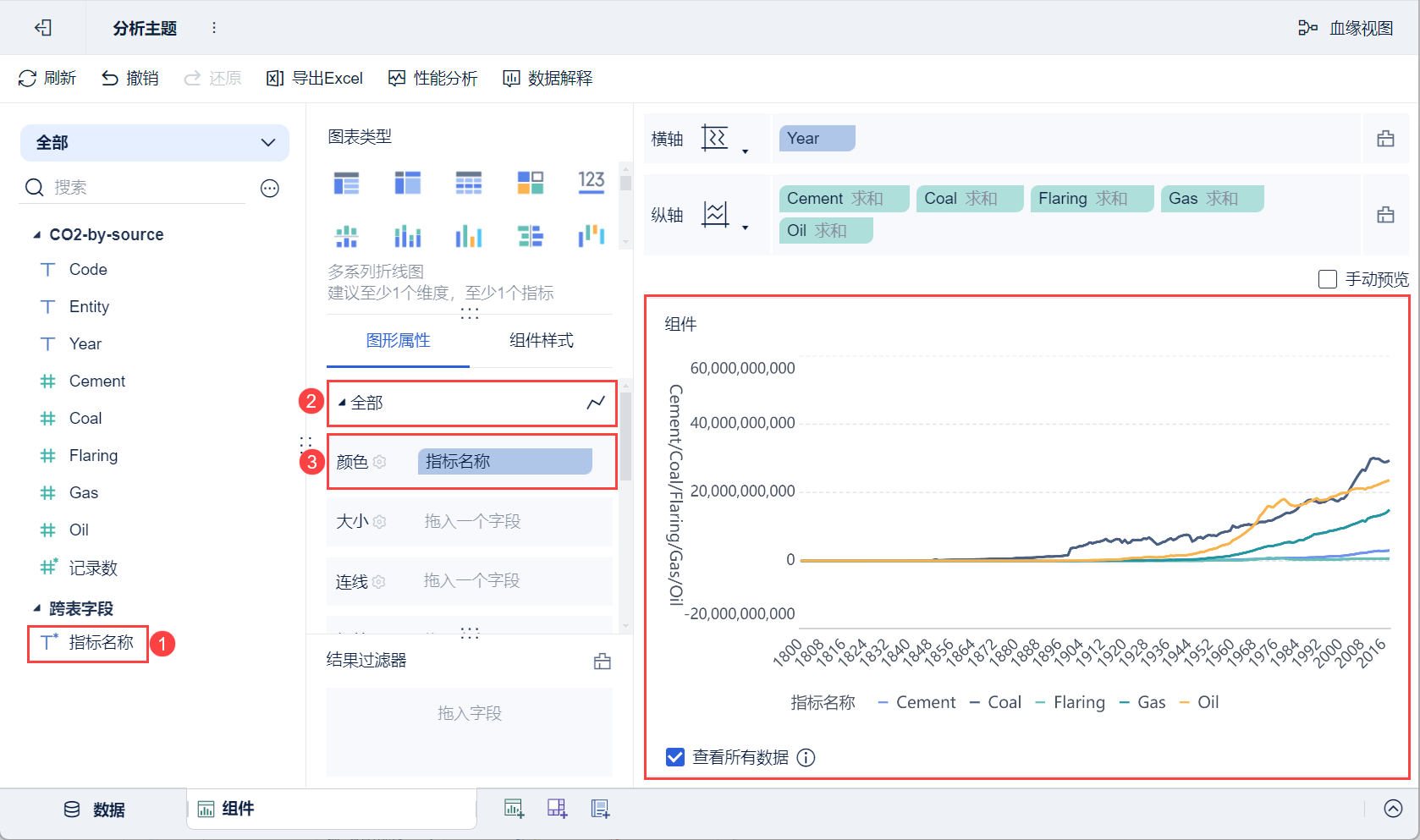
Перетащите "Название показателя" левой анализируемой области в колонку "Цвет" в разделе "Графические свойства > Все", и разные показатели будут отображаться разными цветами, как показано на рисунке ниже:
2) Настройка полей индикатора вертикальной оси
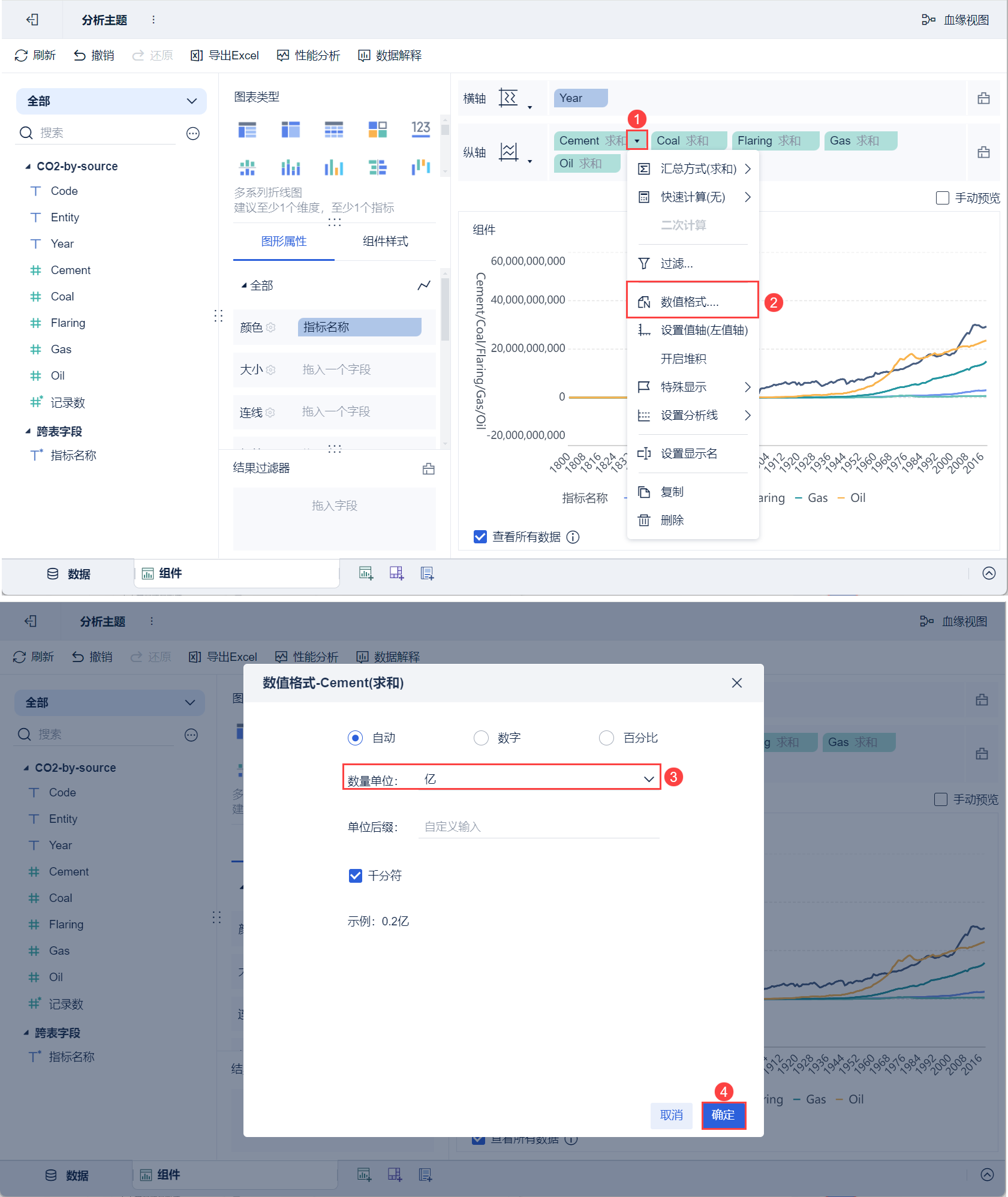
- Нажмите накнопку выпадающего полявертикальной оси " Цемент ", выберите " Числовой формат" , выберите "Миллиарды" в качестве единицы измерения во всплывающем окне настроек и нажмите "OK", как показано на рисунке ниже:
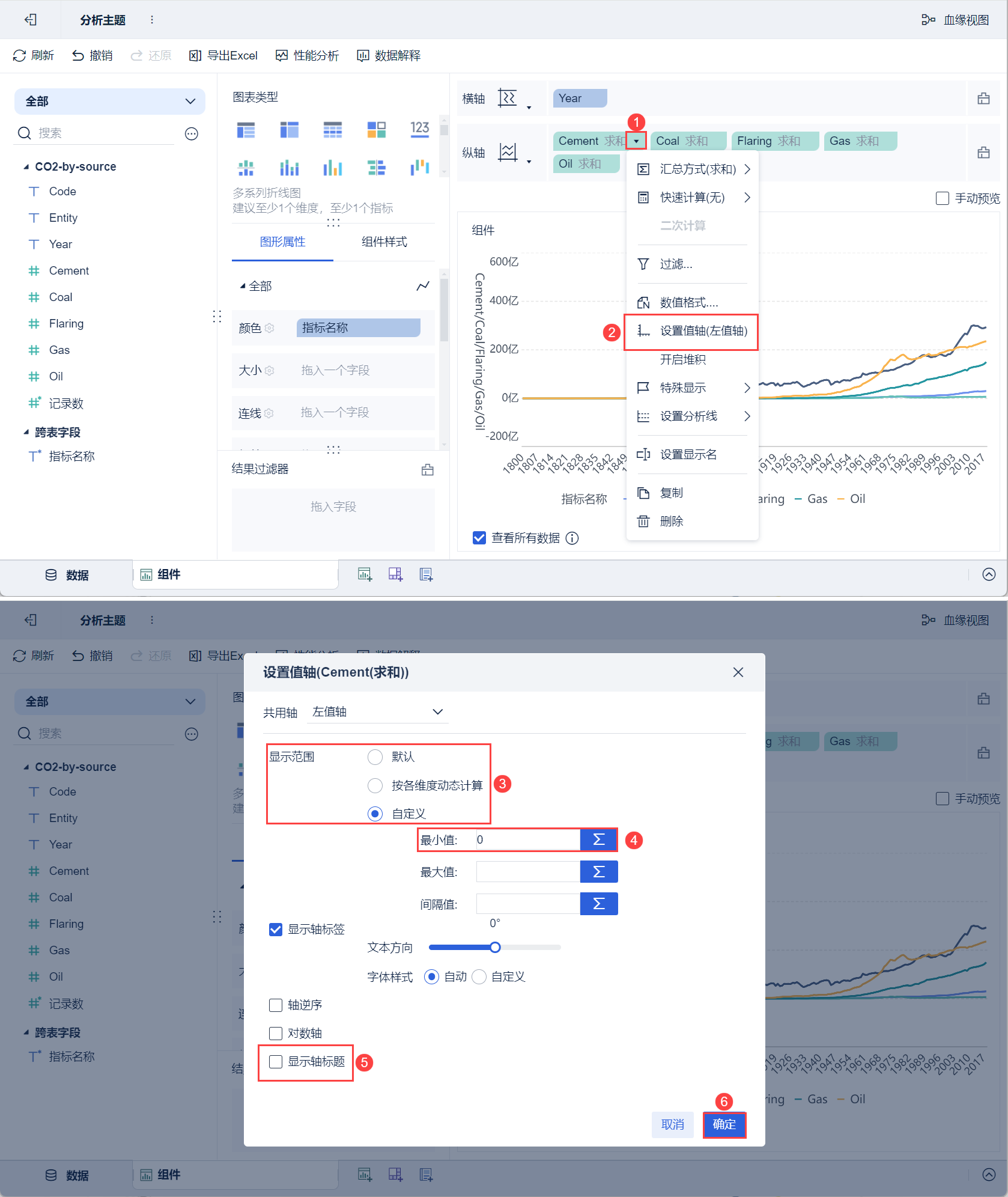
- Нажмитекнопку раскрывающегосяполявертикальной оси "Цемент", выберите " Установить ось значений (левая ось значений)", во всплывающем окне настроек отметьте " Пользовательский" для диапазона отображения, нажмите синюю кнопку "Параметры формулы", чтобы установить минимальное значение 0, снимите флажок " Показать заголовок оси", а затем нажмите " ОК", как показано на рисунке ниже:
2.4 Создание приборных панелей
1) Нажмите кнопку Добавить панель в нижней части экрана редактора темы Analytics.
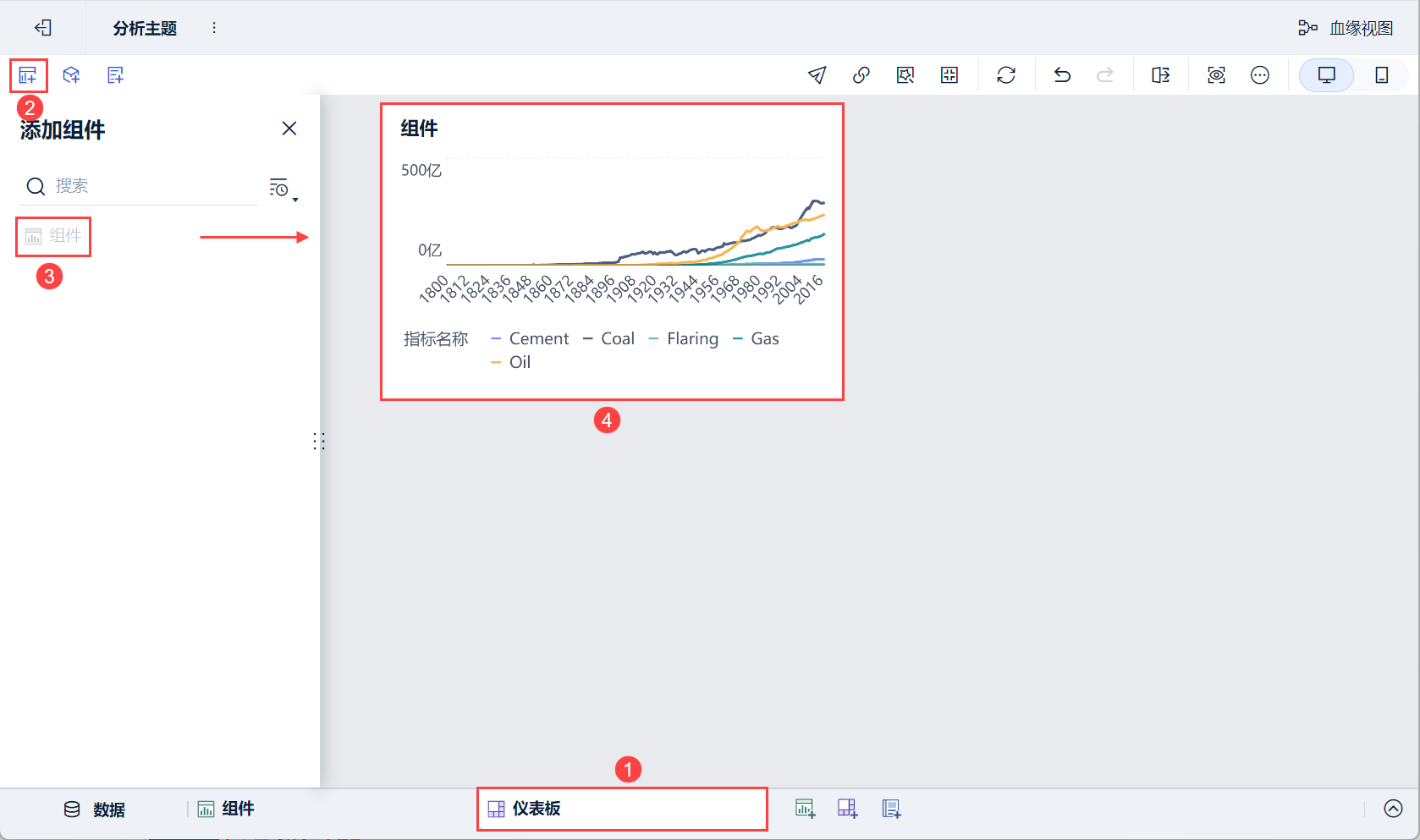
2) Войдите в интерфейс редактирования приборной панели и перетащите компонент на приборную панель, как показано ниже:
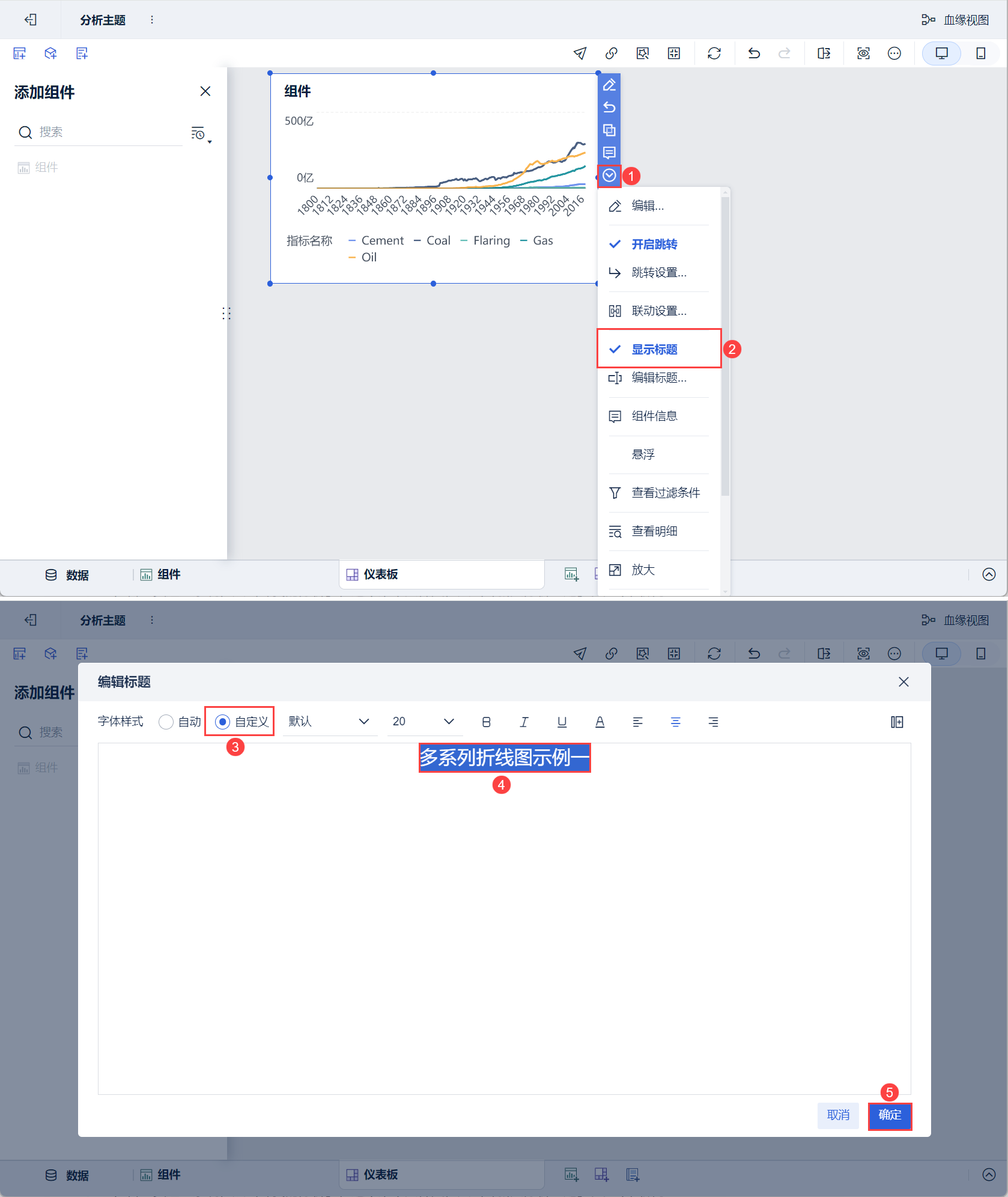
3) Прокрутите вниз и выберите "Редактировать заголовок", выберите "Пользовательский" для стиля, установите заголовок как "Многосерийный линейный график, пример 1" и нажмите "ОК". Как показано на рисунке ниже:
2.5 Предварительный просмотр эффектов
1) ПК
2) Мобильный
3. Пример 2: Перетаскивание поля по вертикальной оси
3.1 Подготовка данных
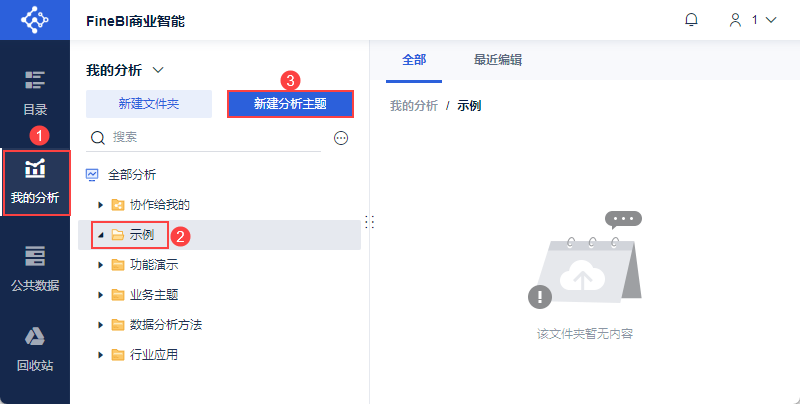
1) Пользователь входит в систему FineBI, нажимает "Мои анализы", выбирает папку и нажимает "Новая Analysis Subject", как показано на следующем рисунке:
2) Нажмите "Локальный файл Excel > Загрузить данные", чтобы загрузить данные таблицы. Как показано на рисунке ниже:
Пример данных:Продажи фруктов.xlsx
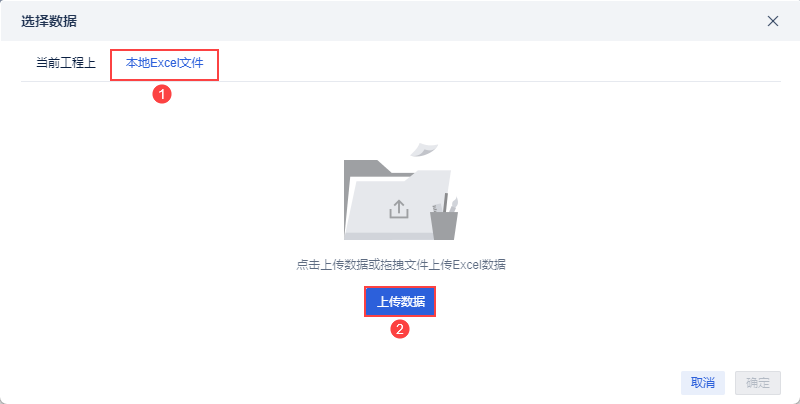
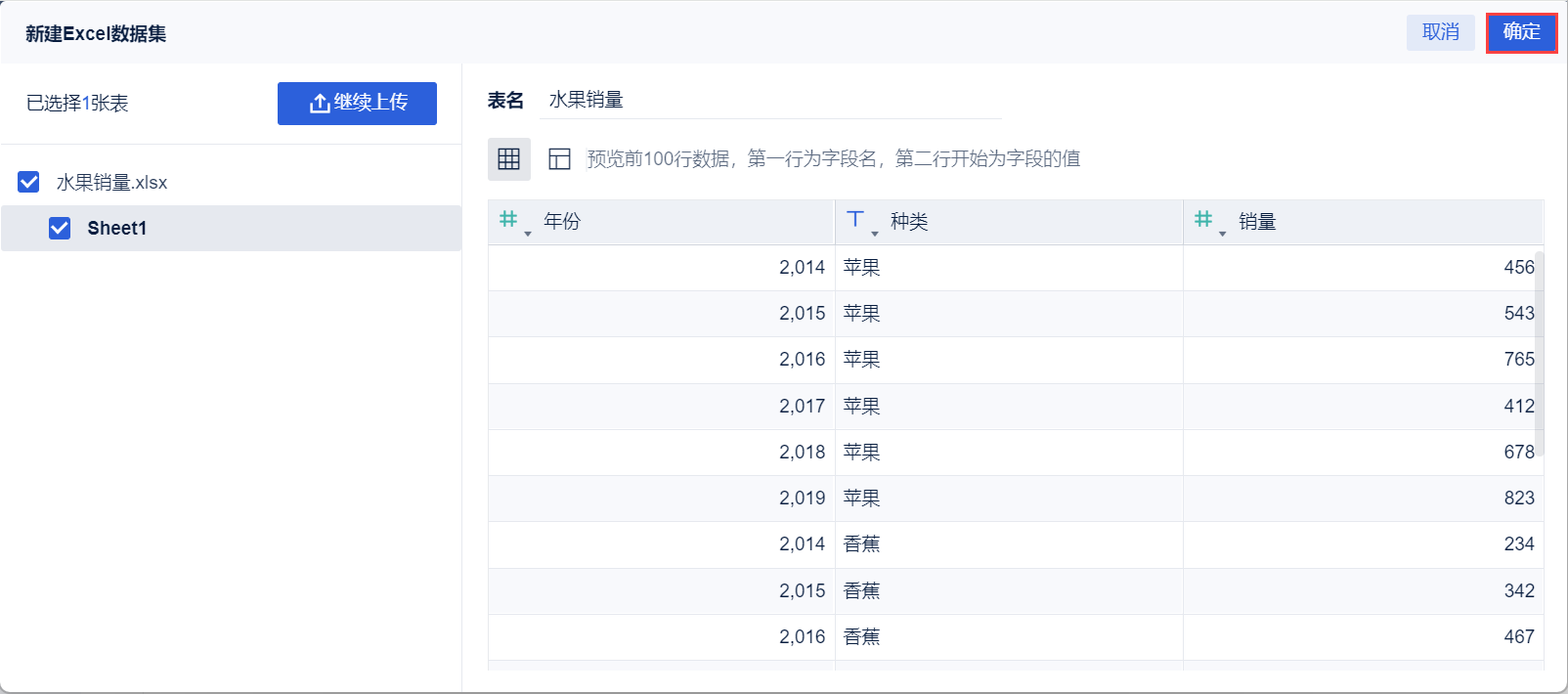
3) После загрузки нажмите кнопку "OK". Как показано на рисунке ниже:
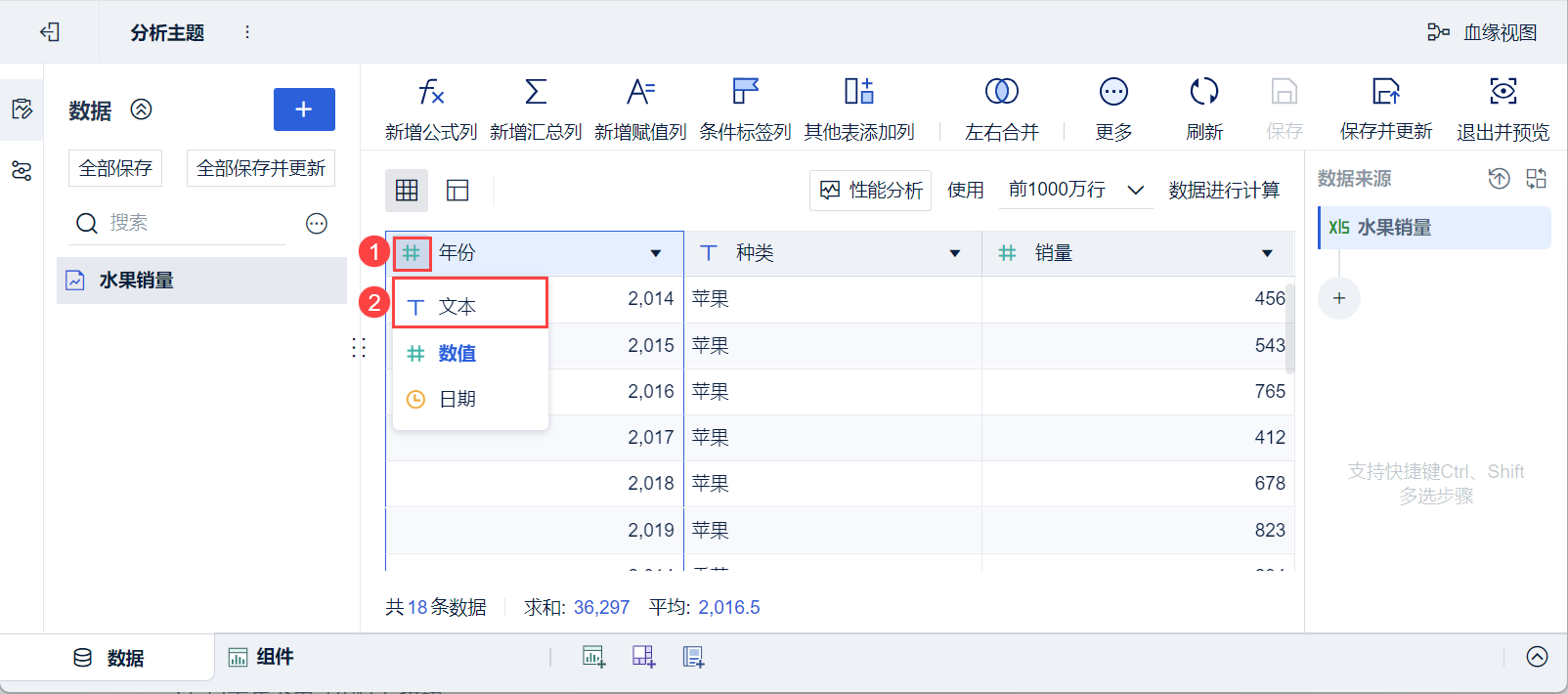
4) Нажмите кнопку "#" перед полем "Год" в заголовке таблицы, выберите "T Text" и установите текстовый формат, как показано ниже:
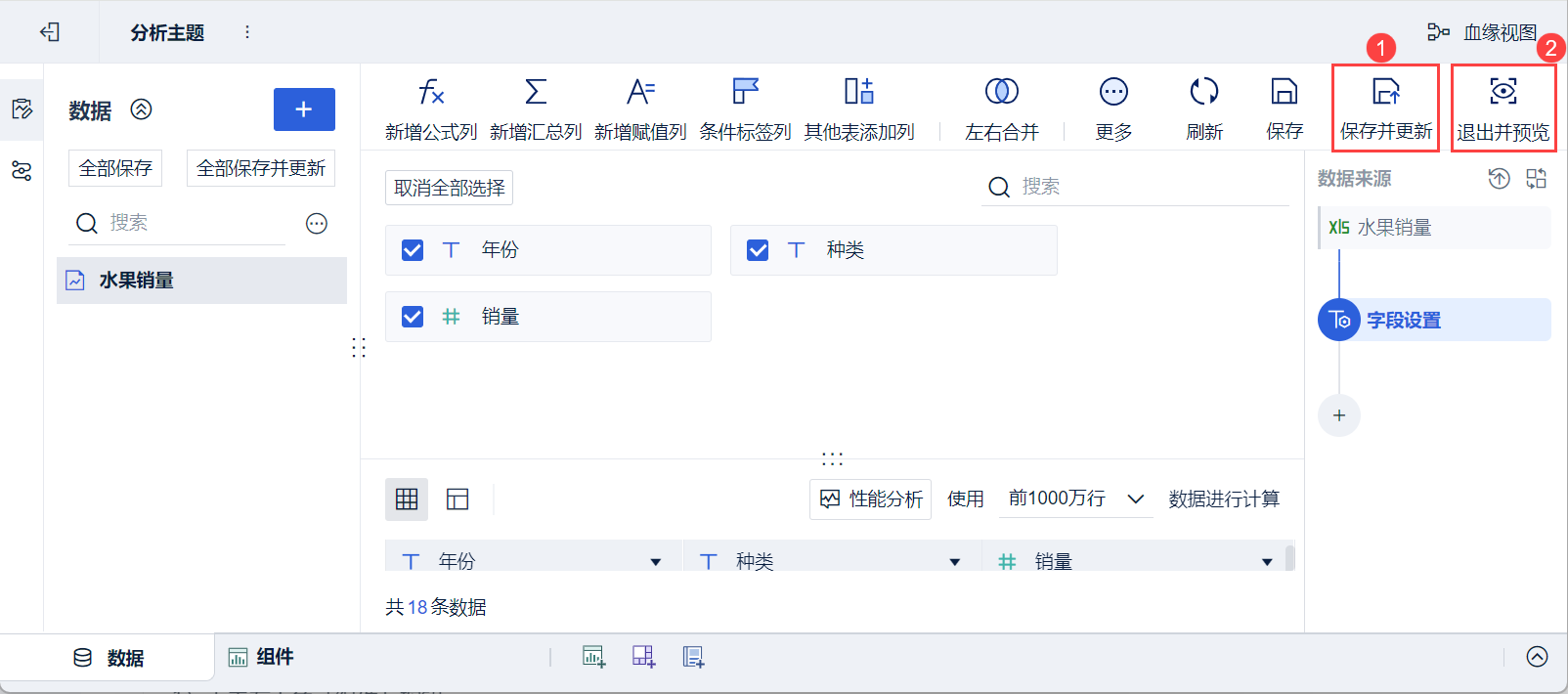
5)Нажмите "Сохранить и обновить" и "Выйти и просмотреть", данные будут успешно созданы, как показано ниже:
3.2 Создание компонентов
1) Нажмите кнопку "Компоненты" в левом нижнем углу.
2) В разделе "Тип графика" выберите "Многосерийный линейный график".
3) Перетащите "Год" левой анализируемой области на горизонтальную ось области анализа, а "Продажи" - на вертикальную ось, как показано на рисунке ниже :
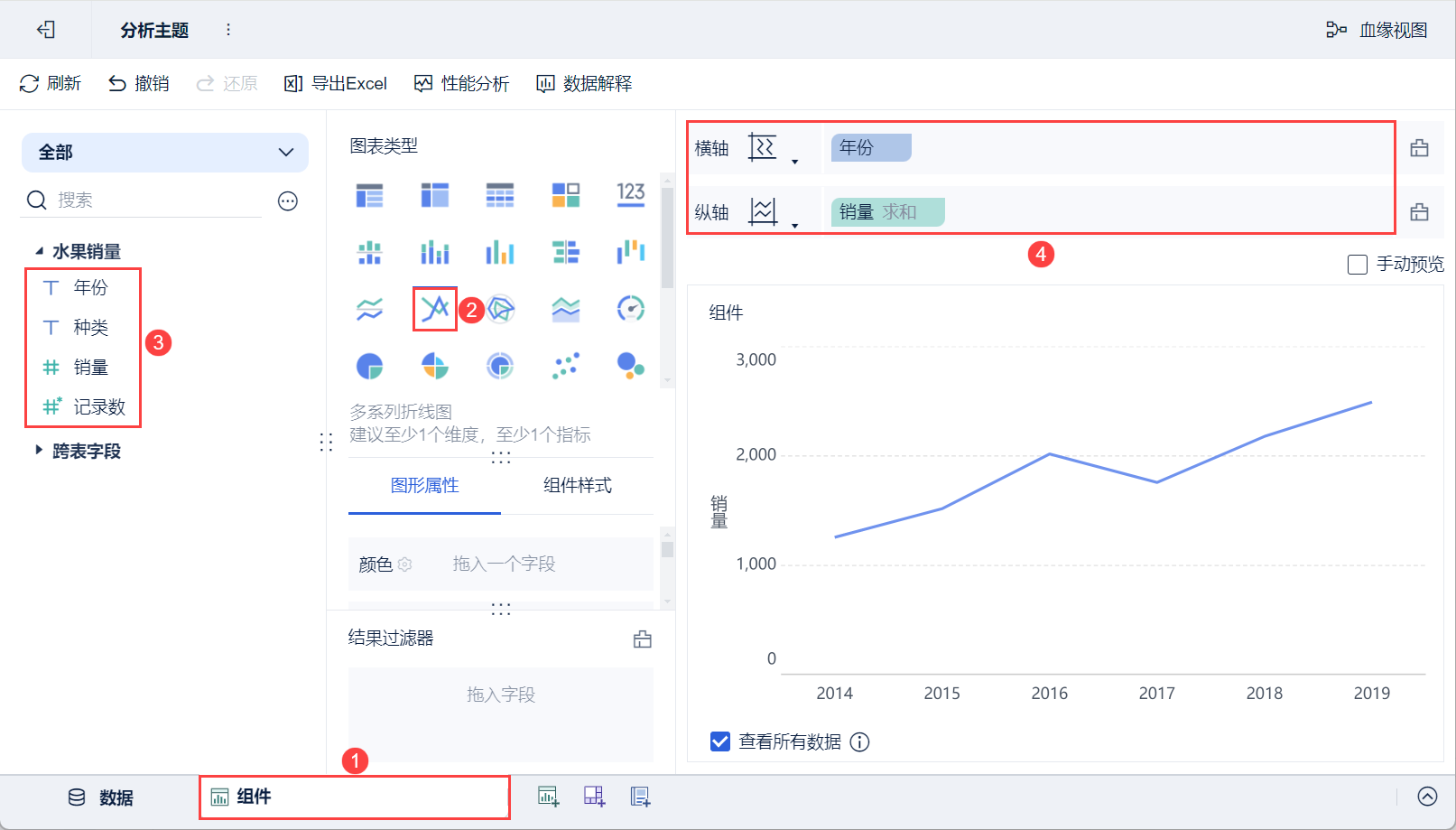
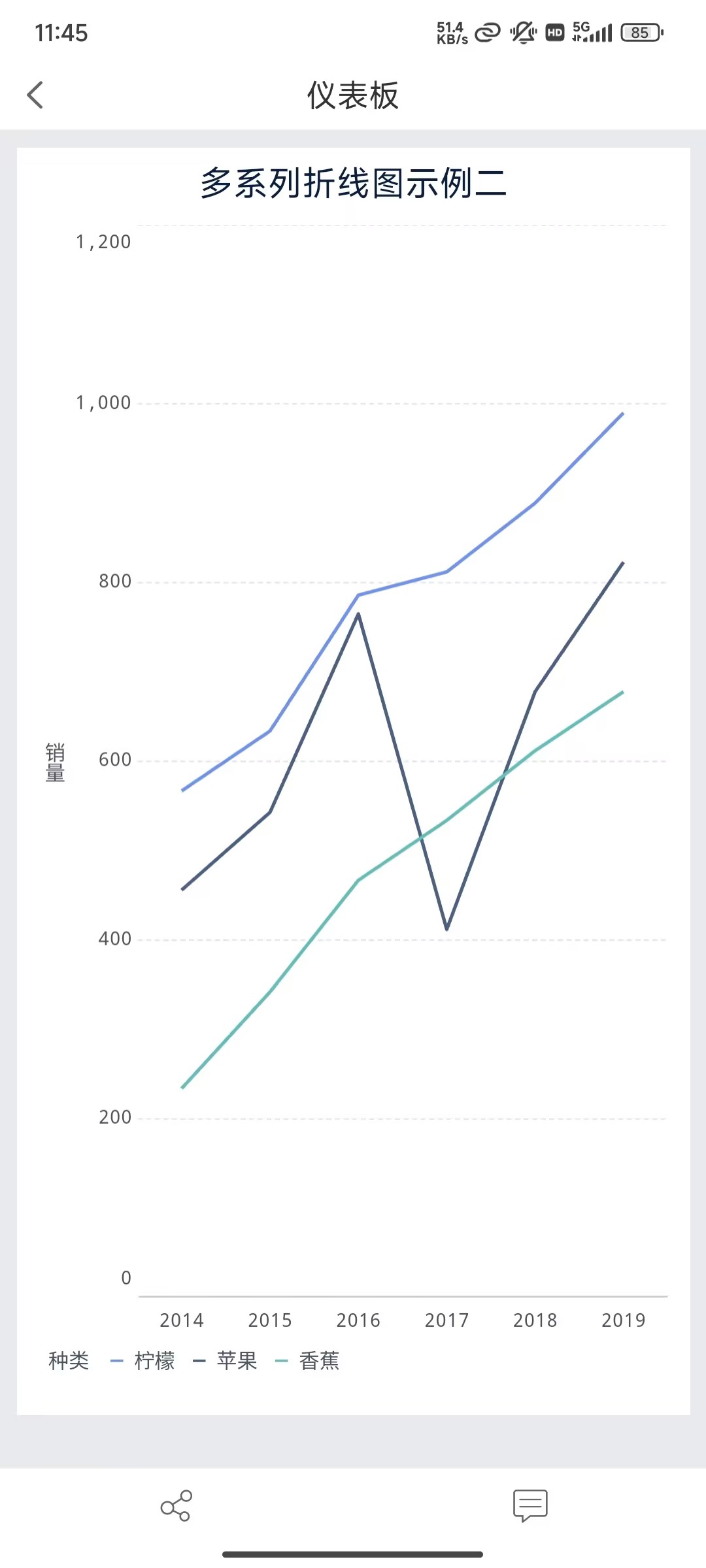
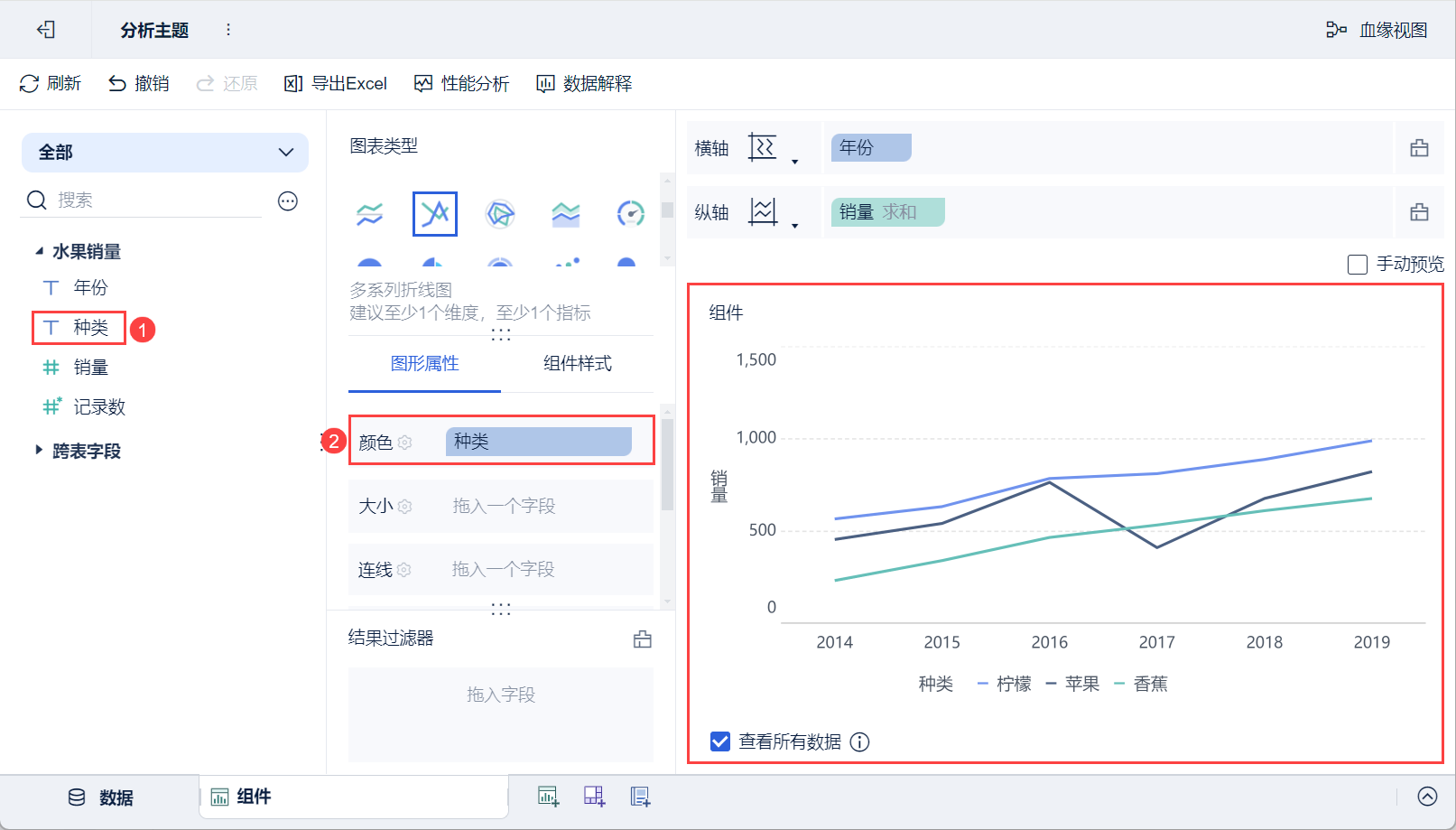
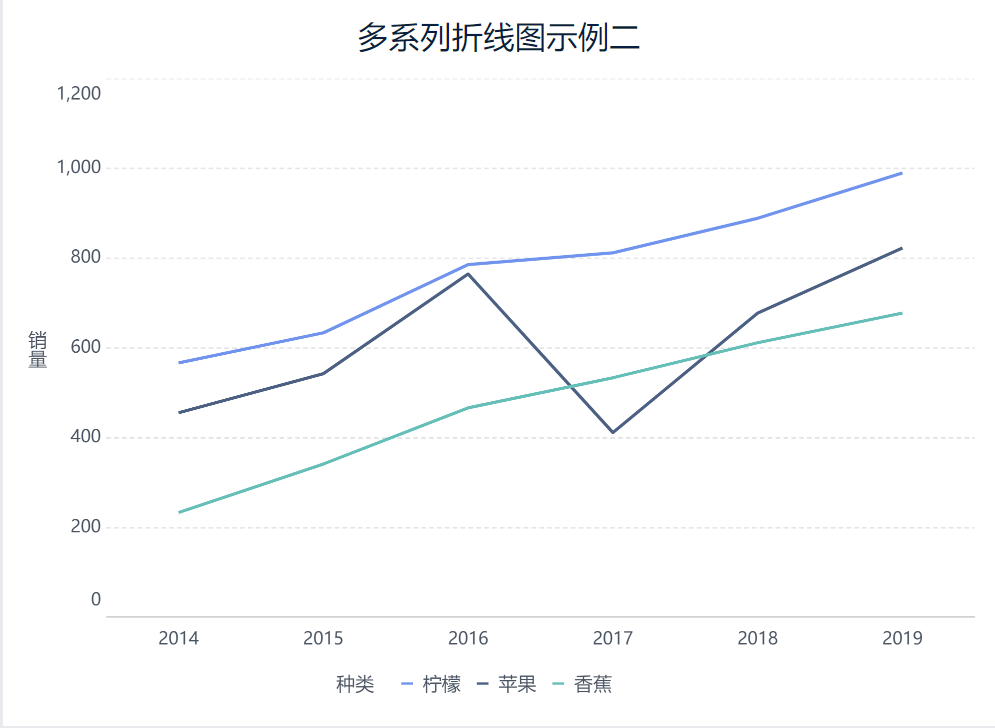
(4) Перетащите поле "Тип" в левой области для анализа в столбец "Цвет" в разделе "Графические свойства", чтобы создать многосерийный линейный график с разными цветными линиями, представляющими продажи разных типов фруктов, как показано на рисунке ниже:
3.3 Создание приборных панелей
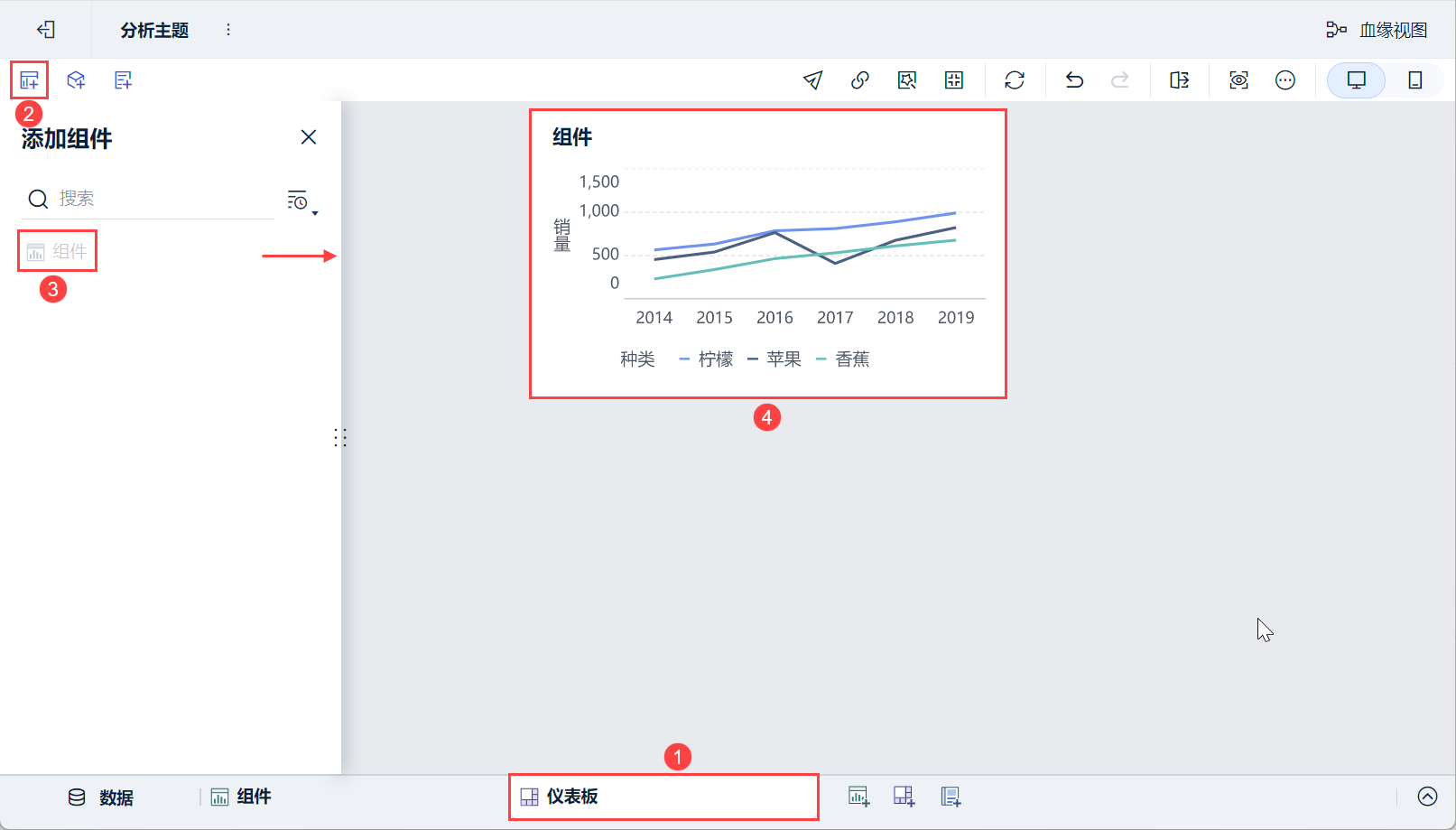
1) Нажмите кнопку Добавить панель в нижней части экрана редактора темы Analytics.
2) Войдите в интерфейс редактирования приборной панели и перетащите компонент на приборную панель, как показано ниже:
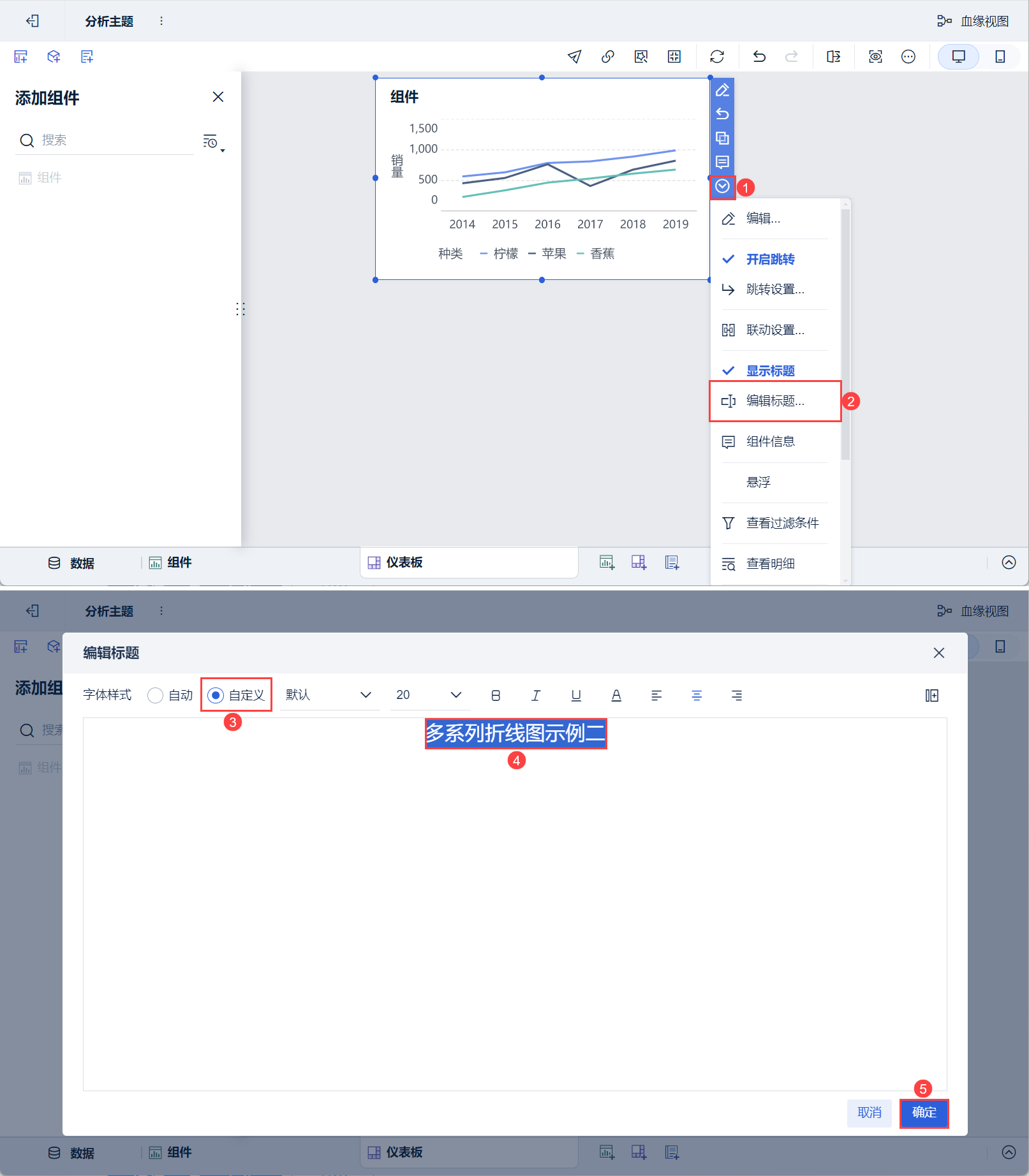
3) Опуститесь вниз и выберите "Edit Title", выберите "Custom" для Style, установите заголовок как "Multi-series Line Chart Example 2" и нажмите "OK". Как показано на рисунке ниже:
3.4 Эффекты просмотра
1) ПК
2) Мобильный