Оформление
Пример использования портала данных
1. Обзор
Применимые сценарии: Пользователи, установившие плагин "Портал данных ", могут обратиться к этой статье, чтобы понять соответствующие функции Портала данных.
1.1 Версия
| Версия сервера FineBI | Плагин для портала данных | Функциональные изменения |
|---|---|---|
| 6.0.2 | V1.0 | - |
| 6.0.3 | V1.1 | - |
| 6.0.3 | V1.6 | Добавлена встроенная демонстрация портала |
| 6.0.9 | V1.9 | Поддержка порталов мобильных данных |
1.2 Функциональный профиль
В этой статье мы кратко опишем, как создать Kanban-доску Data Portal и опубликовать ее в каталоге системы FineBI для просмотра другими пользователями.
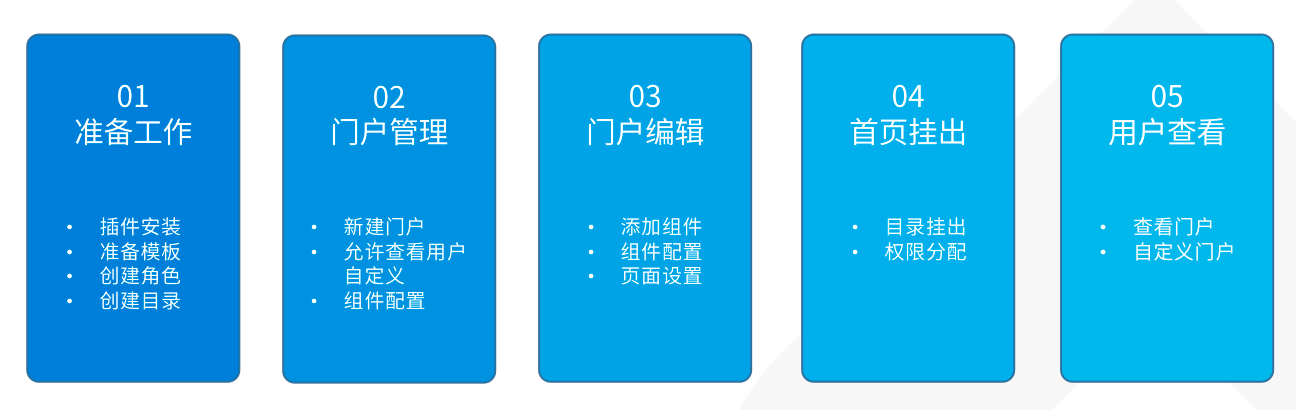
Создание и использование портала данных обычно делится на следующие пять этапов:
1.3 Обучающие видео
[helpvideo]5627[/helpvideo]
2. Операционный контекст
Компания, входящая в группу, хочет, чтобы менеджер отдела продаж каждого филиала вошел в систему FineBI:
1) Возможность быстрого доступа к общим информационным панелям, возможность быстрого доступа к общим доскам Kanban для данных о продажах
2) Возможность просматривать групповые продажи и прогресс в режиме реального времени
(3) Первыми получать важные объявления, публикуемые головным офисом
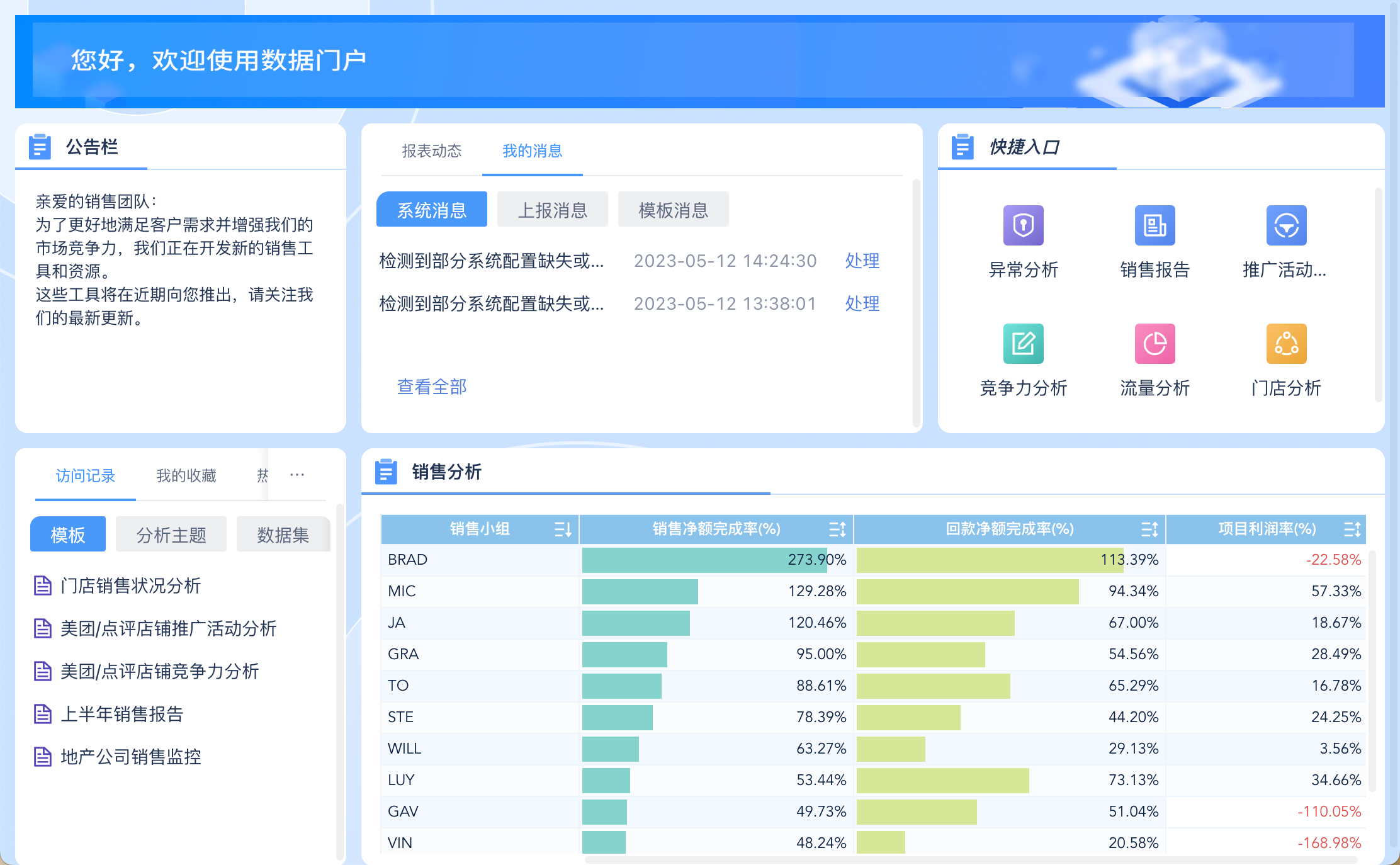
Чтобы достичь вышеуказанных целей, используйте портал данных для создания доски Kanban, содержащей: доски объявлений, ярлыки, мои любимые блюда и компоненты достижения эффективности продаж.
Визуальный дизайн показан ниже:
3. Подготовительная работа
3.1 Установка плагинов
Напишите на почту info@biconsult.ru, чтобы получить плагин.
Обустановкеплагиновсм. раздел:Управление плагинами
3.2 Подготовка приборной панели
В примере, приведенном в этой статье, для демонстрации процесса создания портала данных на компьютере используется канбан-доска "Достижения продаж" из папки "Бизнес-приложения > Темы продаж".
Пользователи могут подготовить собственные доски Kanban для отображения.
3.3 Создание ролей
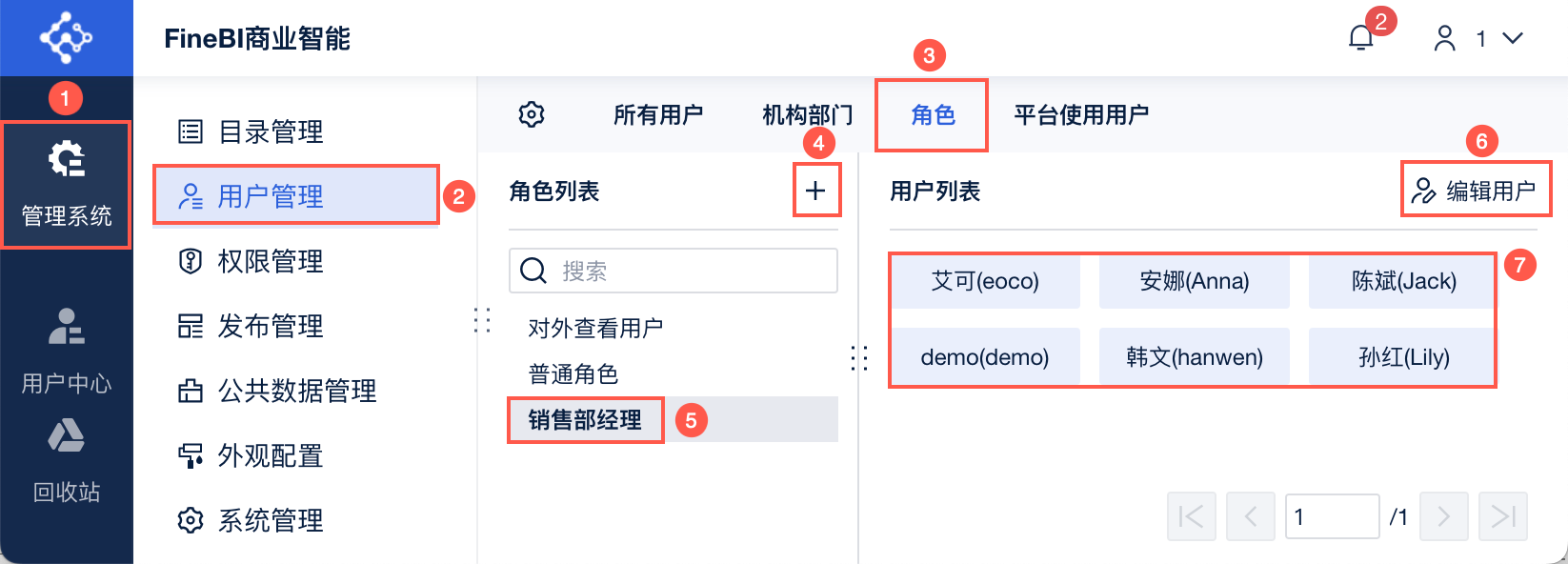
Поскольку эта панель портала данных в конечном итоге будет передана менеджерам по продажам каждого филиала, вам необходимо создать роль "Менеджер по продажам" в системе FineBI и настроить для нее соответствующий персонал.
Администратор входит в систему FineBI, нажимает "Система управления > Управление людьми > Роли", добавляет новую роль "Менеджер по продажам" и добавляет пользователя eoco в эту роль.
3.4 Новый каталог
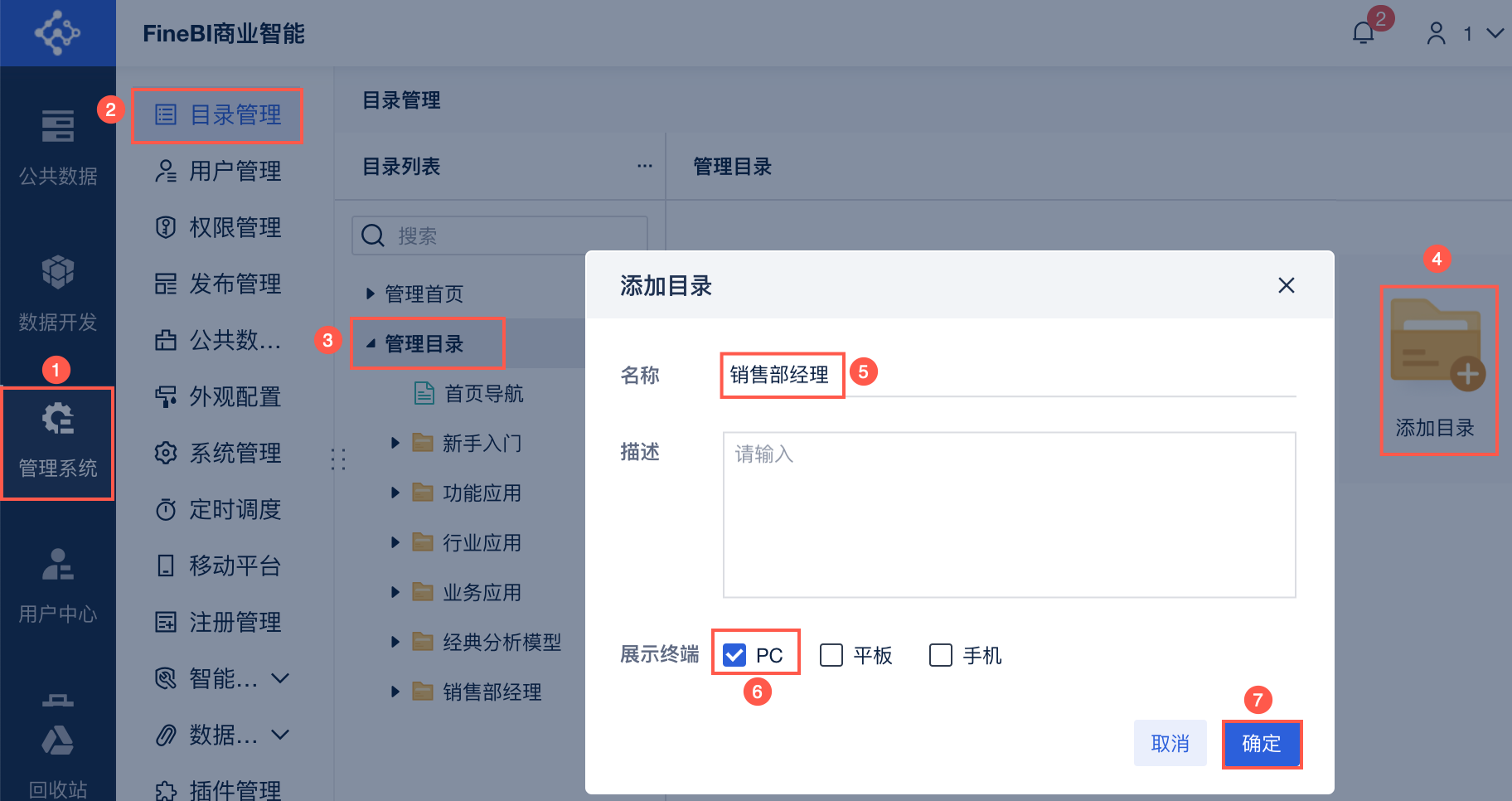
1) Нажмите "Система управления > Управление каталогом".
Создайте новый каталог "Sales Manager" и выберите "PC" в качестве терминала отображения, чтобы смонтировать шаблоны, необходимые для компонента Data Kanban и компонента Quick Entry. Как показано на рисунке ниже:
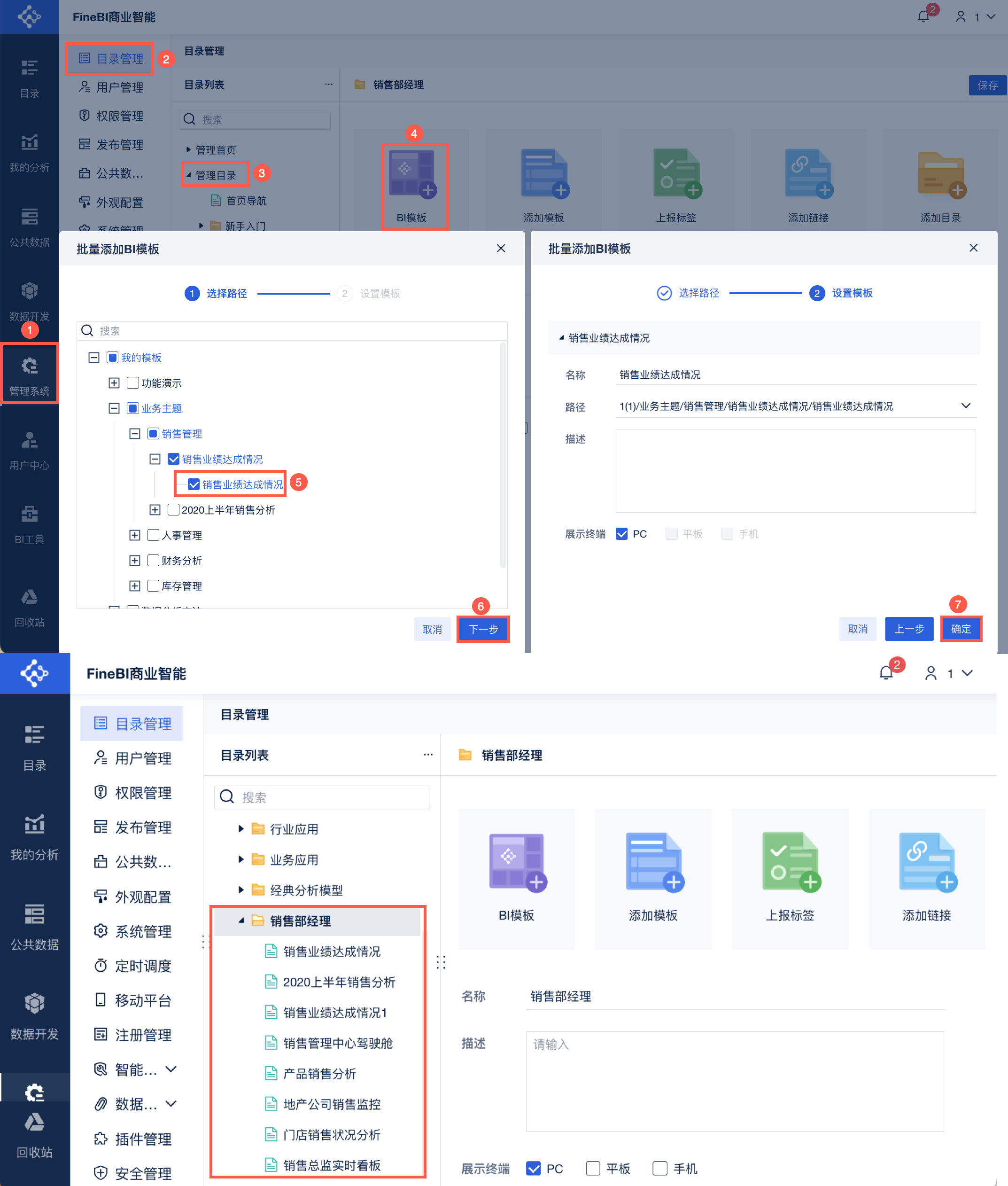
2) В каталоге "Sales Manager" смонтируйте соответствующую панель управления.
4. Новый портал данных
4.1 Новый портал
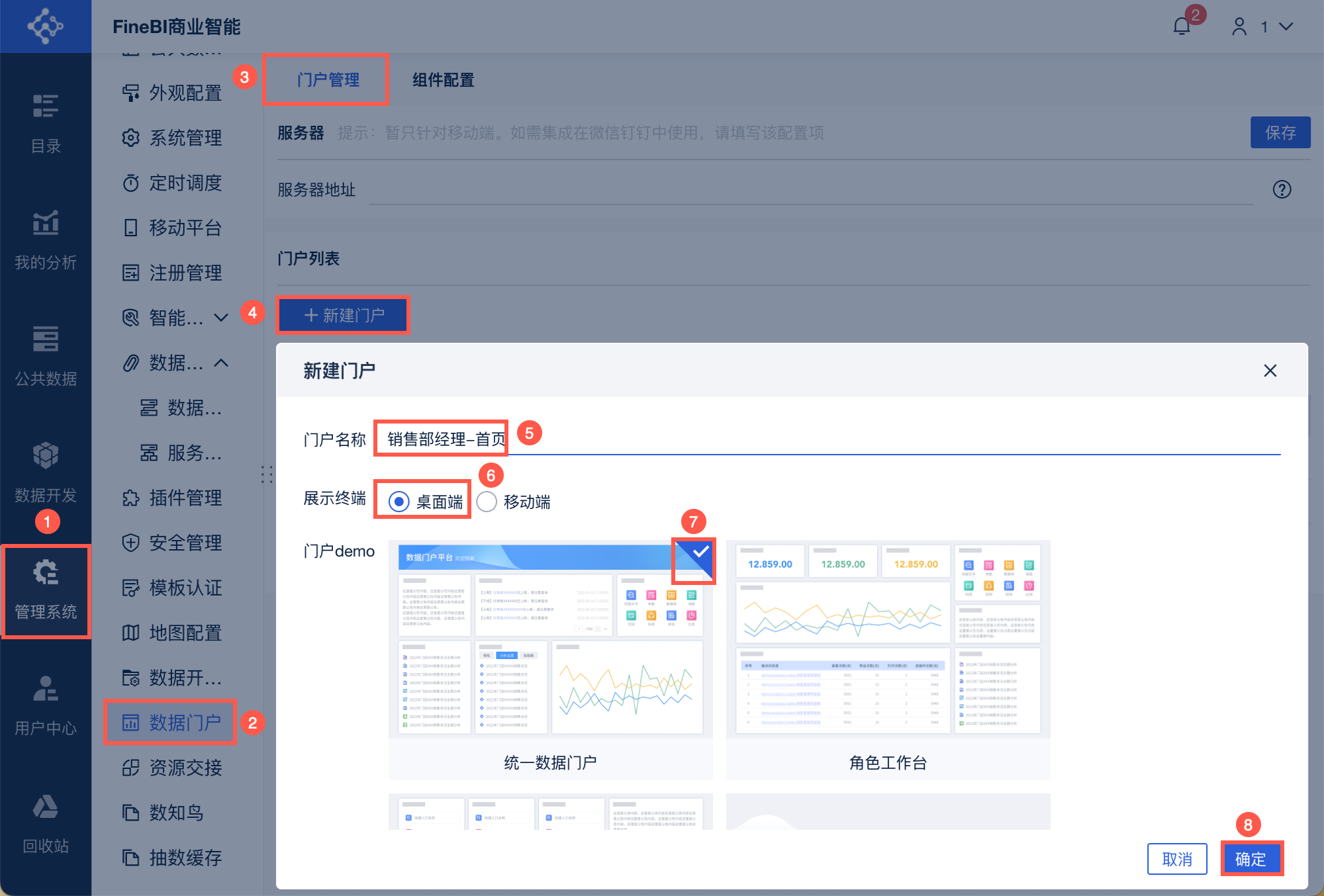
Администратор входит в систему FineBI и нажимает на "Управление системой > Портал данных > Управление порталом".
Нажмите "Новый портал", введите имя портала "Sales Manager - Home", установите терминал отображения как "Desktop", выберите макет портала как "Unified Data Portal" и нажмите "OK", как показано на рисунке ниже:
Портал данныхс абсолютно пустым содержимымможет быть успешно создани открыт в новом окне. Чтобы самостоятельно отредактировать содержимое портала данных, пользователи могут обратиться к следующим шагам.
4.2 Модификация макета унифицированного портала
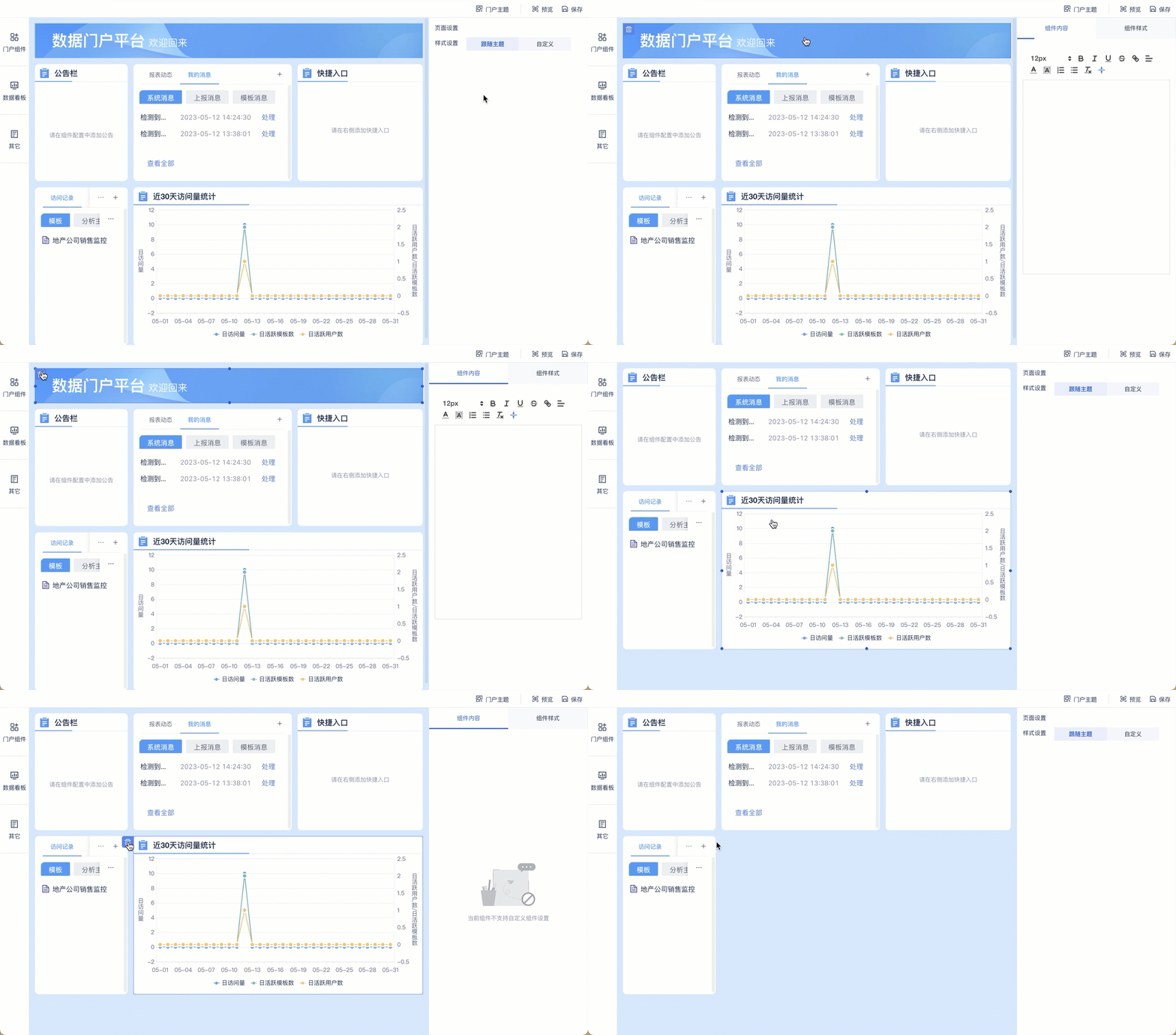
Измените макет Единого портала и удалите существующие компоненты "Текстовый компонент" и "Компонент эксплуатации и обслуживания системы", как показано на следующем рисунке:
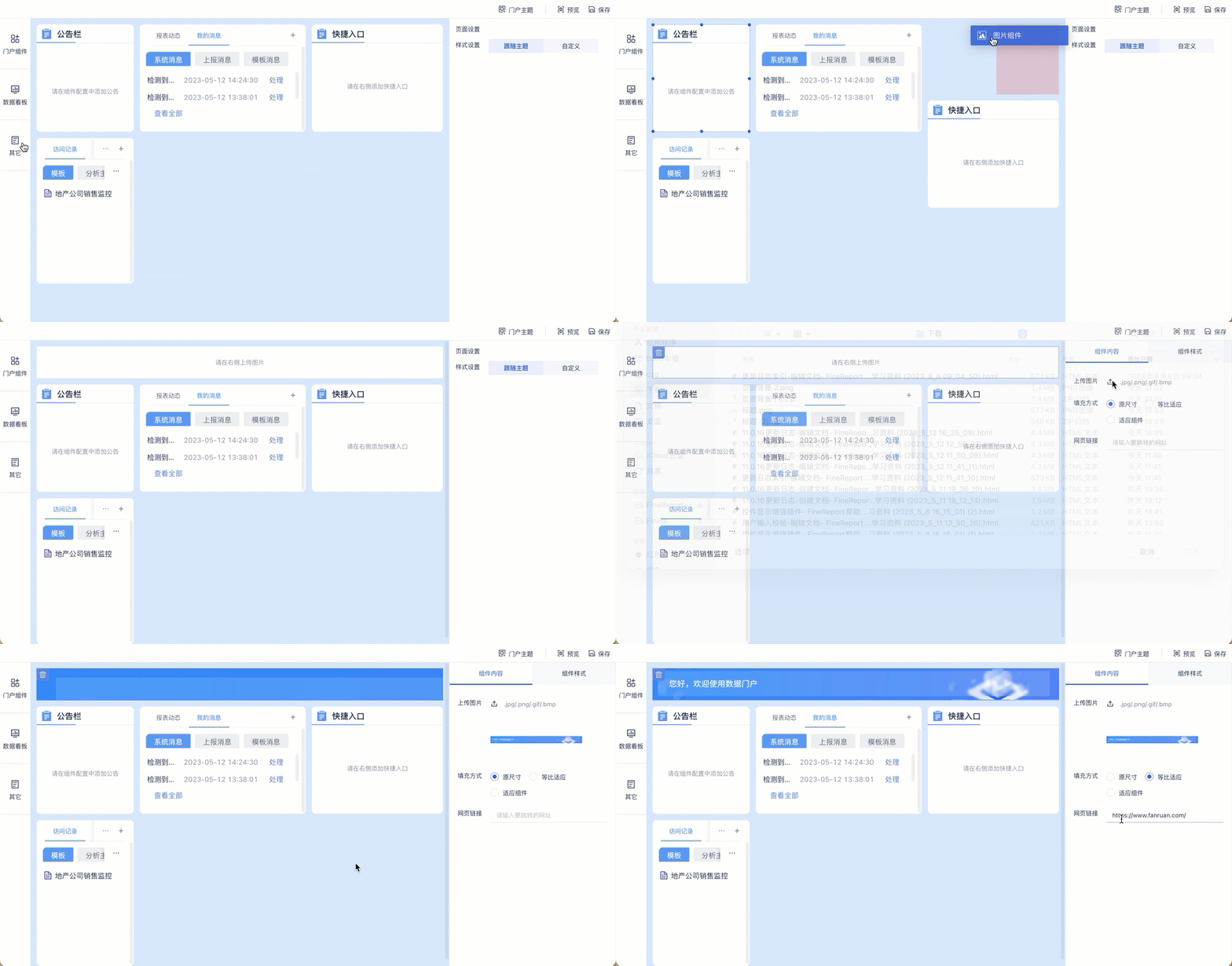
4.3 Настройка компонента изображения
Нажмите "Другое" и выберите "Компонент изображения", чтобы добавить его на доску Канбан Портала Данных в качестве надписи.
Нажмите "Загрузить изображение", чтобы загрузить локально подготовленное изображение заголовка (нажмите, чтобы загрузить локально и разархивировать: title.zip ), и установите метод заливки "Равная адаптация".
Установите веб-ссылку на https://www.fanruan.com/.
4.3 Настройка Канбан данных
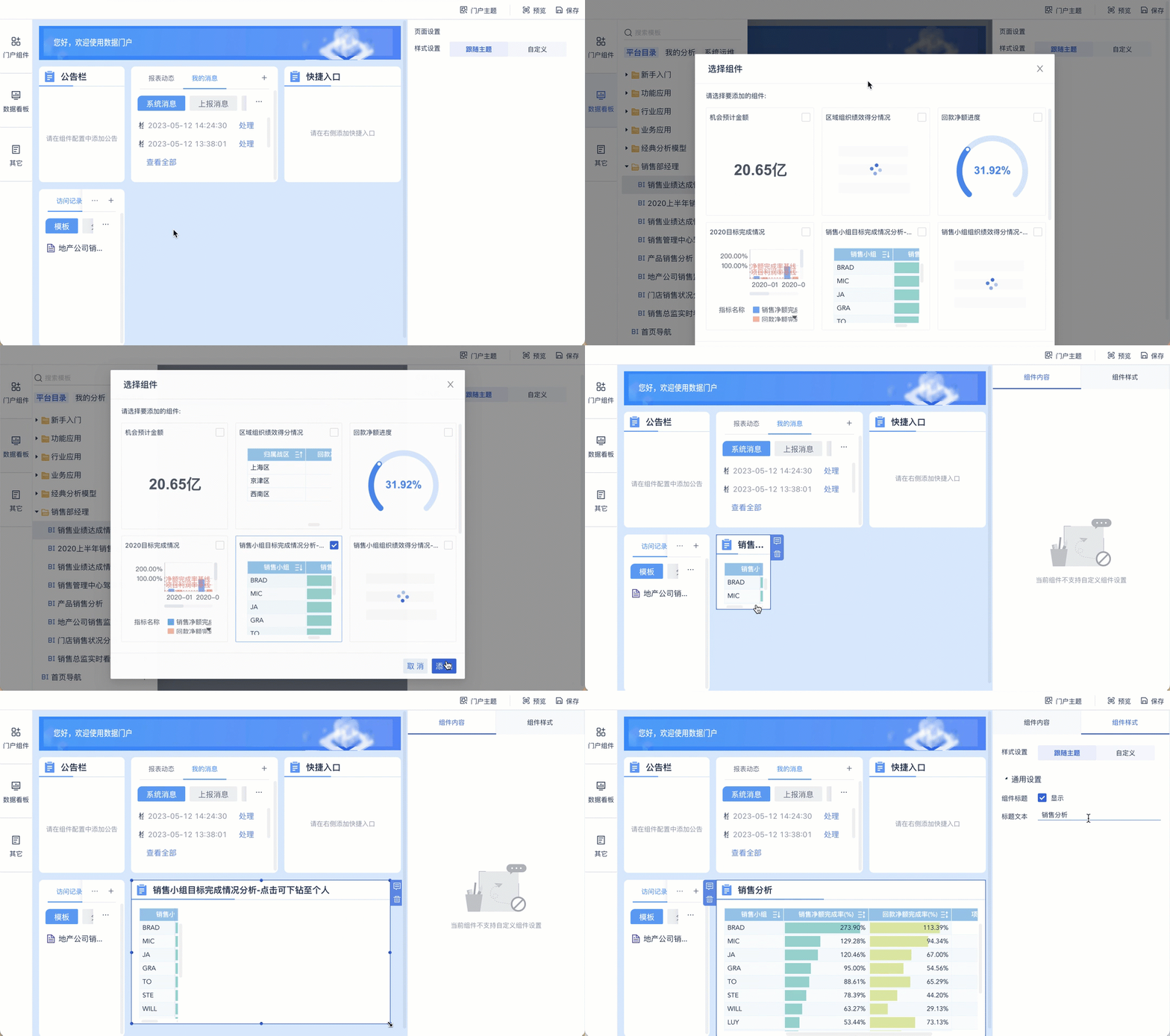
Найдите приборную панель, нажав на Data Kanban и выбрав каталог, соответствующий приборной панели в разделе 3.2.
Выберите нужный компонент, добавьте его на Kanban-доску Data Portal и переименуйте название компонента. Это показано на рисунке ниже:
4.4 Настройка быстрого ввода
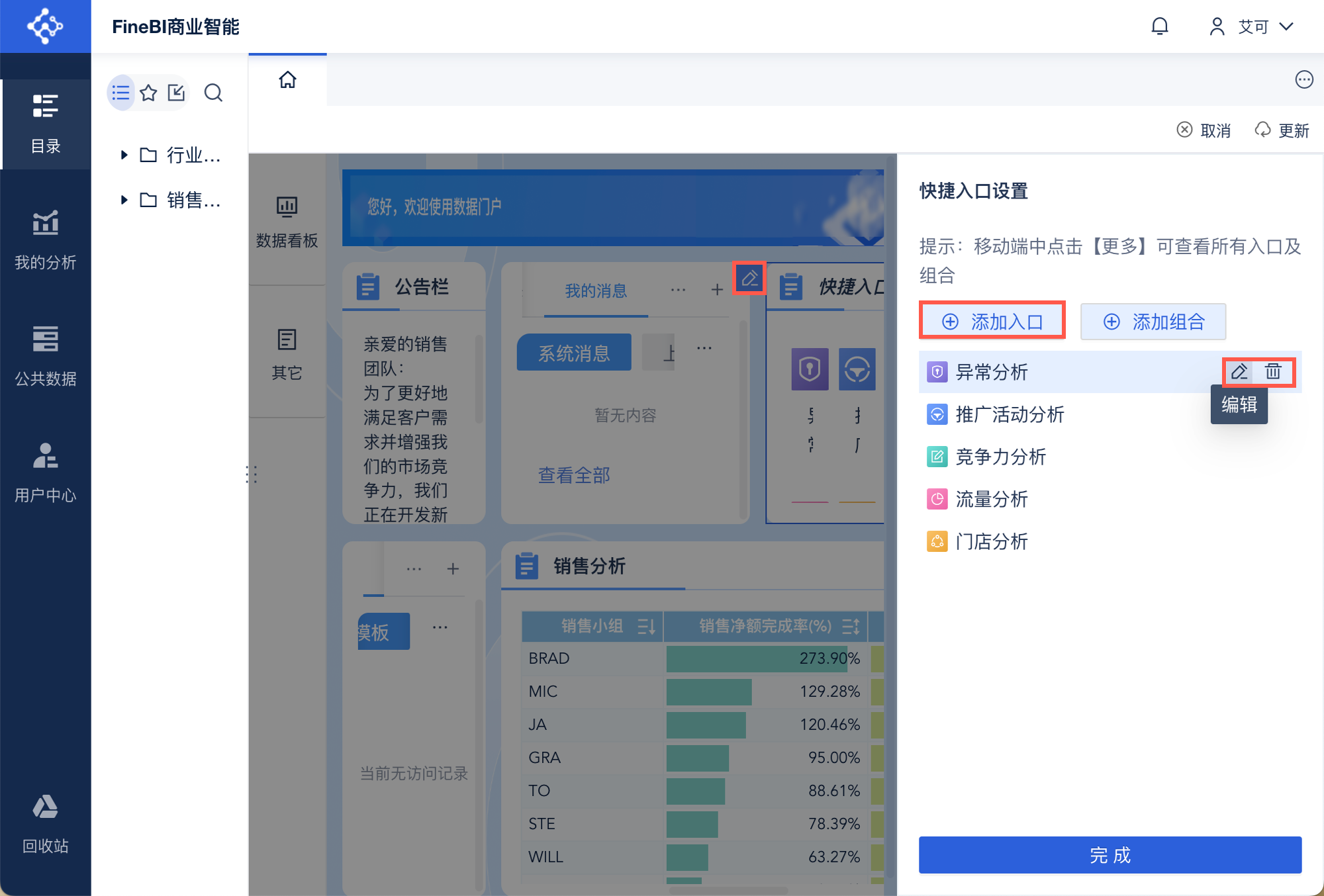
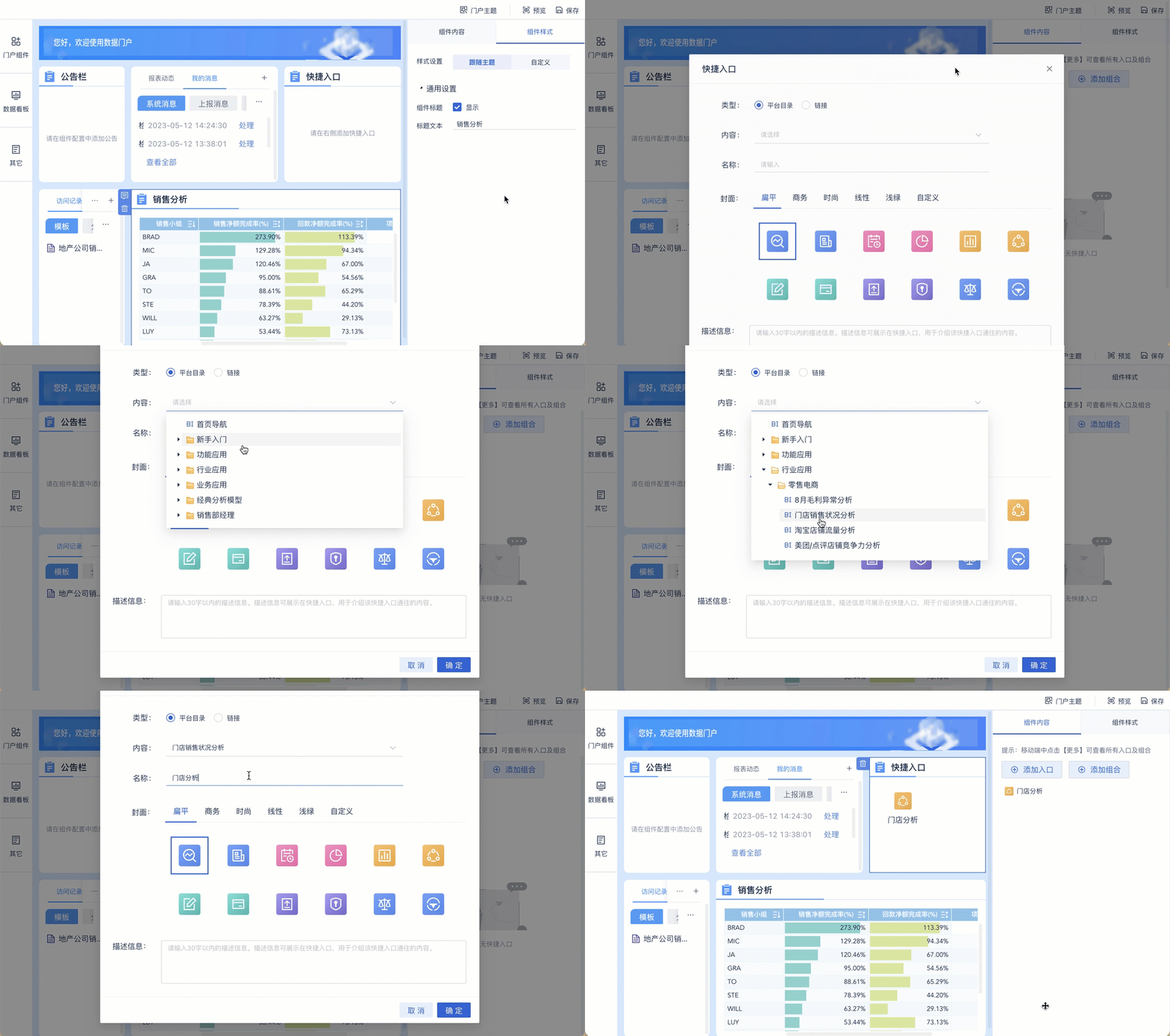
Настройте компонент "Быстрый ввод" и добавьте соответствующие каталоги и ссылки, как показано на следующем рисунке:
4.5 Регулировка стиля
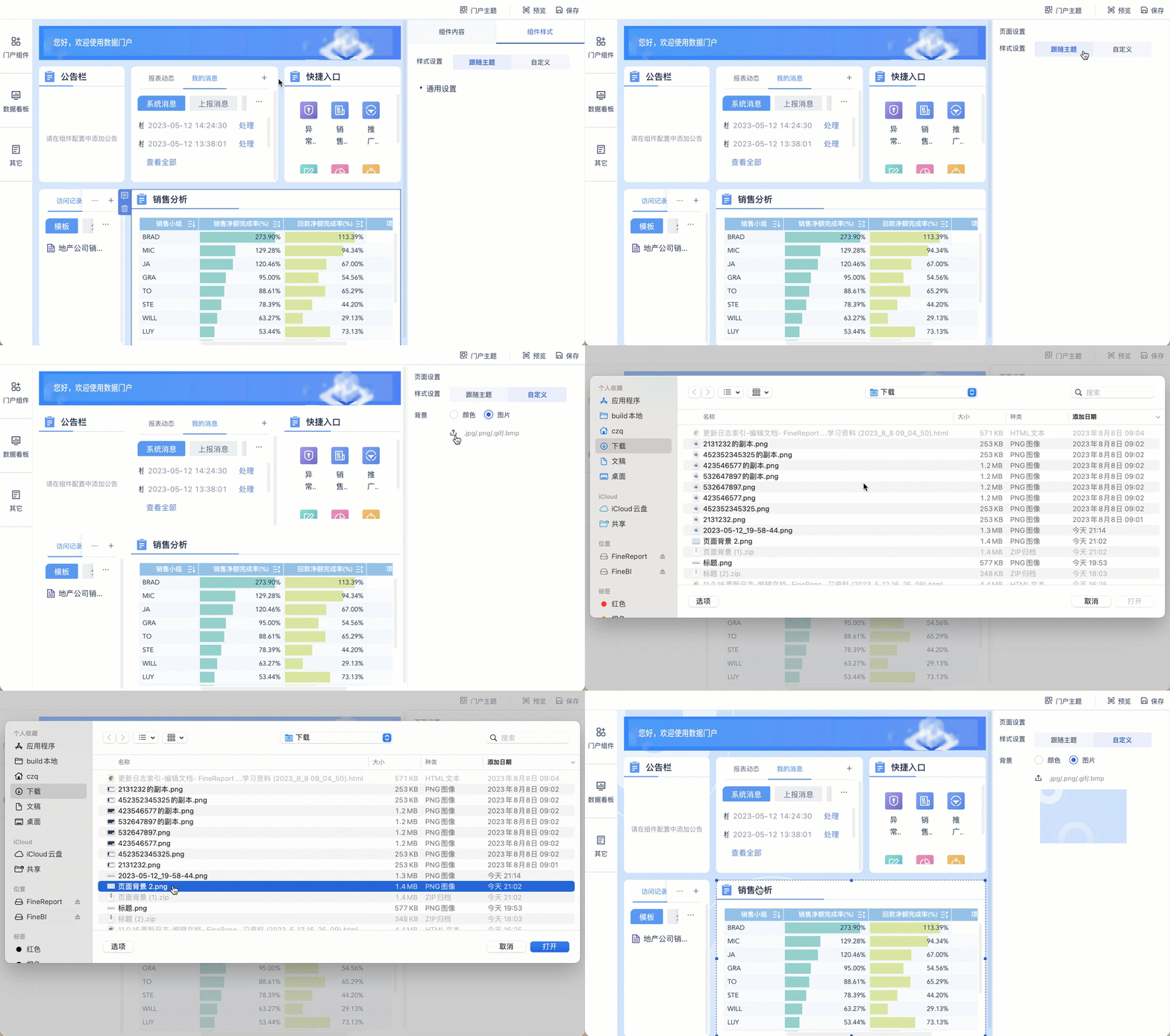
1) Установка фона страницы
Фон страницы можно установить, если ни один компонент не выбран.
Фон страницы задан как изображение, нажмите "Upload Image", чтобы загрузить локально подготовленное заглавное изображение (нажмите, чтобы загрузить его локально и распаковать: page background.zip ).
2) Установка фона компонента
Вы можете задать стиль компонента, если он выбран.
Установите для заголовка шрифт 14 пунктов и жирное начертание, для фона компонента установите белый цвет и 50% прозрачности, для фона заголовка - белый цвет, а для закругленных углов компонента - 10px.
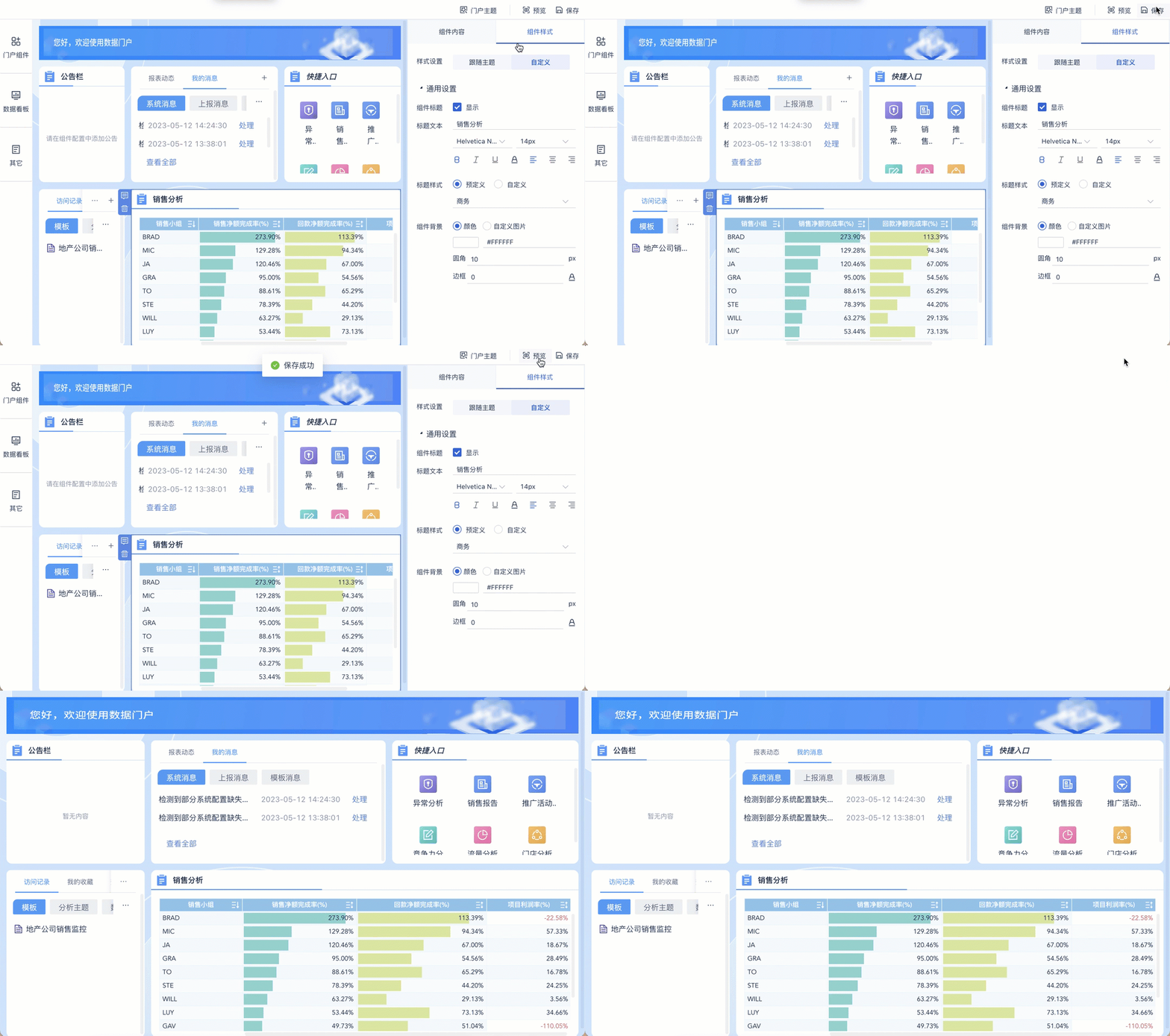
4.6 Сохранение предварительного просмотра
Производитель может сохранить доску Kanban и просмотреть ее.
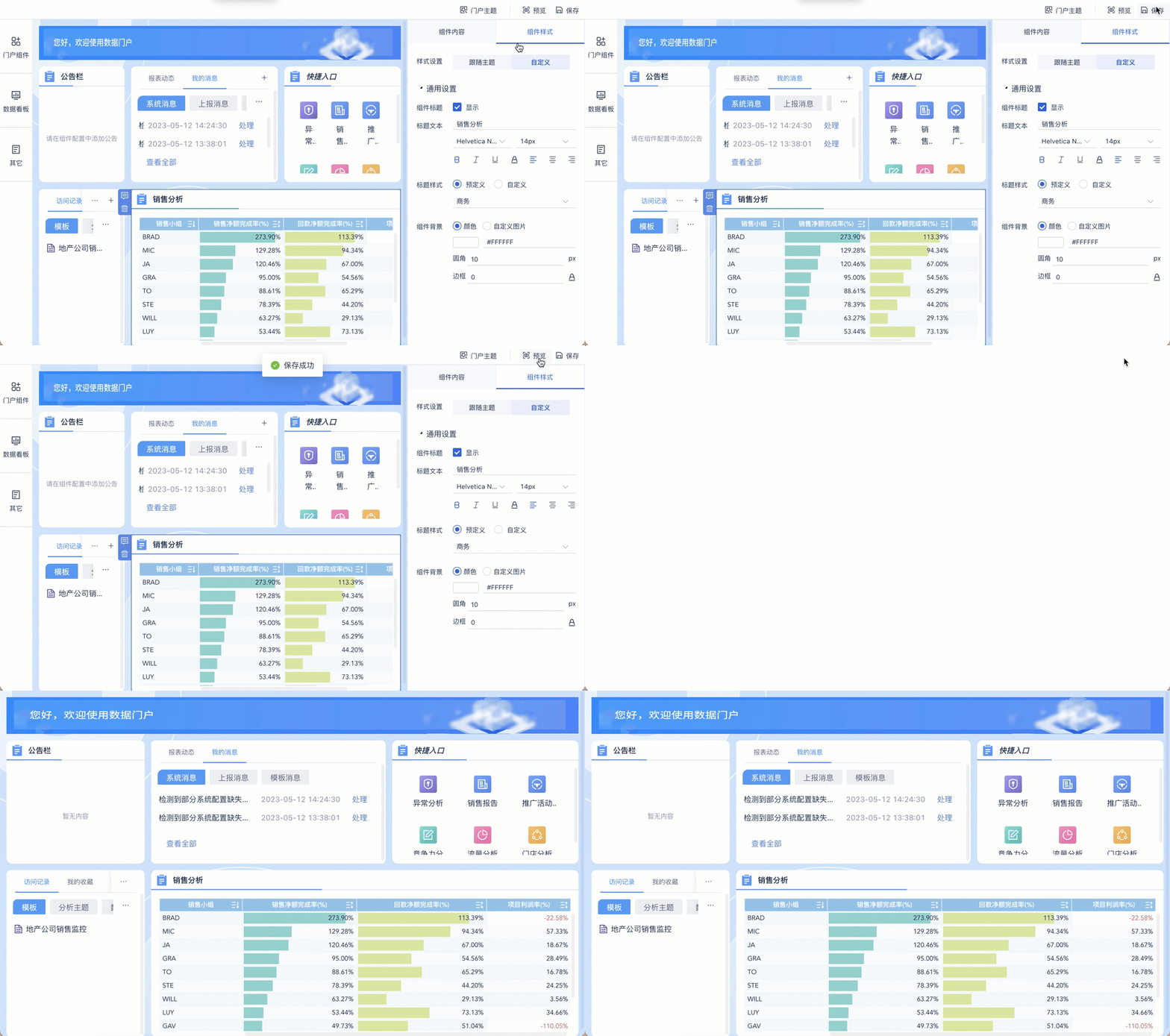
5. совместное использование гор
5.1 Обеспечение пользовательской настройки
Примечание: На новых порталах по умолчанию включен параметр "Разрешить просмотр пользовательских настроек".
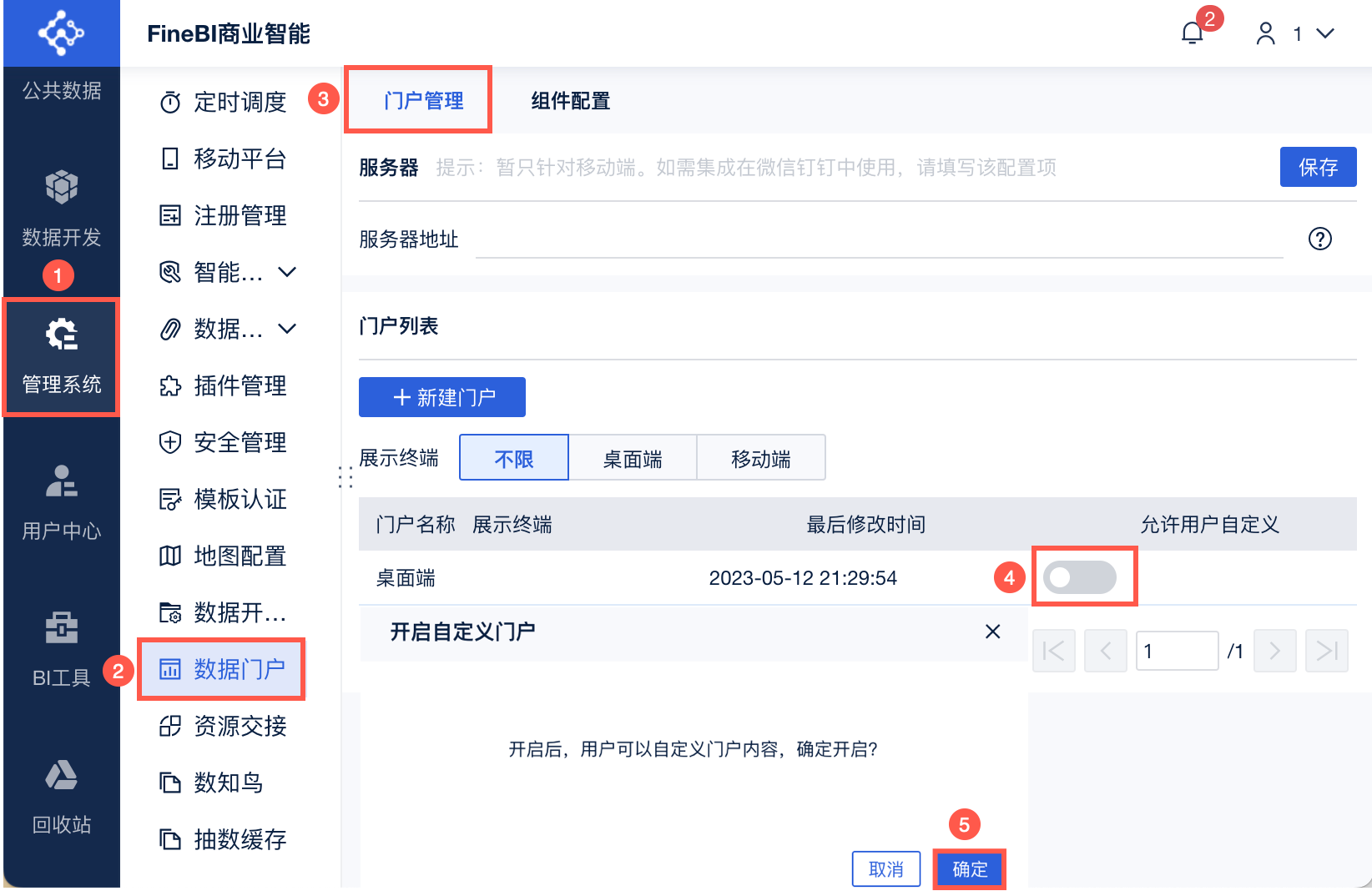
Администратор входит в систему FineBI, нажимает "Система управления > Портал данных > Управление порталом" и включает "Разрешить просмотр пользовательских настроек".
Появится запрос: "Если включено, пользователь может настраивать содержимое портала, вы уверены, что хотите включить эту функцию?". Если вы нажмете "ОК", доска Kanban будет поддерживать настройку пользователем.
5.2 Копирование ссылок
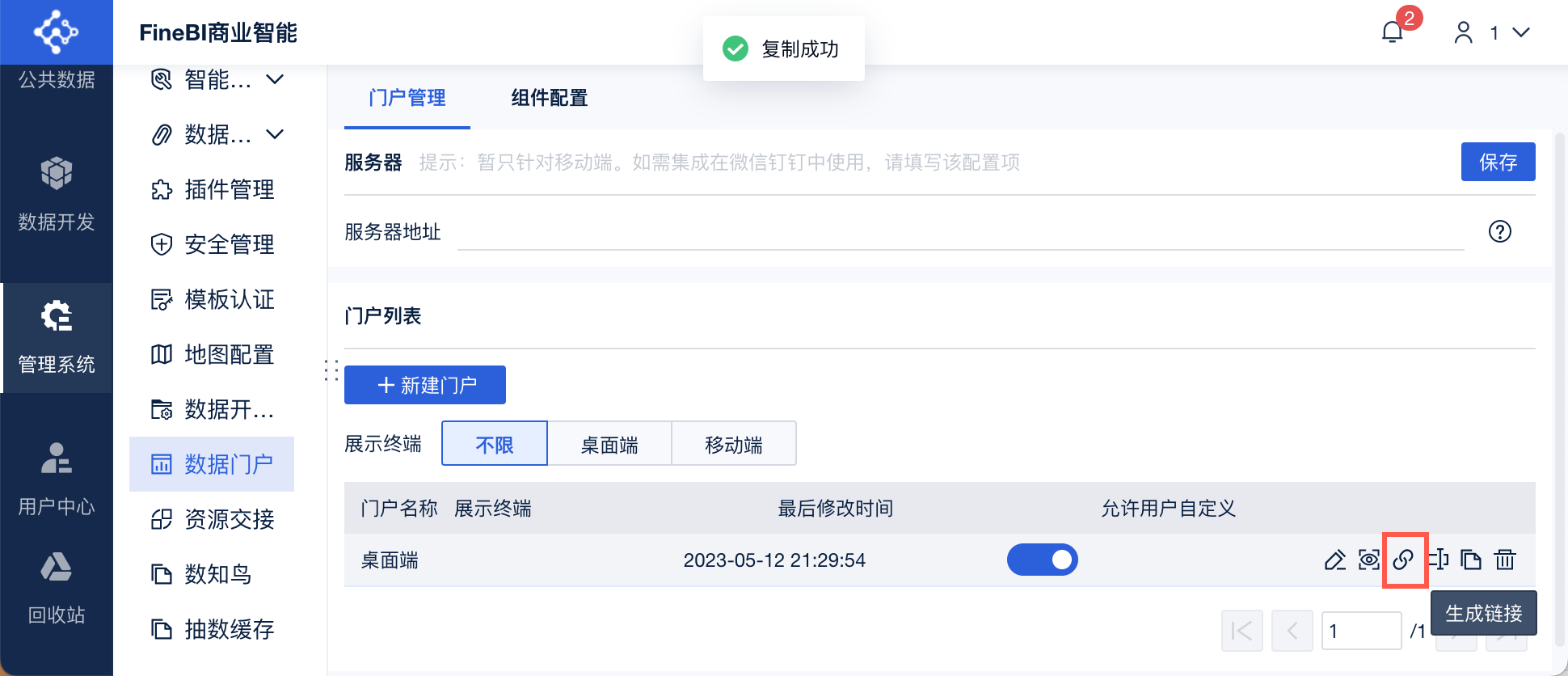
Администратор входит в систему FineBI, переходит в раздел "Система управления > Портал данных > Управление порталом" и нажимает кнопку "Копировать ссылку". Как показано на рисунке ниже:
5.3 Настройка главной страницы
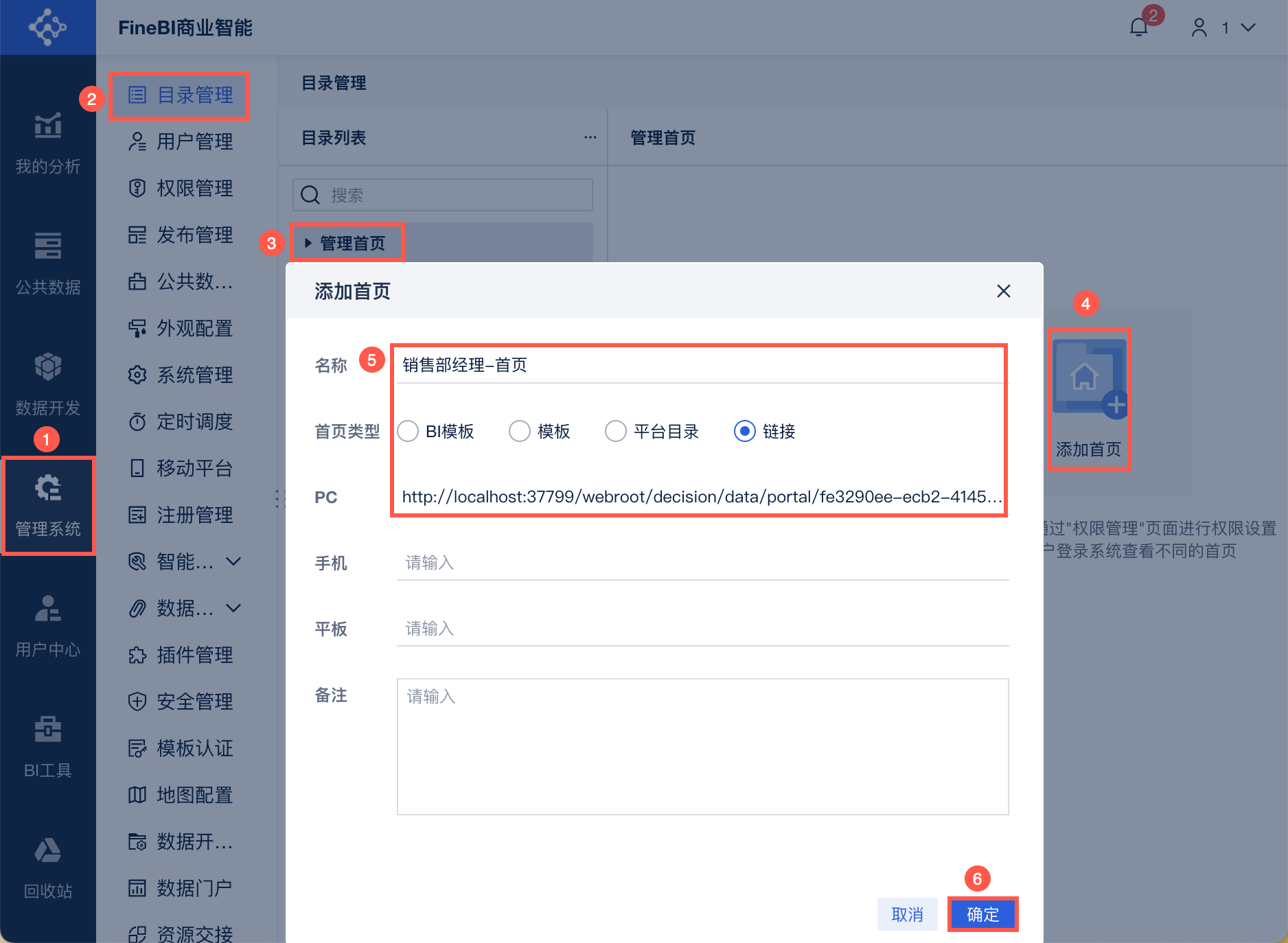
Администратор входит в систему FineBI, нажимает "Система управления > Управление каталогом", выбирает "Управление домом" и нажимает "Добавить дом".
Установите название главной страницы "Менеджер по продажам - Главная", тип главной страницы - "Ссылка" и введите ссылку, полученную в разделе 5.1, как показано ниже:
5.3 Установка разрешений на просмотр каталога
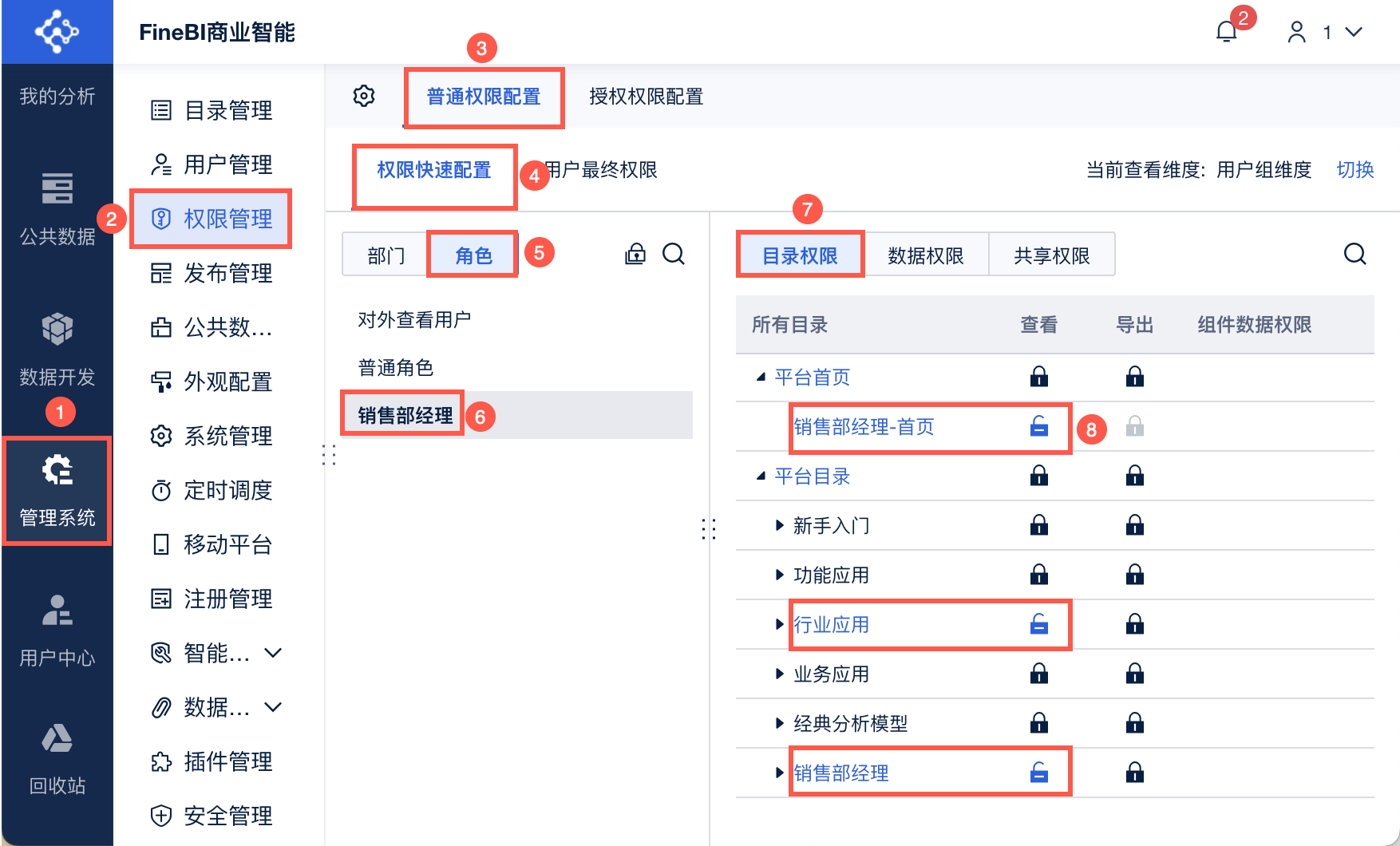
Администратор входит в систему FineBI, нажимает "Система управления > Управление правами" и настраивает права просмотра соответствующего каталога для роли "Менеджер по продажам". Как показано на рисунке ниже:
К каталогам, для которых необходимо настроить разрешения, относятся:
1) Смонтируйте каталог портала данных
2) Каталог, используемый для компонента Data Kanban
3) Каталог, соответствующий компоненту быстрого ввода
(4) Если пользователь хочет получать новые обновления отчетов каталога, ему необходимо открыть привилегии просмотра узла каталога, а терминал отображения каталога должен включать "ПК", в качестве примера в данном разделе взято "отраслевое приложение".
5.4 Установка прав доступа к данным компонента
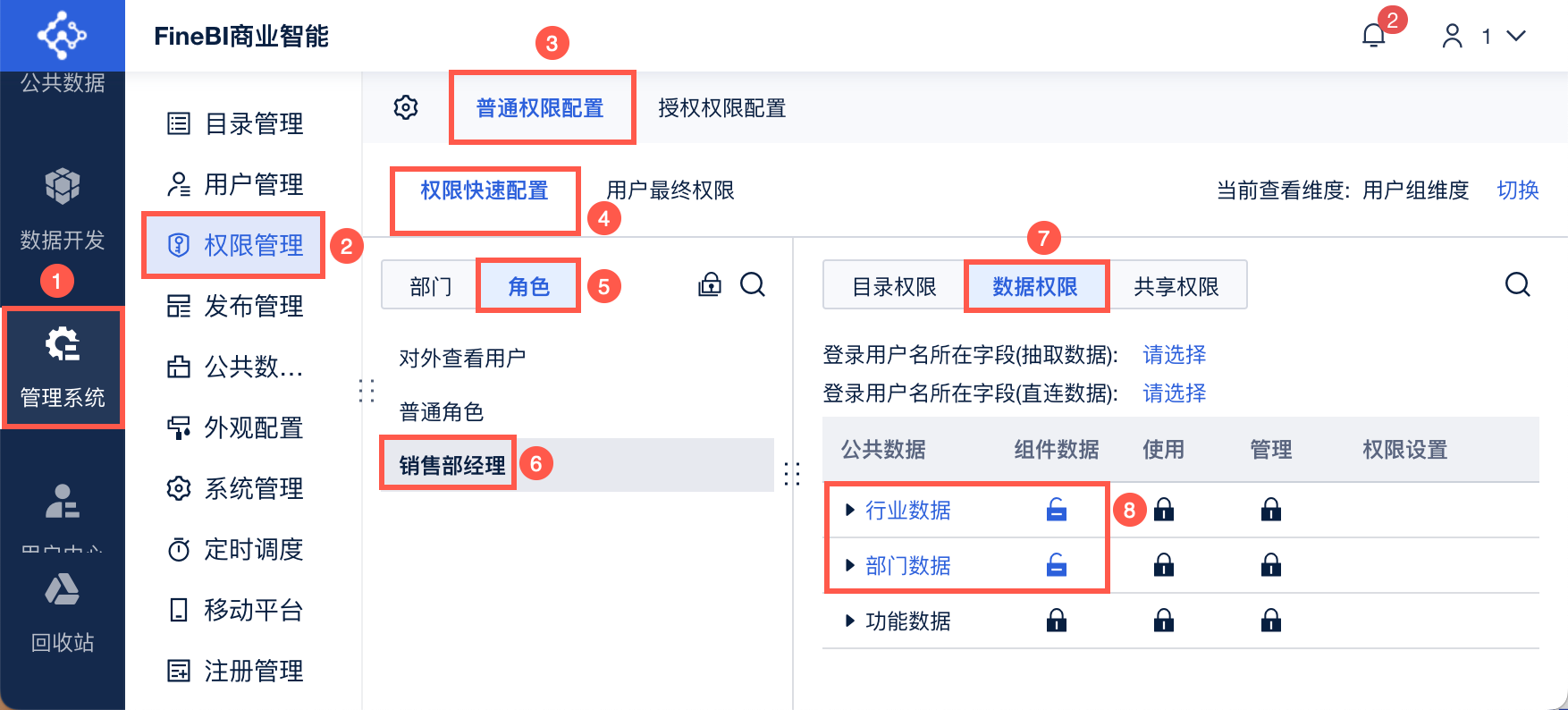
Администратор входит в систему FineBI, нажимает "Управление системой > Управление привилегиями" и должен настроить привилегию "Компонентные данные" для роли "Менеджер по продажам" для наборов данных, используемых в инструментальных панелях в каталоге в разделе 5.3. Это показано на рисунке ниже:
6. предварительный просмотр эффектов
6.1 Выпуск новых бюллетеней
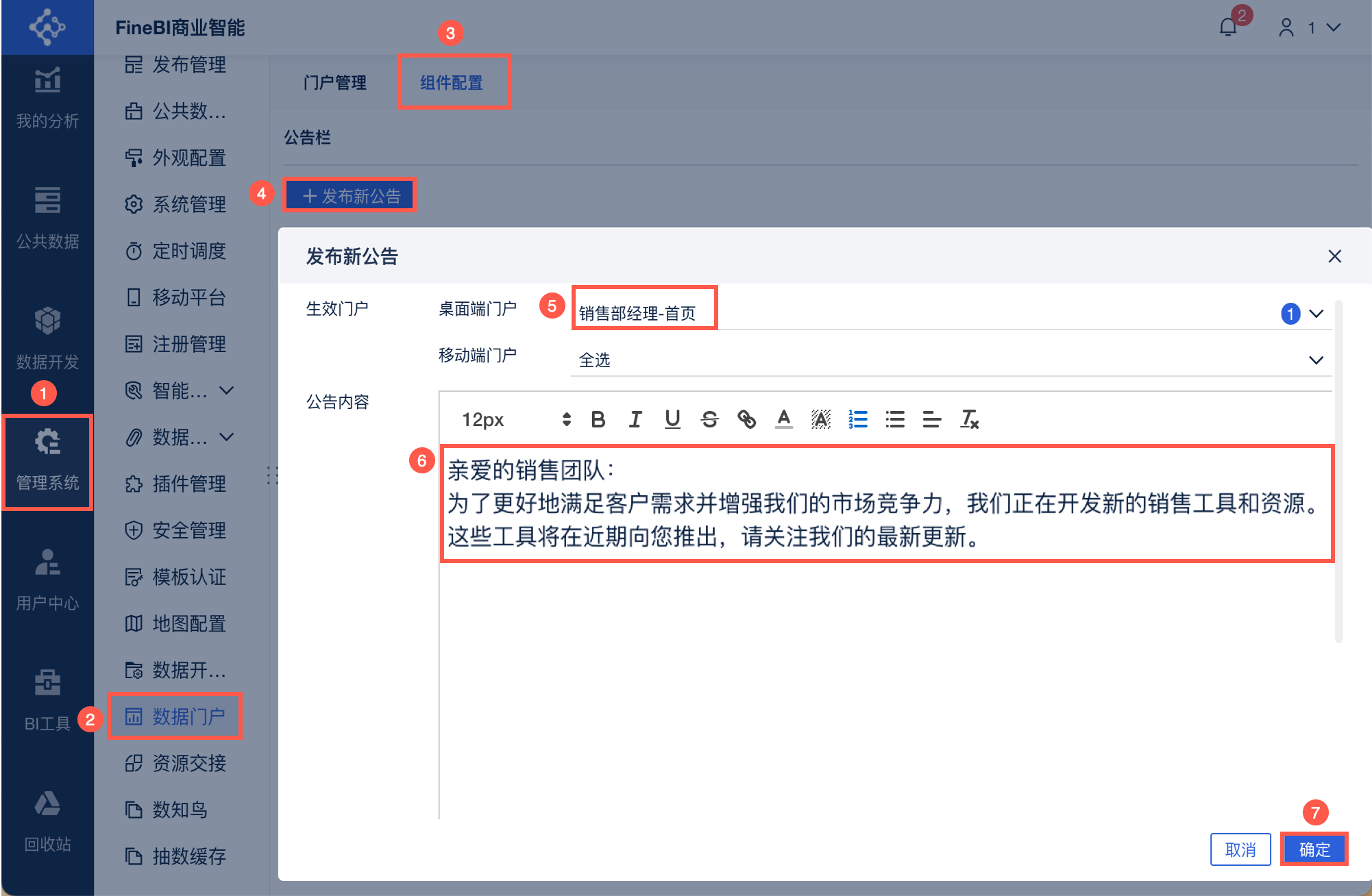
Администратор входит в систему FineBI и выбирает "Портал данных > Конфигурация компонента".
Нажмите "Опубликовать новое объявление", выберите эффективный портал как "Менеджер по продажам - Главная", введите содержание объявления и нажмите "OK", объявление будет опубликовано. Как показано на рисунке ниже:
6.2 Отображение эффектов
Пользователь eoco (eoco, 123456), соответствующий роли "Менеджер по продажам", входит в систему Data Decision System и просматривает эффект, как показано ниже:
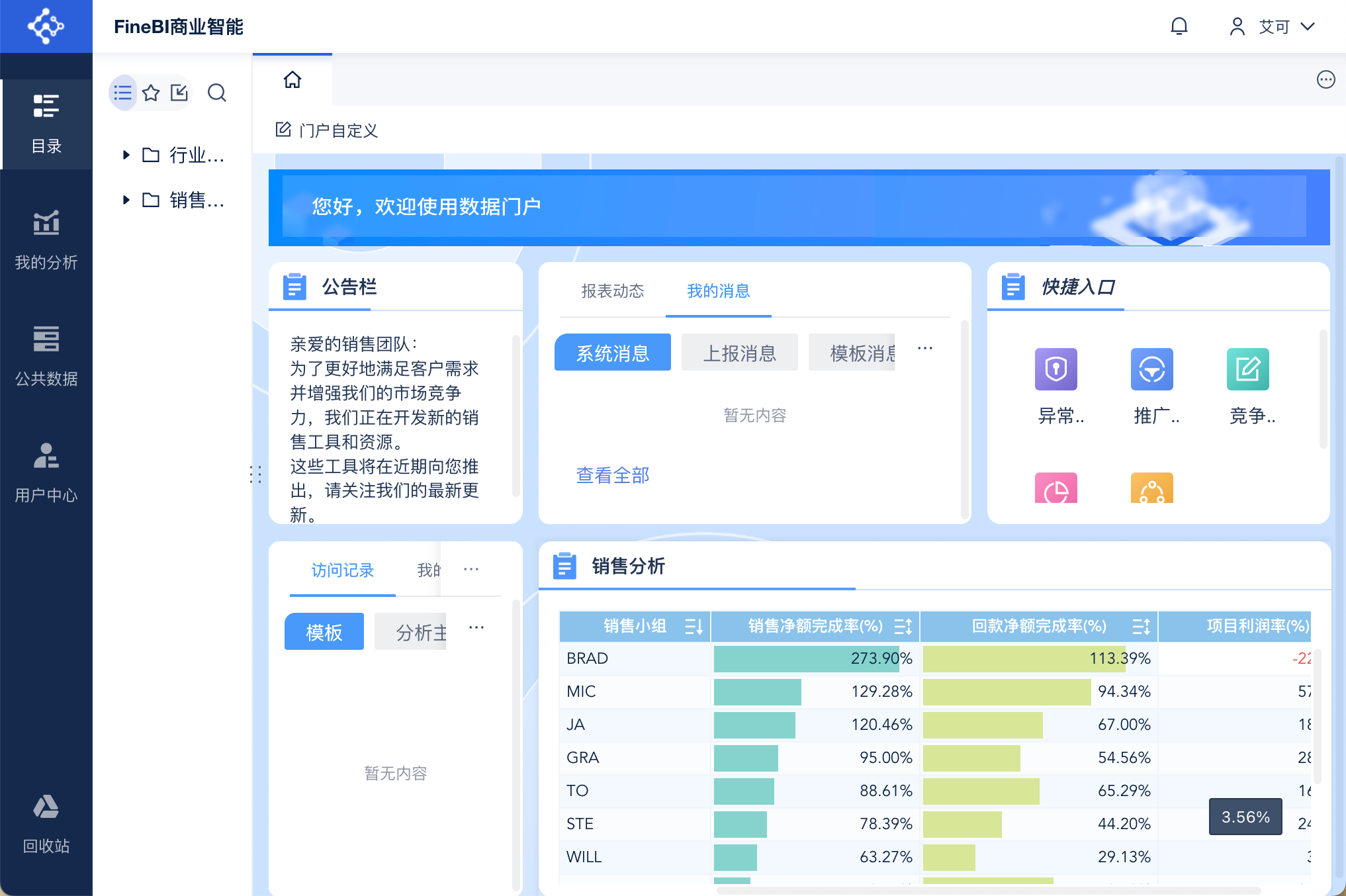
При включенной опции "Разрешить пользовательскую настройку просмотра" eoco также может настраивать содержимое доски Kanban. Это показано на изображении ниже: