Оформление
Стиль платформы - Справка FineReport | Разработка отчетов | Использование отчетов | Учебные пособия
Стиль платформы
1. Обзор
1.1 Версия
| Версия сервера BI | Функциональные изменения |
|---|---|
| 6.0 | - |
1.2Функциональный профиль
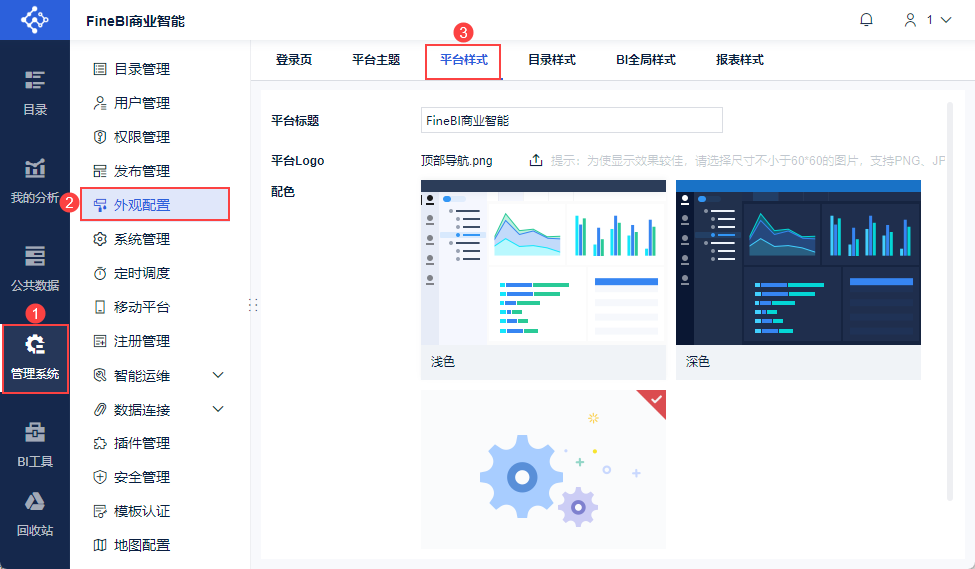
Администратор входит в систему Data Decision System и нажимает "Management System > Appearance Configuration > Platform Style", чтобы войти в интерфейс настройки стиля платформы.
Настройки стиля платформы включают в себя "Название платформы", "Логотип платформы" и "Цветовая схема", как показано на рисунке ниже:
2. Название платформы
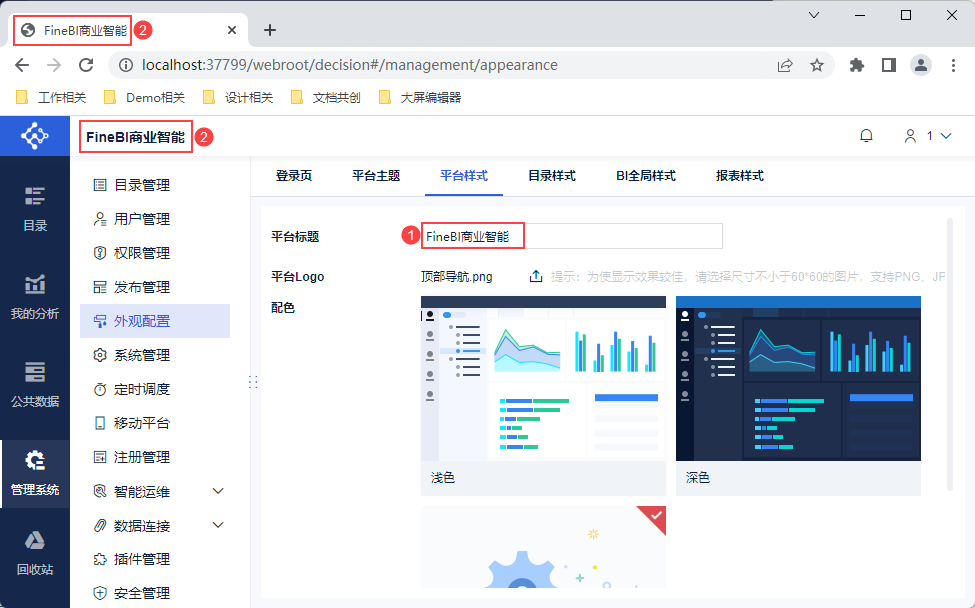
Название платформы - это название вкладки браузера, когда вы открываете платформу в браузере. По умолчанию название платформы - "FineBI Business Intelligence".
На вкладке "Стиль платформы" вы можете изменить название платформы непосредственно в текстовом поле справа от "Названия платформы", как показано на следующем рисунке:
3. Логотип платформы
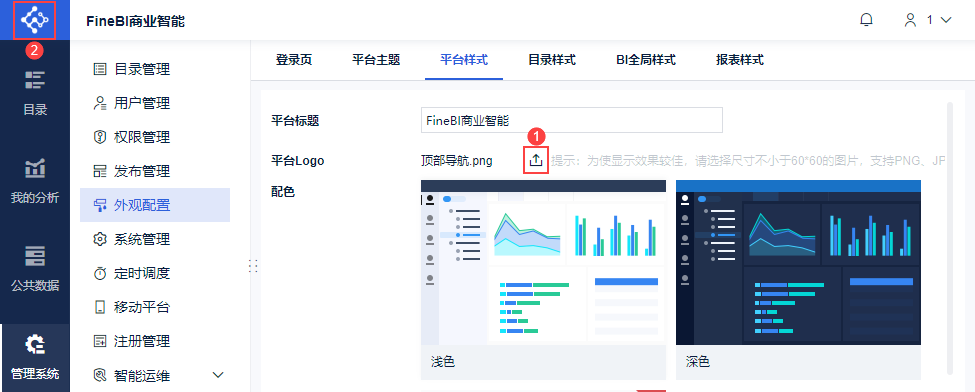
Пользователи могут настроить изображение логотипа платформы, изображение поддерживает PNG, JPG и другие форматы, рекомендуемый размер изображения - не менее 60×60.
На вкладке "Стиль платформы" нажмите на значок загрузки справа от "Логотип платформы", чтобы загрузить изображение логотипа. Как показано на рисунке ниже:
Примечание 1: Если в главе 4 "Подбор цвета" выбрано значение "Пользовательский". Размер логотипа платформы будет отображаться двумя способами:
| Стили строк верхнего заголовка | Размер логотипа |
|---|---|
| Цельный фон | Логотип платформы автоматически настраивается на высоту 30, а ширина адаптируется пропорционально высоте. |
| разбитый на куски фон | Логотип платформы отображается на экране 30×30Если ширина и высота изображения не равны, сохраните изображение как есть и замените его цветом фона, если высота/ширина недостаточны. |
Примечание 2: Login Logo не поддерживает восстановление незагруженного статуса на данный момент, но вы можете вручную загрузить оригинальный логотип в систему Data Decision System, чтобы реализовать требование о восстановлении оригинального логотипа.
Нажмите, чтобы загрузить и распаковать логотип:FineBI Platform Logo Image.zip
Примечание 3: Логотип пока не поддерживает скрытие, но пользователи могут загрузить прозрачное изображение, чтобы скрыть логотип.
4. подбор цвета
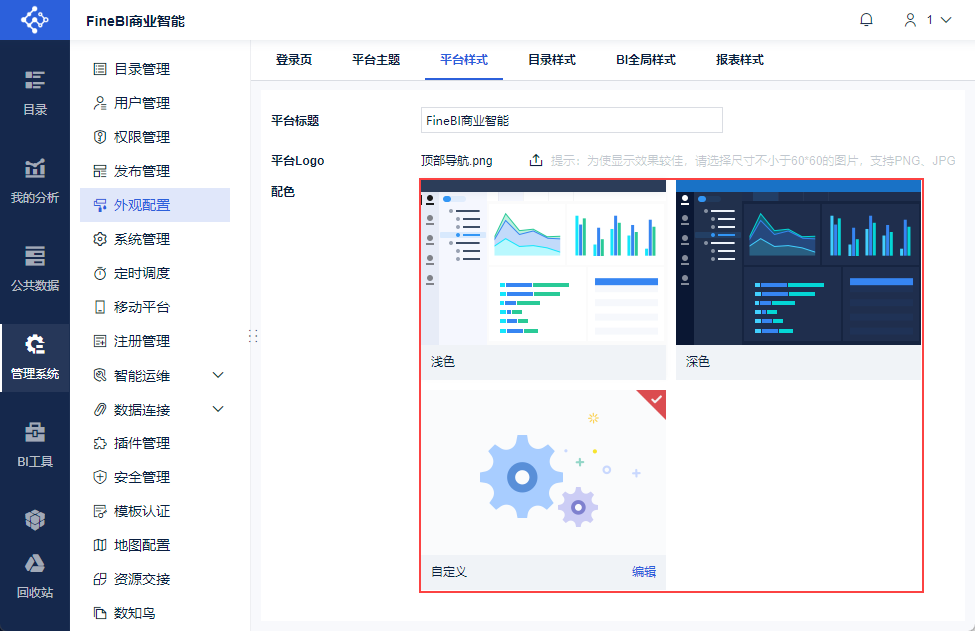
Система поставляется с цветовым решением, разделенным на "Светлый", "Темный" и "Пользовательский", как показано на рисунке ниже:
4.1 Светлые цвета
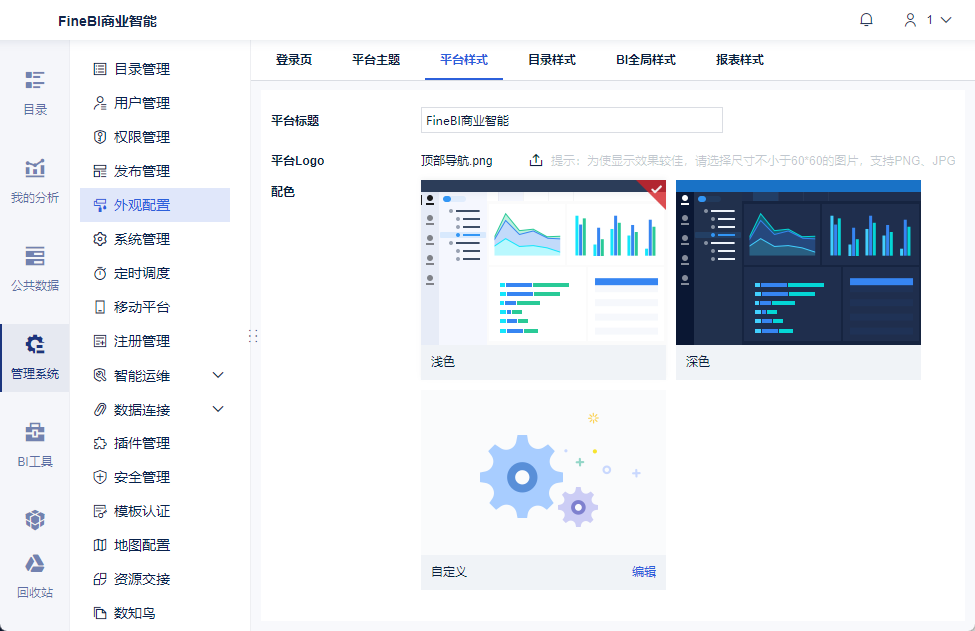
На вкладке "Стиль платформы" выберите "Светлый" для цветовой схемы, эффект показан на рисунке ниже:
4.2 Темные цвета
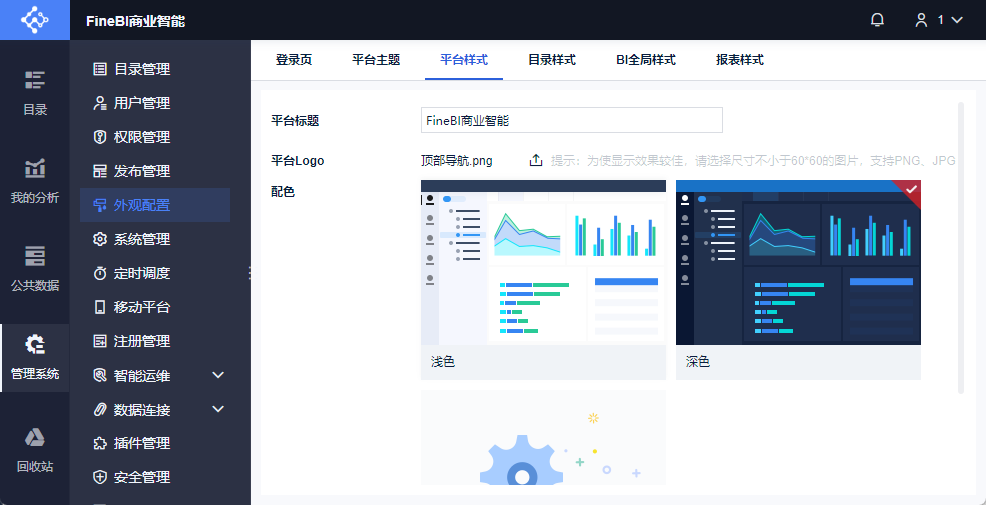
На вкладке "Стиль платформы" выберите "Темный" для цветовой схемы, эффект показан на рисунке ниже:
4.3 Персонализация
На вкладке "Стиль платформы" нажмите кнопку "Изменить" в правом нижнем углу цветовой схемы "Пользовательская", как показано на рисунке ниже:
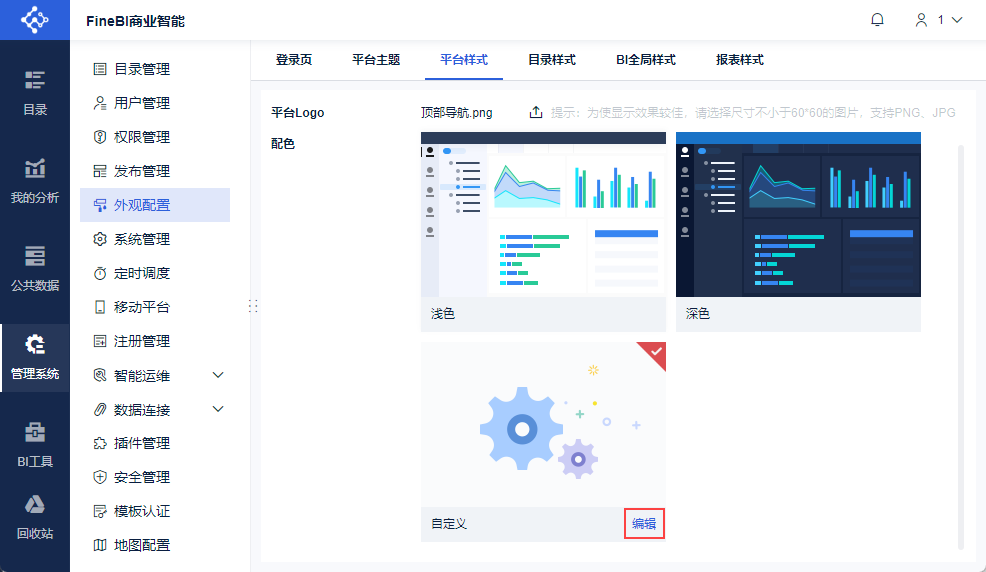
После нажатия кнопки "Редактировать" вы сможете настроить "Стиль платформы" в новом интерфейсе.
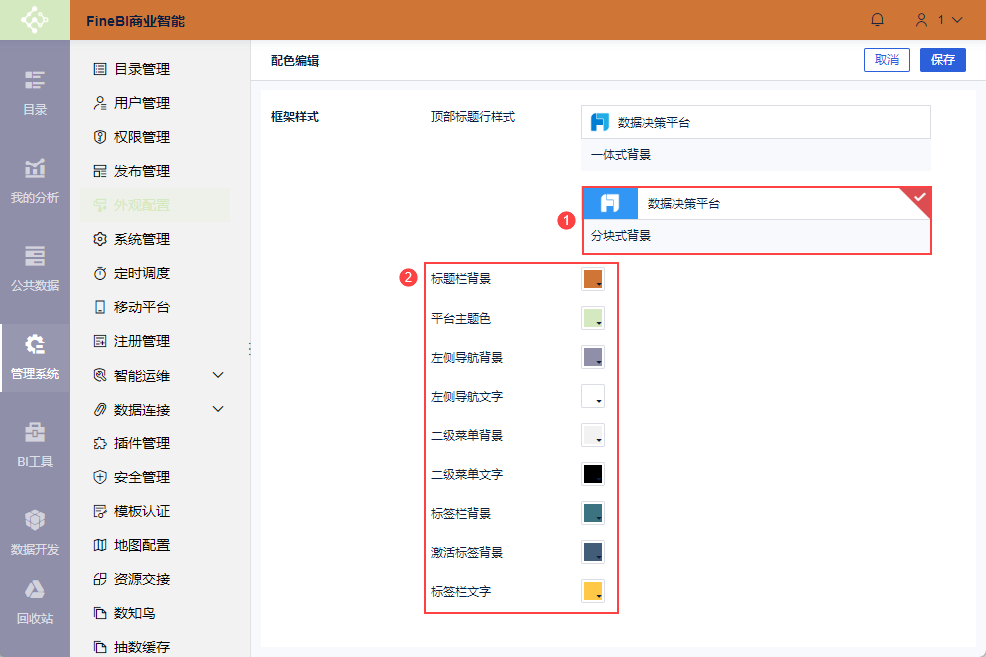
Есть два варианта стиля рамки: "цельный фон" и "кусковой фон" , разница в том, что фон заголовка отличается.
4.3.1 Интеграционный контекст
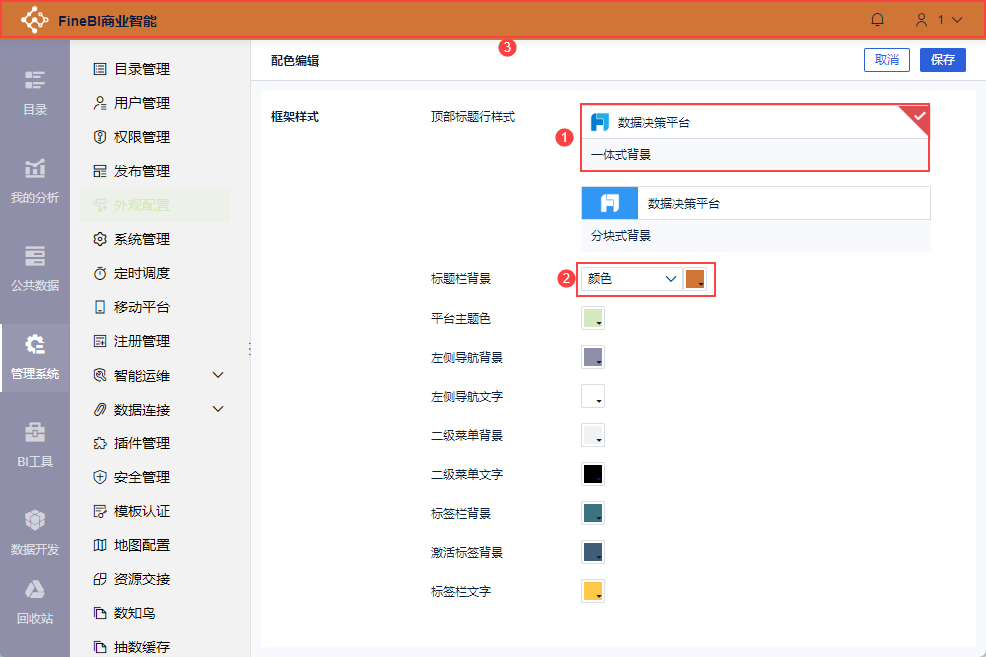
Цветной фон этикетки:
Выберите "Цельный фон" для "Стиля рамки" и установите "Фон заголовка", "Цвет фокуса панели", "Фон левой навигации", "Фон наведенной панели", "Вкладки активации" и "Цвет текста".
После настройки цвета каждого атрибута, соответствующий эффект также показан на рисунке, нажмите "Сохранить" после настройки. Эффект показан на следующем рисунке:
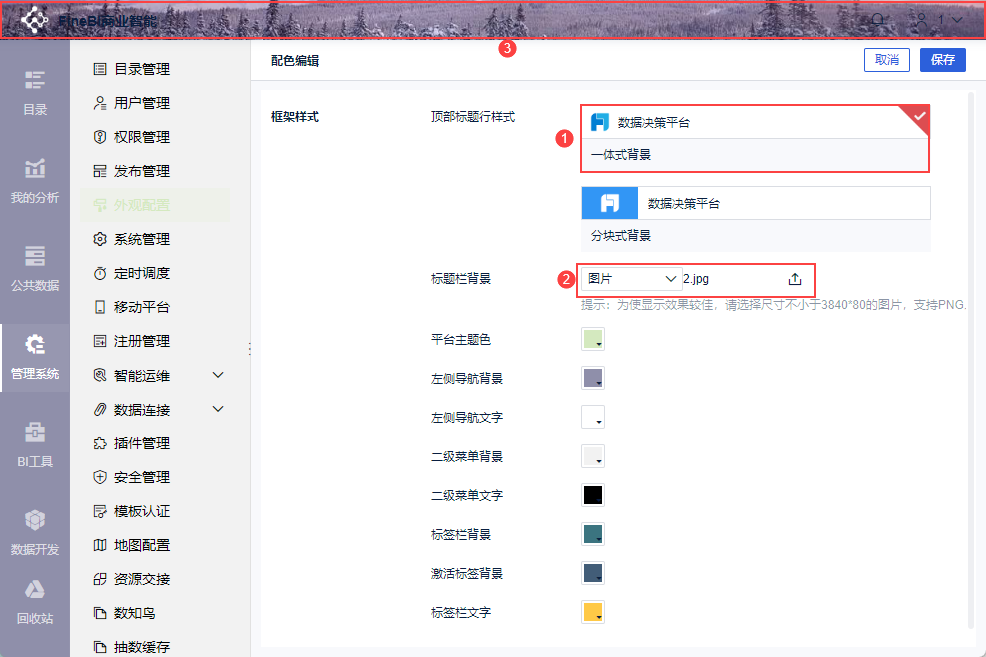
- Фоном этикетки является изображение:
Фоном наклейки является "Изображение", а цвета других элементов настройки такие же, как и при цветном фоне наклейки. Эффект показан на следующем рисунке:
4.3.2 Разбитый фон
"Стиль рамки" - "Chunked Background", установите "Title Background", "Panel Focus Colour", "Left Navigation Background", "Hover Panel Background", "Activate Label", "Text Colour".
После настройки цвета каждого атрибута, соответствующий эффект также показан на рисунке, нажмите "Сохранить" после настройки. Эффект показан на следующем рисунке: