Оформление
Панель обмена публичными ссылками - FineReport Справочная документация|Разработка отчетов|Использование отчетов|Учебные пособия
дашборд обмена публичными ссылками
1. Обзор
1.1 Версия
| Версия FineBI | Функциональные изменения |
|---|---|
| 6.0 | - |
| 6.0.3 | Добавьте кнопку "Публичная ссылка" на функциональную панель интерфейса приборной панели |
| 6.0.16 | Поддержка публичного обмена ссылками на аналитические документы |
1.2 Сценарии применения
Создав приборную панель, пользователи хотят поделиться ею для просмотра людьми, не имеющими учетной записи FineBI.
1.3 Функциональный профиль
- После публикации общедоступной ссылки на приборную панель любой желающий может просмотреть ее, не входя в систему и не имея никаких прав на данные, щелкнув на общедоступной ссылке.
- Общедоступные ссылки также поддерживают установку пароля для доступа во избежание утечки данных, обеспечивая удобство общедоступных ссылок и одновременно обеспечивая безопасность данных.
- Поддержка установки срока действия: вы можете установить крайний срок вступления в силу текущей публичной ссылки, и доступ к публичной ссылке будет невозможен, если он превысит срок действия.
1.4 условия
- Пользователям, установившим локальную версию FineBI, рекомендуется использовать онлайн-версию FineBI для ознакомления с ее возможностями.
- Если вам необходимо реализовать общий доступ к ссылкам на локальном уровне, вам придется модифицировать ссылки и соблюдать экологические ограничения, как описано в разделе 4 этого документа.
2. Операционные шаги
2.1 Настройка администратором привилегий "Публичные ссылки приборной панели"
Администратору необходимо настроить возможность совместного использования разрешения Dashboard Public Link, как показано на следующем рисунке:
Примечание: Функция публичных ссылок позволяет всем пользователям сделать созданные ими панели общедоступными, это действие может привести к утечке внутренних данных, поэтому FineBI позволяет обычным пользователям делиться панелями через публичные ссылки только после того, как администратор даст им разрешение на включение функции публичных ссылок. 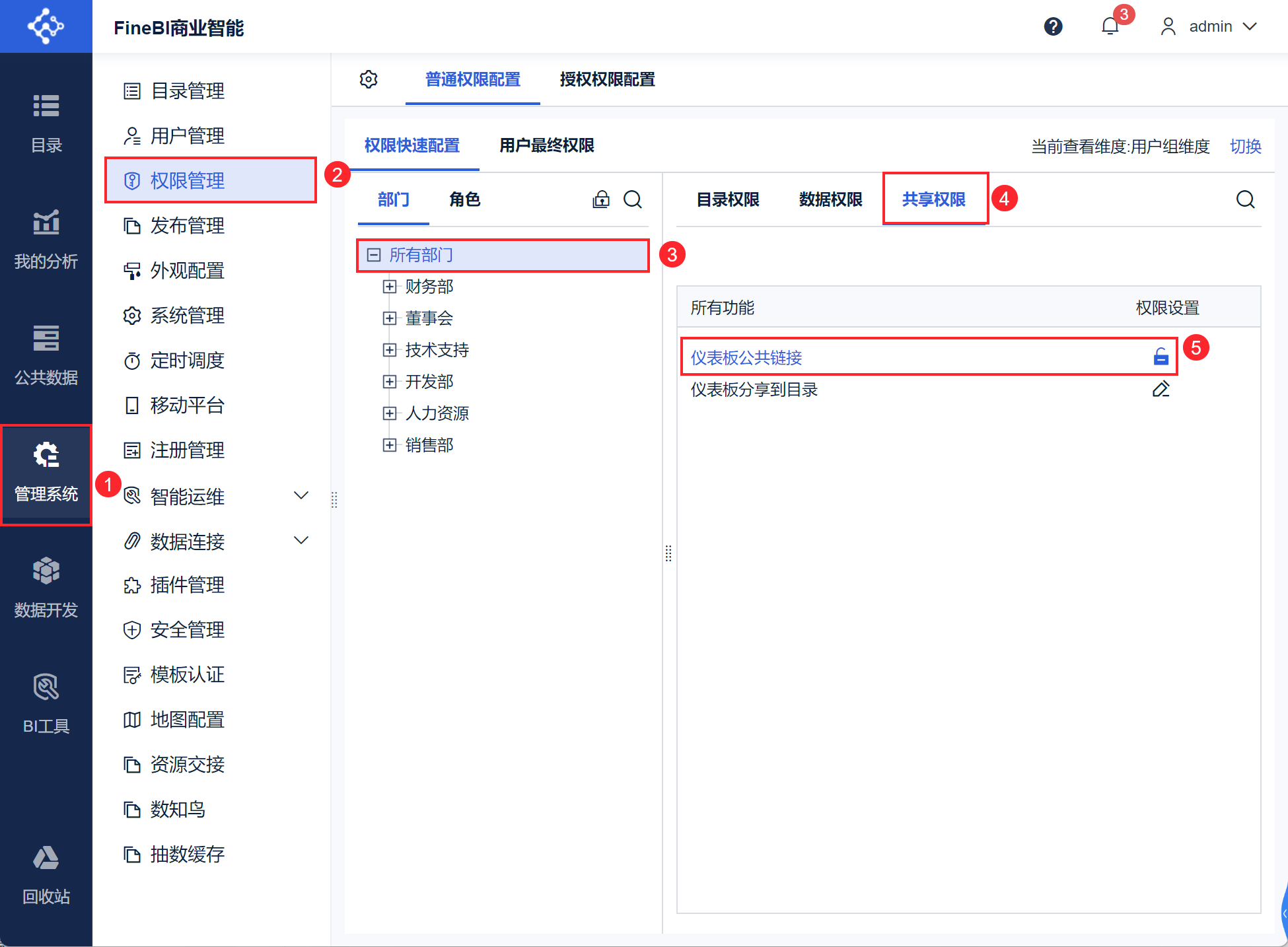
2.2 Создание публичных ссылок
1) Создайте публичные ссылки
[Dashboard] Существует три точки входа для создания публичных ссылок:
A: Экран предварительного просмотра
B: Над экраном редактирования
C: Под экраном редактирования
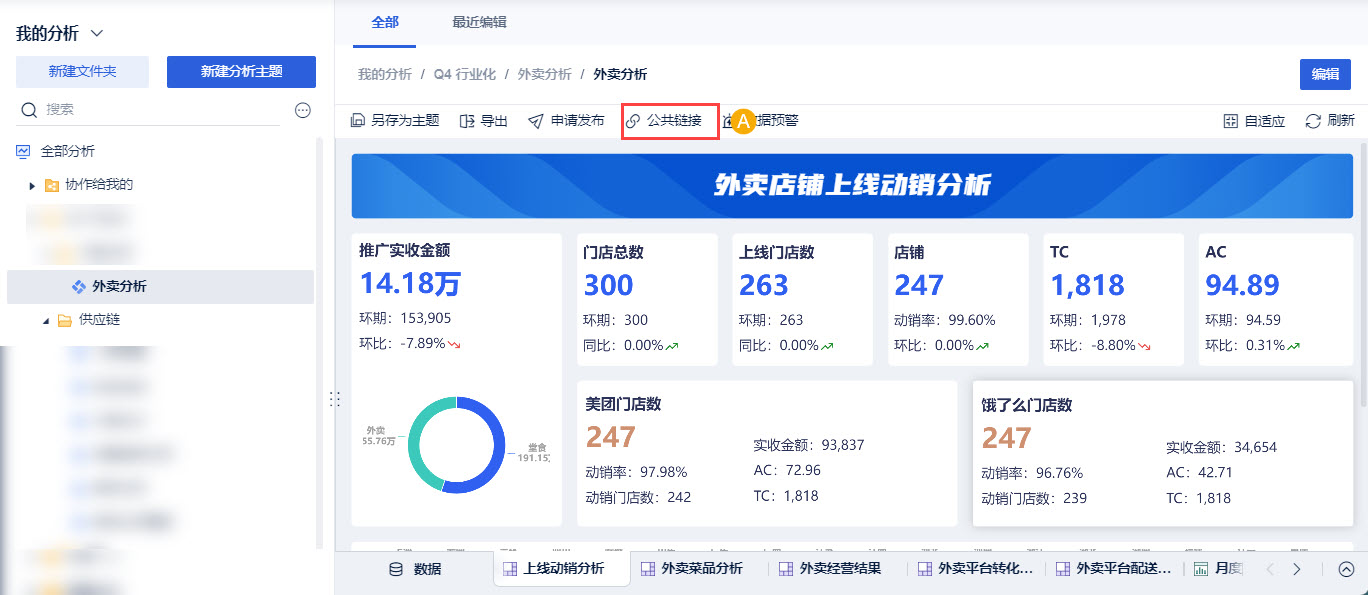
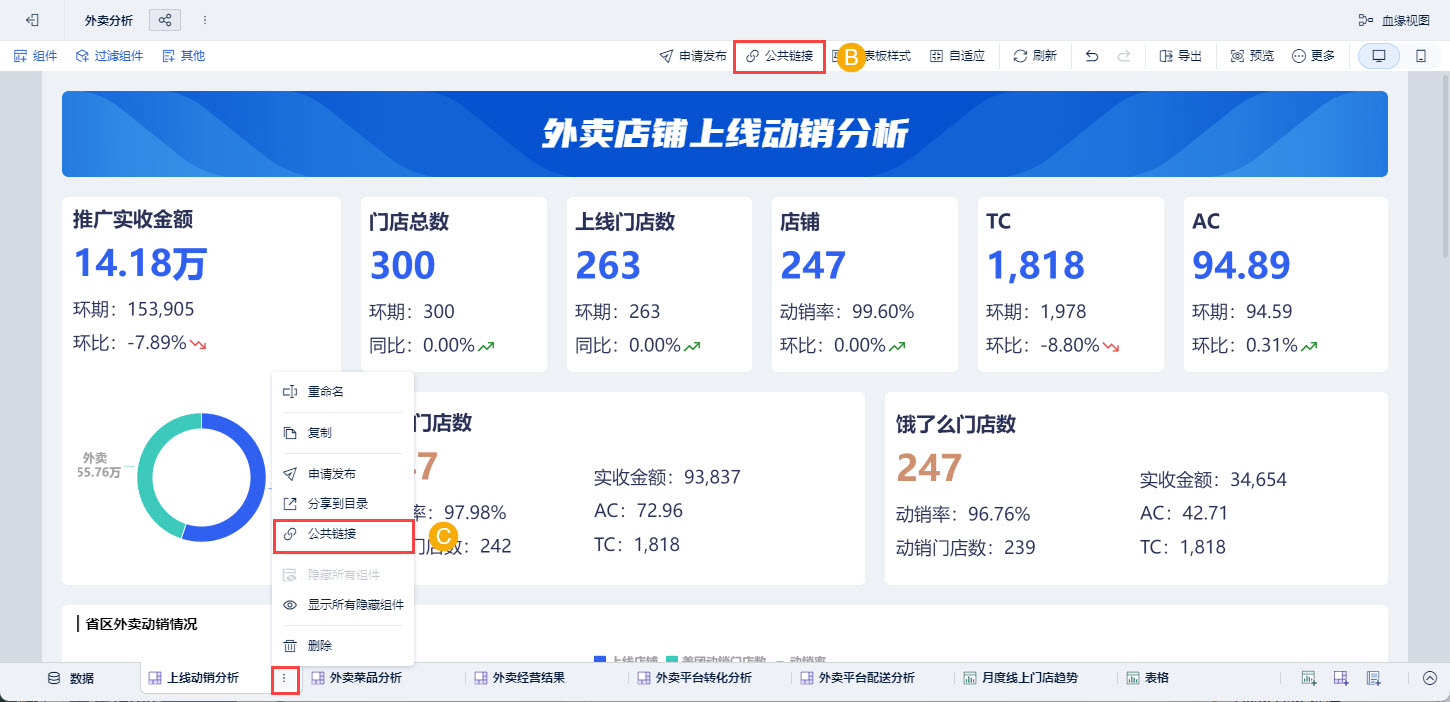
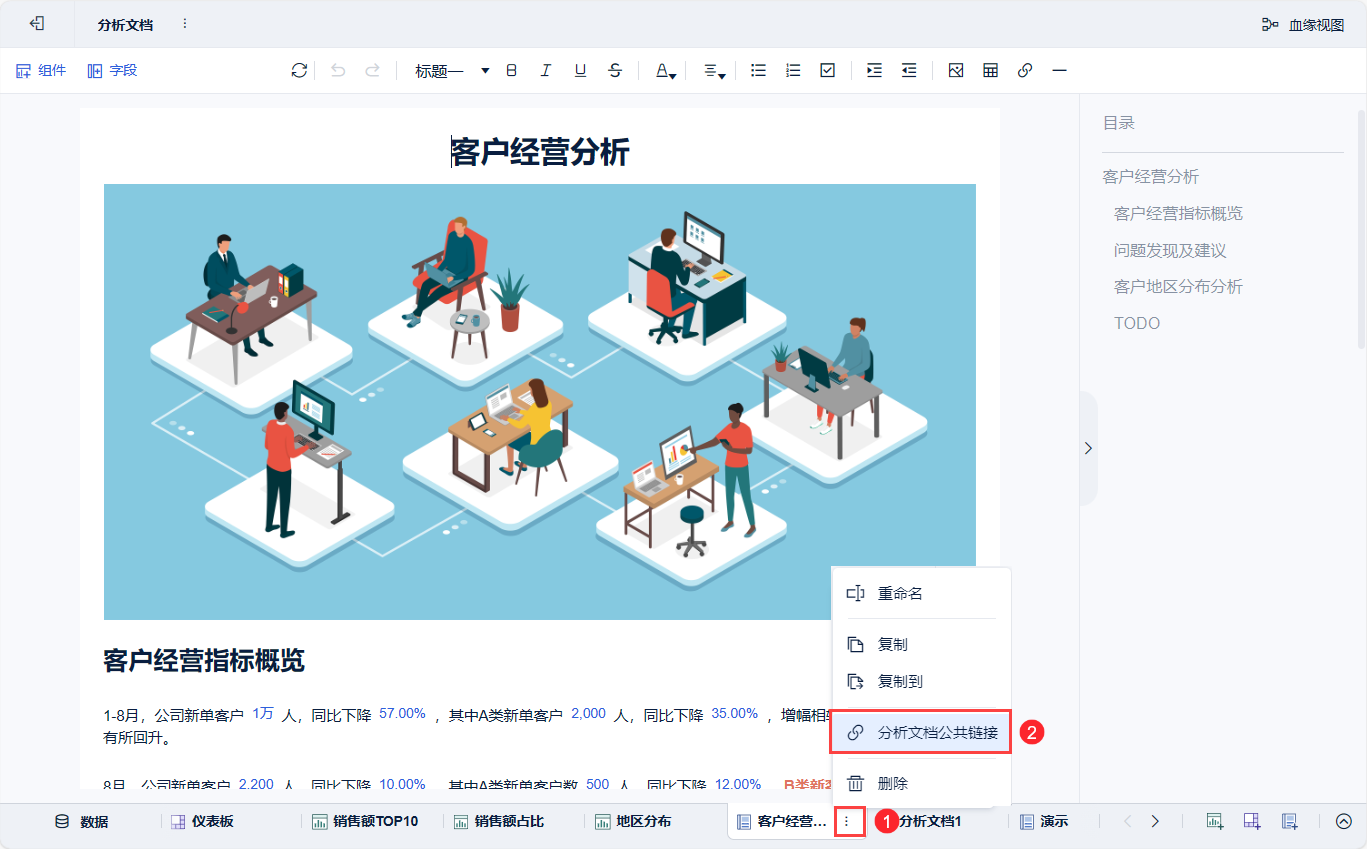
[Анализ документа] Создание общедоступных ссылок с единственной записью на странице редактирования:
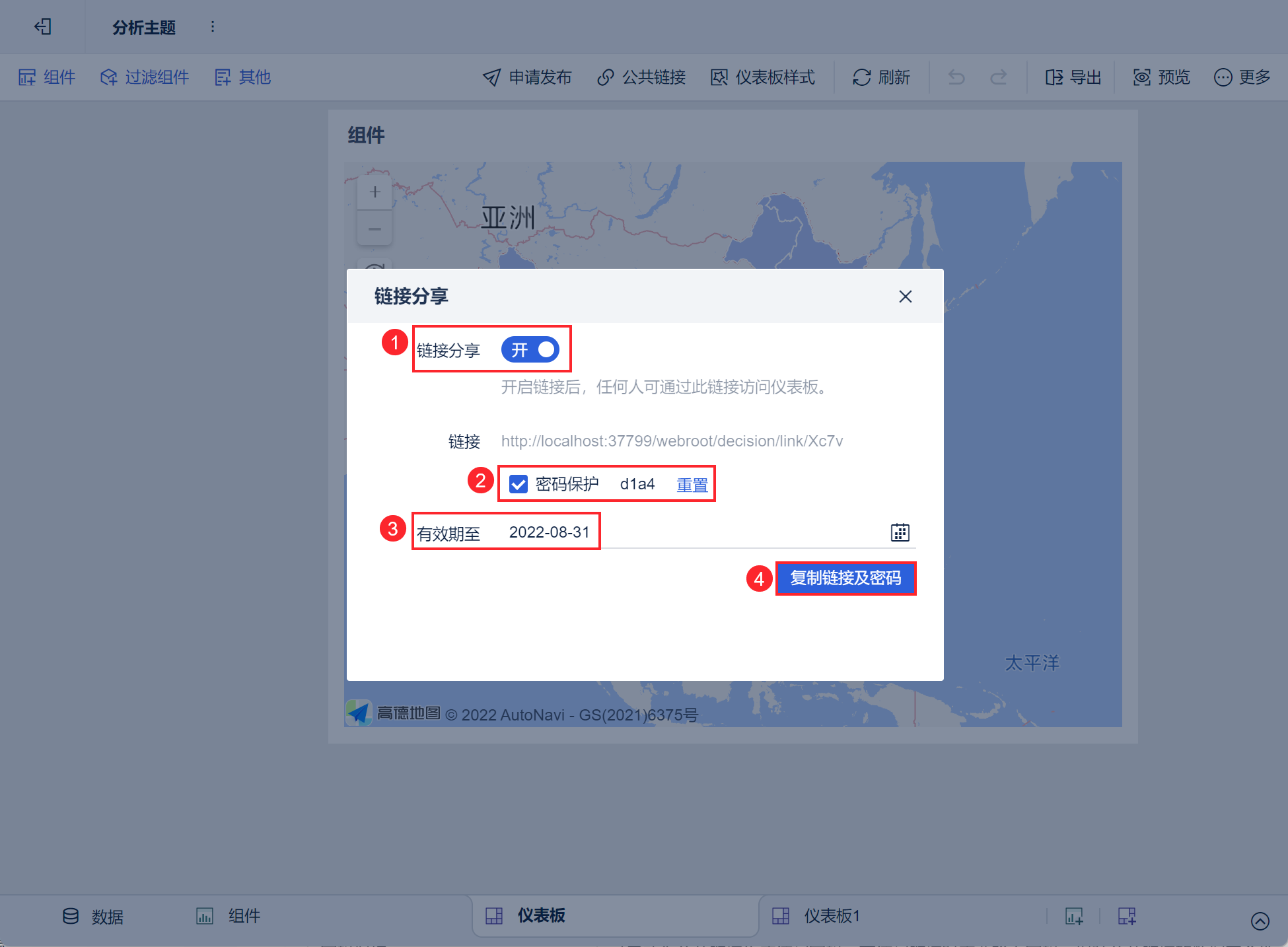
2) Включите функцию публичного обмена ссылками. По умолчанию кнопка "Общий доступ к ссылкам" закрыта, нажмите, чтобы открыть "Общий доступ к ссылкам" для автоматического создания ссылок. Если вы беспокоитесь об утечке данных, вы можете отметить "Защита паролем", чтобы установить пароль для общего доступа к ссылкам и установить время доступа к общим ссылкам, нажмите "Копировать ссылку и пароль", как показано на рисунке ниже:
| функциональность | уточнение |
|---|---|
| защита паролем | Автоматически генерирует пароли доступа для общедоступных ссылок, которые необходимо вводить при обращении к ним, что повышает безопасность данных в общедоступных ссылках. |
| срок действия | Текущая дата вступления в силу общедоступной ссылки (месяц и год), которая по умолчанию является постоянной (динамическое время не поддерживается);По истечении времени общедоступная ссылка автоматически закрывается, закрытая общедоступная ссылка снова открывается без изменений, а настройка срока действия восстанавливается до первоначального постоянного срока действия. |
2.3 Доступ по общественным каналам
2.3.1 Доступ к ПК
Удалите часть с паролем, а затем скопируйте ссылку в адресную строку браузера, чтобы попасть на экран ввода пароля для панели управления, введите пароль и вы сможете просматривать панель управления. Это показано на рисунке ниже:
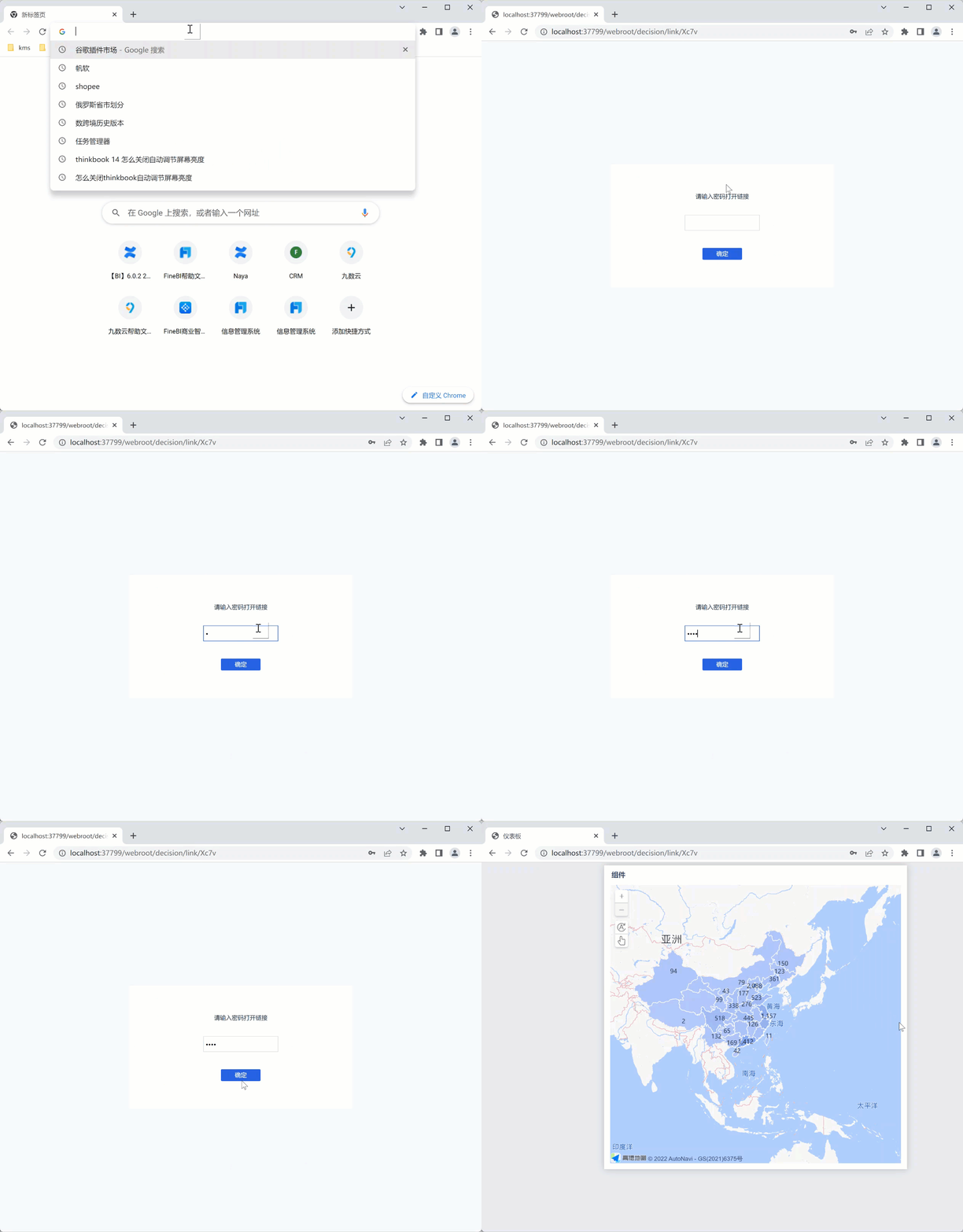
Примечание 1: После того как вы предоставили пользователю приборную панель с помощью общедоступной ссылки и дашборд была изменена, нет необходимости повторно отправлять ссылку для обмена.
Примечание 2: После 5 неправильных вводов пароля (не считая пустых) вы не сможете войти в интерфейс , и у вас будет 1 минута на повторный ввод пароля и вход в систему на дисплее приборной панели. Если вы не будете пользоваться приборной панелью в течение 10 минут, вам придется повторно ввести пароль для входа в систему.
2.3.2 Настройки мобильного доступа
1) Мобильный доступ к информационным панелям через публичные ссылки обычно осуществляется через HTML5. перед использованием ссылки мобильного просмотра необходимо выполнить ряд настроек. Шаги следующие:
Установите плагин мобильных презентаций HTML5 в проект FineBI.
② Измените localhost на IP в сгенерированном соединении, а подробности смотрите в разделе "Замена IP" в этой статье.
Более подробную информацию см. в разделе 3: Панели/проекты бокового доступа HTML5.
2) Эффективность
Чтобы получить доступ к публичной ссылке, если вы не ввели пароль, сначала перейдите на страницу ввода пароля, как показано ниже:
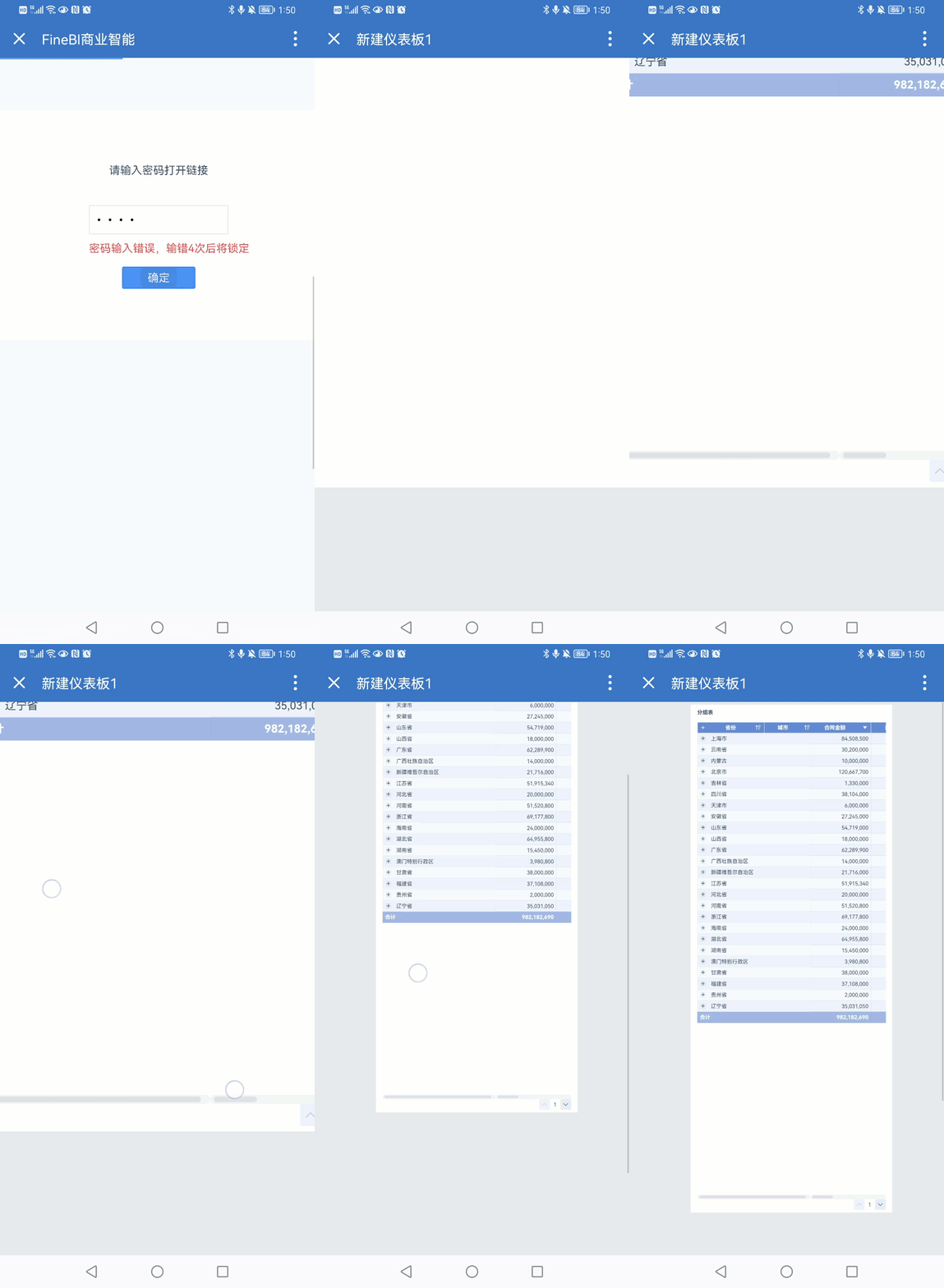
- Если вы введете правильный пароль, вы сможете перейти на экран предварительного просмотра приборной панели. После входа на экран приборной панели вы не сможете вернуться на страницу ввода пароля.
Примечание: Вам не нужно вводить пароль для повторного доступа к панели управления из этого браузера в течение 10 минут после правильного ввода пароля.
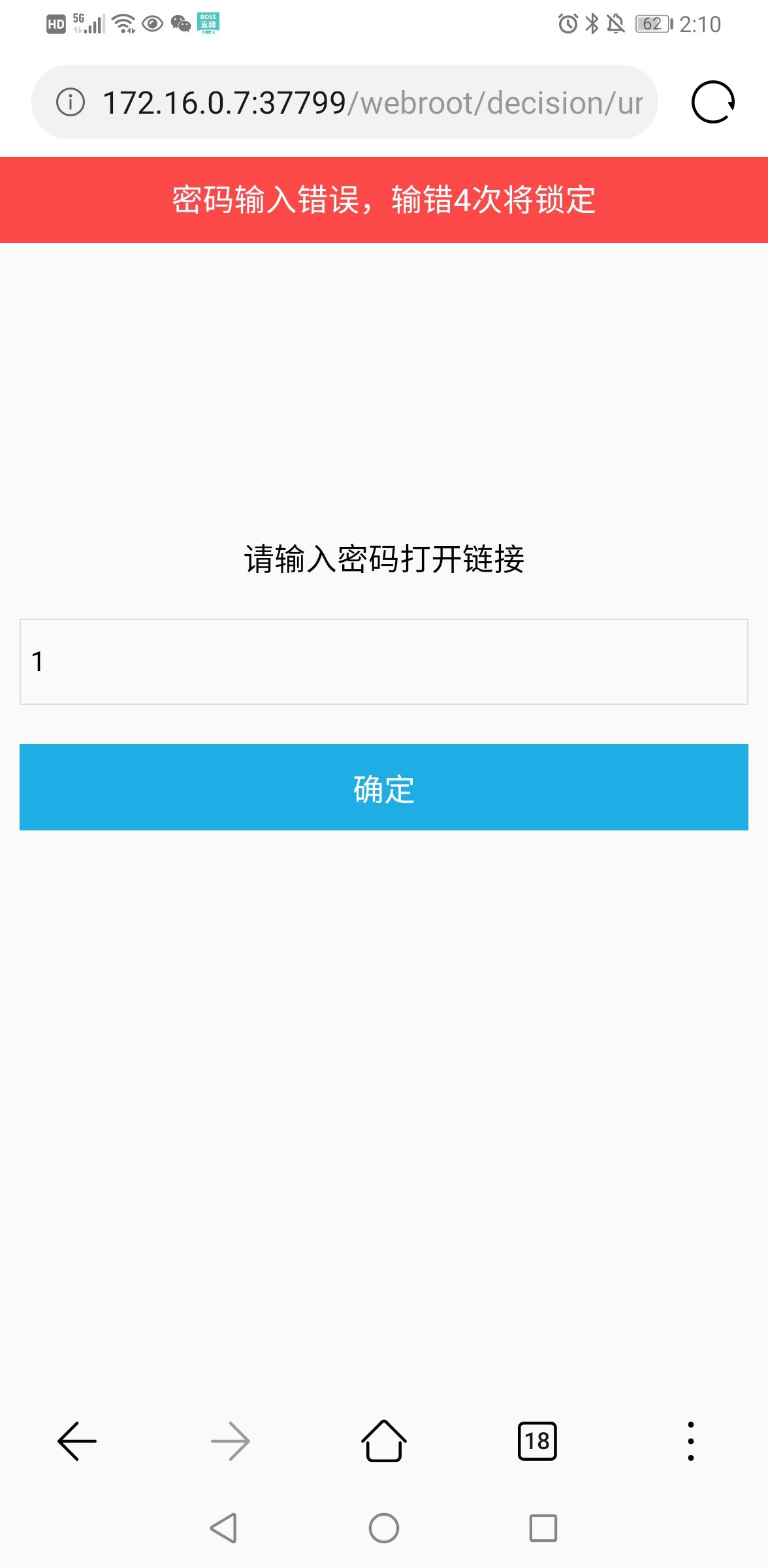
- Если вы введете неправильный пароль, появится сообщение об ошибке "Неправильный пароль, 4 неправильных ввода приведут к блокировке", как показано на рисунке ниже:
- Чрезмерное количество ошибок приводит к блокировке (блокировка неправильного пароля осуществляется только для внешнего управления). Как показано на рисунке ниже:
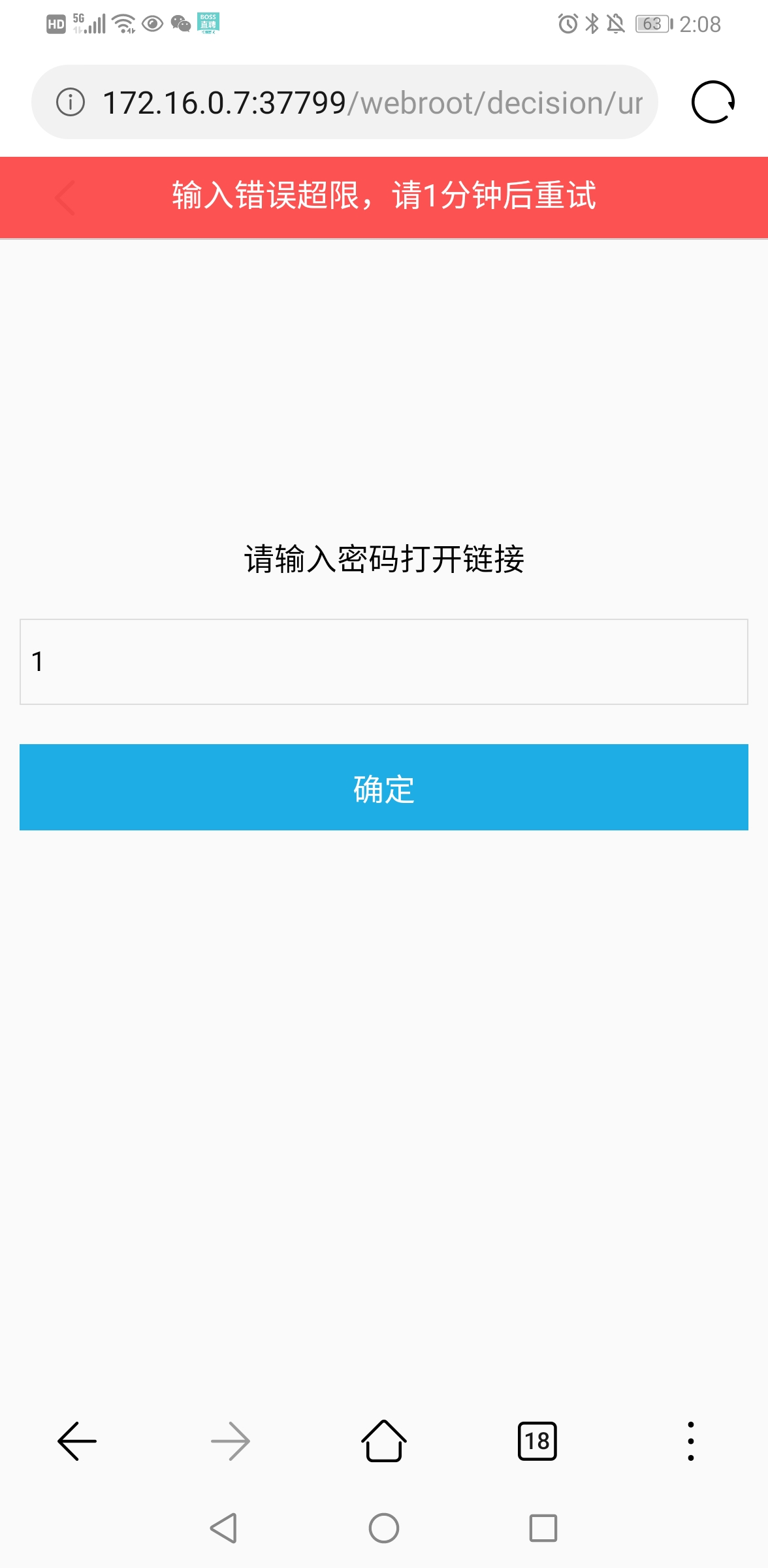
Примечание: После того как дашборд сбросит пароль, клиенту нужно будет повторно ввести пароль, чтобы обновить страницу, если он был введен ранее.
2.4 Отключение общего доступа к ссылкам
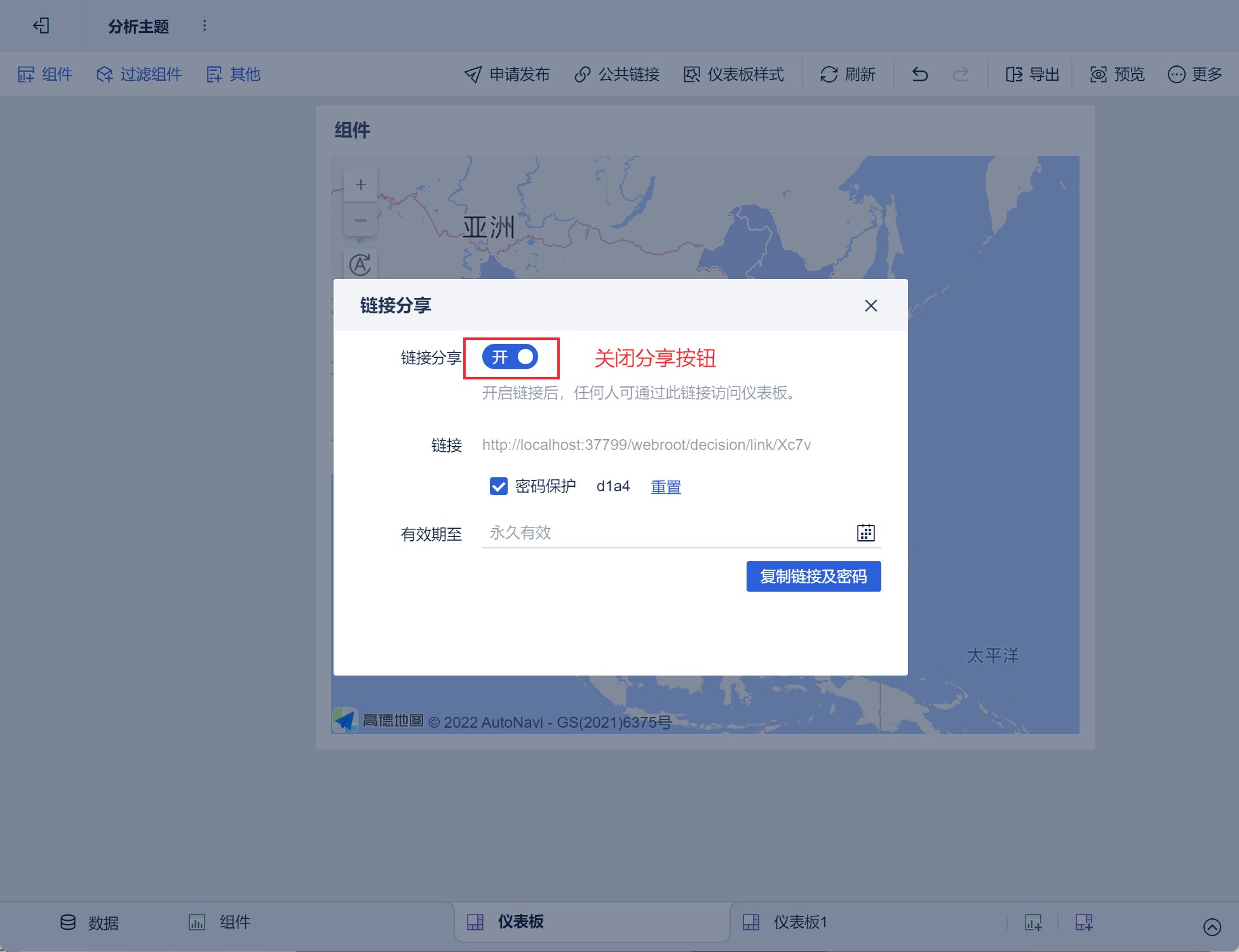
Если вы не хотите, чтобы другие люди имели доступ к созданной вами ранее публичной ссылке, вы можете перейти в то же место, где вы создали публичную ссылку, и нажать кнопку Закрыть публичную ссылку. Это показано на рисунке ниже:
2.4.1 ПК
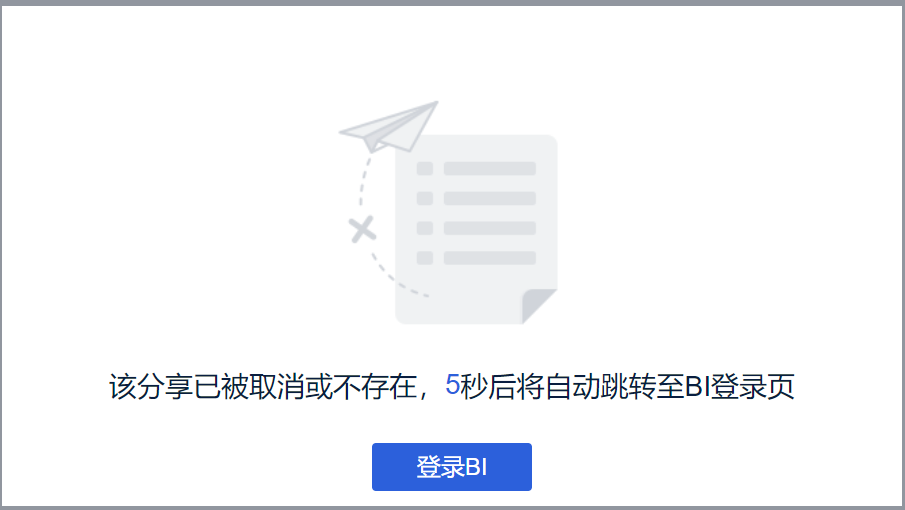
После закрытия кнопки ранее созданная публичная ссылка становится недействительной, как показано ниже:
2.4.2 Мобильный
Отключение кнопки обмена ссылками и обновление страницы при отключении публичной ссылки на мобильном устройстве предотвращает повторное открытие панели инструментов по этой ссылке.
3. просмотр всех панелей обмена публичными ссылками
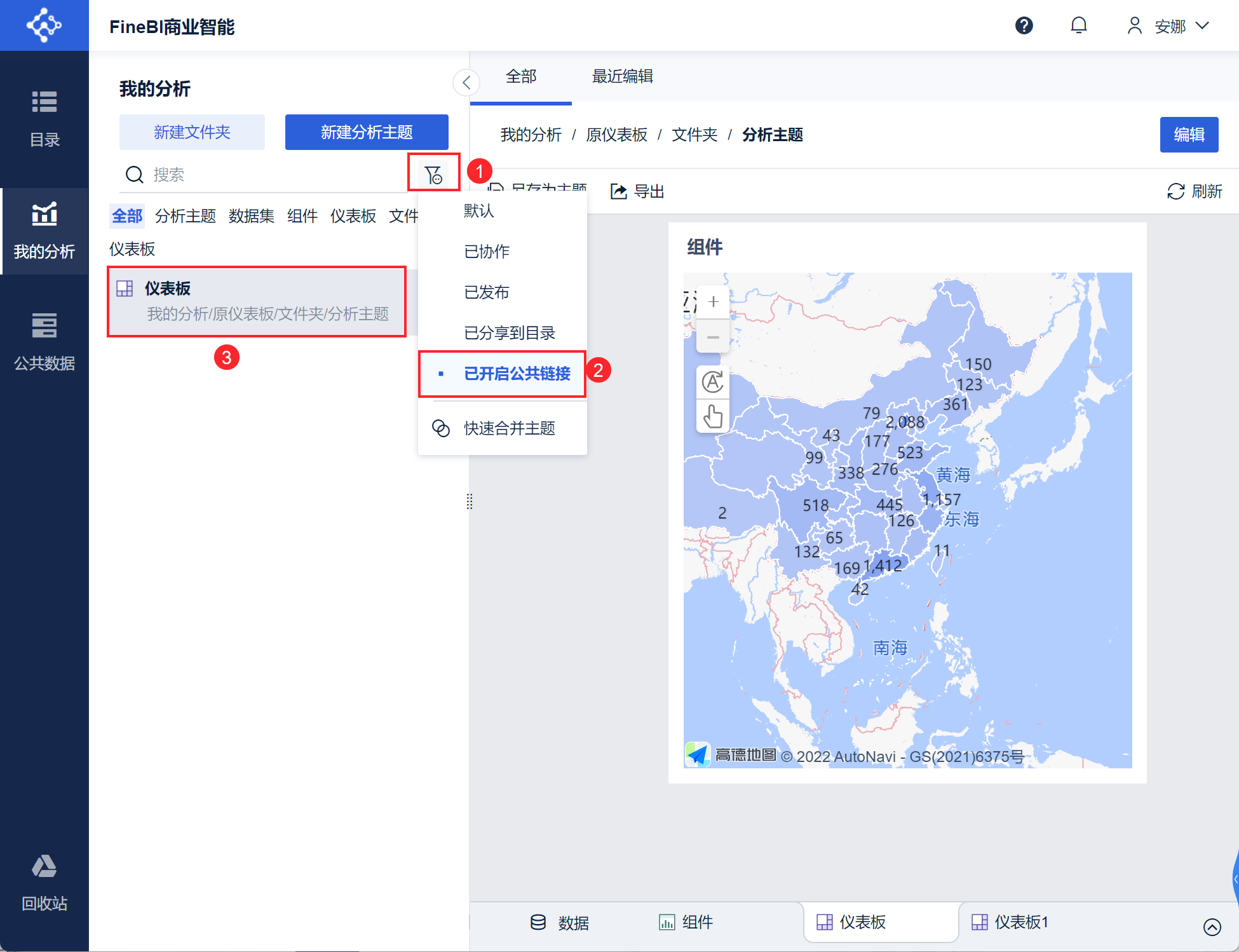
Для панелей мониторинга, в которых включен общий доступ к ссылкам, можно создать единый вид. Перейдите в раздел My Analytics и отфильтруйте "Включенные публичные ссылки" в списке Analytics, как показано ниже:
4. условия
4.1 Локальная сеть (LAN)
Если используется локальная сеть, то и тот, кто передает, и тот, кому передается, должны находиться в одной локальной сети, чтобы получить к нему доступ.
4.2 Регистрация сервера
Проблема: общая ссылка отображается как незарегистрированная или превзойденная.
Причина: Регистрация сервера не была выполнена.
Решение: Зарегистрируйтесь для авторизации, смотрите: Шаги регистрации FineBI Server.
4.3 Ошибки бэкенда сервера
问题现象:服务器报错:ERROR error get user name from req ERROR reportId : 00748d435956496f8a6582f601a8edbf
Решение: Об этой ошибке сообщалось в версии BI 2020-01-15, но она не влияет на нормальное использование, и в версии BI 2020-04-03 об этой ошибке больше не сообщается.
4.4 Очистка всех ссылок в публичной ссылке
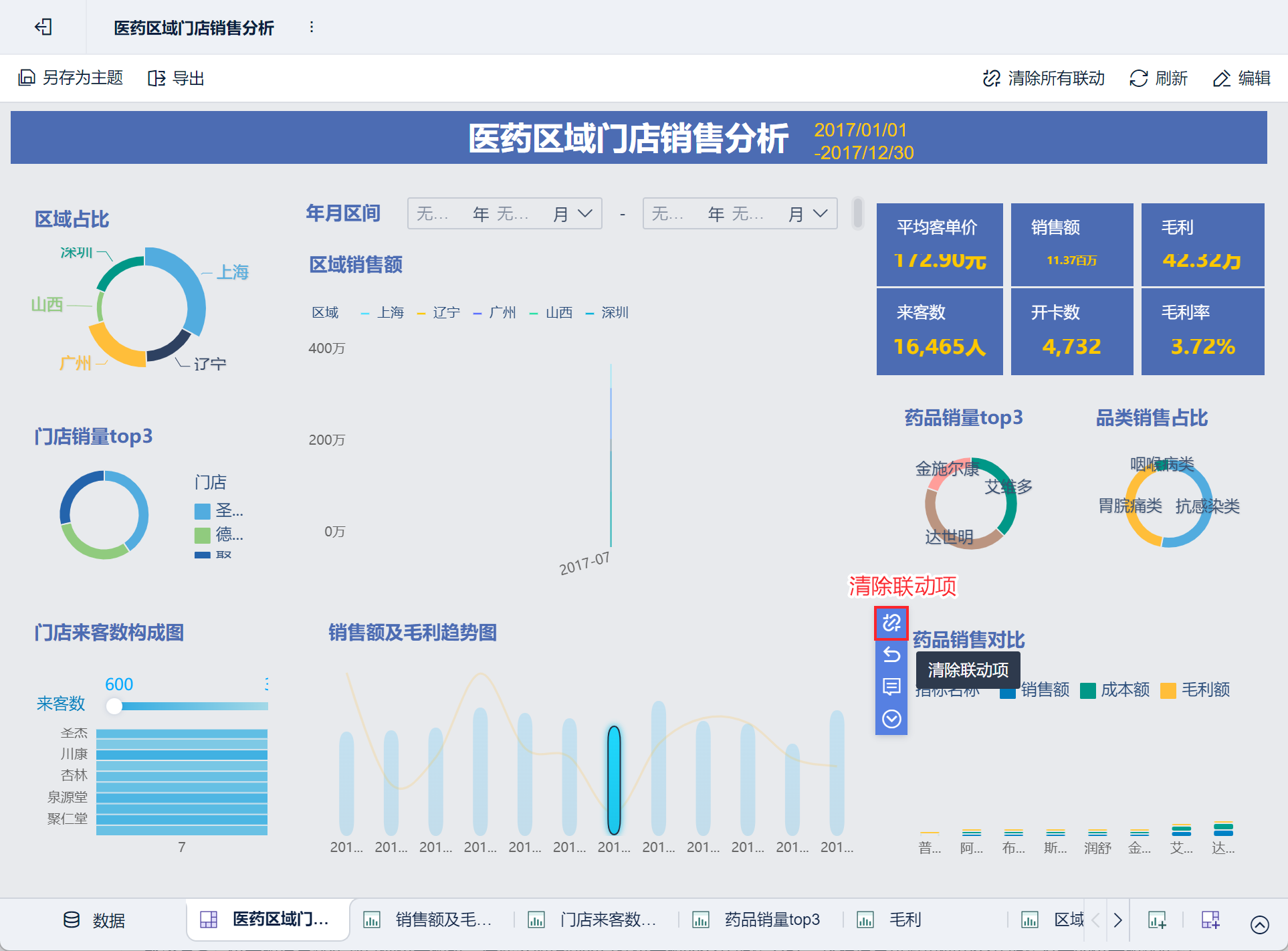
 Откройте общее публичное соединение, когда на приборной панели появится эффект связи, в правом верхнем углу нажмите на наведенную кнопку, чтобы иметь возможность выполнить сброс приборной панели для очистки всех связей. Как показано на рисунке ниже:
4.5 Шаблоны, доступ к которым осуществляется по общедоступным ссылкам, требующим входа после перехода
Феномен: публичная ссылка переходит на подшаблон, а в подшаблон необходимо войти.
Причина: Чтобы предотвратить утечку данных, права на просмотр и данные вложенных шаблонов после перехода по публичной ссылке соответствуют правам вошедшего в систему человека.
Решение: Когда дашборд настроена на переход к другой приборной панели, выберите URL-адрес публичной ссылки целевой приборной панели, к которой вы добавляете доступ. Эта настройка позволяет избежать необходимости входа в систему при переходе к другой приборной панели из приборной панели, открытой с помощью публичной ссылки. Документация: Перейти
4.6 Замена IP-методов
Если пользователь установит проект bi локально и не развернет его на сервере, доступном из экстрасети, например, с адресом доступа http://localhost:37799/webroot/decision, то публичная ссылка на сгенерированную приборную панель также будет ссылкой, начинающейся с localhost, как показано на следующем рисунке:
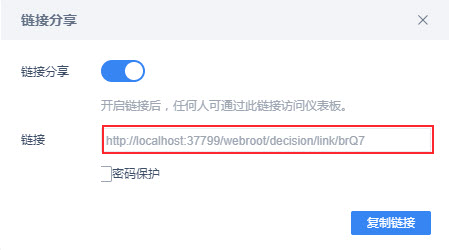
Эта ссылка не может быть скопирована и передана напрямую нелокальным пользователям, вам необходимо изменить localhost на текущий IP сервера.
4.6.1 Просмотр IP-адресов
- IP-адрес сервера Windows можно узнать, обратившись к разделу Windows How to View Your IP;
- IP-адрес сервера Linux может быть указан в Linux How to View Your IP Get.
4.6.2 Замена localhost на IP
Например, предположим, что FineBI установлен на машине с IP 120.20.29.224 .
- Оригинальная приобретенная публичная ссылка:
http://localhost:37799/webroot/decision/link/brQ7
- Замените IP на ссылку:
h ttp://1 20.20.29.224:37799/webroot/decision/link/brQ7
4.7 Создание правил для входящих портов брандмауэра
Если пользователь использует порт FineBI, отличный от 37799, вам нужно изменить конкретный локальный порт на номер порта пользователя во входящем правиле брандмауэра. Это показано на рисунке ниже:
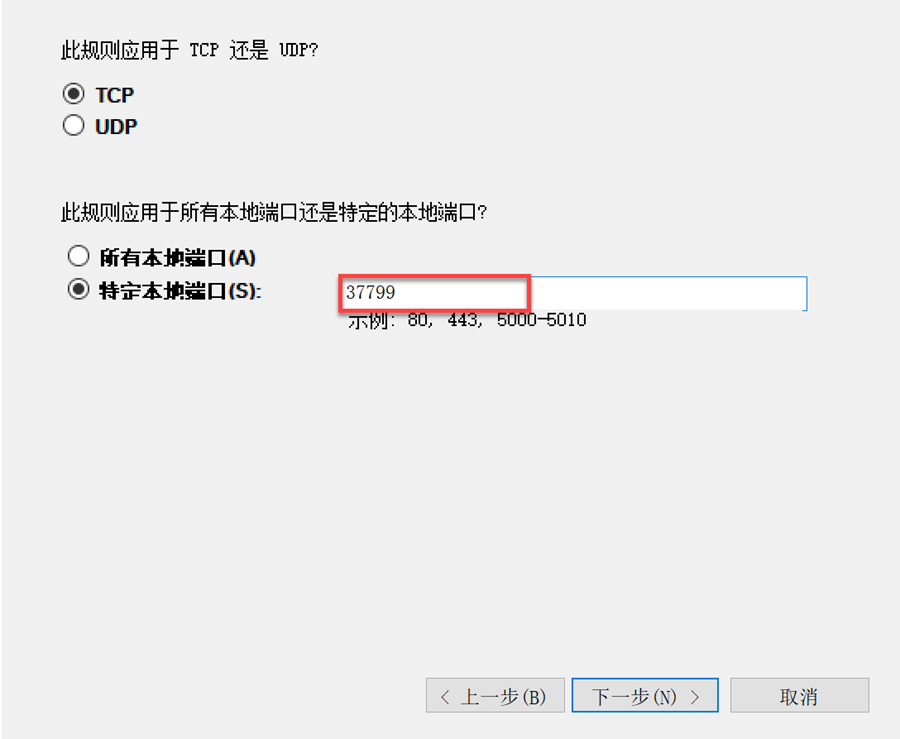
Создание правил входящих портов брандмауэра для Windows можно найти в разделе Правила входящих стеков брандмауэра
5. Невозможность доступа к публичным ссылкам
скрининг проблем
1) Во-первых, для доступа к ссылке BI-проект должен быть постоянно запущен.
2) BI-ссылка для локальных установок и интранет-среды не может быть доступна через экстранет, компьютеры и мобильные телефоны в других средах.
Если вам нужно посетить, ссылка должна быть:
① Подключите среду, в которой находится BI-проект, компьютер и мобильный телефон к одному и тому же WIFI. Например, одно устройство открывает точку доступа к сети, а затем к ней подключаются другие устройства.
② Сначала обратитесь к разделу 4.6, чтобы изменить IP-адрес BI-связи.
3) Бесплатная версия имеет ограничение в 2 IP. Количество обращений к публичным ссылкам учитывается.
4) Ограничено брандмауэрами.
Решение: Метод 1: Отключите брандмауэр среды, в которой находится BI-проект; Метод 2: Обратитесь к разделу 4.7 для выполнения операции.
Другие решения
Если вам не нужно использовать динамические панели, а достаточно поделиться статическими отчетами. Для этого можно воспользоваться функцией Export Dashboard.