Оформление
Создание компонентов диаграммы - Помощь FineReport | Разработка отчетов | Отчеты | Учебные пособия
Создание компонентов диаграммы
1. Обзор
1.1 Сценарии применения
Результаты анализа данных часто необходимо представить в виде графиков и диаграмм, которые
Существует множество видов диаграмм, как выбрать правильную диаграмму, чтобы добиться эффекта "картина стоит тысячи слов". Диаграммы делятся на несколько категорий, пользователи могут выбрать подходящую диаграмму в соответствии со своими целями.
| Цель использования диаграмм | Подходящие типы графиков |
|---|---|
| Индикаторы дисплея | Индикаторные карты, приборные панели |
| сравнения | Гистограмма, гистограмма сравнения, сгруппированная гистограмма, сложенная гистограмма, линейная диаграмма с разделами, радарная диаграмма, облако слов, агрегированная пузырьковая диаграмма, розовая диаграмма |
| процент | Круговые диаграммы, прямоугольные блок-схемы, процентные гистограммы, многоуровневые круговые диаграммы, приборные панели |
| тенденции | Линейные графики, графики "диапазон-область", графики площадей, графики разброса, графики водопада |
| дистрибутивы | Карты, диаграммы рассеяния, карты тепловых зон, диаграммы воронки |
1.2 Введение в пример
В качестве вводной части кейс основан на наиболее часто используемых диаграммах в нескольких категориях "Индикаторная карта, гистограмма, круговая диаграмма, линейная диаграмма, карта". Это поможет вам научиться создавать диаграммы в FineBI.
Пример данных: Табличная диаграмма_Офис_Поставки_Продажи_Данные.xlsx

2. Создание общих диаграмм
Перед добавлением графика необходимо загрузить образец данных и добавить его в FineBI, чтобы добавить компоненты с использованием образца данных.
Подробнее о том, как загружать данные и добавлять компоненты, читайте в статье:5 минут, чтобы начать работу с FineBI.
2.1 Индикаторные карты
1) Проверьте общий объем продаж канцелярских товаров.
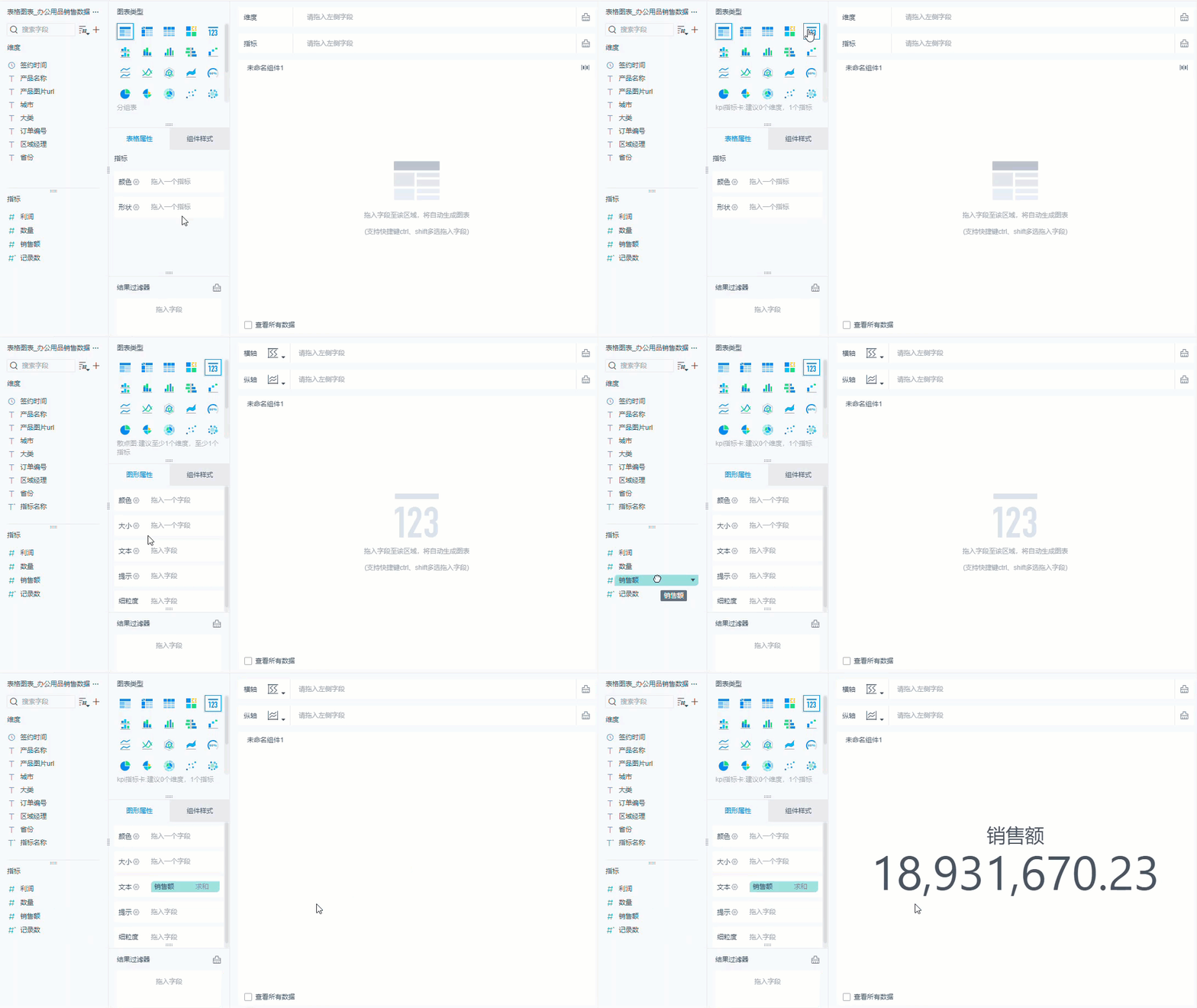
Выберите тип диаграммы "Карта показателей KPI" и перетащите поле "Продажи" в меню "Свойства диаграммы > Текст". Готовая диаграмма показана ниже:
2) Благоустройство
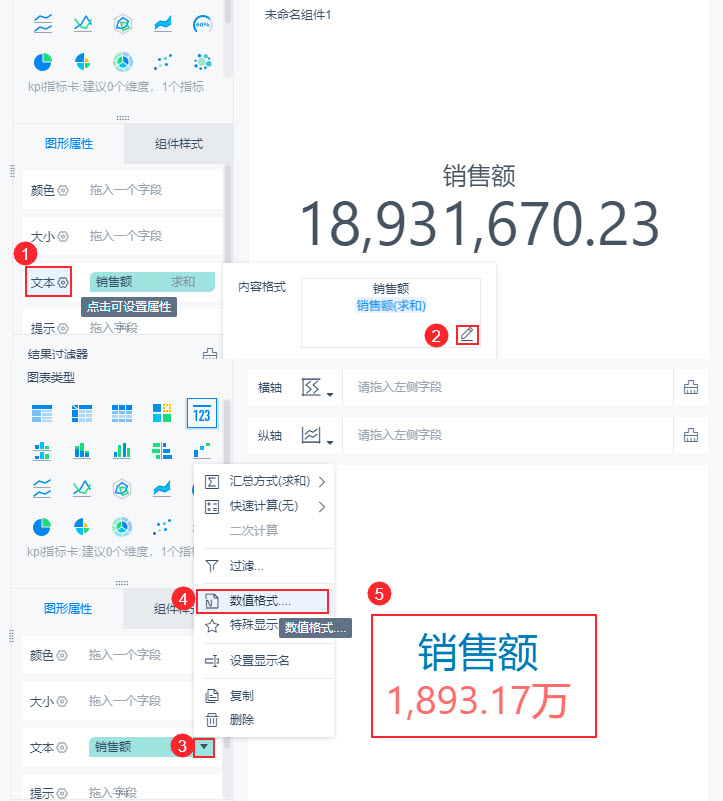
Нажмите "Текст", чтобы установить формат отображения текста. Щелкните поле "Продажи" в области анализа и установите для параметра "Формат значения" значение "10 000". Завершите работу, как показано на рисунке ниже:
2.2 Гистограммы/линейные диаграммы
Наиболее часто используются диаграммы, отражающие ситуацию и тенденции изменения данных.
1) Составление графиков и диаграмм
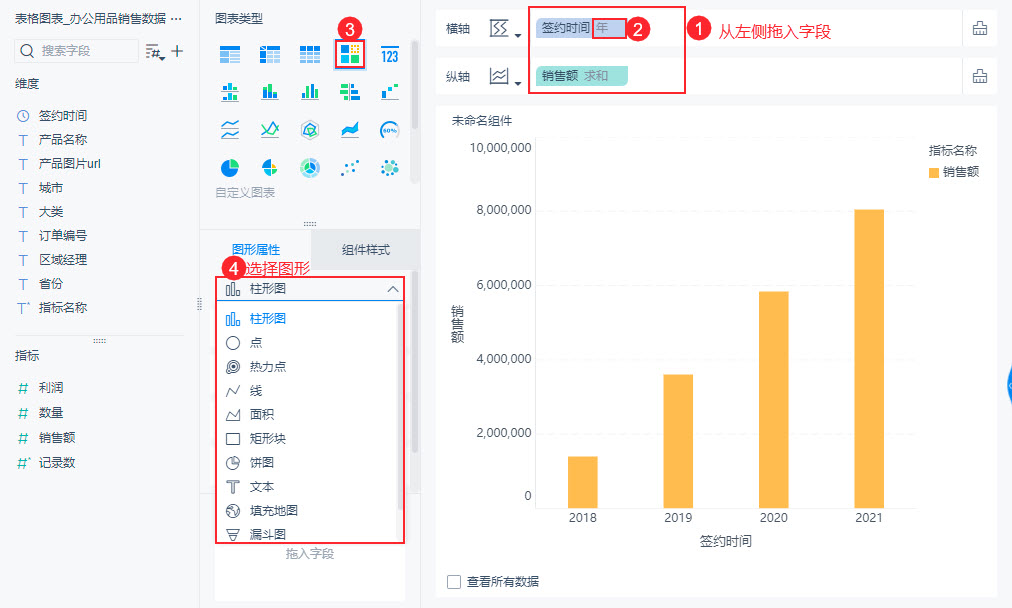
Перетащите поля и установите в выпадающем списке полей группировку по "Году". Когда все будет готово, выберите "Custom Chart" и выберите тип графика в "Graph Properties". Выберите "Bar Chart" - это гистограмма, а "Line Chart" - линейная диаграмма. Как показано на рисунке ниже:
2) Гистограмма с несколькими показателями
В этот момент снова перетащите "Profit". При наличии нескольких индикаторов Custom Chart поддерживает настройку графика для каждого индикатора. Это показано на рисунке ниже:
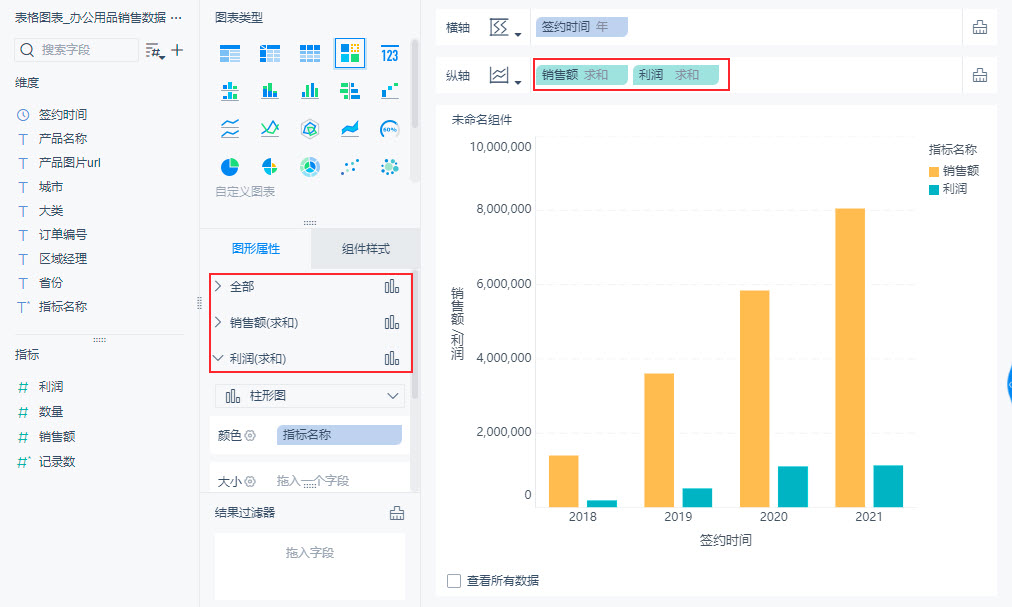
Если в свойствах графика для разных показателей выбраны разные типы, он становится комбинированным. Подробнее см. раздел 3 данной работы.
2.3 Благоустройство графиков
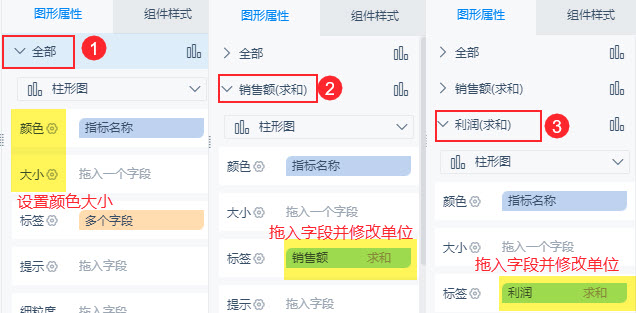
(1) Украсьте график: в разделе "Свойства графика" украсьте график.
Установите размер цвета "Все" в Свойствах графика соответственно. Перетащите Продажи и Прибыль в поля на "Вкладке" соответственно и измените единицы измерения. Как показано на рисунке ниже:
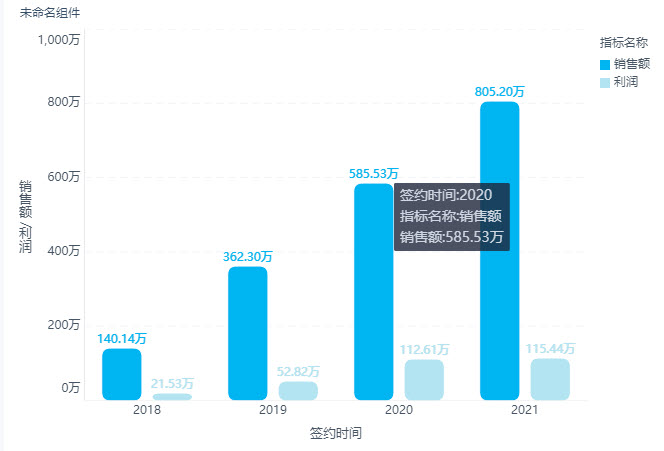
Готовый результат выглядит следующим образом:
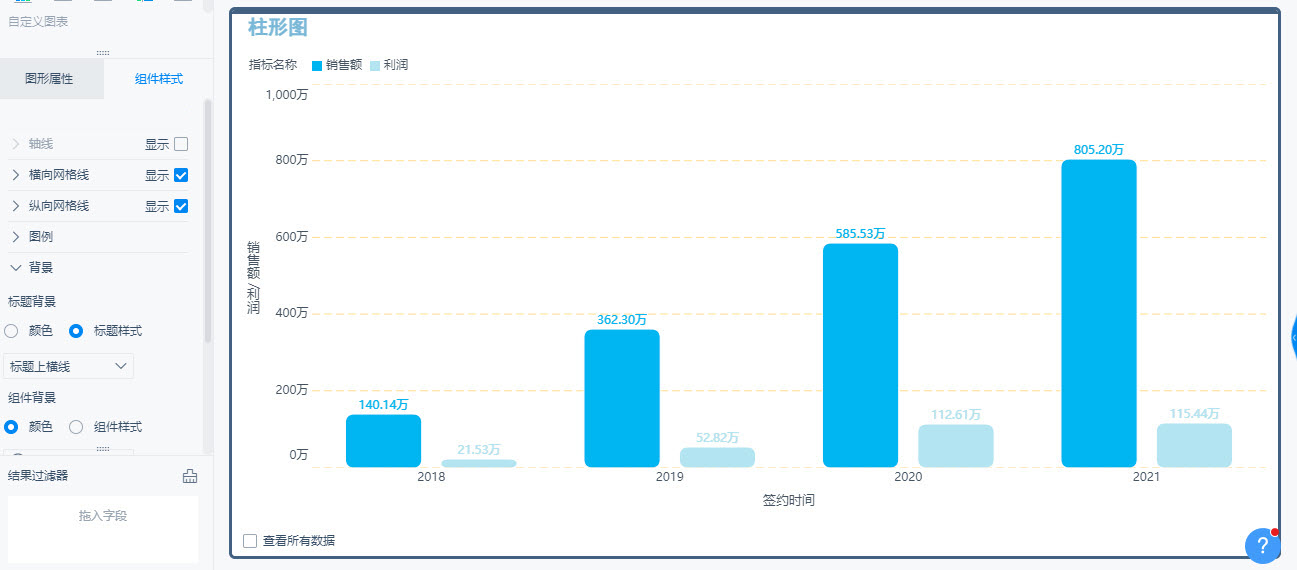
(2) Улучшение компонентов: в "Стиле компонента" улучшите фон, легенду, линии сетки и т.д.
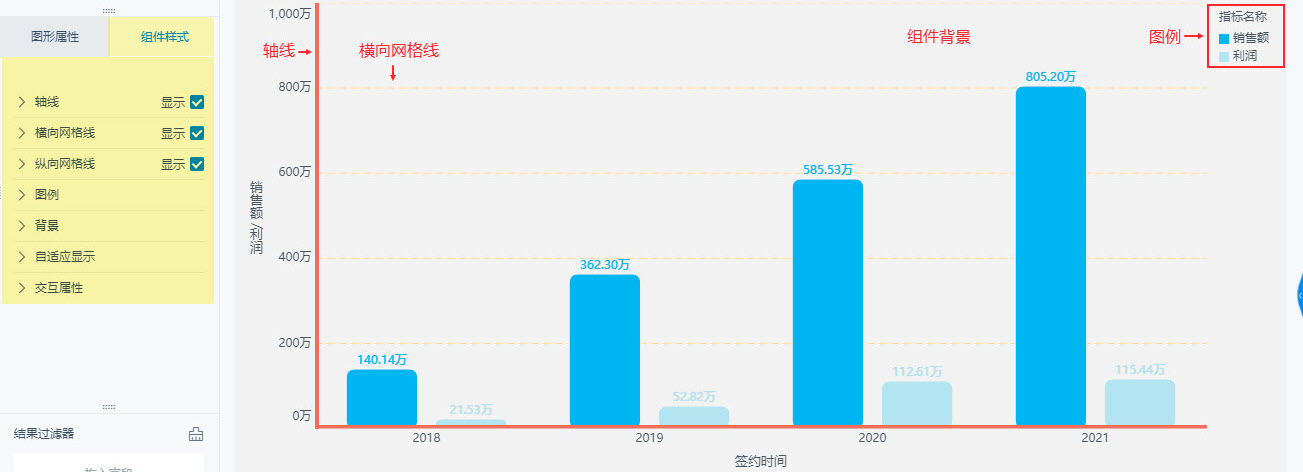
Его можно оптимизировать в соответствии с вашей субъективной эстетикой. В готовом виде она показана ниже:
Подробную информацию о настройках стилей компонентов можно найти в документе:Стили графических компонентов.
3. Составление карт портфолио
Например, используйте сочетание гистограмм и графиков скидок для отображения продаж. Анализируйте несколько показателей, используя одно и то же измерение. И отображайте их на одной диаграмме. В FineBI можно настроить форму представления метрик.
Например, для каждого квартала нам требуется профиль продаж и темпы роста продаж по сравнению с предыдущим кварталом.
Идеи для реализации: 1) Переделайте "дату подписания" так, чтобы она стала ежеквартальной; 2) Добавьте поля для расчета цепного темпа роста продаж по кварталам.
3.1 Обработка данных
FineBI поддерживает добавление скорости роста кольца одним щелчком мыши. Перед созданием графика размеры и поля индикаторов, подлежащие анализу, сначала отображаются с помощью таблицы группировки.
После обработки данных они одним щелчком мыши преобразуются в график.
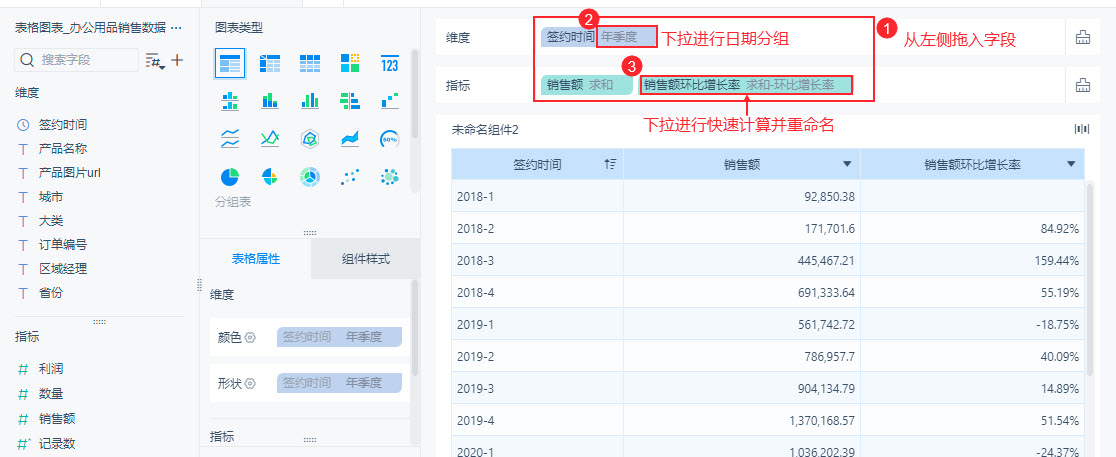
1) Добавьте аналитическое поле: перетащите поле в столбец Dimension Indicator (sales перетаскивается дважды);
(2) Группировка данных: опустите поле даты "Дата подписания" и выберите "Год-квартал";
(3) Быстрый расчет: Вытяните поле индикатора "Продажи" и выполните "Быстрый расчет > Та же цепочка > Темп роста цепочки", чтобы получить индикатор и переименовать его. Как показано на рисунке ниже:
3.2 Создание комбинированных диаграмм
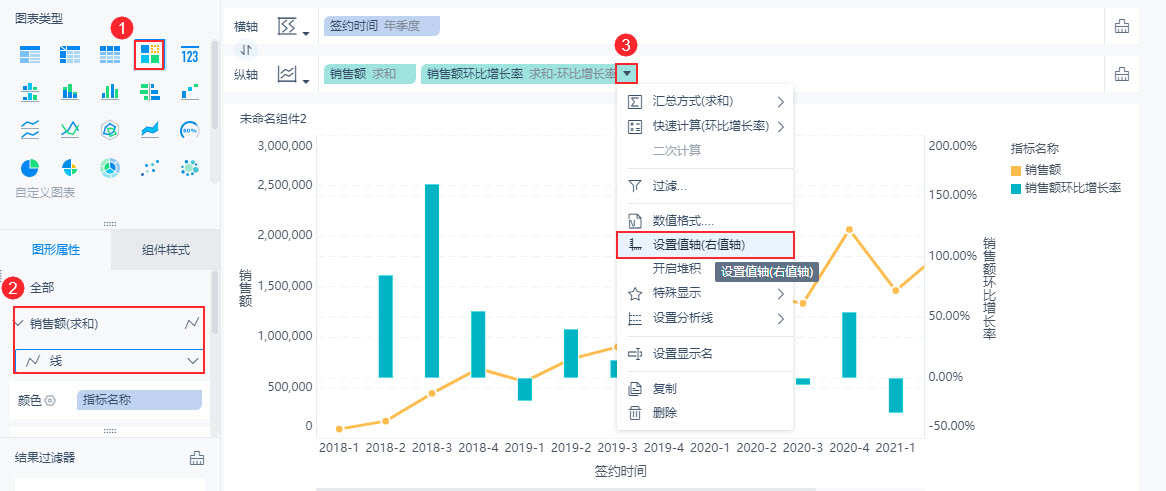
(1) Переключение диаграмм: После подготовки данных, необходимых для диаграммы визуализации, нажмите "Custom Chart", чтобы одним щелчком мыши перейти к созданию комбинированной диаграммы;
(2) Настройка графика комбинированного графика: Вы можете установить различные графики, нажав на соответствующие индикаторы в "Свойствах графика" комбинированного графика. Например, вы хотите, чтобы продажи представляли собой "линию", а темпы роста продаж - "гистограмму";
3) Настройка оси значений: после завершения работы отображение данных не будет разумным из-за того, что два показателя имеют общую левую ось значений. Нажмите на "Темпы роста продаж" в раскрывающемся списке. Вы можете установить для оси значений значение "Правая ось значений".
3.3 Графическое благоустройство
В "Свойствах графика" можно украсить все или отдельные показатели.
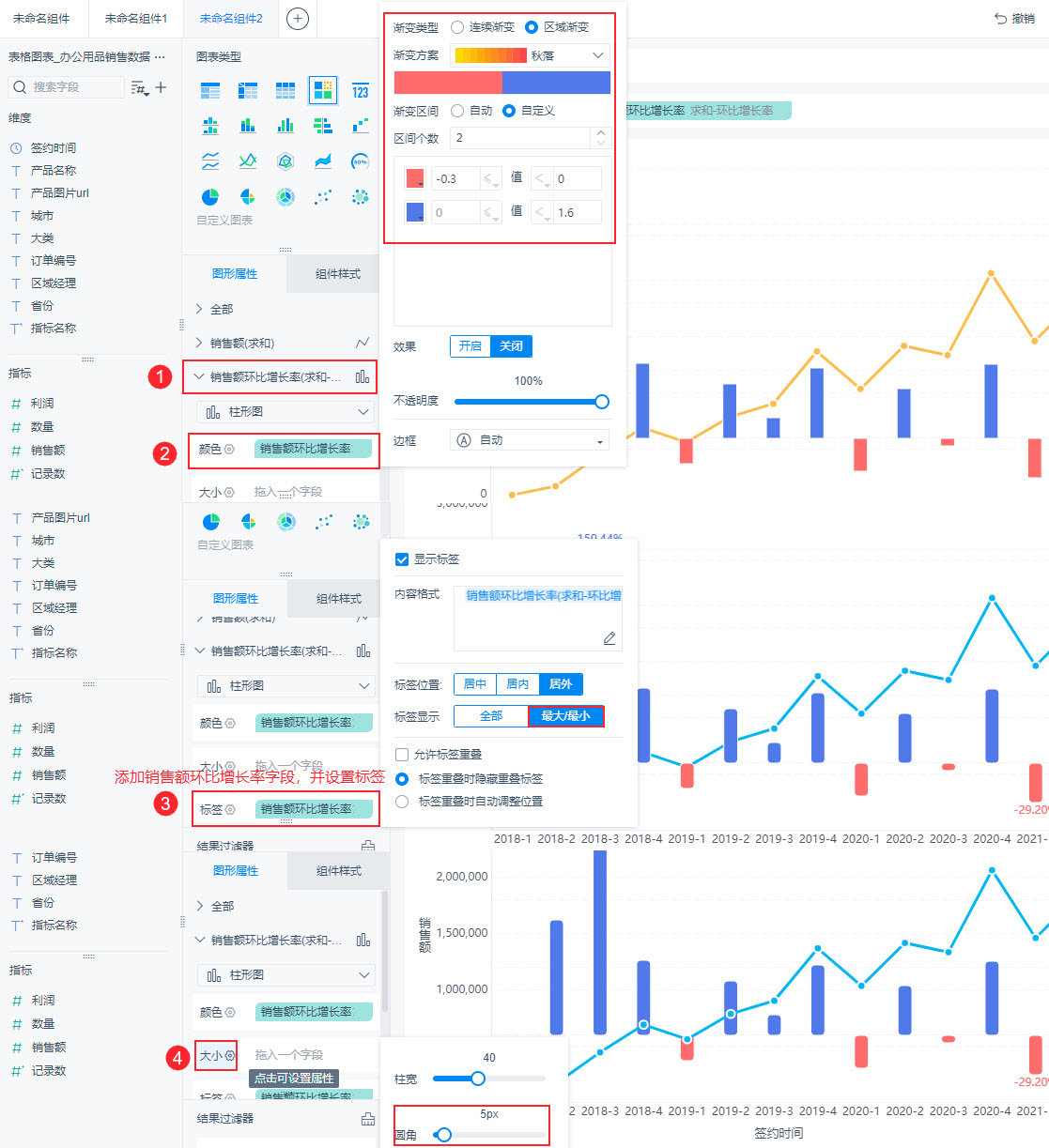
1) Чтобы украсить гистограмму, нужно нажать на "Свойства графика > Темпы роста цепочки продаж".
① Задайте, чтобы гистограммы с показателем меньше 0 отображались красным цветом: перетащите "Продажи" в "Цвет" и рассчитайте темп роста цепочки. Нажмите "Настройки цвета", чтобы задать пользовательский диапазон;
② Отображение максимального/минимального значения: перетащите "Продажи" на вкладку и рассчитайте темп роста цепочки. Нажмите "Настройки вкладки" для максимального/минимального значения;
③ Установка закругленного угла гистограммы: нажмите "Настройки размера", чтобы установить значение закругленного угла.
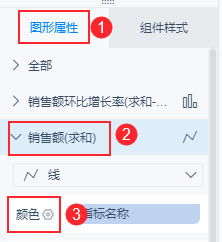
2) Чтобы украсить линейный график, нужно нажать "Свойства графика > Продажи". Например, чтобы изменить только цвет графика, нажмите "Настройки цвета", чтобы изменить цвет. Как показано на рисунке ниже:
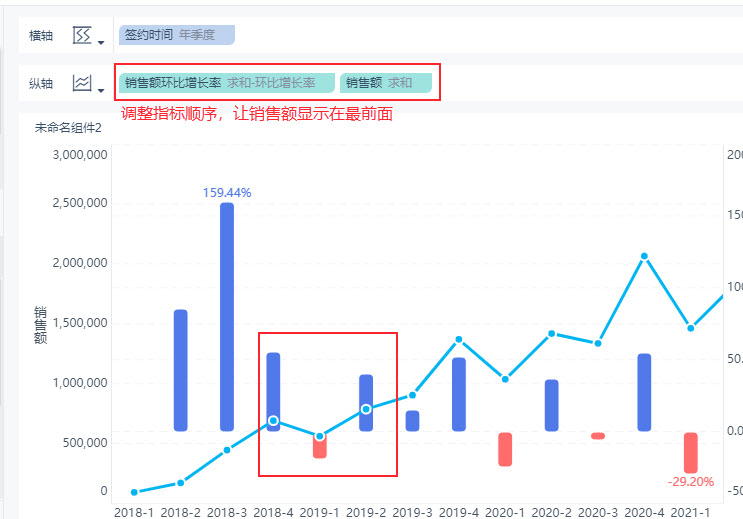
3) Если вы хотите, чтобы линейный график не заслонял гистограмму. Вам нужно настроить порядок индикаторов. Пусть индикатор линейного графика "Продажи" отображается последним. Это показано на следующем рисунке:
3.4 Настройка линии анализа
Мы видим, что продажи - это складчатая линия с подъемами и спадами. В дополнение к наблюдению за тенденцией в цикле продаж. Мы также можем добавить линии анализа.
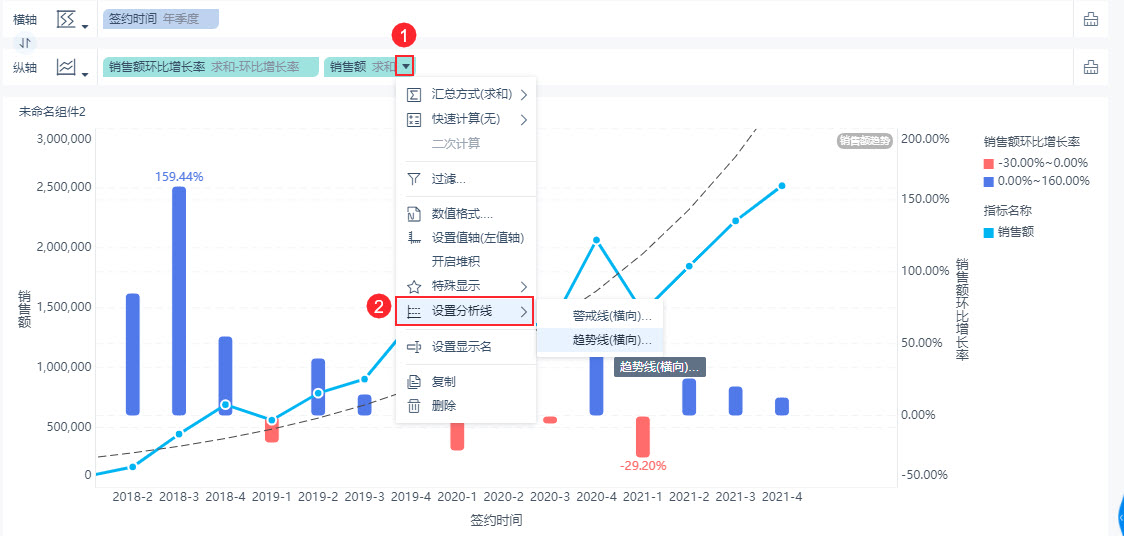
Для анализа линий существуют линии предупреждения и тренда. Они показаны на рисунке ниже:
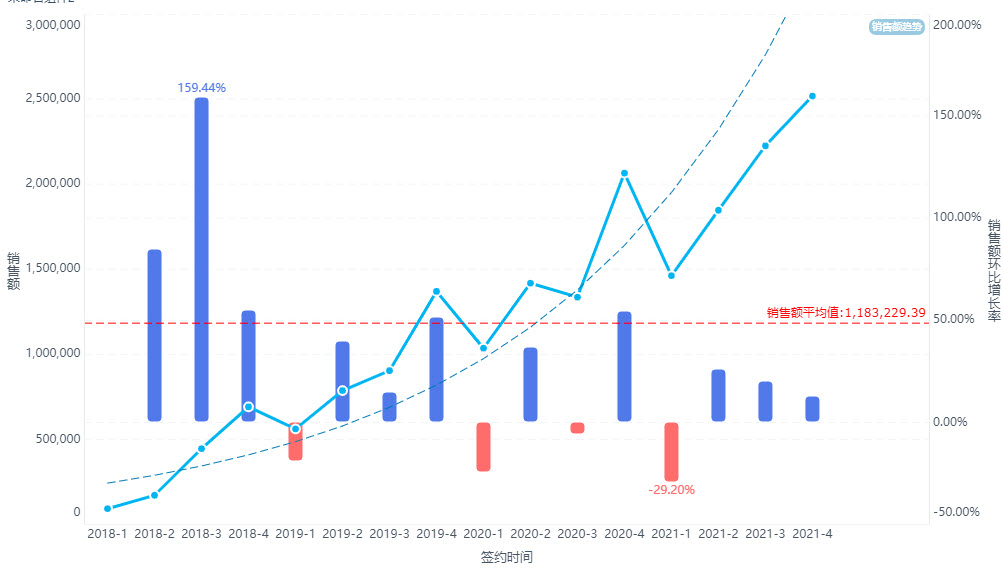
Линия тренда: способна отразить общую тенденцию изменения складки.
Кордон: представляет собой линию, параллельную полю измерений. С ее помощью можно нанести максимальное, минимальное и среднее значения показателя.
Более подробную информацию об анализе линий можно найти в документе:Chart Setting Cordon/Trend Lines.
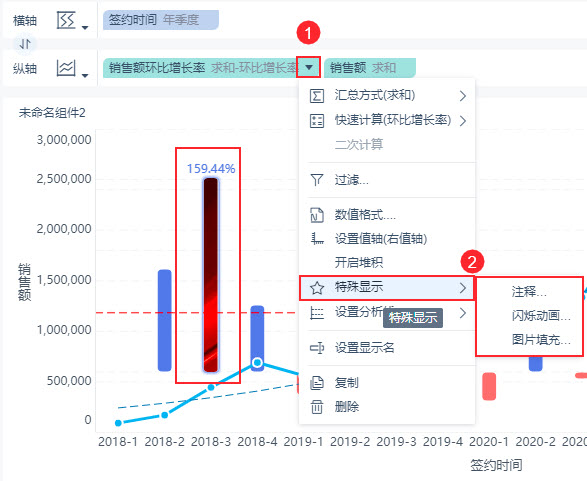
3.6 Специальные дисплеи
Для некоторых показателей, удовлетворяющих условиям, можно добавить специальные эффекты отображения. Например, для столбца с наибольшим объемом продаж можно добавить эффекты заливки и мигания картинки. Как показано на рисунке ниже:
Как настроить специальные эффекты, можно найти в документе:Chart Special Display.
4. производство карт
Используйте карту, чтобы просмотреть распределение показателя по регионам.
Первым шагом в создании карты является преобразование "георолей" полей анализируемой территории.
Идеи для реализации: 1) Преобразуйте "Провинцию" в географическую роль; 2) Выберите "Региональную карту" и перетащите ее в поле, чтобы создать график. Завершение показано на рисунке ниже:
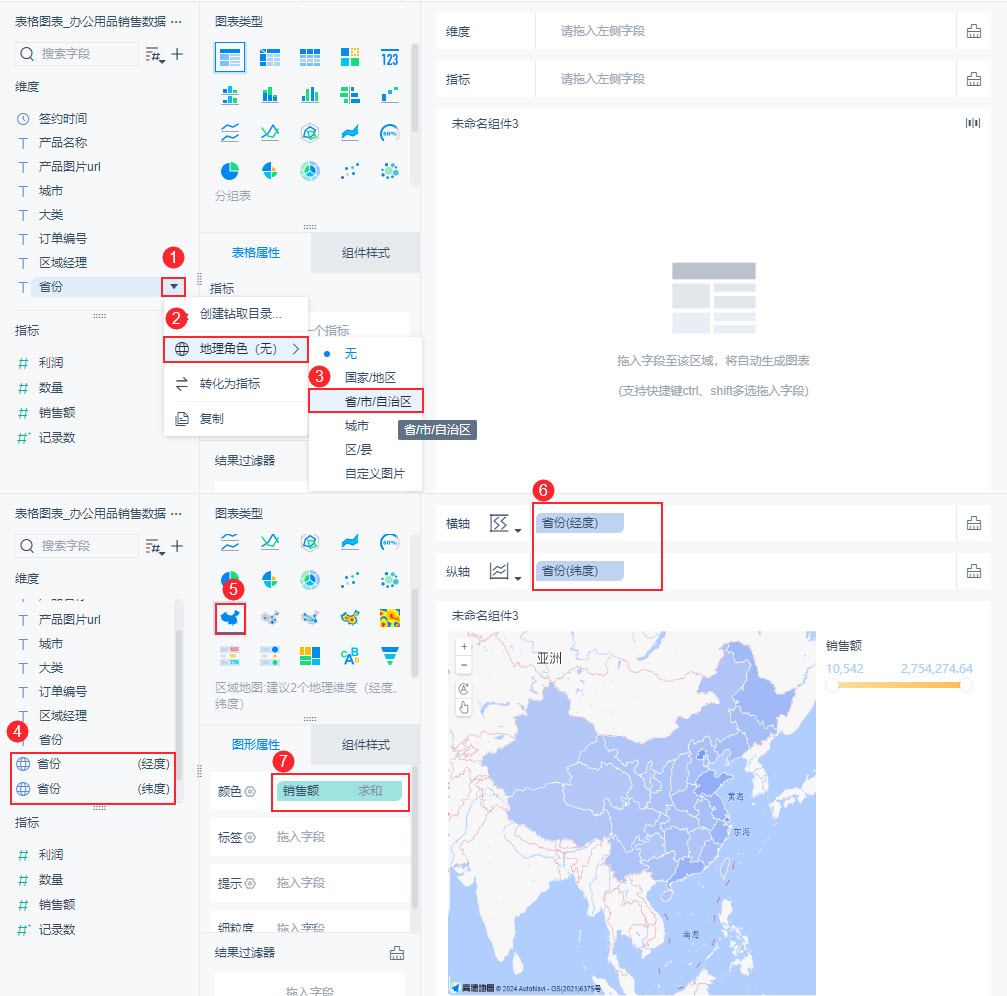
Мы видим, что получаем градиентную карту области в зависимости от размера продаж.
Для получения дополнительной информации о создании карт обратитесь к документу:Введение в карты
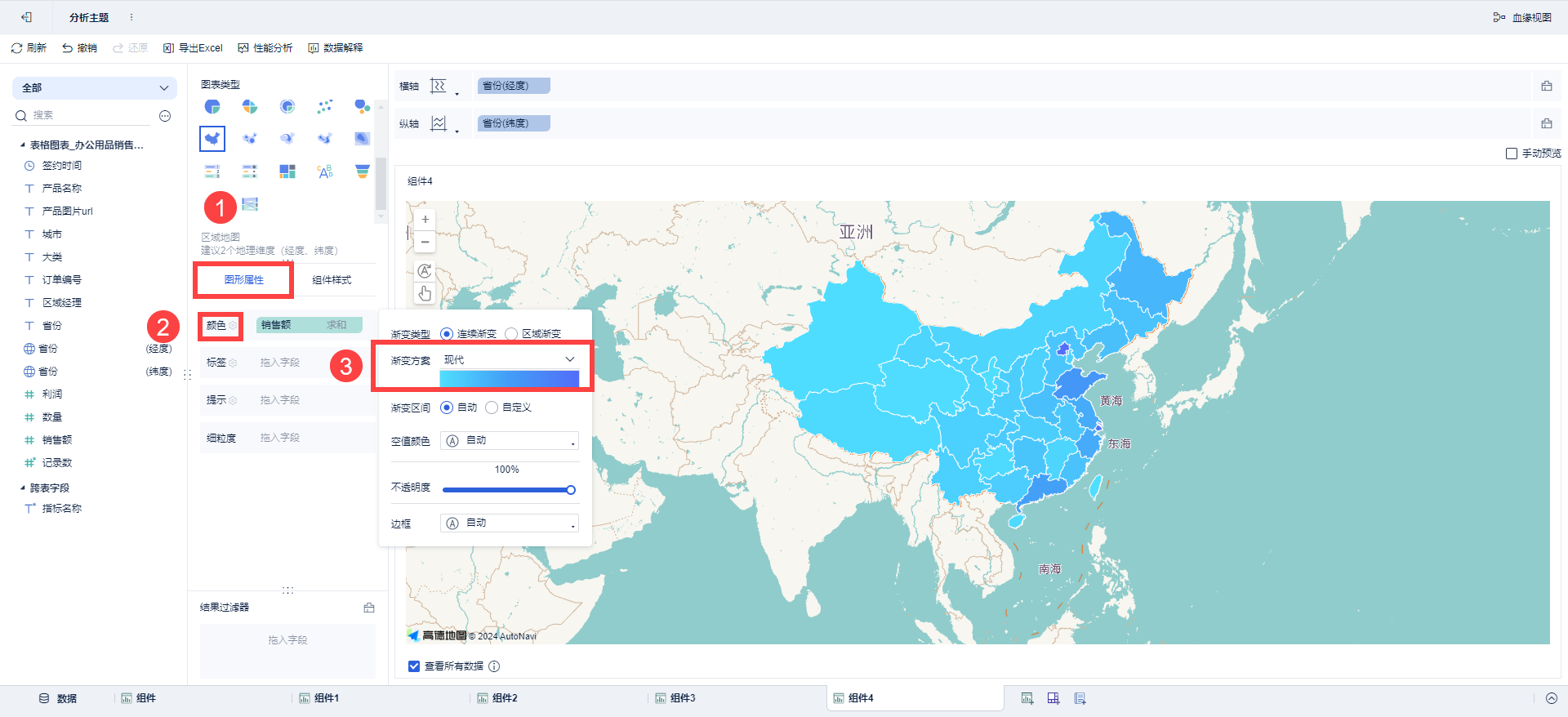
Улучшение карты
1) На созданной карте можно изменить цвет карты области. Как показано на рисунке ниже:
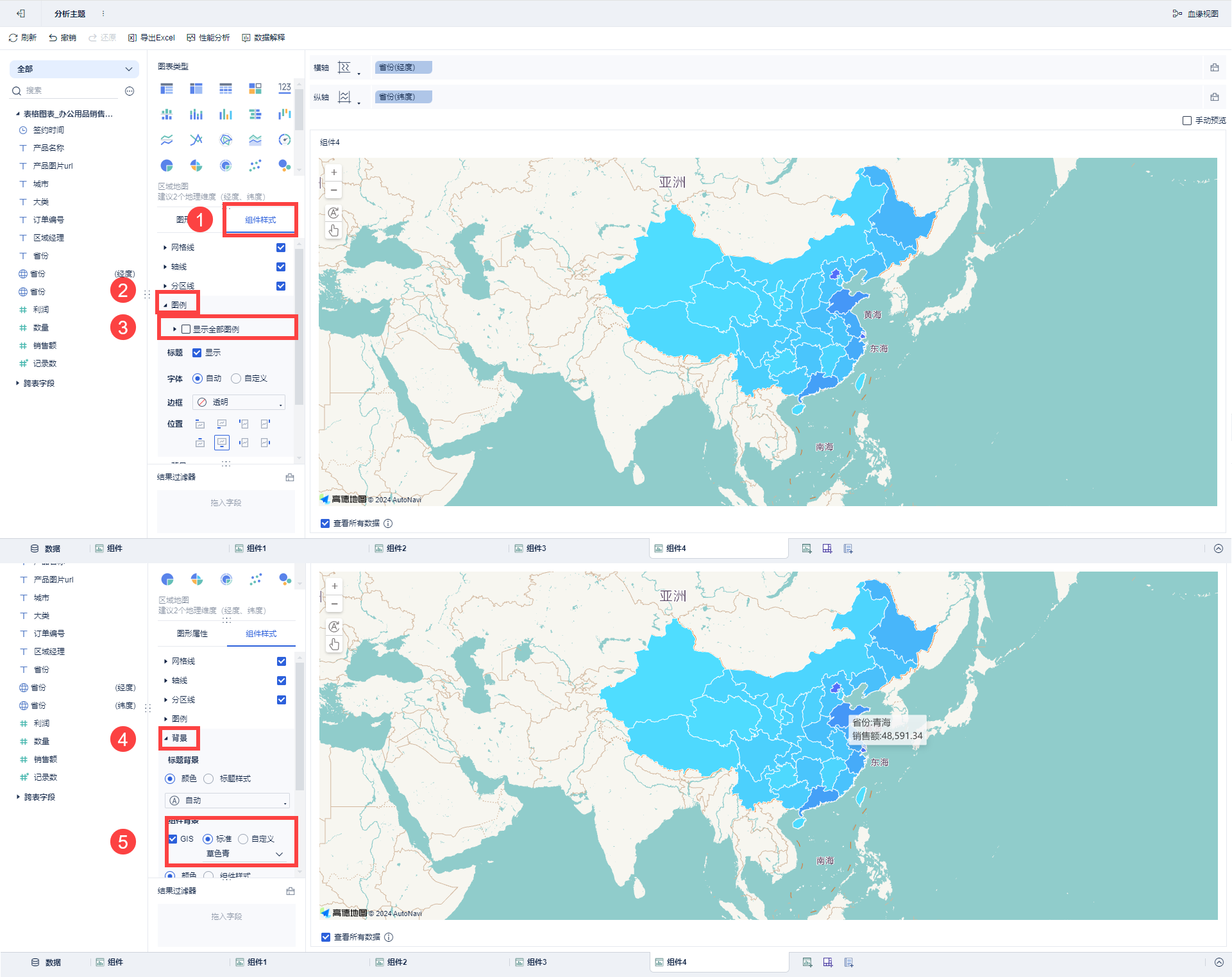
2) Также в стилях компонента. Украсьте его фоном карты, границами и т. д. Как показано на рисунке ниже:
5. Послешкольные задания
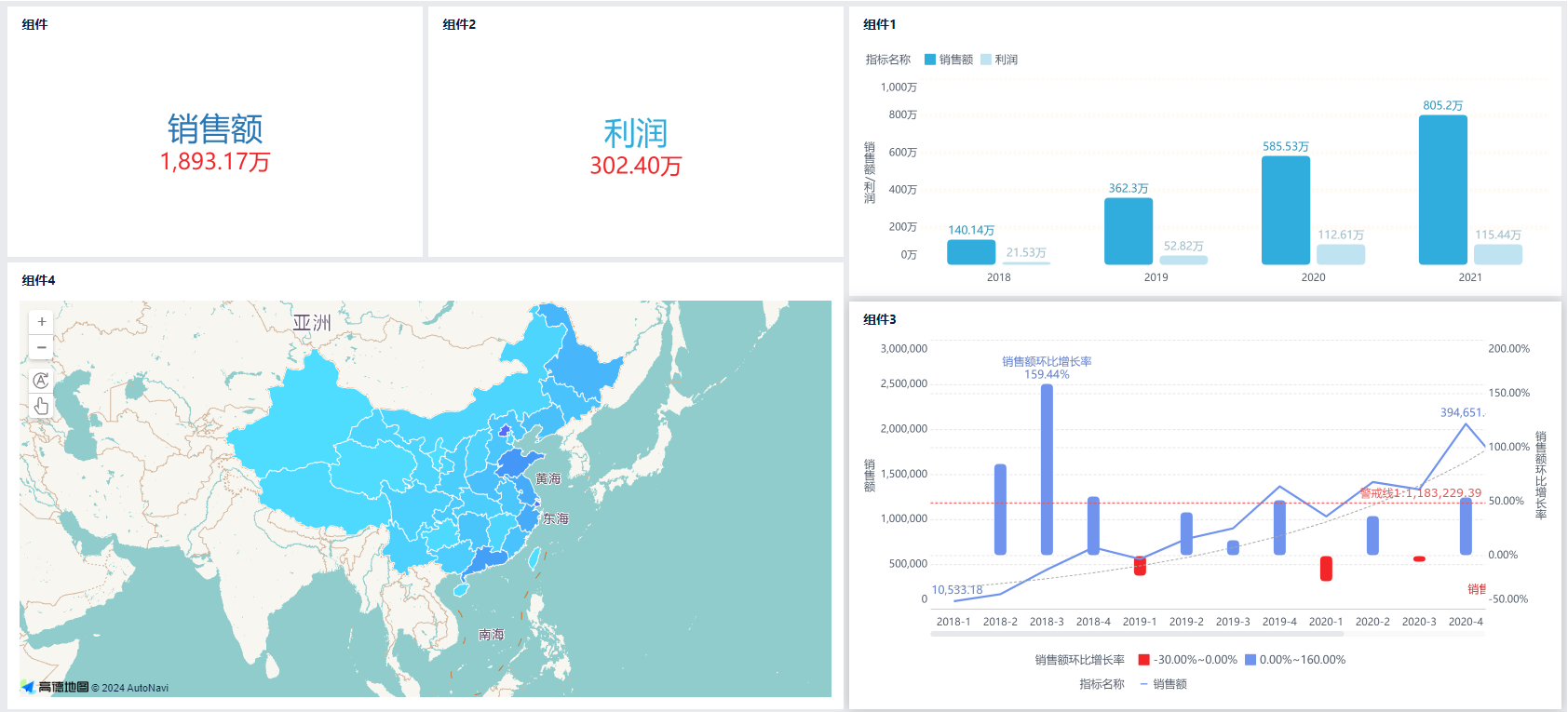
После прочтения этой главы поздравляем! Вы завершили создание диаграммы. Затем попробуйте примерно восстановить приборную панель. Это показано на рисунке ниже: