Оформление
Нажмите на одно и то же поле под разными данными, чтобы перейти к соответствующей панели - Справка FineReport | Разработка отчетов | Отчеты | Учебные пособия
Щелкните на разных данных в одном поле, чтобы перейти к соответствующим панелям.
1. Обзор
1.1 Ожидаемое воздействие
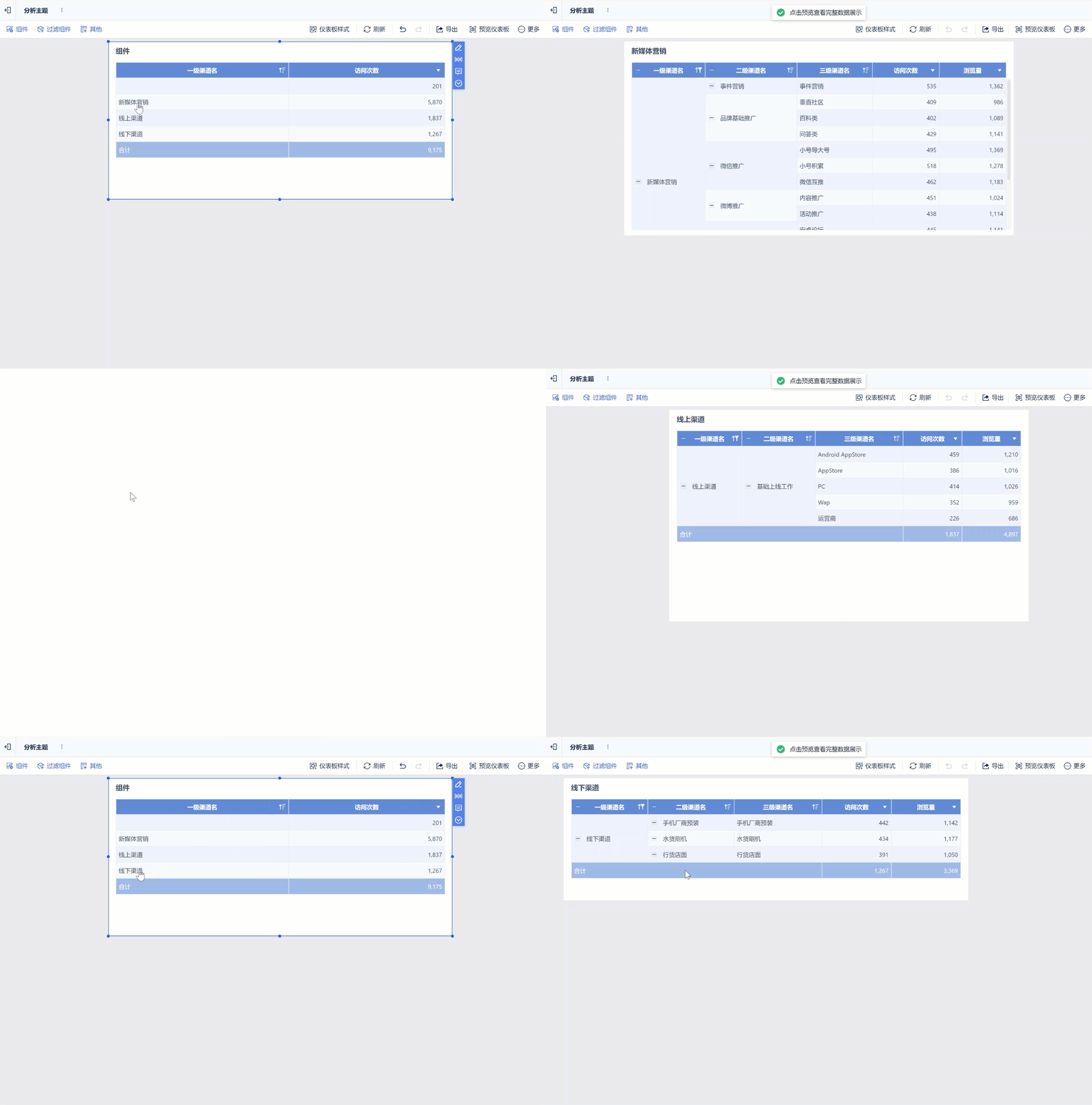
Иногда пользователи хотят реализовать возможность щелкать по различным полям на панели инструментов, чтобы перейти к соответствующей панели для просмотра подробных данных, как показано на следующем рисунке:
1.2 Идеи для реализации
Добавьте новый столбец в набор данных Self-service и используйте IF или Switch, чтобы определить, на какие URL-ссылки переходить для разных полей;
При создании приборной панели используйте функцию перехода и ссылку перехода, чтобы выбрать добавленное поле напрямую.
2. Операционные шаги
Пример данных: "Статистика интернет-каналов"
На примере можно понять, что нажатие на "New Media Operation" приводит к переходу на подробную панель управления New Media Operation, а нажатие на "Online Channels" - к переходу на подробную панель управления Online Channels.
2.1 Новое поле для определения положения прыжка
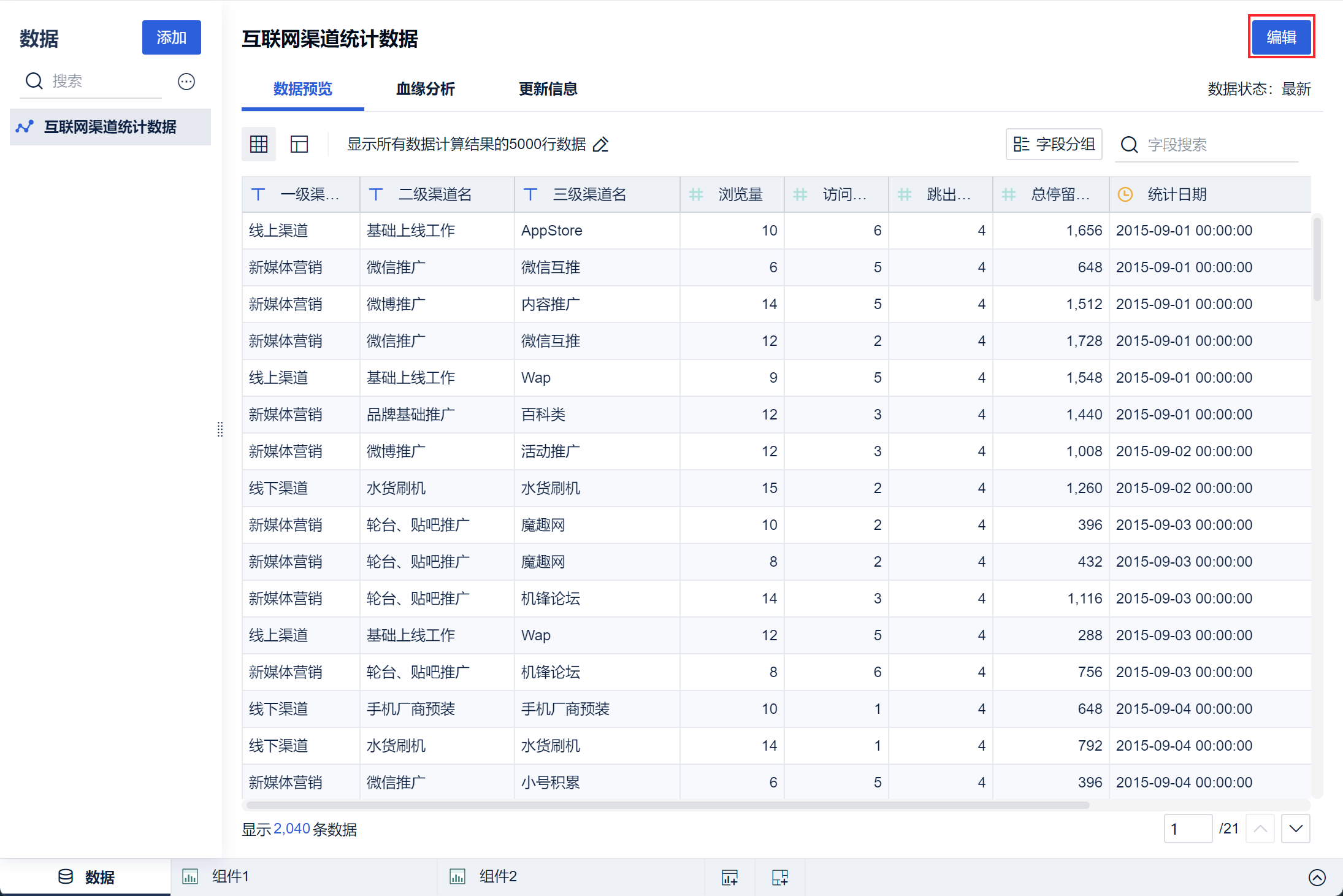
1) С помощью "Статистики интернет-канала" создайте новую тему анализа и нажмите "Редактировать" в правом верхнем углу, чтобы обработать данные, как показано на рисунке ниже:
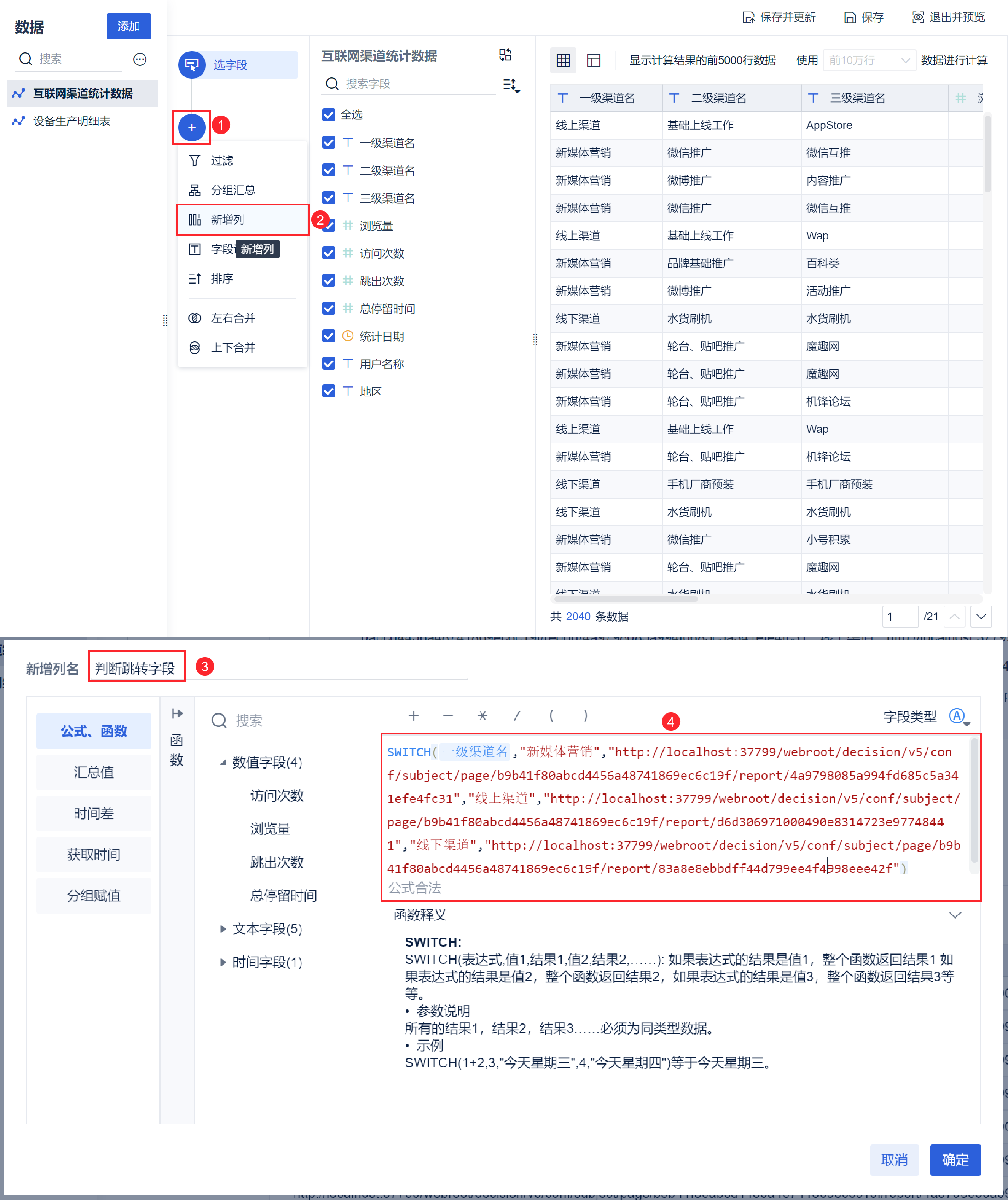
2) Добавьте новый столбец с именем "Поля перехода к суждениям" и введите формулу:
SWITCH(имя первичного канала, "New Media Marketing", "http://localhost:37799/webroot/decision/v5/conf/subject/page/b9b41f80abcd4456a48741869ec6c19f /report/4a9798085a994fd685c5a341efe4fc31", "online channel", "http://localhost:37799/webroot/decision/v5/conf/subject/page /b9b41f80abcd4456a48741869ec6c19f/report/d6d306971000490e8314723e97748441", "offline-channel", "http://localhost:37799/ webroot/decision/v5/conf/subject/page/b9b41f80abcd4456a48741869ec6c19f/report/83a8e8ebbdff44d799ee4f4998eee42f")
Возвращаемый текст - это URL соответствующей панели, который может быть изменен на URL доступа к вашему BI в соответствии с вашими фактическими потребностями, как показано на следующем рисунке:
Описание формулы:
Если основной канал назван "Маркетинг новых медиа", возвращается текст URL: http: //localhost:37799/webroot/decision/v5/conf/subject/page/b9b41f80abcd4456a48741869ec6c19f/report/4a9798085a994fd685c5a341efe4fc31
Если канал первого уровня называется "Онлайн-канал", то возвращается текст URL: http: //localhost:37799/webroot/decision/v5/conf/subject/page/b9b41f80abcd4456a48741869ec6c19f/report/d6d306971000490e8314723e97748441
Сохраните набор данных самопомощи.
Примечание: При использовании функции SWITCH для назначения необходимо убедиться, что каждый параметр назначен.
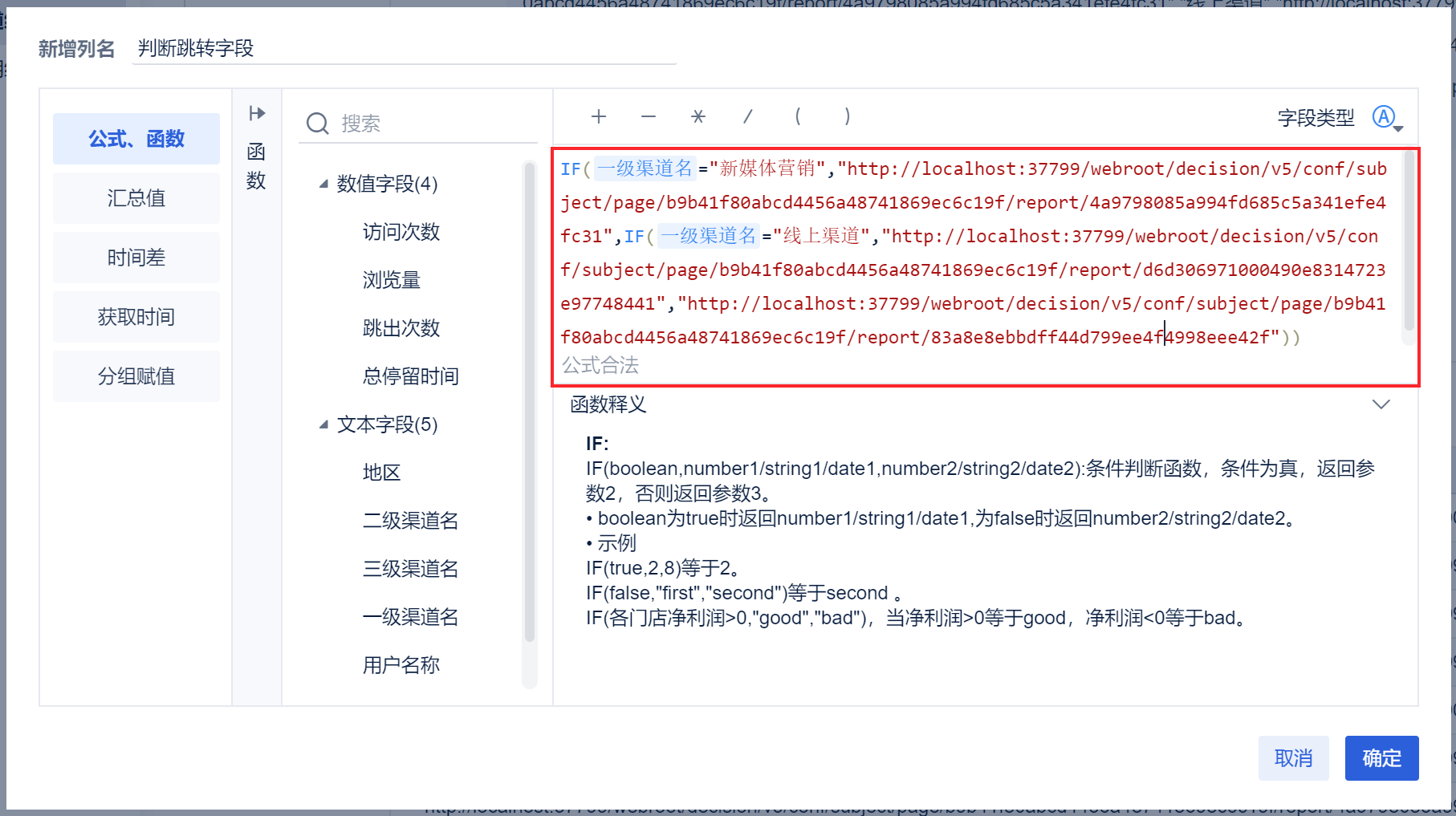
Конечно, вы также можете использовать функцию IF для условного присваивания, как показано ниже:
Примечание: Поскольку функция IF поддерживает else, нет необходимости назначать каждый параметр, а неназначенные параметры автоматически классифицируются как else.
2.2 Установка прыжков
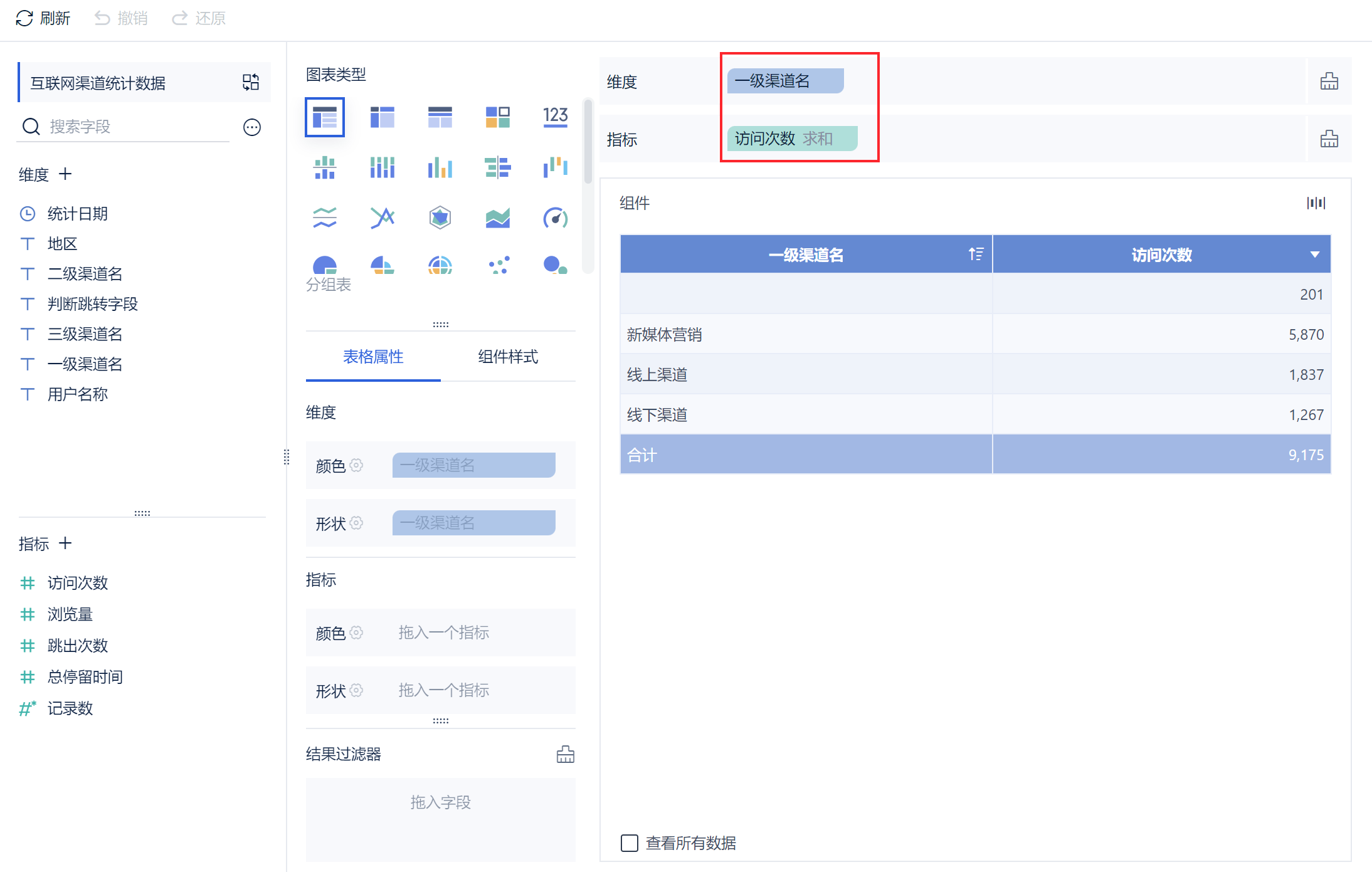
1) Добавьте компоненты, чтобы создать таблицу группировки, как показано ниже:
2) Добавьте приборную панель, перетащите созданный компонент таблицы группировки в приборную панель, настройте переход, добавьте "Web Link" и выберите поле "Judgement Jump Fields" в позиции Jump to Position, как показано на следующем рисунке:
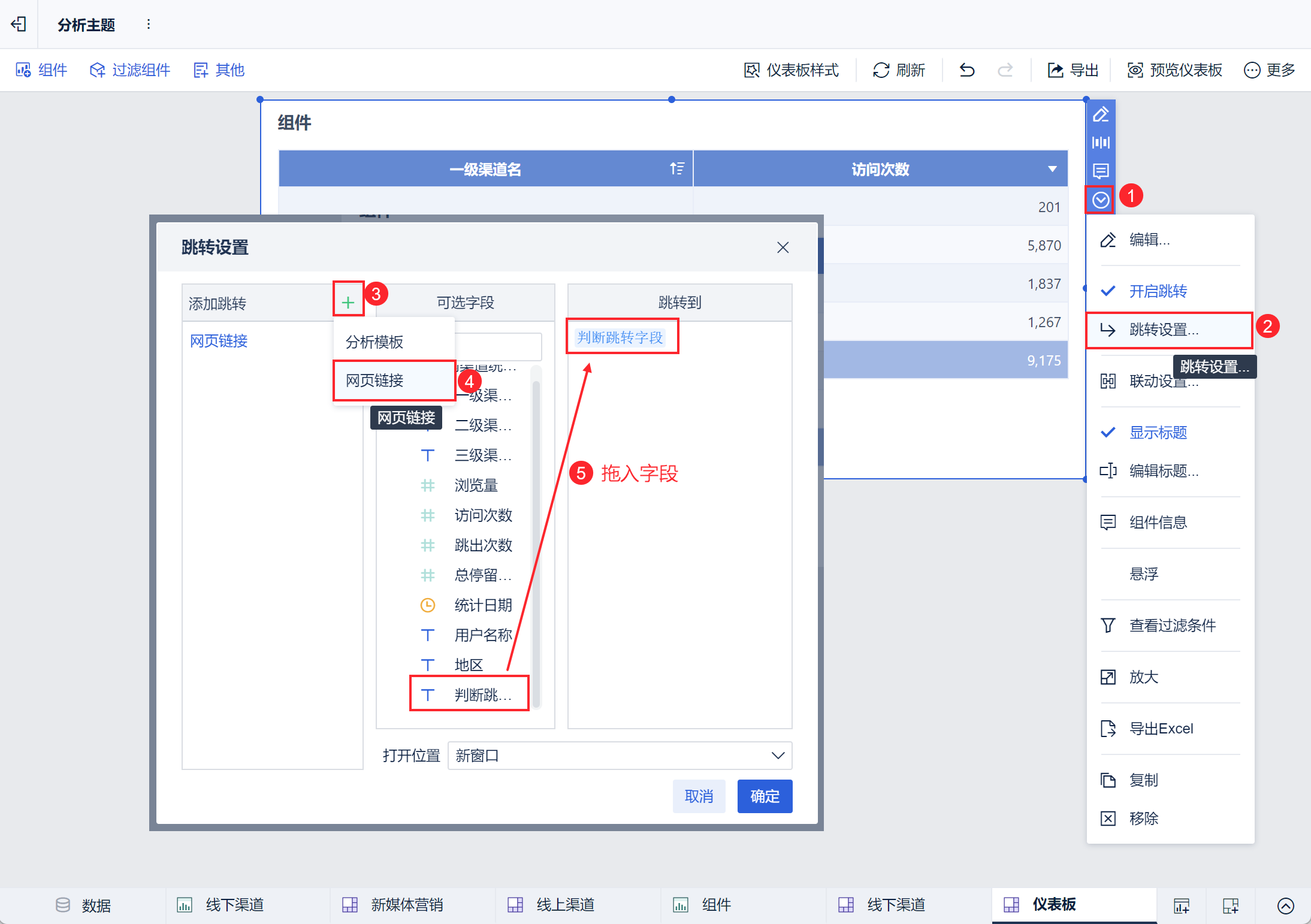
Примечание: Выбор вычисляемого поля в качестве поля перехода не поддерживается.
2.3 Эффекты просмотра
2.3.1 ПК
Подробности см. в разделе 1.1 данного документа.
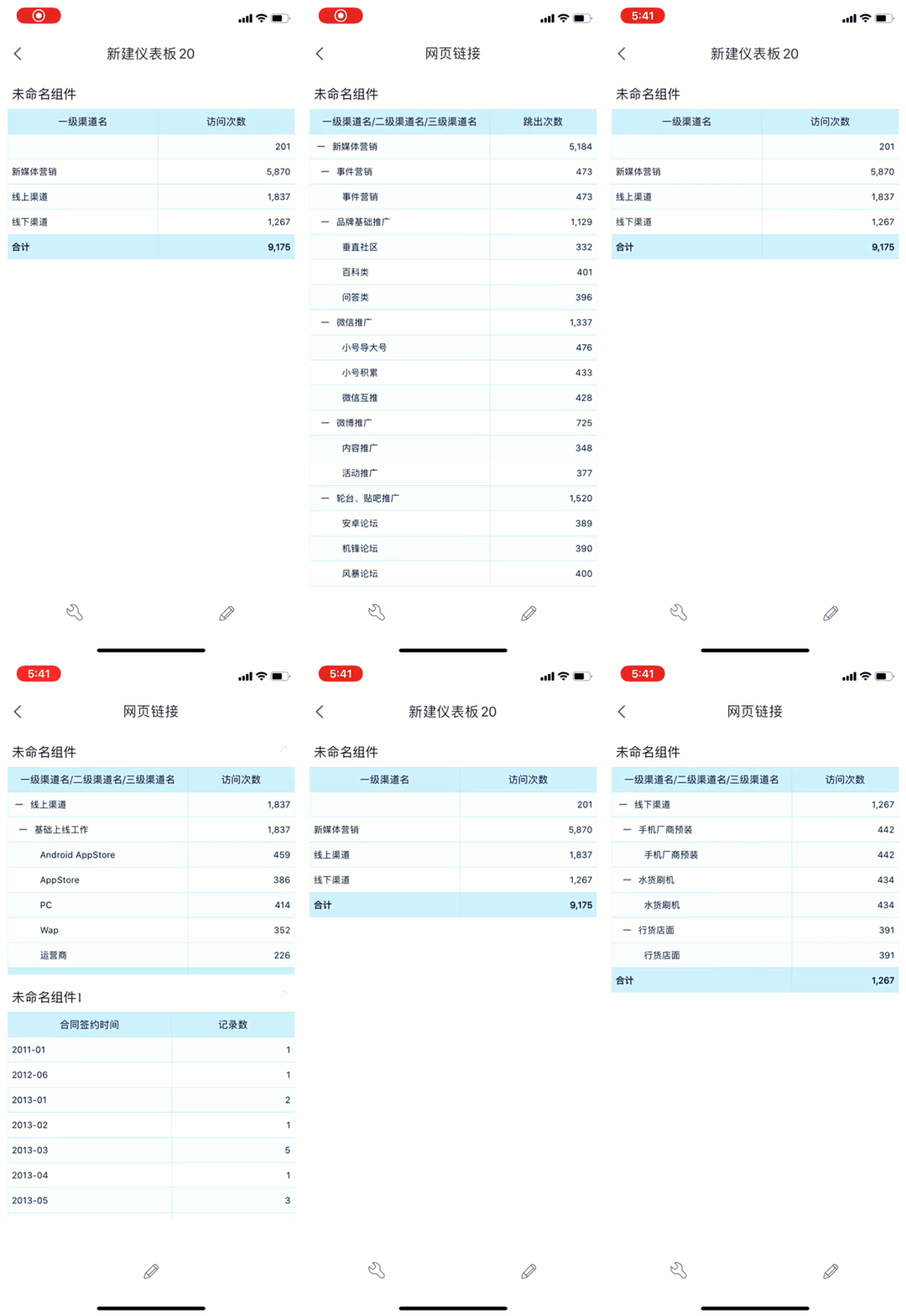
2.3.2 Мобильный