Оформление
Экспорт приборных панелей - FineReport Справка | Разработка отчетов | Отчетность | Учебные пособия
Панель экспорта
сценарий применения
Функция экспорта FineBI может использоваться, когда пользователям нужно экспортировать панели, чтобы сохранить данные и графики для другой обработки или создания отчетов.
Экспорт компонентов можно посмотреть в документе: Экспорт компонентов Excel
Функциональное описание
FineBI поддерживает экспорт приборных панелей после их публикации в каталоге, а также экспорт в окне редактирования или предварительного просмотра приборной панели.
Приборные панели можно экспортировать в Excel или PDF.
предварительные условия
- В My Analytics уже создана тема аналитики и создана панель управления.
- Экспорт после монтирования в каталог, пользователям, не являющимся администраторами, необходимо включить разрешение экспорта в каталог для экспорта приборных панелей. Как показано на рисунке ниже:
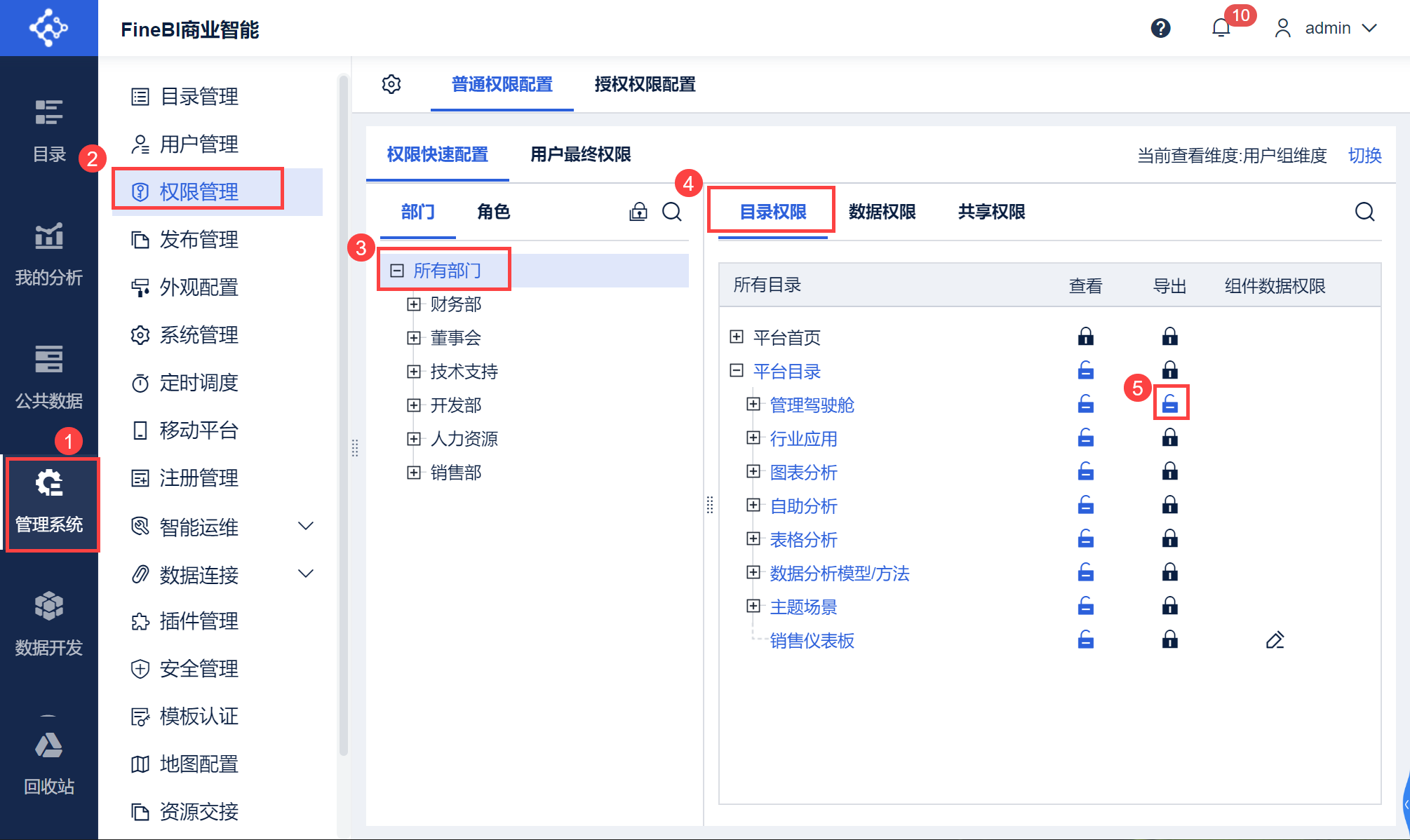
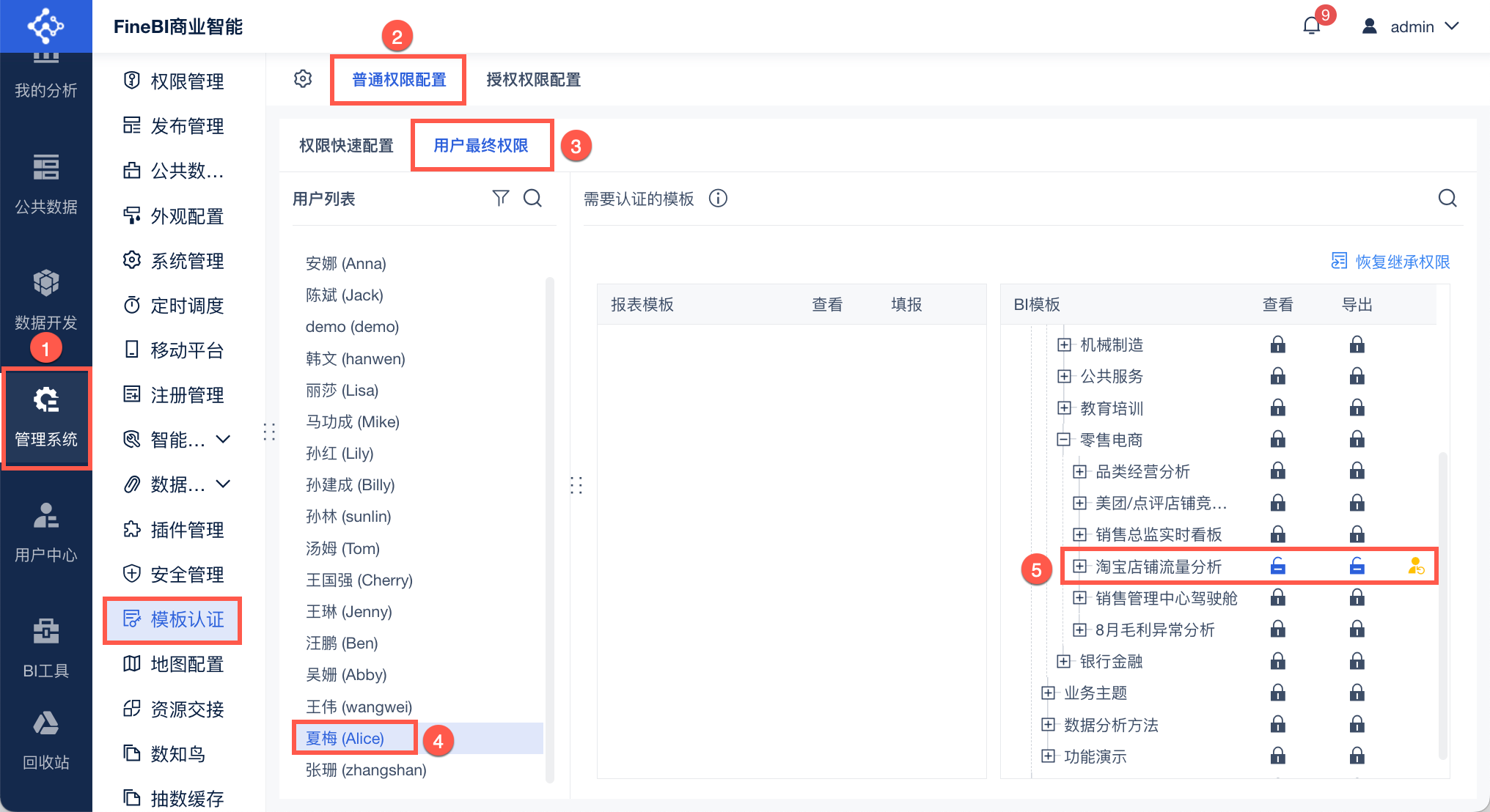
- Если вы включили аутентификацию привилегий роли, вам необходимо настроить разрешение экспорта шаблона в Конфигурации разрешений и Аутентификации шаблона, чтобы иметь разрешение экспорта для панелей каталогов.
Примечание: Если вы установили разрешение Department/Role/User No Export в Template Authentication, независимо от того, включили ли вы разрешение экспорта в Permission Management > Catalogue Permission, вы не можете экспортировать в Dashboard Edit Status, Catalogue View Dashboard, Home View Dashboard, View Share to Me Dashboard, включая Global Export и Component Export.
Экспорт Excel
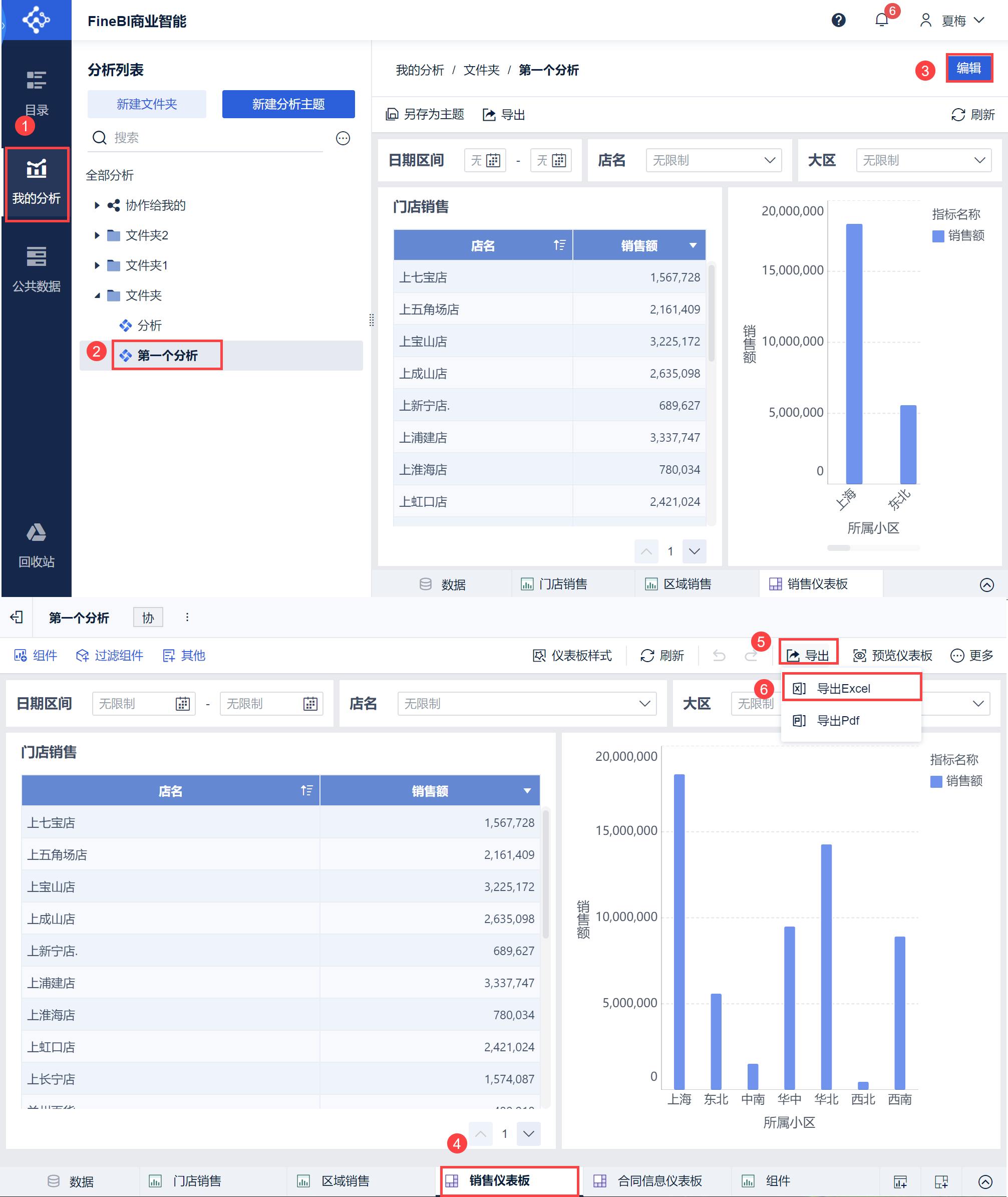
1) Нажмите "Мои анализы", чтобы войти в интерфейс редактирования темы анализа, и нажмите "Экспорт > Экспорт в Excel", как показано на следующем рисунке:
2) Создайте файл Excel, как показано ниже:
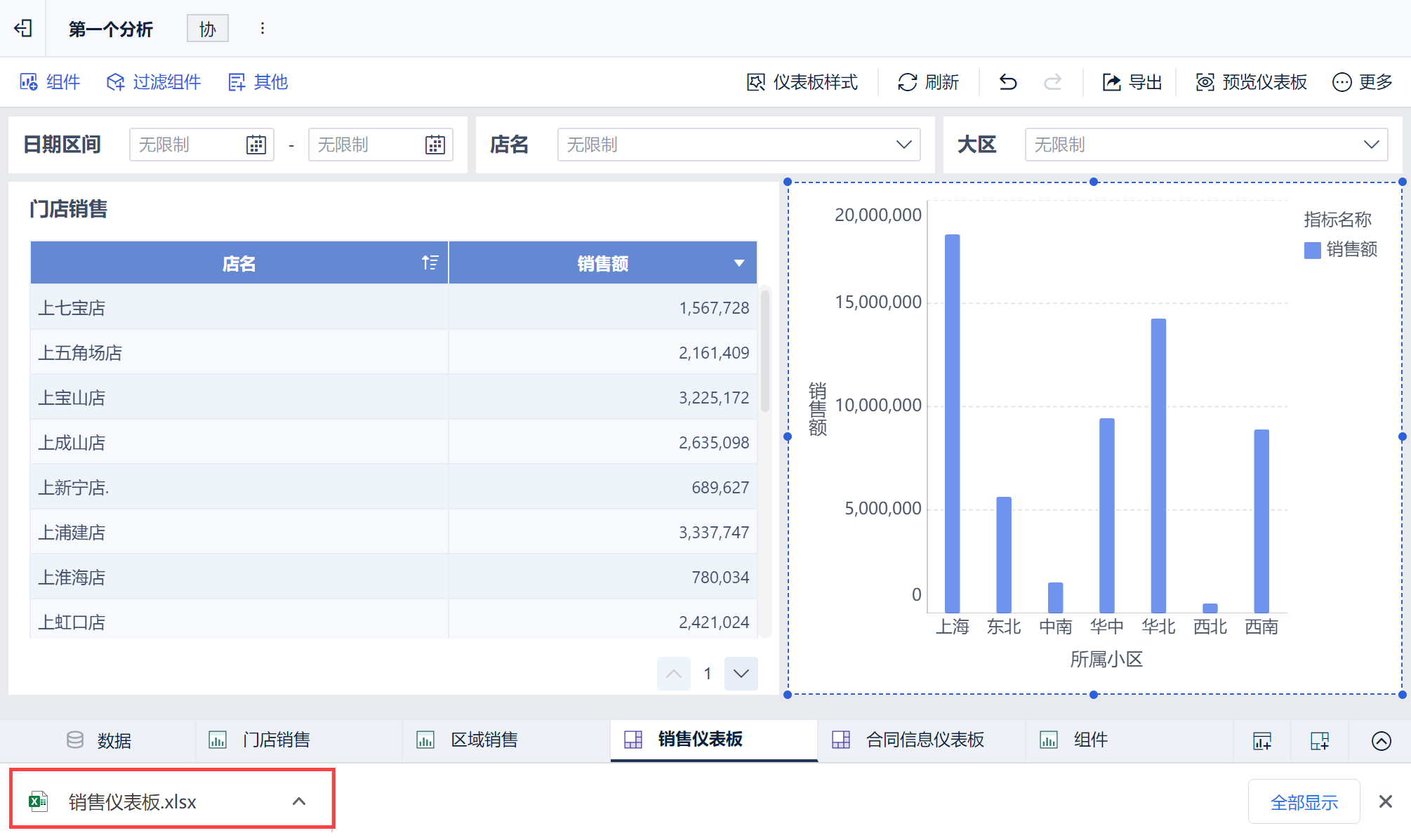
Созданный файл Excel поддерживает экспорт всего экрана предварительного просмотра панели анализа данных в Excel. В экспортированном Excel количество листов связано с количеством компонентов, как правило, название листа соответствует названию компонента. Например, если приведенная выше панель содержит два компонента, экспортированный Excel будет содержать три листа: 1) данные Excel для компонента таблицы, 2) данные Excel для компонента диаграммы и 3) страница панели.
Примечание: При глобальном экспорте Excel для компонента с несколькими вкладками компонент необходимо экспортировать отдельно по количеству вкладок, а имя экспорта - Имя компонента вкладки - Имя страницы вкладки.
Экспортированное содержимое Excel
Компоненты формы Данные Excel
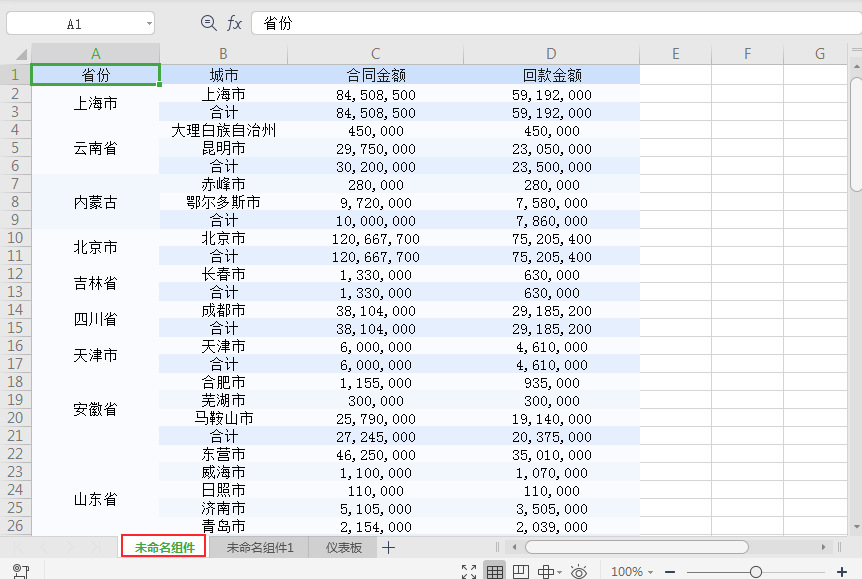
1) Когда экспортируется компонент таблицы, он отображается так, как если бы все узлы измерения были развернуты. Он также содержит цвет темы и ширину столбцов, установленные компонентом. Пользователи могут дополнительно обрабатывать экспортированные сводные данные Excel и выполнять другие операции, чтобы удовлетворить другие потребности в использовании. Как показано на рисунке ниже:
Компоненты диаграмм Данные Excel
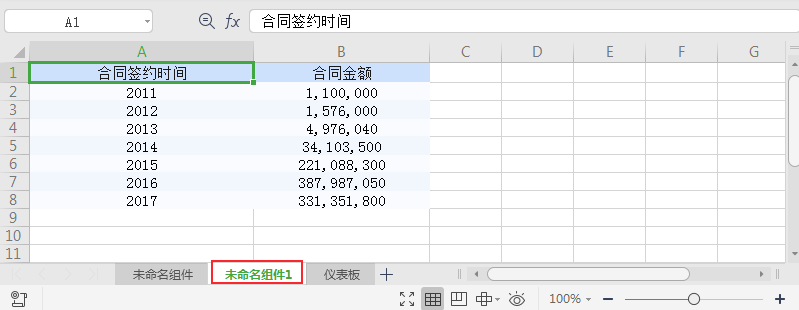
Сводные результаты компонента Chart, агрегированные по всем измерениям компонента, экспортируются и сохраняются в виде разбивки, как показано на следующем рисунке:
Страница приборной панели
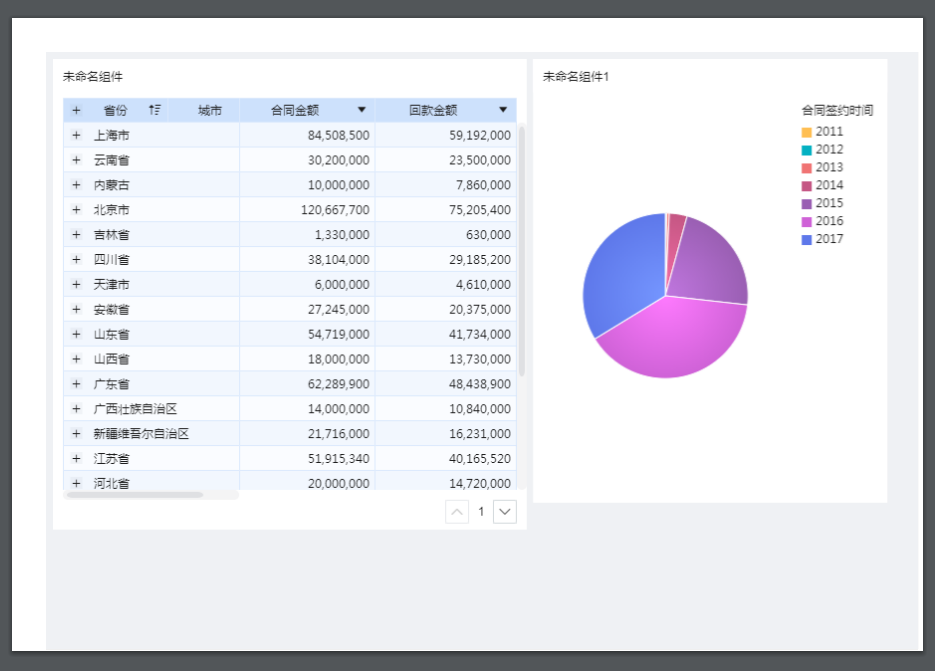
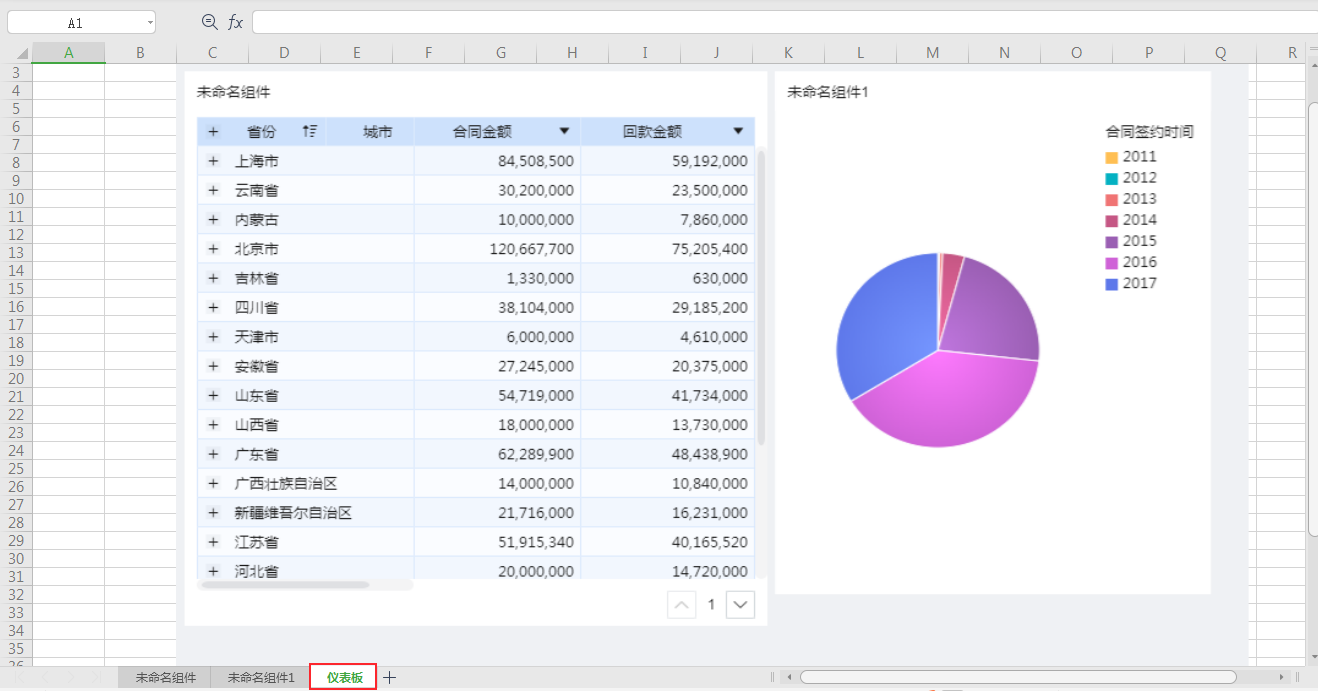
"Страница Dashboard будет включать графические эффекты каждого компонента, и ее расположение точно такое же, как и у аналога для ПК. Компоненты экспортируются слева направо и сверху вниз на общую страницу Dashboard. Если в интерфейсе используются различные фильтрующие компоненты, то при экспорте будет использоваться и соответствующий фильтрующий эффект компонента. То есть экспортируемый контент соответствует анализу, который просматривает текущий пользователь. Это показано на рисунке ниже:
Экспортированные стили файлов Excel
Стиль экспорта диаграмм
Компонент диаграммы экспортируется в виде разбивки агрегированных результатов по всем измерениям, агрегированным в компоненте.
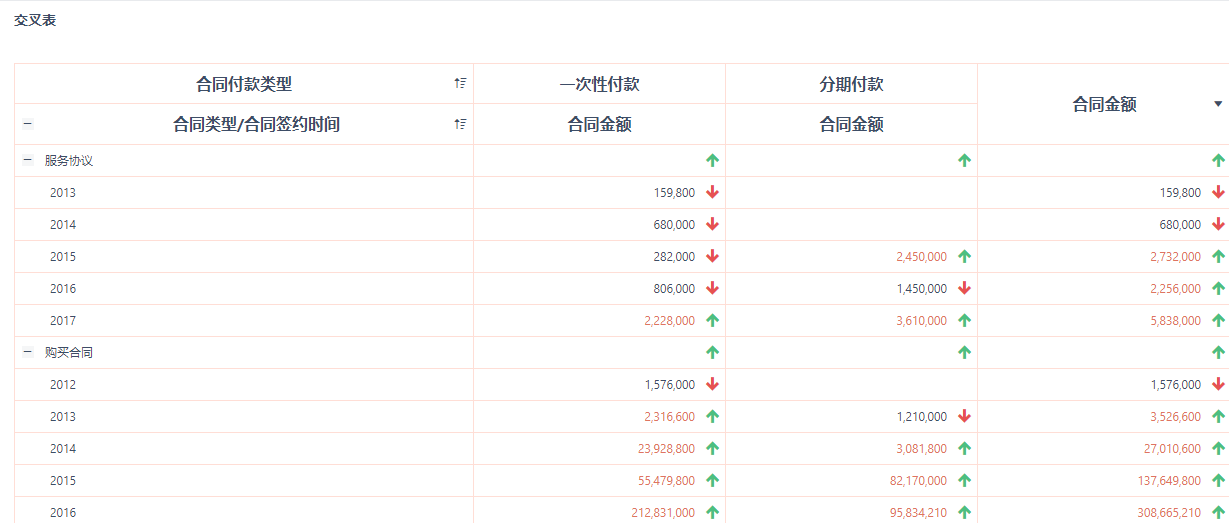
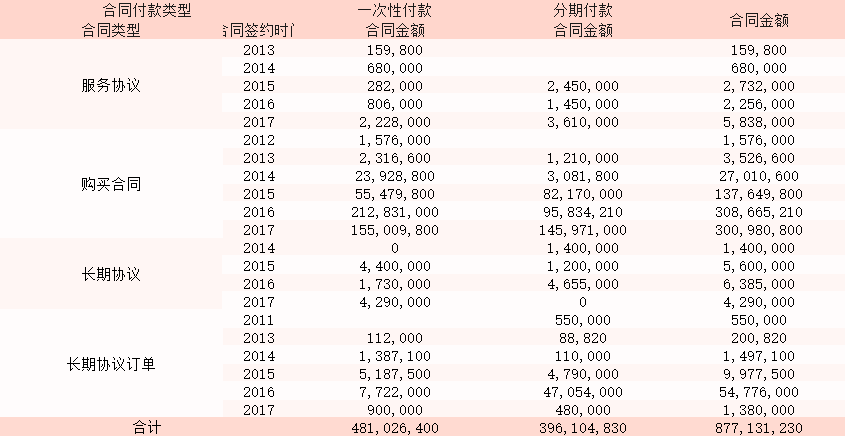
Стили экспорта таблиц
Таблицы экспортируются в формате по умолчанию для заданного цвета темы:
- Поддержка цветов темы
- Группировка таблицы многоколоночная, дерево объединяет ячейки, список показывает экспортированные данные с панелью инструментов, не объединяет ячейки
- При экспорте не поддерживаются настройки стиля ячеек, например, размер цвета шрифта, добавленные формы, стили, высота строк таблицы, установка ячеек в качестве изображений и т. д.
Как показано на рисунке ниже:
1) Стили таблиц в приборной панели:
2) Стили в Excel.
Экспорт PDF
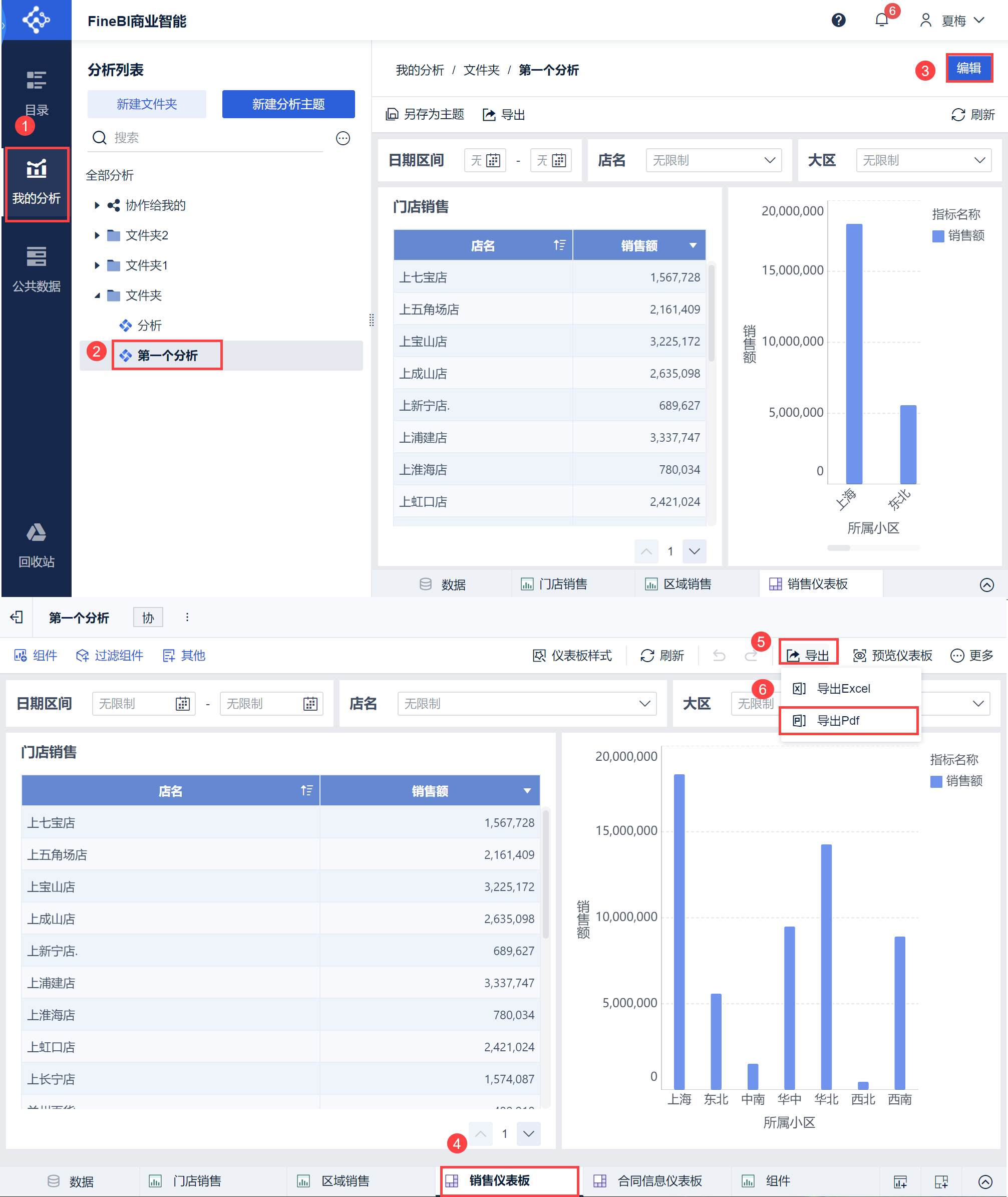
1) Нажмите "Мои анализы", чтобы войти в интерфейс редактирования темы анализа, и нажмите "Экспорт > Экспорт Pdf", как показано на следующем рисунке:
2) Сохраните созданный PDF-файл.
Экспортированные файлы PDF
В экспортированном PDF будет показан только общий эффект интерфейса приборной панели. Расположение компонентов на интерфейсе, например графиков, будет показано точно так же, как и на макете ПК, а соответствующие компоненты и другие фильтры также будут экспортированы. То есть экспортированный эффект соответствует эффекту данных и графиков, которые пользователь видит на компьютере. Как показано на рисунке ниже: