Оформление
Агрегирование/сопоставление графических показателей
1. Обзор
1.1 Сценарии применения
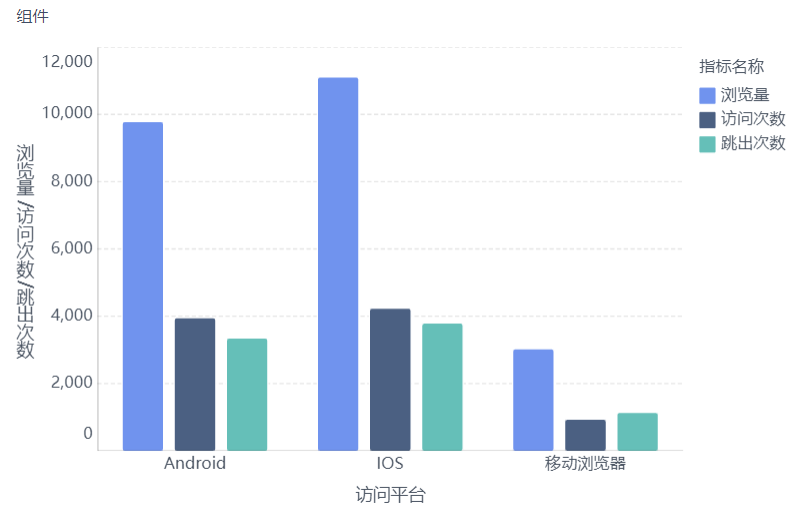
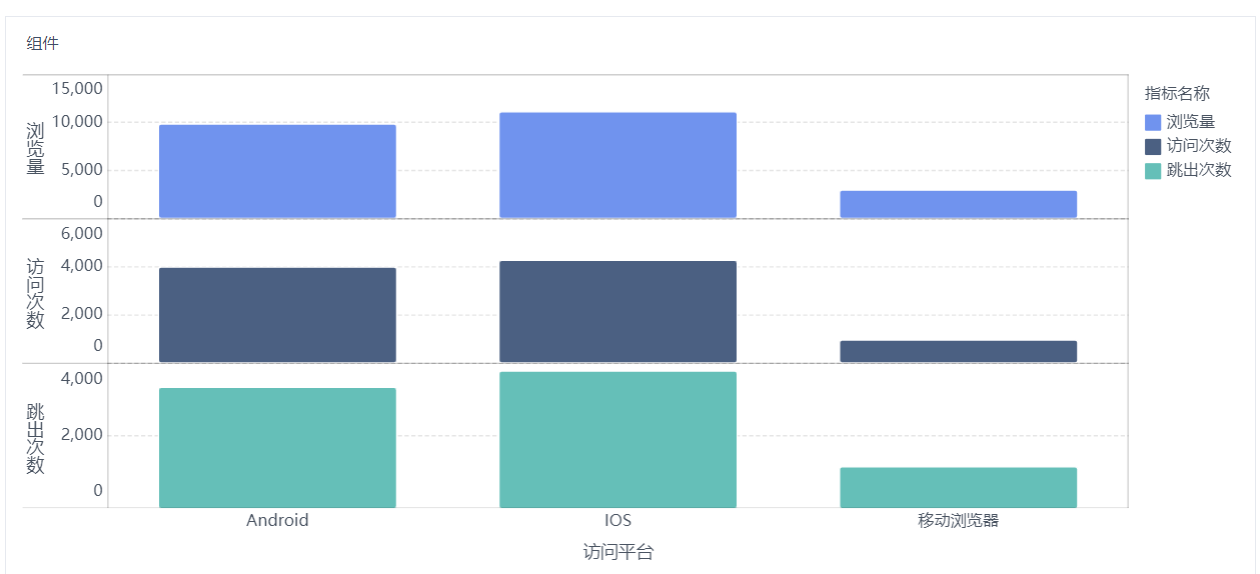
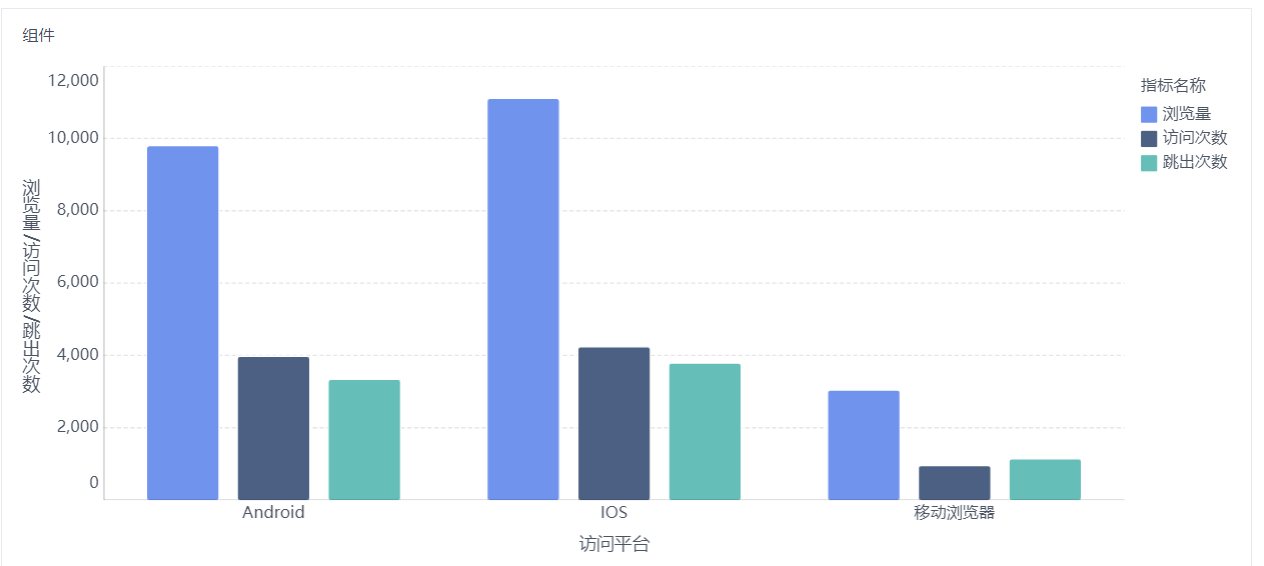
Если на одной оси расположено несколько полей индикаторов, вы можете установить для полей индикаторов режим сопоставления или объединения индикаторов, что означает отображение индикаторов в виде сопоставления и объединения соответственно.
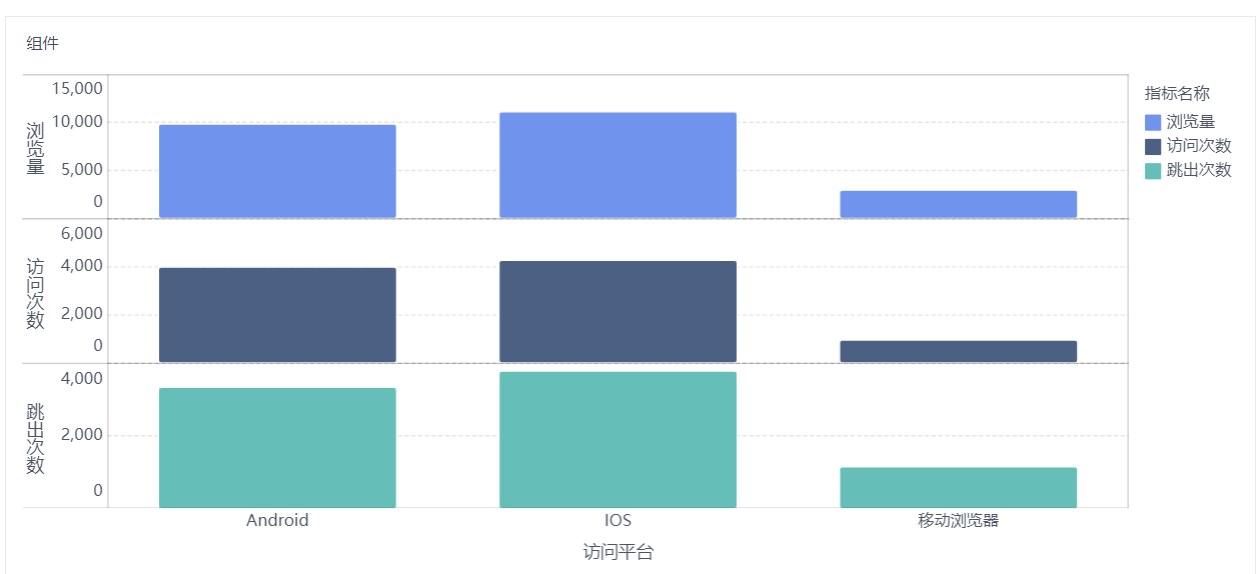
- Сопоставление индикаторов: каждое поле индикатора соответствует отдельной оси значений. Это показано на рисунке ниже:
- Агрегирование индикаторов: все индикаторы отображаются в одной системе координат. Это показано на рисунке ниже:
1.2 Функциональный профиль
Удовлетворите потребность в совместном отображении нескольких показателей.
2. Сопоставление индикаторов
Для создания компонента-образца используйте таблицу "Статистика доступа к Интернету" в разделе "Интернет-индустрия" в демонстрационных данных.
2.1 Подготовка данных
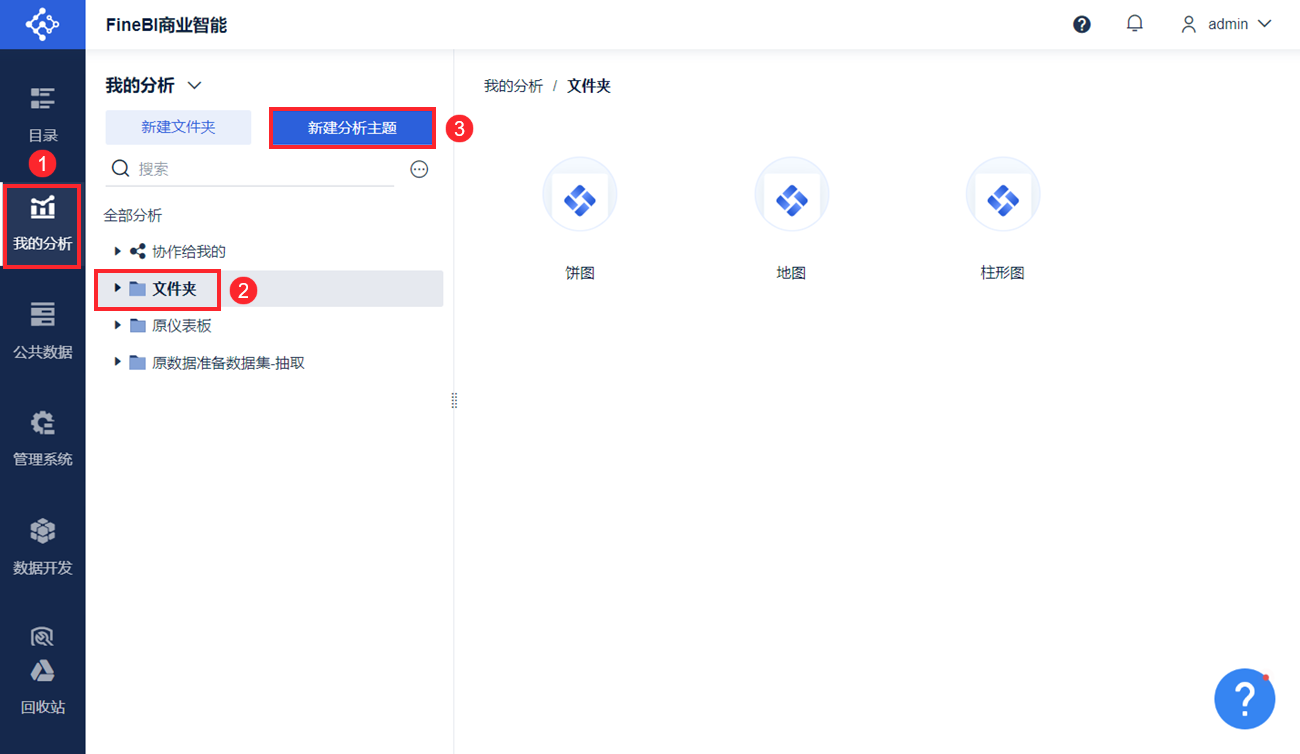
1) Администратор входит в систему, нажимает на "Мои анализы", выбирает папку и нажимает на "Новая Analysis Subject". Как показано на рисунке ниже:
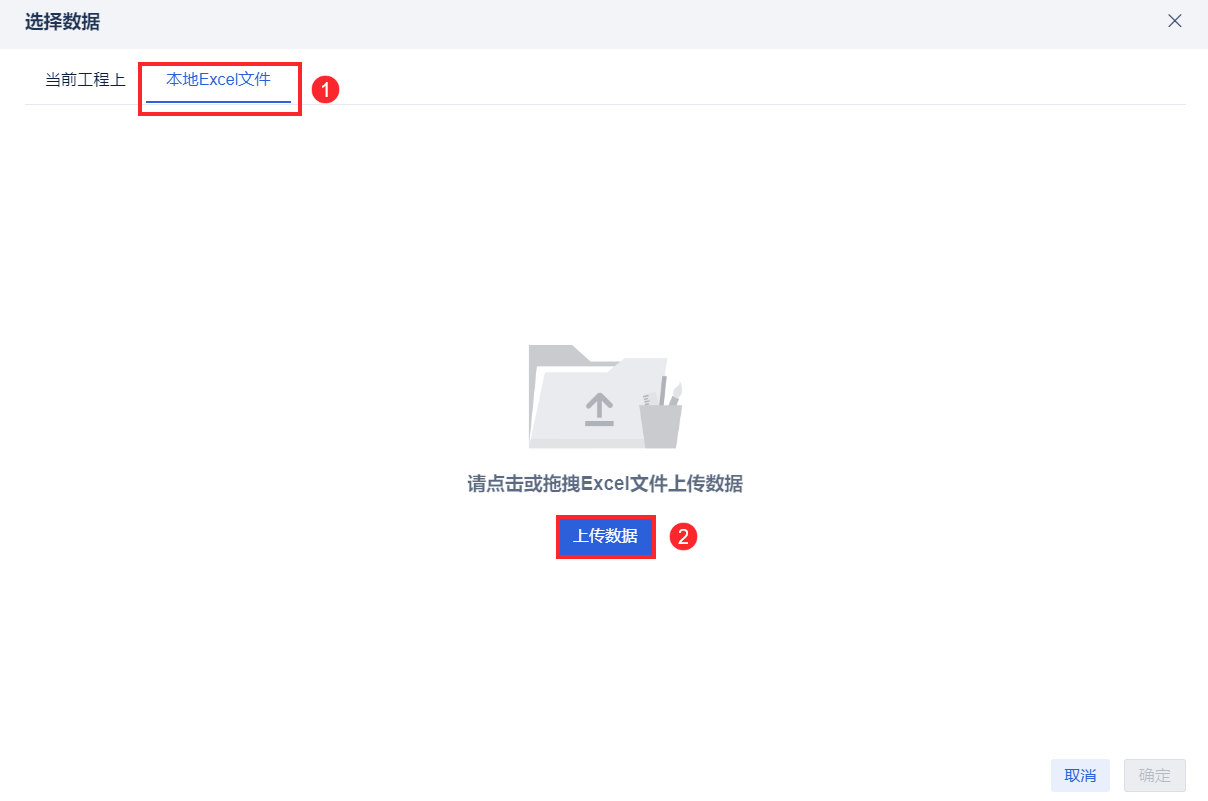
2)Нажмите "Локальный файл Excel > Загрузить данные", чтобы загрузить данные таблицы. Как показано на рисунке ниже:
Пример данных:Internet Area Access Statistics.xlsx
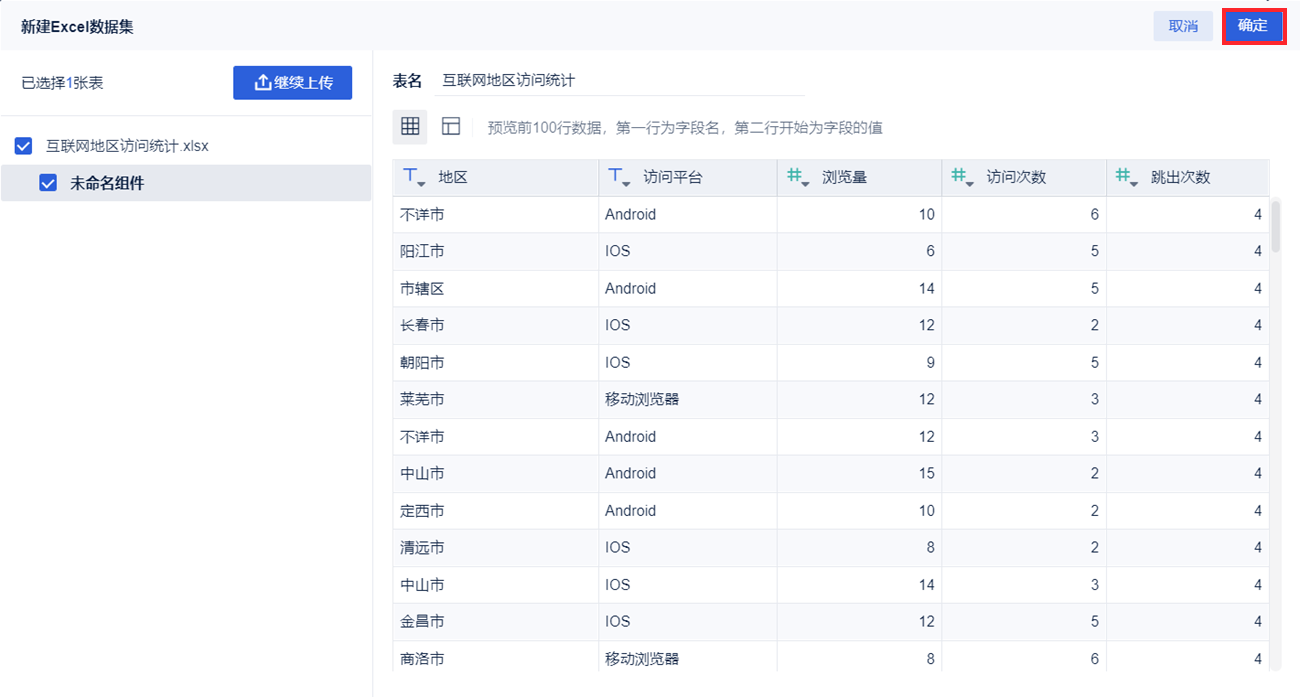
3)После загрузки нажмите кнопку "OK". Как показано на рисунке ниже:
2.2 Создание компонентов
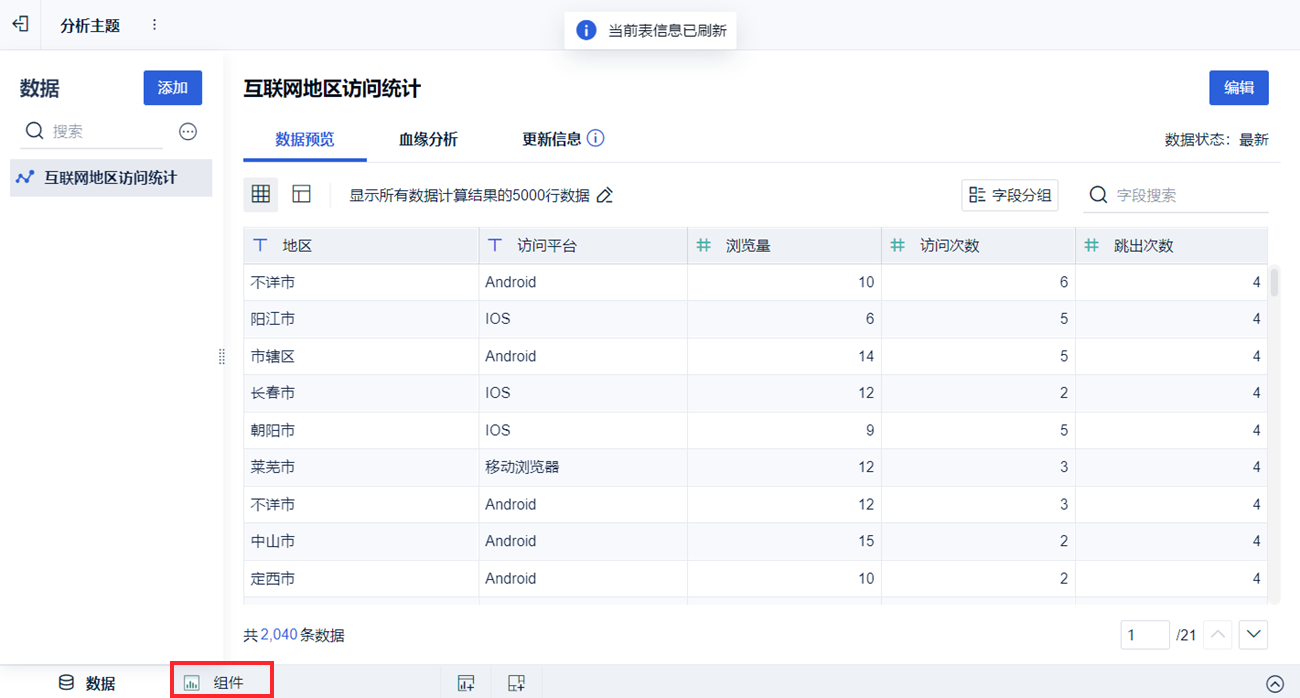
1) Нажмите кнопку "Компоненты" в левом нижнем углу. Как показано на рисунке ниже:
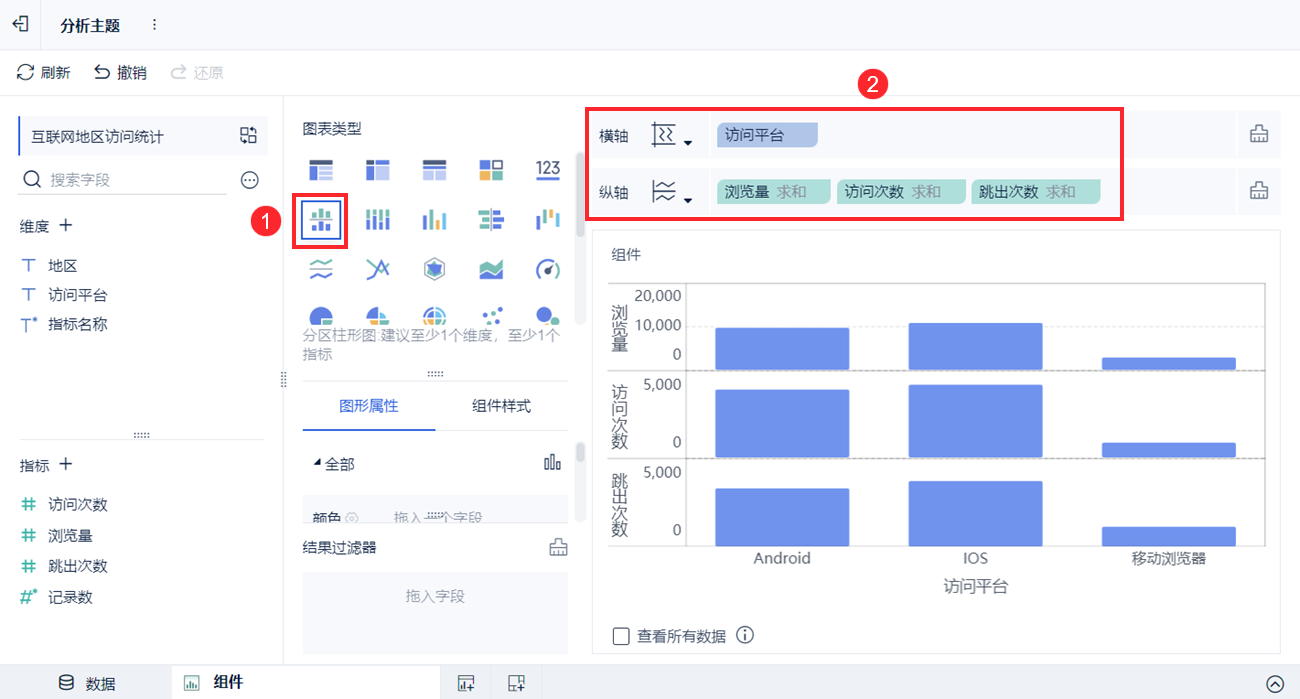
2) Выберите тип диаграммы "Разделенная гистограмма" и перетащите поля с левой стороны, чтобы создать разделенную гистограмму. Как показано на рисунке ниже:
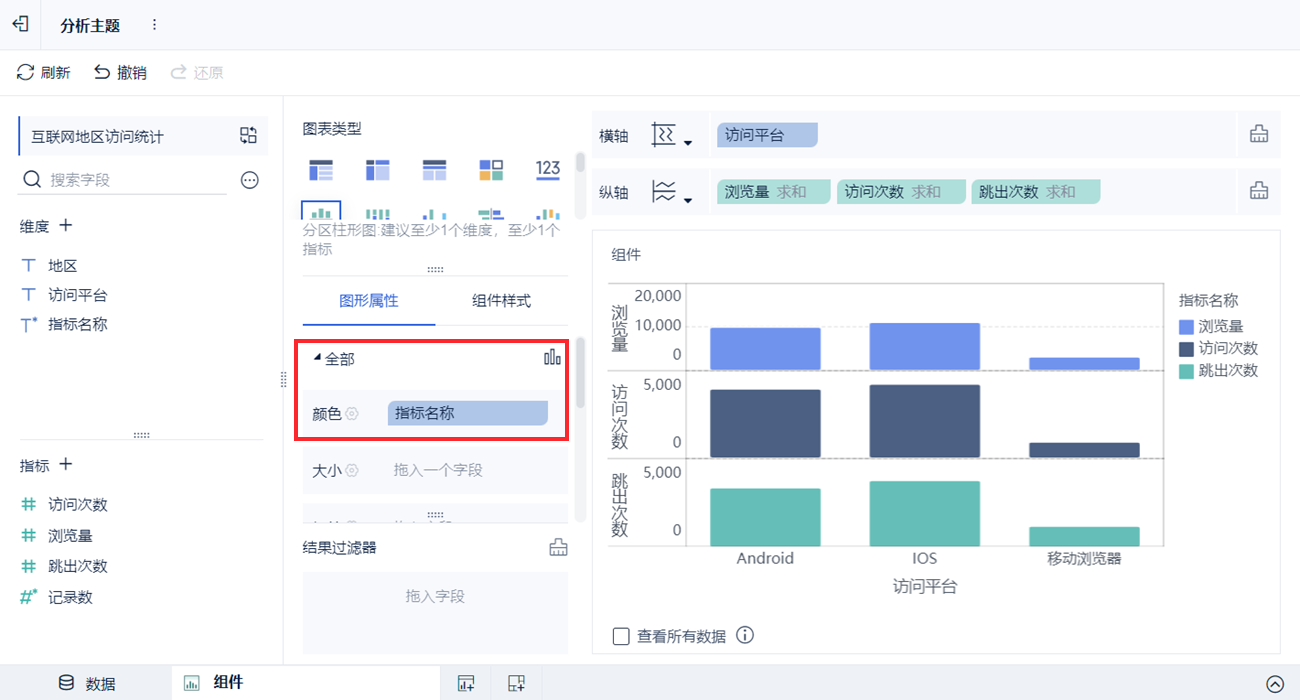
3) Перетащите поле "Название индикатора" в столбец "Цвет". Как показано на рисунке ниже:
2.3 Сопоставление установленных показателей
Сопоставление индикаторов означает, что отображается ось оценки каждого поля индикатора.
1) Как показано ниже:
Примечание: По умолчанию отображается гистограмма разделов "Показатели рядом".
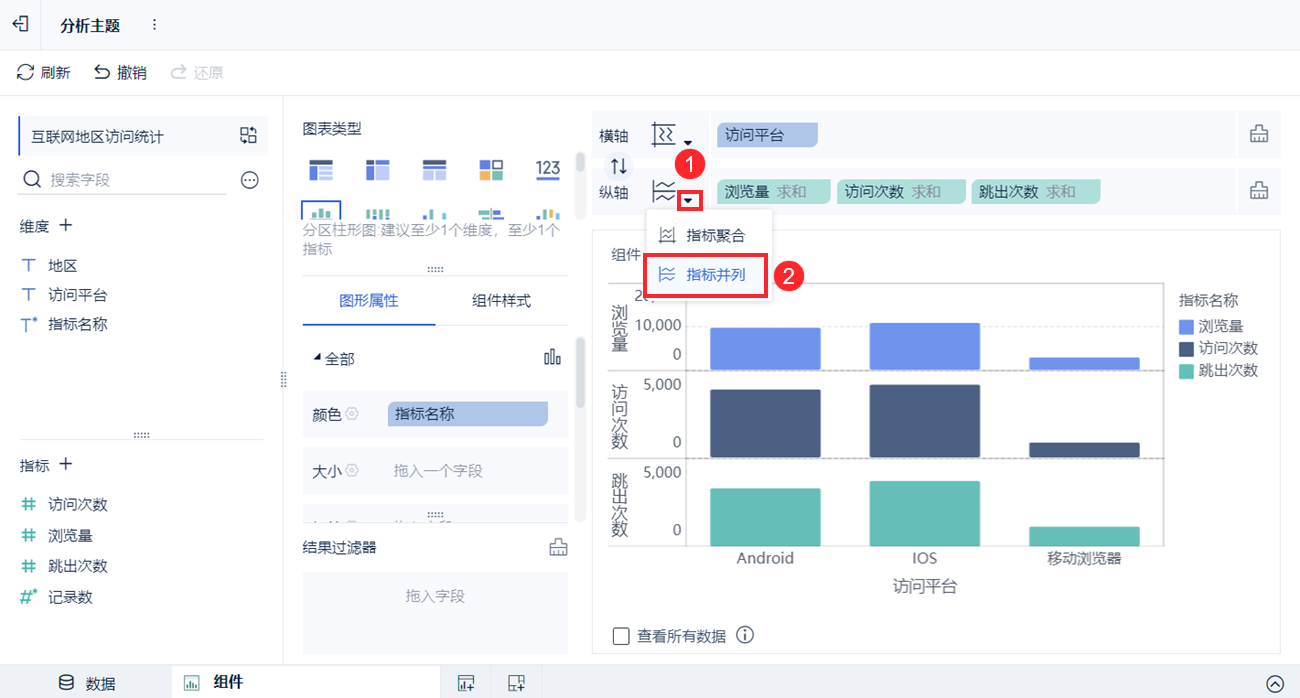
(2) После настройки можно увидеть на графике гистограммы, количествопросмотров, количество посещений и количество переходов по трем осям значений, причем три оси значений не имеют связи друг с другом. Добейтесь эффекта, показанного на рисунке ниже:
3. агрегирование показателей
3.1 Подготовка шаблонов
См. разделы 2.1 и 2.2 данного документа.
3.2 Настройка агрегирования показателей
Агрегирование показателей означает, что все показатели отображаются на одной оси значений.
1) Выберите метод отображения "Агрегация индикаторов" для "Вертикальной оси". Как показано на рисунке ниже:
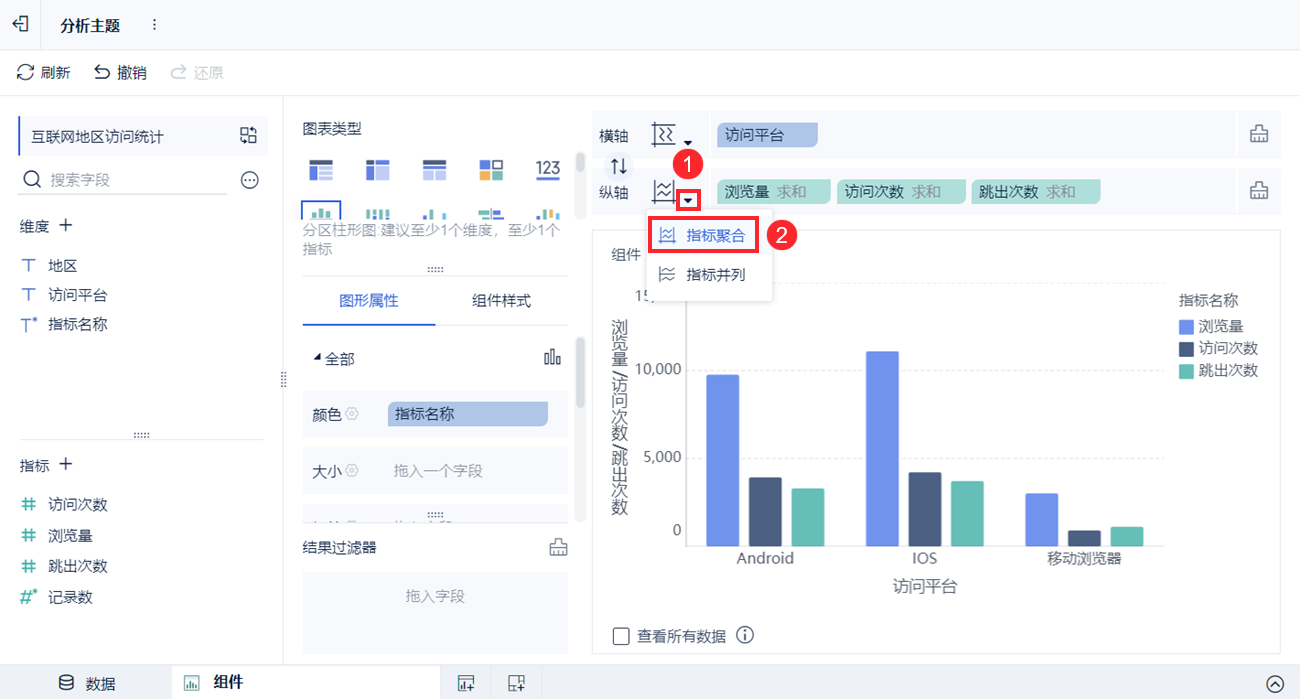
(2) на гистограмме можно увидеть график трех показателей - количества просмотров, количества посещений и количества отказов - в виде оси значений. Эффект реализации показан на рисунке: