Оформление
Группировка таблиц - Справка FineReport | Разработка отчетов | Отчеты | Учебные пособия
таблица группировки
1. Обзор
1.1 Версия
| Версия FineBI | Функциональные изменения |
|---|---|
| 6.0 | - |
1.2 Сценарии применения
Сгруппированная таблица состоит из размеров строк и областей значений, а размеры столбцов отсутствуют.
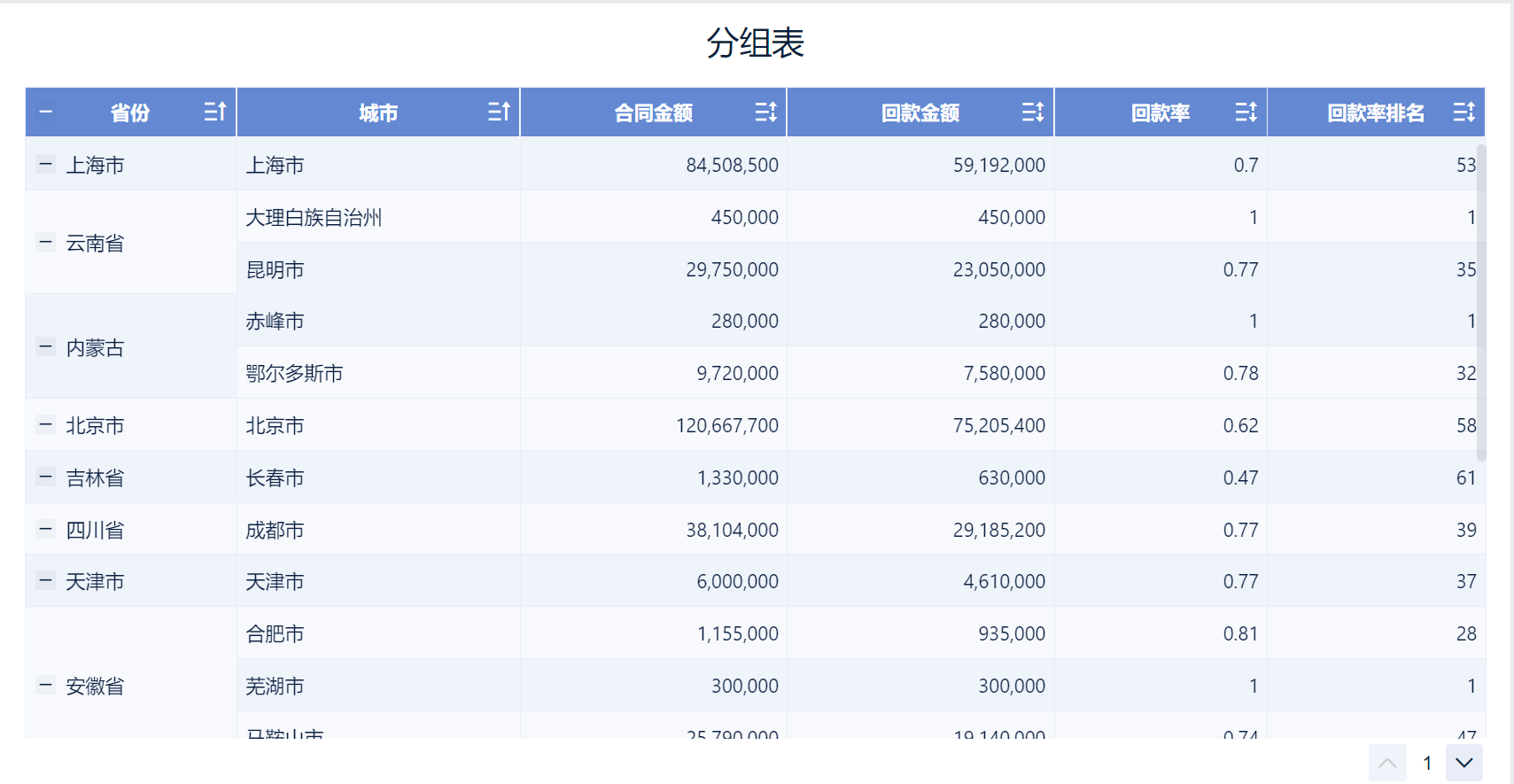
Таблица группировки группирует данные внутри показателя в соответствии с измерением, перетащенным из заголовка таблицы строк, чтобы получить сводную статистику. Это показано на рисунке ниже:
1.3 Характеристики таблицы
- Данные представлены более интуитивно и могут помочь быстро получить представление о тенденциях и характеристиках данных для каждой подгруппы.
2. Примеры
2.1 Подготовка данных
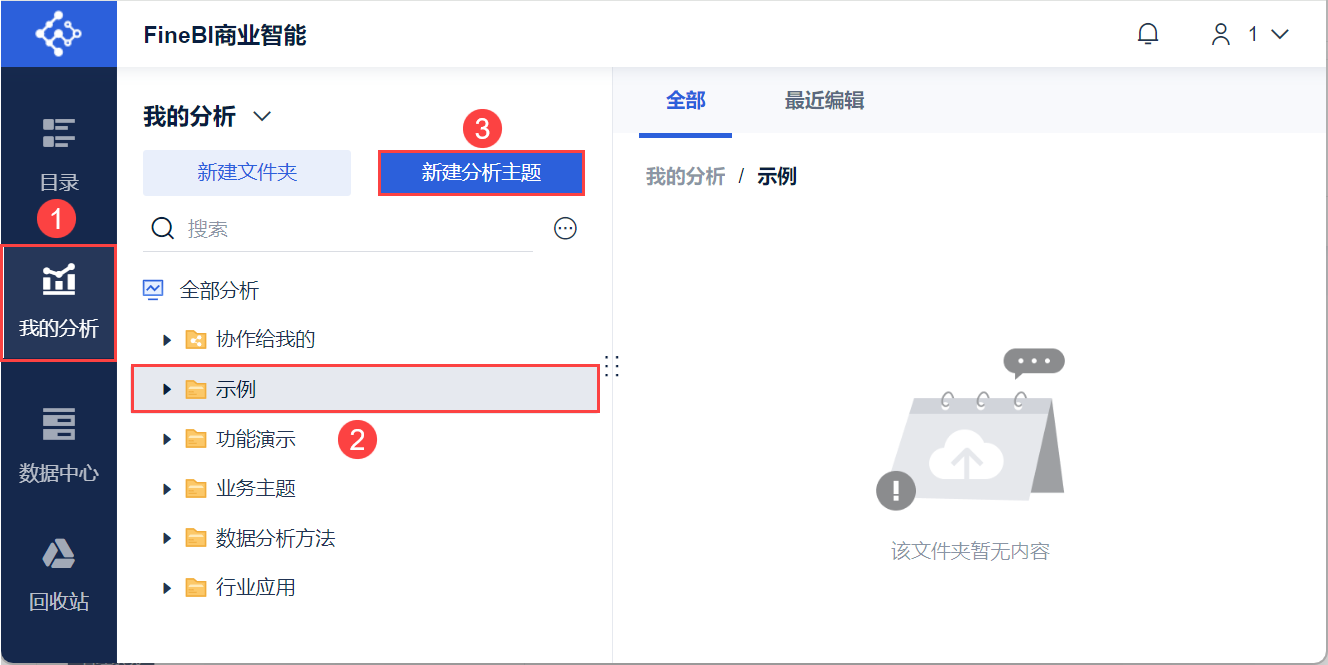
1) Пользователь входит в систему FineBI, нажимает кнопку "My Analysis", выбирает папку и нажимает кнопку "Новая Analysis Subject". Как показано на рисунке ниже:
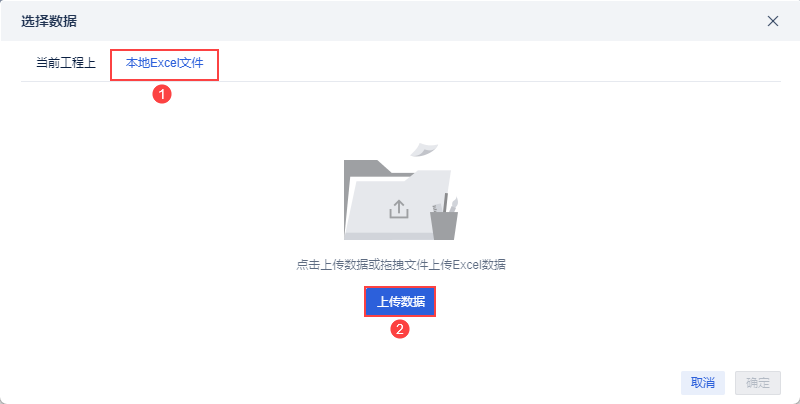
2) Нажмите "Локальный файл Excel > Загрузить данные", чтобы загрузить данные таблицы. Как показано на рисунке ниже:
Пример данных:анализ районных данных.xlsx
3) После загрузки нажмите кнопку "OK". Как показано на рисунке ниже:
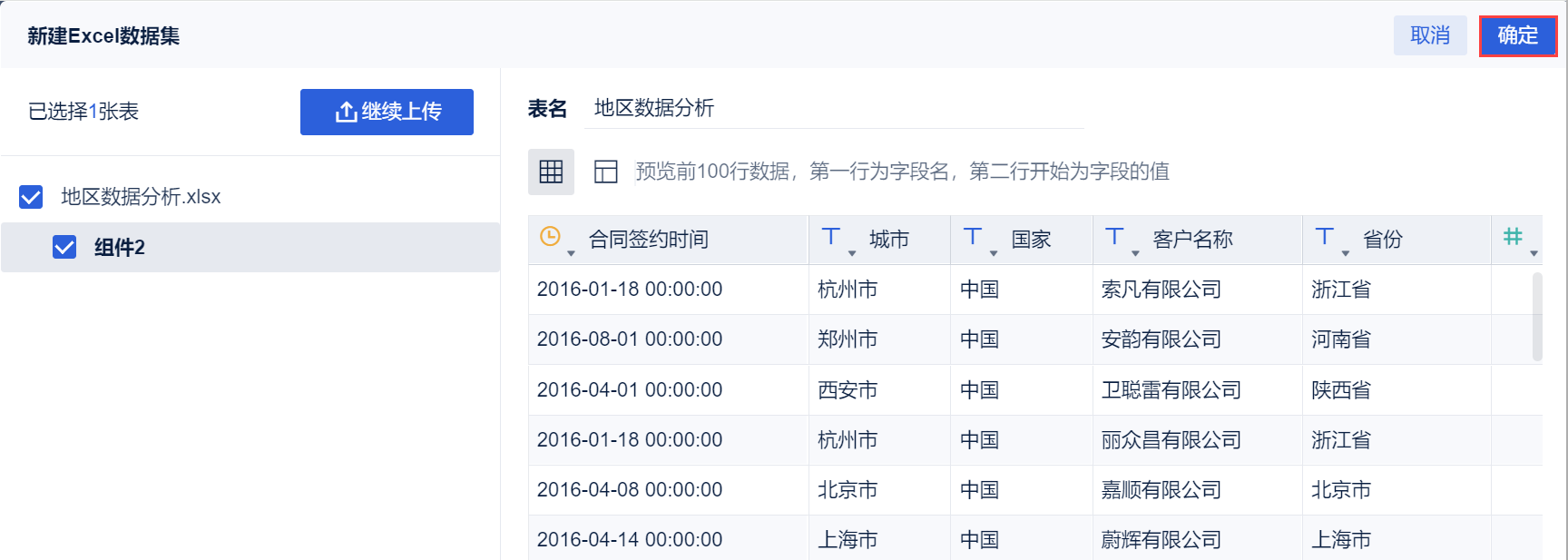
4) Нажмите "Сохранить и обновить > Выход и предварительный просмотр", данные будут успешно созданы.
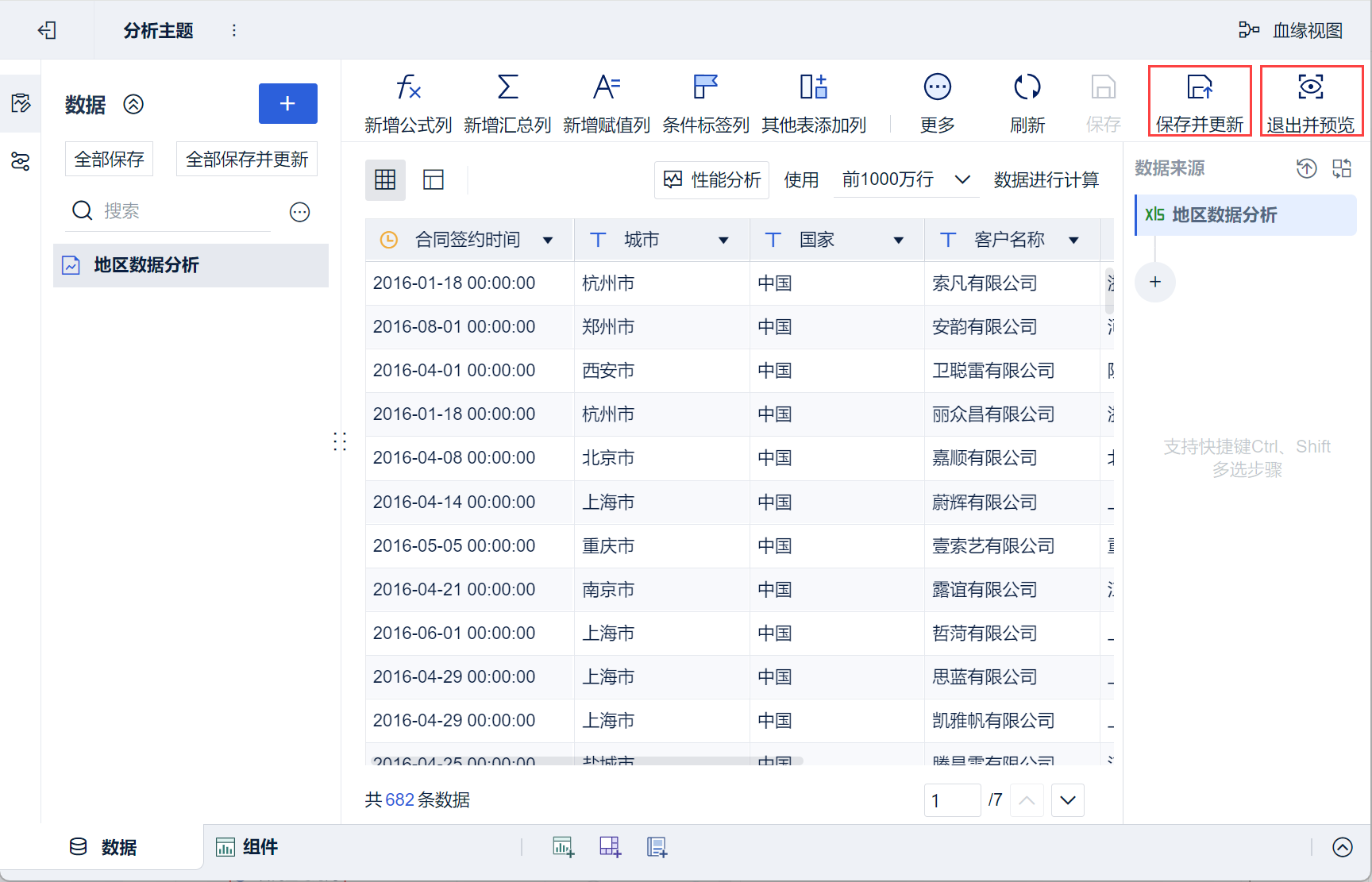
2.2 Создание компонентов сгруппированных таблиц
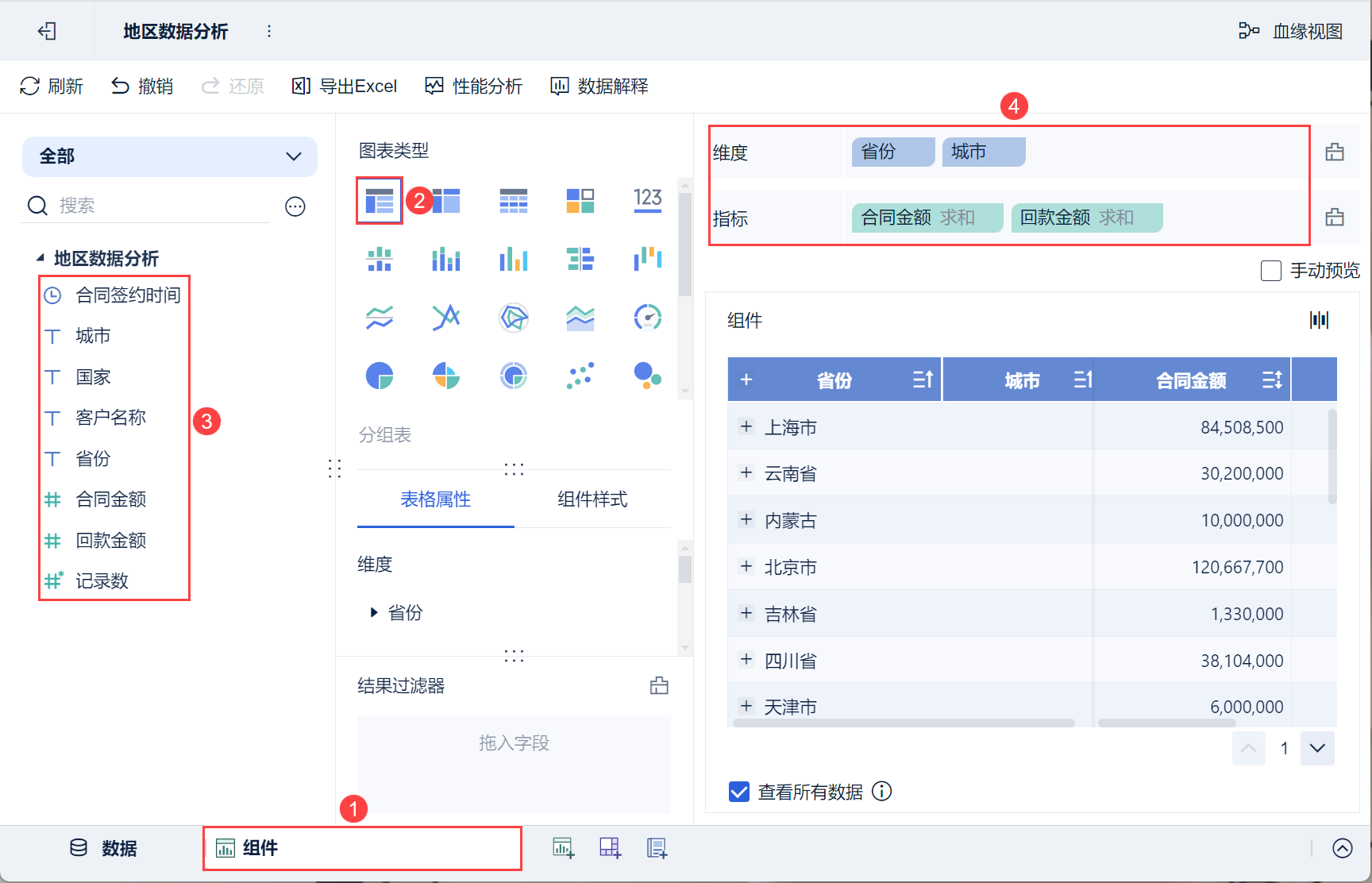
1) Нажмите кнопку "Компоненты" в левом нижнем углу.
2) В разделе "Тип диаграммы" выберите "Сгруппированные таблицы".
(3) Перетащите "Провинция" и "Город" анализируемого региона в колонку "Размерность"; "Сумма контракта" и "Сумма окупаемости" в колонку "Показатель", как показано на рисунке ниже:
2.3 Добавление поля ставки возврата
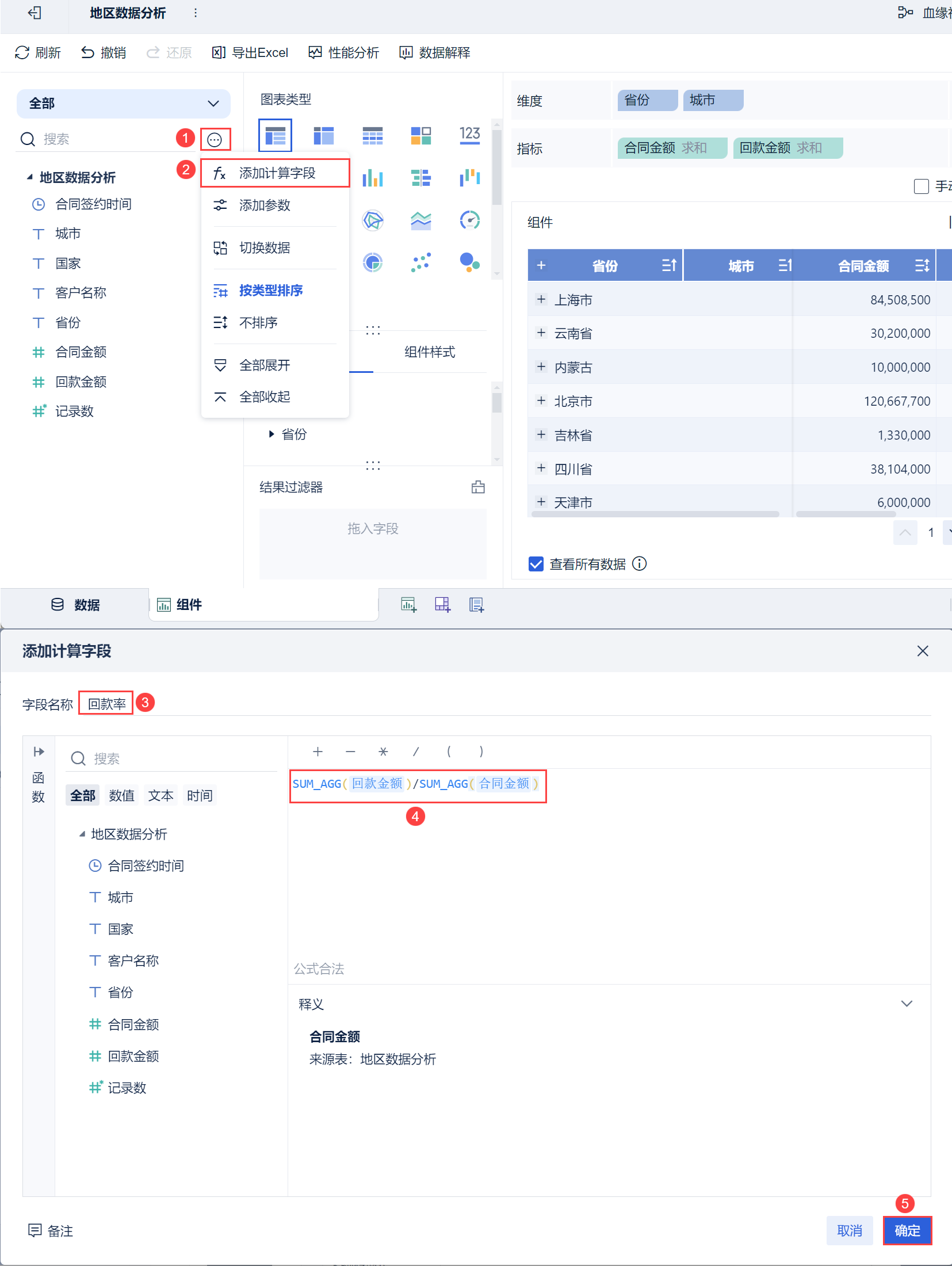
1) Нажмите кнопку "..." , выберите "Добавить вычисляемое поле".
2) Установите "Имя поля" на: Ставка окупаемости
(3) Добавьте формулу "Ставка окупаемости": SUM_AGG(сумма окупаемости?) / SUM_AGG(сумма контракта?)
Примечание: Все случаи, требующие агрегирования и суммирования перед вторичным вычислением, должны быть реализованы с помощью функций агрегирования, поэтому здесь используется функцияSUM_AGG.
Описание формулы:
| формулы | инструкции |
|---|---|
| SUM_AGG (вернуть сумму?) | Объем городских доходов |
| SUM_AGG (сумма контракта?) | Сумма городских контрактов |
| SUM_AGG(сумма возврата?) /SUM_AGG(сумма контракта?) | Сумма окупаемости городского контракта/сумма городского контракта = коэффициент окупаемости |
4) Нажмите кнопку "OK", поле Payback Rate успешно добавлено.
5) Перетащите поле "Коэффициент окупаемости" из левой части анализируемой области в правую часть столбца индикаторов.
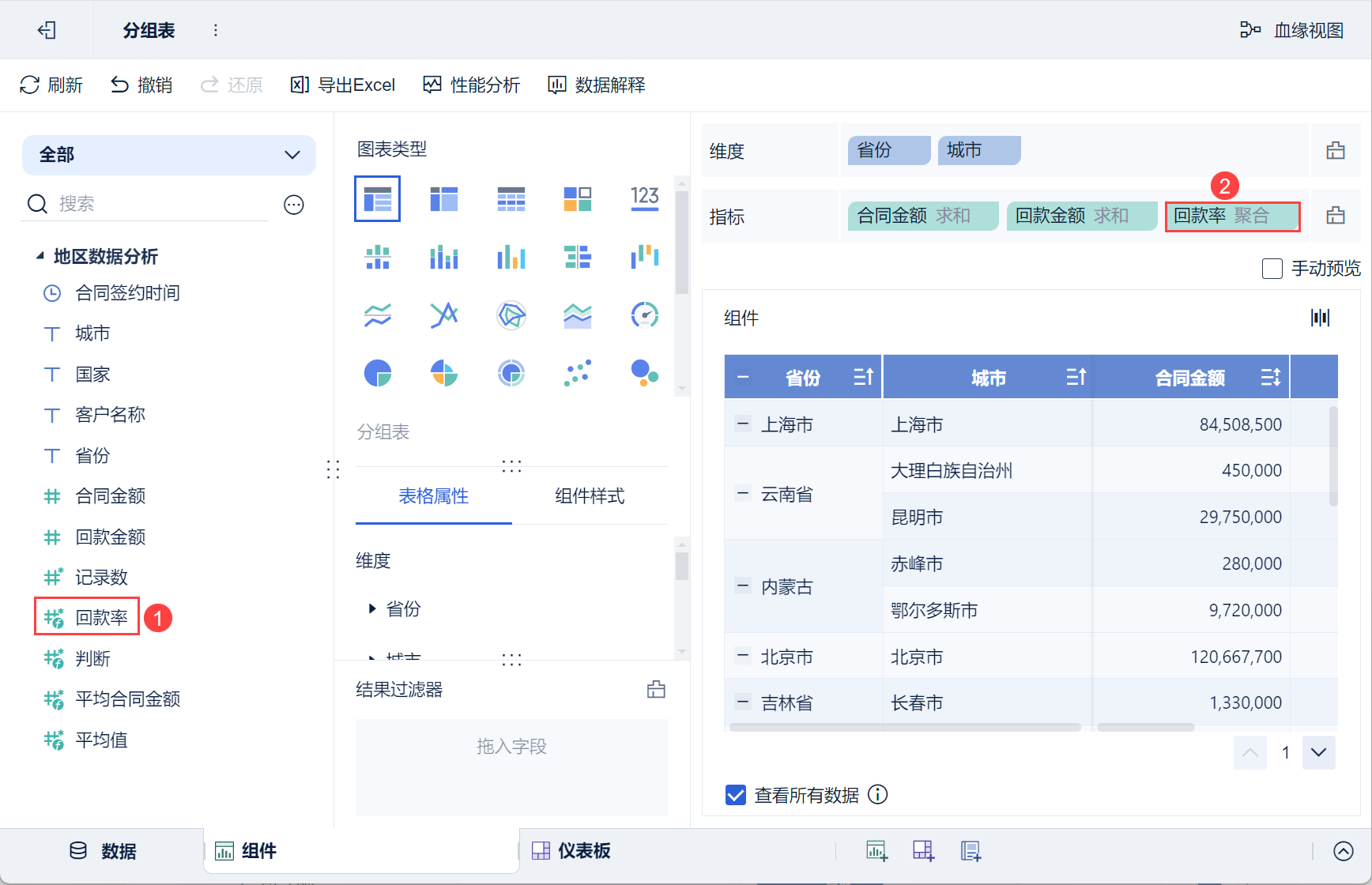
2.4 Добавление поля ранжирования для коэффициента окупаемости
1) Выберите поле "Ставка окупаемости" и нажмите на выпадающее поле, чтобы выбрать "Копировать", чтобы скопировать поле "Ставка окупаемости".
2) Выберите скопированный "Payback Rate 1", нажмите на выпадающее окно, выберите "Rename" и переименуйте его в: Payback Rate Ranking
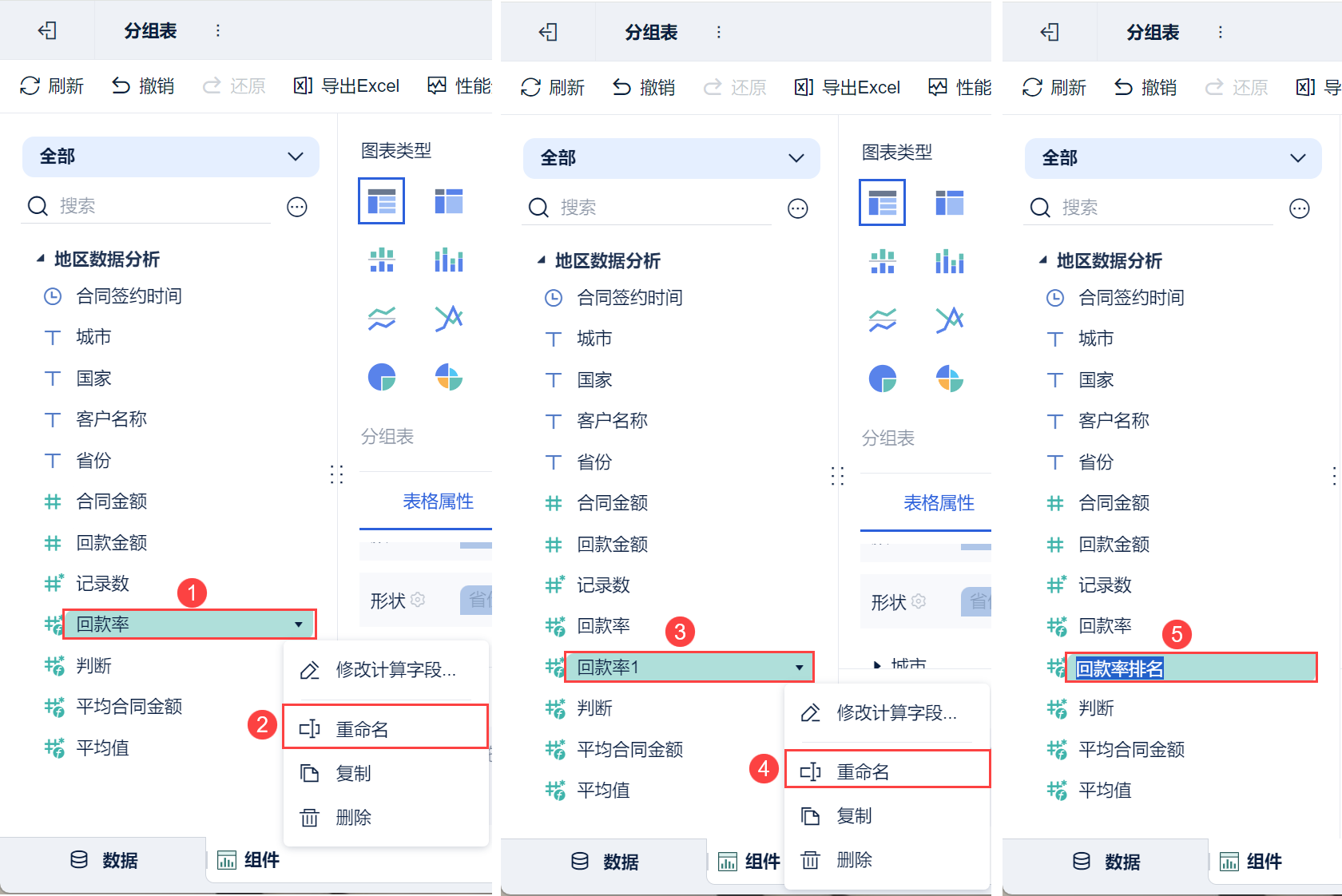
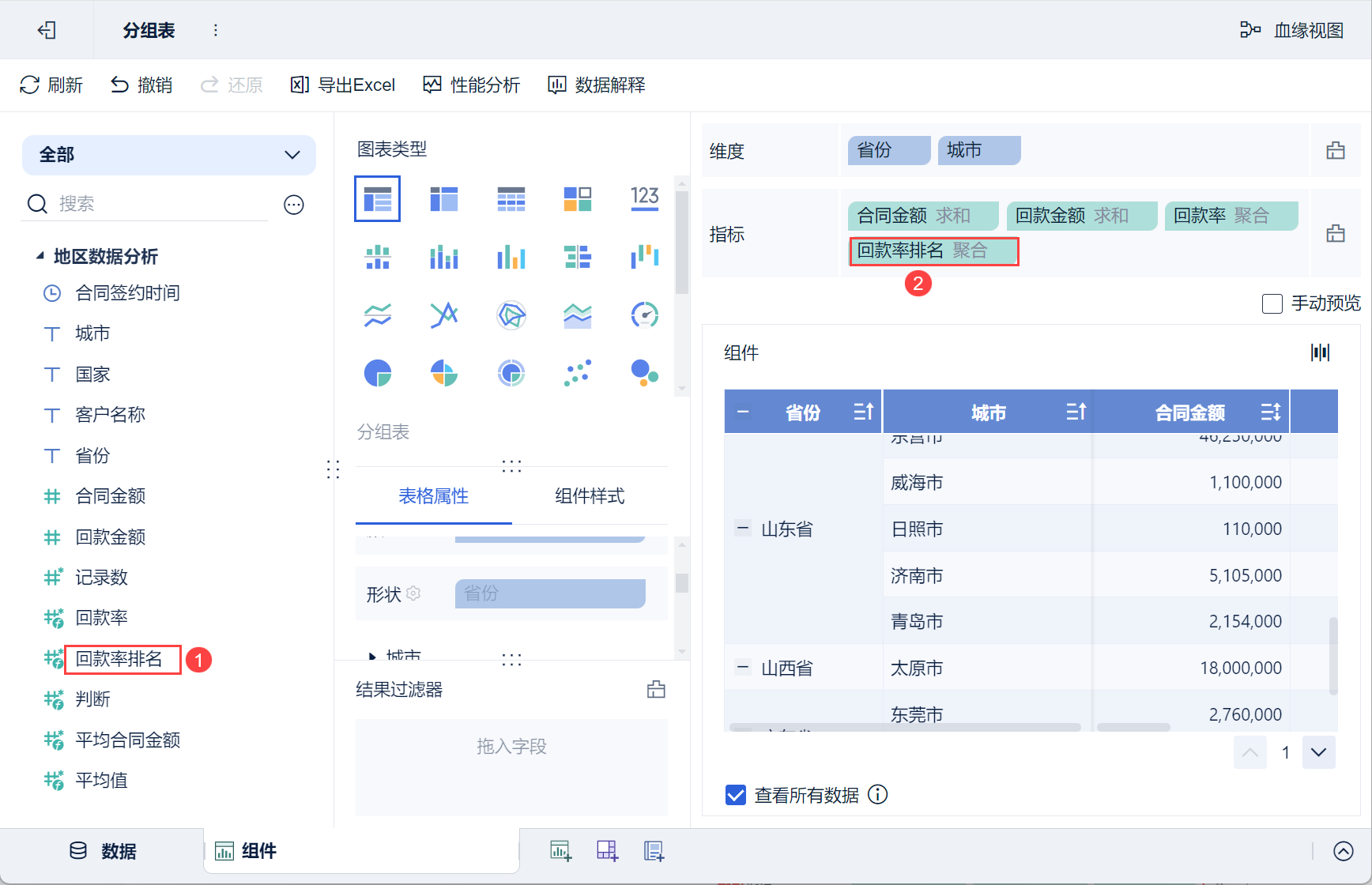
3) Перетащите поле "Рейтинг коэффициента окупаемости" в колонку индикаторов.
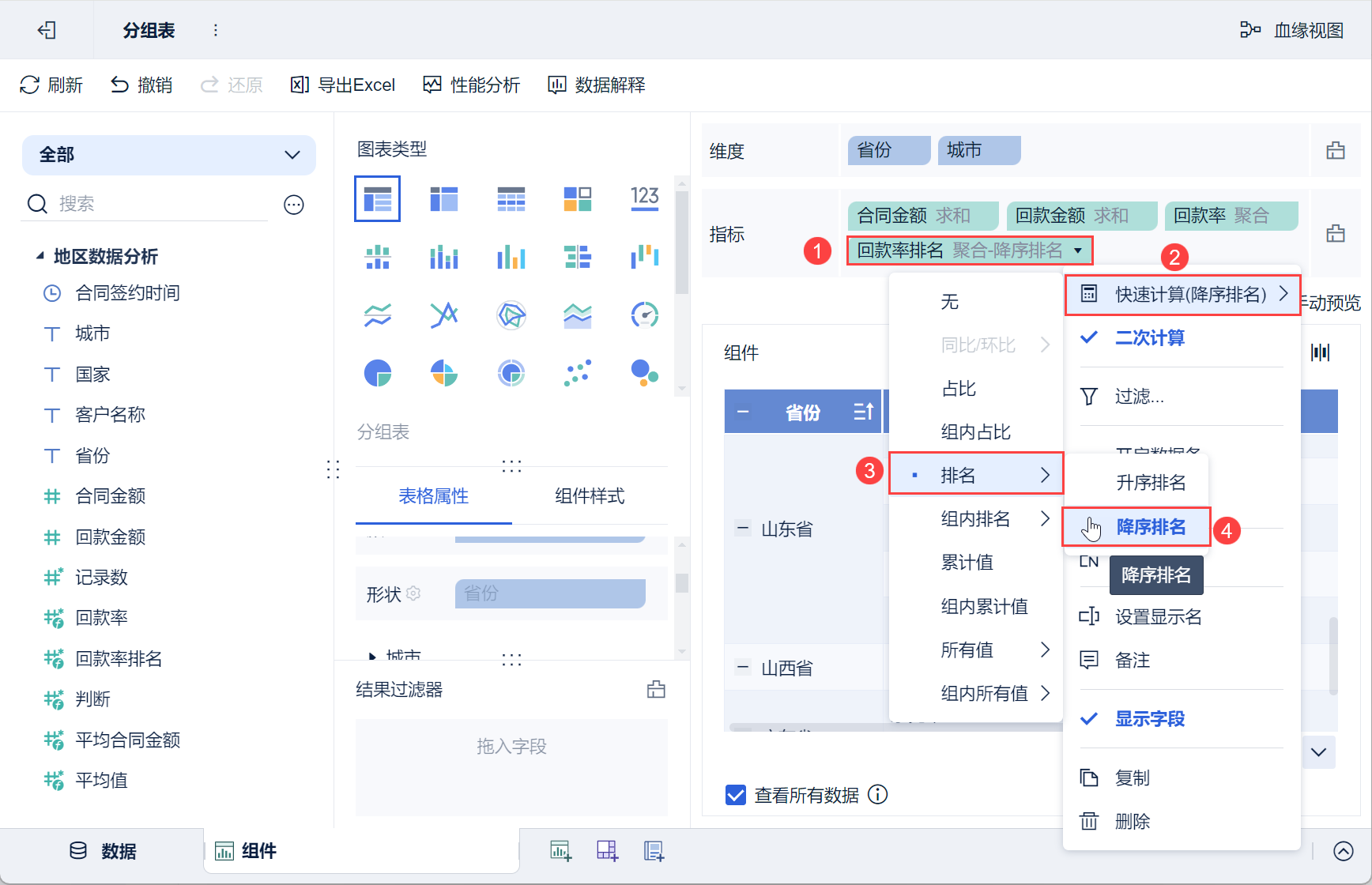
4) Нажмите на кнопку выпадающего поля "Ранжирование ставки окупаемости" и выберите во всплывающем меню "Быстрый расчет > Ранжирование > Ранжирование по убыванию", т.е. чем выше значение ставки окупаемости, тем меньше размер ранжирования, как показано на рисунке ниже:
2.5 Установка свойств формы и стилей компонентов
- Свойства формы - это установка указанного цвета текста и значков рядом с текстом в форме, включая цвет и форму, подробнее см. в разделе: Свойства формы.
- Стили компонента задают внешний вид и стиль компонента, включая шрифты таблицы, высоту строк таблицы, стили, заполнение строк, форматирование, фон и внутренние поля компонента; подробнее см. в разделе " Стили компонента".
2.6 Создание приборных панелей
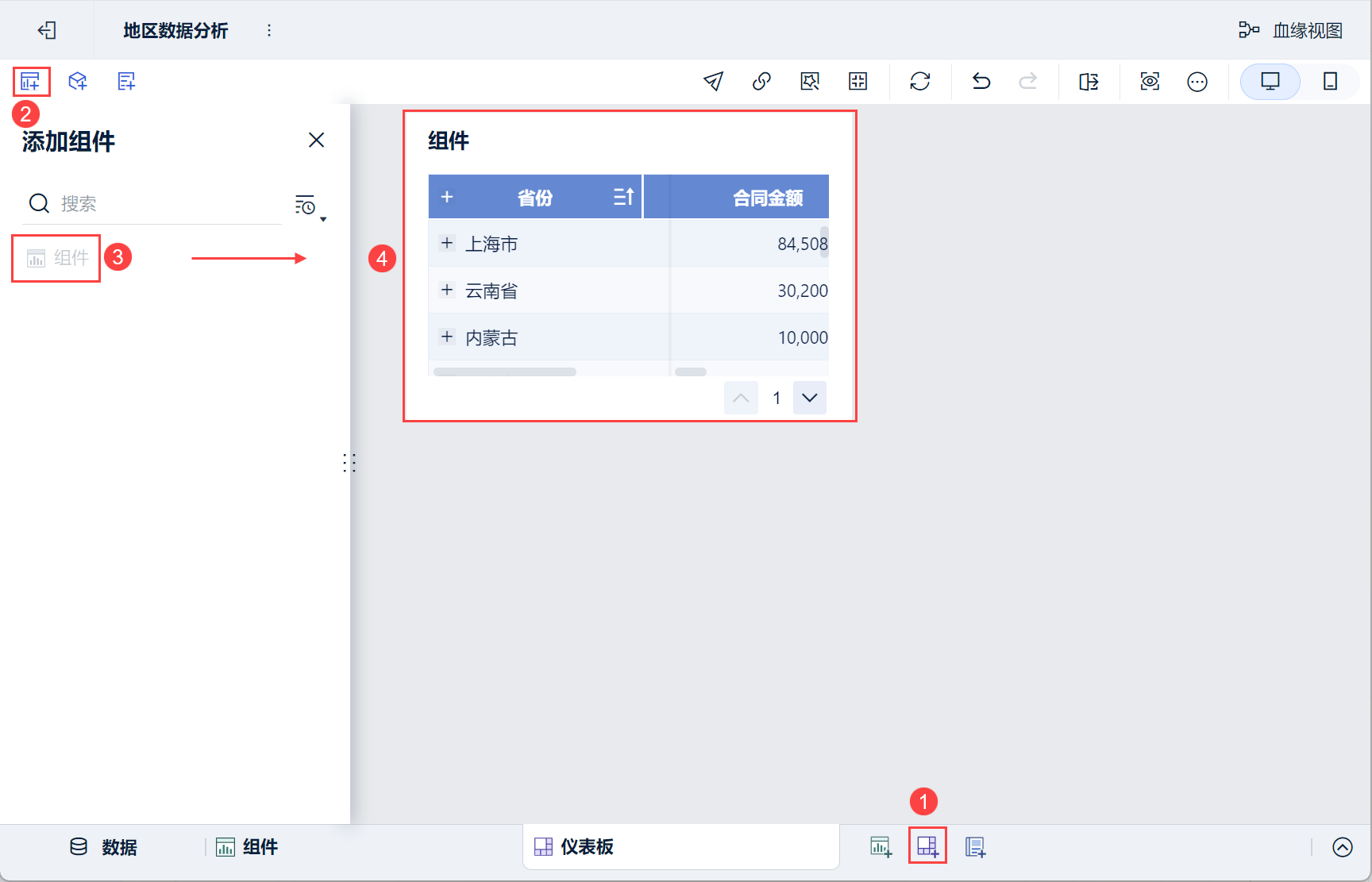
1) Нажмите кнопку Добавить панель в нижней части экрана редактора темы Analytics.
2) Перейдите на экран редактирования приборной панели и перетащите компонент таблицы группировки на приборную панель.
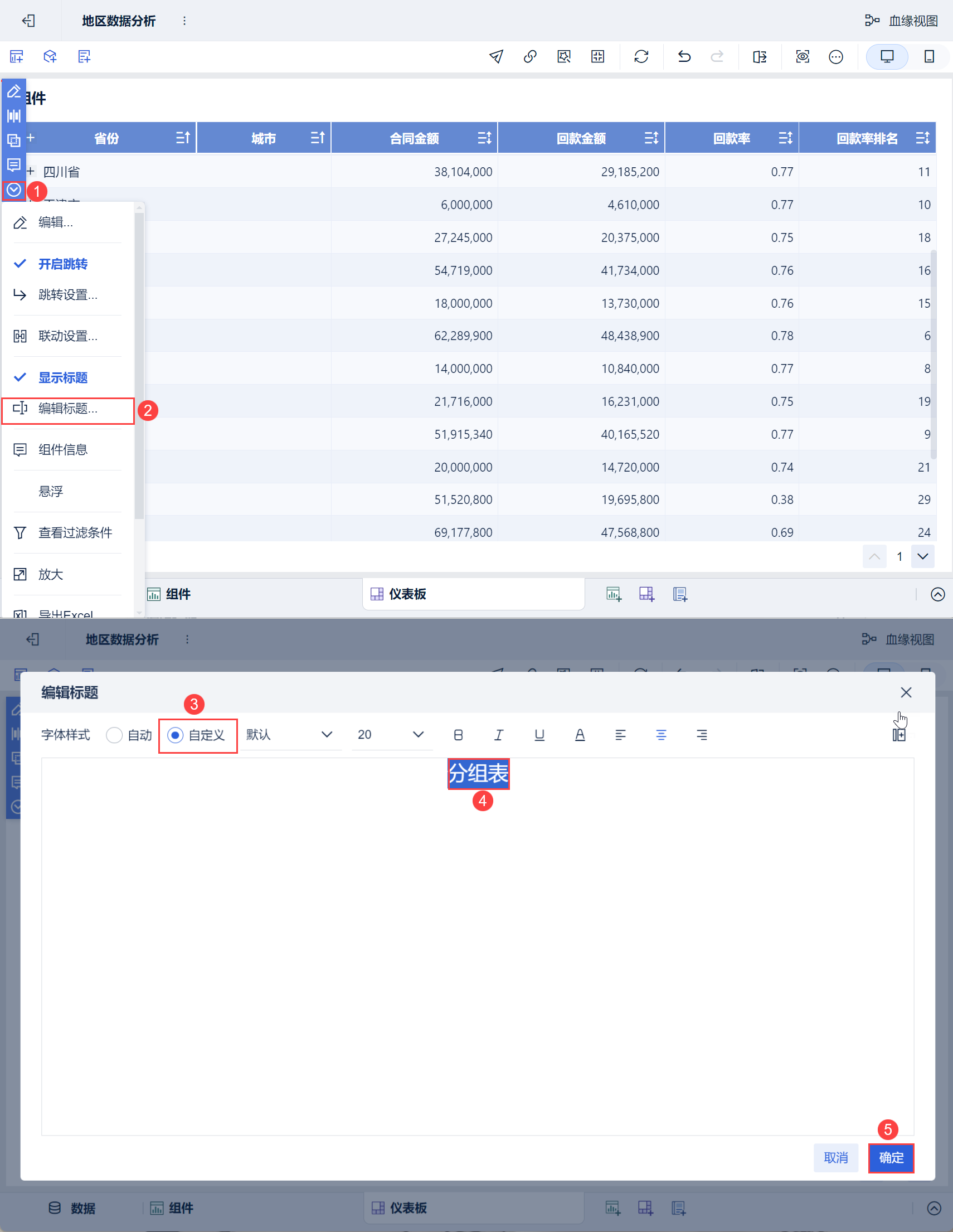
3) Прокрутите вниз, чтобы выбрать "Редактировать заголовок", выберите "Пользовательский" для стиля, установите заголовок "Таблица группировки" и нажмите "ОК". Как показано на рисунке ниже:
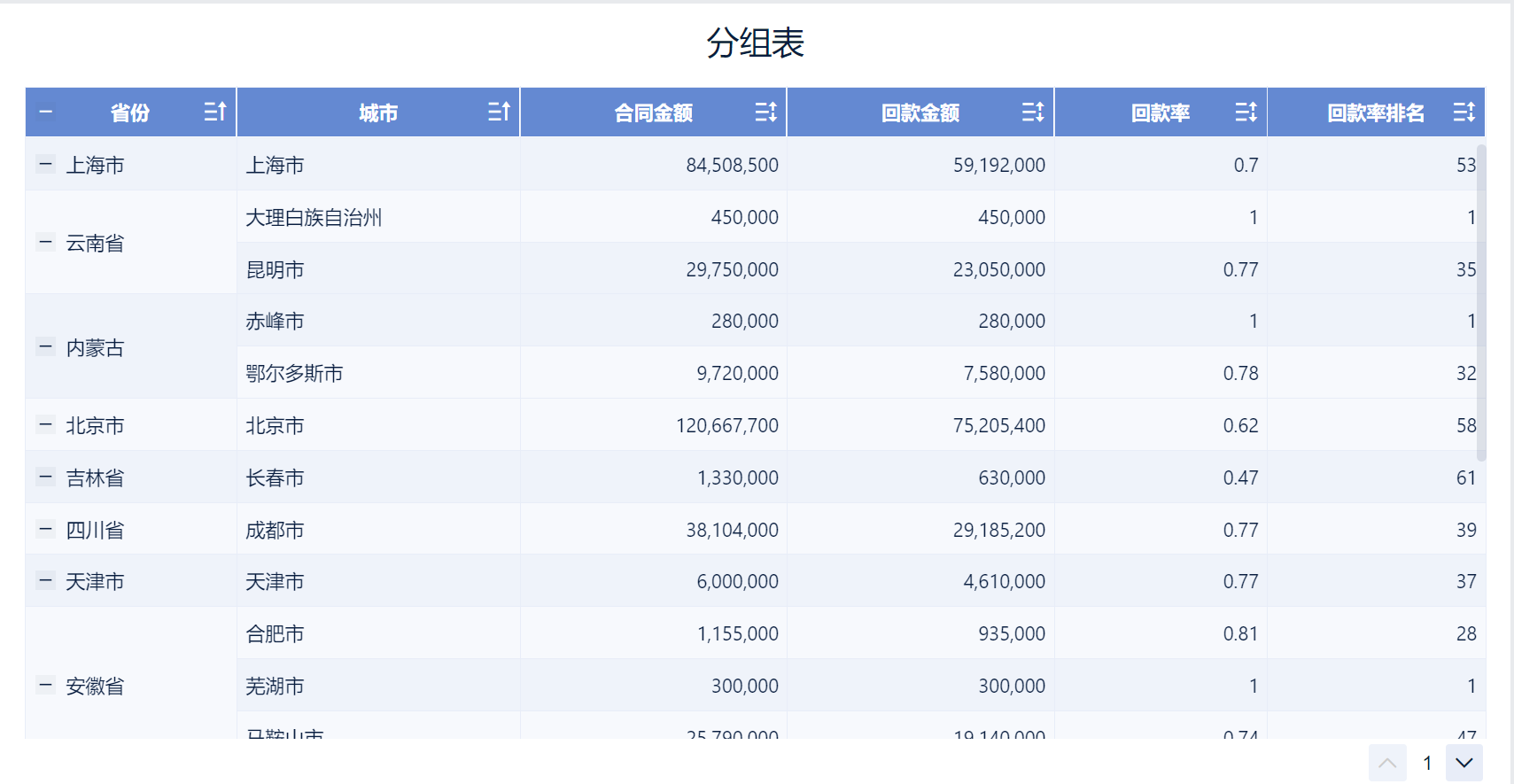
2.7 Предварительный просмотр эффектов
**1)**ПК
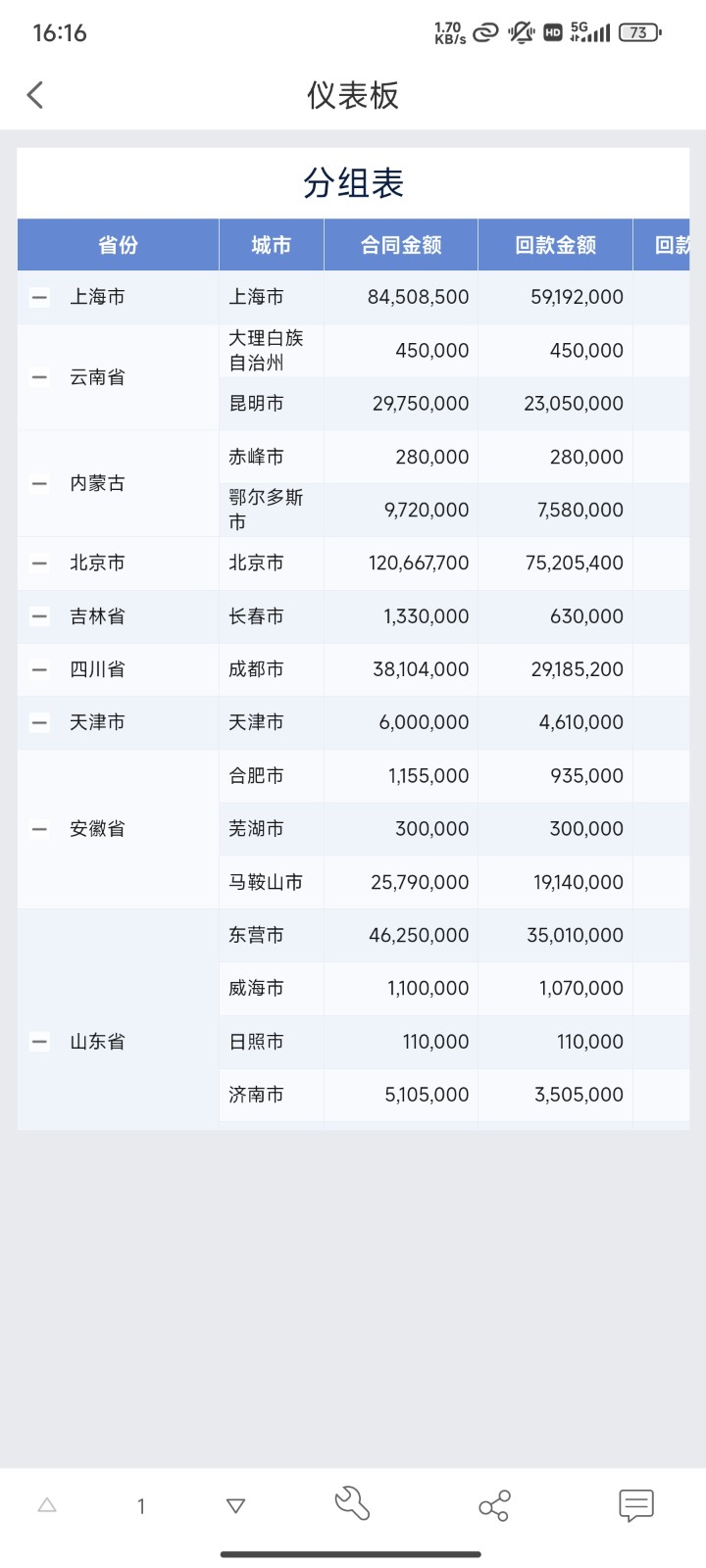
2) Мобильный