Оформление
Текстовая карта - Справка FineReport | Разработка отчетов | Использование отчетов | Учебные пособия
текстовая карта
1. Обзор
1.1 Версия
| Версия FineBI | Функциональные изменения |
|---|---|
| 6.0 | - |
1.2Сценарииприменения
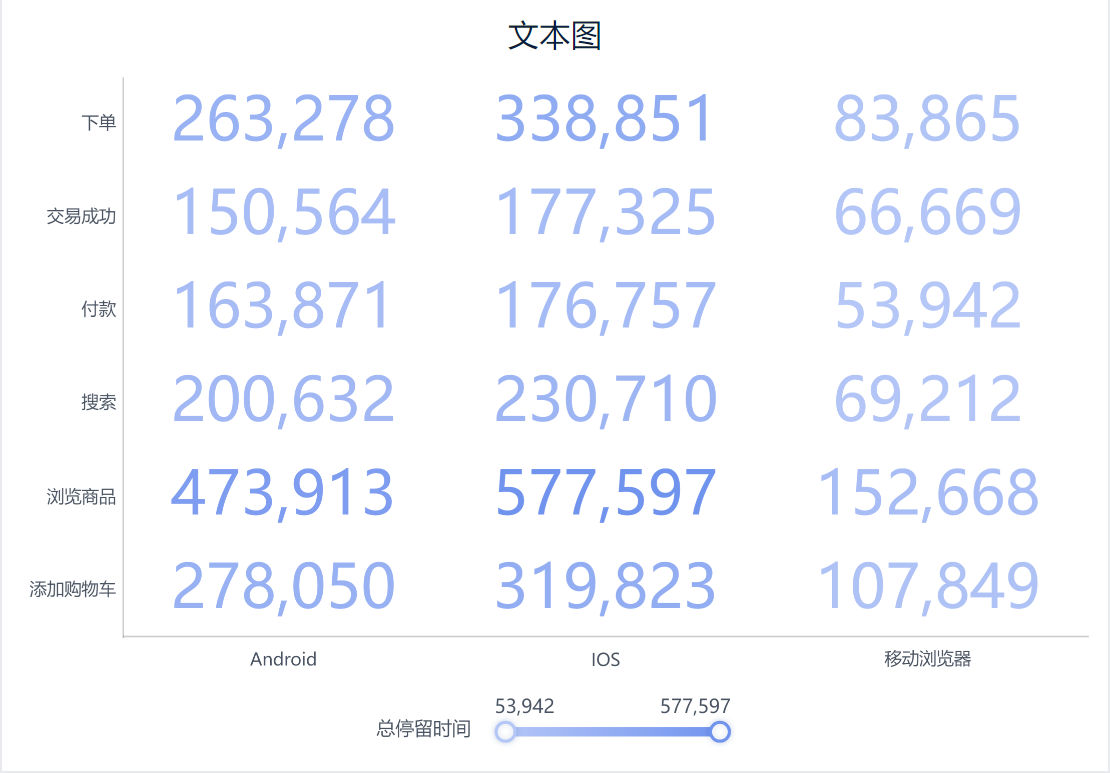
Текстовая карта - это инструмент визуализации, который представляет текстовую информацию в графическом виде, позволяя представить данные и информацию в более интуитивной и понятной форме.
Текстовые диаграммы часто используются для упрощения и объяснения сложных текстовых данных, позволяя пользователям быстро понять ключевую информацию и взаимосвязи между данными.
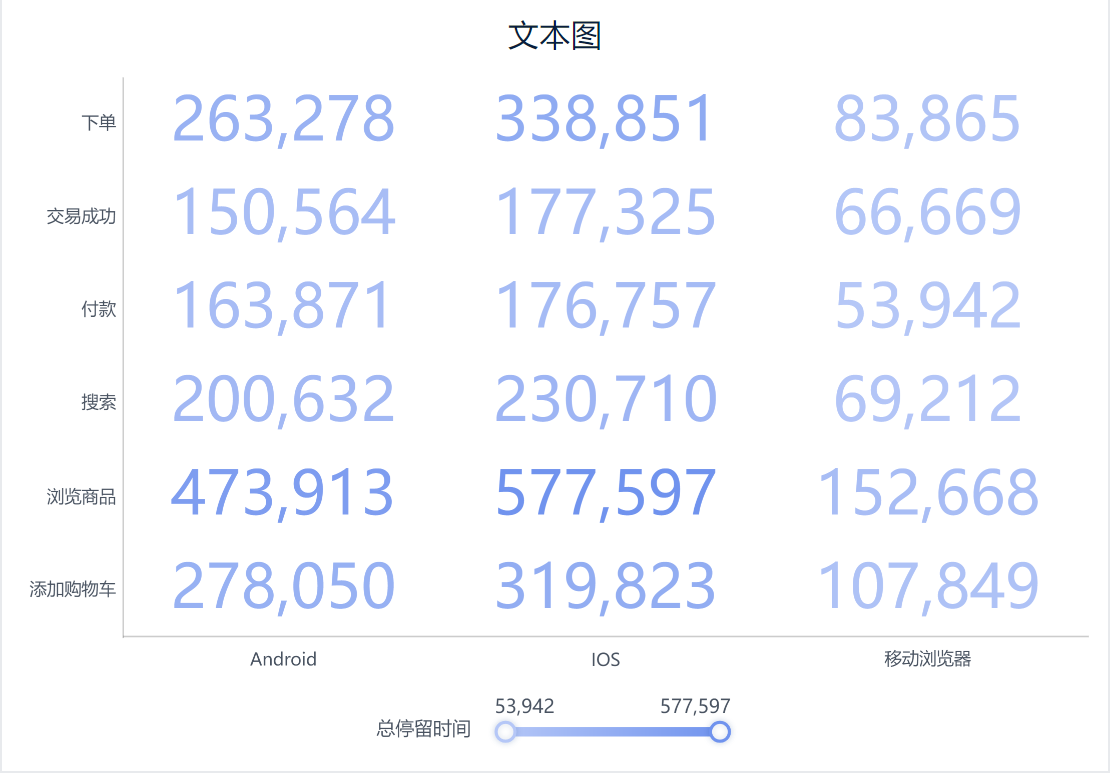
Например, текстовая карта, показывающая продолжительность визитов на разных платформах для визитов и на разных конечных этапах визита:
1.3 Графические особенности
1) Преимущества
- Интуитивно понятные: текстовые карты представляют текстовую информацию с помощью визуальных элементов (таких как узлы, ребра, цвета и формы), что облегчает понимание и анализ сложных данных.
- Интеграция информации: способность интегрировать большие объемы текстовой информации в визуальную структуру, помогая пользователям быстро понять основное содержание и структуру текста
2) Недостатки
- Информационная перегрузка: если текстовая карта слишком сложна, она может представить пользователю слишком много информации, что затруднит ее интерпретацию и анализ
- Потеря деталей: при преобразовании текста в графическое представление некоторые детали и контекстная информация могут быть потеряны, особенно в длинных или сложных текстах.
2. Примеры
2.1 Подготовка данных
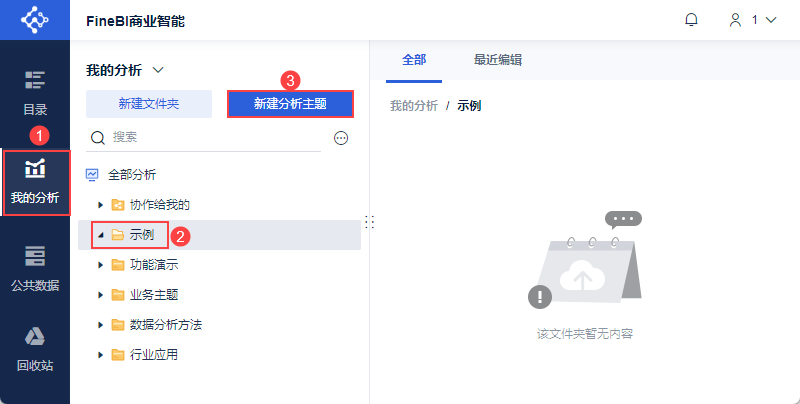
1) Пользователь входит в систему FineBI, нажимает "Мои анализы", выбирает папку и нажимает "Новая Analysis Subject", как показано на следующем рисунке:
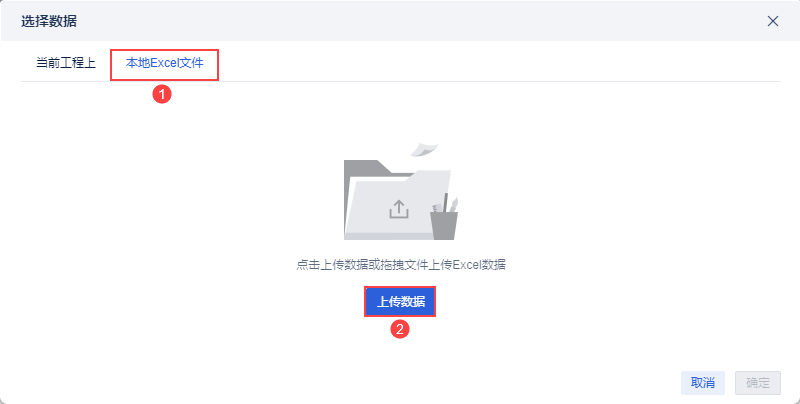
2) Нажмите "Локальный файл Excel > Загрузить данные", чтобы загрузить данные таблицы. Как показано на рисунке ниже:
Пример данных: Таблица статистических фактов об этапах визита.xlsx
3) После загрузки нажмите кнопку "OK". Как показано на рисунке ниже:
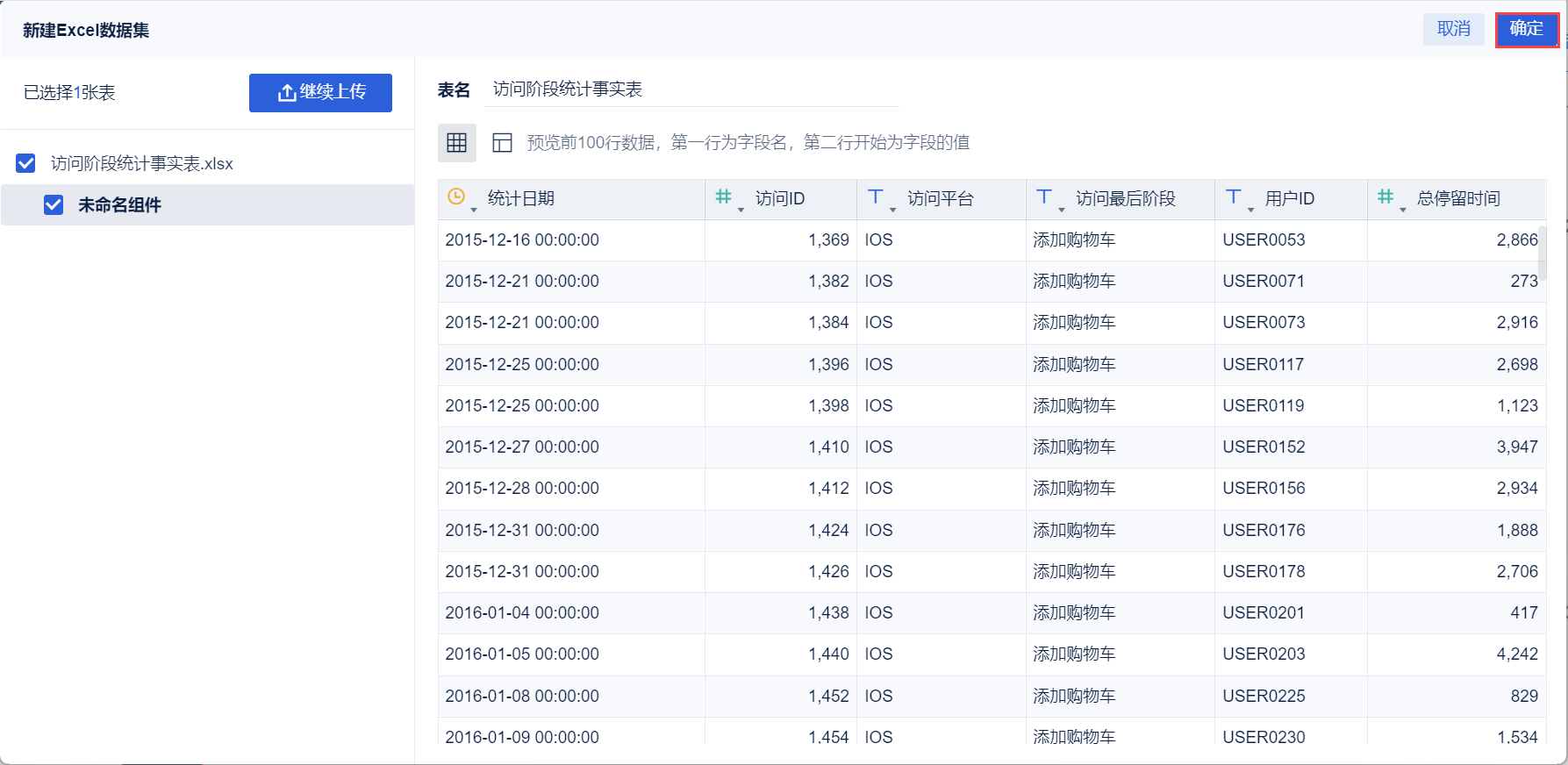
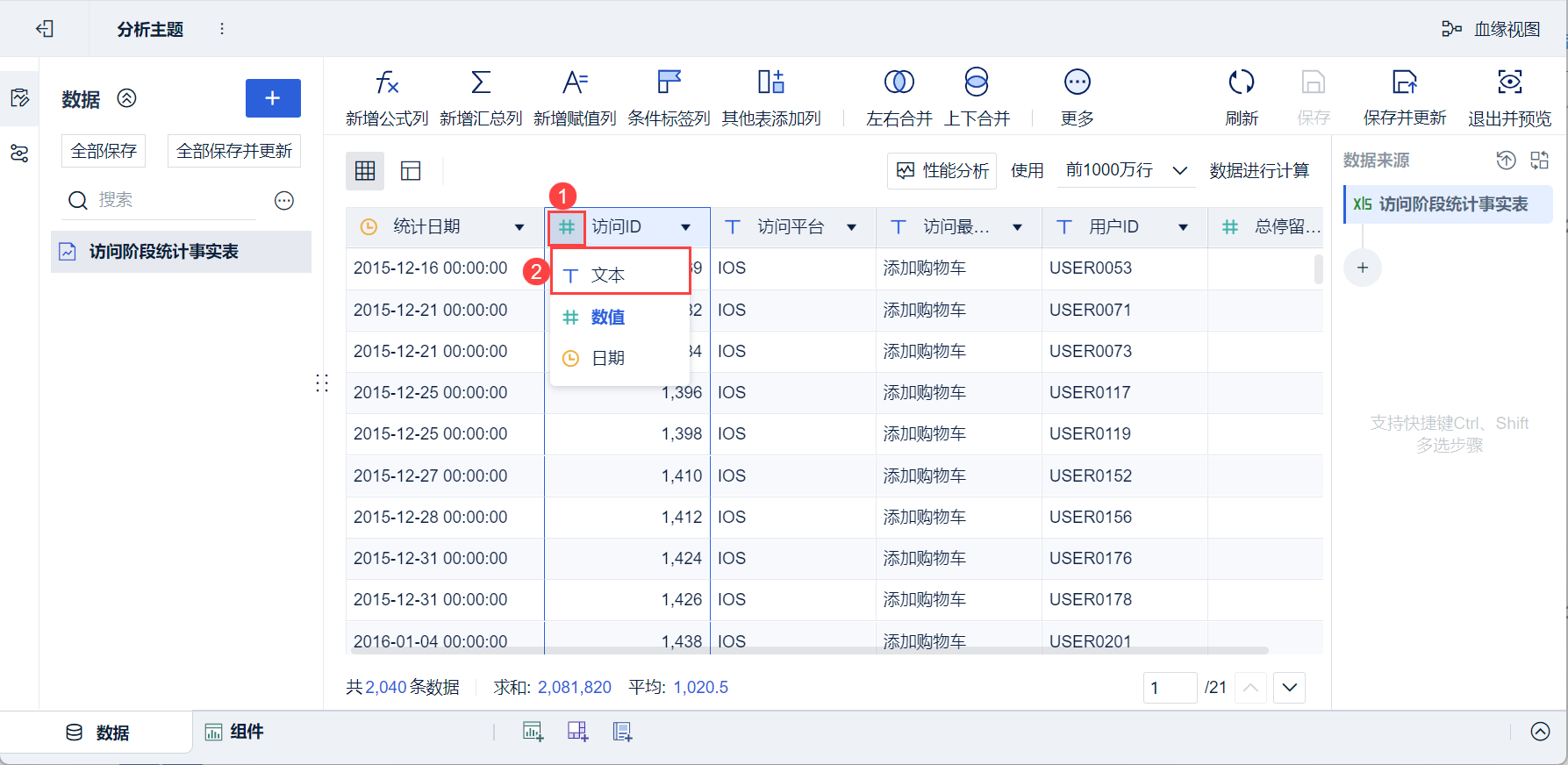
4) Нажмите кнопку "#" перед "Идентификатором доступа" в заголовке таблицы, выберите "T Text" и установите текстовый формат, как показано ниже:
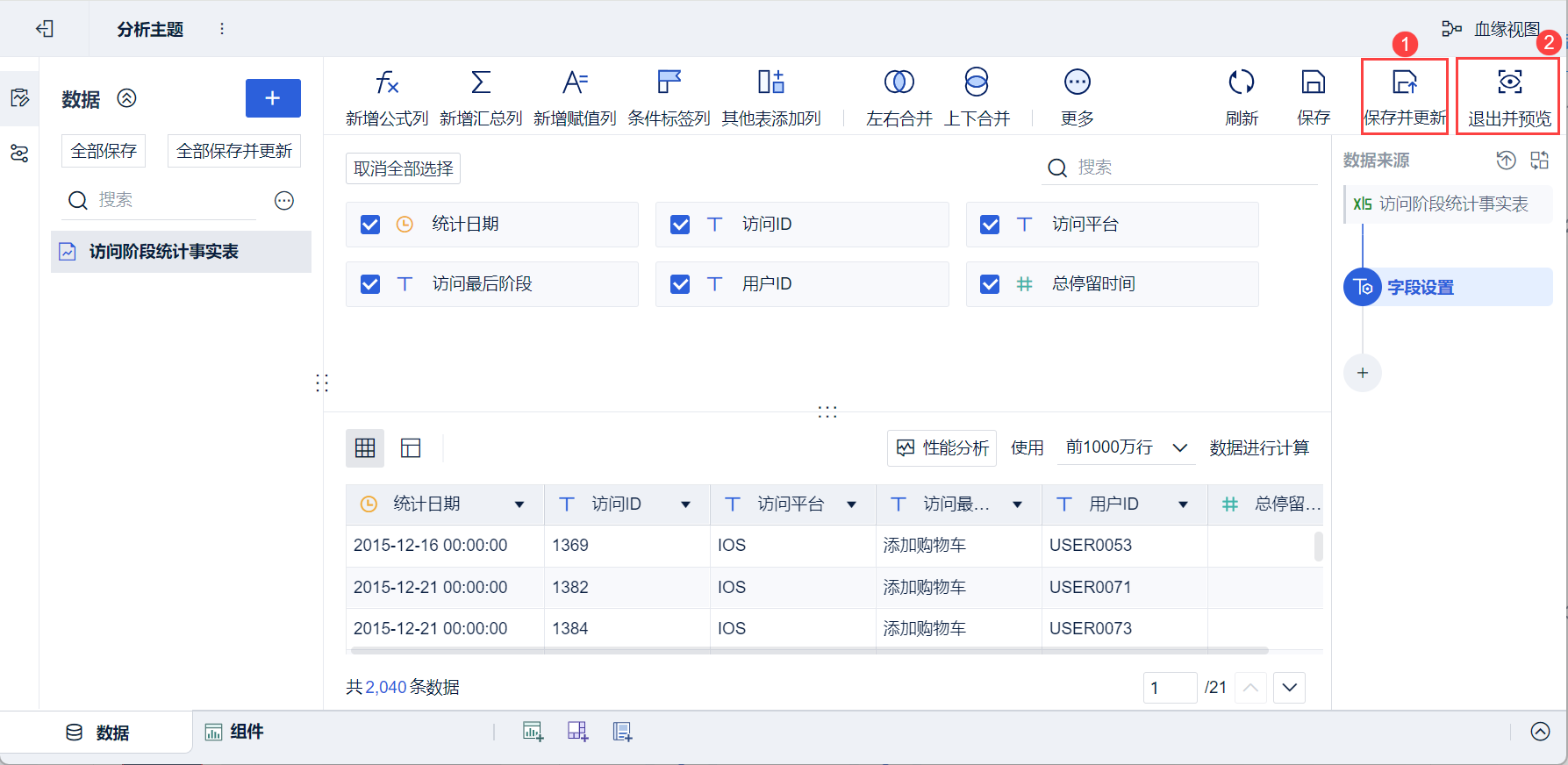
5) Нажмите "Сохранить и обновить" и "Выход и предварительный просмотр", данные будут успешно подготовлены, как показано ниже:
2.2 Создание компонентов
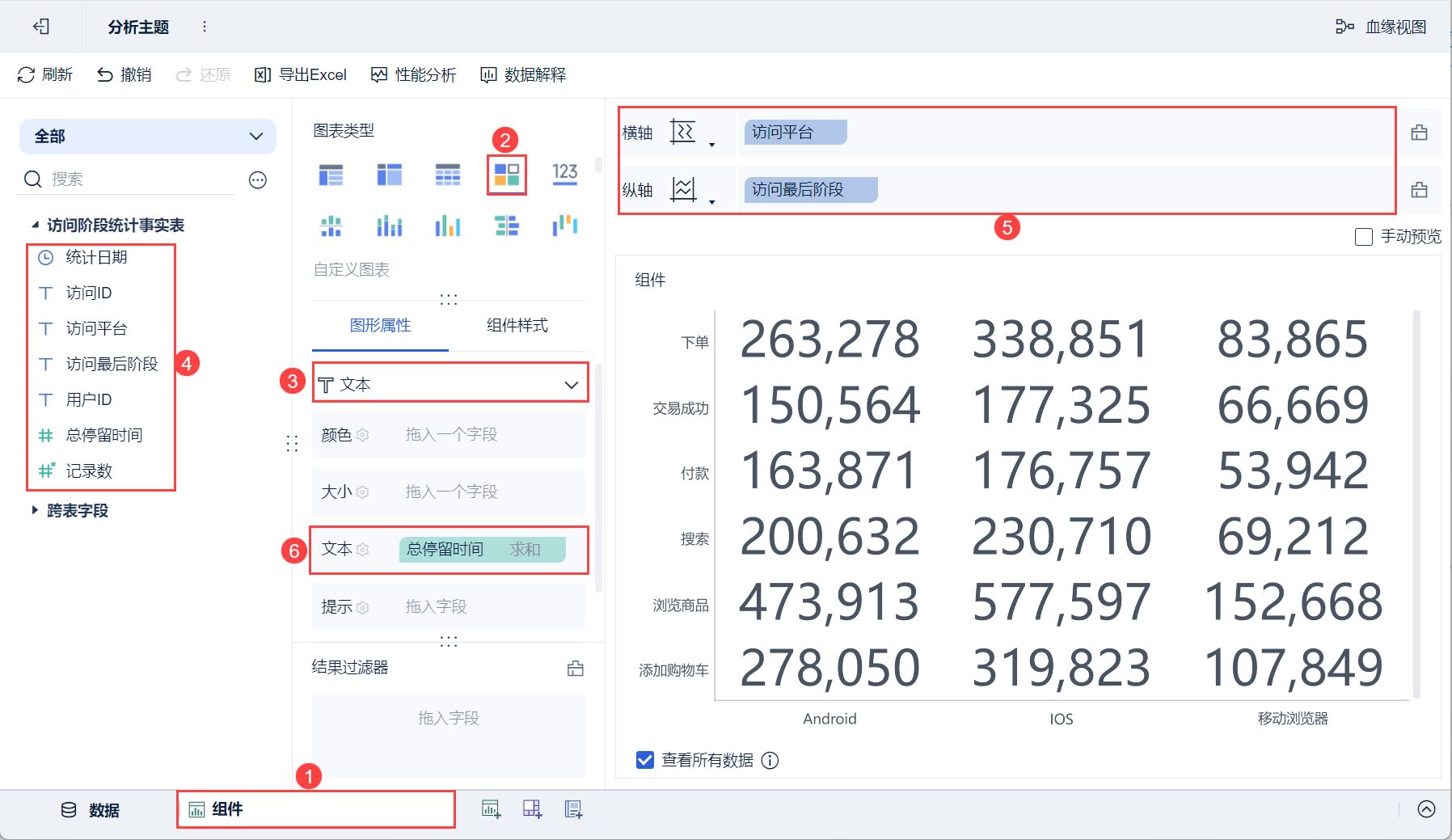
1) Нажмите кнопку "Компоненты" в левом нижнем углу.
2) Выберите "Пользовательская диаграмма" в разделе "Тип диаграммы" и "Текст" в разделе "Форма".
(3) Перетащите поле "Платформа посещения" анализируемой области слева на горизонтальную ось области анализа, поле "Последний этап посещения" - на вертикальную ось, а поле "Общее время пребывания" - в текстовый столбец в разделе "Графические свойства", как показано на следующем рисунке:
2.3 Украсьте диаграммы
1) Настройка текста
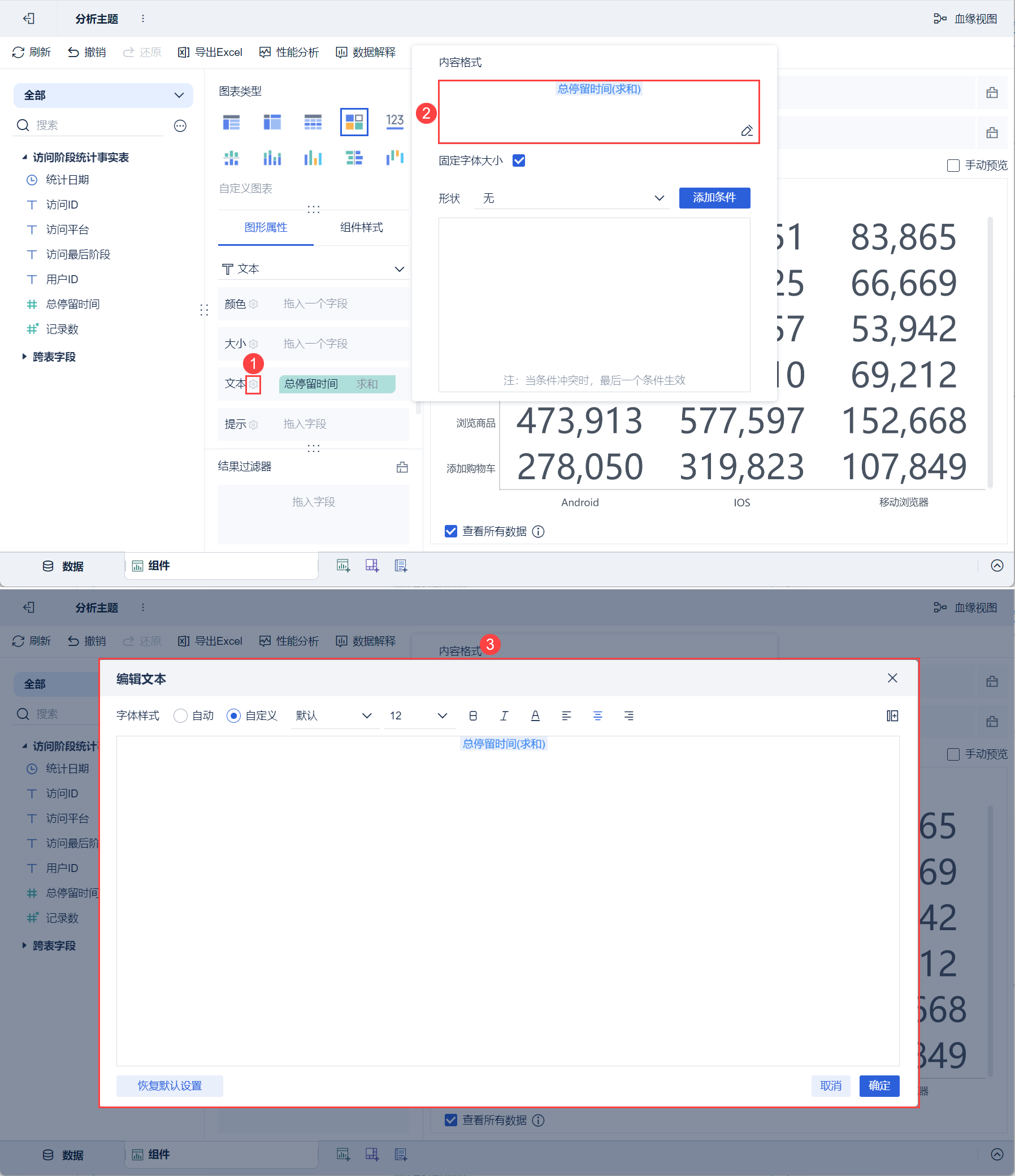
Нажмите кнопку "Параметры текста" в разделе "Свойства графики" и выберите поле редактирования "Формат содержимого", чтобы настроить формат текстового содержимого во всплывающем окне редактирования, как показано на следующем рисунке:
2) Установка цветов
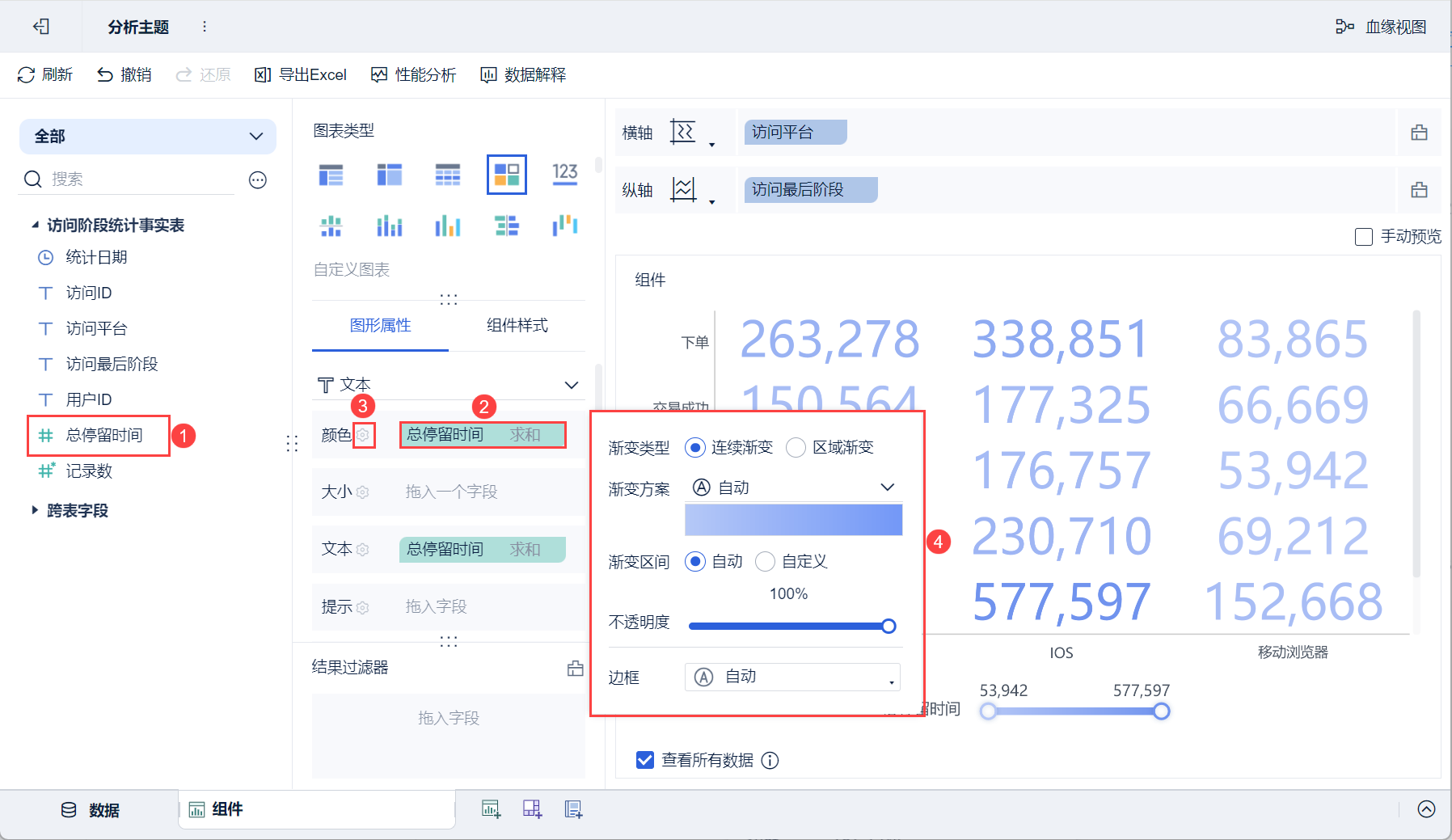
Перетащите "Общее время пребывания" анализируемой области слева в колонку "Цвет" в разделе "Графические свойства", нажмите кнопку "Настройки цвета". Тип градиента по умолчанию "Непрерывный градиент", схема градиента по умолчанию "Авто", интервал градиента по умолчанию "Авто", а тип градиента, схема градиента и интервал градиента могут быть настроены в зависимости от необходимости, как показано на следующем рисунке:
Дополнительные настройки цветов, меток, подсказок, гранулярности и т. д. см. в разделе: Графические свойства
Дополнительные настройки легенд, линий сетки, фонов, адаптивных отображений и т. д. см. в разделе: Стили компонентов диаграмм.
2.4 Создание приборных панелей
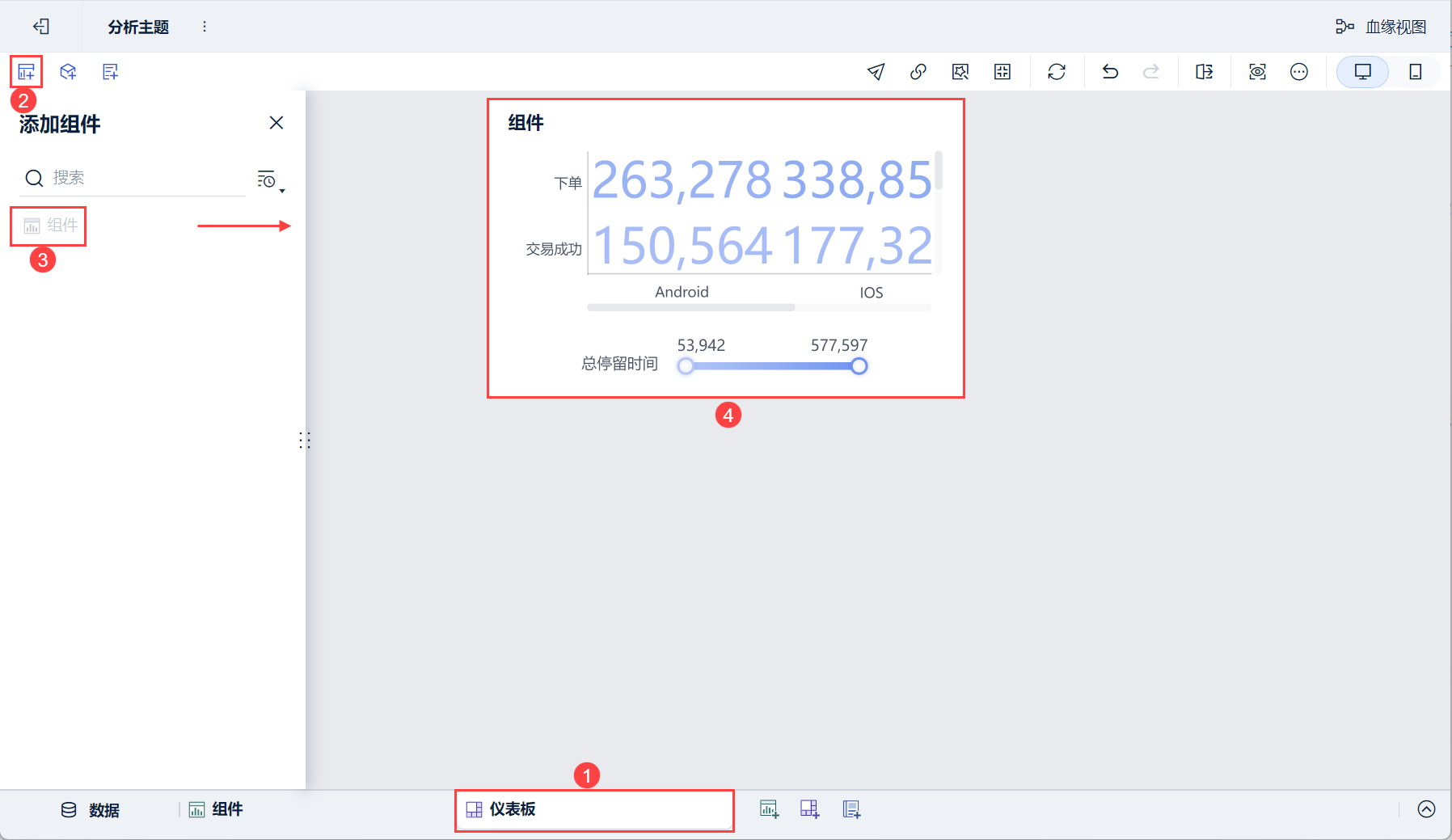
1) Нажмите кнопку Добавить панель в нижней части экрана редактора темы Analytics.
2) Войдите в интерфейс редактирования приборной панели и перетащите компонент на приборную панель, как показано ниже:
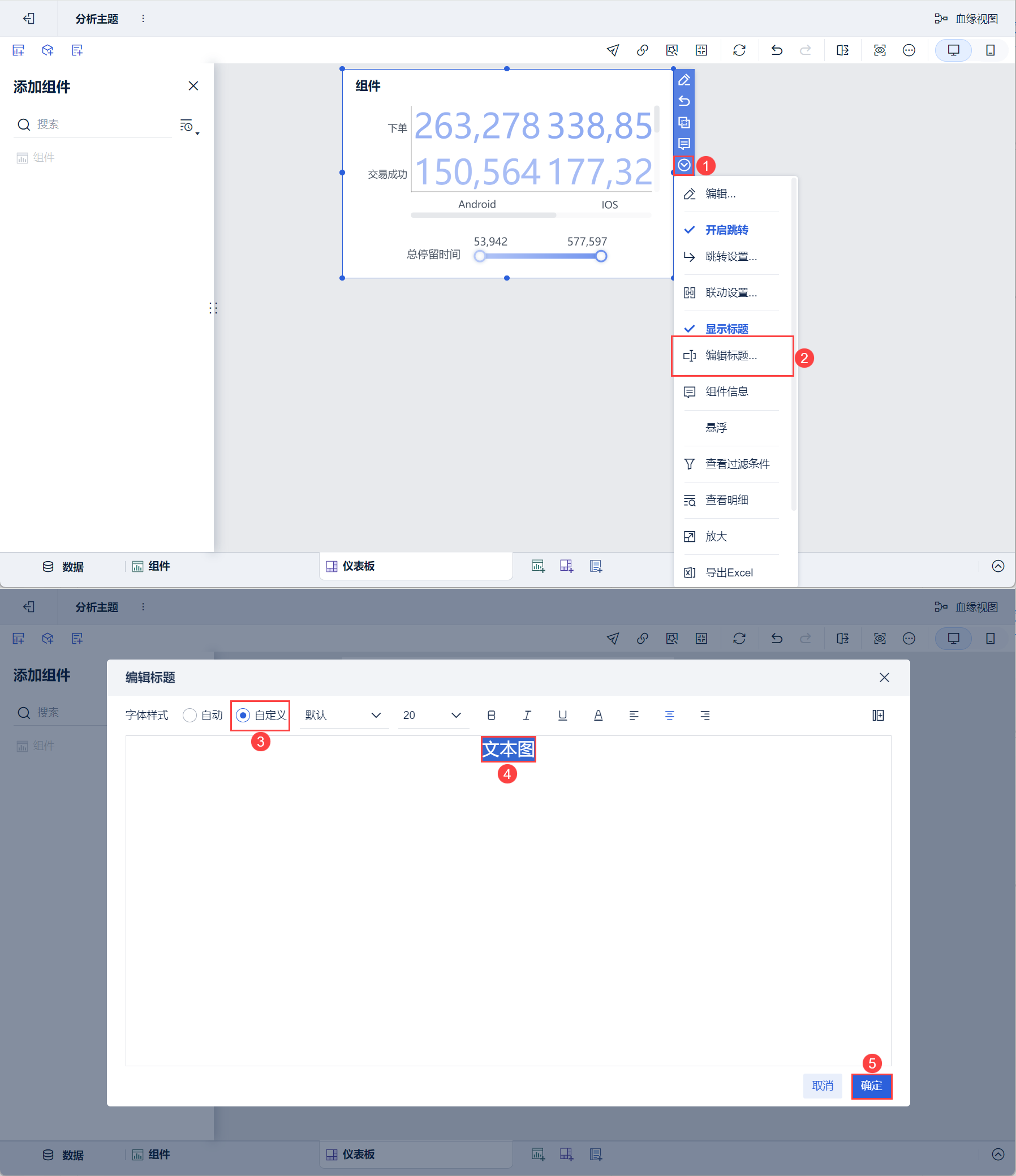
3) Прокрутите вниз, чтобы выбрать "Редактировать заголовок", выберите "Пользовательский" для стиля, установите заголовок "Текстовая карта" и нажмите "ОК". Как показано на рисунке ниже:
2.5 Предварительный просмотр эффектов
1) ПК
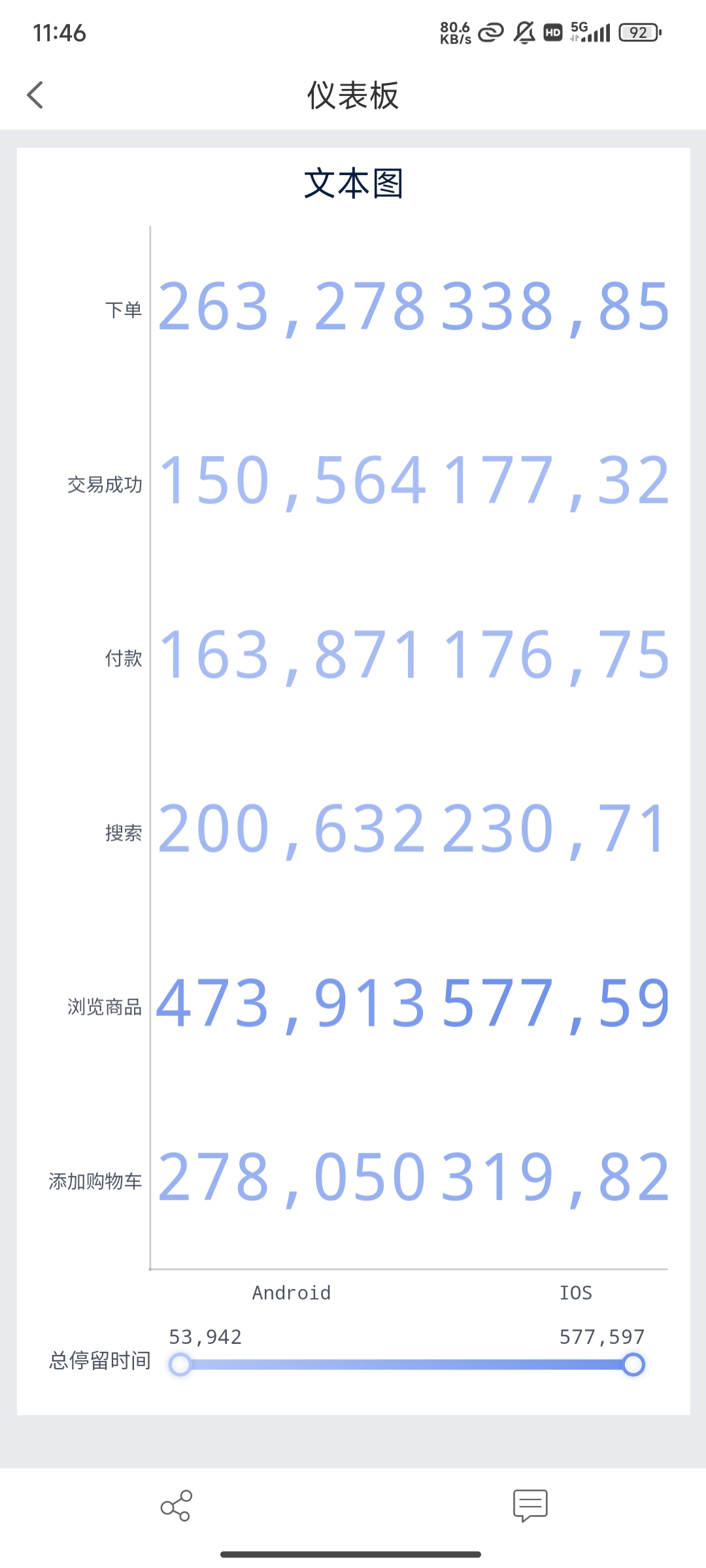
2) Мобильный
3. Множество измерений/показателей
1) Горизонтальная и вертикальная оси поддерживают перетаскивание по нескольким полям для многомерного и многоиндикаторного отображения.
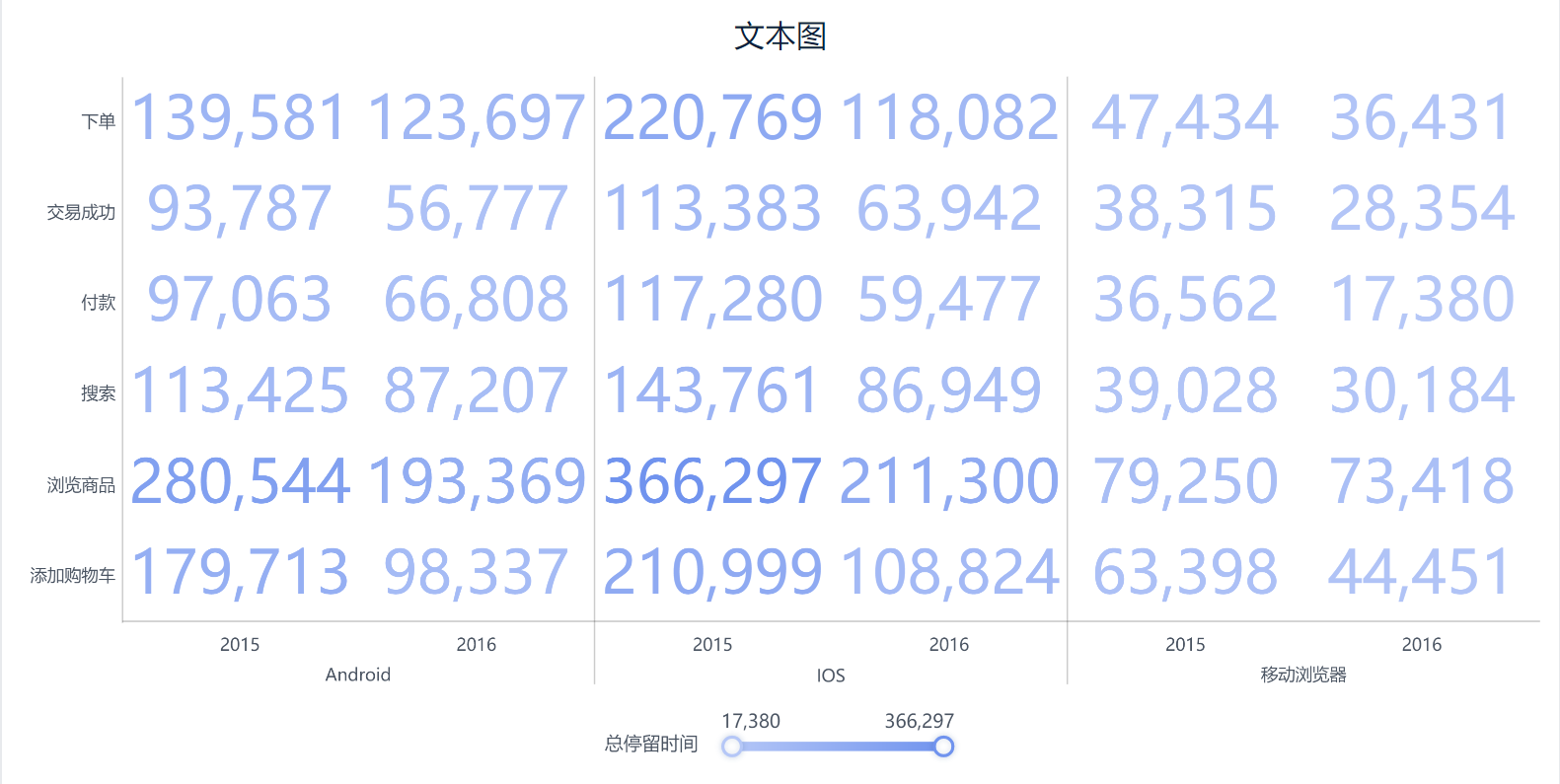
Например, перетащите "Статистическое время" на горизонтальную ось и установите группировку "Год", т.е. выведите список значений времени пребывания по годам, как показано на рисунке ниже:
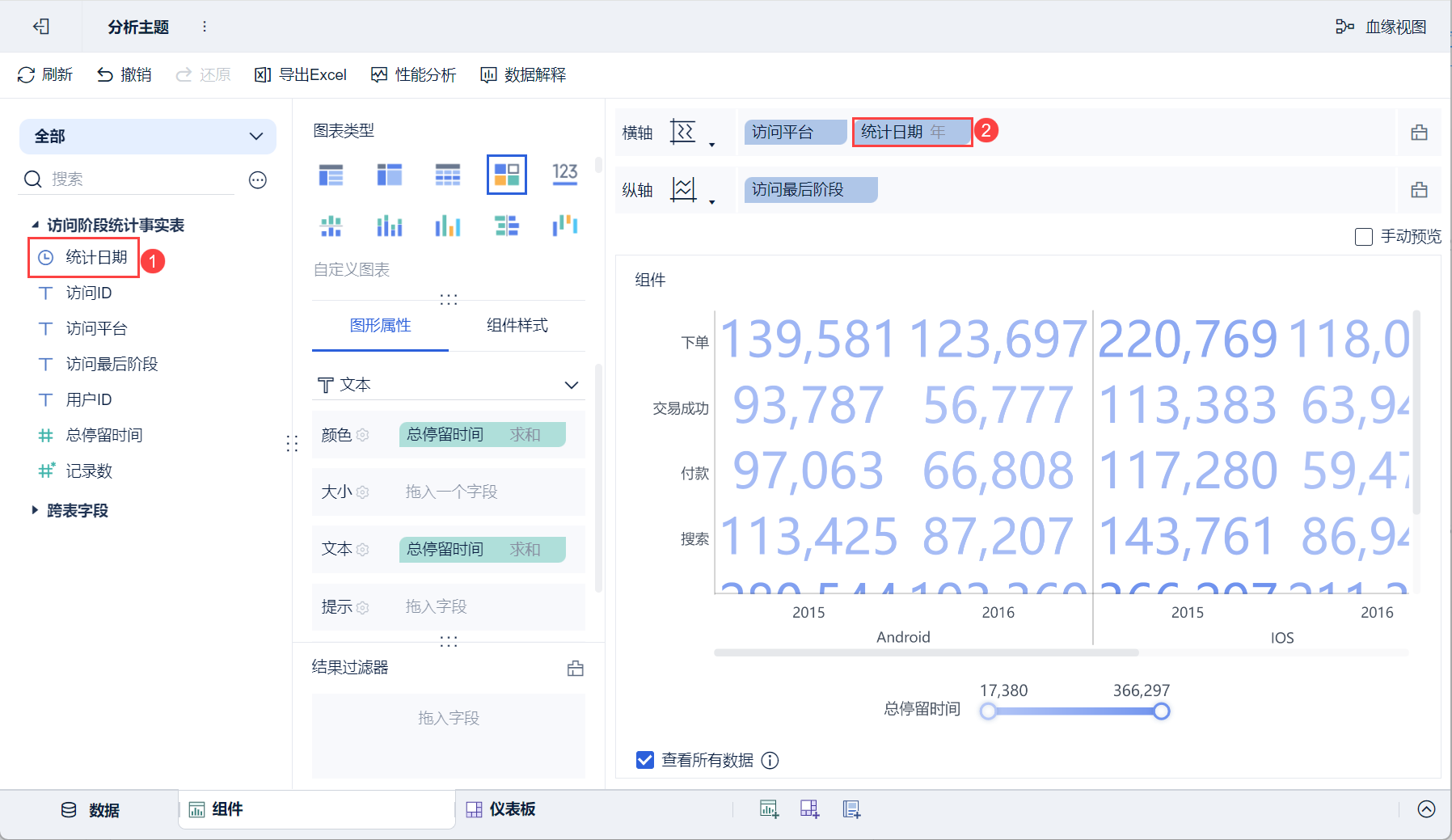
2) Эффект показан ниже: