Оформление
Карта потока - FineReport Справка | Разработка отчетов | Отчеты | Учебные пособия
Карта потока
1. Обзор
1.1 Сценарии применения
Карты потоков показывают на карте перемещение информации или объектов из одного места в другое и их количество. Она часто используется для отображения данных о миграции людей, животных и товаров.
Масштаб или количество перемещений, представленных одной линией потока, определяется ее толщиной, что помогает показать географическое распределение миграций.
Карты потоков в основном применяются для межрегиональной торговли, транспортных потоков, миграции населения, покупательского и потребительского поведения, коммуникаций и информационных потоков, воздушных маршрутов и других сценариев, а также могут быть использованы для грузоперевозок предприятий, управления цепочками поставок.
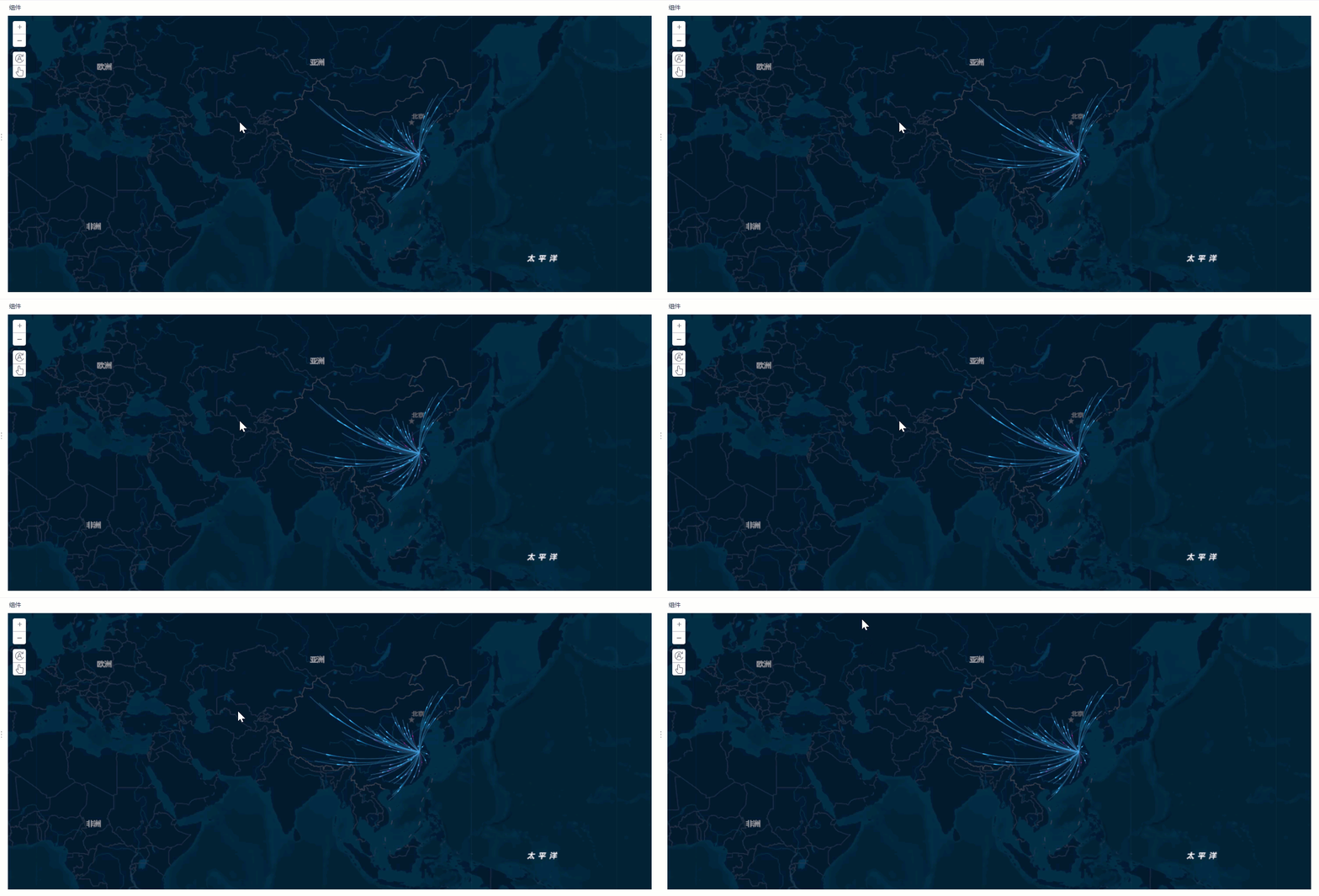
Например, траектория движения пружинных мигрантов показана ниже:
1.2 Основные требования
| Эффекты диаграмм | поле |
|---|---|
| Карта потока | 2 географических измерения, 1 показатель |
1.3 Графические особенности
Преимущество: Идеально подходит для отображения изменений в данных, соответствующих перемещению объектов в геопространстве.
Минусы: Не подходит для отображения точных значений.
2. Пример 1: Карта потока из двух точек
2.1 Описание данных
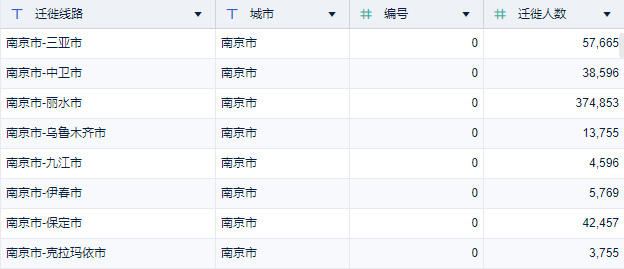
Перетекание в несколько обязательных полей карты:
| поле | инструкции |
|---|---|
| географическое поле | Например, "Город" на изображении ниже получит долготу и широту при преобразовании в географический символПользователи также могут создавать карты с данными о широте и долготе, см. раздел: " Индикаторы в геороли ". |
| Миграционные пути | Соответственно каждому пути миграции, например, Нанкин - Санья, Нанкин - Чжунвэй, каждый путь содержит два города. |
| серийный номер | Используется для определения порядка соединения линий от малых значений к большим.Например, если номер Нанкина равен 0, а номер Саньи равен 1, то порядок следования по маршруту "Нанкин - Санья" будет таким: от Нанкина до Саньи. |
Приведенный ниже формат данных является примером полей, используемых для передачи данных на карту.
2.2 Обработка данных
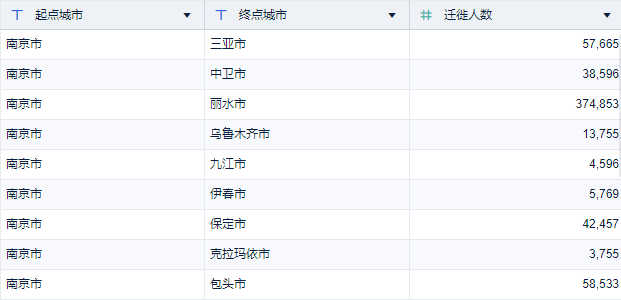
Данные, получаемые ежедневно, обычно имеют формат начального города и конечного города (как показано ниже), поэтому сначала эти данные необходимо обработать, чтобы получить формат данных карты потока, описанный выше.
2.2.1 Загрузка данных
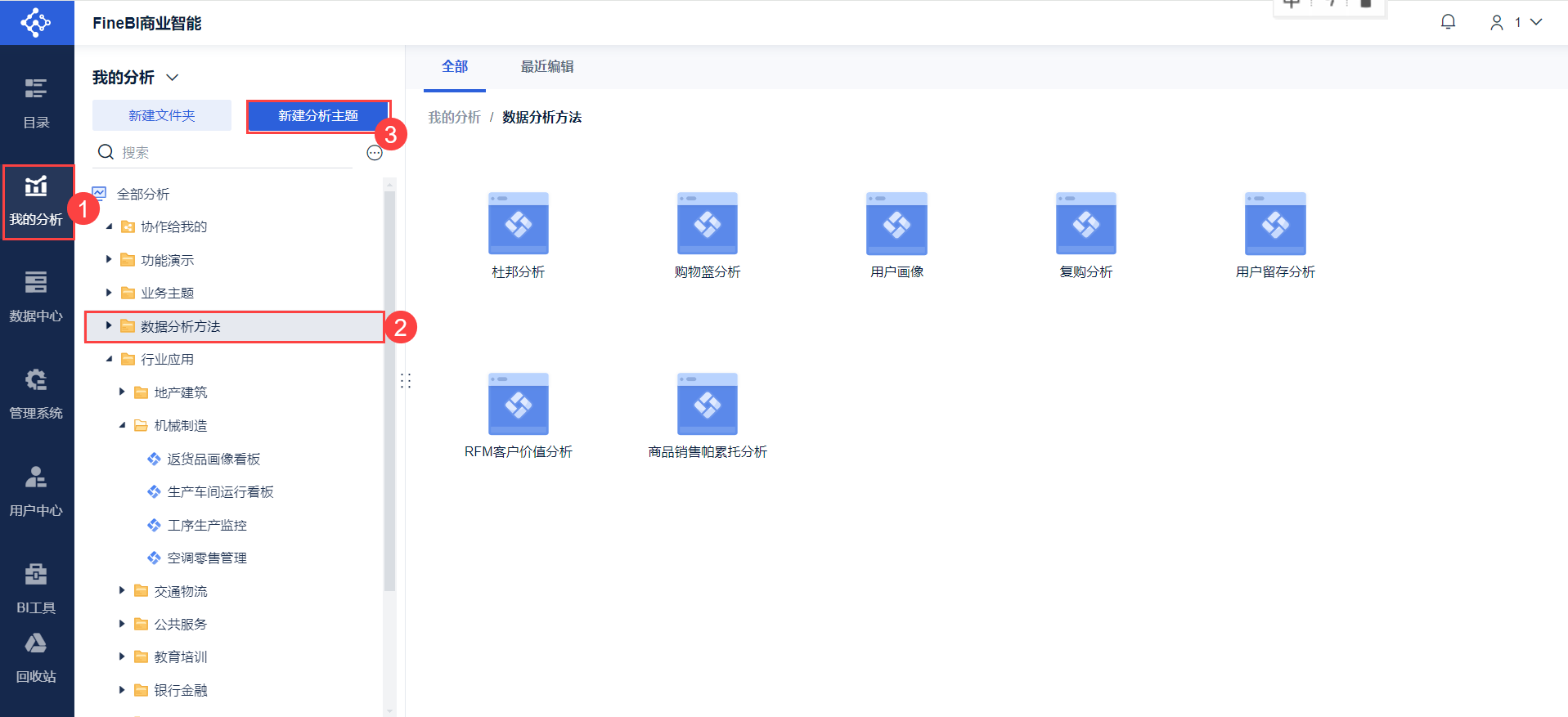
1) Пользователь входит в систему FineBI, нажимает кнопку "My Analysis", выбирает папку и нажимает кнопку "Новая Analysis Subject". Как показано на рисунке ниже:
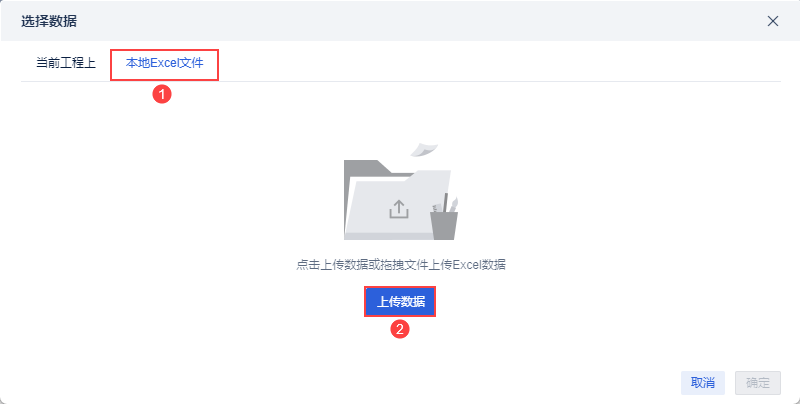
2) Нажмите "Локальный файл Excel > Загрузить данные", чтобы загрузить данные таблицы. Как показано на рисунке ниже:
Пример данных:Spring migration data.xlsx
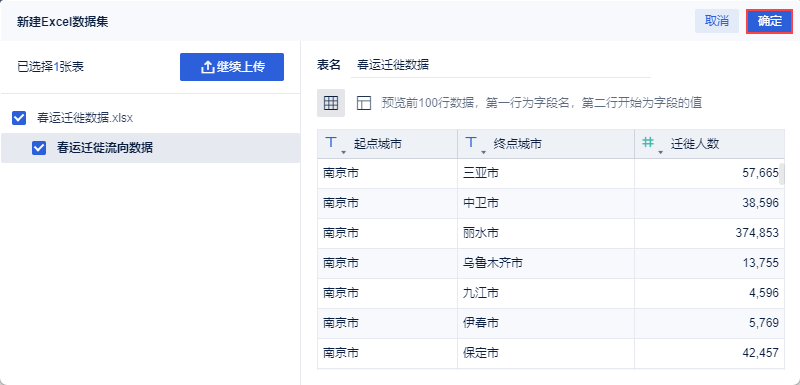
3)После загрузки нажмите кнопку "OK". Как показано на рисунке ниже:
2.2.2 Добавление новых миграционных маршрутов
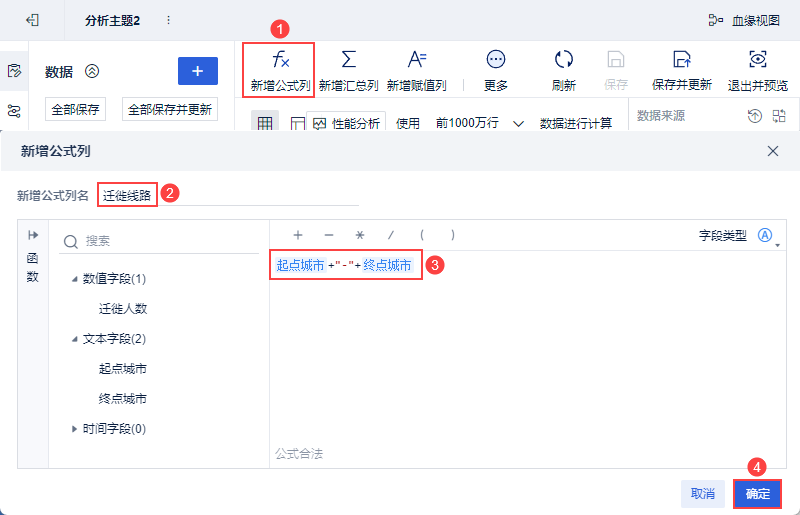
Нажмите "Добавить новый столбец формулы", задайте имя столбца " Миграционныймаршрут ", а содержание формулы: ${начальный город}+"-"+${конечный город}
2.2.3 Создание нумерованных полей с помощью столбцов к строкам и столбцов присвоения
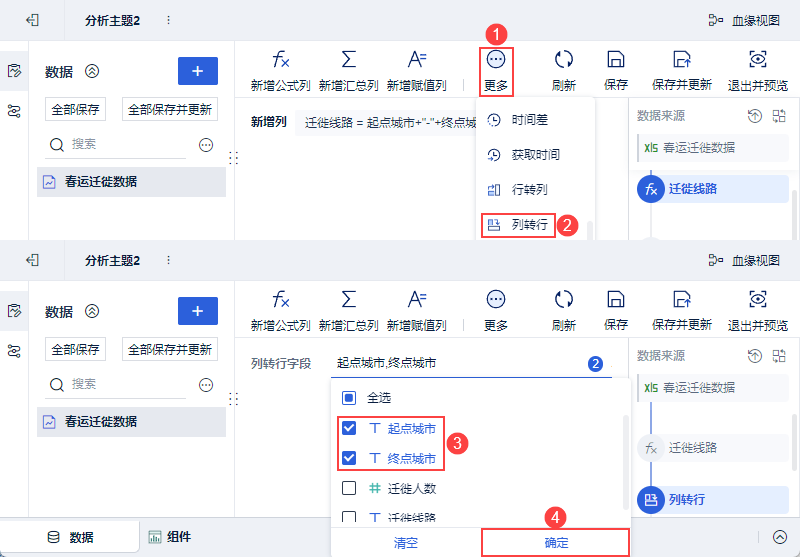
1) Нажмите "Еще > Столбцы к строкам", отметьте поля " Начальный город " и " Конечный город " и нажмите OK.
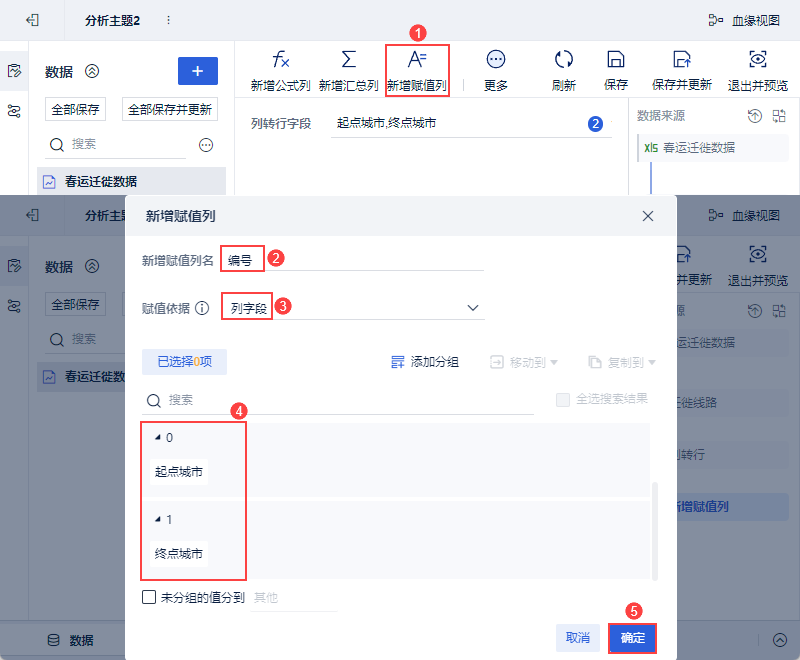
2) Нажмите "Новый столбец назначений", имя столбца - "Номер".
Скопируйте основу для выбора "Поля столбцов" и присвоения значений начальному и конечному городам.
Присвойте начальному городу значение 0, а конечному - 1.
2.2.4 Настройки полей
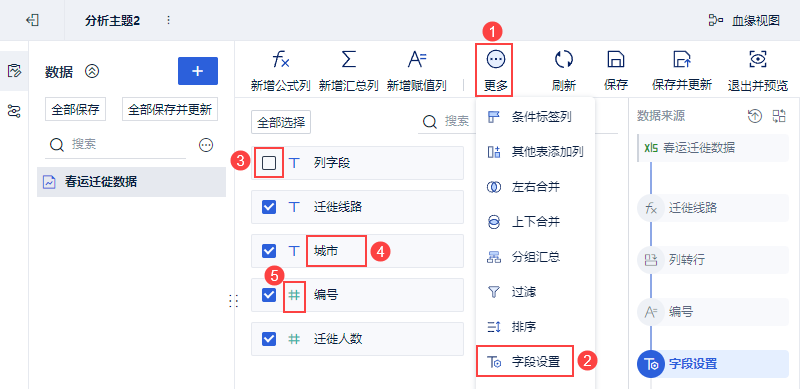
Нажмите "Еще > Настройки полей", переименуйте "Поле значения" в "Город", скройте "Поля столбцов" и установите для поля "Число" формат "Числовой".
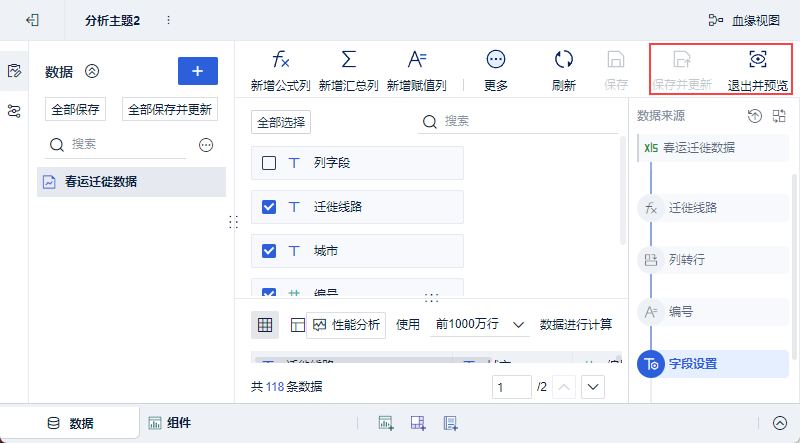
После обработки данных нажмите "Сохранить и обновить > Выход и предварительный просмотр".
2.3 Создание карт потоков
2.3.1 Преобразование полей в географические роли
1) Нажмите на левый нижний угол, чтобы добавить "Компоненты".
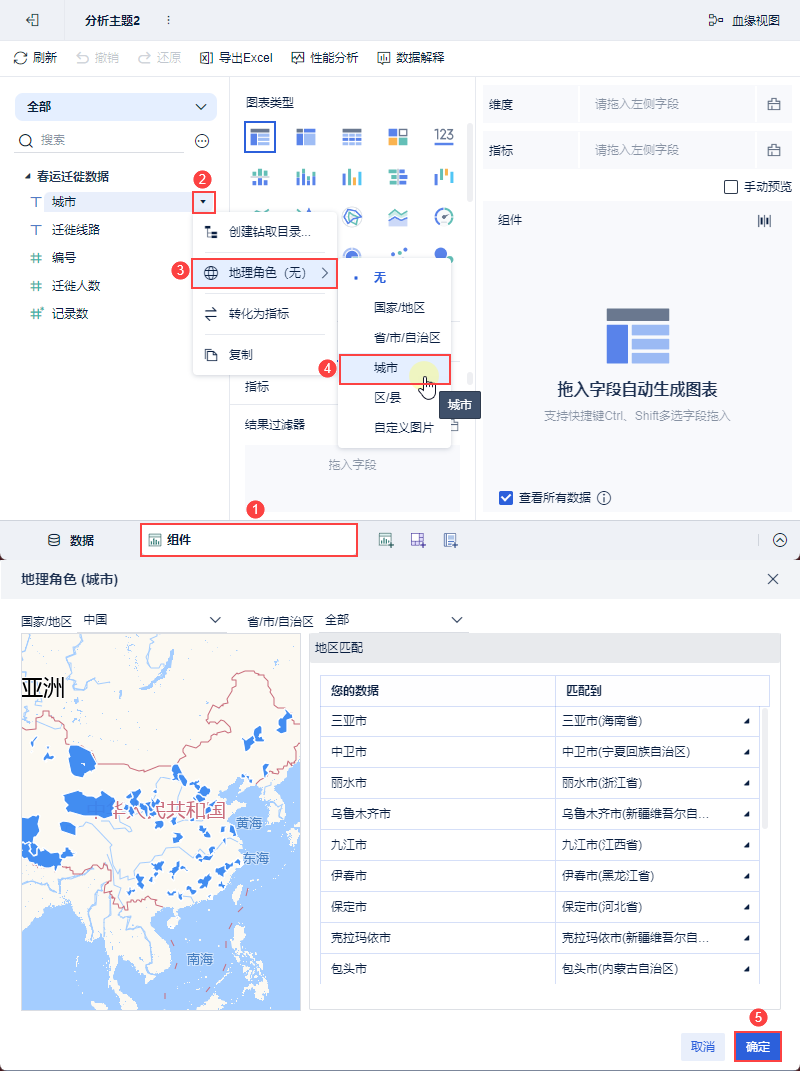
2) Географические поля необходимы для создания компонентов карты. Выберите "City Dropdown > Geographic Role > City" и сопоставьте поле "City" с географической информацией системы. Нажмите "ОК". Как показано на рисунке ниже:
2.3.2 Создание карт потоков
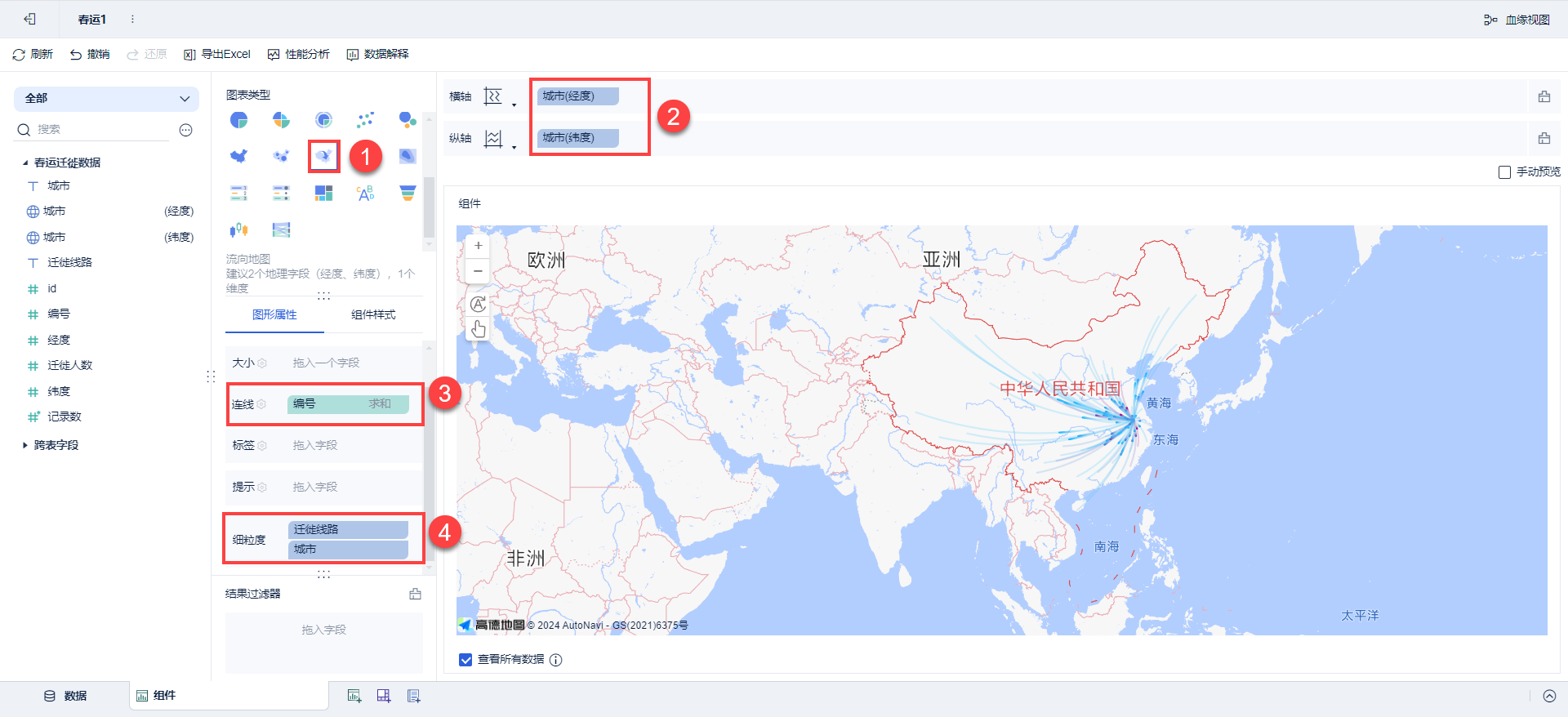
1) Выберите тип диаграммы "Карта потоков", перетащите поле " Долгота города " на горизонтальную ось, поле " Широта города" на вертикальную ось, поле " Количество " на атрибут "Связанные", а поля " Миграционные маршруты " и " Города " на атрибут "Мелкомасштабные". Это показано на рисунке ниже:
Примечание: В столбце гранулярности "Миграционный маршрут" должен быть выше "Города".
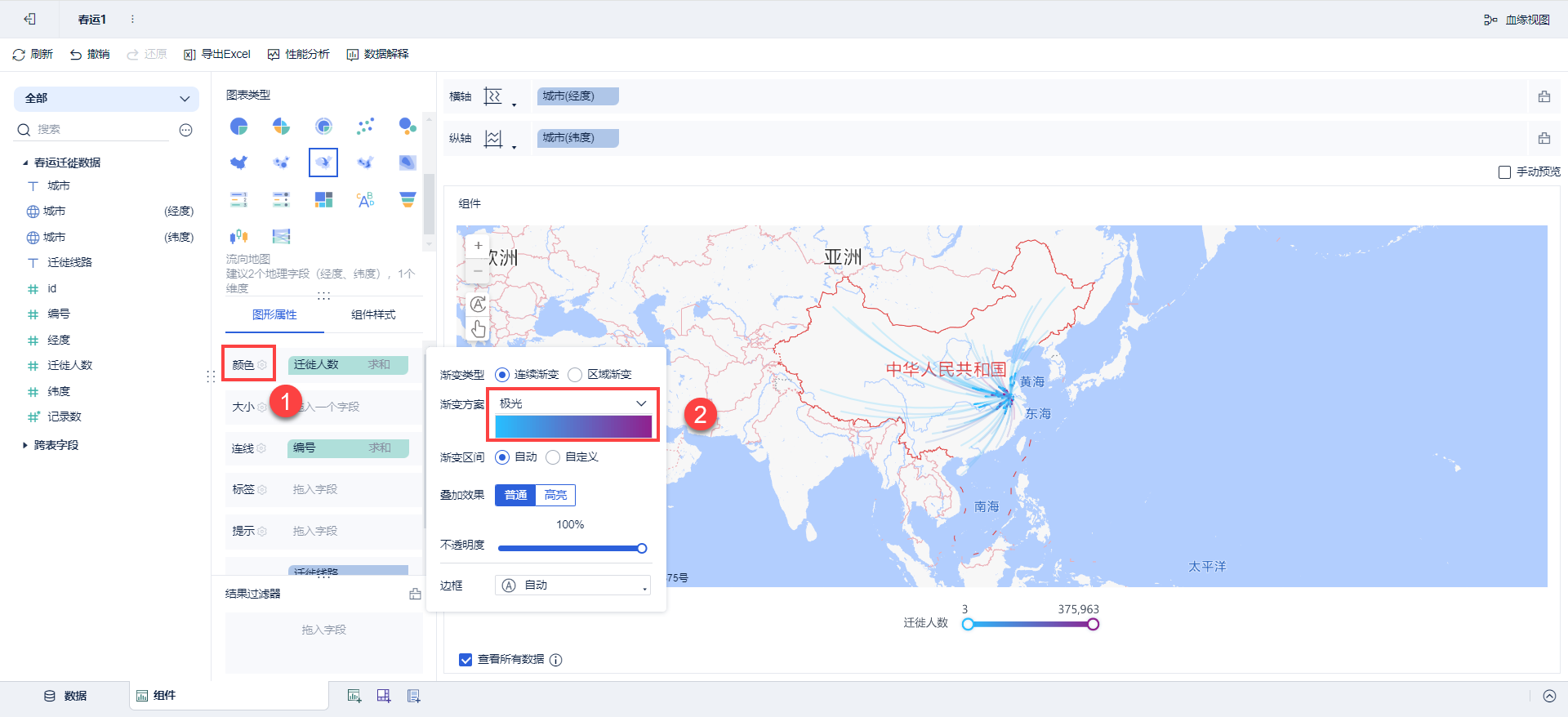
2) Перетащите "Количество мигрантов" в цветовую панель и измените схему градиента на "Аврора", чтобы количество мигрантов можно было сопоставить с цветом линии. Как показано на рисунке ниже:
2.4 Улучшение карт потока
2.4.1 Установка стиля линии
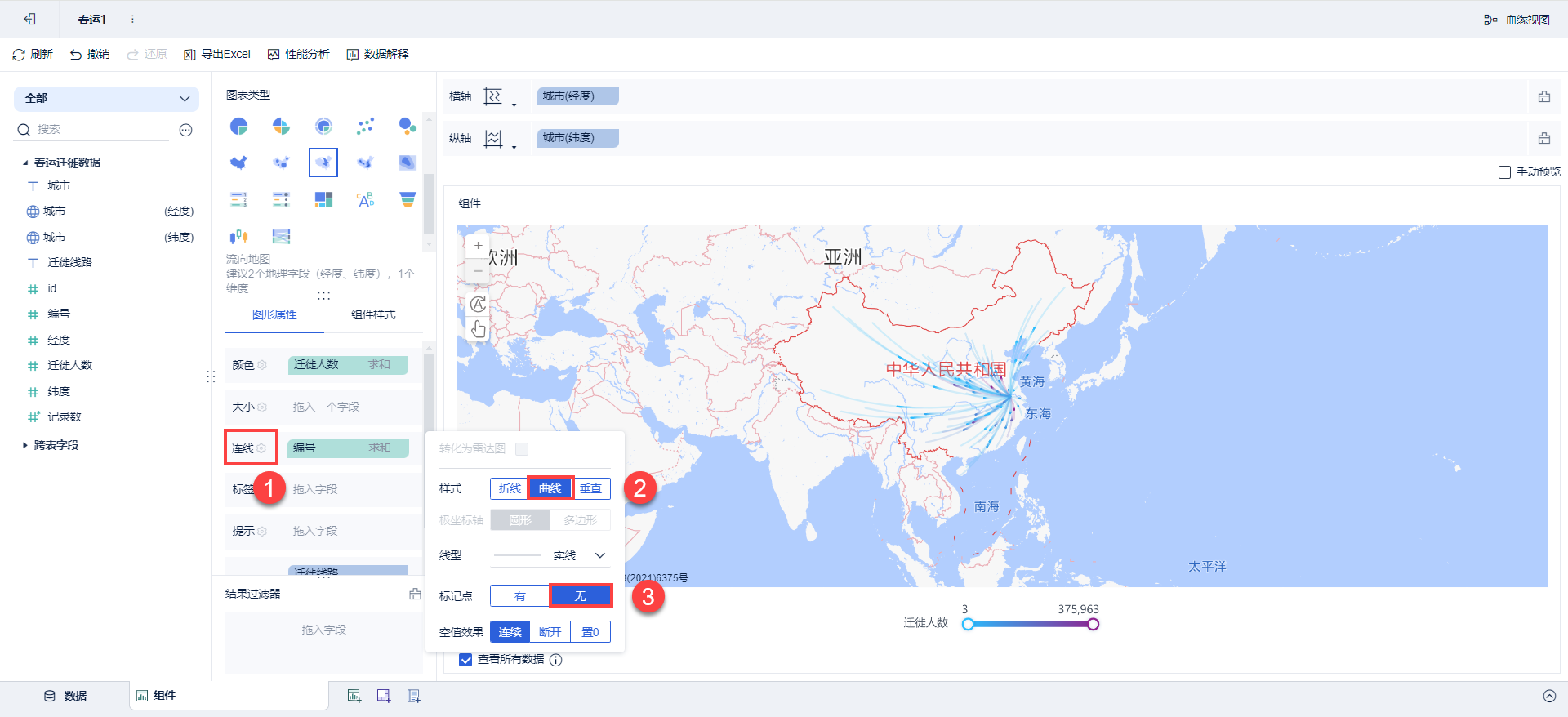
Выберите столбец "Линия" и установите линию как "Кривая", а маркерную точку - как "Нет". Как показано на рисунке ниже:
2.4.2 Настройка анимации мигания
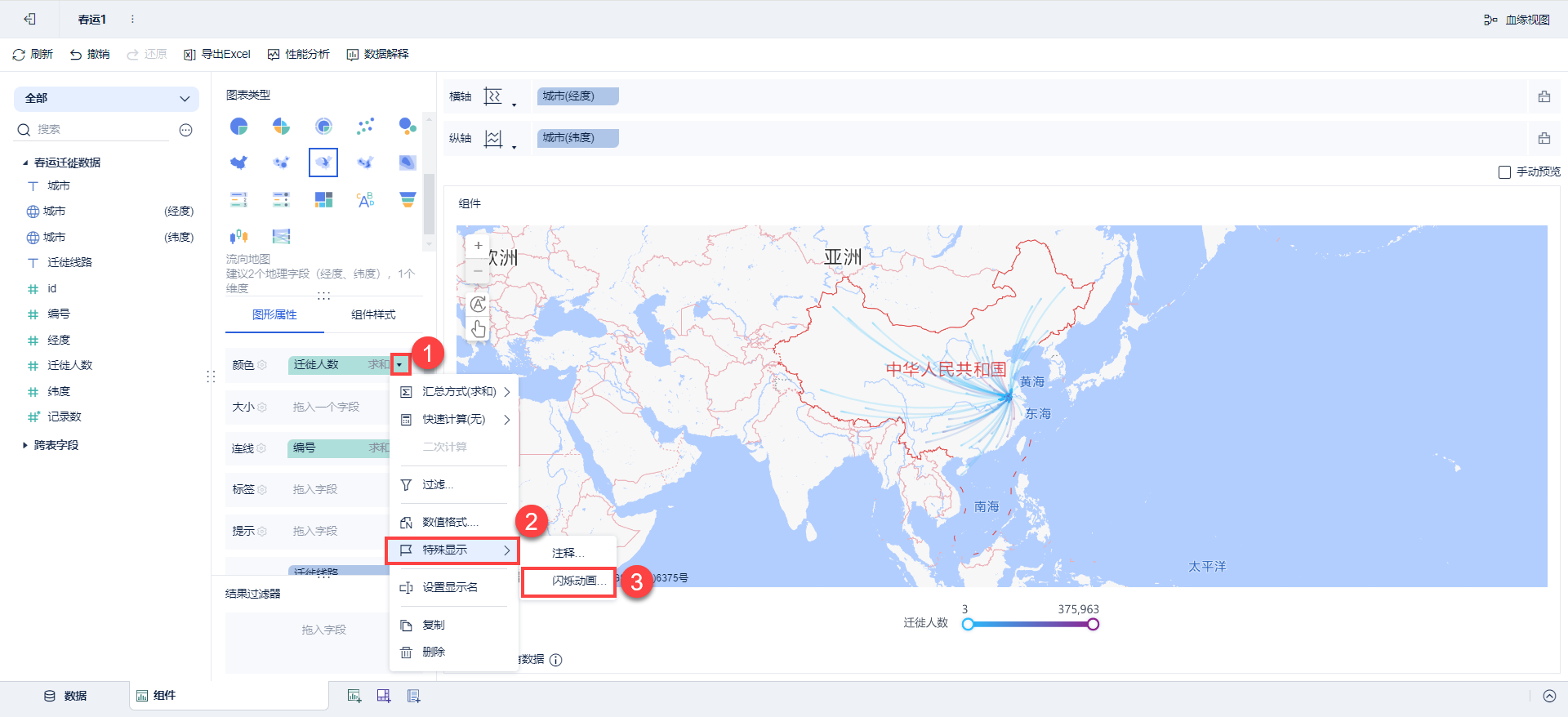
1) Выберите "Drop Down > Special Display > Blinking Animation" для поля "Number" в Свойствах ссылки. Как показано на рисунке ниже:
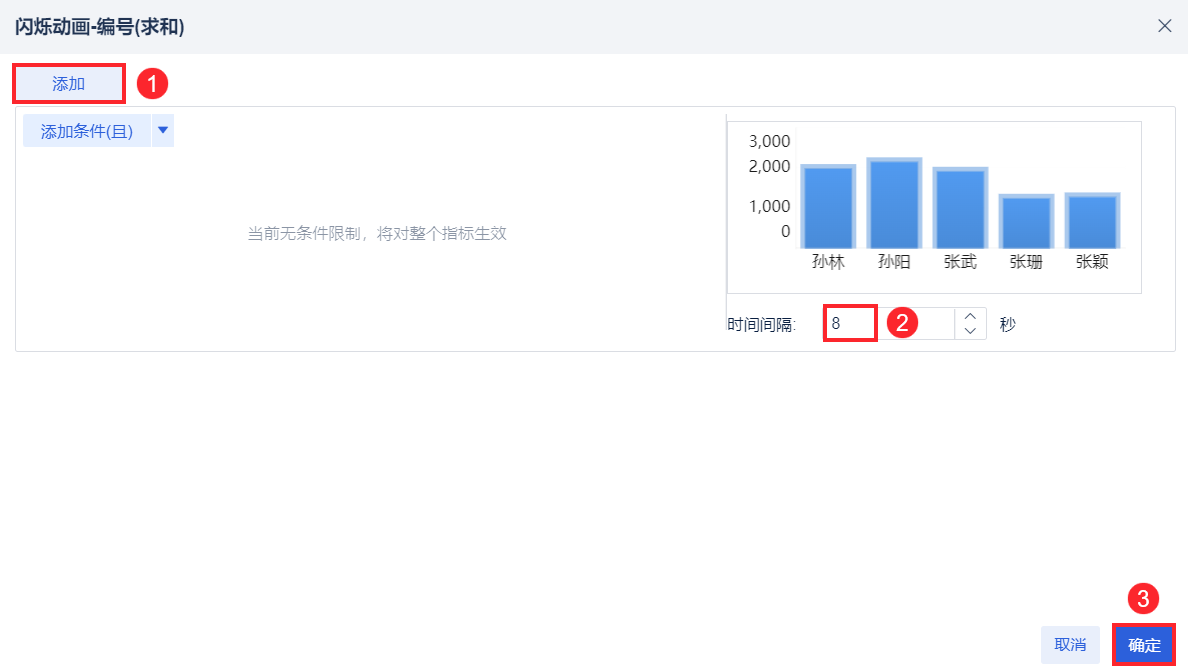
2) Нажмите "Добавить", выберите интервал мигания 8 секунд и нажмите "ОК". Как показано на рисунке ниже:
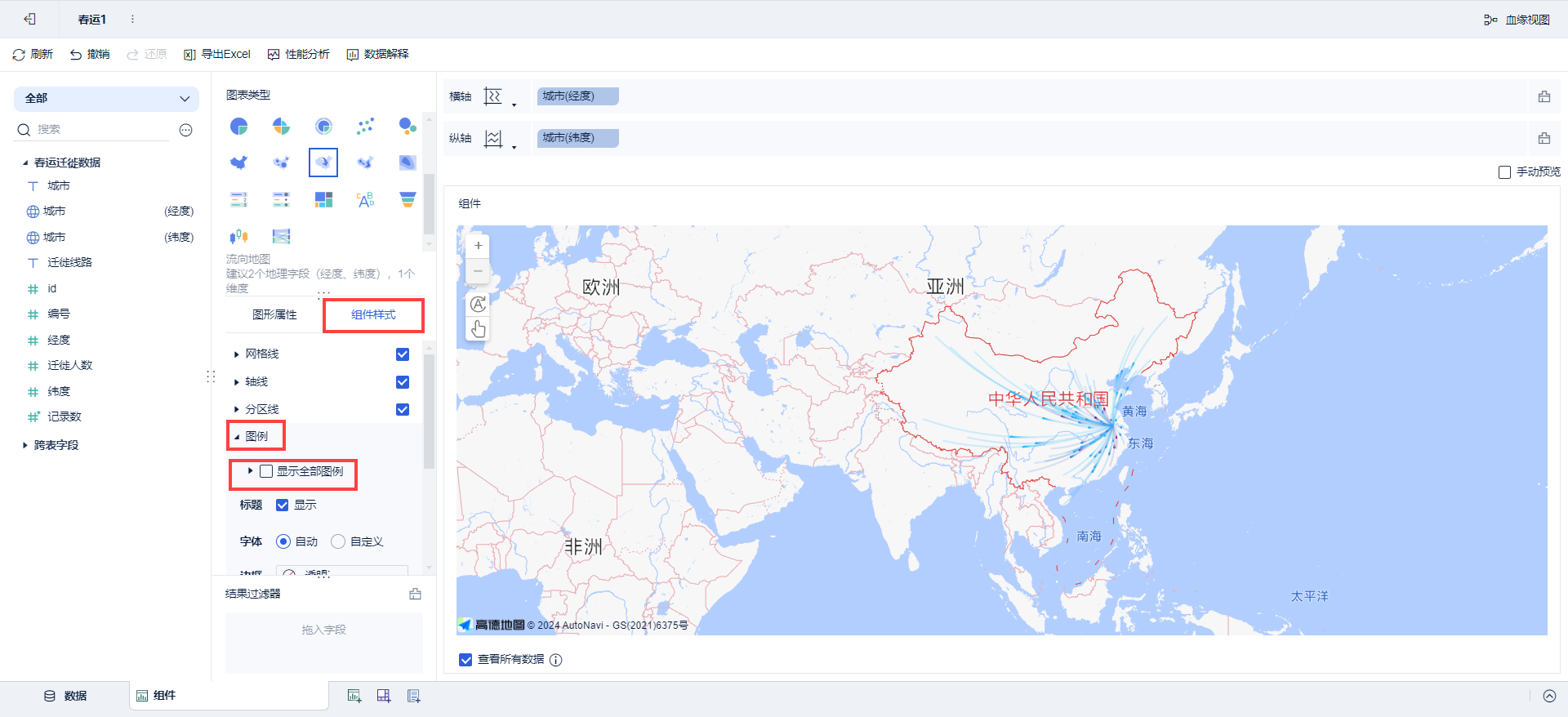
2.4.3 Скрытие легенды
В разделе "Стиль компонента" снимите флажок "Показывать все легенды". Как показано на рисунке ниже:
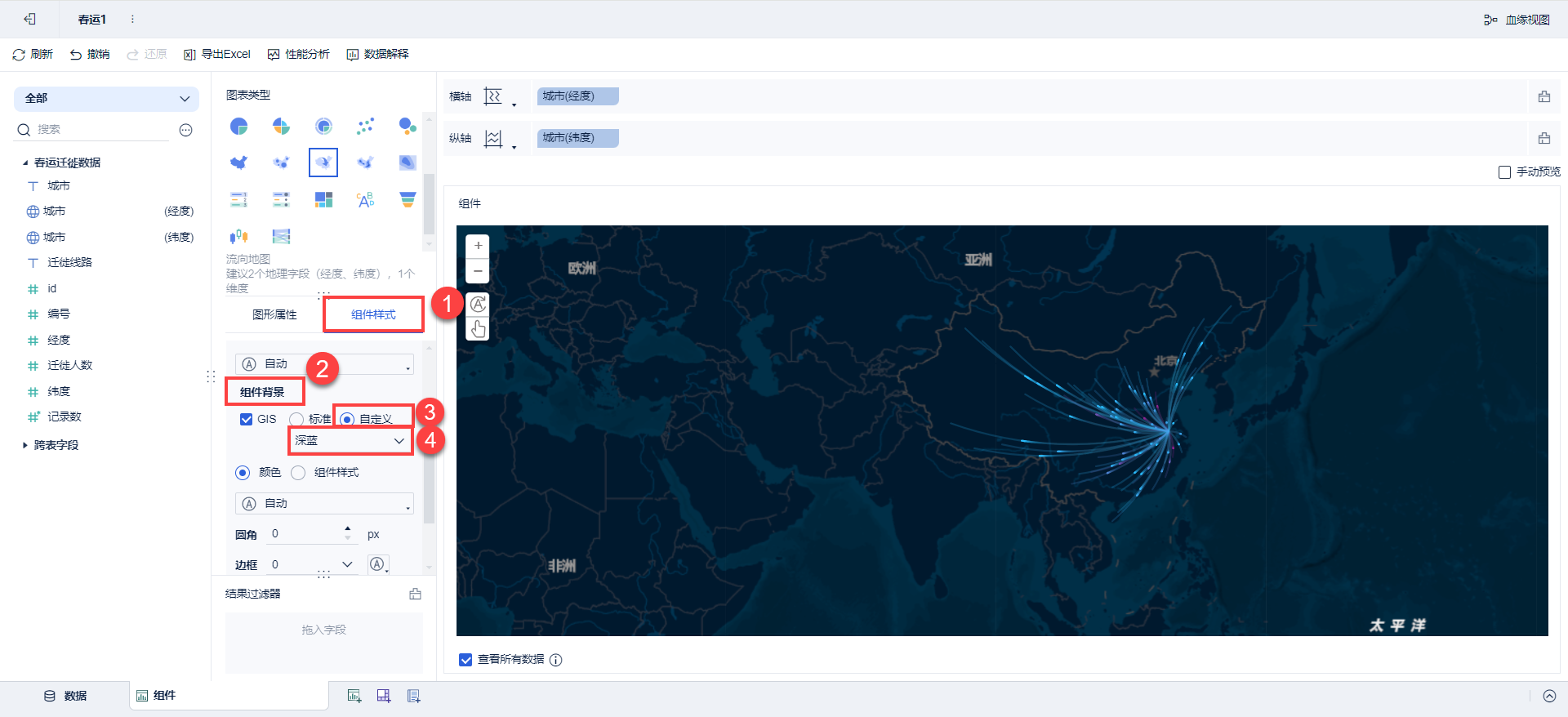
2.4.4 Изменение фона ГИС
Нажмите пункт Фон и измените фон ГИС на темно-синий. Как показано на рисунке ниже:
2.5 Эффекты просмотра
2.5.1 ПК
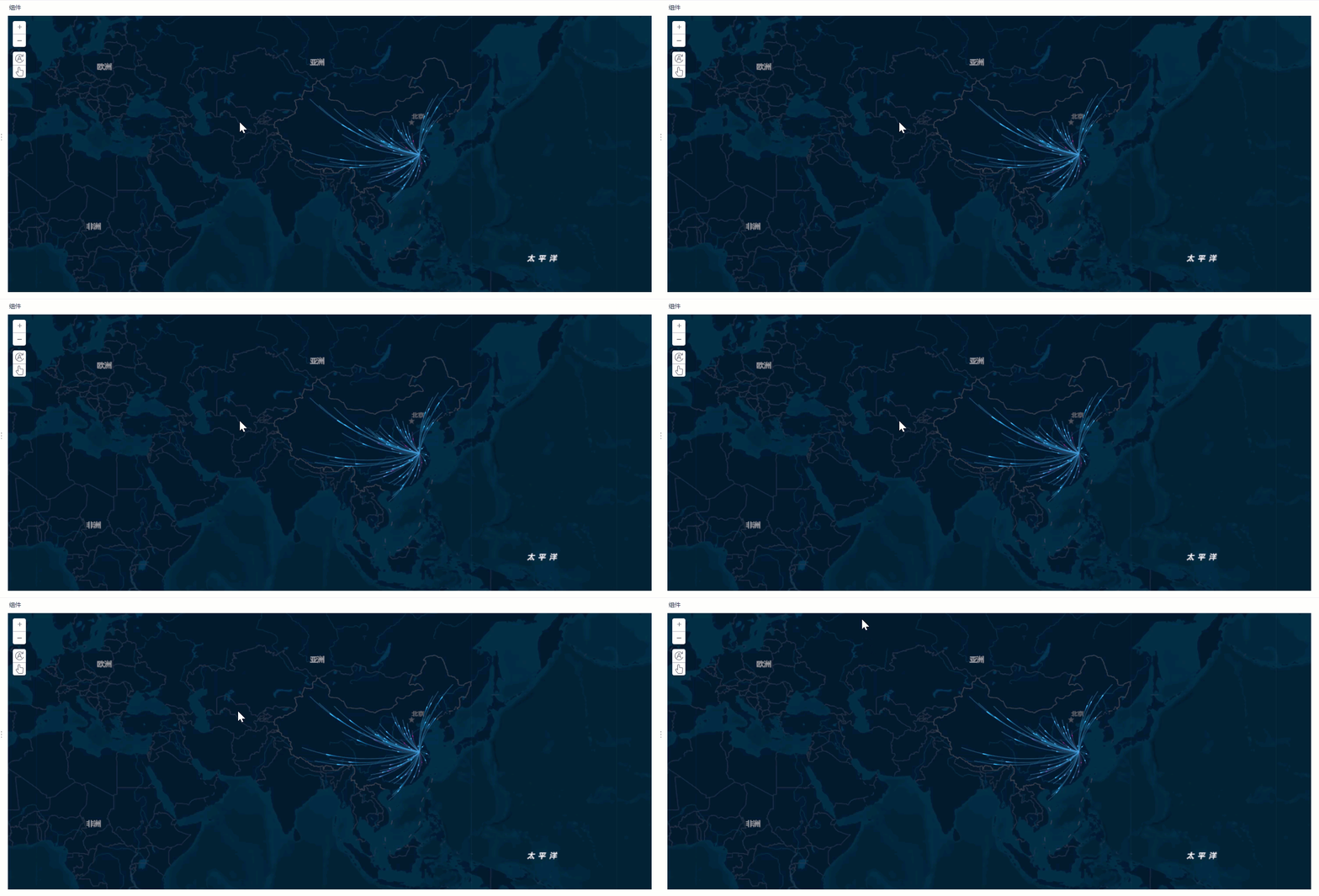
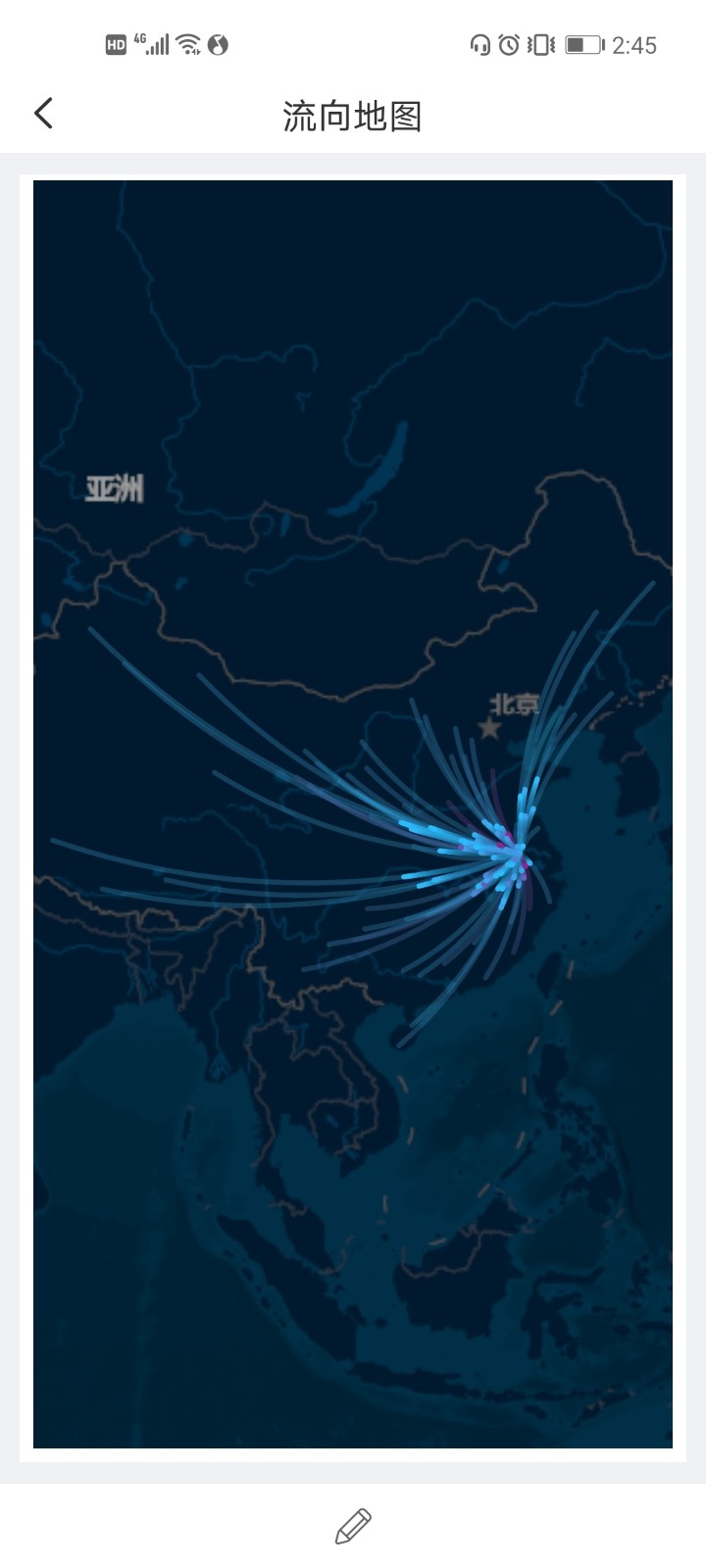
2.5.2 Мобильный
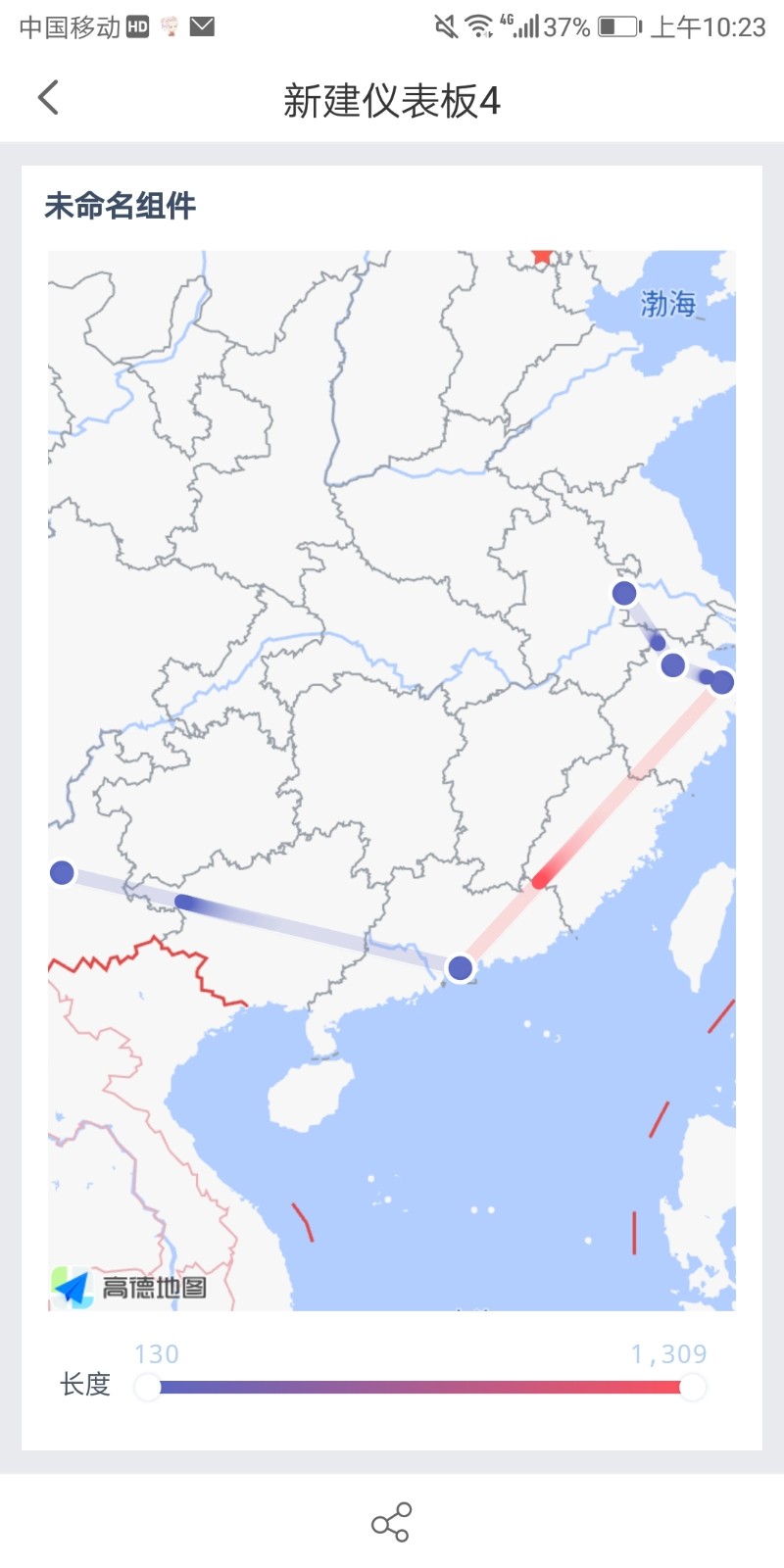
Ниже показаны результаты для приложений и HTML5:
3. Пример 2: Карта потоков из более чем двух точек
3.1 Описание данных
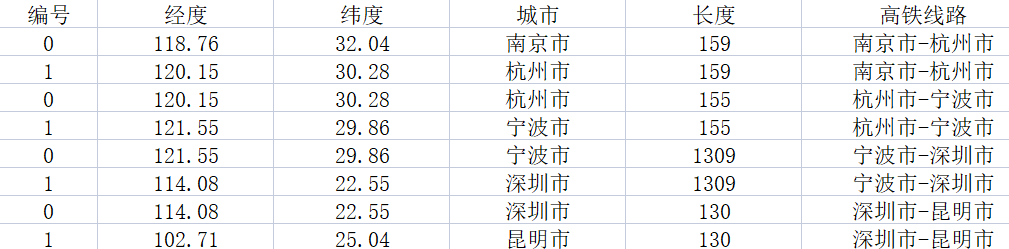
Скачать образец данных: High Speed Rail Segment Table.xlsx
Перетекание в несколько обязательных полей карты:
Географические поля: например, долгота, широта на рисунке ниже.
Примечание: Для карт потоков с более чем двумя точками географическое поле не может быть текстовым полем, таким как страна, провинция, город и т. д. В противном случае после добавления специальных эффектов направление соединяющего потока будет неверным.
Маршруты миграции: высокоскоростные железнодорожные маршруты, как показано ниже, из Нанкина в Ханчжоу, Ханчжоу в Нинбо и Нинбо в Шэньчжэнь.
Номер: используется для определения порядка соединительных линий, порядок - от малого значения к большому. Например, если номер Нанкина равен 0, а Ханчжоу - 1, то порядок маршрута "Нанкин - Ханчжоу" - от Нанкина до Ханчжоу.
3.2 Добавление данных
Добавьте данные, как описано в разделе 2.2 этого документа.
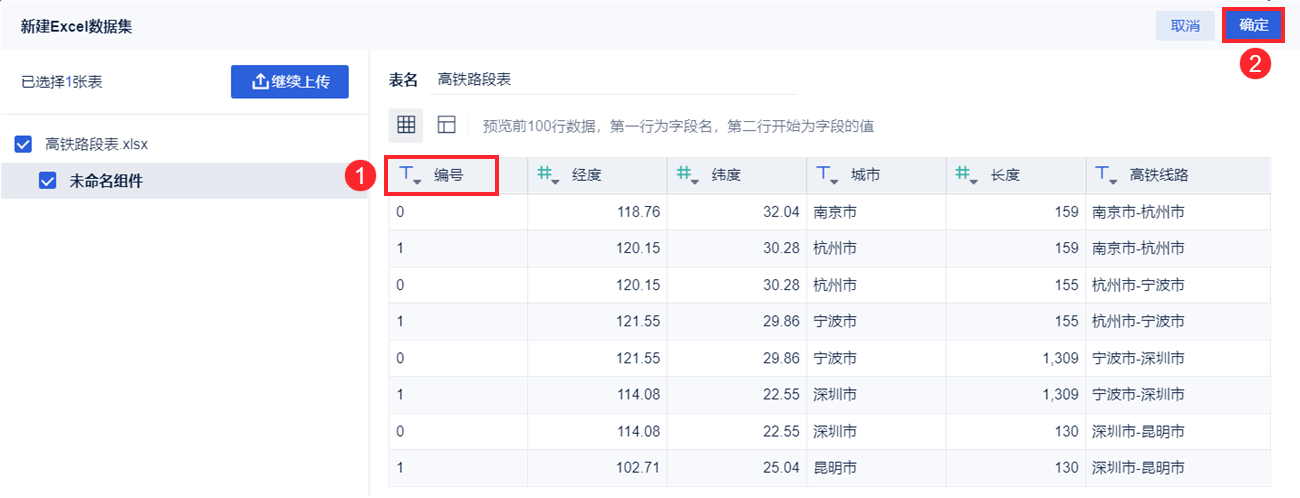
Примечание: Прежде чем нажать кнопку "OK" на третьем шаге раздела 2.2, измените тип поля "Число" на "Текст". Как показано на рисунке ниже:
3.3 Создание карт потоков
3.3.1 Добавление компонентов
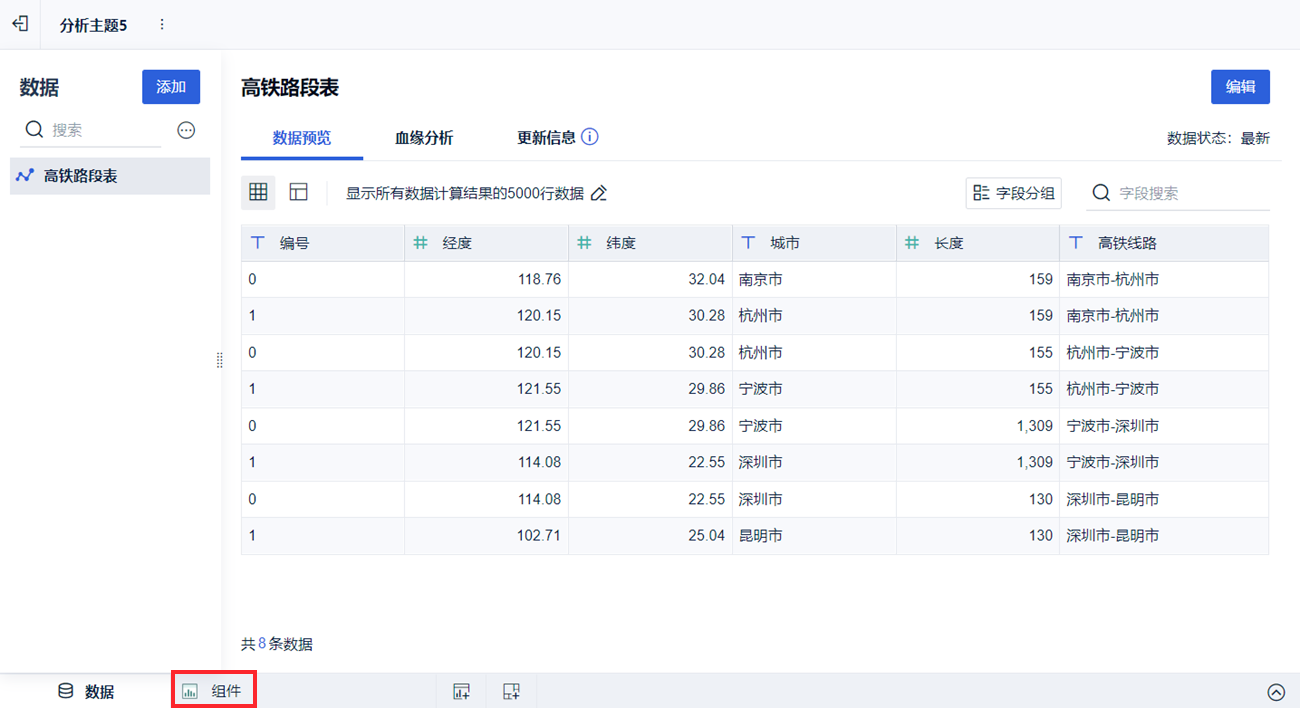
Нажмите кнопку "Компоненты" в левом нижнем углу. Как показано на рисунке ниже:
3.3.2 Преобразование полей в географические роли
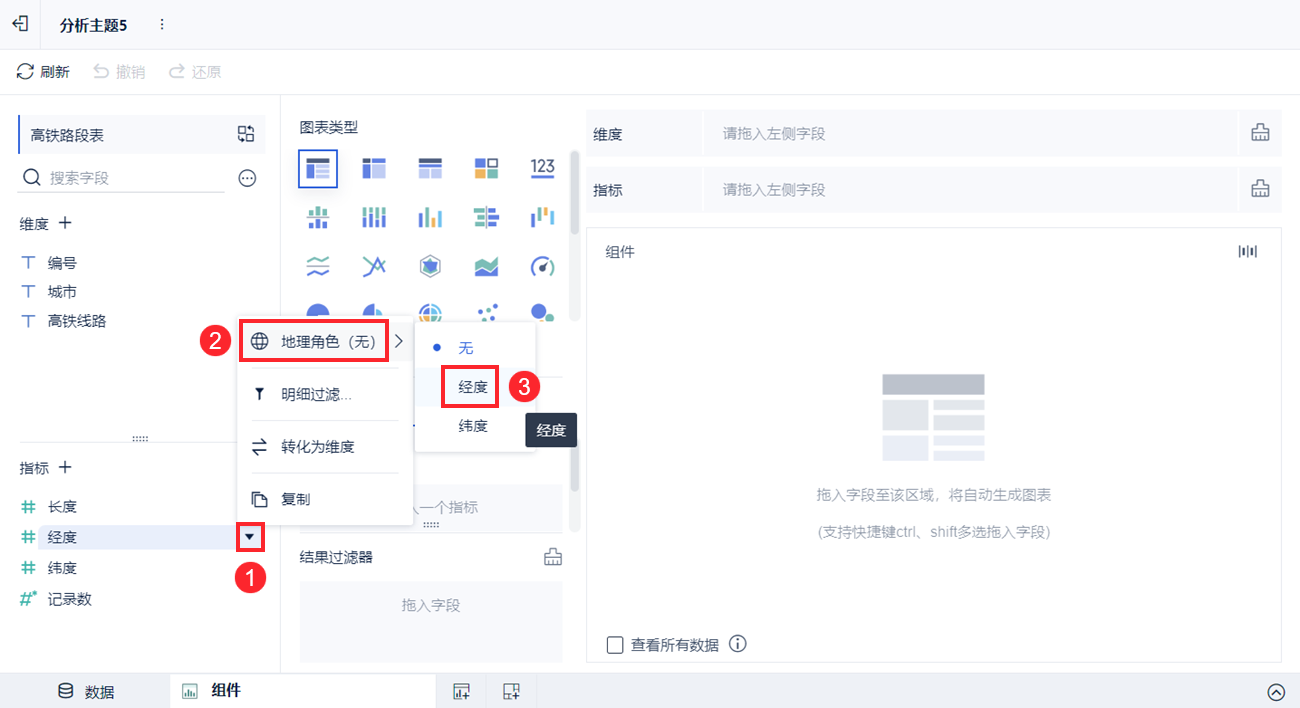
1) Выберите "Longitude Dropdown > Geographic Role > Longitude". Как показано на рисунке ниже:
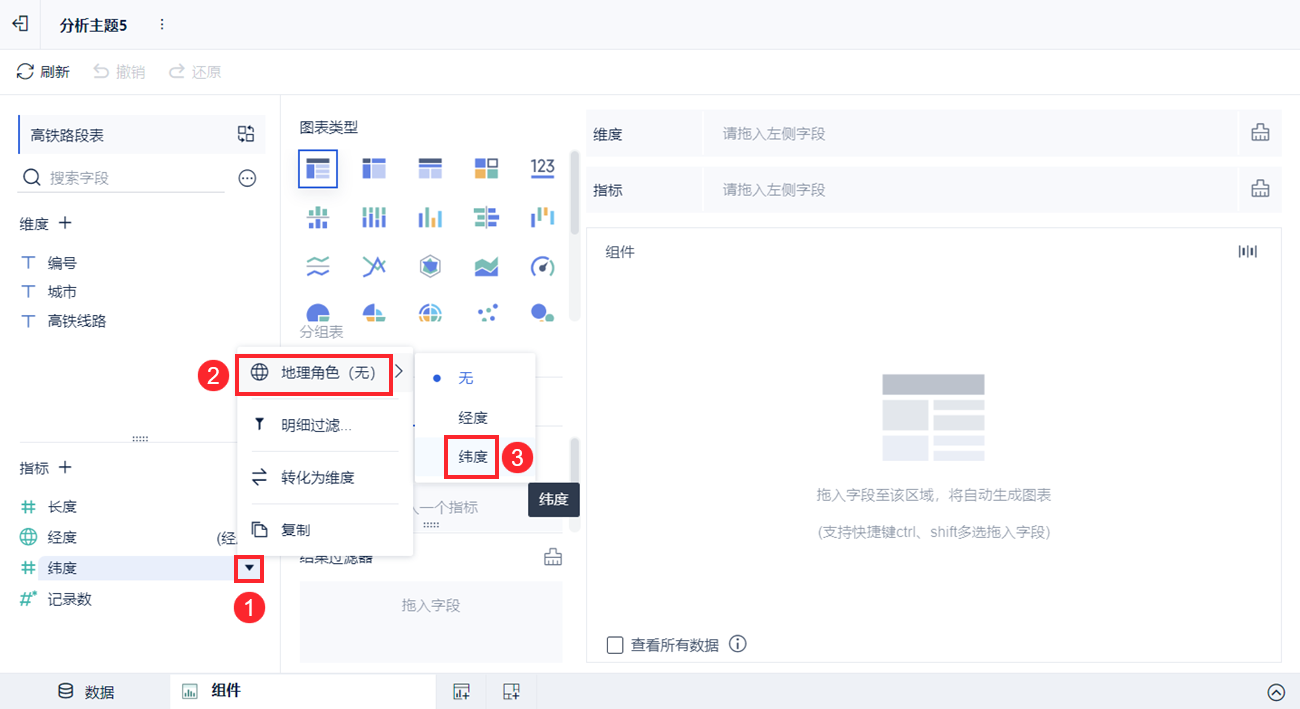
2) Выберите "Выпадающий список широты > Географическая роль > широта". Как показано на рисунке ниже:
3.3.3 Создание карт потоков
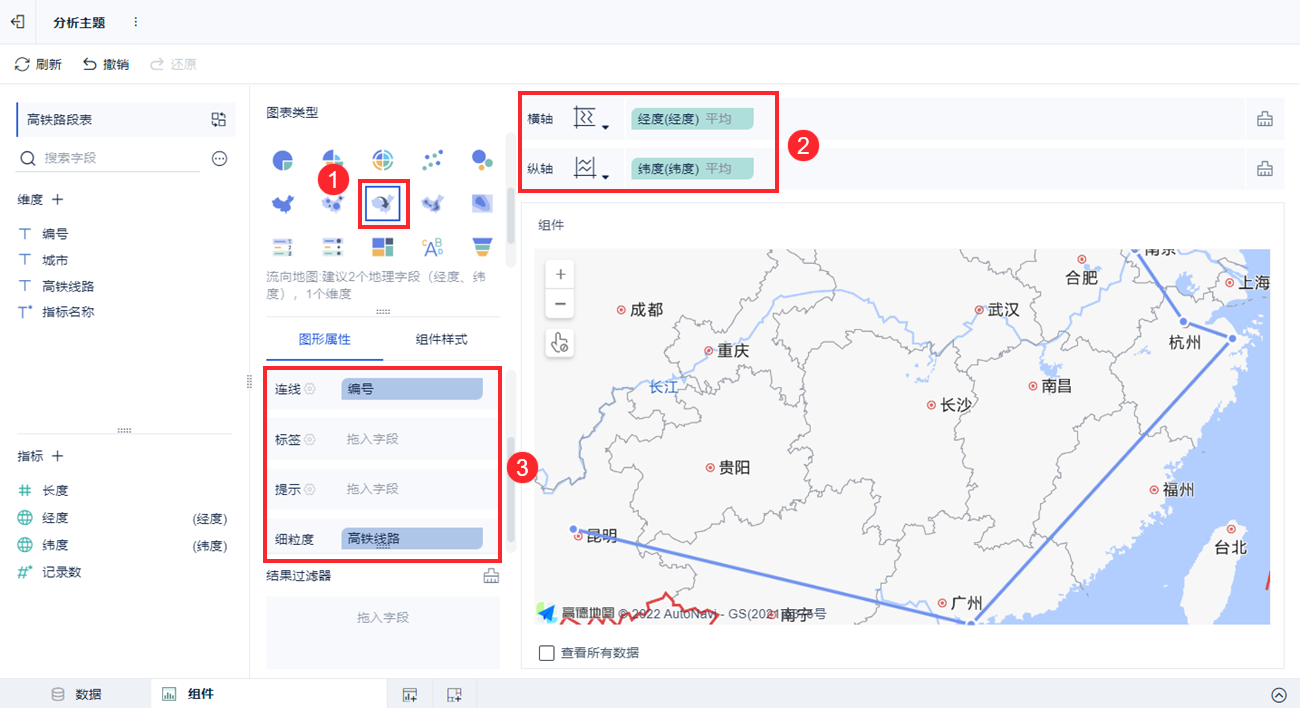
1) Выберите тип диаграммы "Карта потока",перетащите поле " Долгота"на горизонтальную ось, поле " Широта" на вертикальную ось,поле " Номер " на атрибут "Связанные", аполе " Высокоскоростной железнодорожный маршрут " на атрибут "Мелкозернистый". Как показано на рисунке ниже:
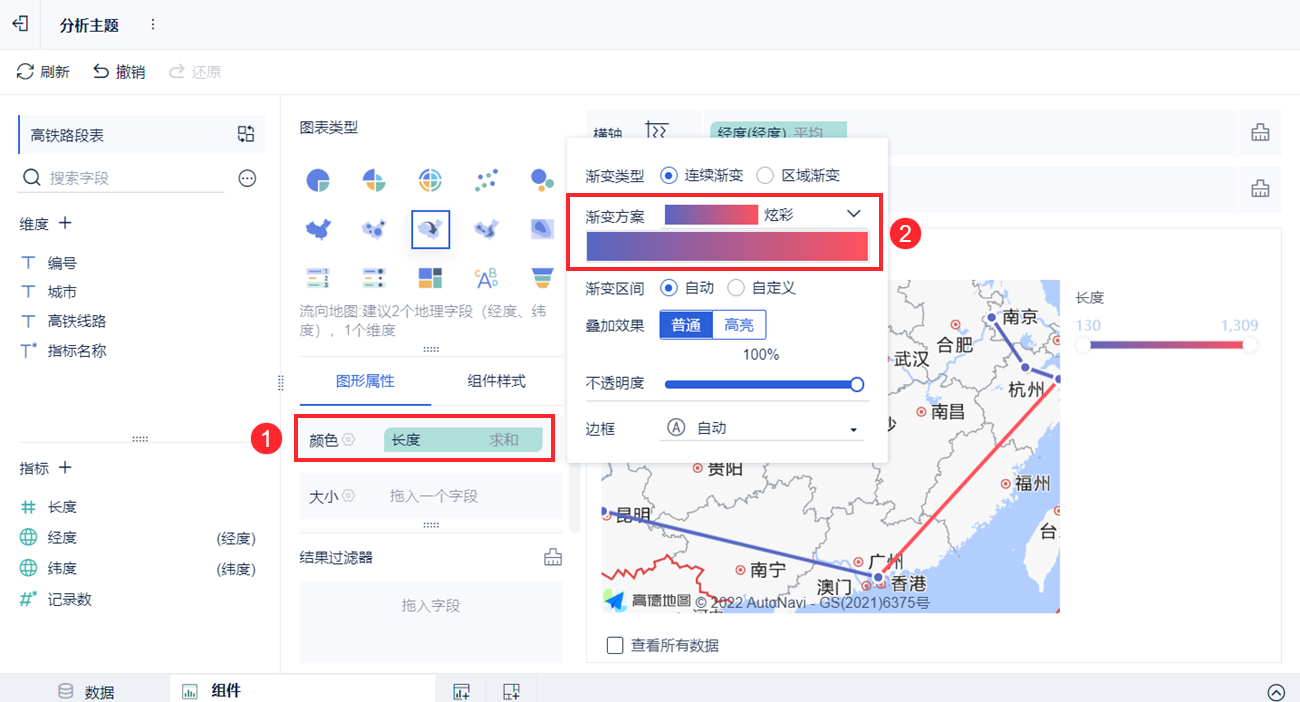
2) Перетащите поле "Длина" в свойство "Цвет", установите цвет и выберите "Ослепительный" для схемы градиента. Как показано на рисунке ниже:
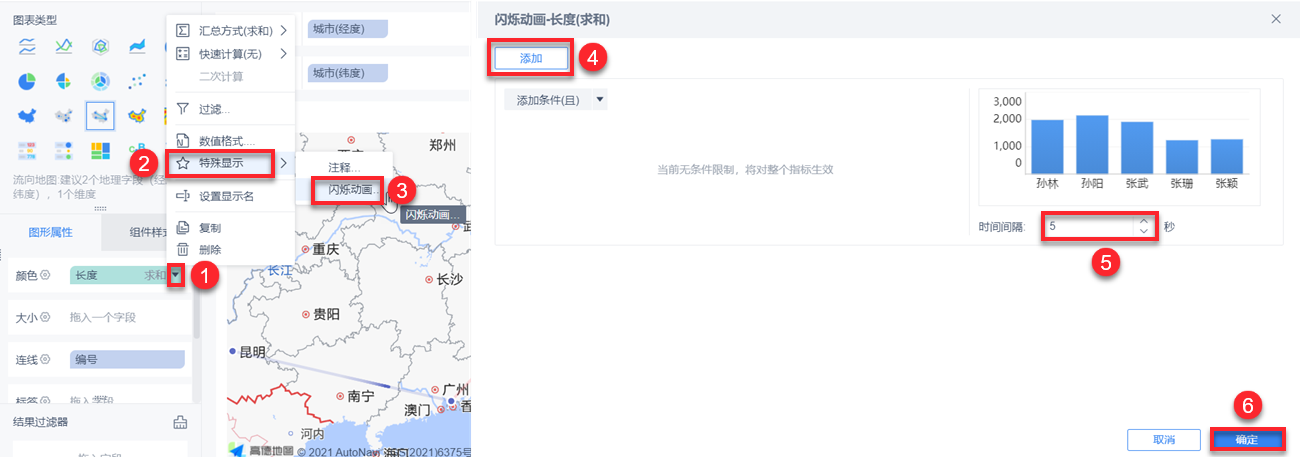
3) Щелкните по выпадающему полю "Длина" в окне "Свойства цвета", чтобы задать анимацию мигания. Как показано на рисунке ниже:
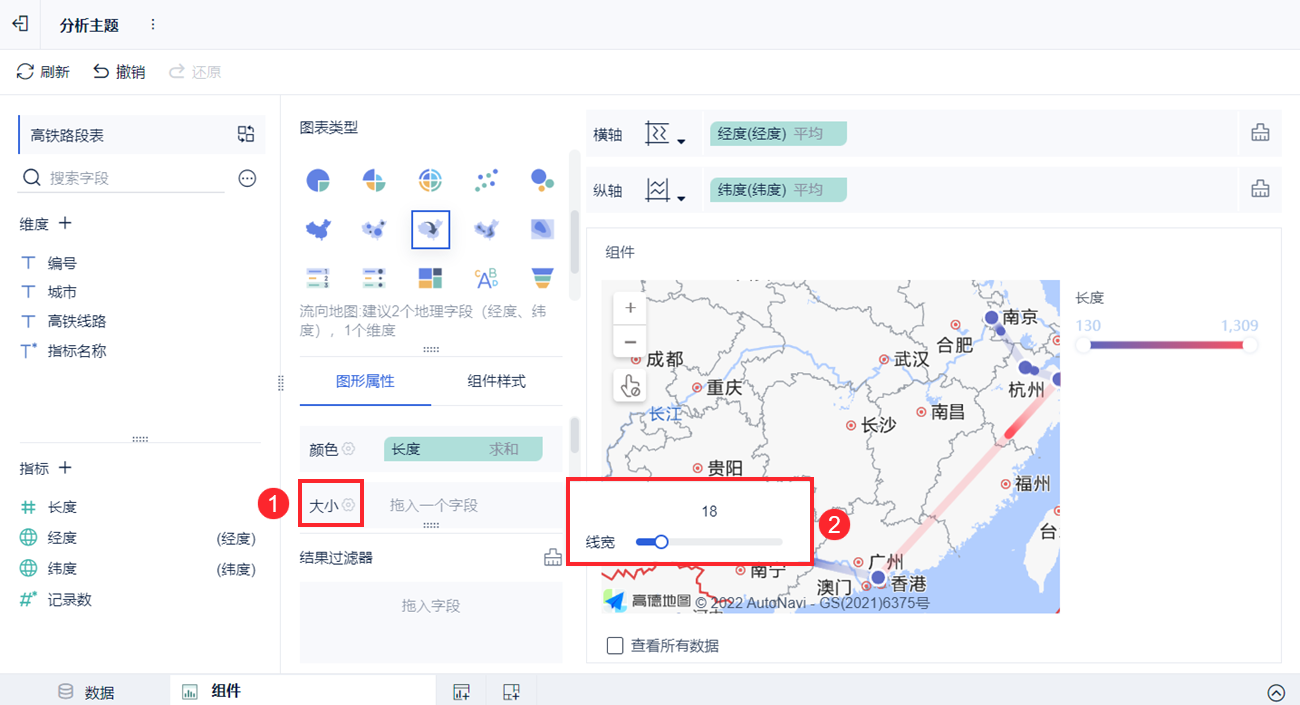
4) Установите толщину линии. Как показано на рисунке ниже:
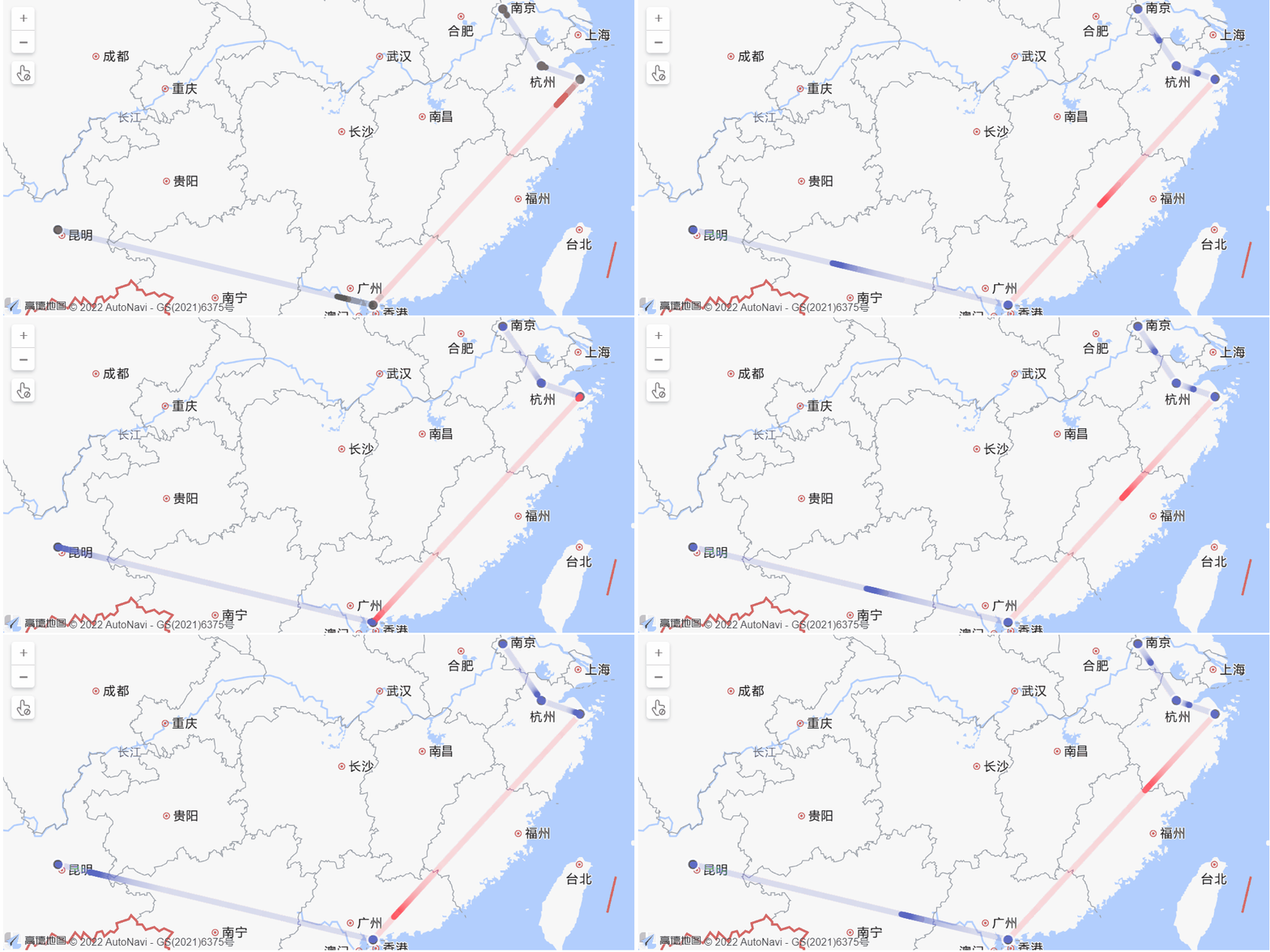
3.4 Эффекты просмотра
3.4.1 ПК
3.4.2 Мобильный
Ниже показаны результаты для приложений и HTML5: