Оформление
Sangitu - Справочная документация FineReport|Разработка отчетов|Использование отчетов|Учебные пособия
санкирту
1. Обзор
[helpvideo]5655[/helpvideo]### 1.1 Версия
| Версия FineBI | Функциональные изменения |
|---|---|
| 6.0 | * Новый тип графика "Sankey Chart" * В тип пользовательских диаграмм добавлена новая "Линия потока", которую можно использовать для создания диаграмм Санки. |
1.2 Сценарии применения
Диаграмма Sankey - это диаграмма, используемая для визуализации потока данных. Она соответствует размеру потока данных по ширине ветвей, проходящих через диаграмму. На диаграмме Sankey направление линий отражает направление потока данных, а изменение ширины линий позволяет визуализировать изменения в данных.
Диаграммы Санки идеально подходят для визуализации и анализа таких данных, как энергия, состав материалов, финансы, посещаемость сайта пользователями и т. д., и могут наглядно показать направление потока и величину трафика между различными узлами.
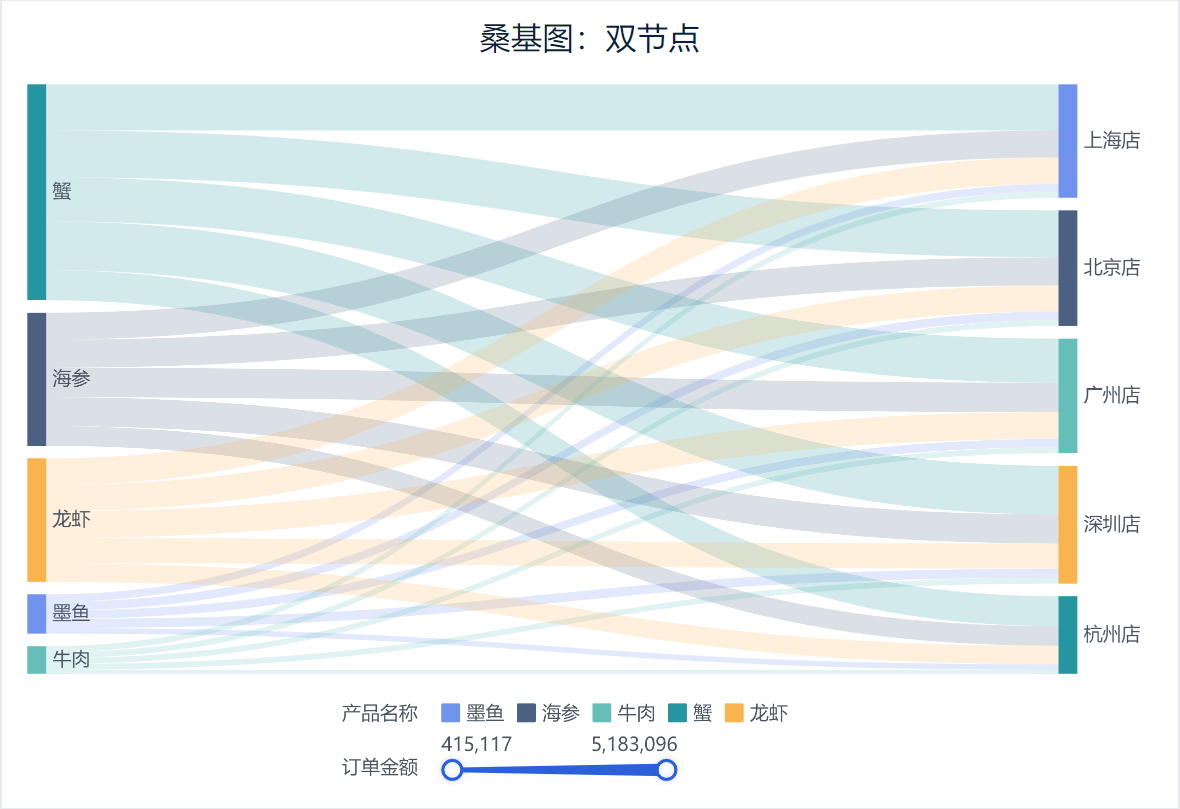
Например, есть поставщик, занимающийся оптовой торговлей морепродуктами, который поставляет их в магазины по всей стране в зависимости от заказа. Поставщик хочет предсказать, какие морепродукты в будущем потребуют большего пополнения запасов, но не знает, каковы заказы, какие именно морепродукты заказывают чаще и где они продаются.
Теперь я хочу проанализировать, какие 5 морепродуктов являются самыми продаваемыми и в каких магазинах они продаются. У нас есть диаграмма Санки, на которой показан каждый продукт, магазины, в которые он поступает, и толщина линии, которая показывает, насколько он поступает. Это показано на диаграмме ниже:
1.3 Основные требования
| Эффекты диаграмм | Размерные поля | Поля индикаторов |
|---|---|---|
| санкирту | >=2 | >=1 |
1.4 Графические особенности
1) Преимущества
- Интуитивно понятные: диаграммы Санки наглядно показывают величину трафика данных через ширину стрелок или столбиков, что делает их простыми для понимания
- Сохранение энергии: диаграмма Санки предназначена для соблюдения принципа сохранения энергии, т.е. сумма всех притоков равна сумме всех оттоков, что помогает продемонстрировать равновесное состояние данных
2) Недостатки
- Сложность: для диаграмм Sankey со сложными путями потока данных или слишком большим количеством узлов это может привести к диаграммам, которые трудно интерпретировать и понять
- Ограничения по детализации: диаграммы Санки могут быть недостаточно эффективны для представления очень подробных потоков данных, особенно если разница в потоках между точками данных невелика
1.5 Демо-версия
Пользователи могут нажать на Sangitu DEMO, чтобы получить доступ к предварительному просмотру, изучить и начать работу с онлайн-проектом.
2. Пример первый: два узла
2.1 Подготовка данных
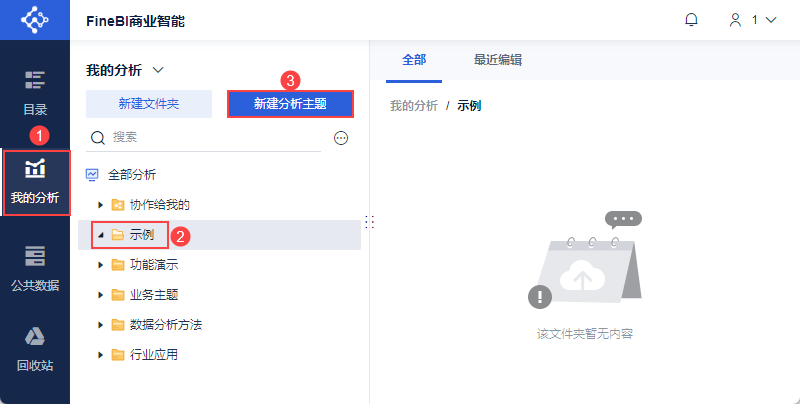
1) Пользователь входит в систему FineBI, нажимает "Мои анализы", выбирает папку и нажимает "Новая Analysis Subject", как показано на следующем рисунке:
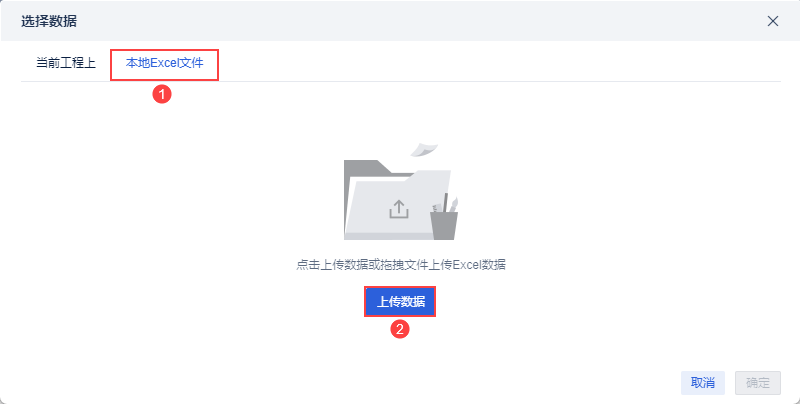
2) Нажмите "Локальный файл Excel > Загрузить данные", чтобы загрузить данные таблицы. Как показано на рисунке ниже:
Образец данных: Order Sales Detail.xlsx
3) После загрузки нажмите кнопку "OK". Как показано на рисунке ниже:
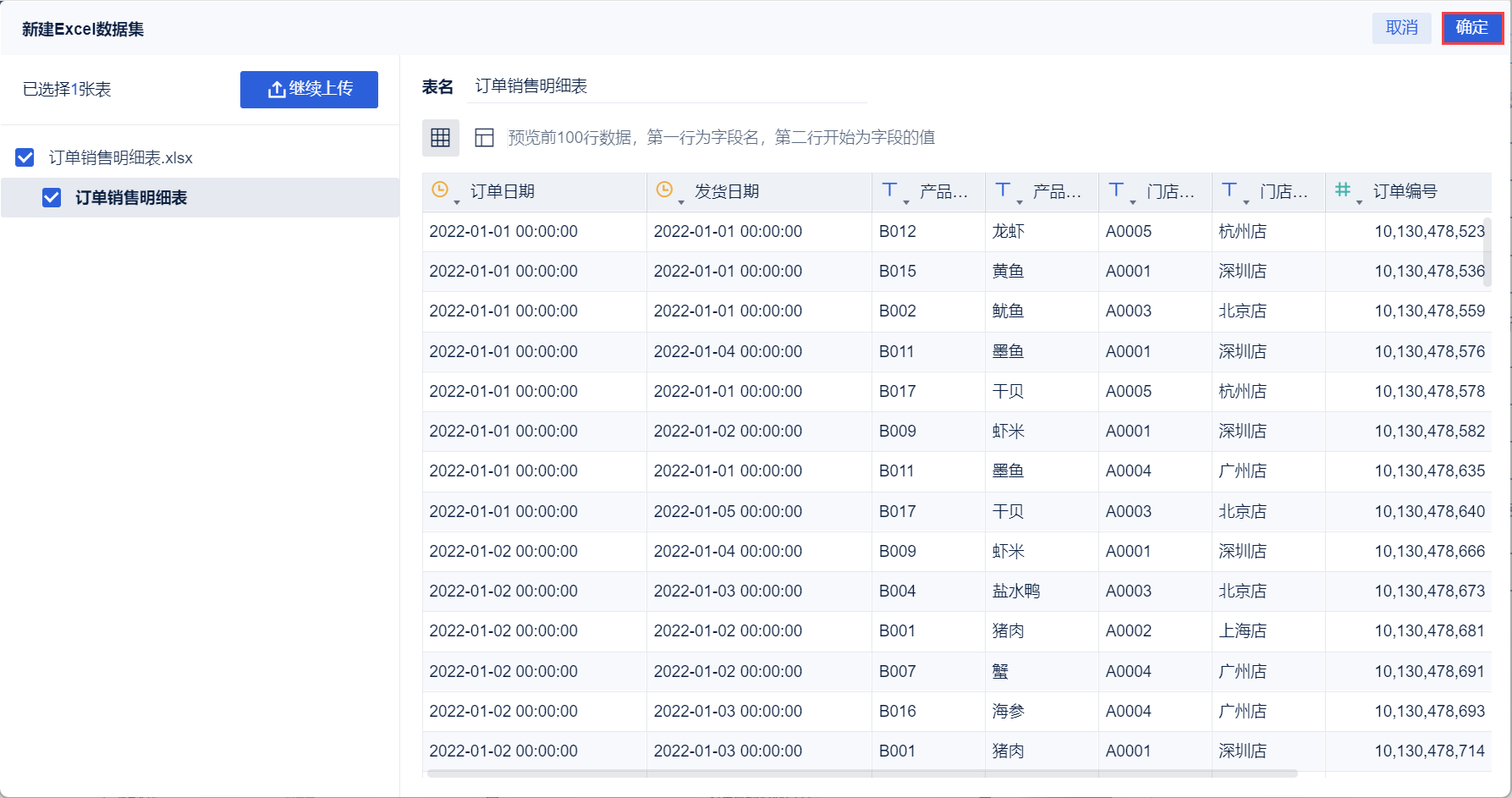
4)Нажмите "Сохранить и обновить" и "Выход и предварительный просмотр", данные будут успешно подготовлены, как показано ниже:
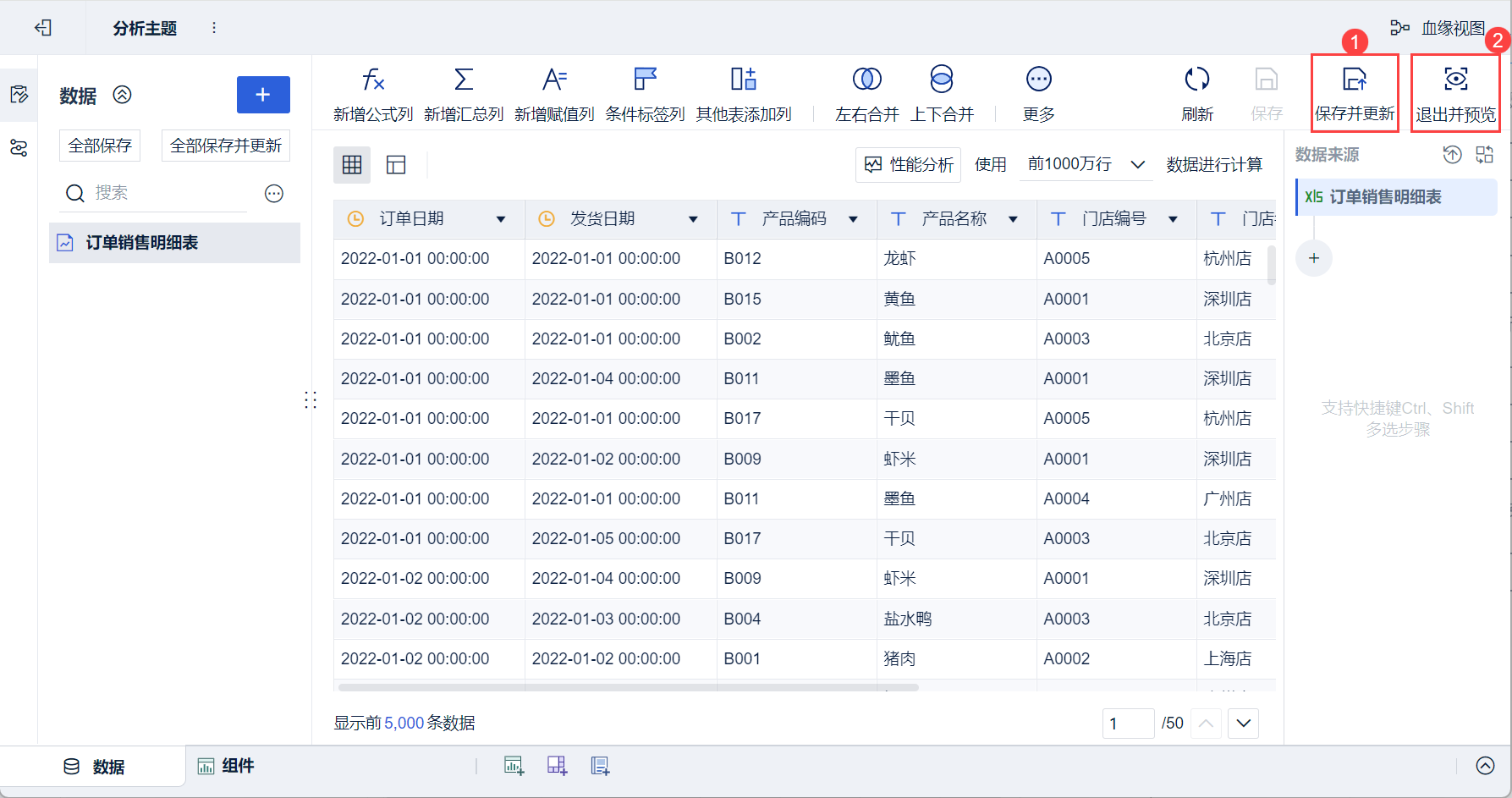
2.2 Создание компонентов
1) Нажмите кнопку "Компоненты" в левом нижнем углу.
2) В разделе "Тип диаграммы" выберите "Диаграмма Санки".
3) Перетащите поле "Название продукта" анализируемой области слева в столбец "Начало" в разделе "Графические свойства", поле "Название магазина" - в столбец " Конец", аполе "Сумма заказа" - в столбец "Размер ", как показано на рисунке ниже:
Примечание: Значение 0 или отрицательное значение в таблице данных будет отфильтровано при построении графика.
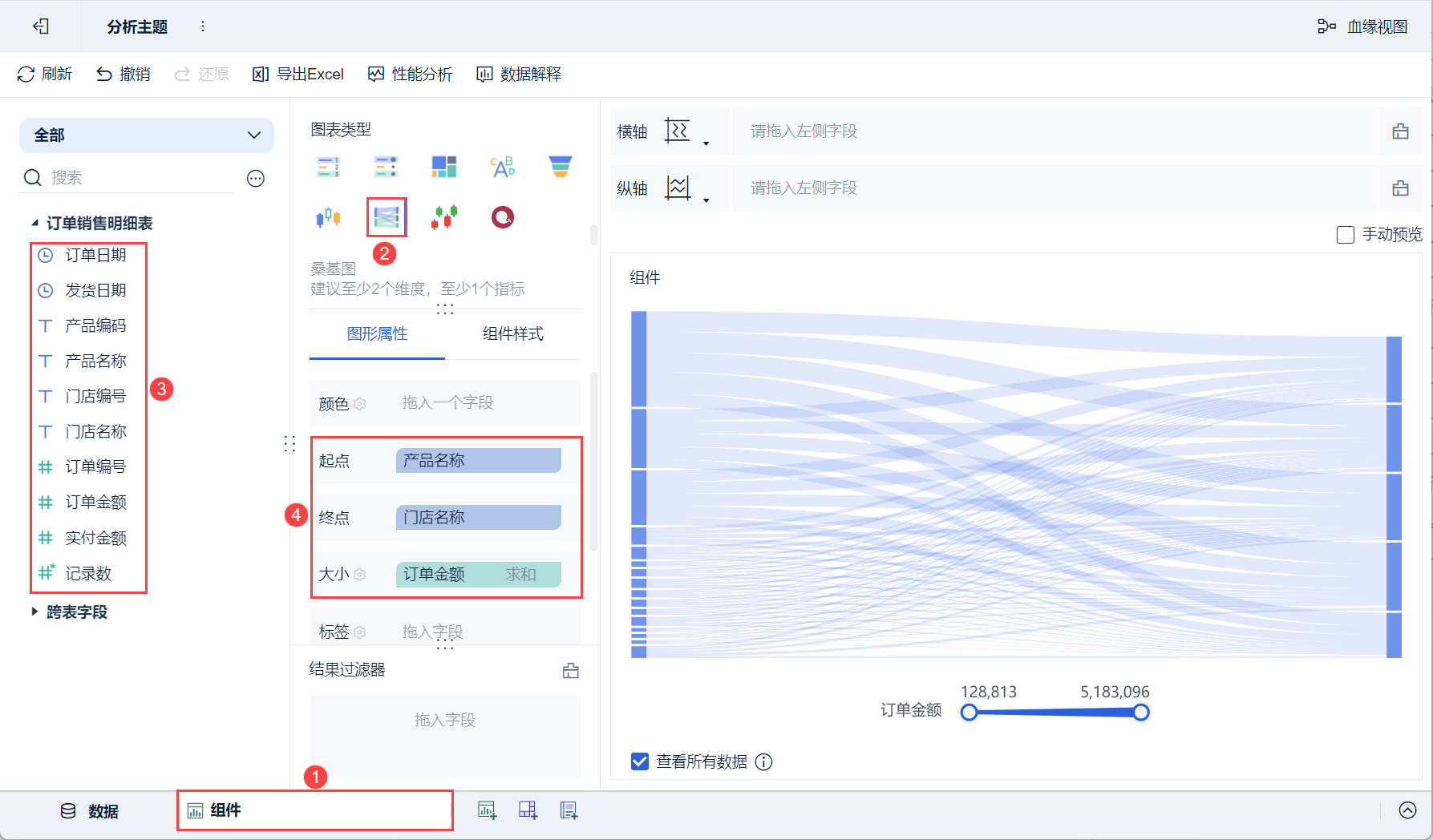
4) Нажмите на выпадающую кнопку "Название продукта" в начальном столбце, выберите "Фильтр", добавьте условия фильтрации во всплывающем окне настроек и отфильтруйте 5 продуктов с наибольшей суммой заказа, как показано на следующем рисунке:
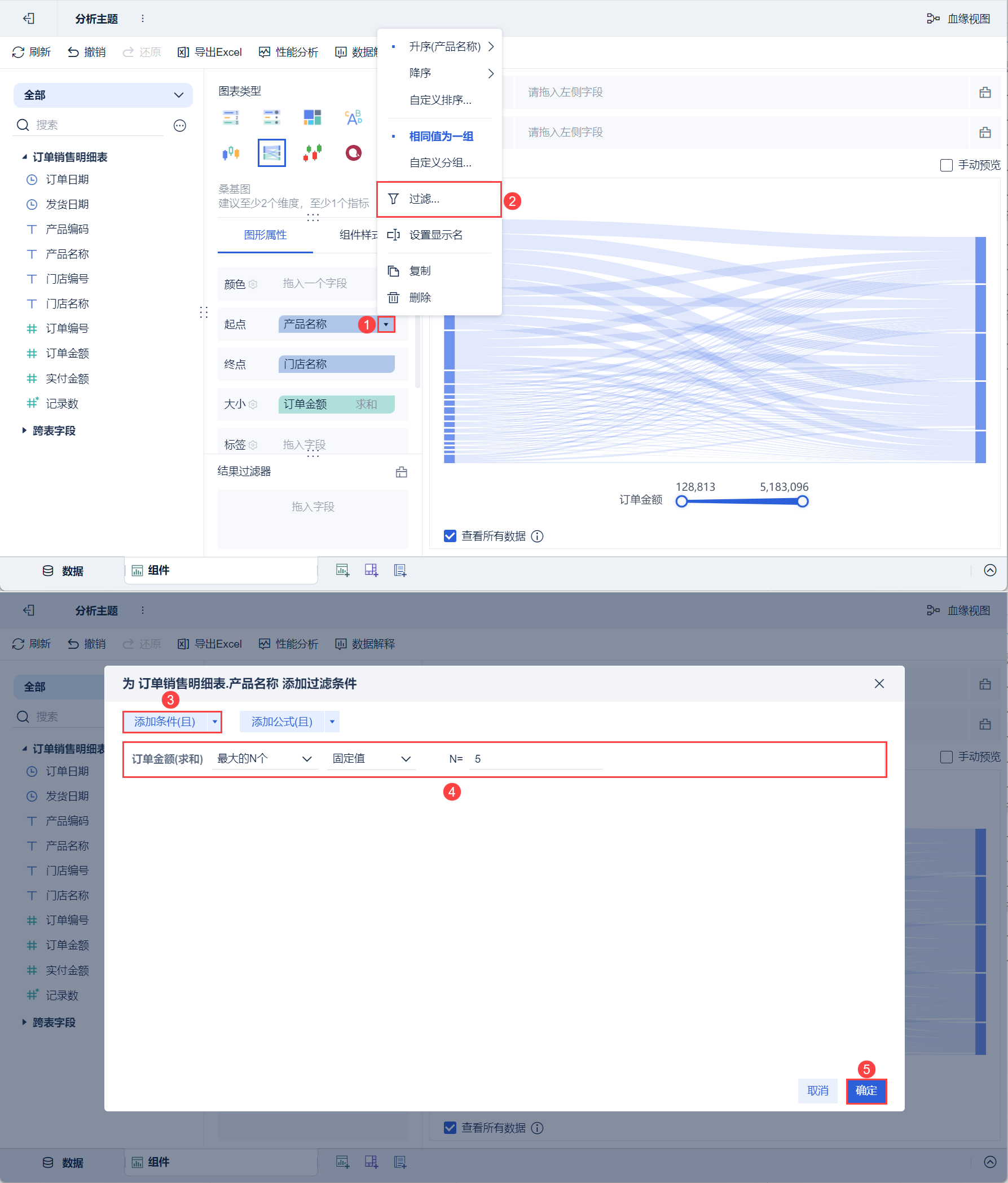
2.3 Улучшающие компоненты
1) Разграничьте различные потоки продукции с помощью разных цветов. Перетащите поле "Название продукта" анализируемой области слева в колонку "Цвет" в разделе "Графические свойства", как показано на рисунке ниже:
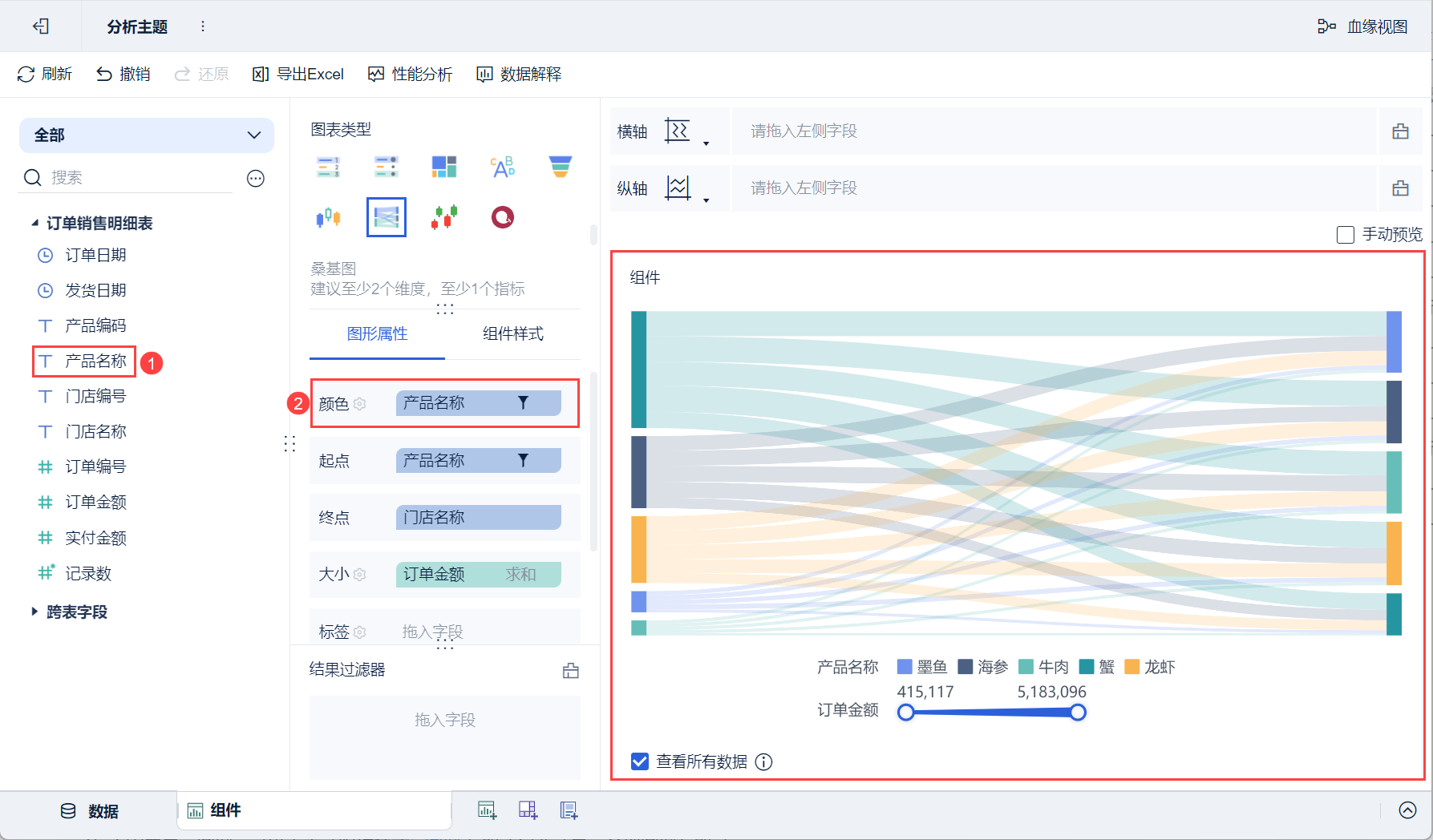
2) Добавьте на график метки начальной и конечной точек. Нажмите кнопку "Настройка метки" в разделе "Свойства графика" и установите флажок "Показывать имя узла" во всплывающем окне настроек , как показано на следующем рисунке:
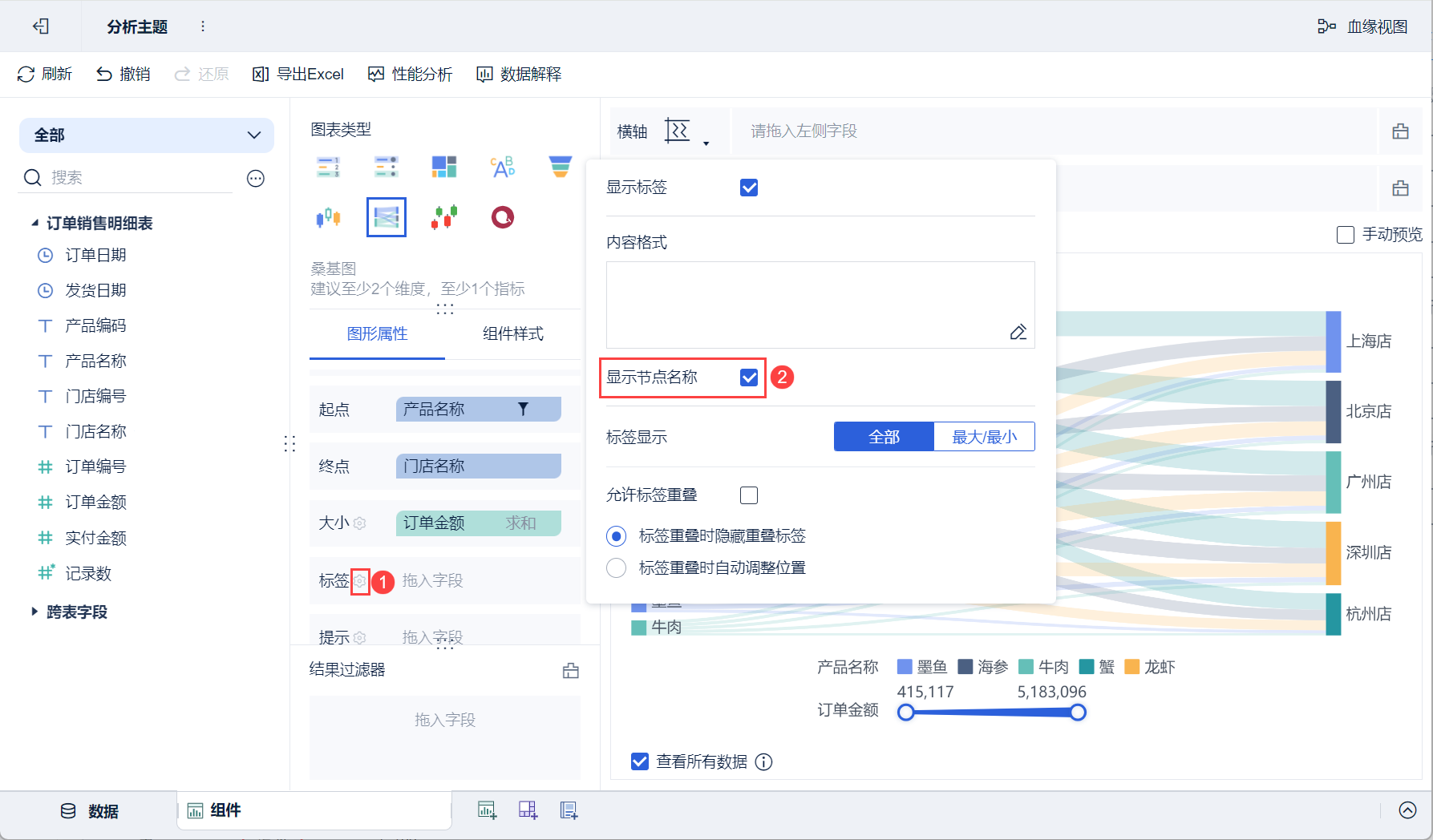
Дополнительные настройки цветов, меток, подсказок, гранулярности и т. д. см. в разделе: Графические свойства
Дополнительные настройки легенд, линий сетки, фонов, адаптивных отображений и т. д. см. в разделе: Стили компонентов диаграмм.
2.4 Создание приборных панелей
1) Нажмите кнопку Добавить панель в нижней части экрана редактора темы Analytics.
2) Войдите в интерфейс редактирования приборной панели и перетащите компонент на приборную панель, как показано ниже:
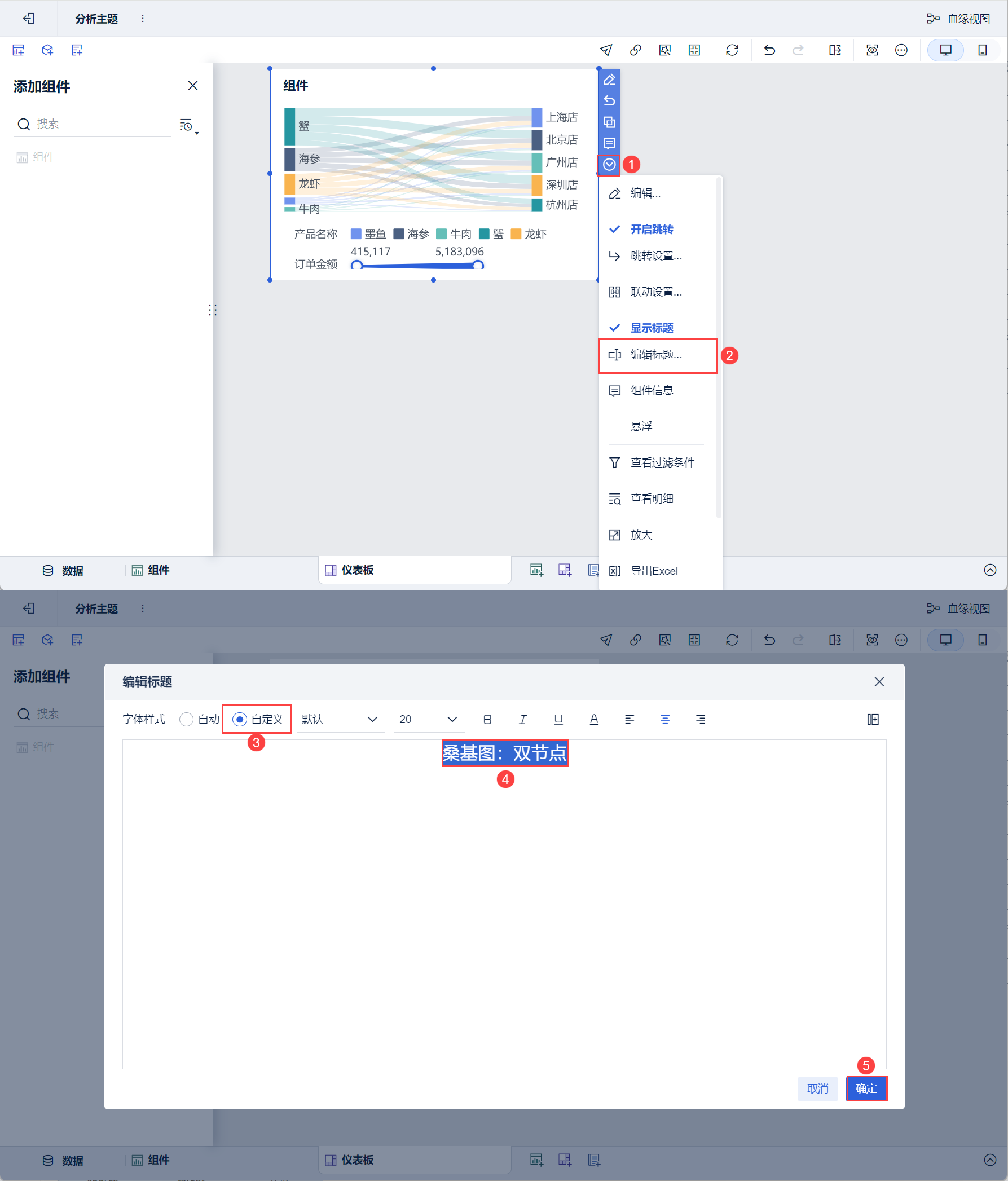
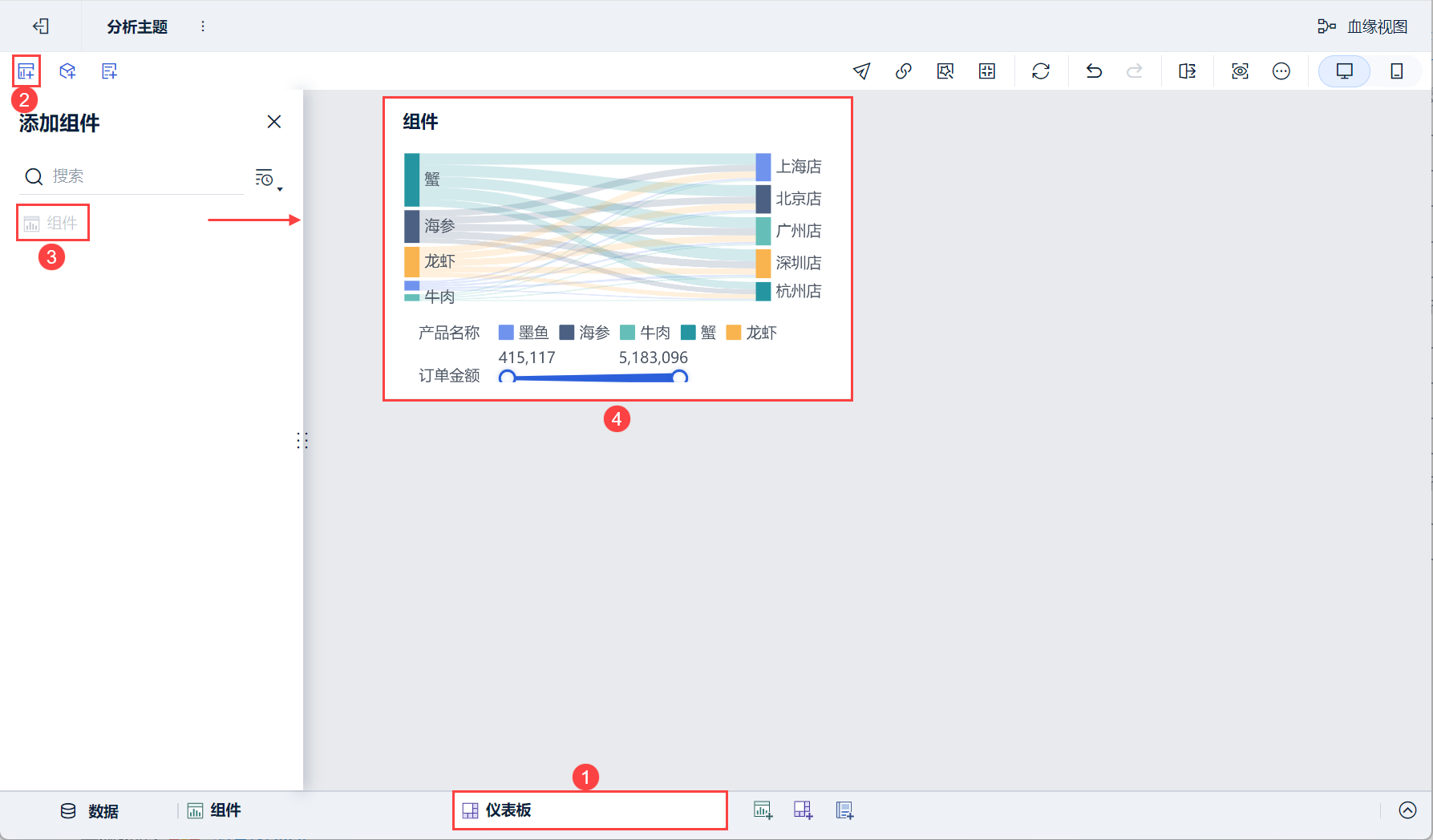 3) Прокрутите вниз и выберите "Редактировать заголовок", выберите "Пользовательский" для стиля, установите заголовок "Диаграмма Санки: два узла" и нажмите "ОК". Как показано на рисунке ниже:
2.5 Эффекты просмотра
1) ПК
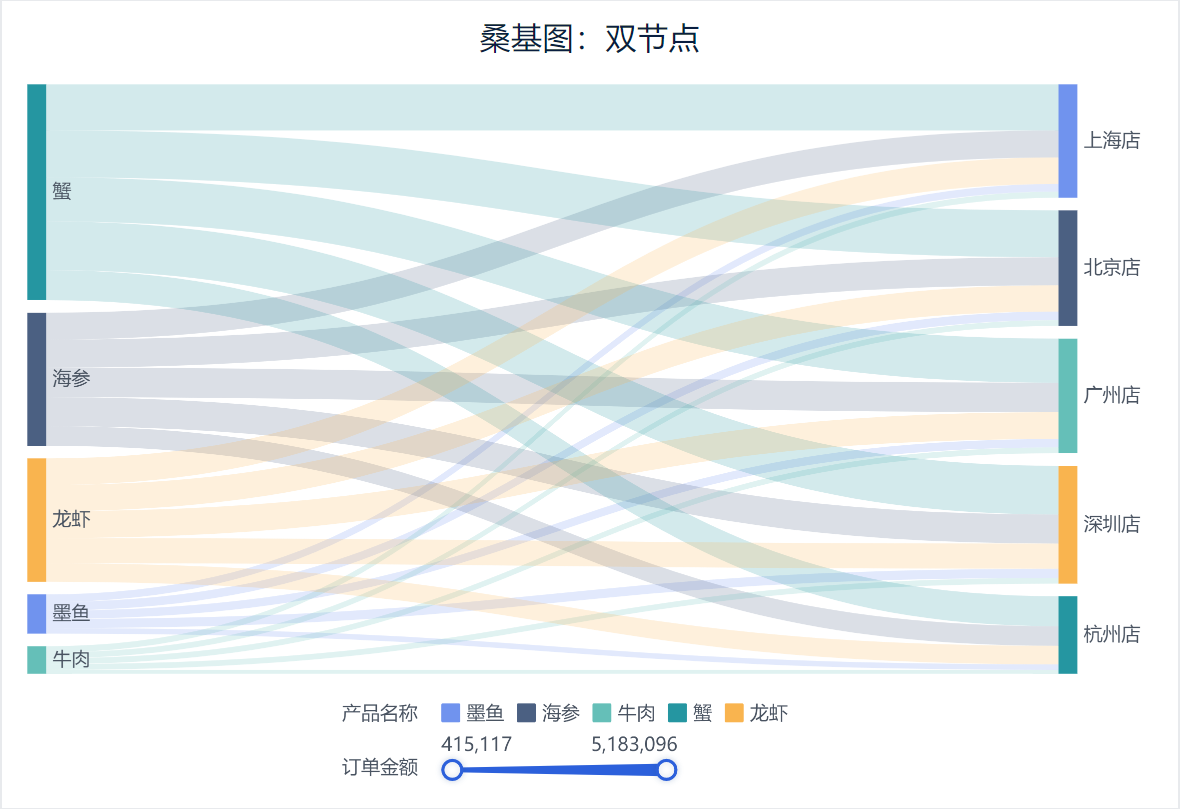
2) Мобильный
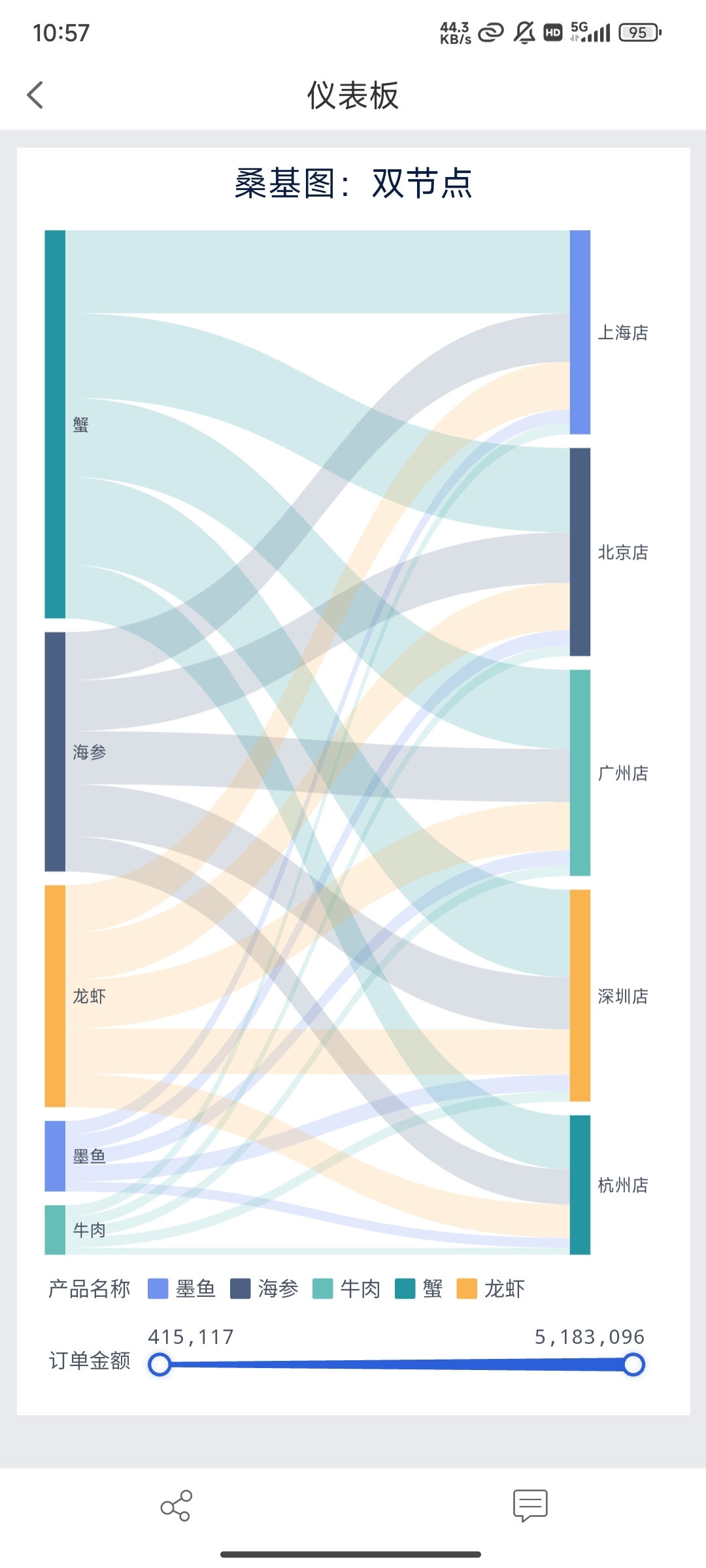
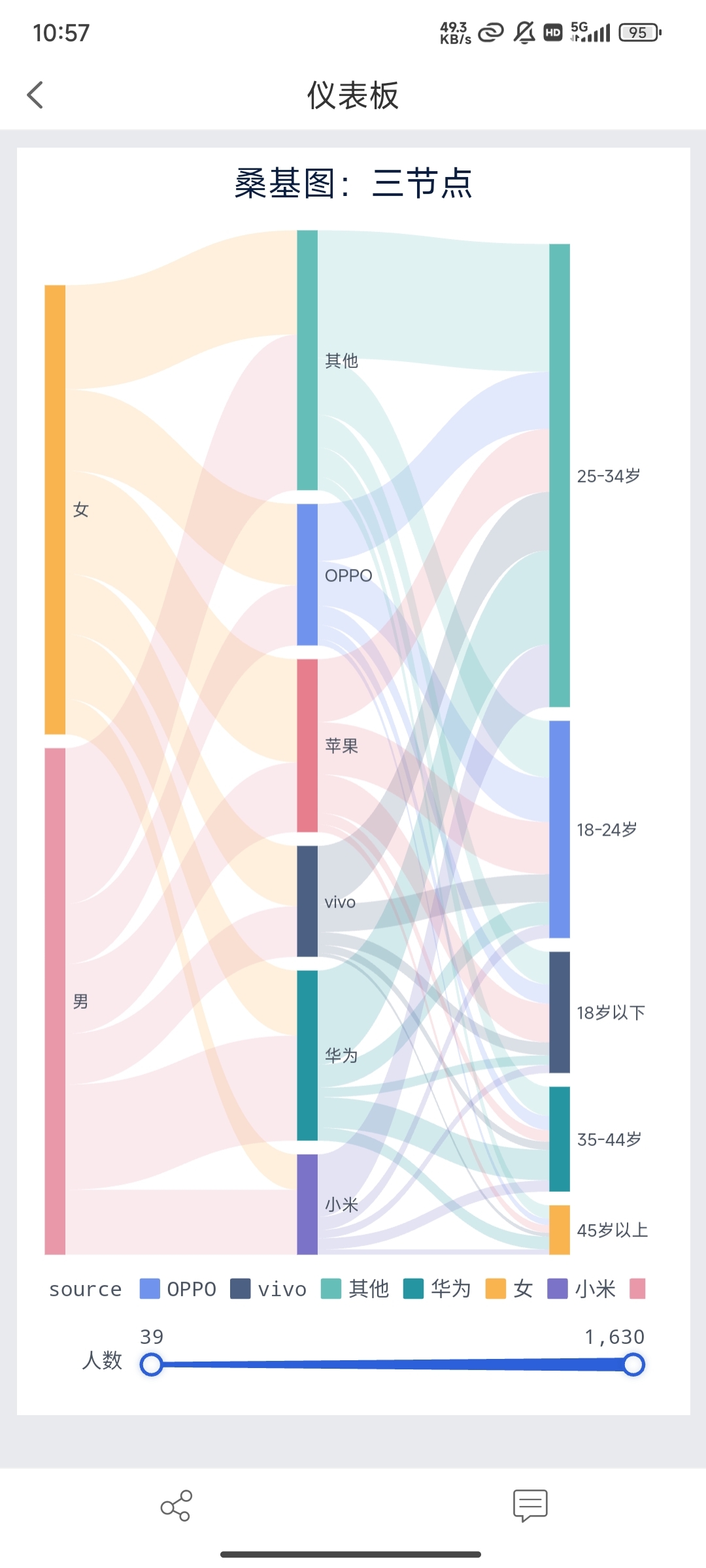
3. Пример второй: три узла
3.1 Подготовка данных
См. раздел 2.1 данной статьи, который здесь повторять не будем.
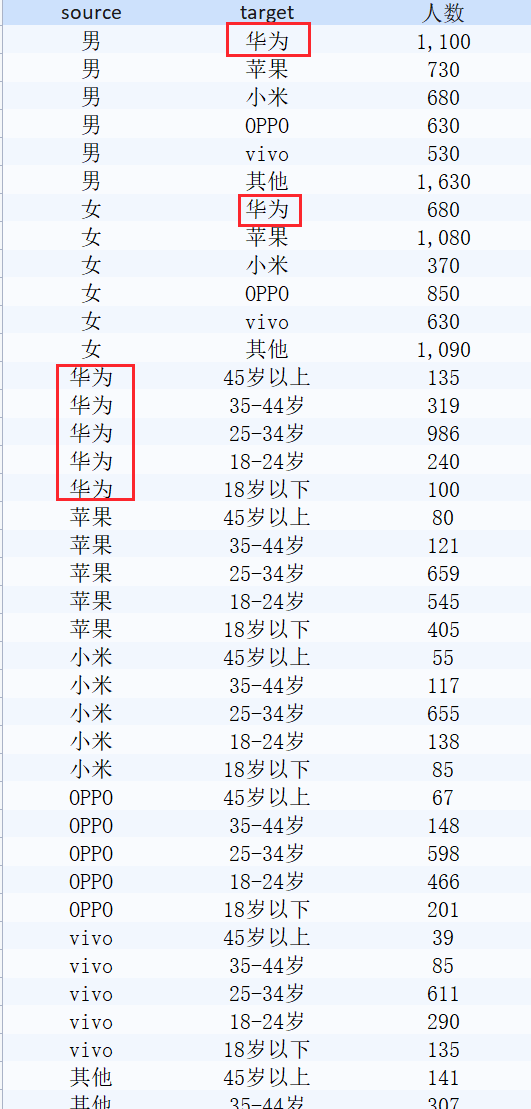
Пример данных: Sankey diagram.xlsx.xlsx)
- источник: указывает начальную точку оттока данных
- цель: указывает на конец направления потока данных
- Количество людей: показатель интенсивности движения
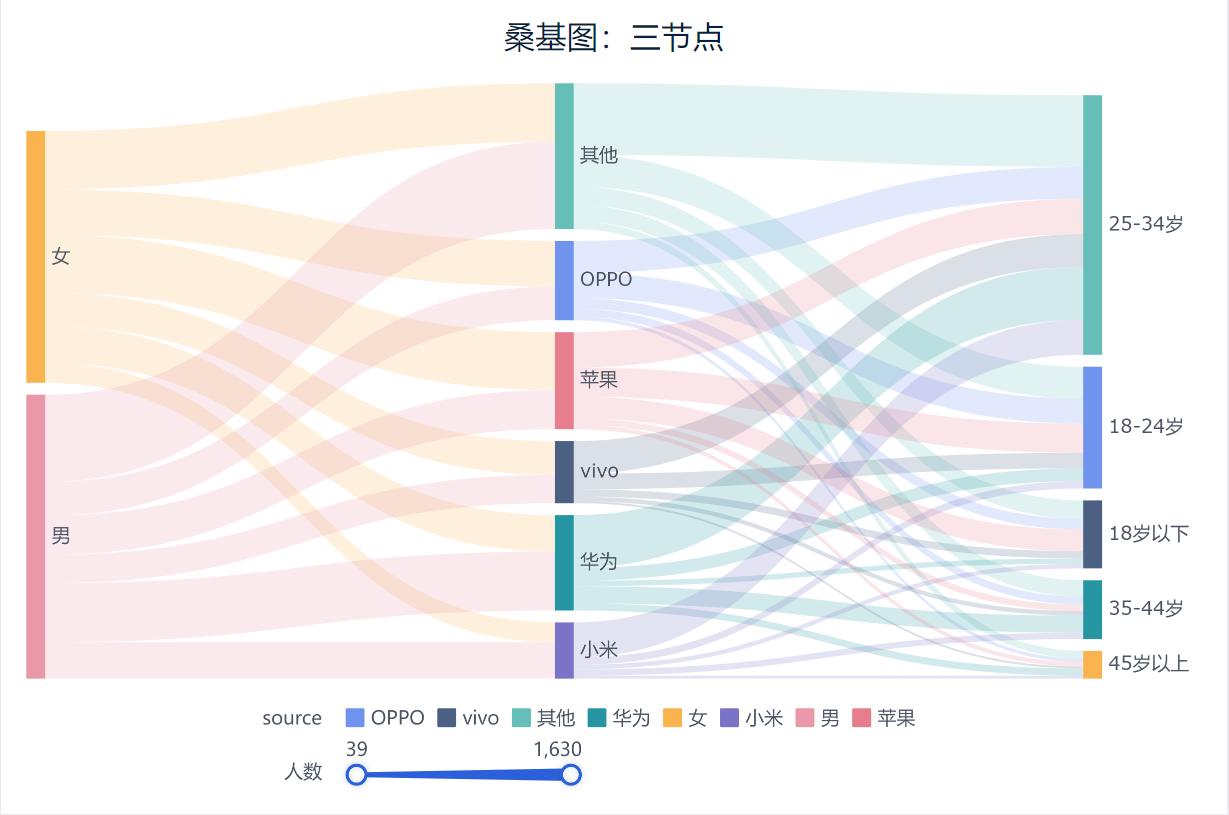
Например, если использовать этот лист excel для создания диаграммы Санки, то поток должен выглядеть так: "Пол > Марка используемого мобильного телефона > Возраст", причем марка мобильного телефона является как конечной, так и начальной то чкой.
3.2 Производство компонентов
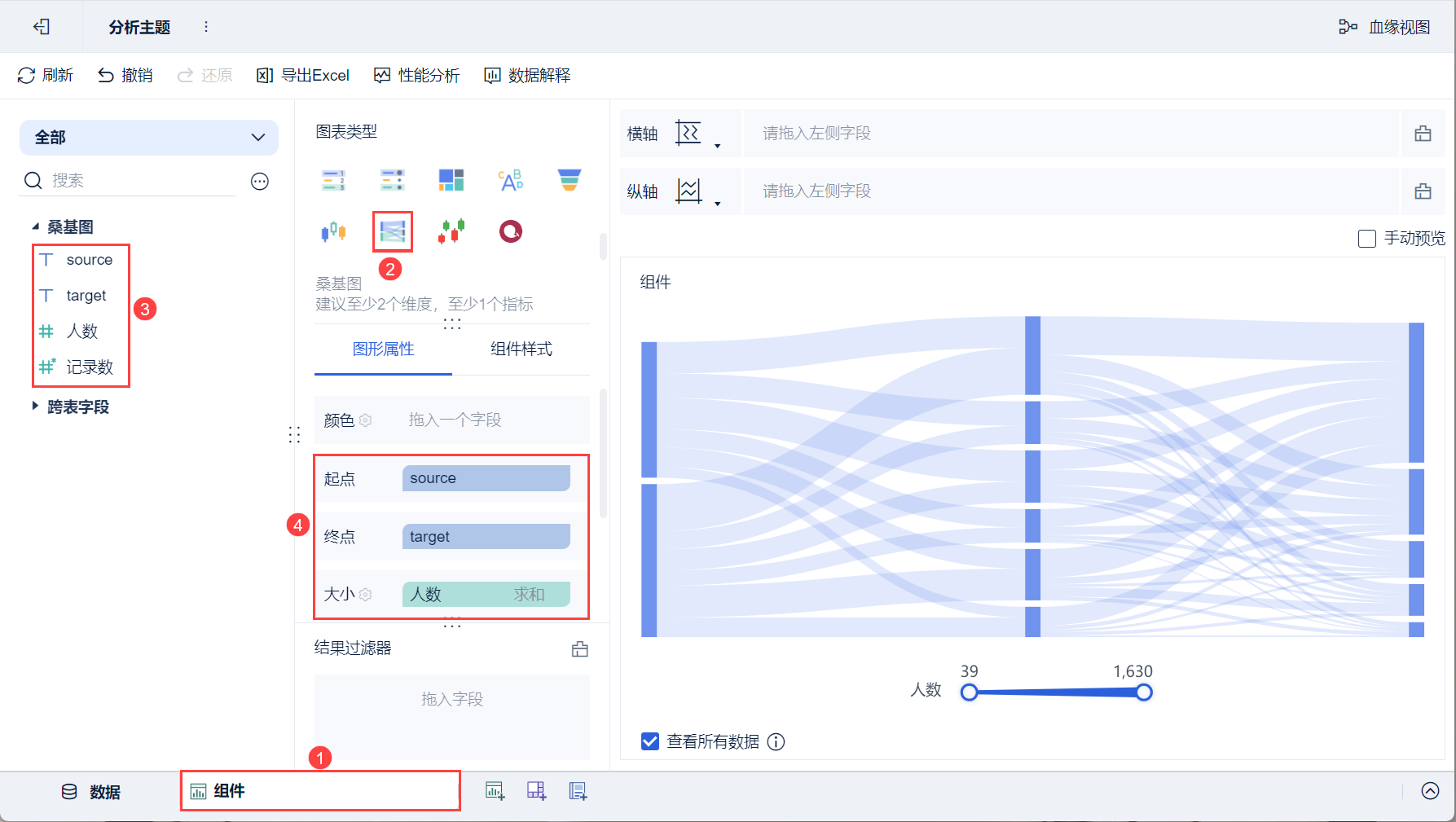
1) Нажмите кнопку "Компоненты" в левом нижнем углу.
2) В разделе "Тип диаграммы" выберите "Диаграмма Санки".
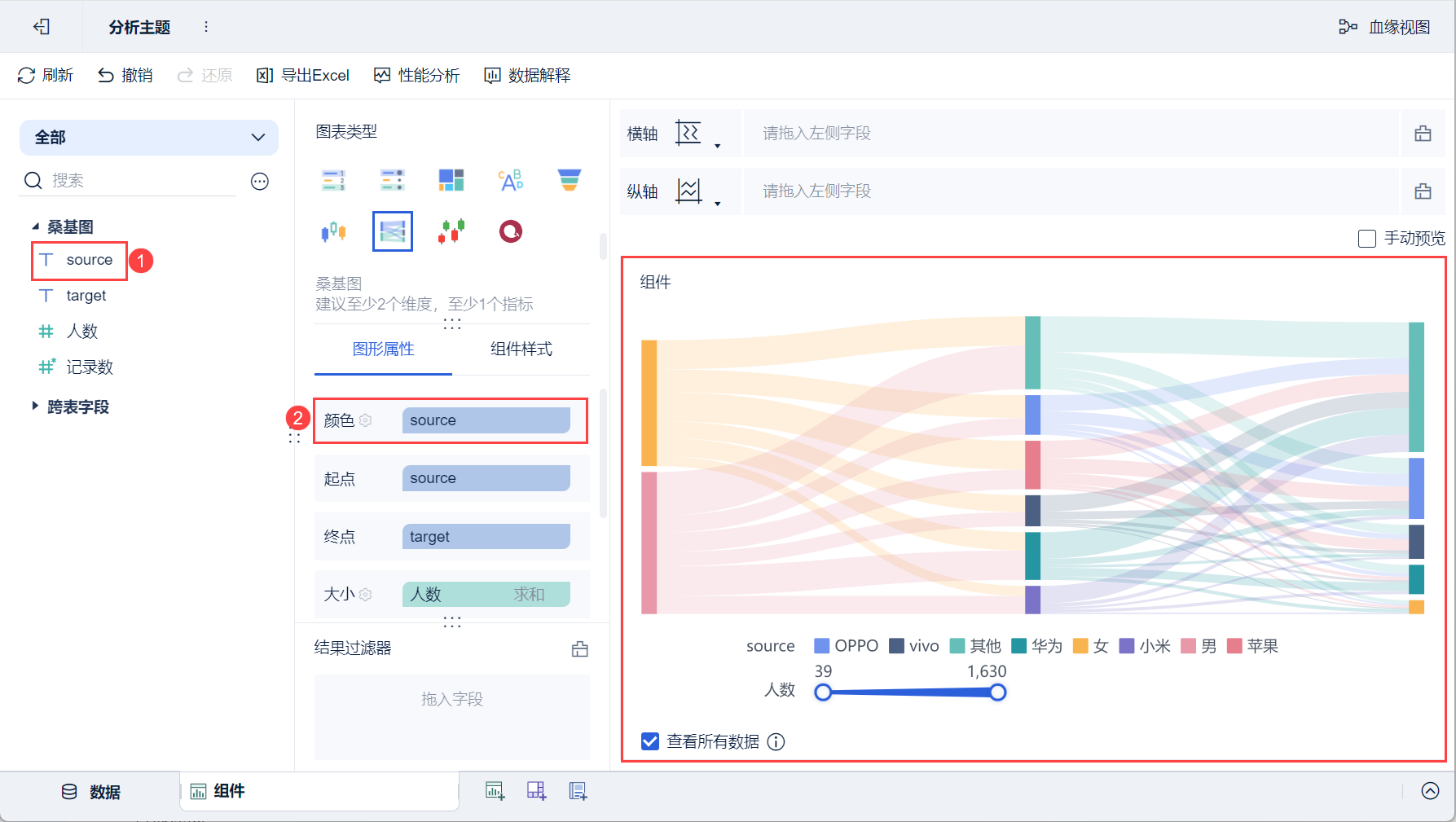
3) Перетащите "источник" анализируемой области слева в колонку "Начало" в разделе "Графические свойства", поле "цель" - вколонку " Конец", аполе "количество людей" - в колонку "Размер ", как показано на следующем рисунке:
3.3 Усовершенствование компонентов
1) Разграничьте различные потоки продукции с помощью разных цветов. Перетащите поле "источник" анализируемой области слева в столбец цвета в разделе "Графические свойства", как показано на следующем рисунке:
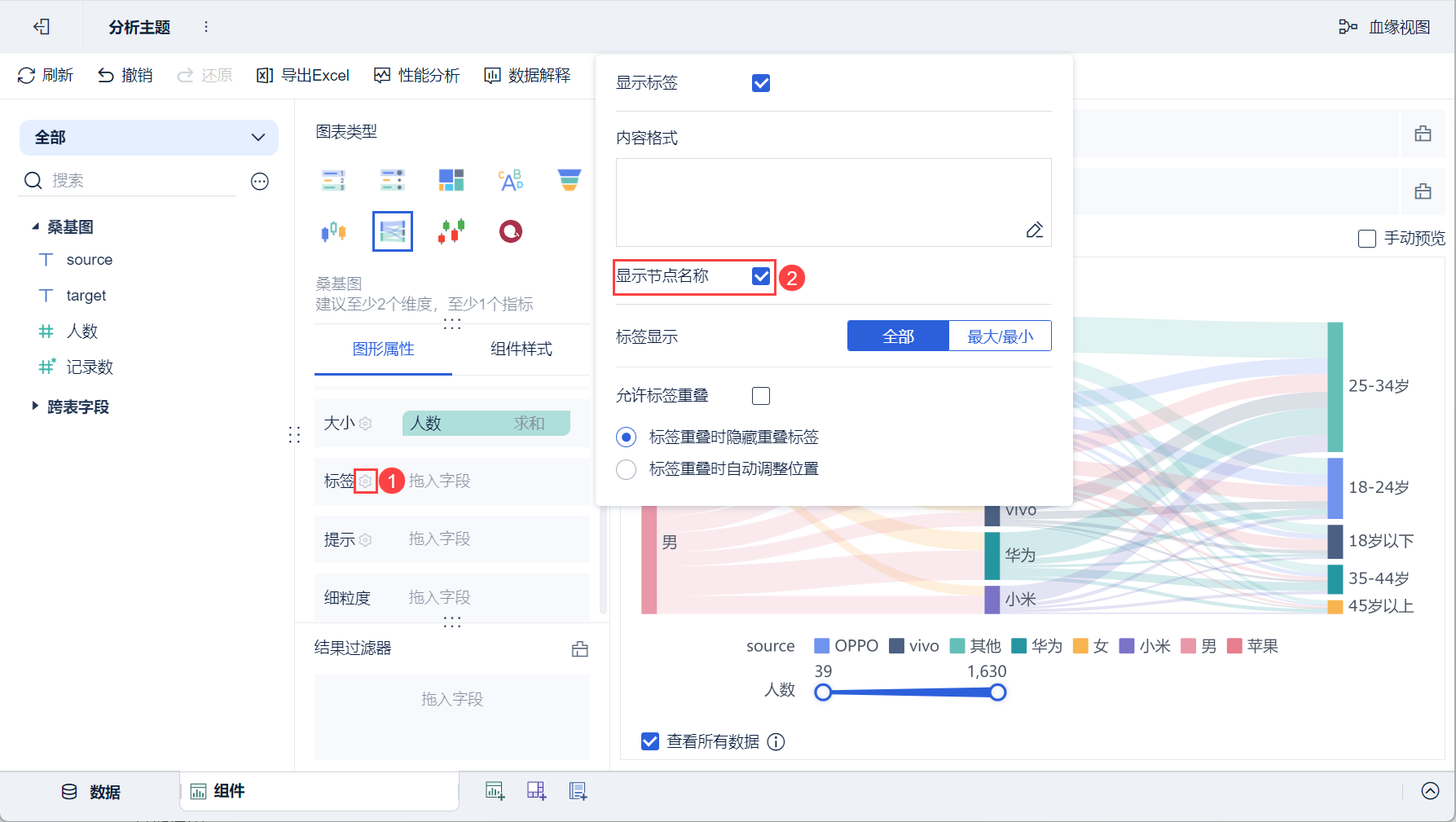
2) Добавьте на график метки начальной и конечной точек.Нажмите кнопку "Настройка метки" в разделе "Свойства графика" и установите флажок "Показывать имя узла" во всплывающем окне настроек,как показано на следующем рисунке:
3.4 Создание приборных панелей
Обратитесь к пункту 2.4, с той лишь разницей, что в заголовке будет указано "Диаграмма Санки: три узла".
3.5 Эффекты просмотра
1) ПК
2) Мобильный