Оформление
Страница входа - Справочная документация FineReport|Разработка отчетов|Использование отчетов|Учебные пособия
страница входа
1. Обзор
1.1 Версия
| Версия сервера FineBI | новая функция |
|---|---|
| 6.0 | - |
| 6.0.13 | Добавлена поддержка функции "Показать информацию о файле |
1.2 Функциональный профиль
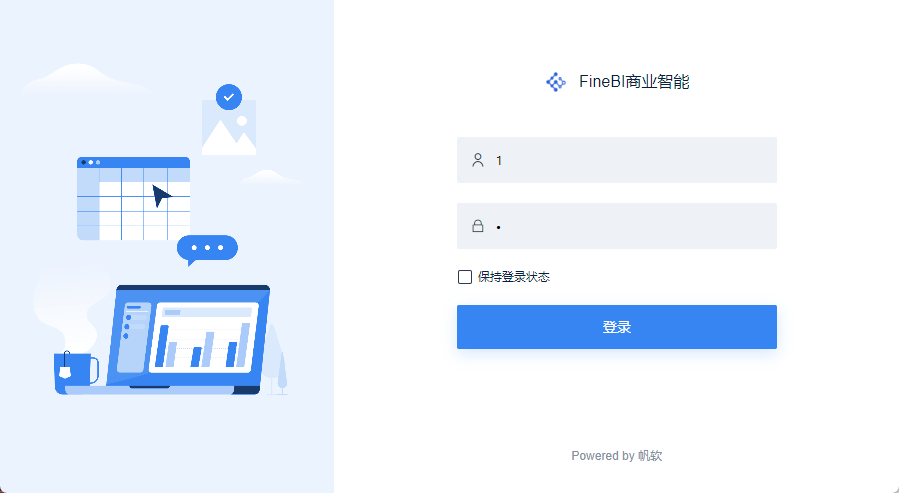
На вкладке "Страница входа" пользователи могут настроить заголовок, логотип, цвет корпуса, фоновое изображение и т. д. страницы входа. Страница входа по умолчанию показана ниже:
2. Плагин для страницы входа в систему
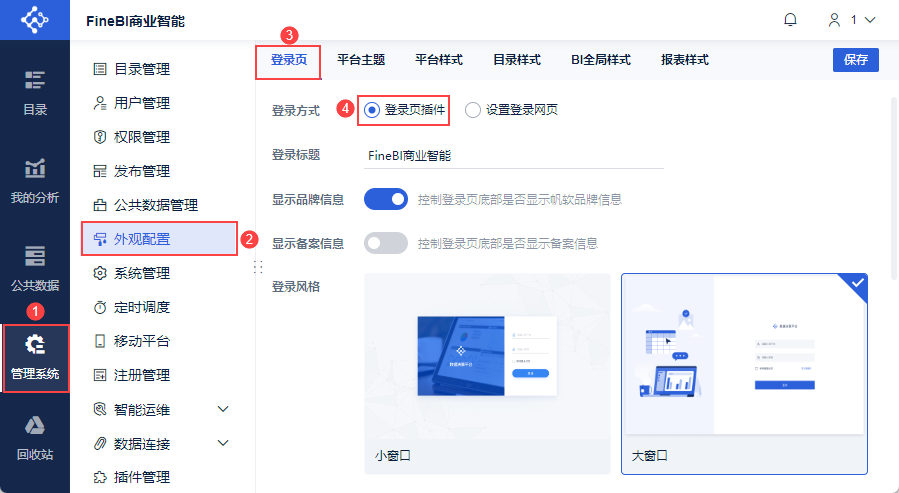
Администратор входа в систему FineBI, нажмите "System Management > Конфигурация внешнего вида > Страница входа", вы можете настроить стиль страницы входа, метод входа по умолчанию для плагина страницы входа. Как показано на рисунке ниже:
2.1 Название входа
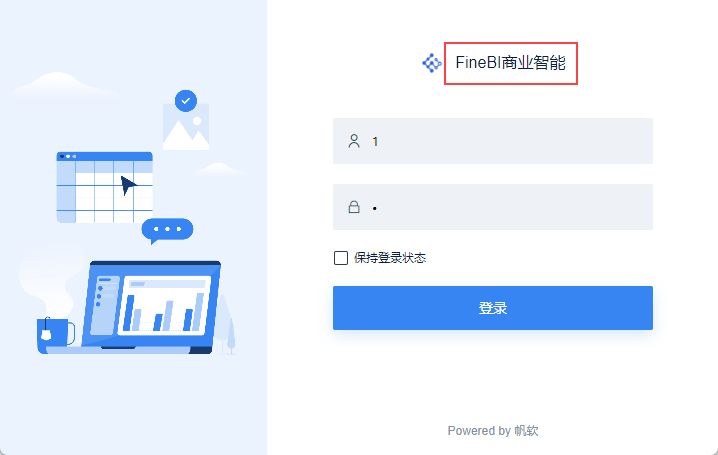
По умолчанию для входа в систему используется название "FineBI Business Intelligence", которое может быть настроено пользователем. Название входа по умолчанию показано ниже:
2.2 Отображение информации о бренде
Контролирует, будет ли информация о брендинге Sailsoft отображаться в нижней части страницы входа в систему (по умолчанию включена). Как показано на рисунке ниже:
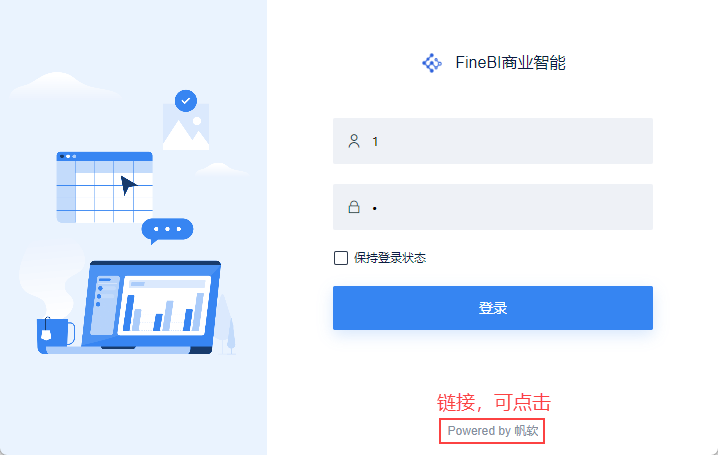
Язык, на котором отображается "Информация о бренде", зависит от языка браузера или от языка сервера в случае отключения от Интернета. Подробности описаны в таблице ниже:
| язык сервера | Информация о бренде | страница ссылок |
|---|---|---|
| Великобритания | Работает на FanRuan | https://www.finereport.com/en/ |
| Тайвань (традиционный китайский) | Под парусом | https://www.finereport.com/tw/ |
| Корея после падения династии Чосон в 1897 году | Работает на FanRuan | https://www.finereport.com/kr/ |
| дата | Под парусом | https://www.finereport.com/jp/ |
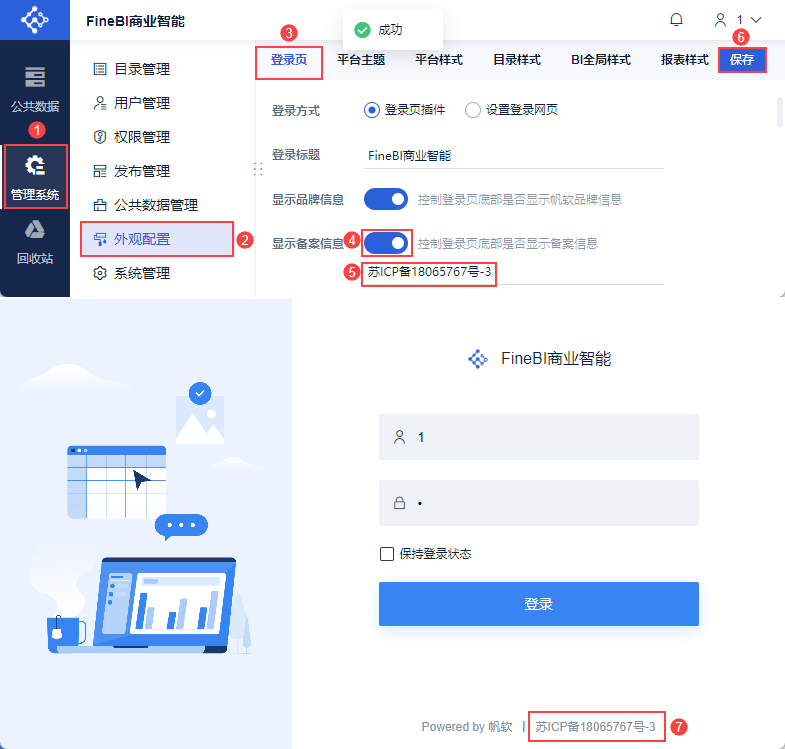
2.3 Отображение информации о подаче документов
Управляет отображением информации о подаче документов в нижней части страницы входа в систему (по умолчанию выключено).
Открыв страницу, пользователи могут ввести информацию о подаче и нажать кнопку "Сохранить". Информация о подаче отображается в нижней части страницы входа в систему.
Нажмите на номер записи, чтобы перейти к Министерству промышленности и информационных технологий государственной службы платформы ICP/IP-адрес/доменное имя информационная System Management записями.
2.4 Стиль входа в систему
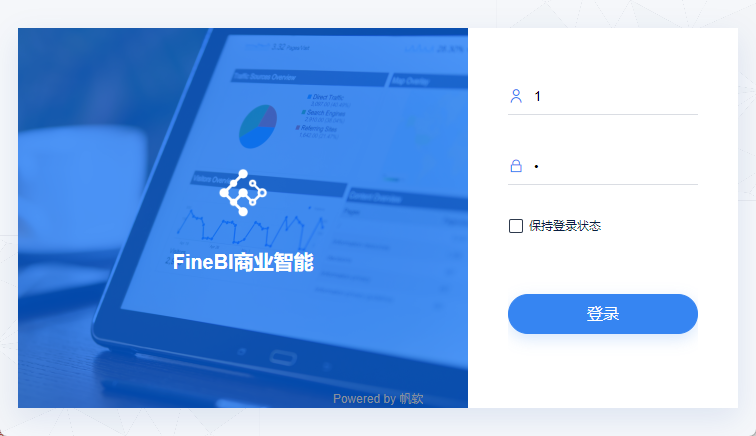
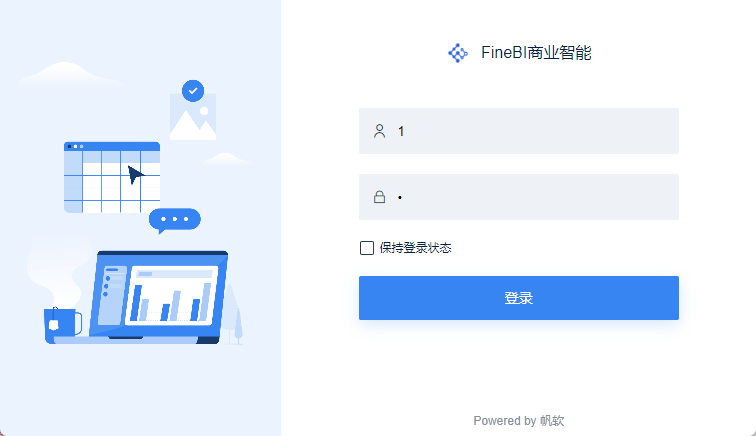
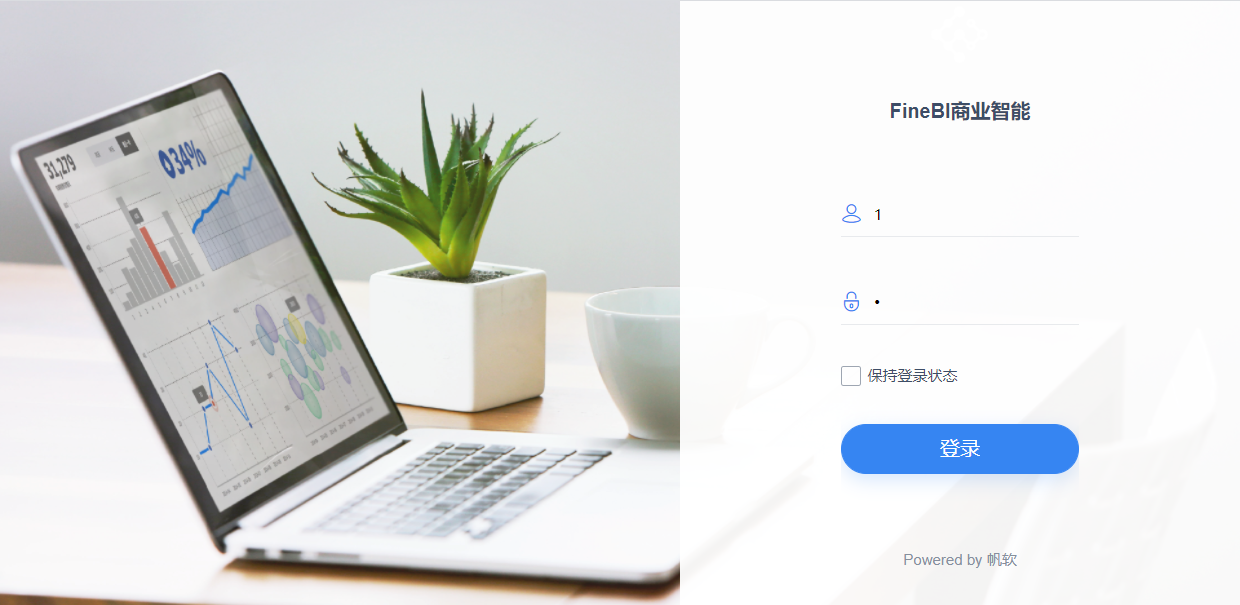
Стили входа: В продукте есть два встроенных стиля входа, и пользователи могут изменить их на другие через плагин.
1) Маленькие окна
2) Большое окно (по умолчанию)
3) Свежий стиль
Дополнительную информацию можно найти в разделе: Fresh Style Plugin
2.5 Логотип для входа в систему
Логотип на странице входа в систему, пользователь может загрузить изображение логотипа, чтобы изменить его. Логотип по умолчанию показан ниже:
2.6 Цвет темы входа в систему
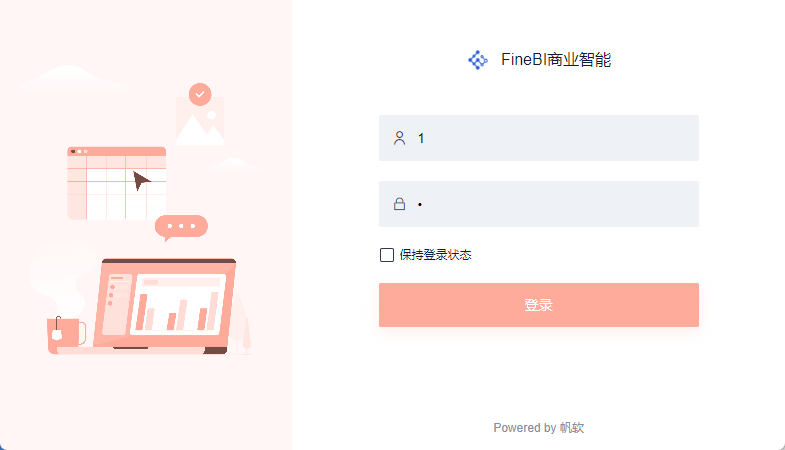
Используется для изменения цвета компонентов, таких как кнопки. По умолчанию используется цвет темы #3685f2.
2.6 Фоновые изображения
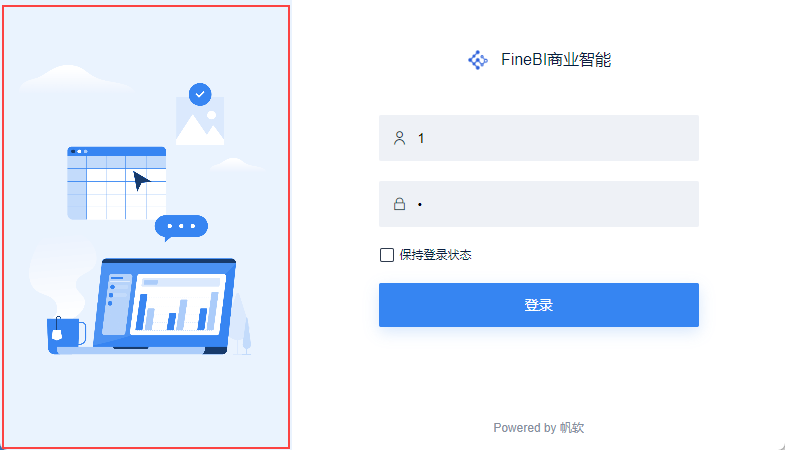
Установите фоновое изображение страницы входа в систему.
Примечание: Предлагаемый размер изображения - не менее 900*760, поддерживаются форматы JPG, PNG и другие.
3. Настройка страницы входа в систему
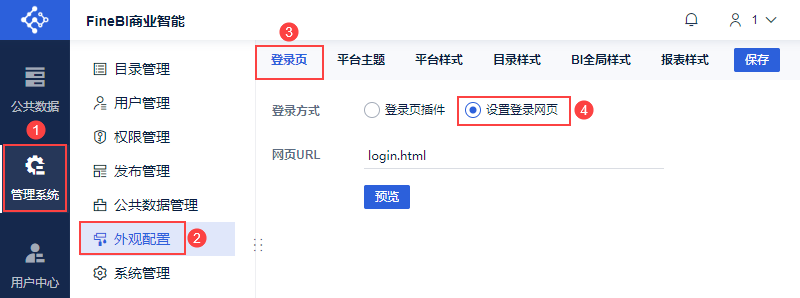
Для способа входа в систему выберите "Установить страницу входа". Подробнее о том, как ее использовать, см. в разделе: Настройка экрана входа в систему. Как показано на рисунке ниже:
4. Восстановите страницу входа в систему
Если вы изменили метод входа или настроили конфигурацию страницы входа, вы не можете восстановить страницу входа напрямую, вам нужно настроить страницу входа вручную в соответствии со следующим. Как показано на следующем рисунке:
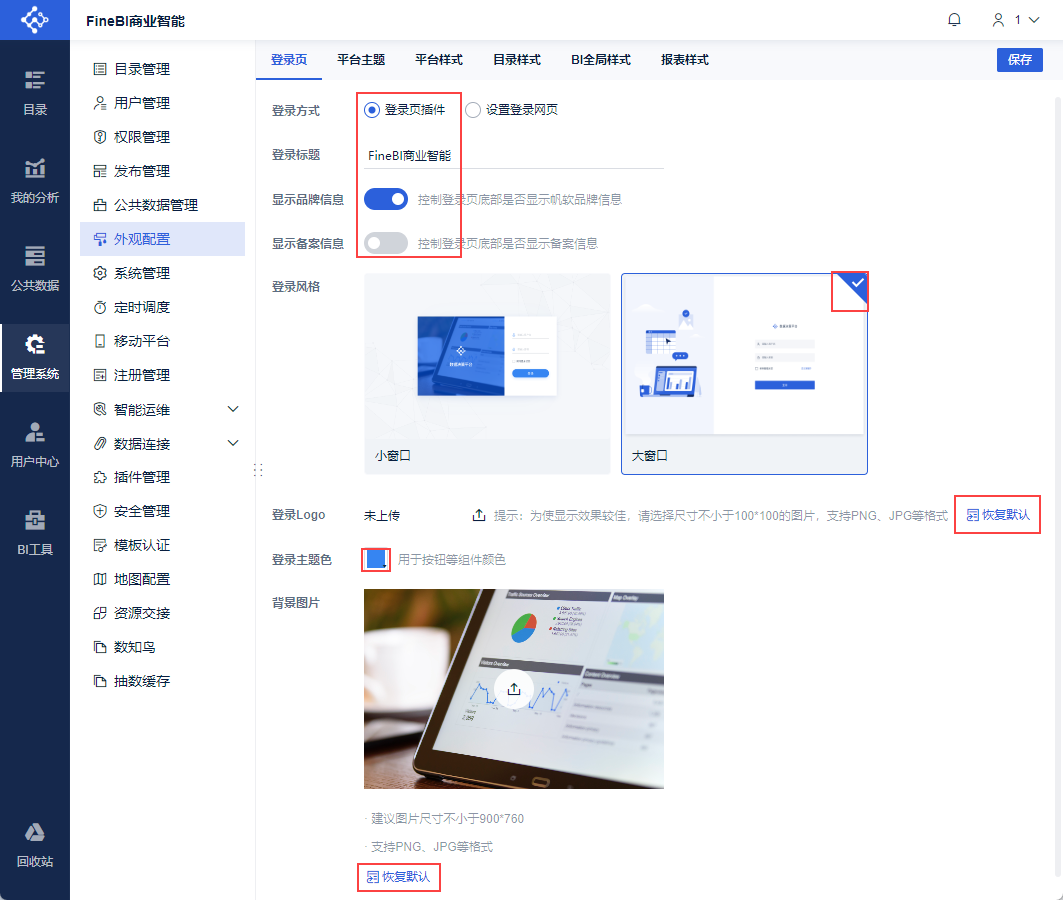
| элемент настройки | (стоить |
|---|---|
| Метод входа в систему | Плагин страницы входа в систему |
| Логин Название | FineBI Business Intelligence |
| Отображение информации о бренде | открывает |
| Стиль входа | большое окно |
| Логотип | Просто нажмите кнопку "Восстановить настройки по умолчанию". |
| Цвет темы для входа в систему | #3685F2 |
| Фоновое изображение | Просто нажмите кнопку "Восстановить настройки по умолчанию". |