Оформление
Управление Главная - Помощь FineReport | Разработка отчетов | Использование отчетов | Учебные пособия
Менеджмент Главная
1. Обзор
1.1 Версия
| Версия сервера BI | Функциональные изменения |
|---|---|
| 6.0 | - |
1.2 Сценарии применения
Если вы хотите настроить и управлять домашней страницей своего компьютера или мобильного устройства, вы можете сделать это в разделе "Управление домашней страницей".
1.3 Функциональный профиль
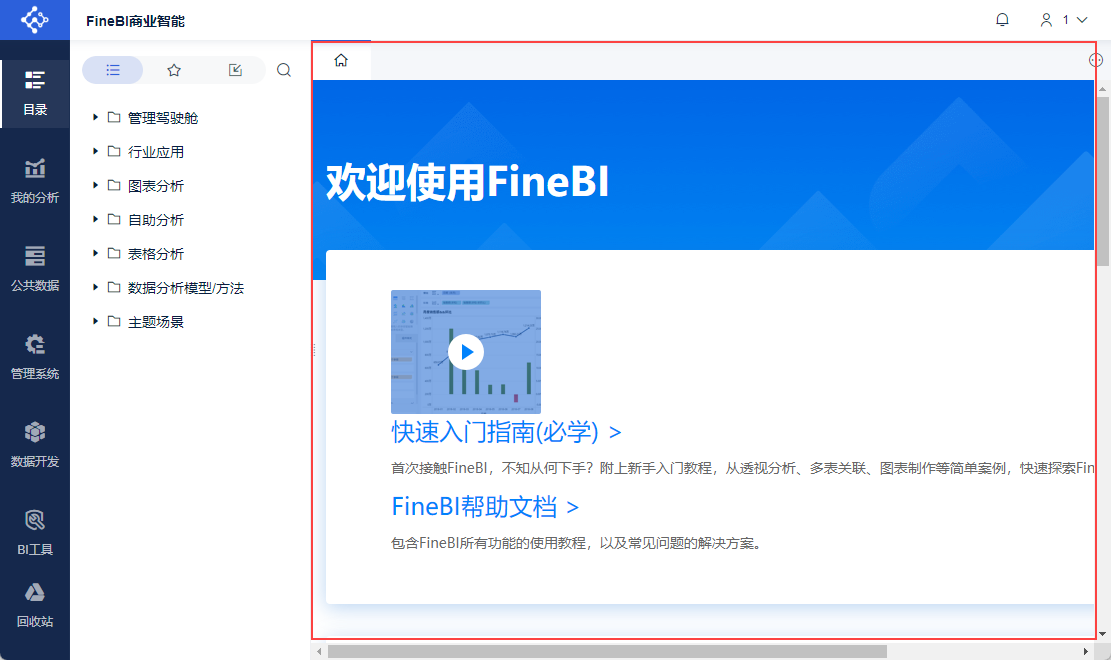
Система FineBI поддерживает настройку домашней страницы для ПК, мобильного телефона и планшета соответственно, домашняя страница ПК показана ниже:
Тип главной страницы можно выбрать из шаблонов FineReport, панелей FineBI, каталогов платформ или ссылок.
2. Пример добавления домашней страницы
2.1 Добавьте главную страницу
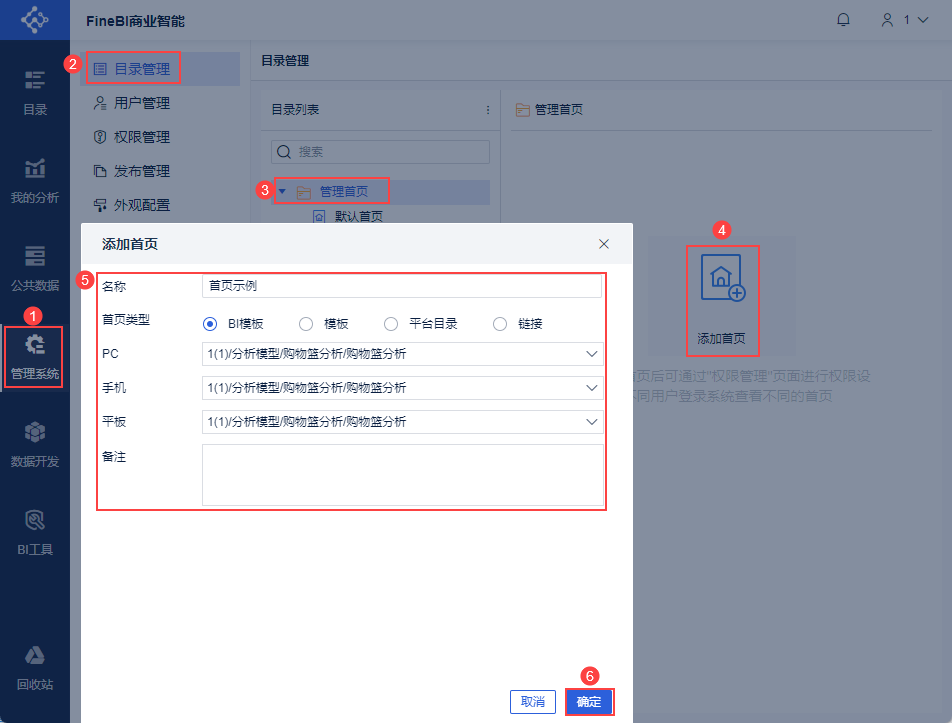
Администратор входит в систему FineBI, переходит в раздел "Управление системой > Управление каталогом > Управление домом" и нажимает кнопку "Добавить дом".
Задайте имя главной страницы "Пример главной страницы", выберите "BI Template/Template/Platform Catalogue/Link" для типа главной страницы и выберите "BI Template" для этого примера.
- Выберите панель "Аналитические модели/Анализ карт/Анализ карт" в раскрывающемся окне ПК
- Выберитепанель"Аналитические модели/ Анализ корзины / Анализ корзины " в выпадающем окне на мобильных устройствах
- Выберитепанель"Аналитическиемодели/Анализ карт/Анализ карт" извыпадающего окна на стороне планшета
Примечание 1: Система FineBI поддерживает настройку нескольких домашних страниц, вы можете настроить разные домашние страницы для разных пользователей. Подробнее см. в разделе: Настройка разных домашних страниц для разных пользователей.
Примечание 2: Если у пользователя есть несколько прав на просмотр главной страницы, то в соответствии с порядком списка каталогов приоритет будет отдан главной странице, находящейся в верхней части списка.
Примечание 3: Система FineBI имеет готовый набор домашних страниц по умолчанию, пользователи могут создать новую или изменить ее непосредственно на основе этого набора домашних страниц.
Различные типы домашних страниц соответствуют различным конфигурациям, как показано в следующей таблице:
| Тип дома | уточнение | |
|---|---|---|
| Шаблоны BI | Если в качестве типа главной страницы выбран "Шаблон BI", в раскрывающемся окне можно выбрать следующие панели BI:1) Собственная панель пользователя, вошедшего в систему в данный момент(2) Приборные панели, созданные пользователями с административными привилегиями, которые в настоящее время вошли в систему и запросили включение в список | |
| шаблон | Если в качестве типа домашней страницы выбран "Шаблон", то в выпадающем окне можно выбрать любой шаблон FineReport в папке и подпапках проекта %BI_HOME%\webapps\webroot\WEB-INF\reportlets. | |
| Каталог платформ | Если для типа домашней страницы выбран "Каталог платформы", то в выпадающем окне можно выбрать любой каталог в каталоге платформы, независимо от типа крепления BI Templates/Templates/Links | |
| ссылка (на веб-сайте) | абсолютный путь | Если домашняя страница является внешним URL-адресом, выберите "Ссылка" для типа домашней страницы и заполните абсолютный путь.Пример: https: //www.fanruan.com/Примечание: http: // должен быть добавлен к адресу |
| относительный путь | Если домашняя страница представляет собой HTML-страницу, картинки, анимацию, вы можете сохранить файл в папке %BI_HOME%\webapps\webroot.Тип главной страницы можно выбрать "ссылка", заполните относительный путьПример: /webroot/demo.mdПримечание: Размер фотографий и видеороликов может быть изменен в соответствии с различными разрешениями компьютера. |
2.2 Назначение привилегий просмотра домашней страницы
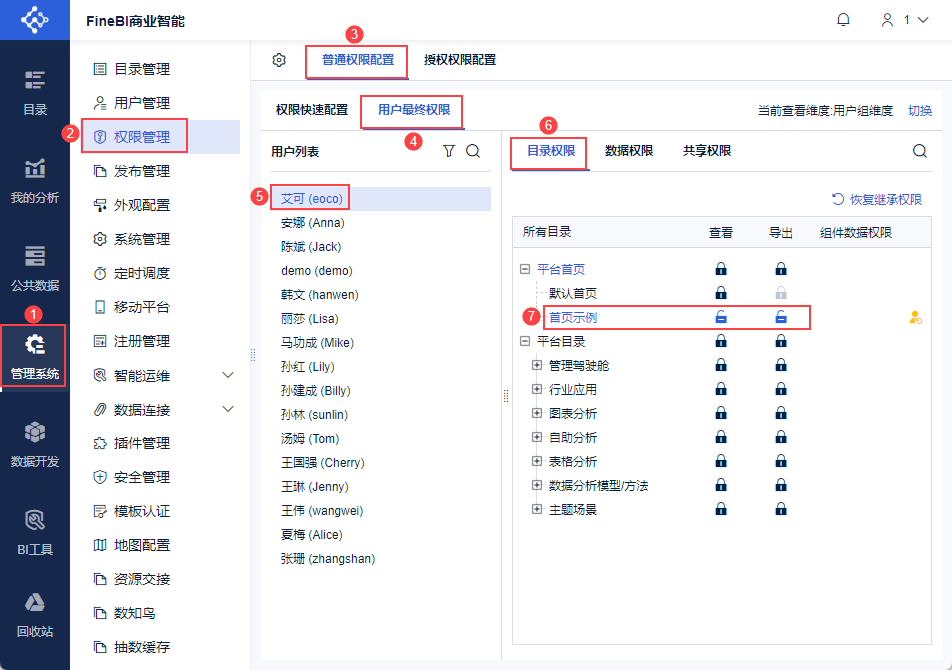
Администратор входит в систему FineBI и нажимает "System Management > Управление разрешениями > Общая настройка разрешений".
Выберите носитель прав "Department/Role/User", в данном примере выберите пользователя eoco и назначьте ему право "View" в разделе "Home Example" на главной странице, как показано на следующем рисунке:
2.3 Назначение прав на данные
Если на главной странице установлен BI-шаблон, то этот шаблон должен использовать некоторые данные, поэтому администратору также необходимо назначить разрешения на использование данных.
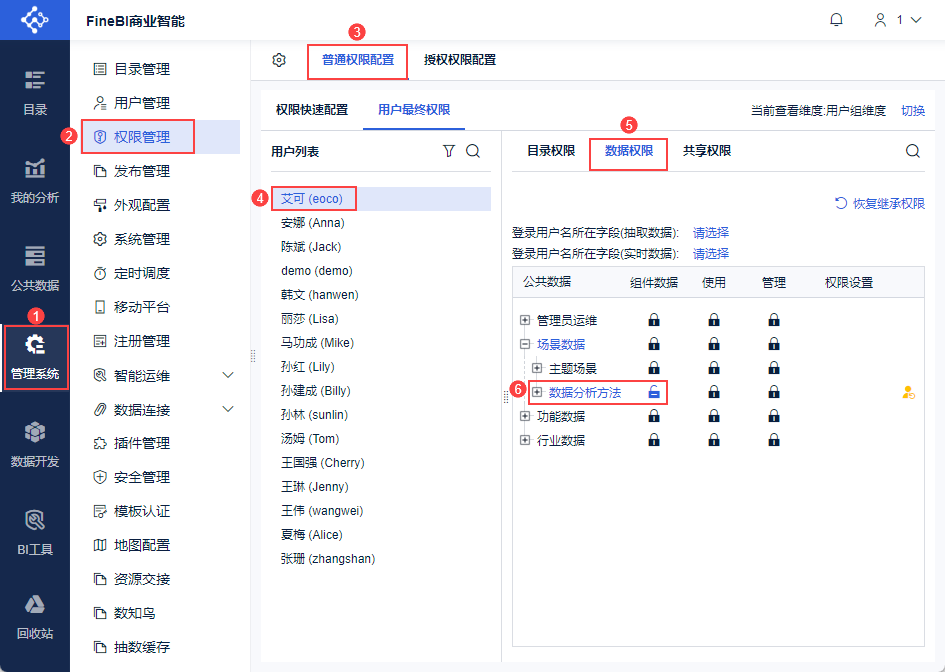
Администратор входит в систему FineBI и нажимает "System Management > Управление привилегиями > Общая конфигурация привилегий".
Выберите вектор разрешений "Department/Role/User", в данном примере выберите пользователя eoco и назначьте ему разрешение на компонентные данные "Scenario Data>Data Analysis Methods", как показано на следующем рисунке:
2.4 Назначение прав аутентификации шаблона
Если в системе не включена аутентификация шаблонов, проигнорируйте этот раздел.
Если в системе включена аутентификация по ролям, необходимо назначить пользователям разрешение на просмотр шаблонов главной страницы.
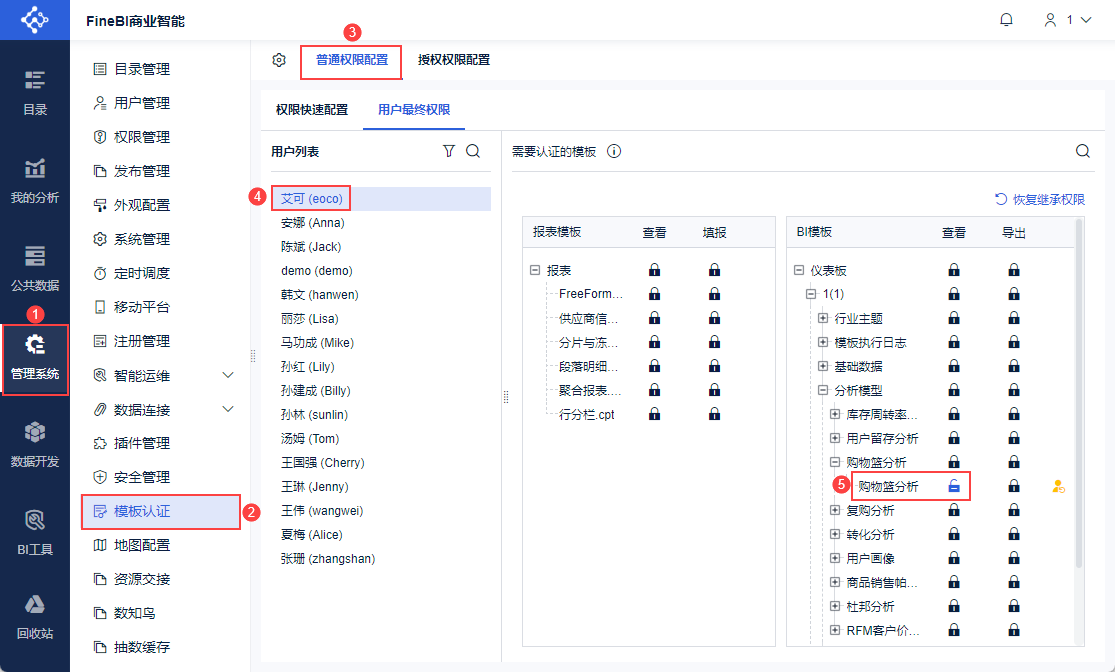
Администратор входит в систему FineBI и нажимает "Управление системой > Аутентификация шаблона > Конфигурация общих разрешений".
Выберите вектор прав "Отдел/Роль/Пользователь", для данного примера выберите пользователя eoco и назначьте ему право "Просмотр" на панели"Аналитическаямодель/Анализ карт/Анализ карт", как показано на рисунке ниже:
2.5 Предварительный просмотр эффектов
2.5.1 ПК
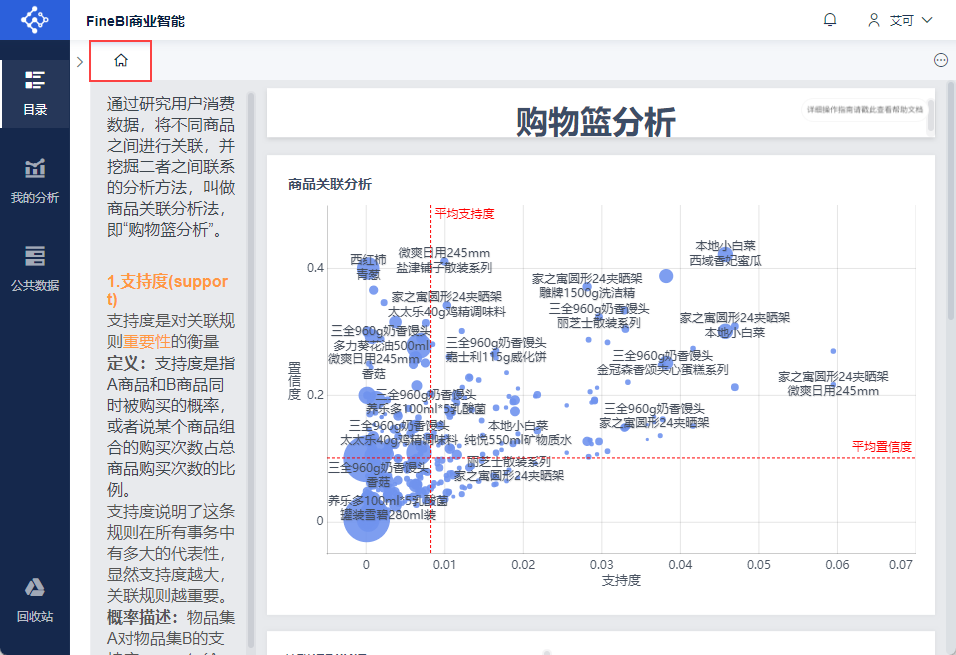
Пользователь eoco (eoco, 1) входит в систему FineBI и видит домашнюю страницу по умолчанию, которая представляет собой панель"Аналитические модели/ Анализ корзины / Анализ корзины". Она показана на рисунке ниже:
2.5.2 Планшеты/мобильные телефоны
Примечание: Окончательные правила отображения заголовка домашней страницы для мобильных устройств, установленные при добавлении домашней страницы в разделе 2.1, приведены в следующей таблице:
| мобильное устройство (смартфон, планшет и т.д.) | Диапазон терминалов | Тип дома | Правила отображения заголовка главной страницы |
|---|---|---|---|
| Мобильные телефоны,Пад | Приложение | -- | Всегда отображайте установленное имя домашней страницы |
| H5 | Шаблоны, шаблоны BI | Отображение имени шаблона | |
| Каталог платформ | **Каталог является шаблоном для монтажа:В шаблоне не настроено JS-событие document.title, которое отображает заголовок главной страницы, установленный на платформе;JS-события конфигурации шаблона, document.title, отображение установленного значения заголовкаКаталог - это ссылка на монтирование:**Аналогично сценарию с типом домашней страницы "ссылка" ниже | ||
| ссылка (на веб-сайте) | **Ссылки являются шаблонными:**Если установленная ссылка является ссылкой предварительного просмотра BI или публичной ссылкой BI, отображается имя шаблона BI.**Ссылки являются веб-ссылками:**Отображайте заголовки ссылок, например, Baidu. |
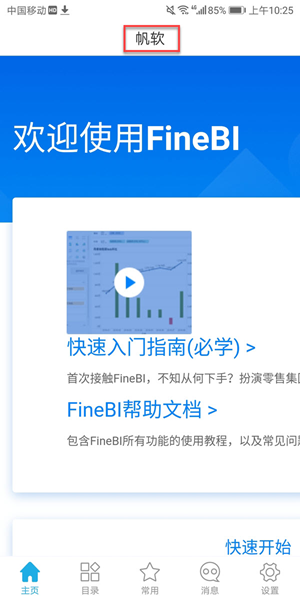
Возьмем для примера App, введем в название "SailSoft" и нажмем кнопку сохранить, эффект домашней страницы App показан ниже:
3. Очистка главной страницы
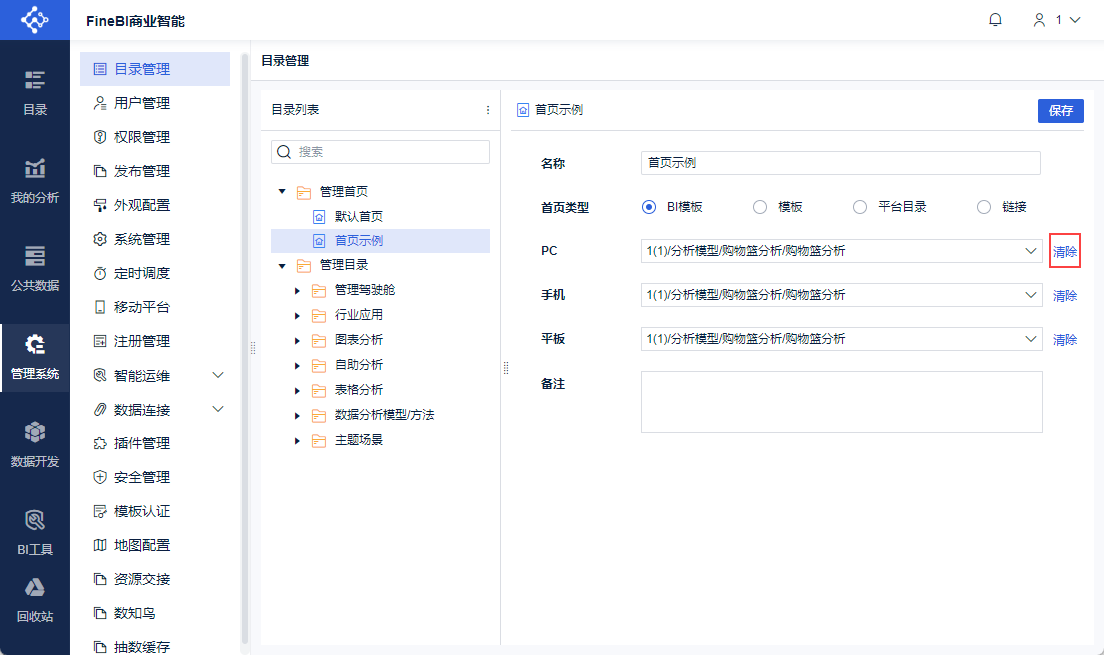
Если тип домашней страницы - шаблон BI, шаблон или каталог платформы, вы можете очистить домашнюю страницу по умолчанию и пользовательскую домашнюю страницу, которые были установлены.
Возьмем пример очистки содержимого домашней страницы по умолчанию, как показано на следующем рисунке:
Примечание: Кнопка "Очистить" отображается только в том случае, если в выпадающем окне есть содержимое.