Оформление
Стиль каталога - Помощь FineReport | Разработка отчетов | Использование отчетов | Учебные пособия
Стили каталога
1. Обзор
1.1 Версия
| Версия сервера FineBI | Функциональные изменения |
|---|---|
| 6.0 | - |
1.2 Функциональный профиль
Настройки стиля каталога включают "Каталог по умолчанию", "Боковая панель по умолчанию", "Значок каталога" и "Обложка каталога".
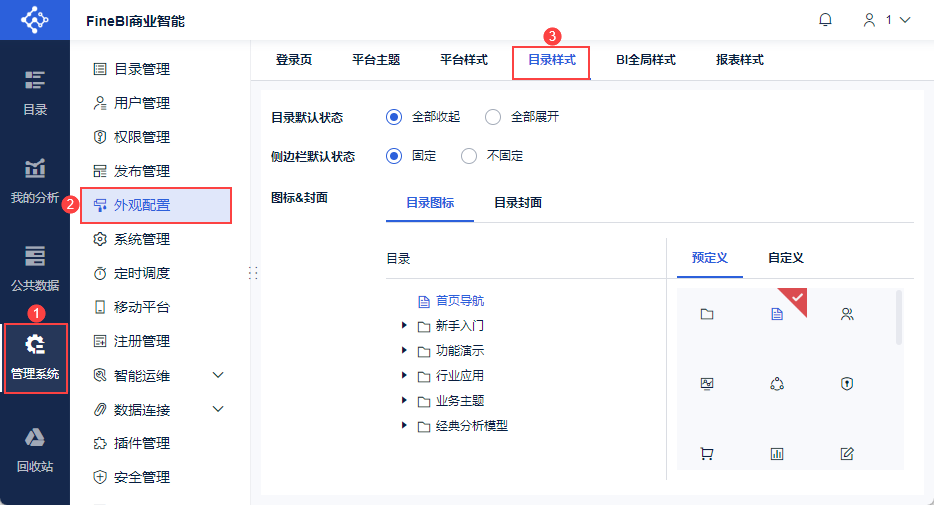
Администратор входит в систему FineBI и нажимает кнопку "System Management > Конфигурация внешнего вида > Стиль каталога", чтобы установить стиль каталога.
2. Статус каталога по умолчанию
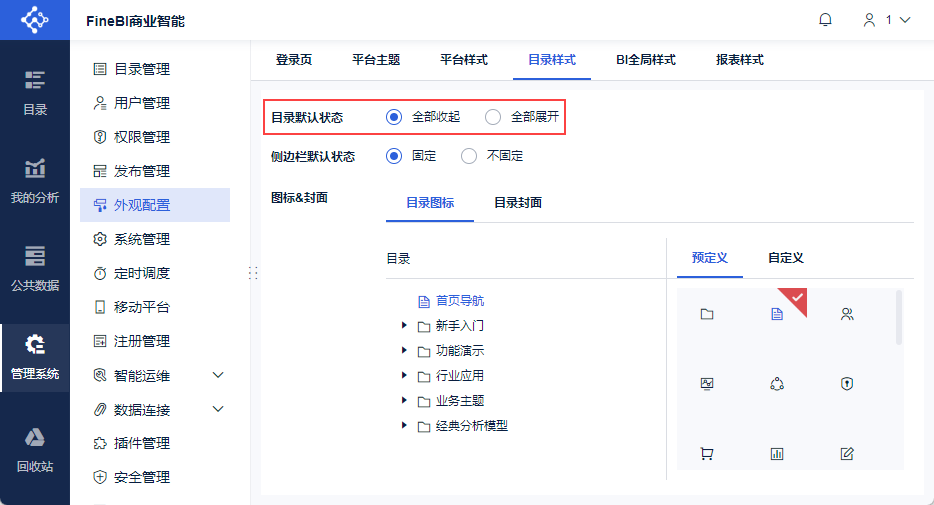
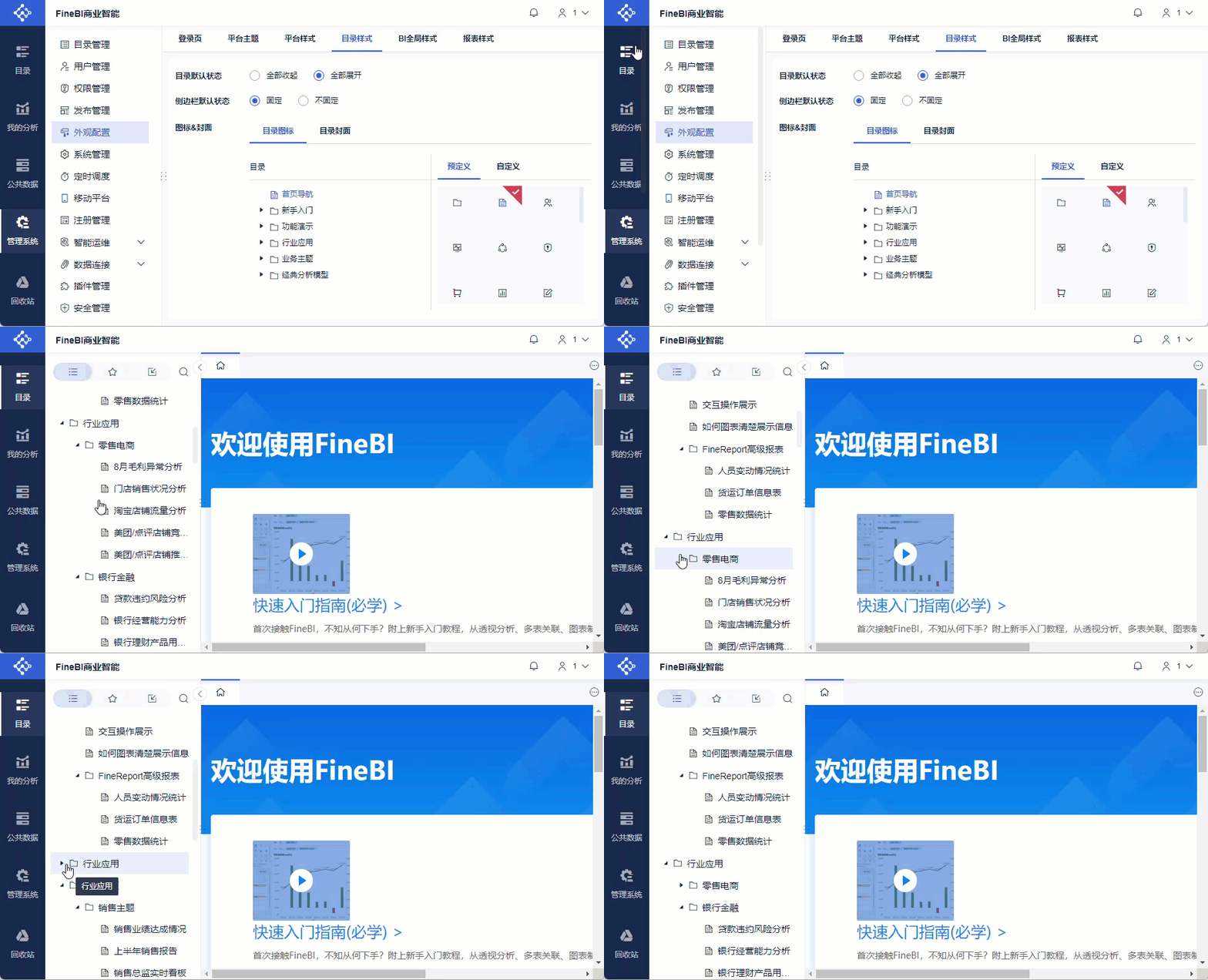
Существует два состояния каталога по умолчанию: "Свернуть все" и "Развернуть все". По умолчанию используется "Свернуть все".
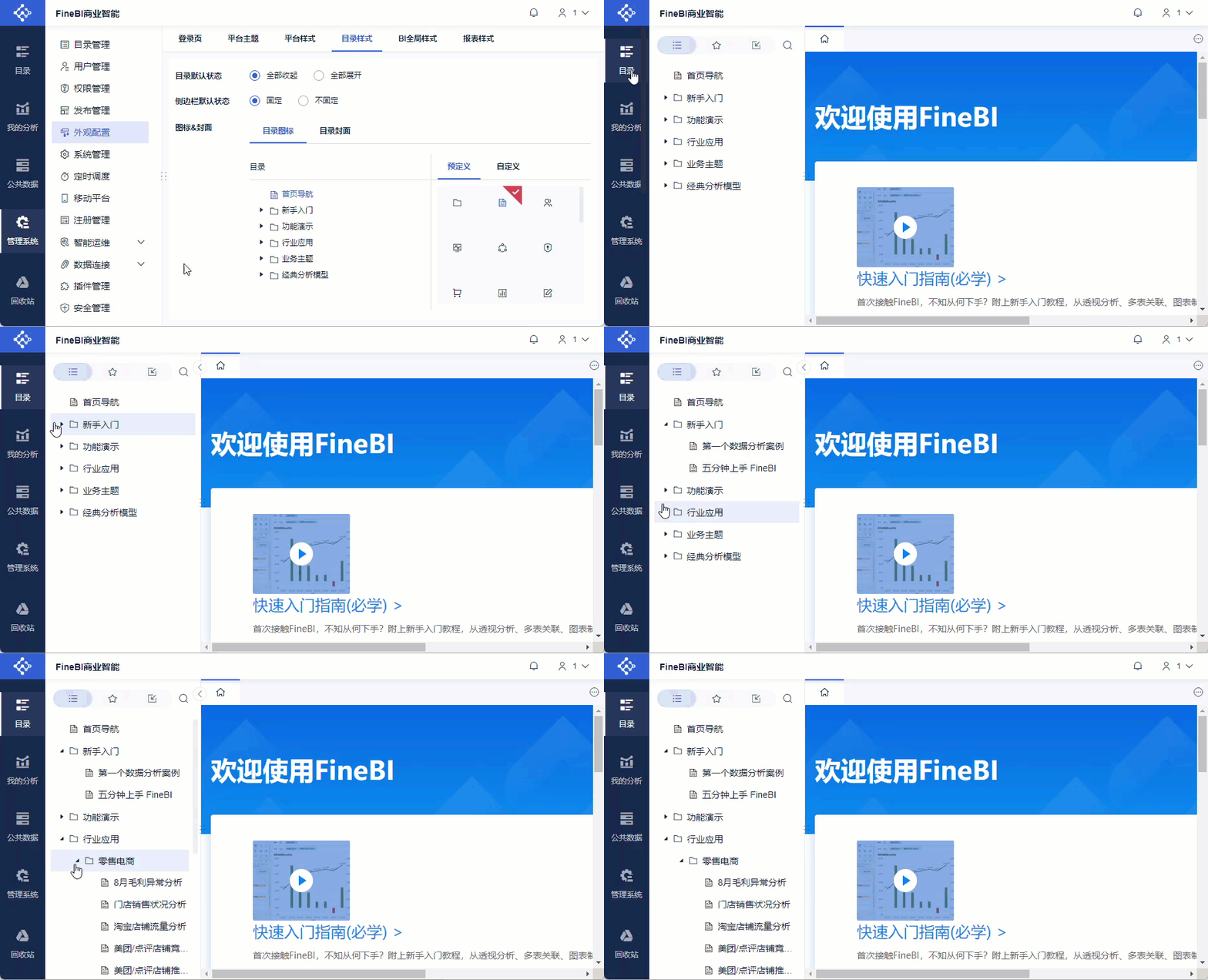
2.1 Убрать все
При входе в систему FineBI по умолчанию отображается только папка каталога первого уровня и все узлы шаблона в корневом каталоге.
При открытии другого узла каталога или переключении между каталогом и другой вкладкой ранее открытый узел каталога не сворачивается, а остается развернутым.
2.2 Полное расширение
При входе в систему Data Decision System иерархические каталоги и шаблоны раскрываются под деревом каталогов.
При переходе на другой узел справочника или при переключении между справочником и другой вкладкой ранее открытый/закрытый узел справочника не меняет своего состояния.
Примечание: Если " Тема платформы " переключена на плоскую тему, в дереве каталогов будут показаны только шаблоны в расширенном узле каталога и корневом каталоге, а шаблоны в выбранном узле каталога будут показаны в правой области отображения.
3. Настройки боковой панели по умолчанию
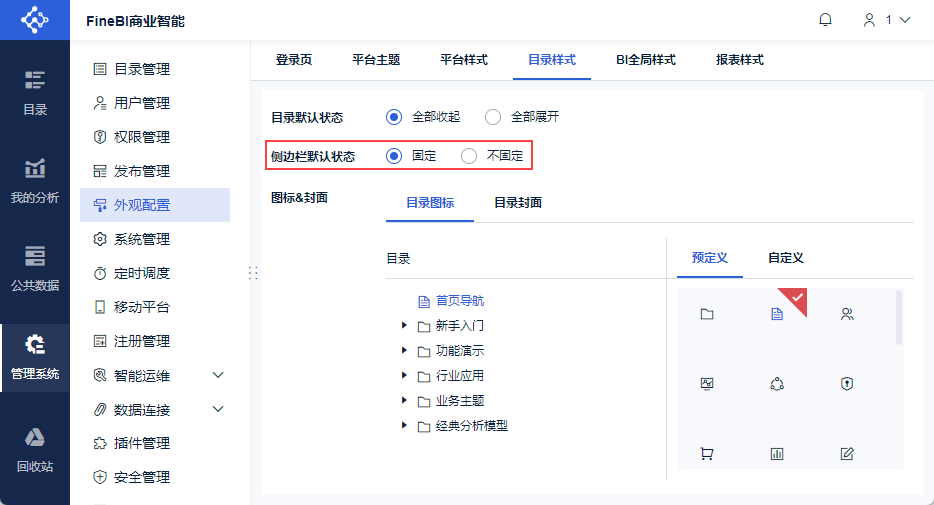
FineBI Engineering поддерживает настройку состояния боковой панели каталога по умолчанию. По умолчанию установлено значение "Фиксированная".
Примечание: Эта настройка действует только для начального состояния боковой панели на вкладке "Каталог", но не для начального состояния боковой панели на вкладке "System Management", которая всегда фиксирована.
3.1 Фиксированный
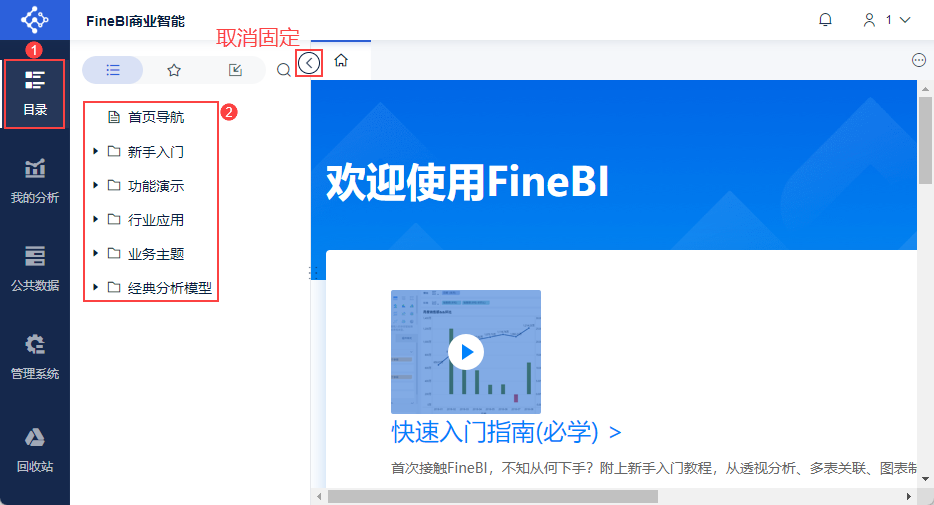
Войдите в систему FineBI и на вкладке "Каталог" по умолчанию отобразится боковая панель каталога.
Пользователи могут убрать боковые панели, нажав на кнопку "Убрать" в правом верхнем углу боковой панели.
Примечание: Если пользователь вручную нажал кнопку "Не исправлено" при входе в платформу из этого браузера, то при следующем входе в систему будут считываться ручные настройки. Состояние боковой панели по умолчанию в Системе принятия решений о данных будет считано только в том случае, если оно не было установлено вручную.
3.2 Иммобилизация
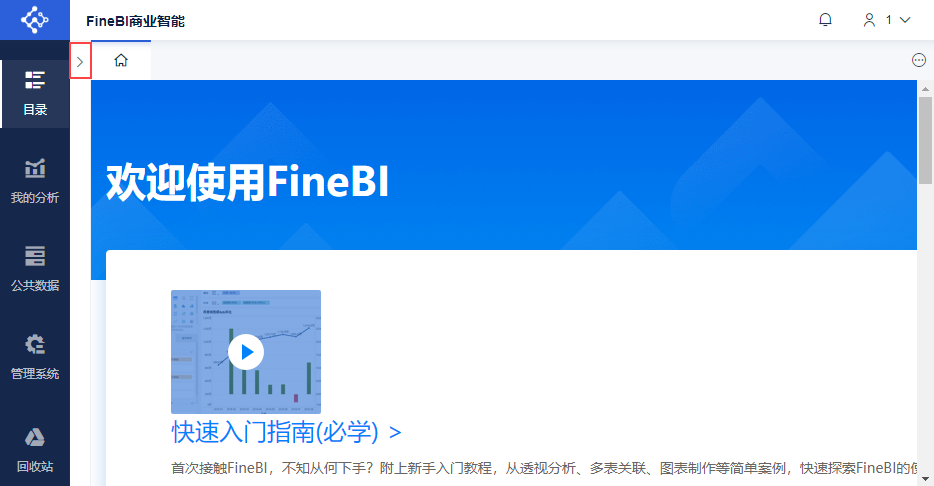
Войдите в систему FineBI и на вкладке "Каталог" выберите боковую панель каталога, которая по умолчанию убрана.
Пользователи могут развернуть боковую панель, наведя курсор мыши на кнопку "Развернуть". Вы можете нажать кнопку "Фиксированная панель" в правом верхнем углу боковой панели, чтобы зафиксировать отображение вашей собственной боковой панели.
Примечание: Если пользователь вручную нажал на кнопку "Фиксированные панели" при входе в платформу из этого браузера, то при следующем входе в систему эта настройка будет считана. Состояние боковой панели по умолчанию в системе Data Decision System будет считано только в том случае, если оно не было задано вручную.
4. значок каталога
Вы можете установить значок перед каталогом. Существует два способа выбора значка каталога: "Предустановленный" и "Пользовательский".
4.1 Предустановленные
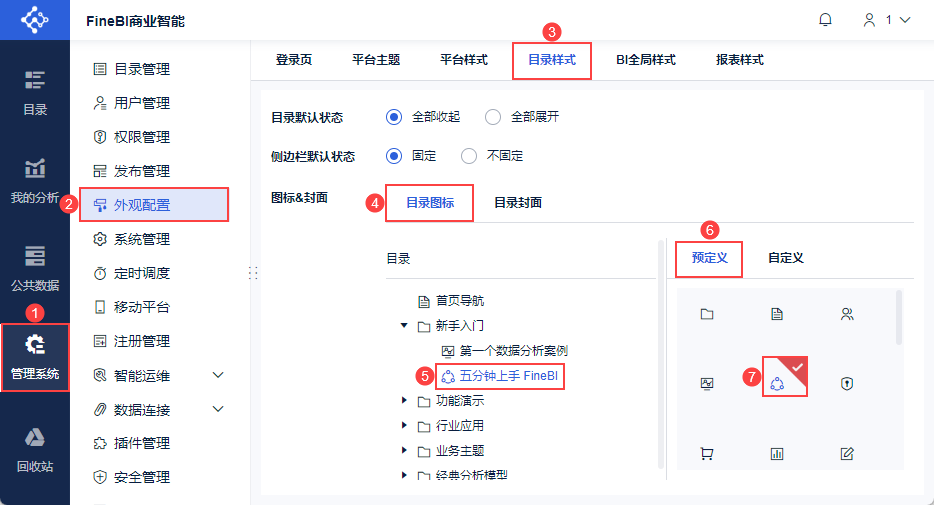
Администратор входит в систему FineBI и нажимает на кнопку "Управление системой > Конфигурация внешнего вида > Стиль каталога > Иконка каталога", чтобы выбрать шаблон/каталог, который необходимо настроить.
В системе есть 22 предопределенные иконки, пользователи могут установить иконку каталога, выбрав нужный стиль в разделе "Предопределенные" иконки. Как показано на рисунке ниже:
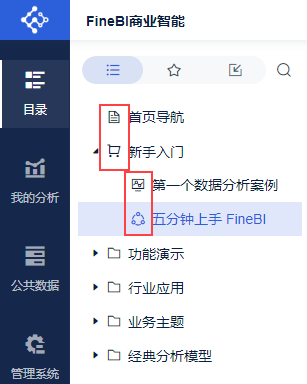
После успешной установки стиля каталога щелкните на каталоге в системе FineBI, и вы увидите значок "Установить каталог", как показано на следующем рисунке:
4.2 Персонализация
4.2.1 Загрузка пользовательских значков каталога
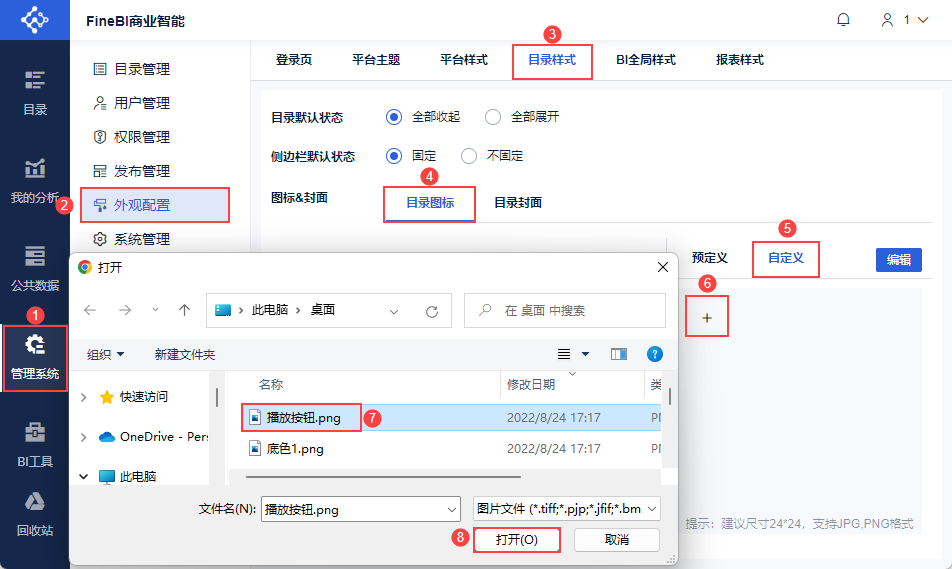
Администратор входит в систему Data Decision System, нажимает на "Management System > Appearance Configuration > Catalogue Style > Catalogue Icons" и выбирает "Custom".
Вы можете настроить стиль каталога платформы как пользовательскую иконку, нажав на знак "+" и выбрав "Загрузить изображение".
Предлагаемый размер пользовательской иконки - 24*24, поддерживаются форматы JPG, PNG.
4.2.2 Настройка пользовательских значков каталога
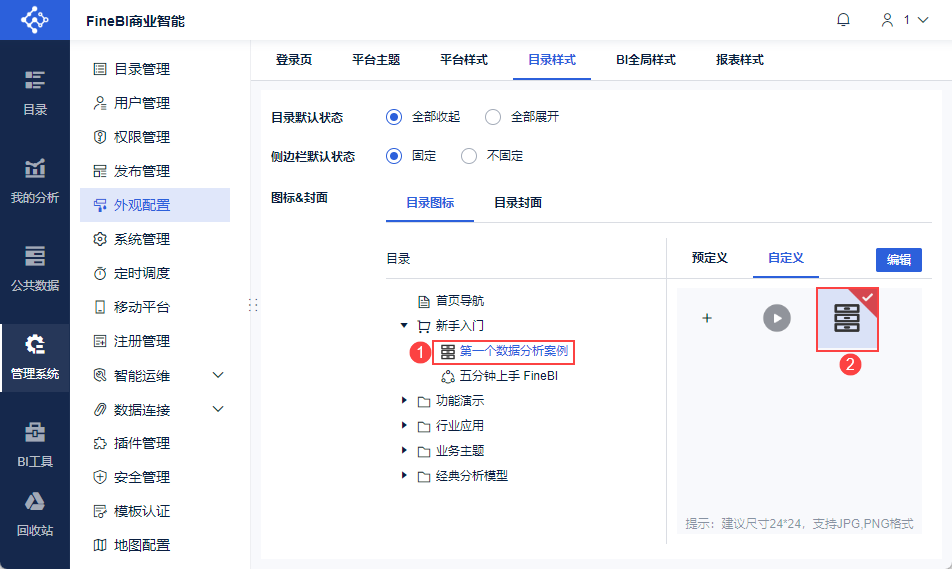
Администратор входит в систему FineBI и нажимает на кнопку "Управление системой > Конфигурация внешнего вида > Стиль каталога > Значок каталога".
Настройте стиль каталога платформы, сначала выбрав шаблон/директорию для настройки, а затем выбрав пользовательский значок. Как показано на рисунке ниже:
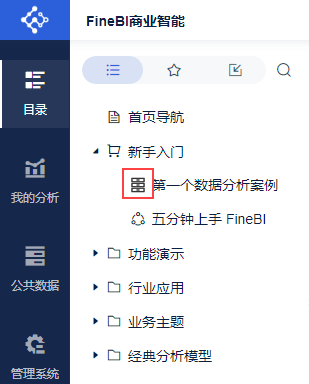
После успешной установки стиля каталога нажмите кнопку "Каталог" в системе FineBI, и вы увидите значок каталога, как показано ниже:
4.2.3 Удаление пользовательских значков каталога
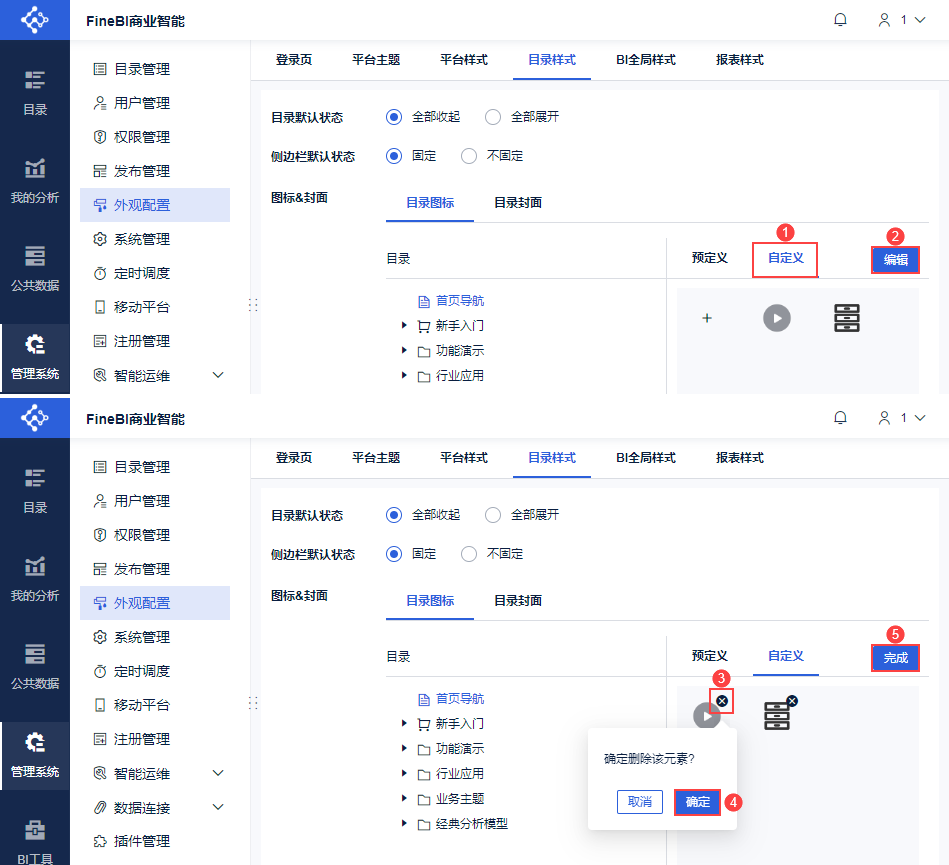
Администратор входит в систему FineBI, нажимает "System Management > Конфигурация внешнего вида > Стиль каталога > Значок каталога" и выбирает "Пользовательский".
Нажмите кнопку "Изменить", выберите значок, который нужно удалить, удалите его и нажмите "Готово".
5. обложка каталога
Вы можете настроить обложку шаблонов, установленных в каталоге, причем есть два способа выбора обложки каталога: "Предопределенная" и "Пользовательская".
5.1 Предустановленные
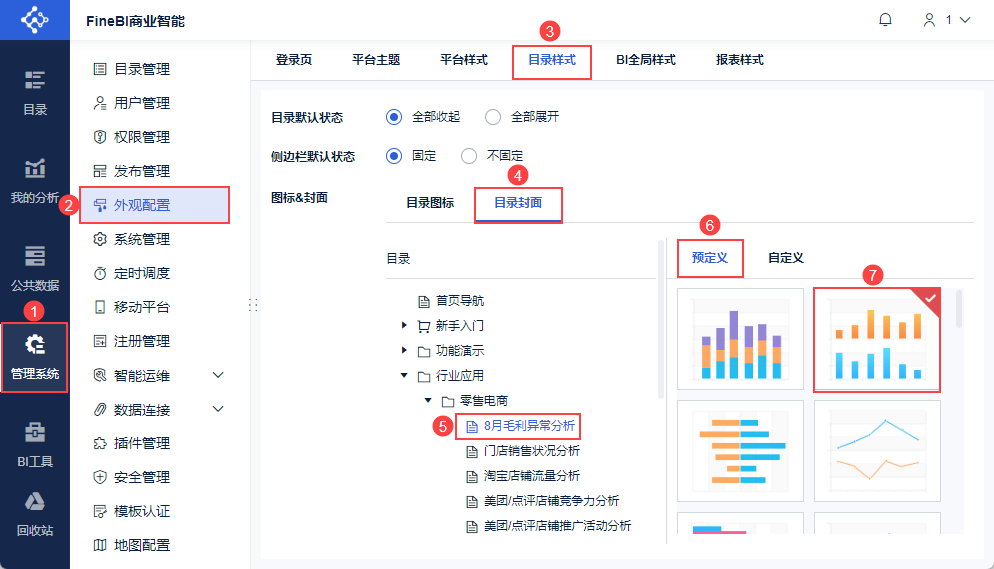
Администратор входит в систему FineBI, нажимает кнопку "System Management > Конфигурация внешнего вида > Стиль каталога > Обложка каталога" и выбирает шаблон, который необходимо настроить.
В систему встроено 25 предопределенных иконок, пользователи могут выбрать нужный стиль в разделе "Предопределенные" иконки, чтобы установить иконку каталога. Как показано на рисунке ниже:
Примечание: Обложки не могут быть настроены для узлов каталога, можно настроить только шаблоны.
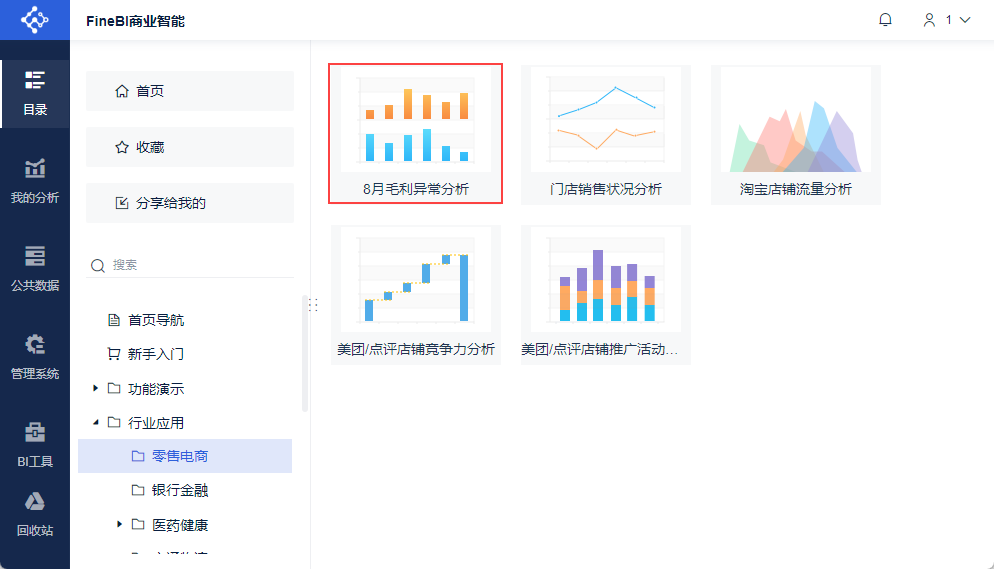
Тема платформы После переключения на "Плоский" отображается обложка каталога, как показано на рисунке ниже:
Примечание: Переключение темы не влияет на настроенные обложки каталога.
5.2 Персонализация
5.2.1 Загрузка пользовательской обложки каталога
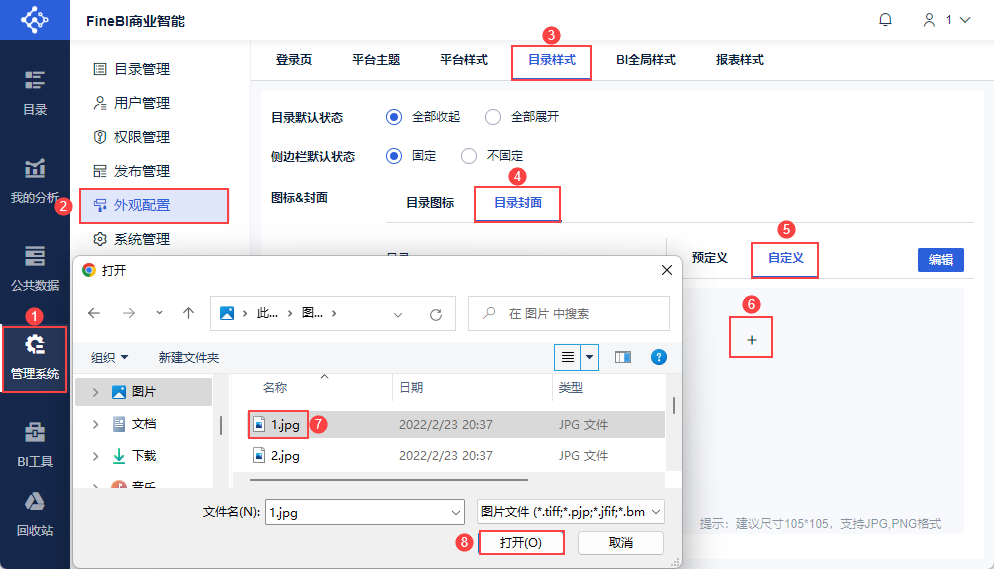
Администратор входит в систему FineBI и нажимает на кнопку "Управление системой > Конфигурация внешнего вида > Стиль каталога > Обложка каталога".
Проверьте каталог (проверка узла каталога не работает) и выберите "Custom".
Нажмите на знак "+" и выберите изображение для загрузки в качестве пользовательской обложки, чтобы настроить обложку каталога платформы.
Предложите обложку каталога размером 105*105, поддерживайте формат JPG, PNG.
5.2.2 Настройка пользовательских обложек каталога
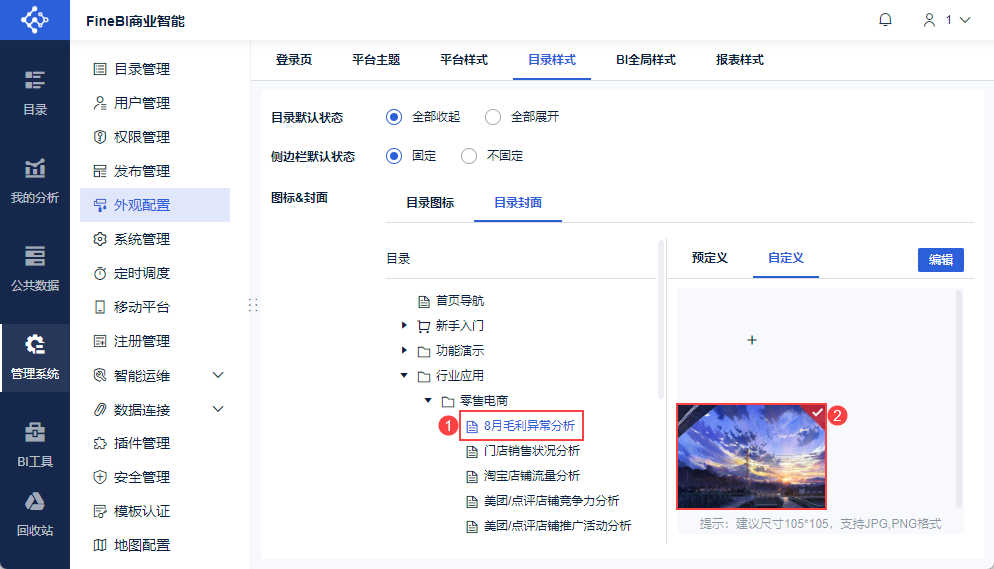
Администратор входит в систему FineBI и нажимает на кнопку "Управление системой > Конфигурация внешнего вида > Стиль каталога > Обложка каталога".
Настройте стиль каталога платформы, сначала выбрав шаблон/каталоги, которые необходимо настроить, а затем выбрав Custom Cover. Это показано на рисунке ниже:
Примечание: Обложки не могут быть настроены для узлов каталога, можно настроить только шаблоны.
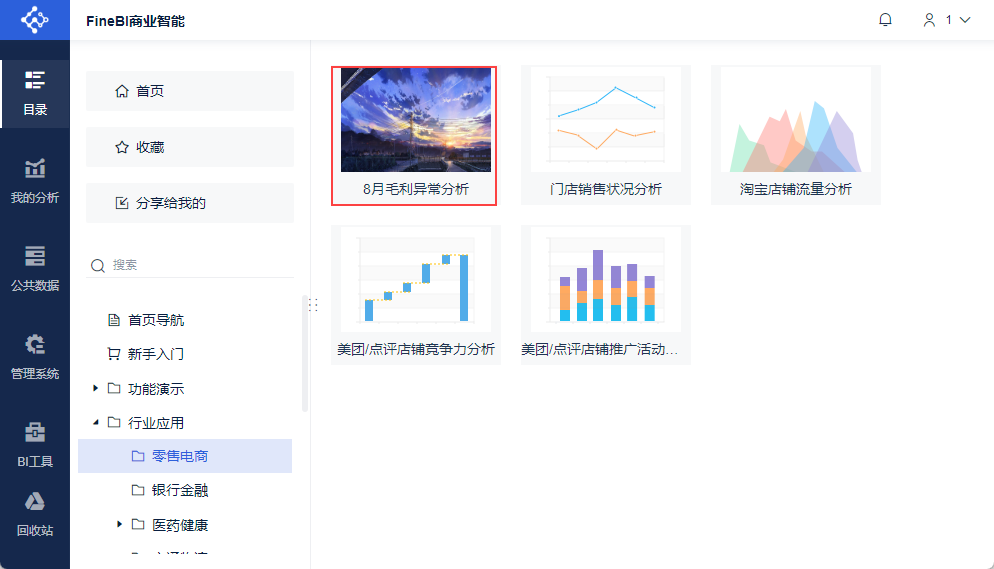
После успешной установки стиля каталога и переключения темы платформы на "Flat" нажмите "Каталог" в Data Decision Platform, чтобы увидеть установленную обложку каталога, как показано на рисунке ниже:
Примечание: Переключение темы не влияет на настроенные обложки каталога.
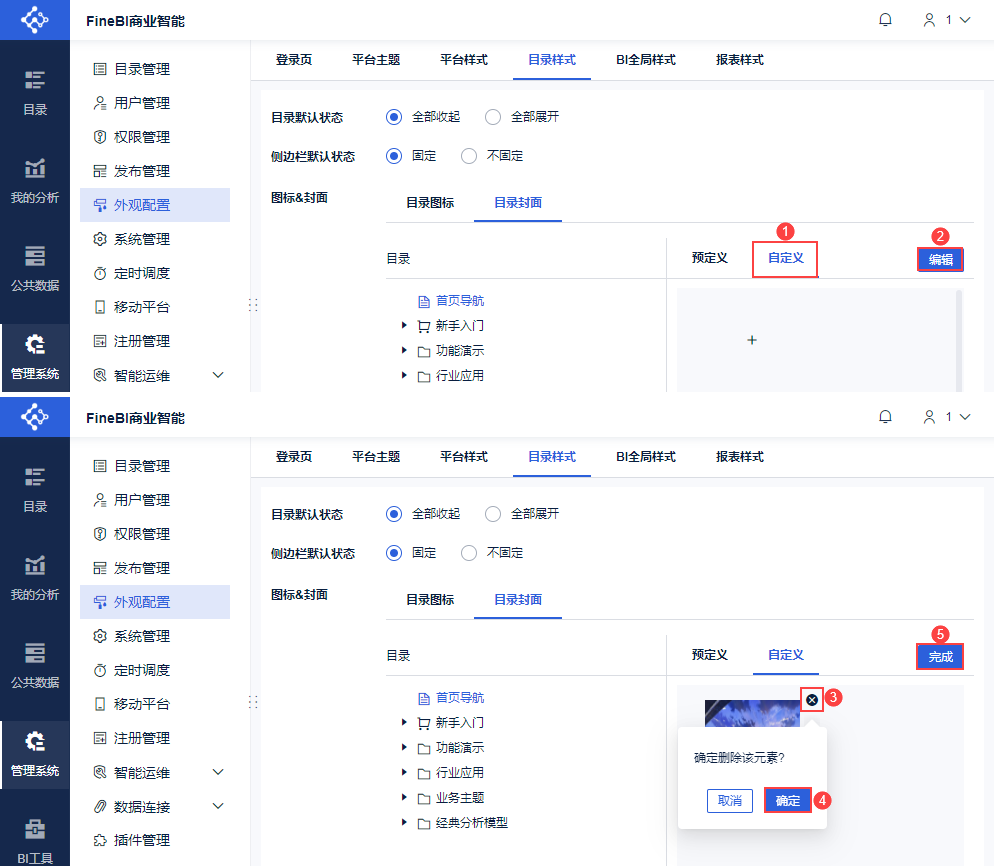
5.2.3 Снятие крышек пользовательского каталога
Администратор входит в систему FineBI, нажимает "System Management > Конфигурация внешнего вида > Стиль каталога > Обложка каталога" и выбирает "Пользовательский".
Нажмите кнопку "Изменить", выберите обложку, которую нужно удалить, удалите ее и нажмите "Готово".