Оформление
Развертывание сервера Websphere
1. Обзор
1.1 Версия
| Версии WebSphere | Версия JDK |
|---|---|
| WebSphere версии 8.5.5.13 | JDK 1.8 с минорной версией JDK8u102 или выше. |
Примечание: Перед развертыванием проверьте версию JDK в серверной среде.
1.2 Функциональный профиль
FineBI поддерживает развертывание проектов для использования в WebSphere. В этой статье мы рассмотрим систему Linux в качестве примера для развертывания сервера WebSphere8.5.
2. Настройка среды
Пользователям необходимо установить JDK и WildFly заранее, конкретный метод установки можно посмотреть в информации самостоятельно, техническая поддержка не несет ответственности за ответы среды для сборки части контента.
2.1 Подготовка сервера
Пожалуйста, подготовьте соответствующее серверное окружение в соответствии с параметром "количество пользователей" проекта: Среда и конфигурация поддержки развертывания автономного проекта
Примечание: В настоящее время Windows+Websphere 8.5 и выше не поддерживают развертывание проектов FineBI.
2.2 Установка JDK и WebSphere
Пользователям необходимо заранее установить JDK и WebSphere под сервер, конкретный способ установки можно найти в их собственной информации.
| элемент | инструкции |
|---|---|
| WebSphere | Поддержка WebSphere 8.5.5.13 и вышеОбновление WebSphere: Если существующая версия WebSphere слишком низкая, необходимо обновить ее до версии 8.5.5.13 и выше, прежде чем настраивать JDK1.8, иначе вы не сможете успешно использовать встроенный в FineBI движок Spider. |
| JDK | Ссылка для скачивания:JDKПоддержка JDK 1.8, а младшая версия должна быть выше JDK8u102.Версия JDK, которую вы устанавливаете, должна соответствовать вашей операционной системе; в 64-битной операционной системе должен быть установлен 64-битный JDK. |
| SDK | Обновление SDKУбедившись, что версия Websphere - 8.5.5.13 и выше, и что она настроена на использование JDK 1.8, необходимо обновить версию SDK до 8.0.5.17. |
2.3 Прочие операции
В версии 6.0.10 были добавлены проверки безопасности параметров, поэтому JAR-пакет cbb был изменен, и после обновления некоторых проектов JAR-пакет в контейнере WebSphere, используемом проектом, вступил в конфликт с изменениями.
Если есть конфликт пакетов JAR, это приведет к тому, что проект не запустится или некоторые функции будут недоступны, а в журнале проекта появятся сообщения об ошибках по ключевым словам "validation"/"validator".
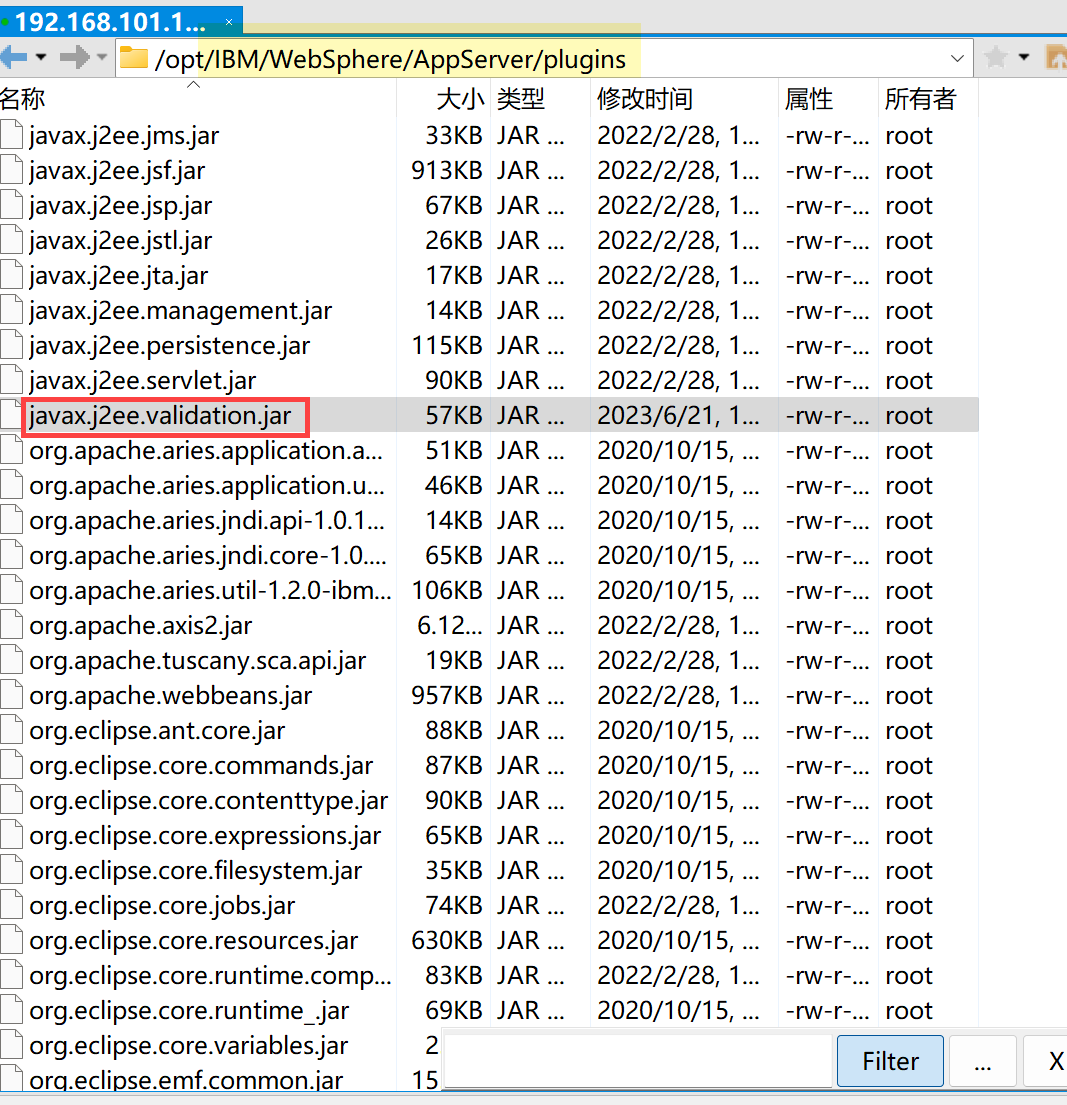
1) Загрузите javax.j2ee.validation.jar: javax.j2ee.validation.jar
2) Загрузите и перезапишитеjavax.j2ee.validation.jar в каталоге %WebSphereHome%/AppServer/plugins.
3. Этапы развертывания
В этой статье приведен пример среды для CentOS8.0+WebSphere8.5+JDK1.8, в других версиях шаги в основном те же, но расположение функций может немного отличаться, пожалуйста, настройте себя.
3.1 Получение проектной документации
(1) Для платных пользователей, пожалуйста, свяжитесь с технической поддержкой Fansoft, чтобы получить соответствующую версию файла проекта webroot.Контакт с технической поддержкой:Сервисная платформа>Онлайн поддержка.
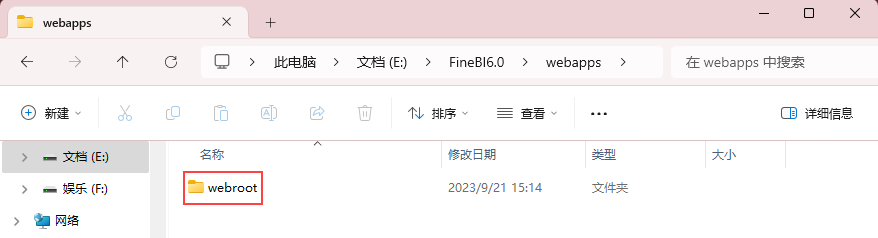
2) Для бесплатных пользователей см. раздел Установка и запуск FineBI. После установки локального FineBI в папке webroot в каталоге%BI_HOME%\webappsнаходится необходимый файл проекта.
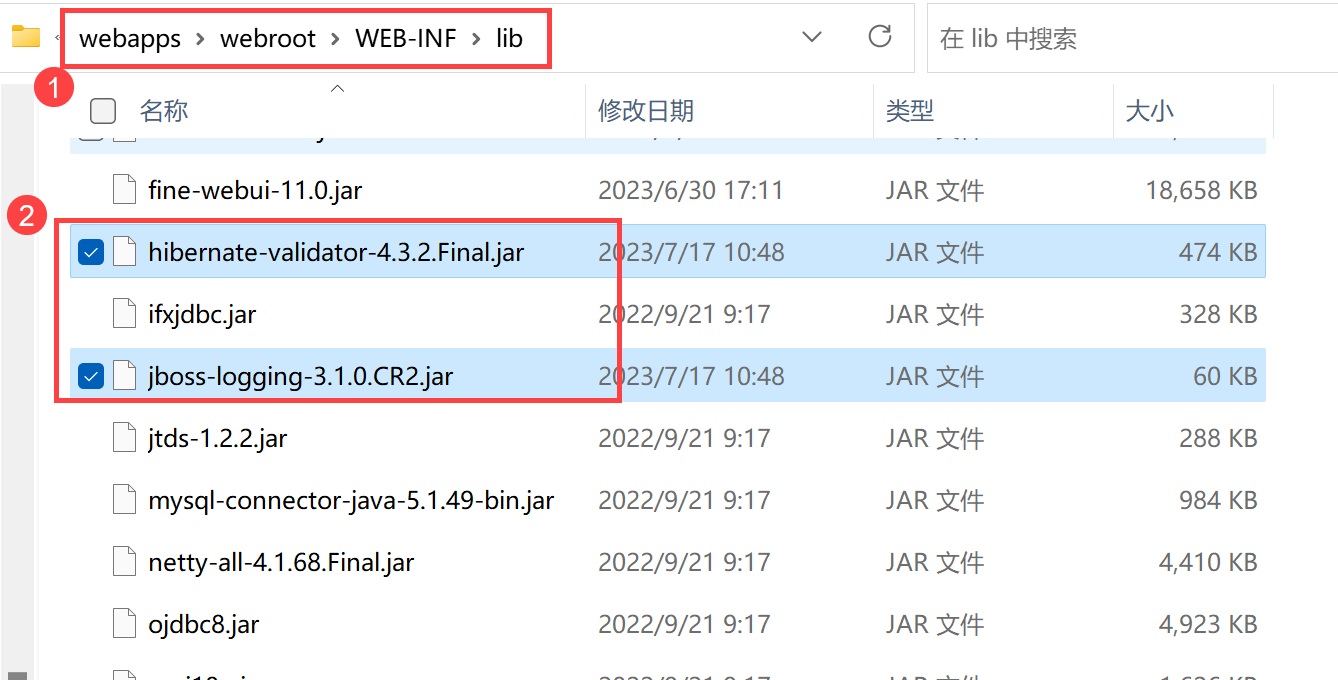
3) Загрузите два пакета JAR в каталог /webroot/WEB-INF/lib.
hibernate-validator-4.3.2.Final.jar
4) В обработанной папке webroot находится необходимый файл проекта.
3.2 Создание каталога проектов
BI развернут здесь в виде " ушного" пакета.
1) Создайте каталог webroot.ear в каталоге узла проекта was, выполните следующую команду (измените ее в соответствии с каталогом узла проекта was)
cd /opt/IBM/WebSphere/AppServer/profiles/AppSrv01/installedApps/localhostNode01Cell/ mkdir webroot.ear2) Скопируйте папку %FineBI%/webapps/webroot из приведенного выше раздела в каталог webroot.ear и выполните следующую команду:
cp -r /opt/FineBI/webapps/webroot /opt/IBM/WebSphere/AppServer/profiles/AppSrv01/installedApps/ localhostNode01Cell/webroot.ear3) Перейдите в каталог webroot.ear, переименуйте папку webroot в webroot.war и выполните следующую команду:
cd /opt/IBM/WebSphere/AppServer/profiles/AppSrv01/installedApps/localhostNode01Cell/webroot.ear mv webroot webroot.war3.3 Конфигурация параметров
Проекты FineBI имеют определенные требования к конфигурации сервера приложений при развертывании на сервере приложений.
Существует риск простоя, если серверы приложений недоступны для инженерного использования.
Рекомендуется настроить параметры перед развертыванием проекта, подробнее см. в разделе: Изменения конфигурации WebSphere Server
3.4 Развертывание FineBI
1) Войдите в WebSphere Management Console, используя учетную запись администратора.
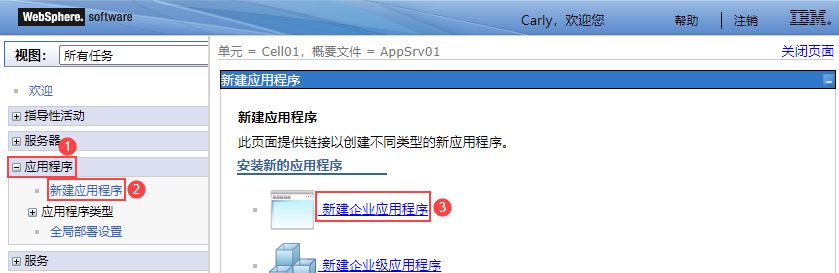
2) В консоли WebSphere выберите слева меню "Application > New Application" и нажмите кнопку "New Enterprise Application".
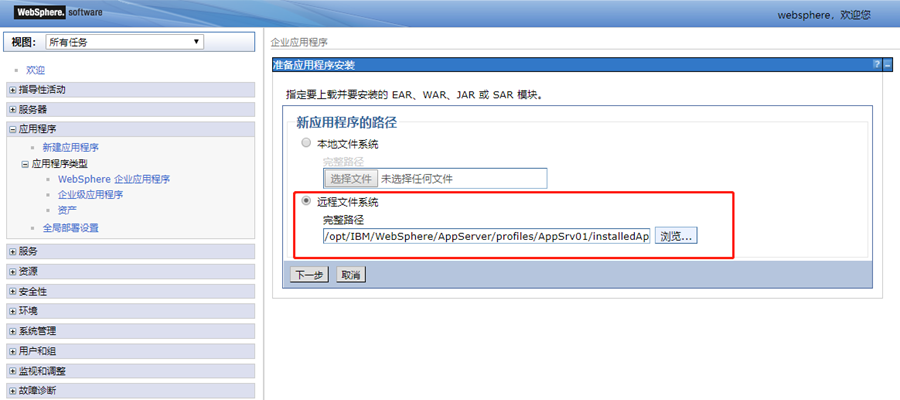
3) Выберите "Удаленная файловая система " и вручную введите путь к файлу webroot.war из раздела 3.2, например /opt/IBM/WebSphere/AppServer/profiles/AppSrv01/installedApps/localhostNode01Cell/webroot. ear. ear и нажмите кнопку Далее.
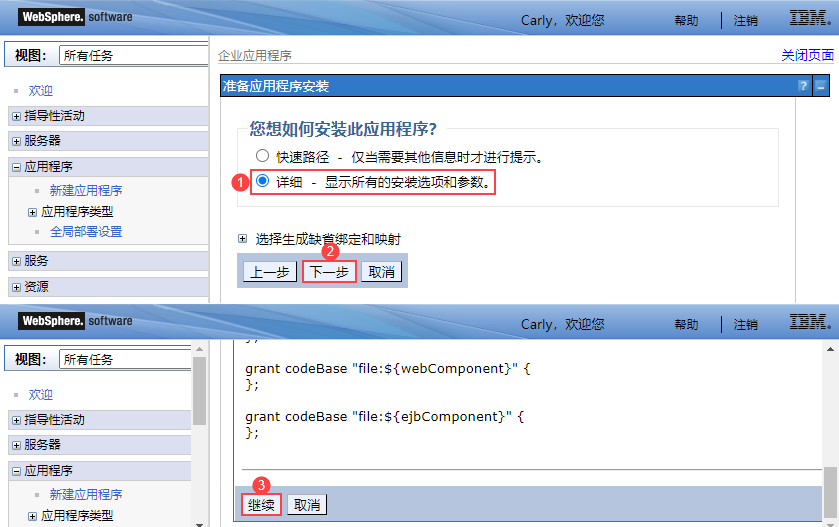
4)Выберите "Подробно - Показать все опции и параметры установки", нажмите "Далее",нажмите "Продолжить", чтобы ввести опцию установки корпоративных приложений и модулей.
5) В опции установки корпоративных приложений и модулей
Шаг 1: Выберите параметры установки: используйте настройки по умолчанию и перейдите к пункту "Далее".
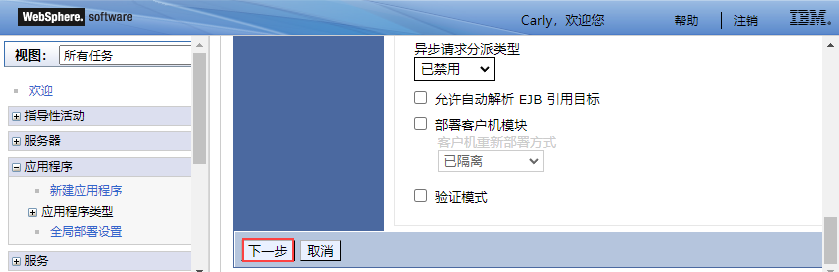
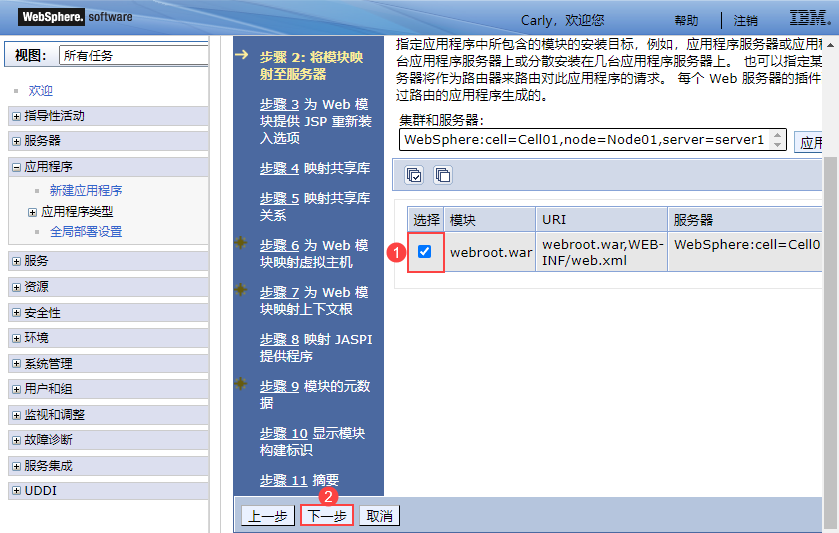
Шаг 2: Соотнесите модуль с сервером:установитефлажок "Checkbox" и пере йдите к "Next Step".
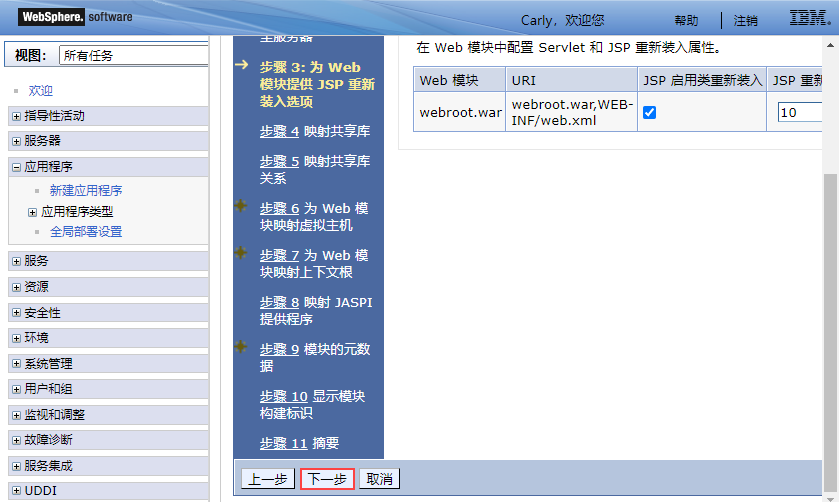
Шаг 3: Укажите опцию JSP Reload для веб-модуля:используйте настройки по умолчанию и перейдите к пункту "Далее".
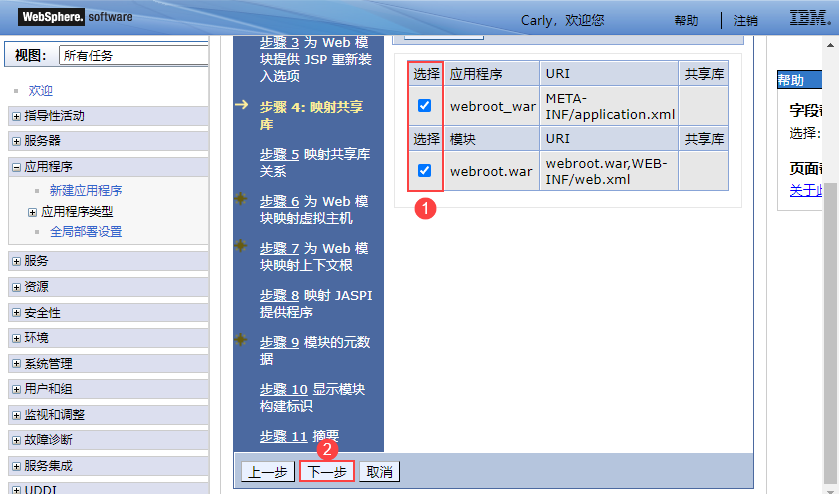
Шаг 4: Сопоставление общих библиотек:отметьте всегалочки и пере йдите к пункту "Далее".
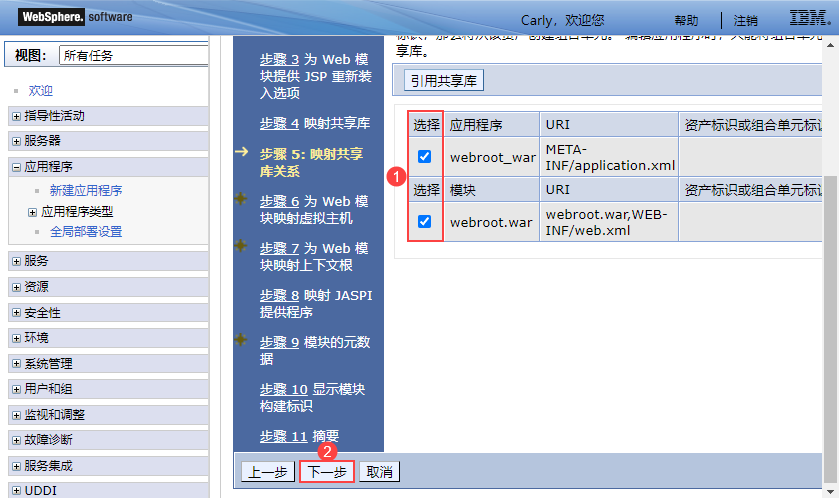
Шаг 5: Сопоставление общих библиотечных отношений: отметьте все "галочки" и перейдите к "Далее".
Шаг 6: Соотнесите виртуальный хост свеб-модулем:установитефлажок и перейдите кследующему шагу.
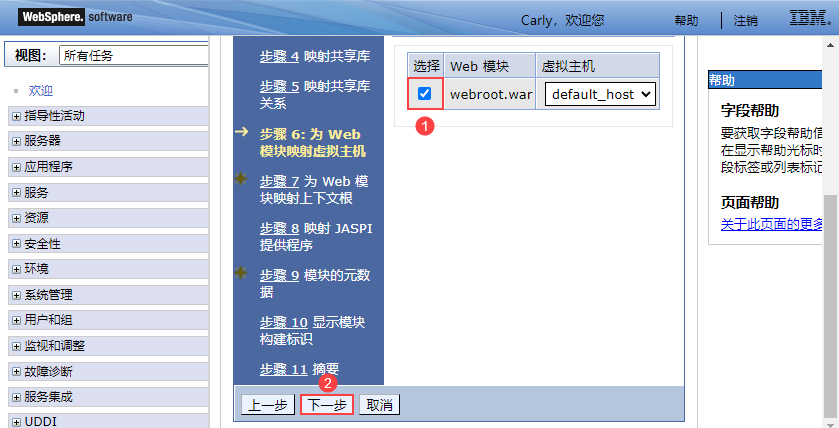
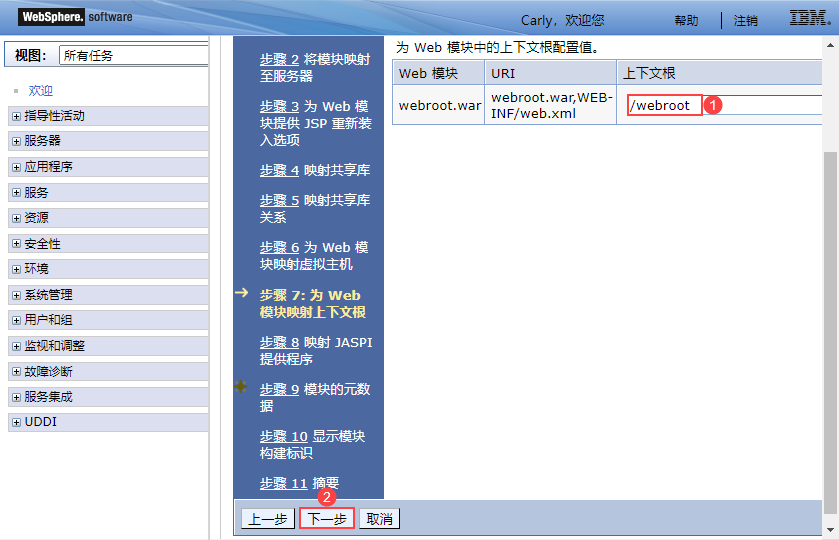
Шаг 7: Сопоставьте контекстный корень для веб-модуля:измените контекстный корень на имя проекта и перейдите к пункту "Далее".
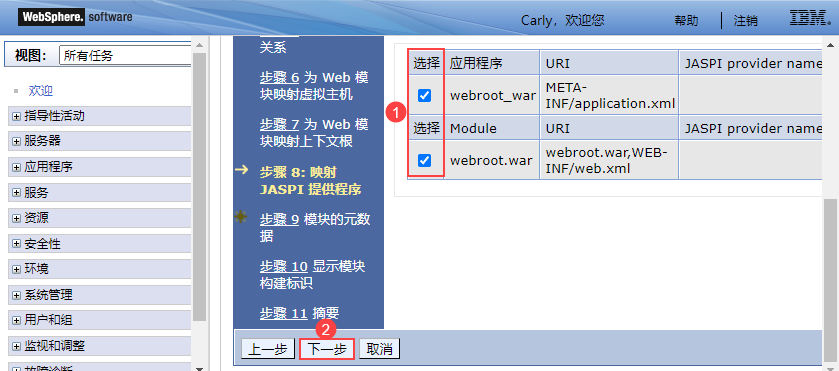
Шаг 8: Сопоставление JASPI Provider:отметьте всегалочки и перейдите кпунктуNext.
Шаг 9: Метаданные модуля: используйте настройки по умолчанию и перейдите непосредственно к пункту "Далее".
Шаг 10: Показать логотип сборки модуля: Используйте настройку по умолчанию и перейдите непосредственно к "Далее".
Шаг 11: Резюме:: Используйте настройки по умолчанию и нажмите кнопкуГотово.
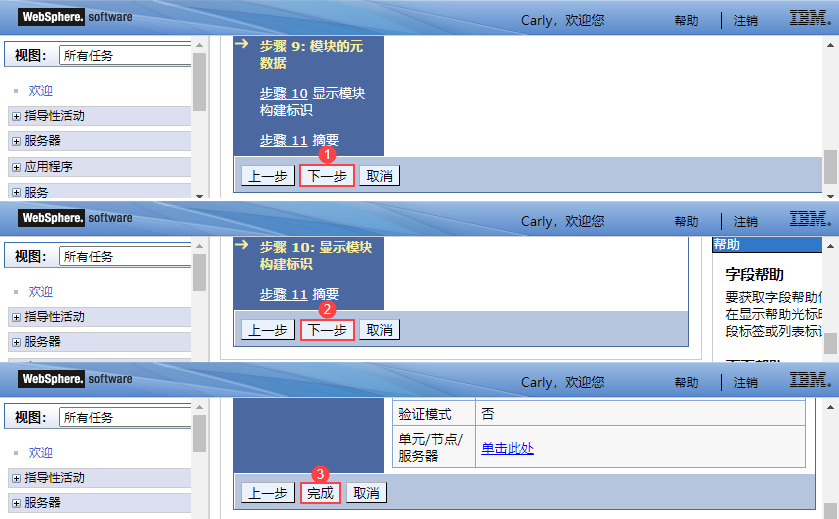
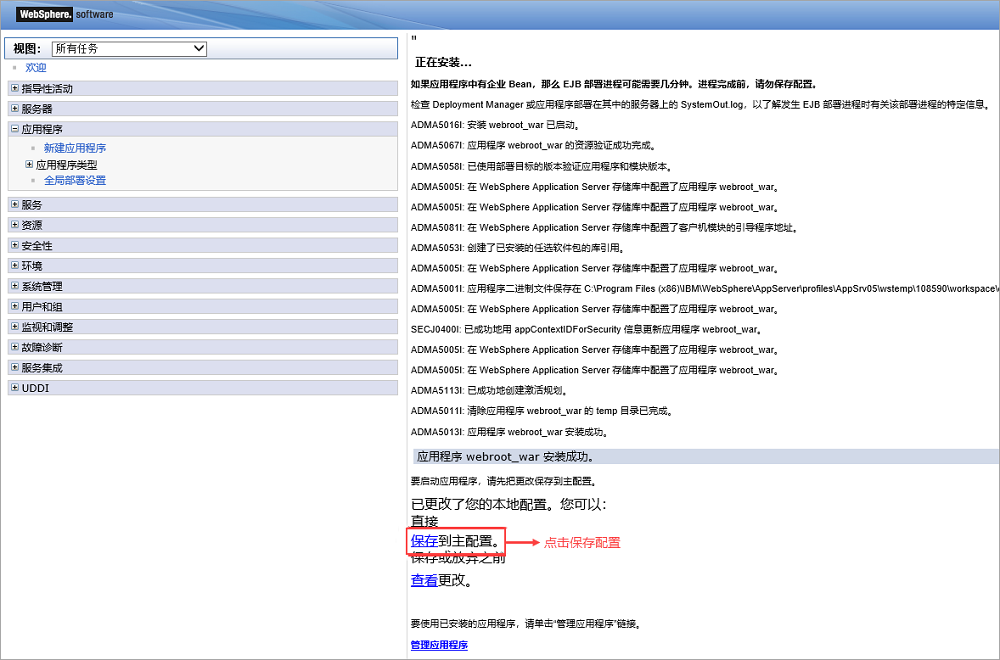
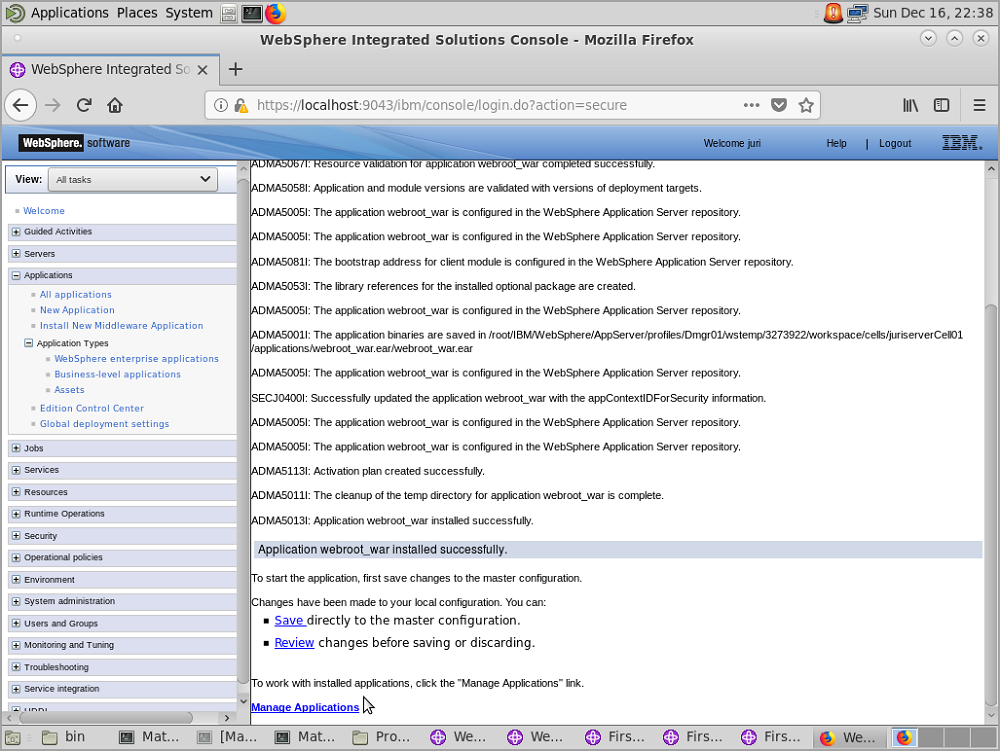
6)Войдите в интерфейс автоустановки, дождитесь завершения развертывания и нажмите "Сохранить".
7) После завершения сохранения развертывается приложение sail soft в WebSphere.
3.5 Начало работ
1) Войдите в WebSphere Management Console, используя учетную запись администратора.
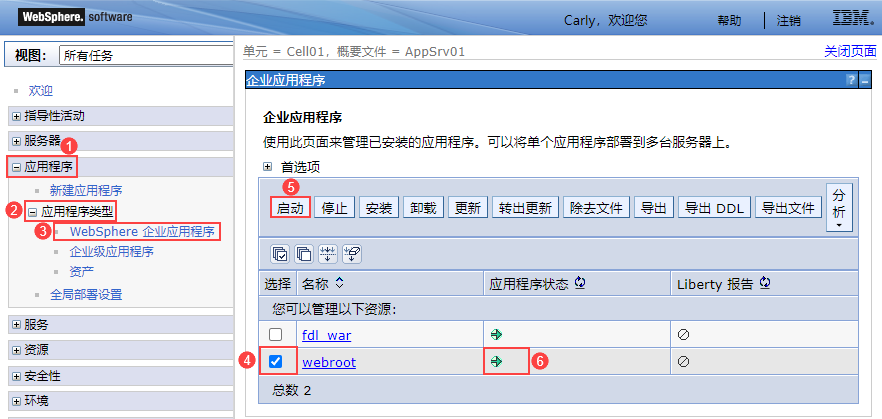
2) В консоли WebSphere выберите слева меню "Application > Application Type > WebSphere Enterprise Application".
3) Проверьте состояние приложения. Зеленый цвет - запущено, красный - не запущено.
4) Если приложение не запущено, вы можете отметить проект, нажать "Начать" и дождаться, пока статус приложения изменится на зеленый.
3.6 Доступ к системе FineBI
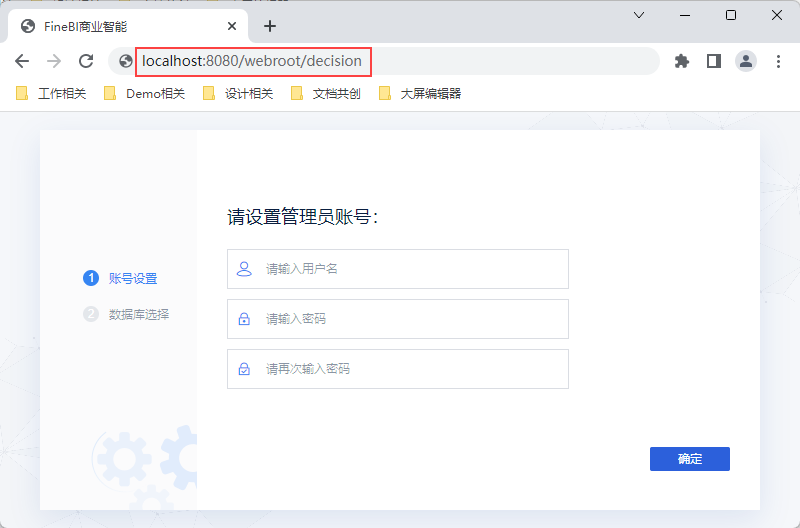
Введите в браузере адрес доступа http://IP:端口号/工程名/decision, чтобы открыть страницу конфигурации инициализации FineBI, т.е. развертывание прошло успешно. Как показано на рисунке ниже:
Примечание 1: Адрес доступа состоит из "IP-адрес сервера + порт + имя проекта + решение".
Номер порта можно проверить в разделе "Server > Server Type > WebSphere Application Server > Communication > Ports > WC_defaulthost".
Примечание 2: Имя пользователя и пароль для входа в платформу соответствуют имени и паролю проекта, указанным в разделе 3.1. Если проект никогда не входил в систему, он переходит непосредственно к интерфейсу конфигурации инициализации.