Оформление
Линейная диаграмма сравнения размеров
1. Обзор
1.1 Версия
| Версия FineBI | Функциональные изменения |
|---|---|
| 6.0 | - |
1.2 Сценарии применения
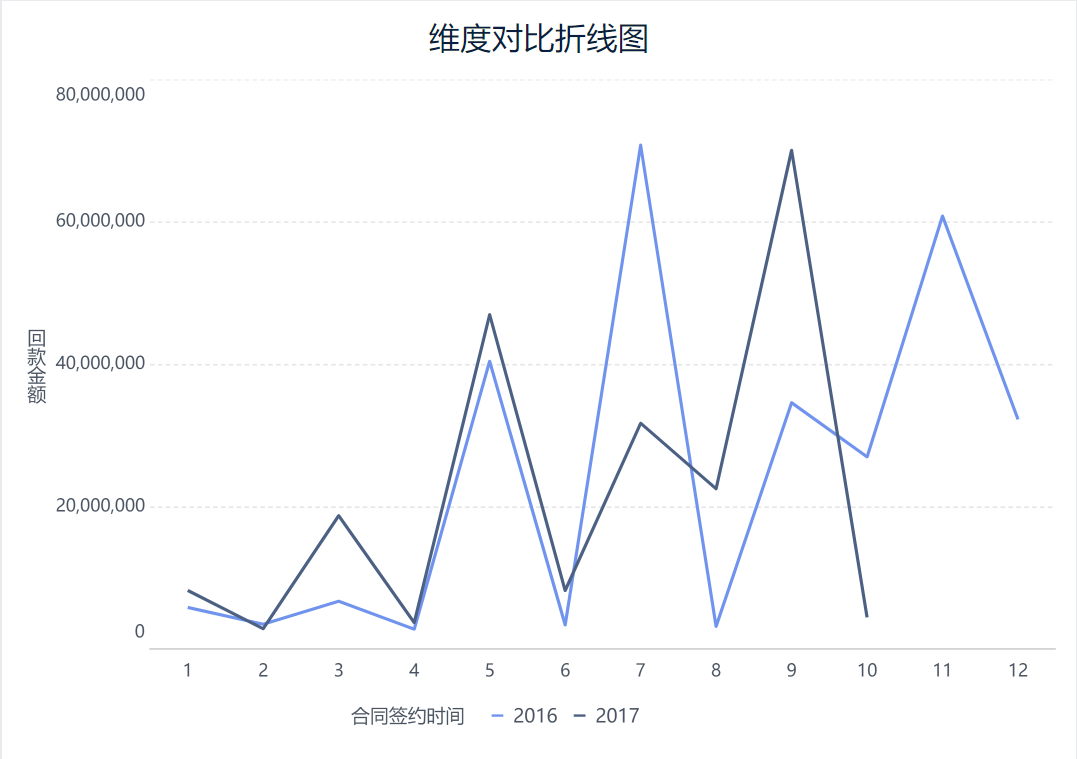
- Многосерийные линейные графики - это линейные графики, сравнивающие разные показатели в одном измерении, а линейные графики сравнения измерений - это линейные графики, сравнивающие один и тот же показатель в разных измерениях.
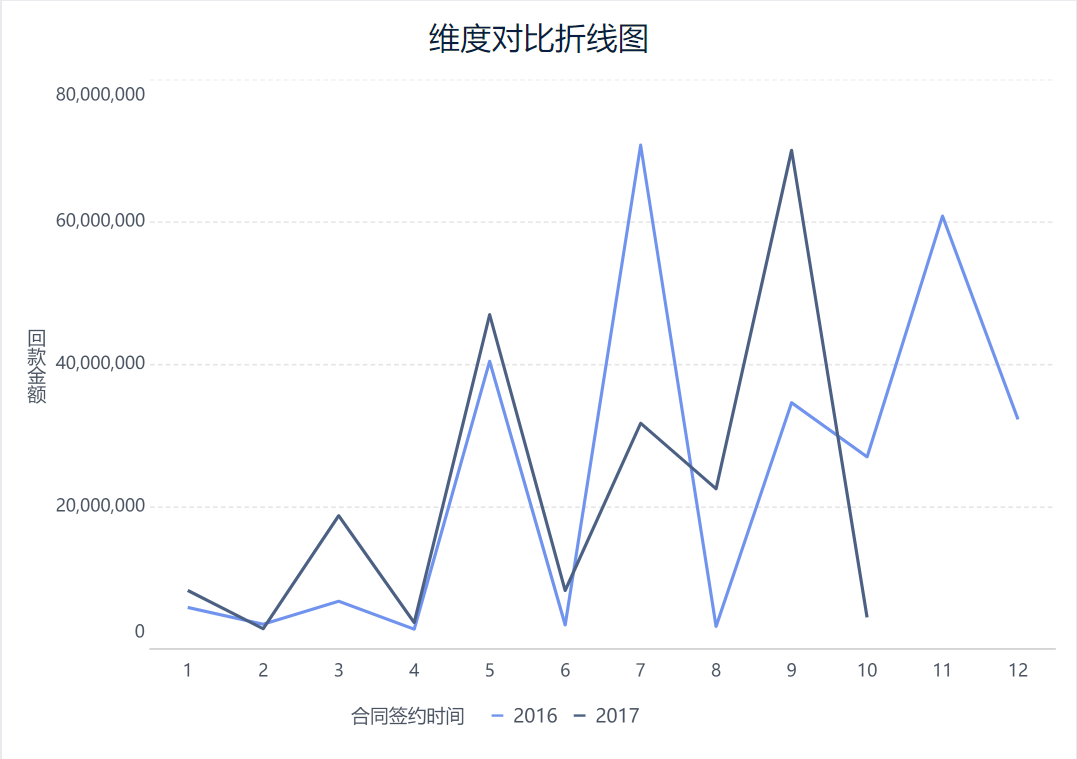
- Например, размерный линейный график сравнения используется для отображения тенденции в количестве денег, возвращенных в последующие месяцы в разные годы, как показано ниже:
1.3 Идеи для реализации
Чтобы использовать разделенную линейную диаграмму, перетащите соответствующее измерение в цветовой столбец в Свойствах графика и отфильтруйте условия по мере необходимости.
1.4 Основные требования
| Эффекты диаграмм | Размерные поля | Поля индикаторов |
|---|---|---|
| Линейная диаграмма сравнения размеров | 1 | 1 |
1.5 Графические особенности
1) Преимущества
- Сравнение тенденций: линейные диаграммы сравнения размеров идеально подходят для наглядного представления тенденций в различных измерениях.
- Многомерный анализ: вы можете отображать данные в нескольких измерениях одновременно, что облегчает межмерные сравнения и анализ
2) Недостатки
- Информационная перегрузка: слишком большое количество складок на графике (т.е. слишком много измерений или серий) может сделать график запутанным и трудночитаемым
- Потеря детализации: если сосредоточиться на общих тенденциях, конкретные значения или аномалии в отдельных точках данных могут быть упущены или трудно заметны
2. Примеры
2.1 Подготовка данных
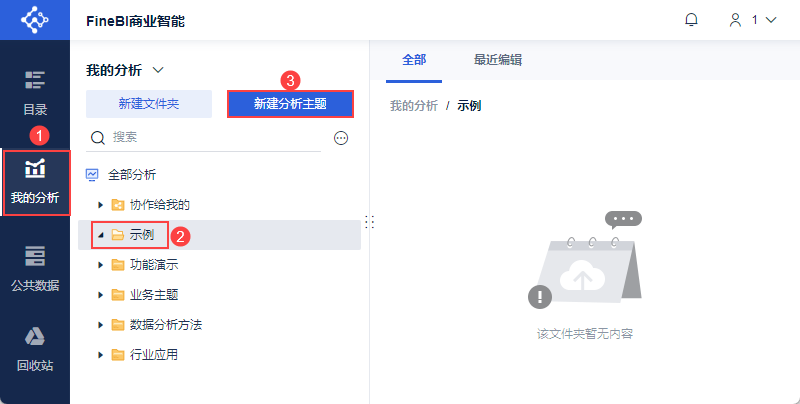
1) Пользователь входит в систему FineBI, нажимает "Мои анализы", выбирает папку и нажимает "Новая Analysis Subject", как показано на следующем рисунке:
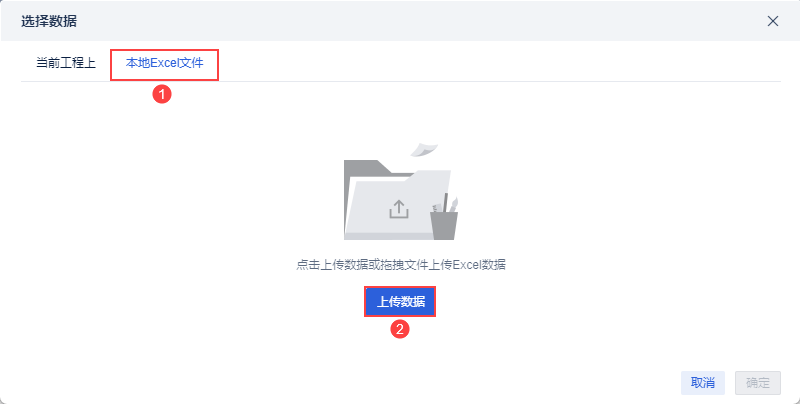
2) Нажмите "Локальный файл Excel > Загрузить данные", чтобы загрузить данные таблицы. Как показано на рисунке ниже:
Пример данных: KPI Indicator Items.xlsx
3) После загрузки нажмите кнопку "OK". Как показано на рисунке ниже:
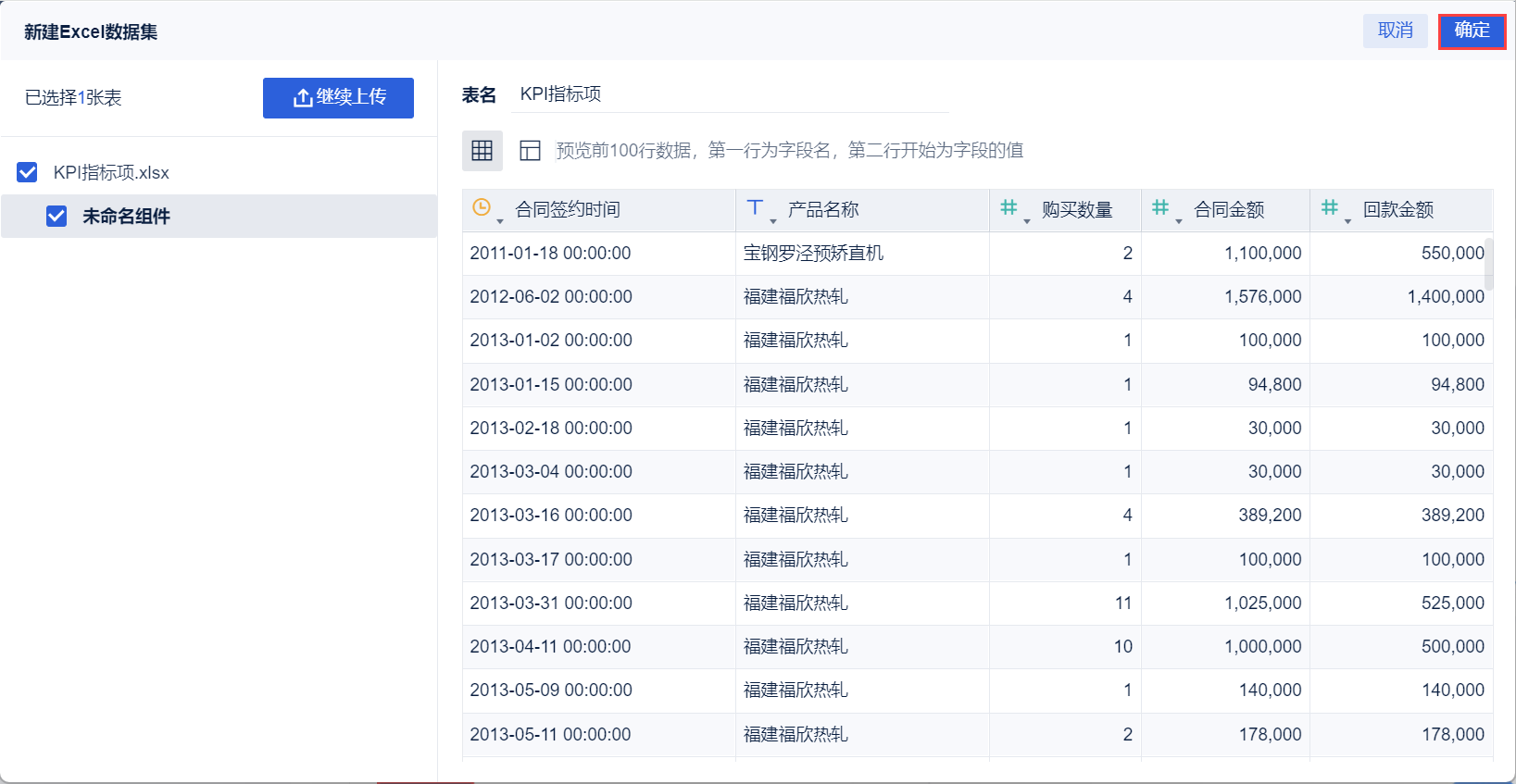
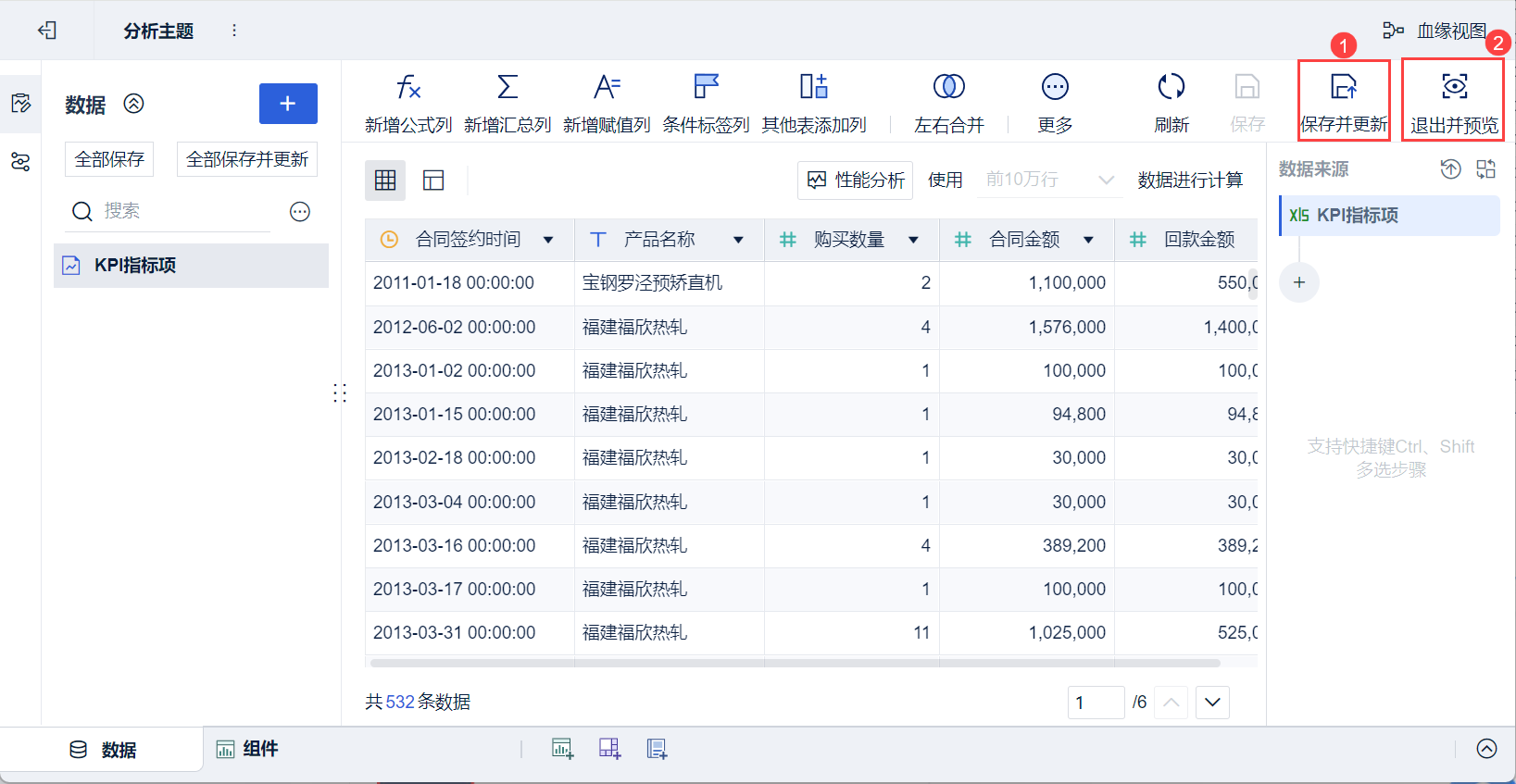
4 )Нажмите "Сохранить и обновить" и "Выйти и просмотреть", данные будут успешно созданы, как показано ниже:
2.2 Создание компонентов
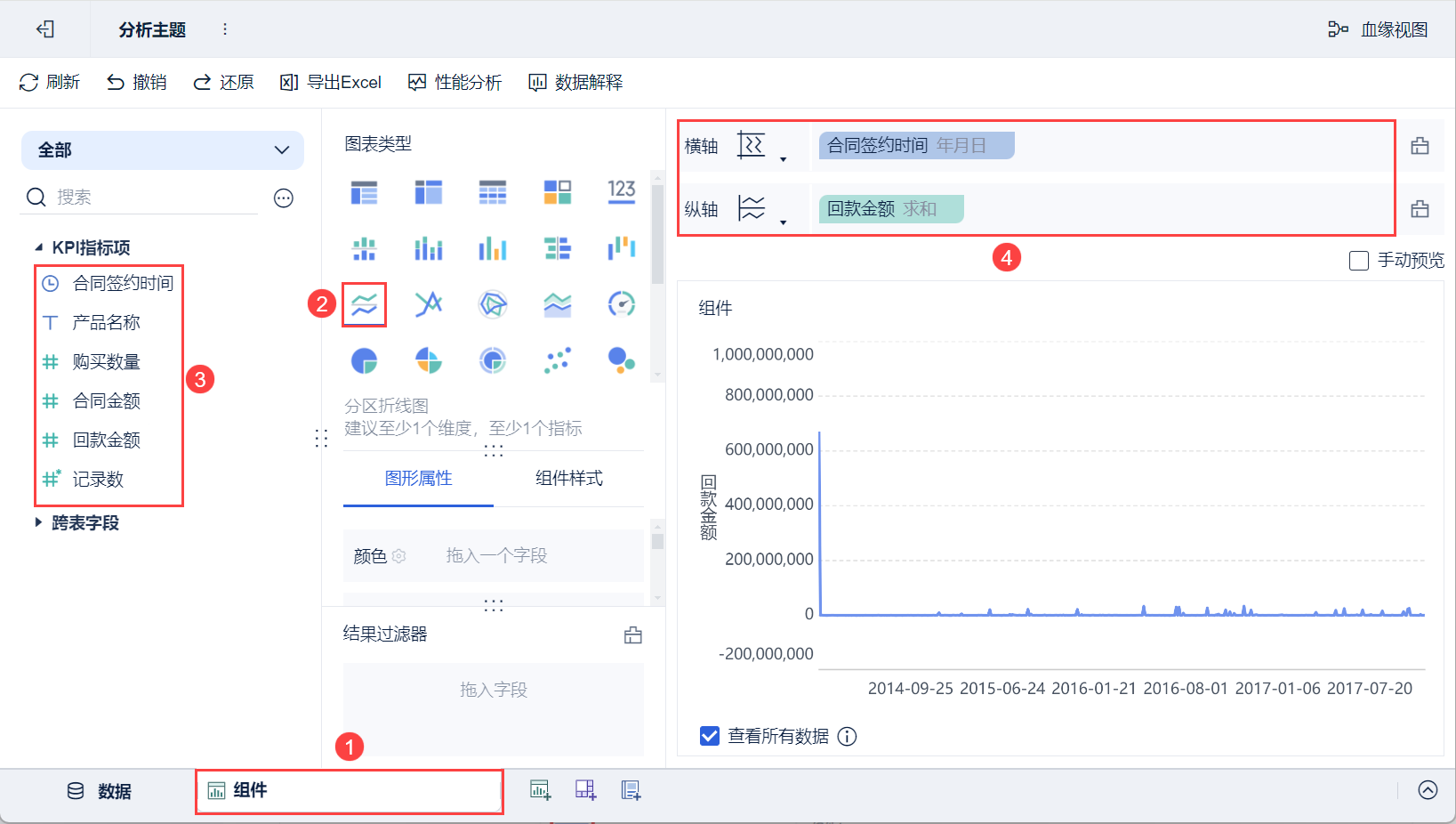
1) Нажмите кнопку "Компоненты" в левом нижнем углу.
2) В разделе "Тип диаграммы" нажмите и выберите "Линейная диаграмма по разделам".
(3) Перетащите "Время подписания контракта" из левой части анализируемой области на горизонтальную ось области анализа, а "Сумму окупаемости" - на вертикальную ось, как показано на рисунке ниже :
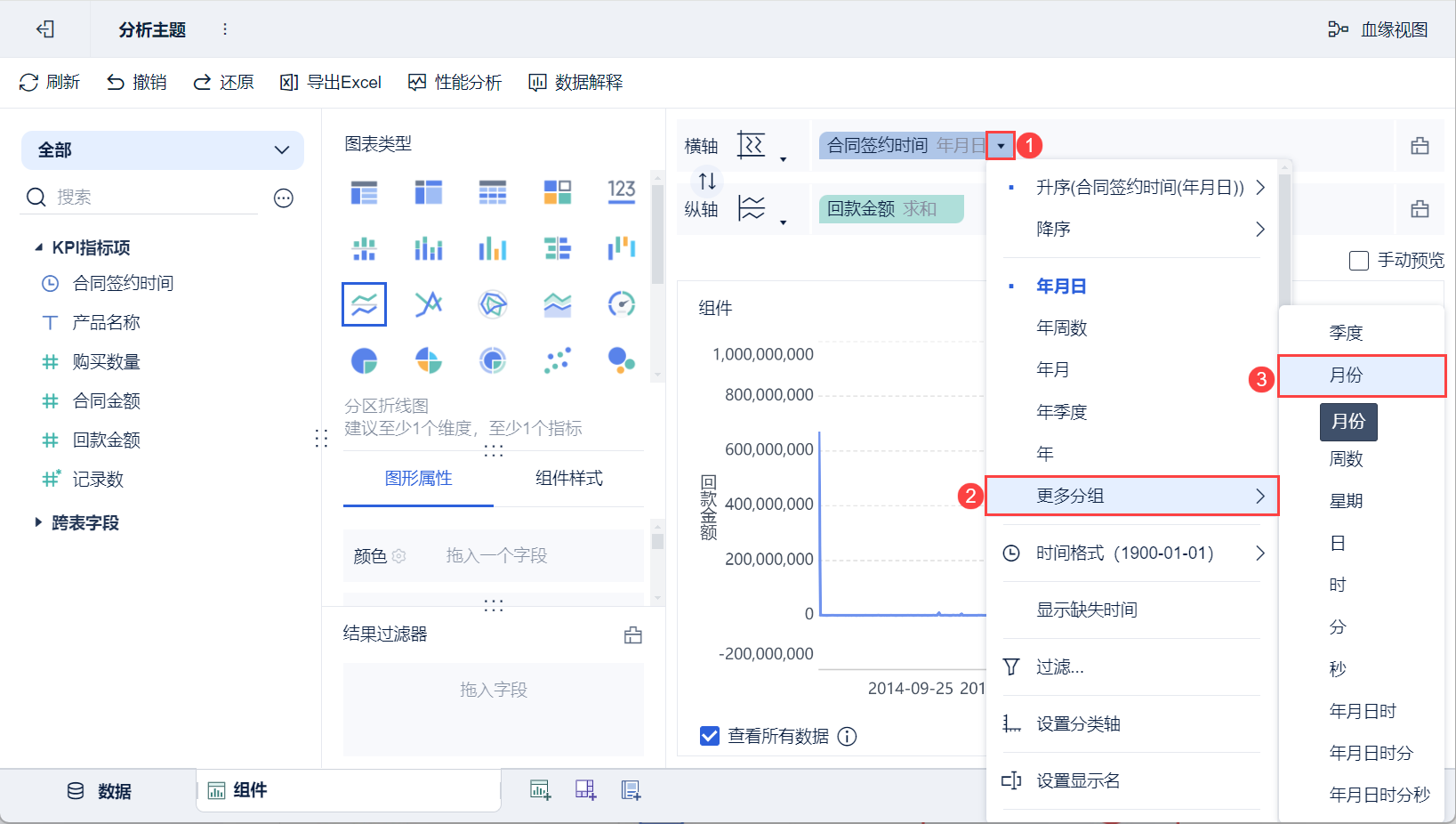
4) Нажмите на кнопку выпадающего списка горизонтальной оси "Время подписания контракта" и выберите "Другие группы > Месяцы", как показано ниже:
2.3 Фильтрация по годам
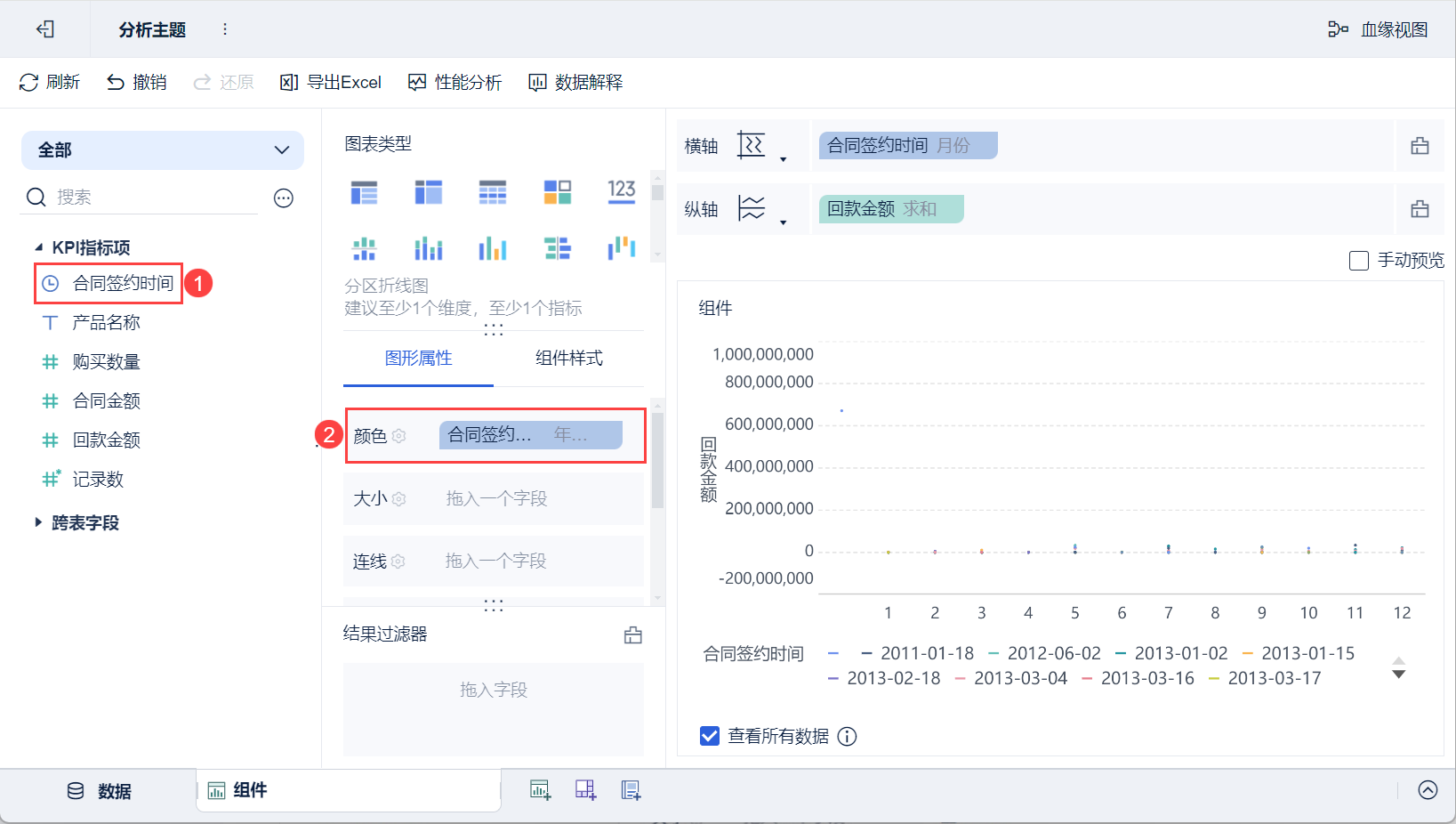
(1) Перетащите "Время подписания контракта" из анализируемой области слева в колонку "Цвет" в разделе "Графические свойства", как показано на рисунке ниже:
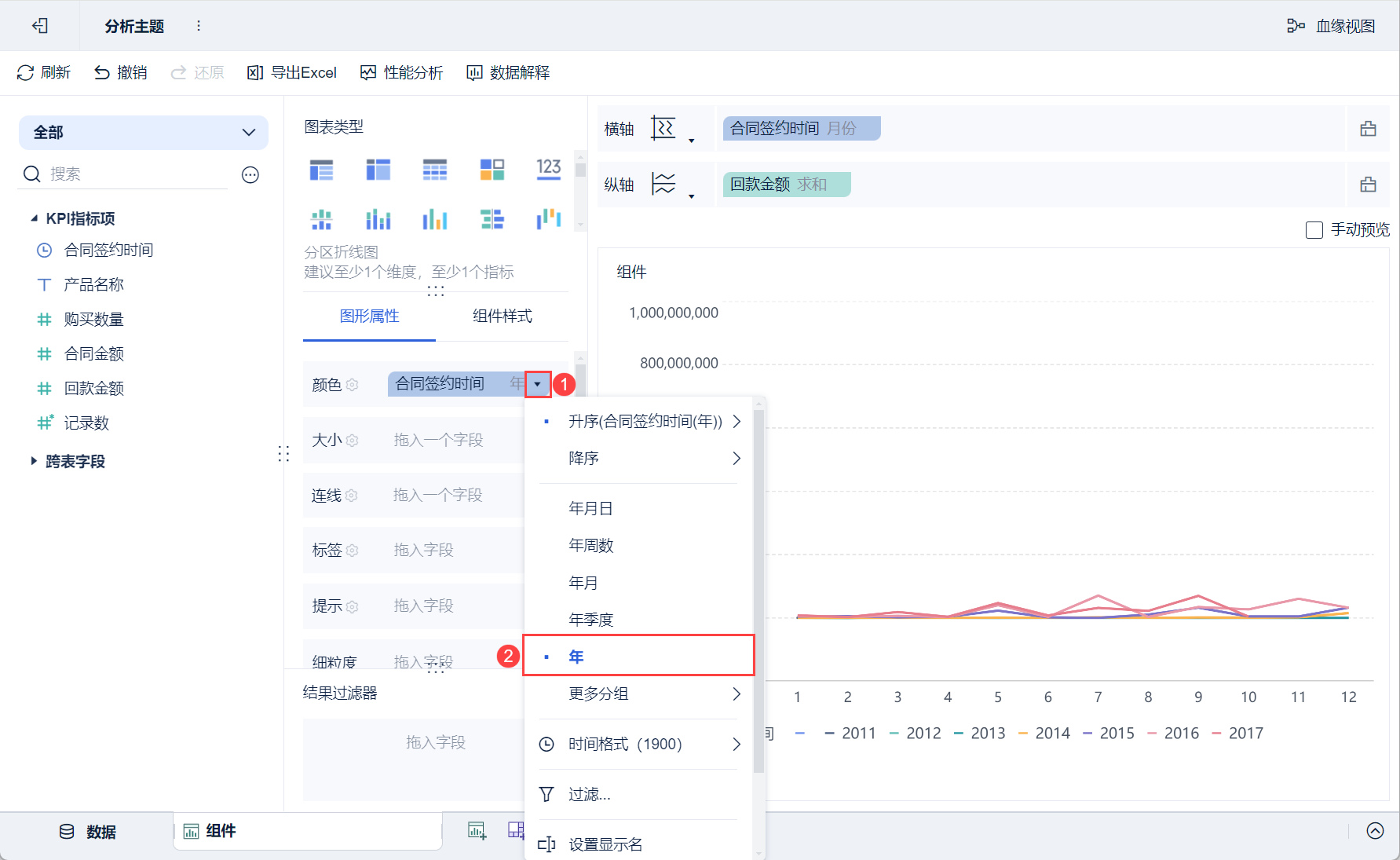
2) Нажмите на выпадающую кнопку "Время подписания контракта" на цветной панели и выберите группировку "Год", как показано ниже.
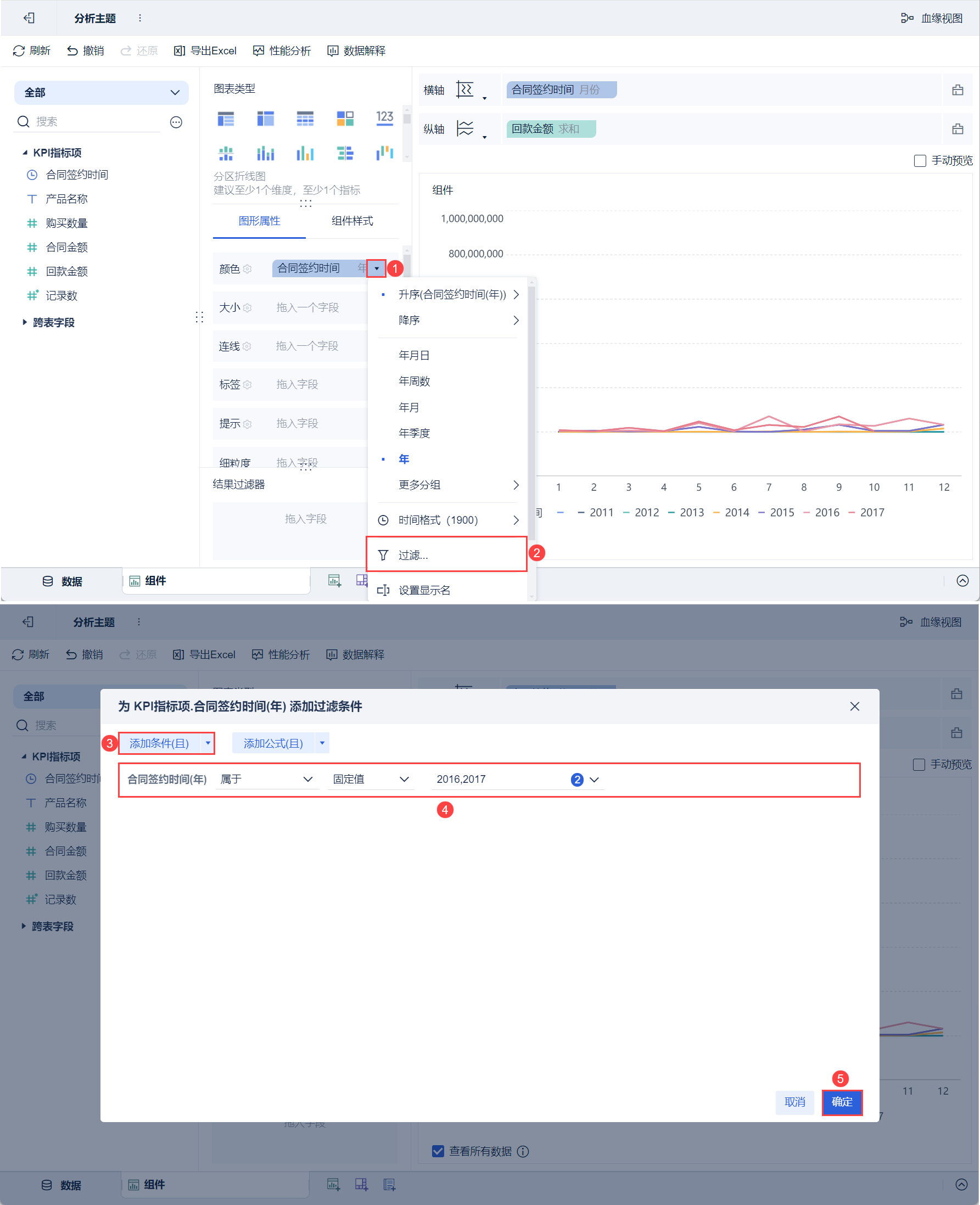
3) Продолжайте нажимать на выпадающую кнопку "Время подписания контракта" на цветной панели, выберите "Фильтр", добавьте условия фильтрации во всплывающем окне настроек, отфильтруйте данные 2016 и 2017 годов, нажмите "ОК", как показано на следующем рисунке:
2.4 Создание приборных панелей
1) Нажмите кнопку Добавить панель в нижней части экрана редактора темы Analytics.
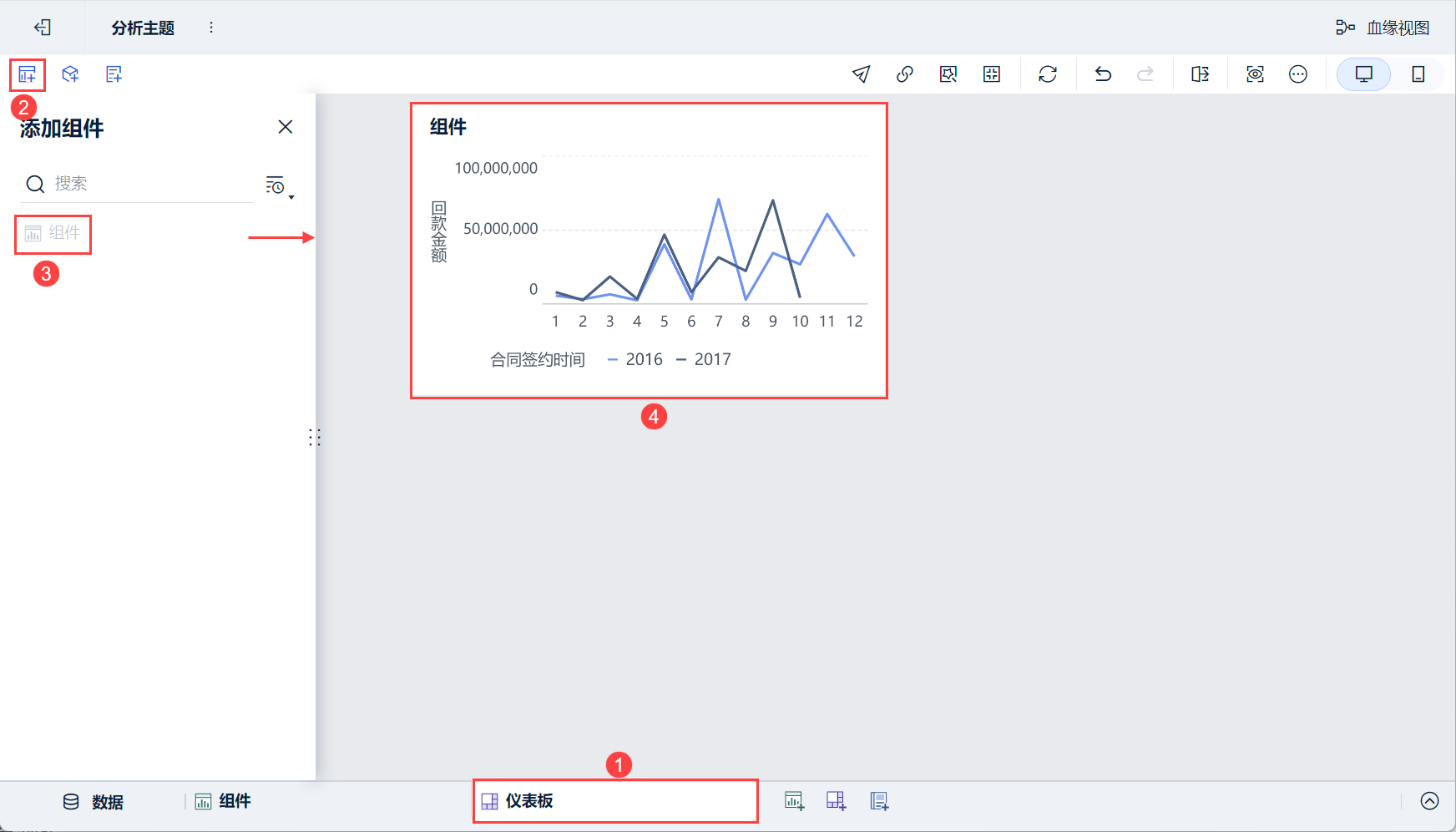
2) Войдите в интерфейс редактирования приборной панели и перетащите компонент на приборную панель, как показано ниже:
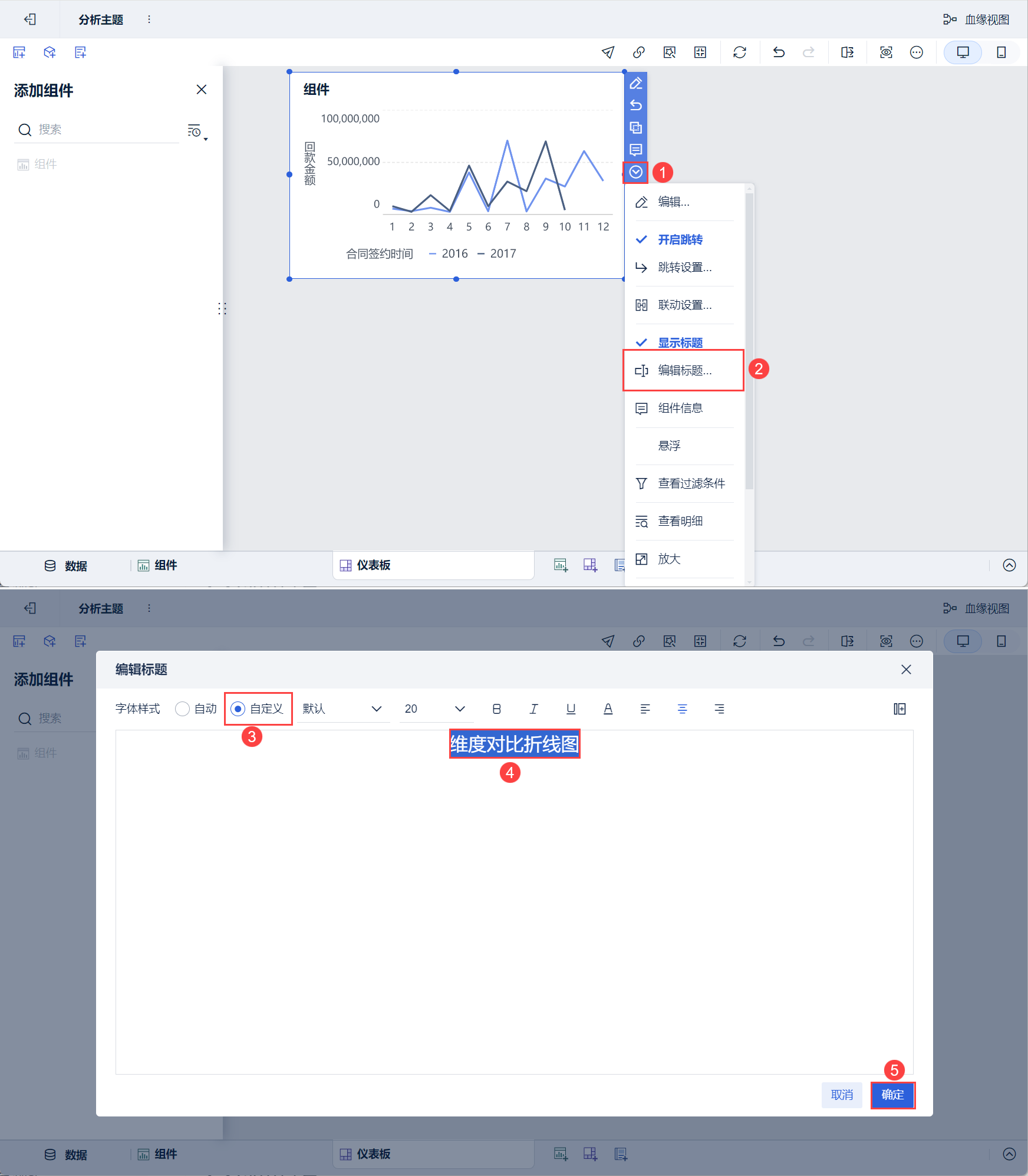
3) Прокрутите вниз и выберите "Edit Title", выберите "Custom" для Style, установите название "Dimension Comparison Line Chart" и нажмите "OK". Как показано на рисунке ниже:
2.5 Эффекты просмотра
1) ПК
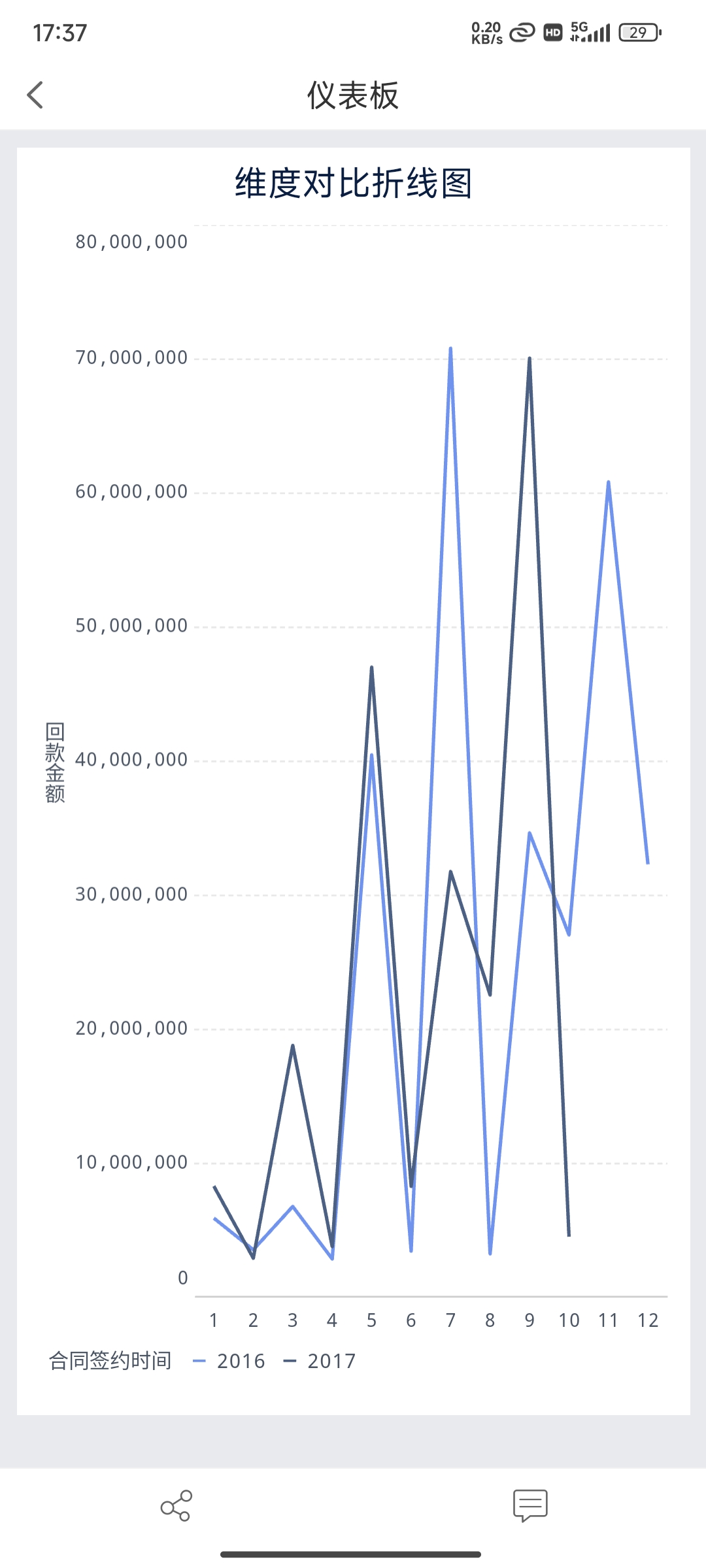
2) Мобильный