Оформление
Динамические компоненты отчетности
1. Обзор
Применимые сценарии: Пользователи, установившие плагин "Портал данных ", могут обратиться к этой статье, чтобы понять соответствующие функции Портала данных.
1.1 Версия
| Версия сервера FineBI | Плагин для портала данных | Функциональные изменения |
|---|---|---|
| 6.0.2 | V1.0 | - |
| 6.0.3 | V1.1 | - |
| 6.0.3 | V1.2 | Добавлена поддержка установки "Иконки компонента" в стиле компонента. |
| 6.0.3 | V1.3 | Компонентный контент поддерживает самостоятельный выбор отображаемого контента |
| 6.0.9 | V1.9 | Поддержка порталов мобильных данных |
1.2 Функциональный профиль
В этой статье описывается использование компонента Report Dynamics в Data Portal Kanban.
2. Добавление компонентов
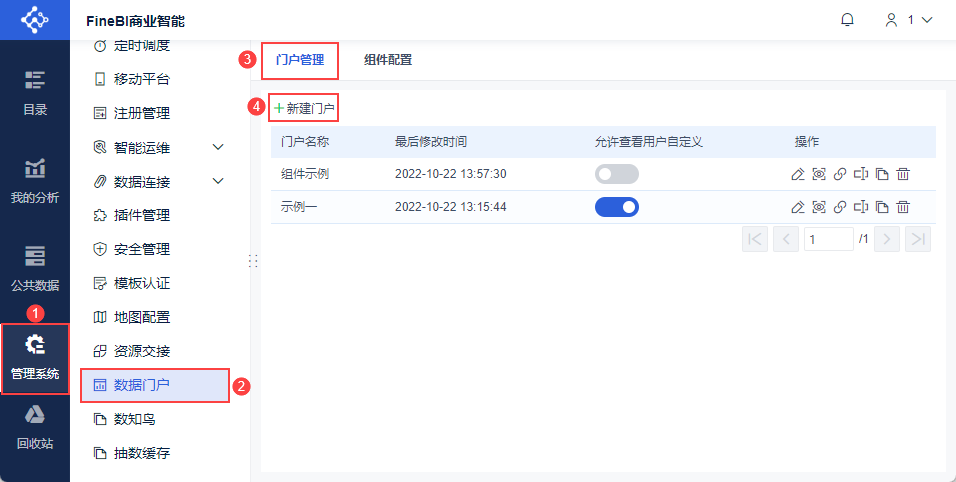
Администратор входит в систему FineBI, переходит в раздел "System Management > Портал данных > Управление порталом", нажимает "Новый портал" и создает новую канбан-доску портала данных, как показано на следующем рисунке:
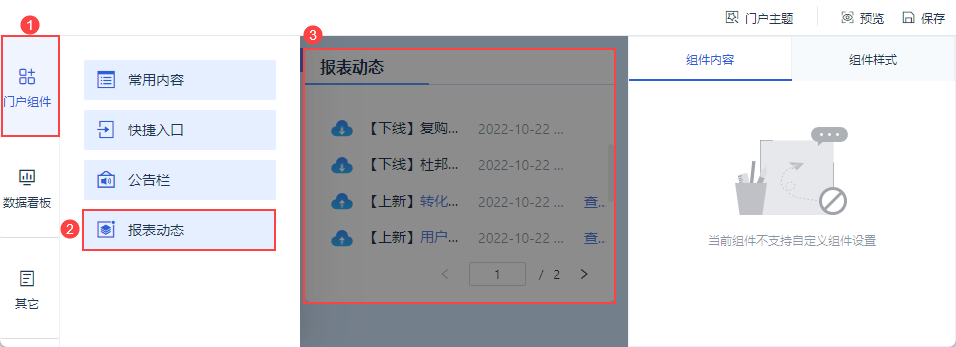
В интерфейсе редактирования портала данных выберите "Компоненты портала" и нажмите/перетащите компонент "Report Dynamics" на портал данных, как показано на рисунке ниже:
3. Содержание компонентов
3.1 Содержание настройки
Отчет динамически отображает записи о стеллажах каталога в рамках привилегий вошедшего пользователя.
В версии 1.3 и более поздних поддерживается самостоятельный выбор отображаемого контента.
V1.9 и более поздние версии, поддерживают мобильный портал данных, показывают только записи загрузки каталога, не поддерживают пользовательские настройки компонентов.
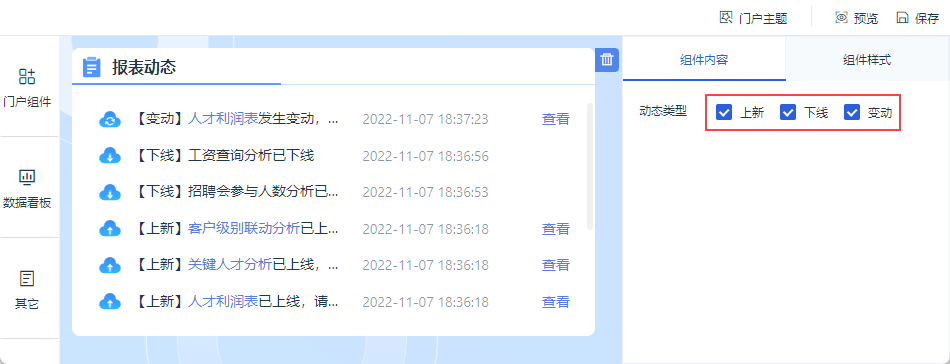
Вверх Новинка:
Примечание 1: Настольный терминал отображается только в пределах следующих полномочий, атерминал отображения каталога включает запись на полке "PC".
Примечание 2: Мобильный терминал отображается только в рамках следующих разрешений, а терминал отображения каталога включает запись на полке "мобильный телефон".
1) Новый шаблон каталога добавляется в узел каталога, где пользователь уже имеет права просмотра.
2) Предоставьте пользователю новые права на открытый просмотр шаблона каталога.
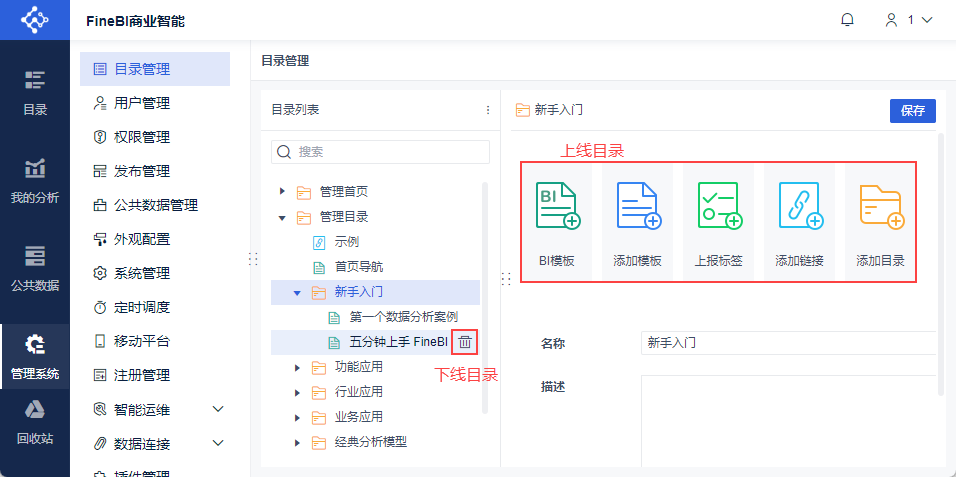
Внизу:
(1) В том узле каталога, где пользователь уже имеет права просмотра, шаблон каталога понижается, а терминал отображения каталога включает терминал ПК.
(2) Закрыть разрешение пользователя на просмотр шаблона каталога, а терминал отображения каталога включает терминал ПК.
3.2 Предварительный просмотр эффектов
3.2.1 Предварительный просмотр на ПК
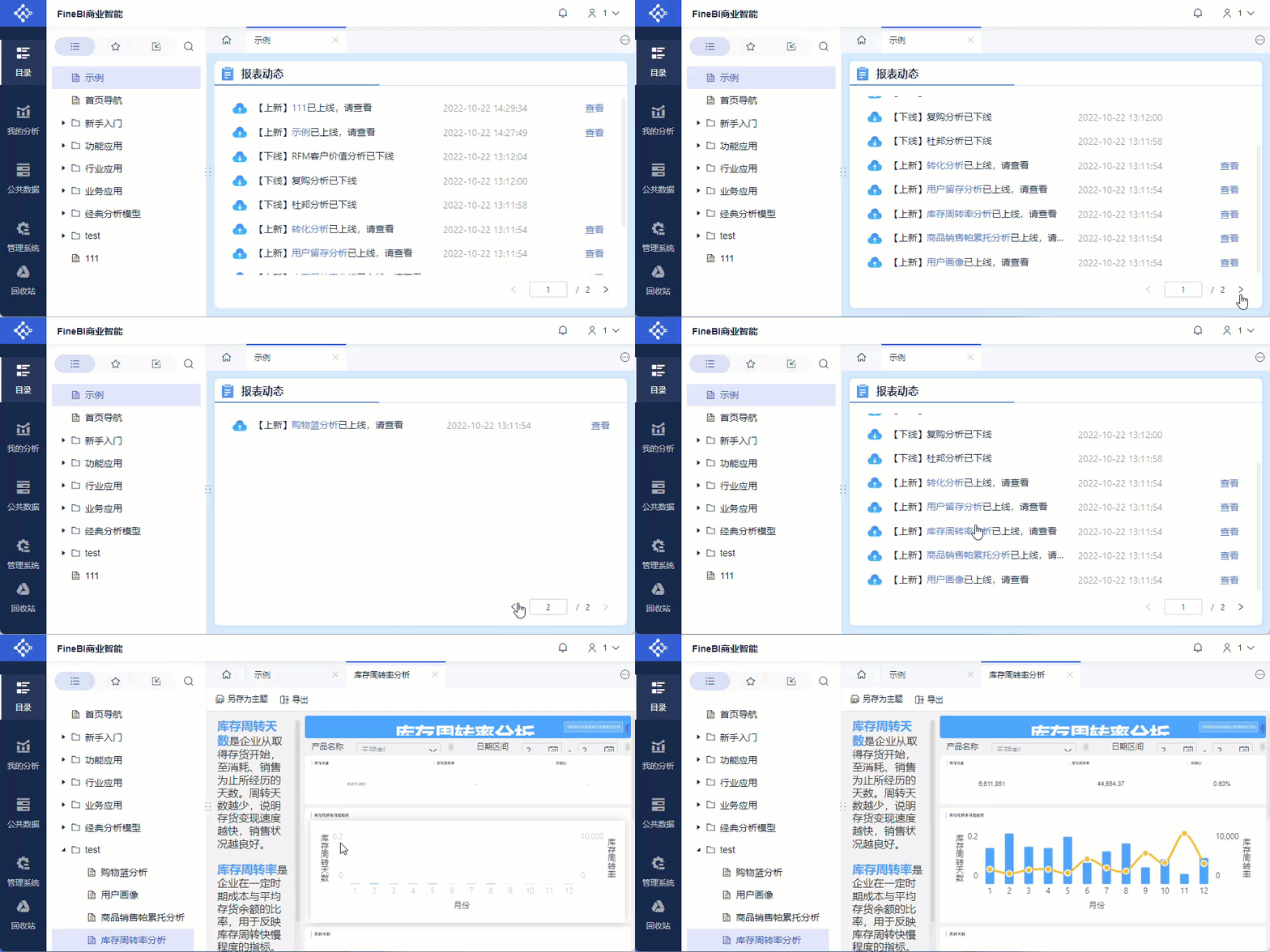
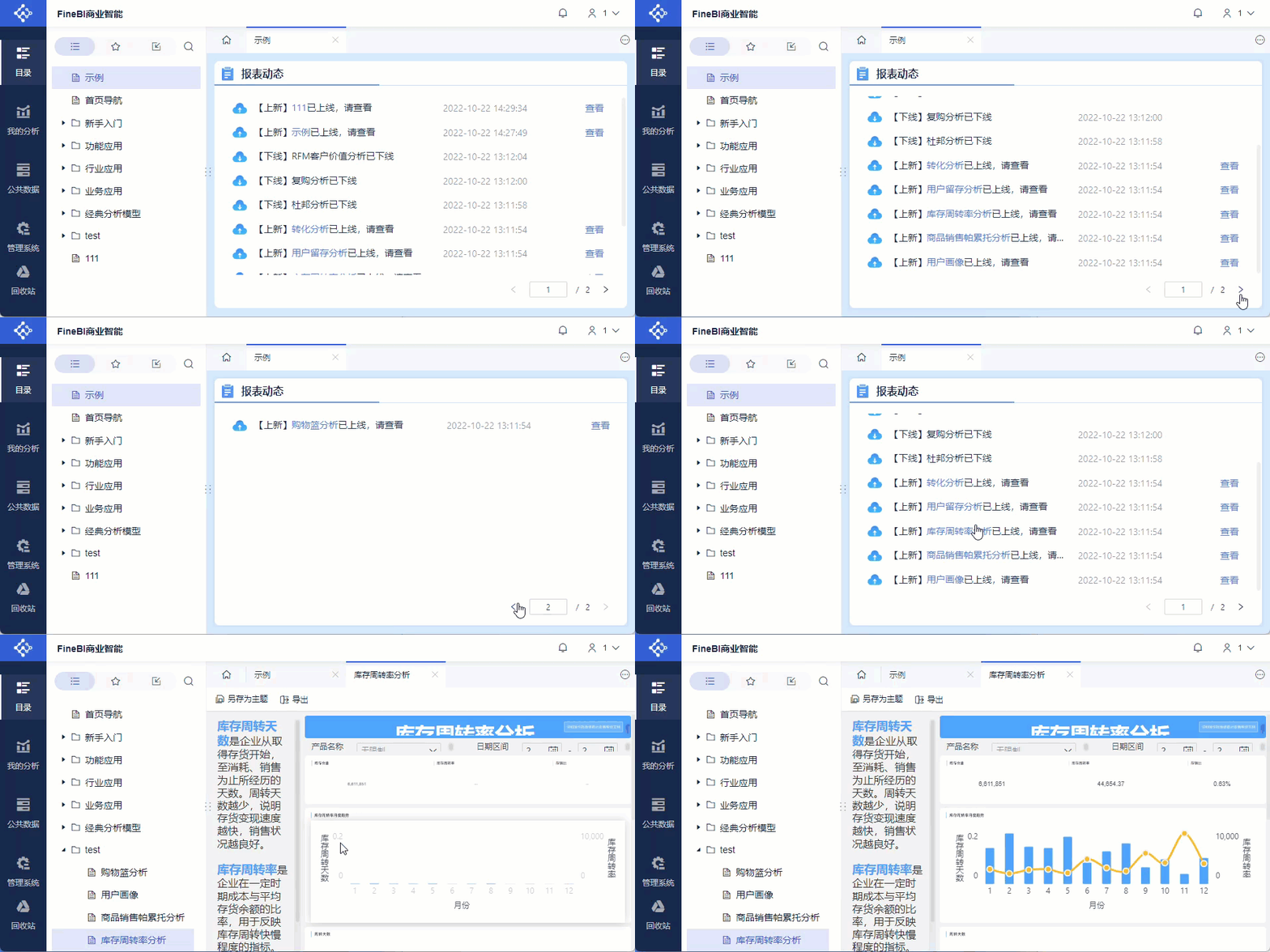
При предварительном просмотре портала данных вы можете увидеть записи верхней и нижней полки каталога в компоненте Report Dynamics.
При загрузке нового каталога можно быстро перейти к просмотру его содержимого, как показано ниже:
3.2.2 Предварительный просмотр для мобильных устройств
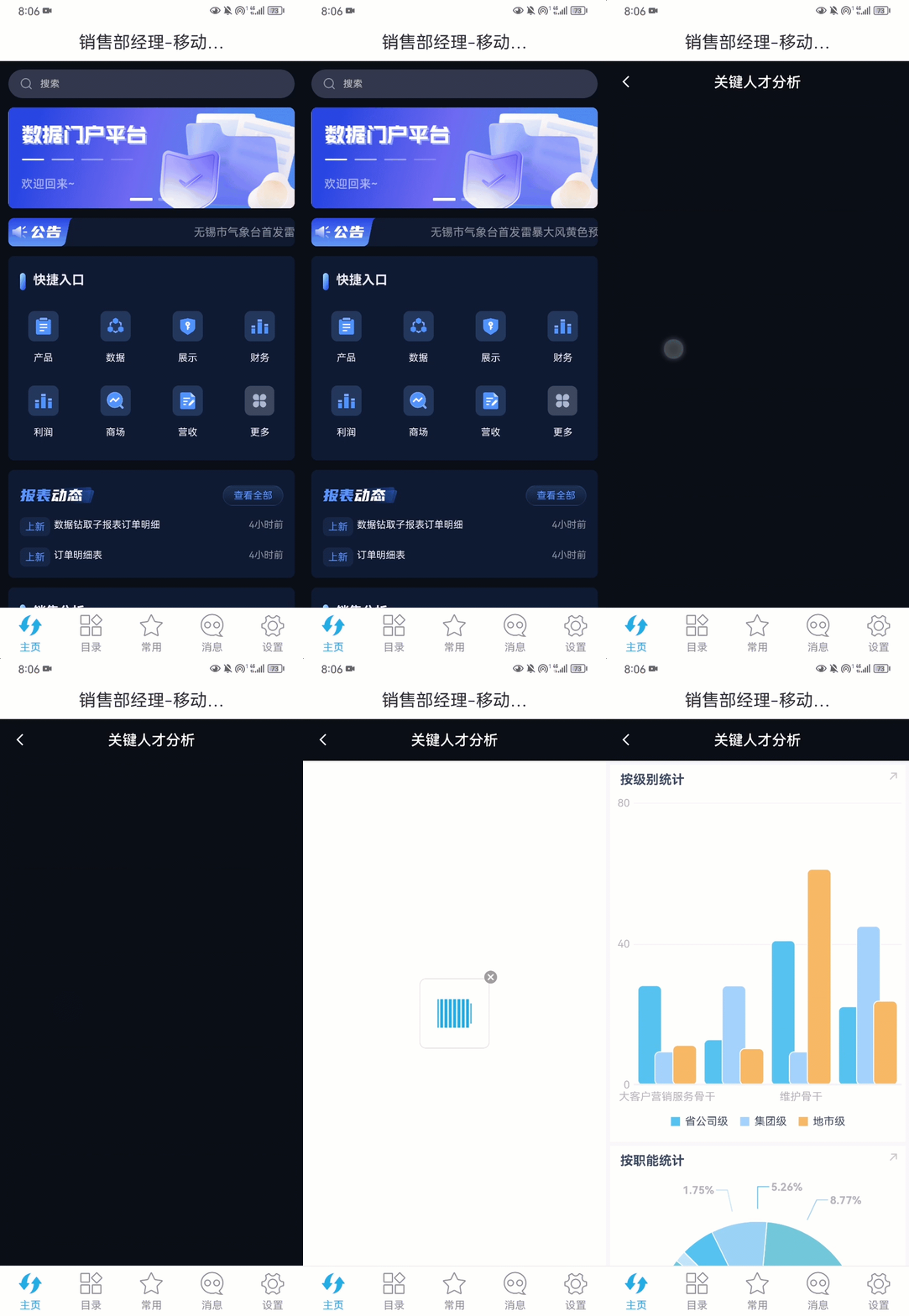
При предварительном просмотре портала данных на мобильном устройстве можно увидеть 2 последних шаблона, которые были загружены в компонент Reporting Dynamics.
Нажмите "Просмотреть все", чтобы увидеть все шаблоны на странице "Все новости".
При загрузке нового каталога можно быстро перейти к просмотру его содержимого, как показано ниже:
4. Стили компонентов
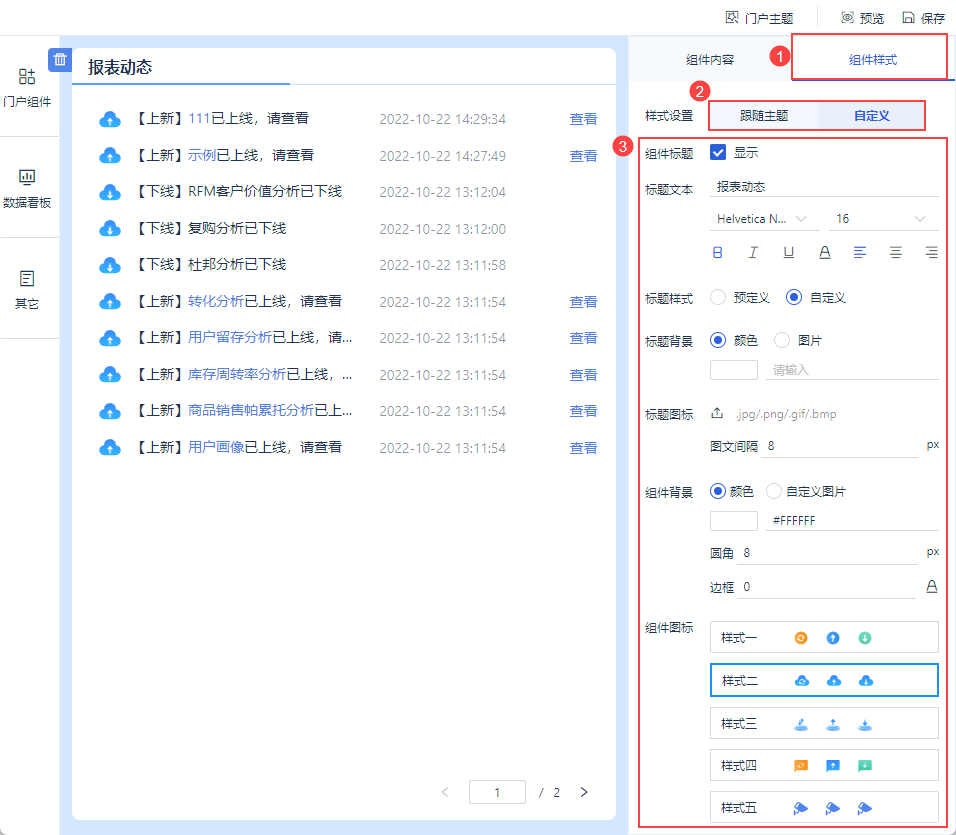
Выберите компонент, и справа можно задать стиль компонента.
Настройки стиля динамического компонента отчета поддерживают два вида: в соответствии с темой, пользовательские
(1) Следование теме: стиль компонента полностью соответствует стилю "Portal Theme", и поддерживает только настройку скрытого заголовка компонента и содержимого текста заголовка.
2)Настройка:Стиль компонента не соответствует переключателю "Тема портала". Стили компонентов включают в себя заголовок компонента, текст заголовка, стиль заголовка, фон компонента, иконку компонента.
Дополнительную информацию см. в разделе: Стили портала данных
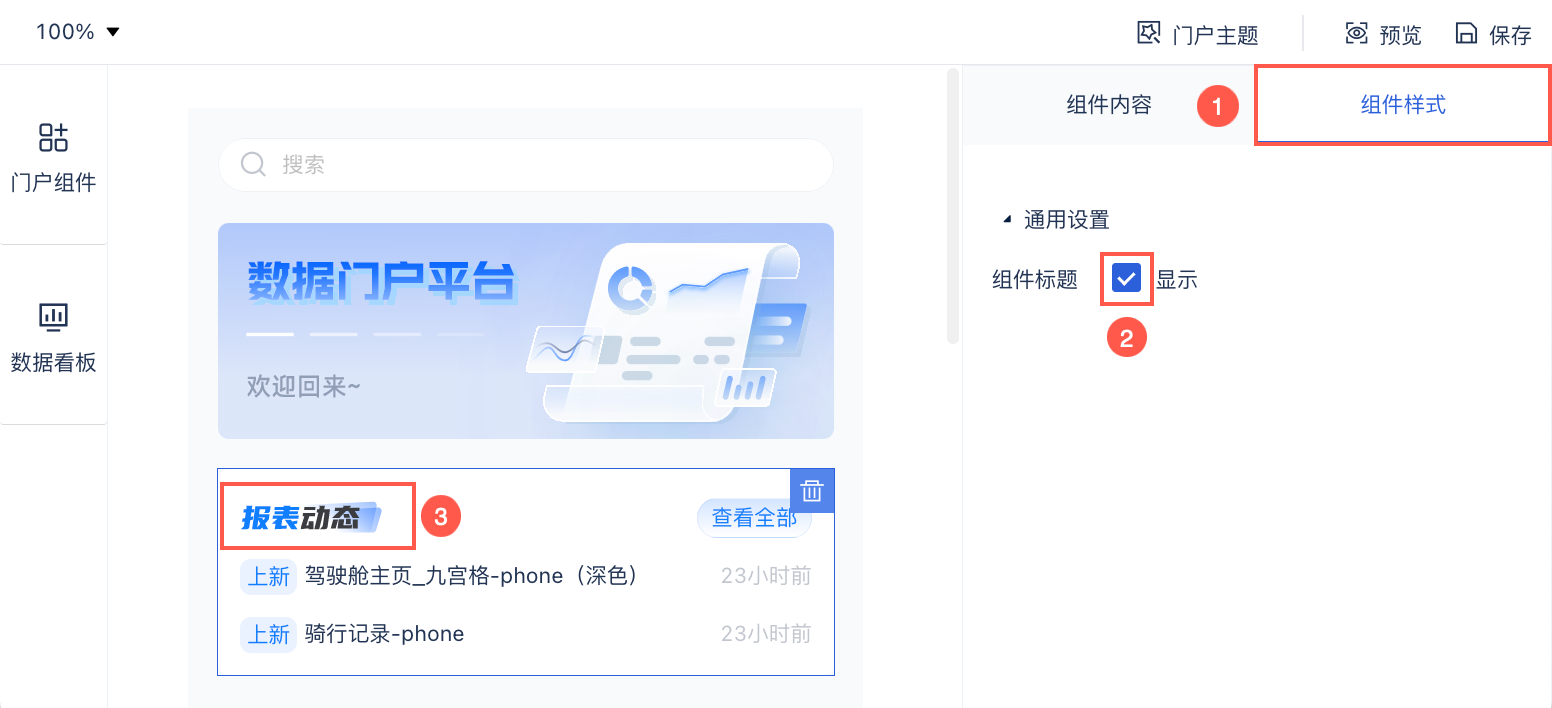
Примечание: Стиль динамического компонента мобильного отчета повторяет стиль "Темы портала" и поддерживает только настройку скрытого заголовка.
5. другие настройки
5.1 Удаление компонентов
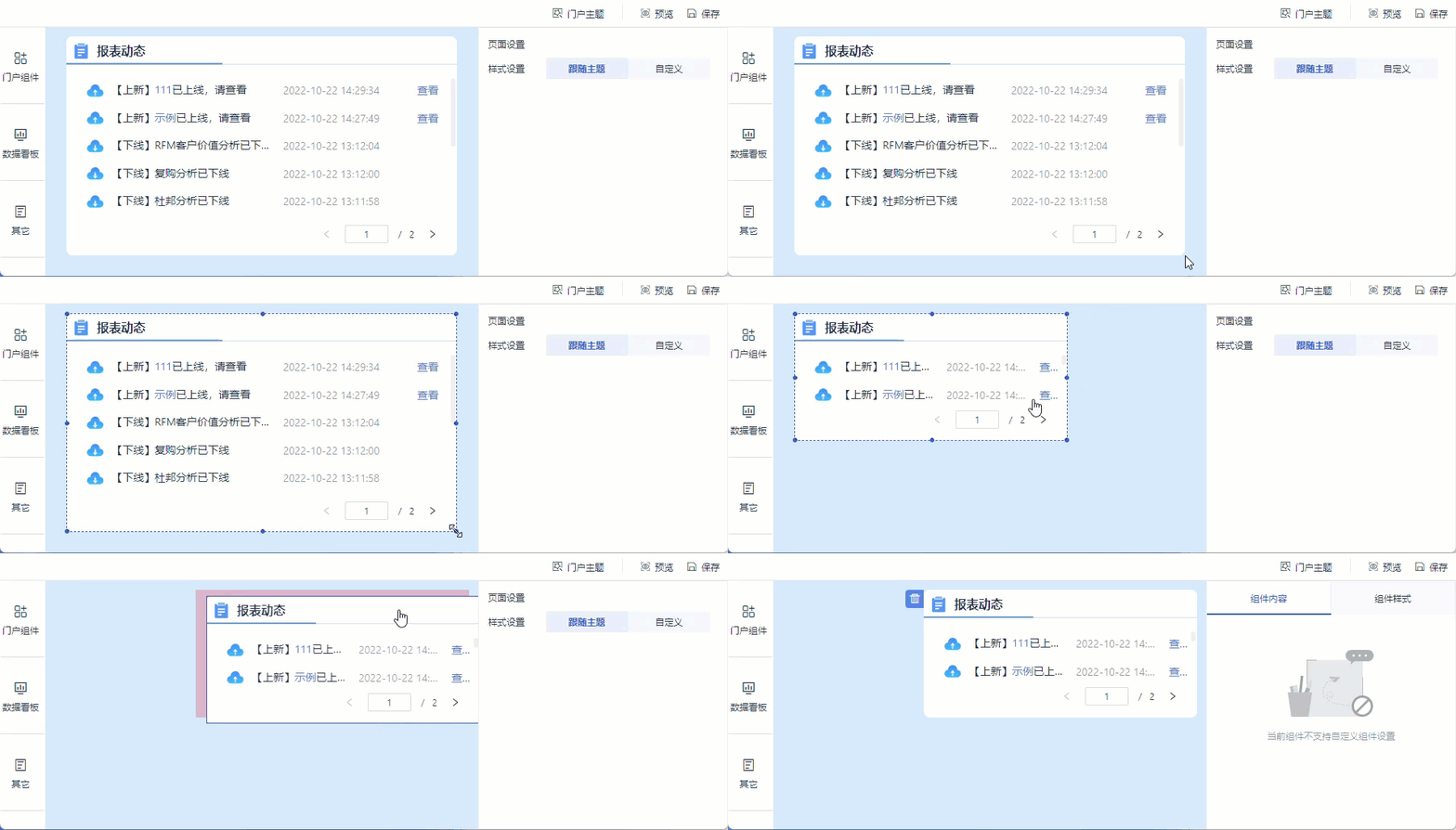
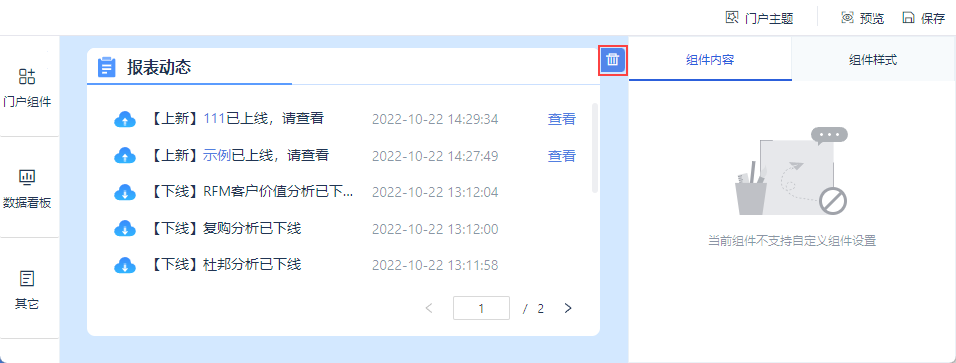
Выберите компонент, появится кнопка Удалить, нажмите ее, чтобы удалить компонент.
Как показано на рисунке ниже:
5.2 Компоненты регулировки
Наведите курсор мыши на компонент, появится поле с пунктирной линией, перетащите его, чтобы изменить размер и положение компонента.
Как показано на рисунке ниже: