Оформление
Отчет об анализе выхода - Справка FineReport | Разработка отчетов | Использование отчетов | Учебные пособия
Отчет о сепарационном анализе
1. Обзор
1.1 История вопроса
Ся Ся, студентка факультета управления персоналом, заметила, что в последнее время количество уходов из компании, похоже, увеличилось, но статистический анализ уходов ранее не проводился, и Ся Ся не очень хорошо понимает общую тенденцию уходов из компании, поэтому ей необходимо создать панель анализа данных для уходов, которая поможет ей понять общую тенденцию.
1.2 Аналитический процесс
Формула коэффициента увольнения, используемая компанией Xia Xia: Коэффициент увольнения = (количество увольнений за период) / (количество сотрудников на конец периода + количество увольнений за период)
То есть коэффициент выбытия в 2018 году = количество выбывших в 2018 году / количество людей на борту на конец 2018 года + количество выбывших за период, анализируя выбытие по четырем аспектам: возраст, отдел, класс и культурный уровень. (Если у пользователей есть соответствующие данные, такие как годы работы, зарплата и т. д., их можно проанализировать по большему количеству аспектов)
1.3 Анализ результатов
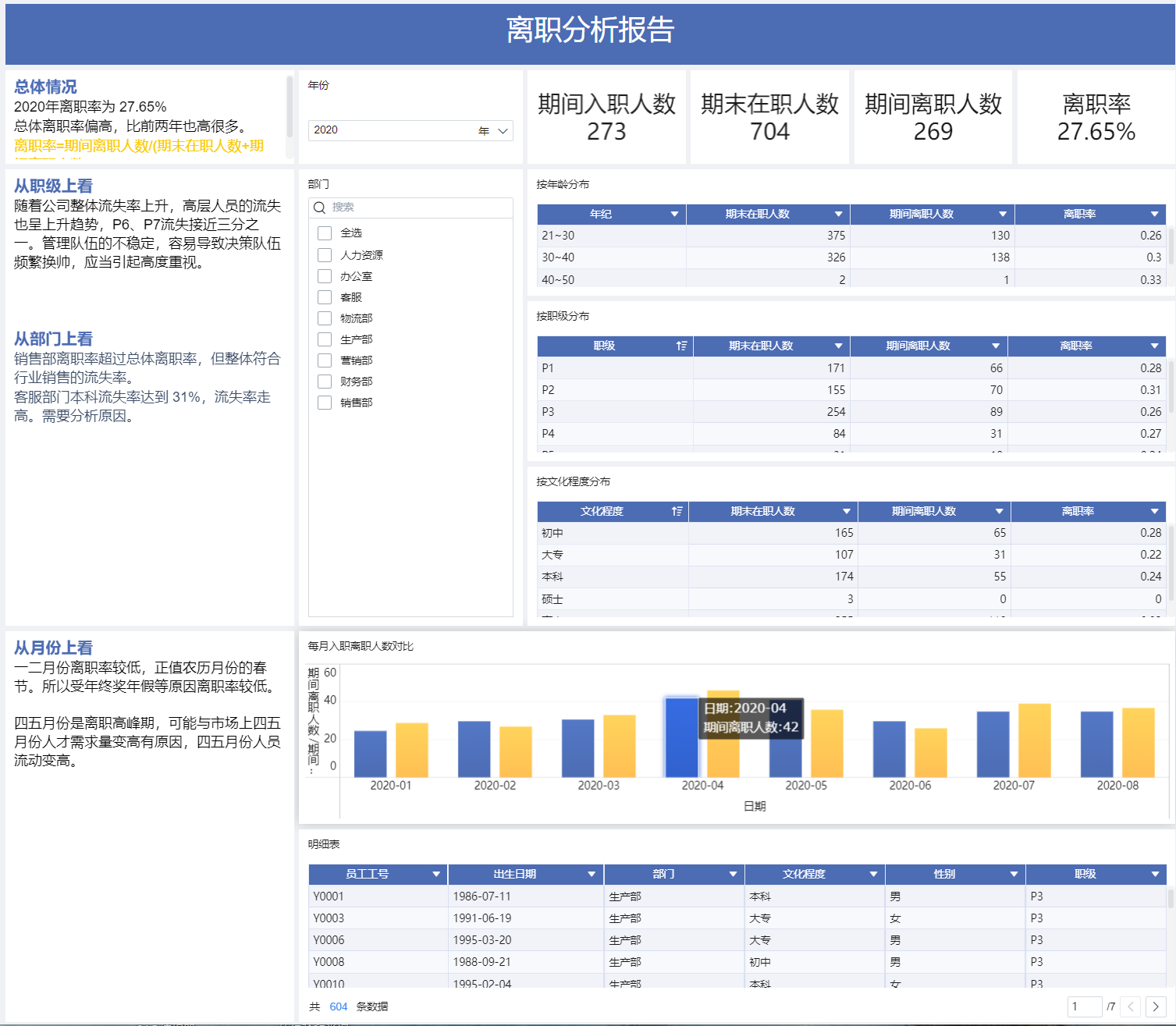
В 2020 году общий коэффициент текучести кадров компании составит 27,65%, что выше 15%-ного коэффициента текучести кадров других компаний в той же отрасли и выше коэффициента текучести кадров компании за предыдущие два года. Необходимо проанализировать причины ухода сотрудников, чтобы выяснить причины высокого коэффициента ухода.
Высшее руководство компании должно быть относительно стабильным, но текучесть кадров P7 и P6 составляет 30 процентов, и частые изменения в команде, принимающей решения, должны вызывать серьезную озабоченность.
1.4 Получение приборной панели
Примеры данных, использованных в этой статье:Таблица статистики персонала.xlsx
Нажмите на View Dashboard: Exit Analysis Report, чтобы просмотреть подробные действия на учебной панели после того, как пользователь сохранил эту панель отдельно.
2. Способы реализации
2.1 Подготовка данных
Создайте новую тему аналитики и загрузите загруженный образец данных "Таблица статистики персонала".
2.1.1 Отбор дат увольнения
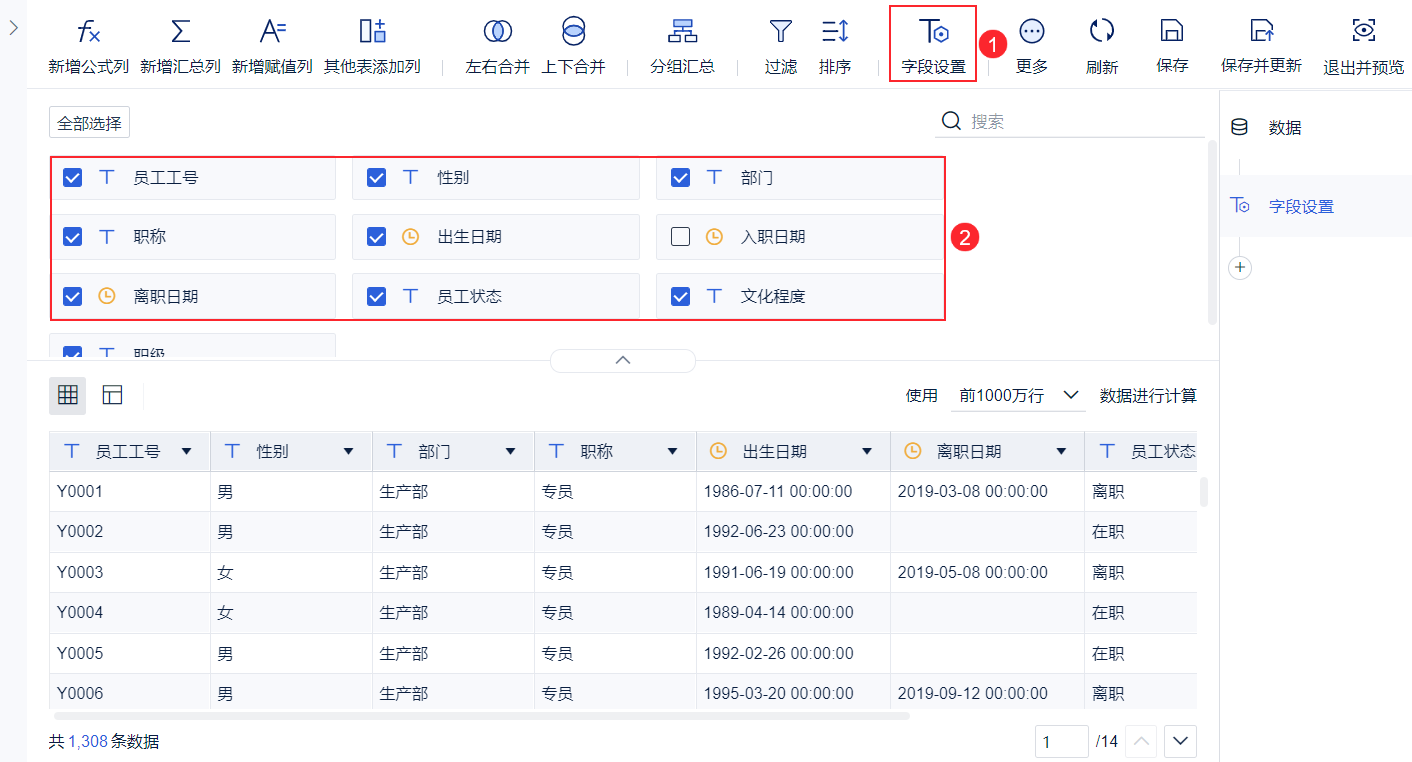
1) Нажмите "Настройки поля" и снимите флажок "Дата ввода", как показано ниже:
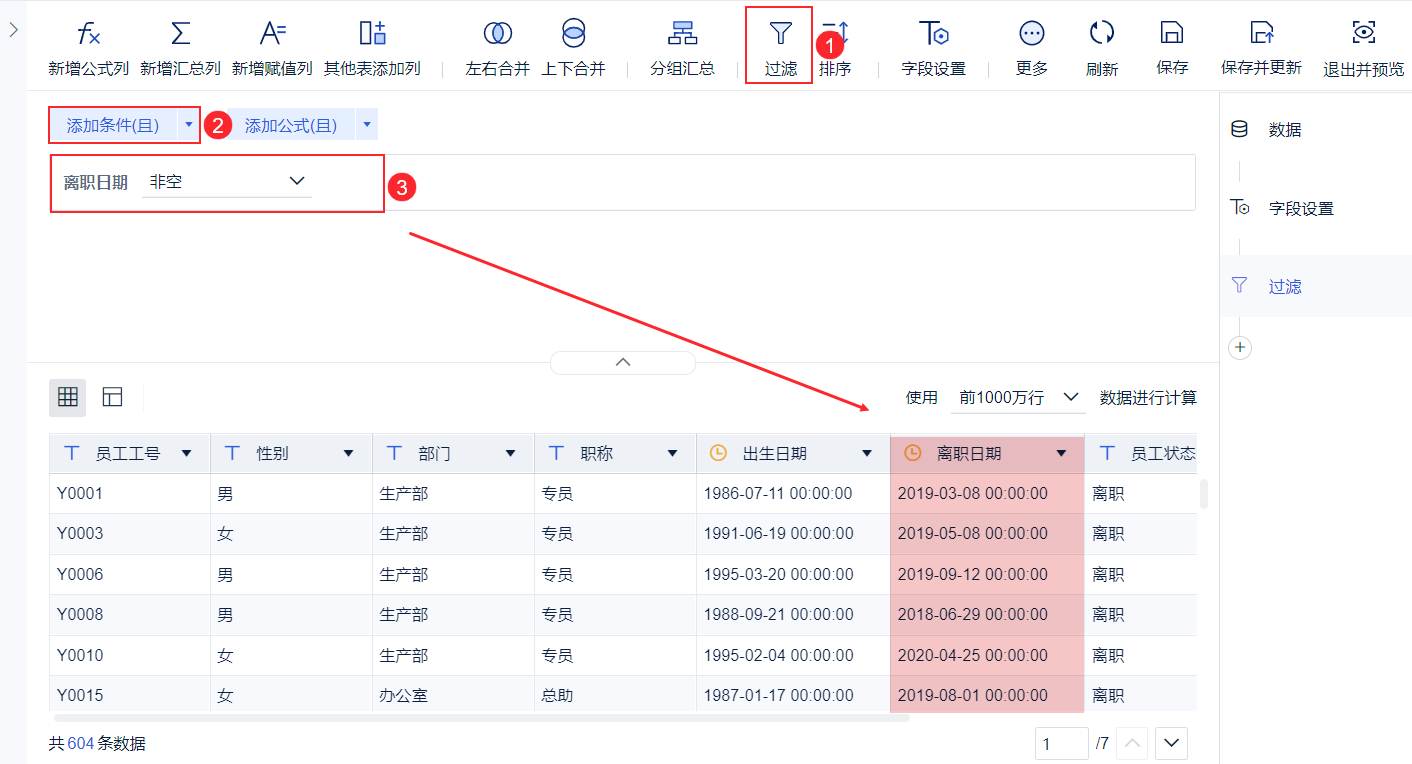
(2) дата вылета, чтобы отфильтровать непустые данные, поэтому он отфильтрует все вылеты. Как показано на рисунке ниже:
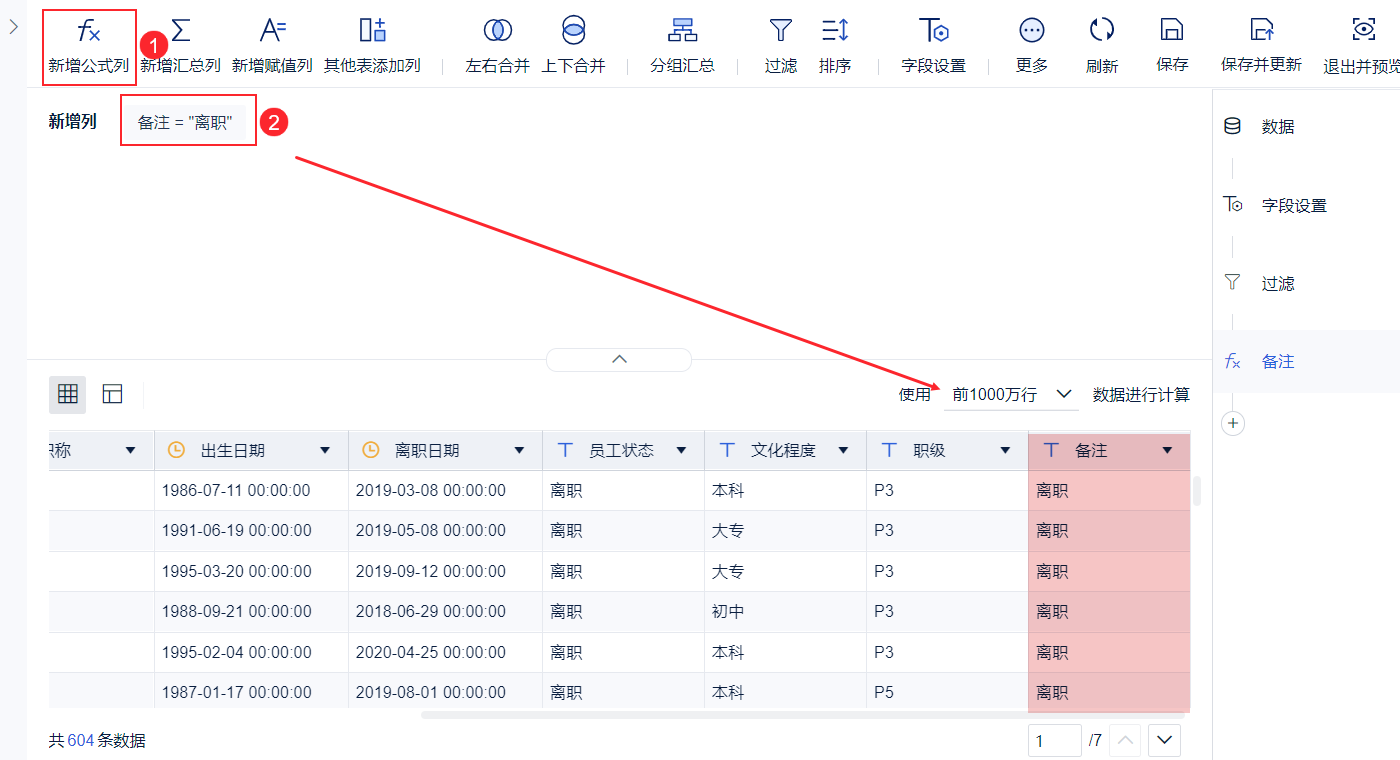
3) Добавьте колонку комментариев "Разделение", как показано ниже:
4) Сохраните и обновите этот набор данных.
2.1.2 Объедините дату увольнения и дату поступления на службу в одной колонке
1) Добавьте загруженный образец данных "Таблица статистики персонала" и переименуйте его в "Сводную таблицу входа и выхода", как показано на рисунке ниже:
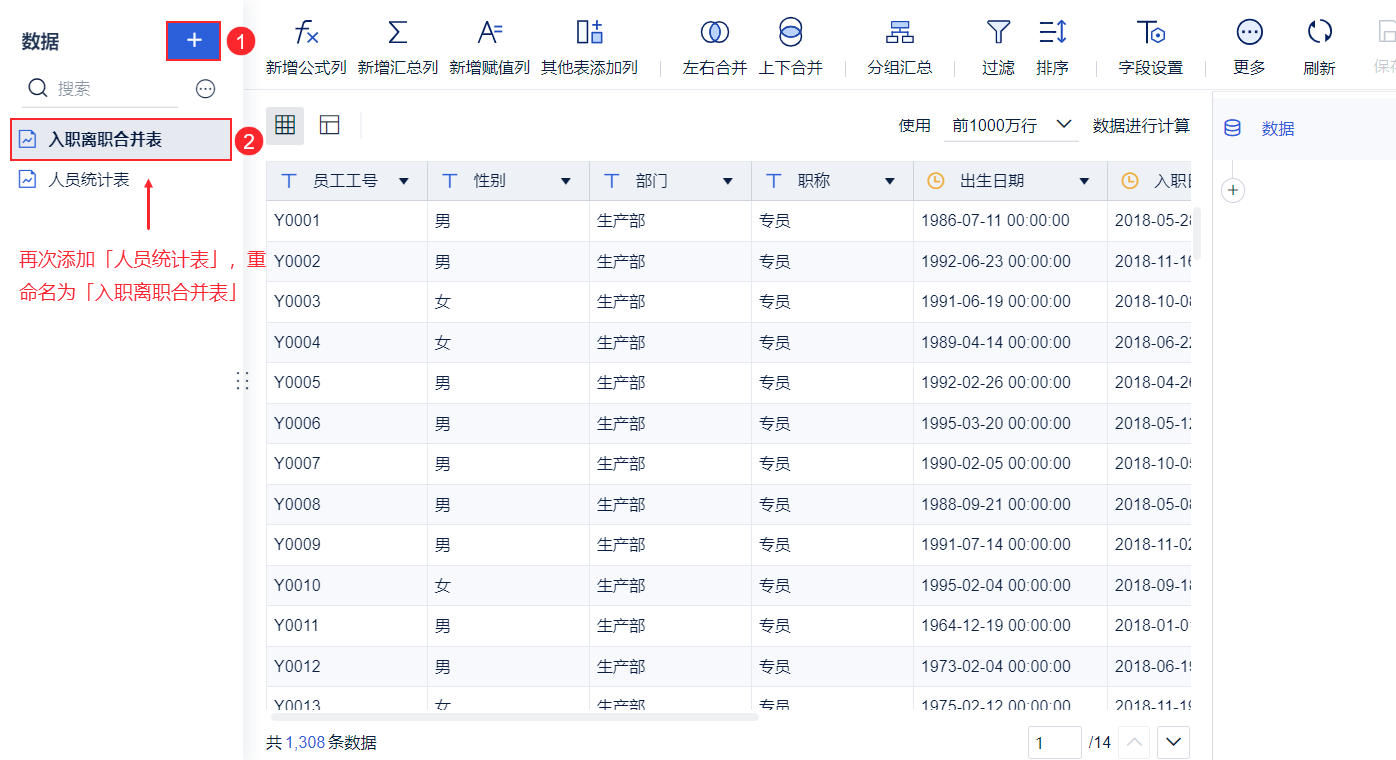
2) Нажмите "Настройки поля" и снимите флажок "Дата увольнения", как показано ниже:
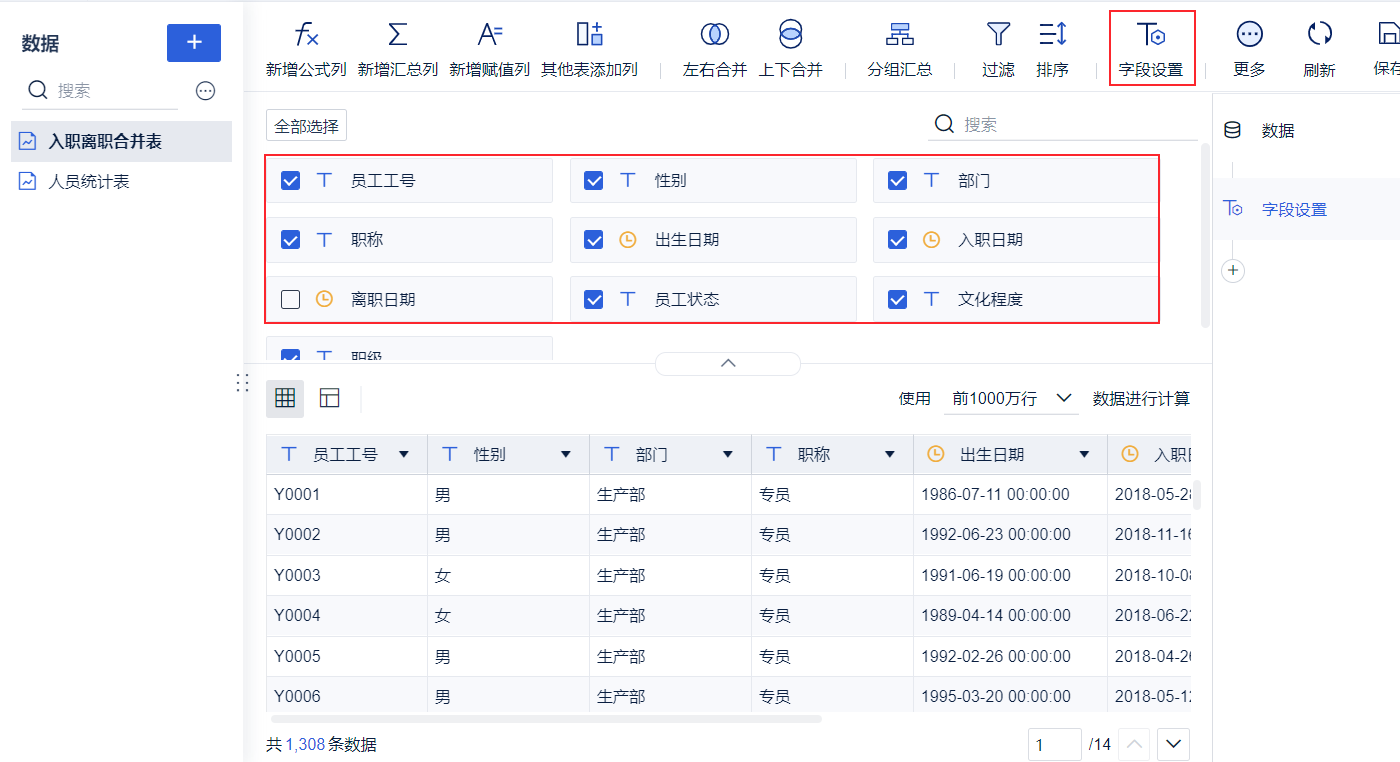
3) Добавьте колонку комментариев "Onboarding", как показано ниже:
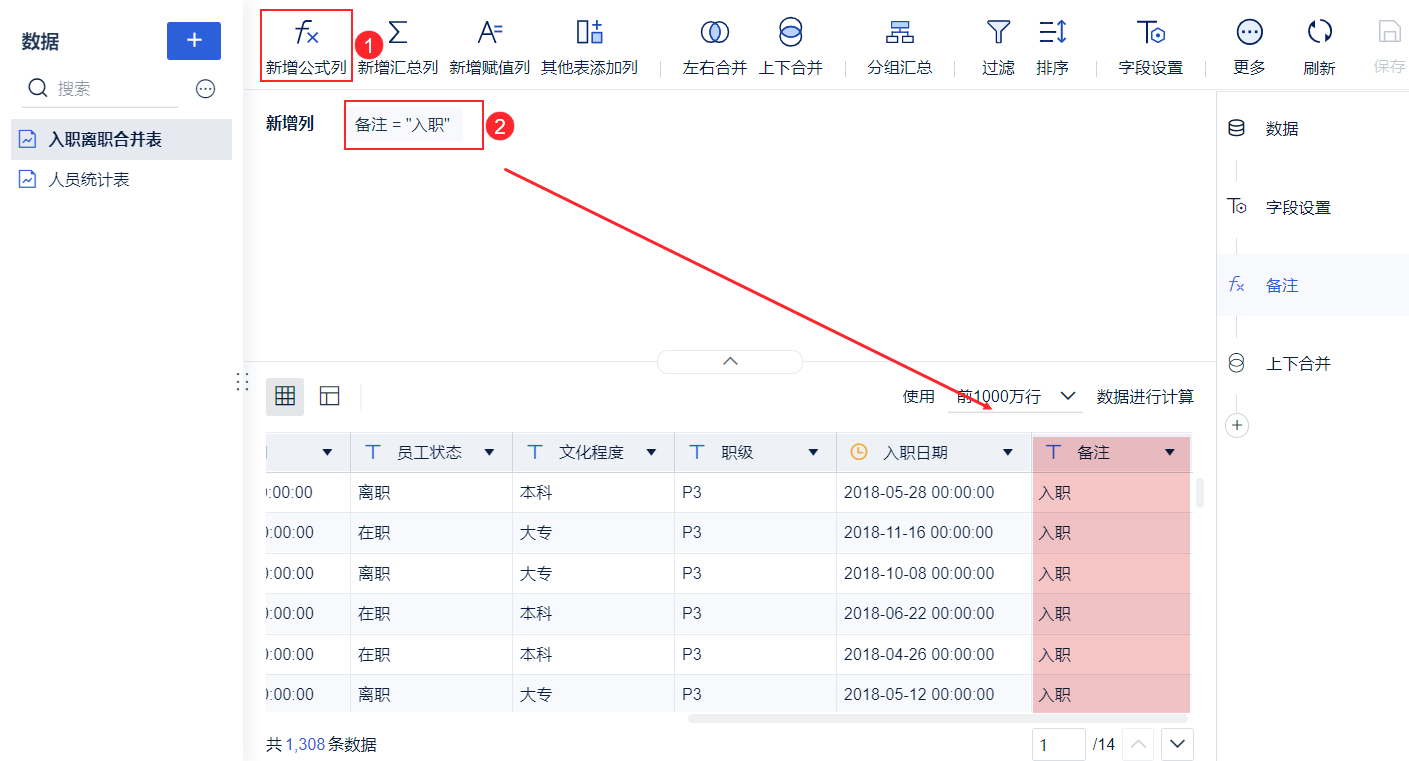
(4) Объедините вверх и вниз с "Таблицей информации об увольнении", объедините дату присоединения и дату ухода по расписанию в один столбец и измените результат объединения на "Дата". Как показано на рисунке ниже:
В поле "Примечания" можно определить, является ли эта дата датой увольнения или датой поступления.
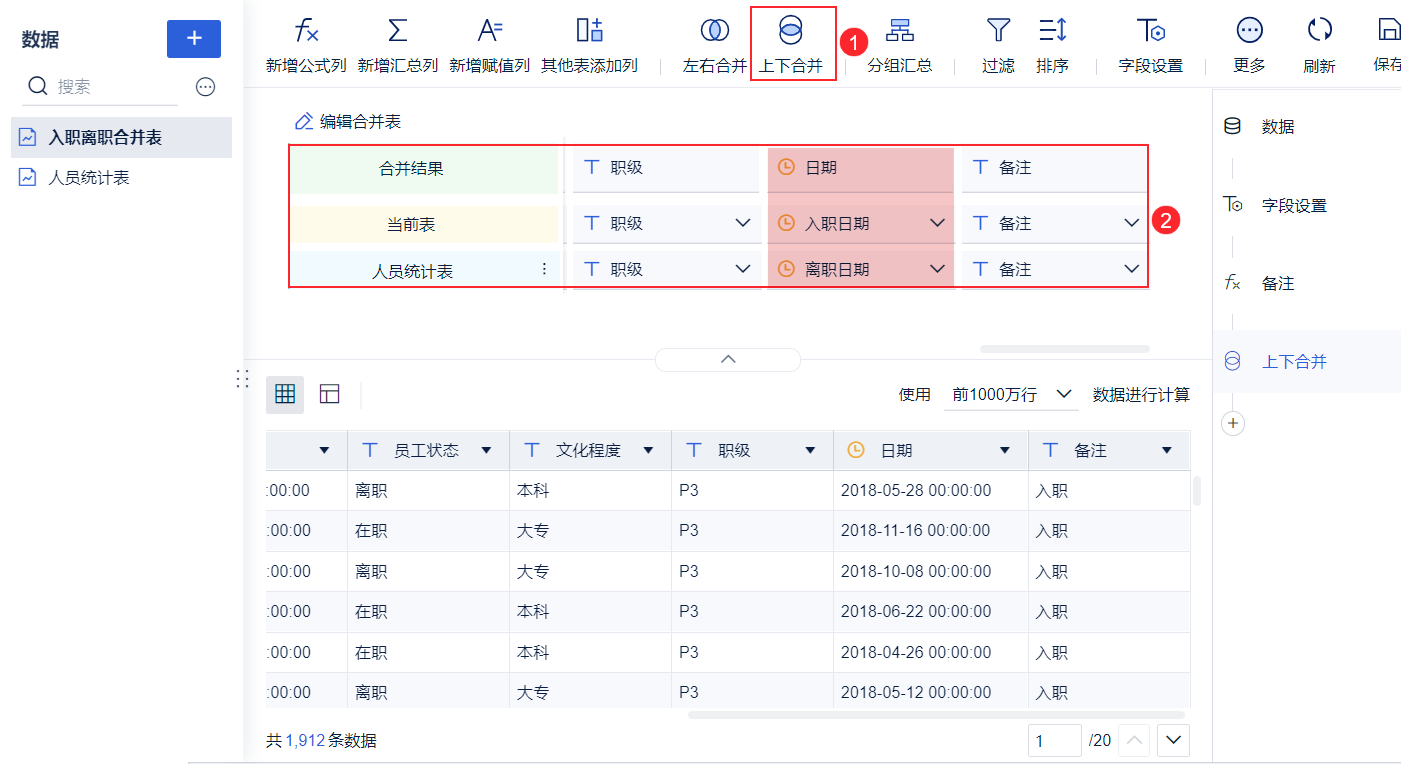
5) Нажмите "Сохранить и обновить".
2.2 Создание полей анализа
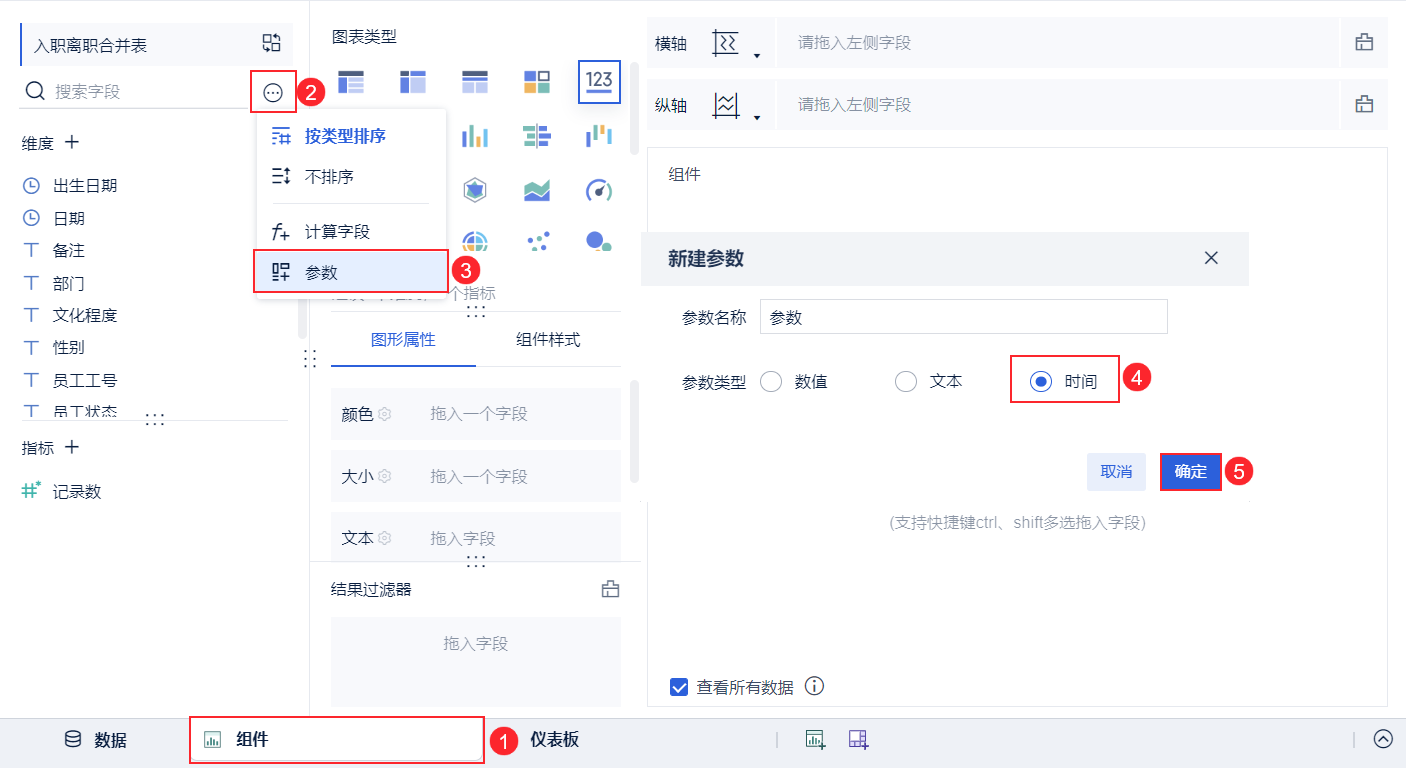
Добавить компонент, войдите в интерфейс компонента для добавления временных параметров, операция показана на следующем рисунке:
2.2.1 Количество увольнений в течение расчетного периода
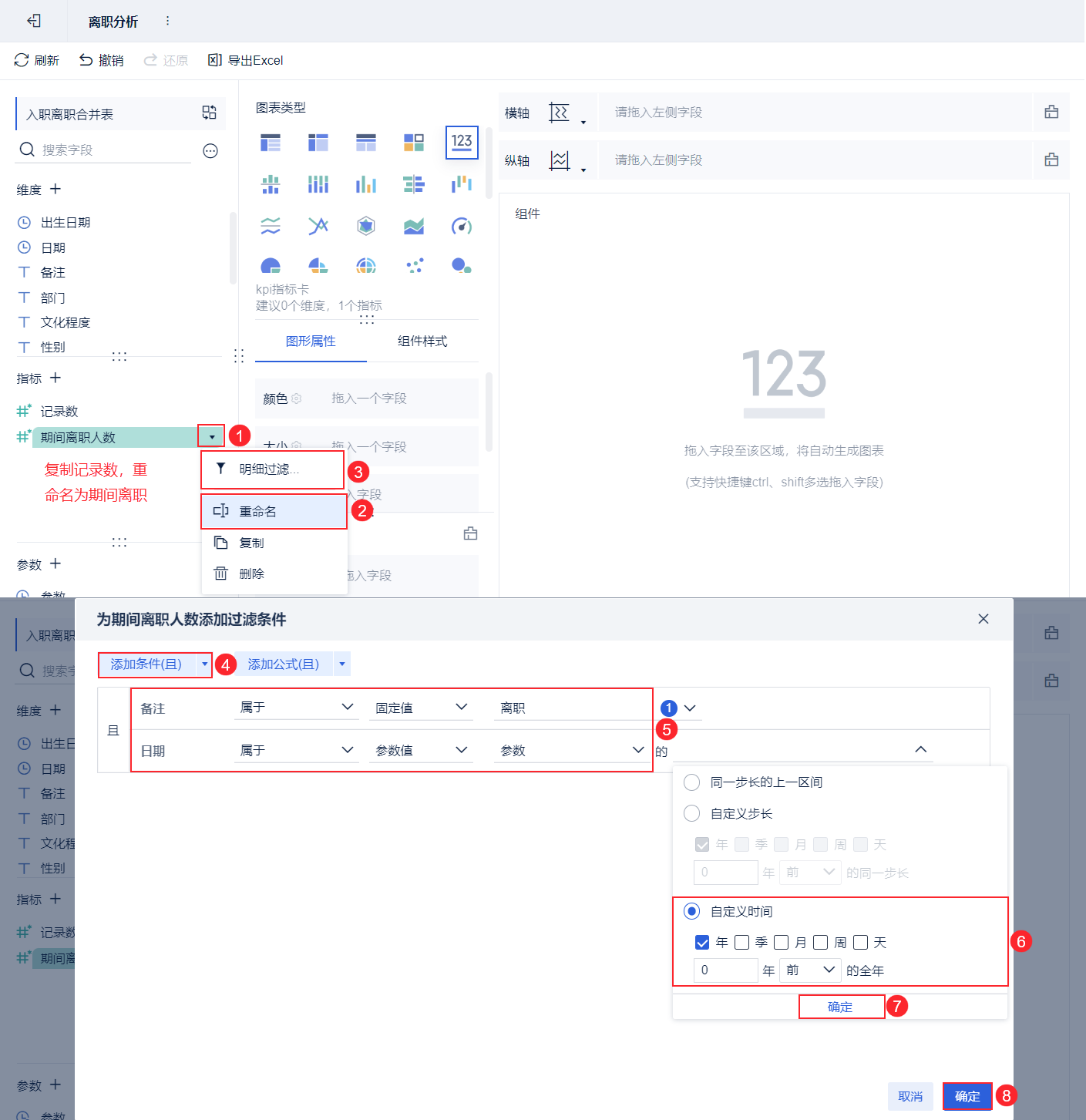
Скопируйте параметр "Количество записей" и переименуйте его в "Количество увольнений за период". Отфильтруйте данные с помощью фильтров "Примечание: Увольнение" и "Дата относится к компоненту фильтрации за весь год", как показано на рисунке ниже:
2.2.2 Расчет срока полномочий на конец периода
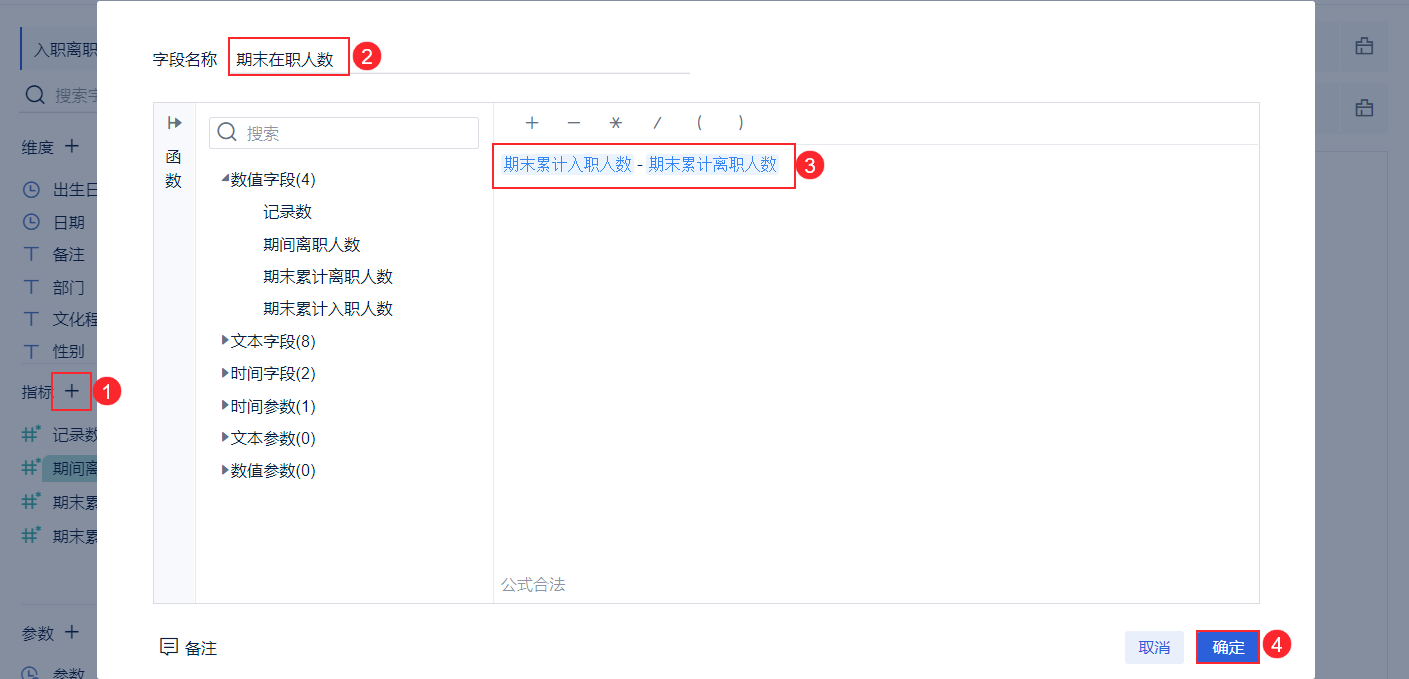
Количество человек на борту на конец периода = совокупное количество человек на борту на конец периода - совокупное количество человек, уволенных на конец периода
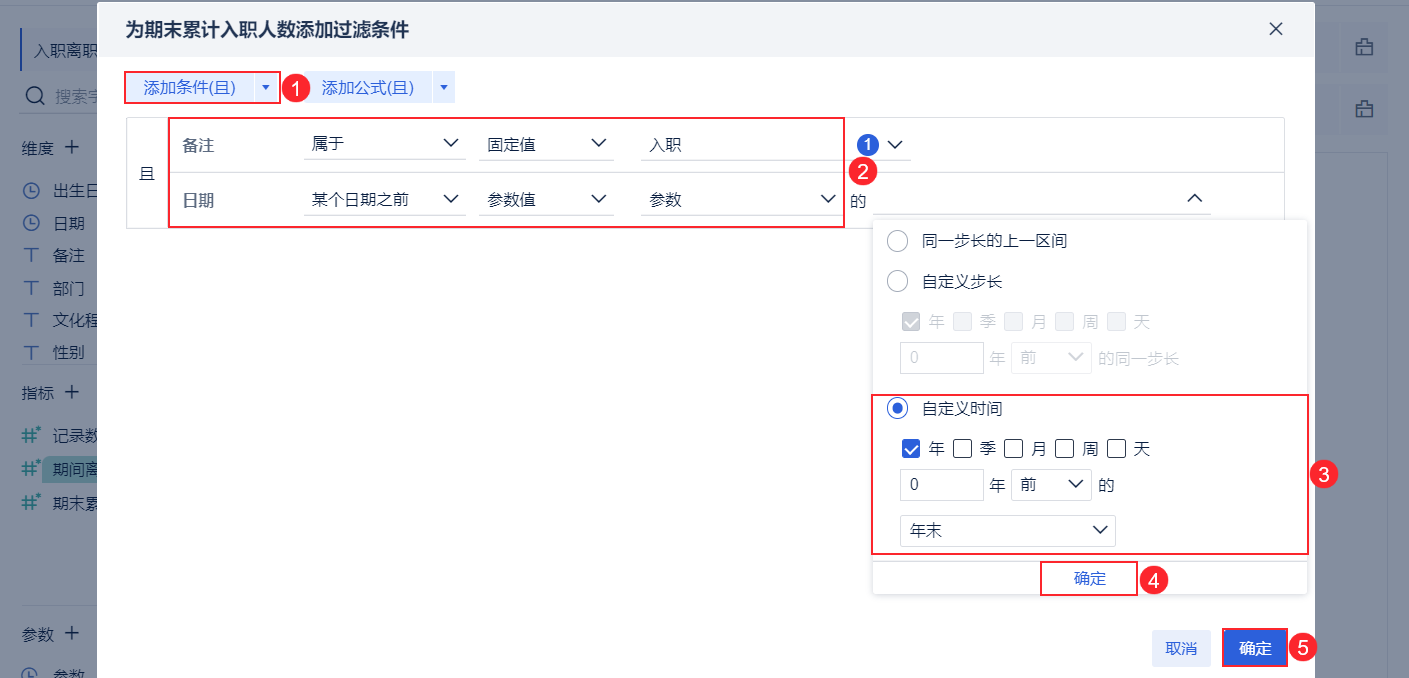
1) Подсчитайте суммарное количество участников на конец периода: скопируйте поле "Количество записей", переименуйте его в "Суммарное количество участников на конец периода" и выполните детальную фильтрацию по нему. Условия фильтрации показаны ниже:
Если в качестве компонента фильтра выбран 2019 год, результаты будут отфильтрованы по всем людям, которые были приняты на работу в совокупности на конец 2019 года.
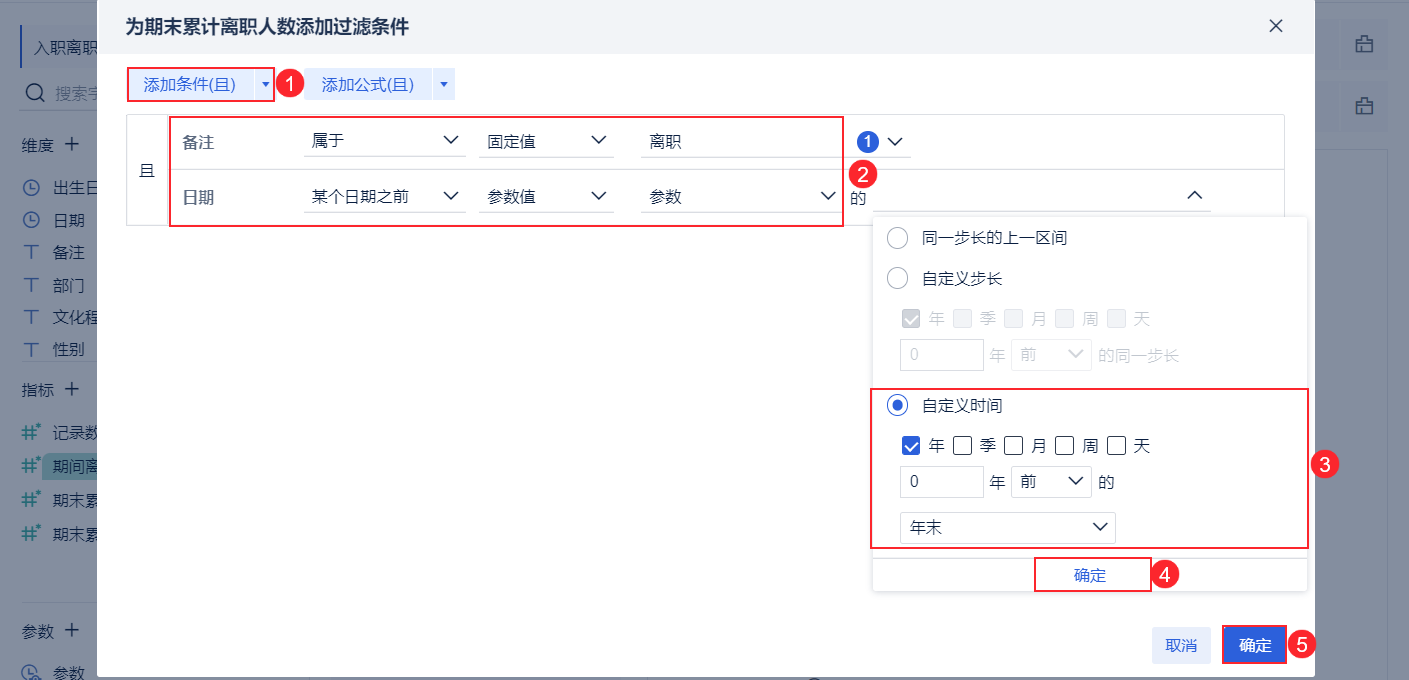
(2) Подсчет суммарного числа выбывших на конец периода: скопируйте поле "Количество записей", переименуйте его в "Суммарное число выбывших на конец периода" и выполните детальную фильтрацию по нему. Условия фильтрации показаны ниже:
(3) Добавьте поле расчета: количество людей на борту на конец периода = совокупное количество людей на борту на конец периода - совокупное количество людей, покинувших борт на конец периода. Как показано на рисунке ниже:
2.2.3 Расчет скорости разделения
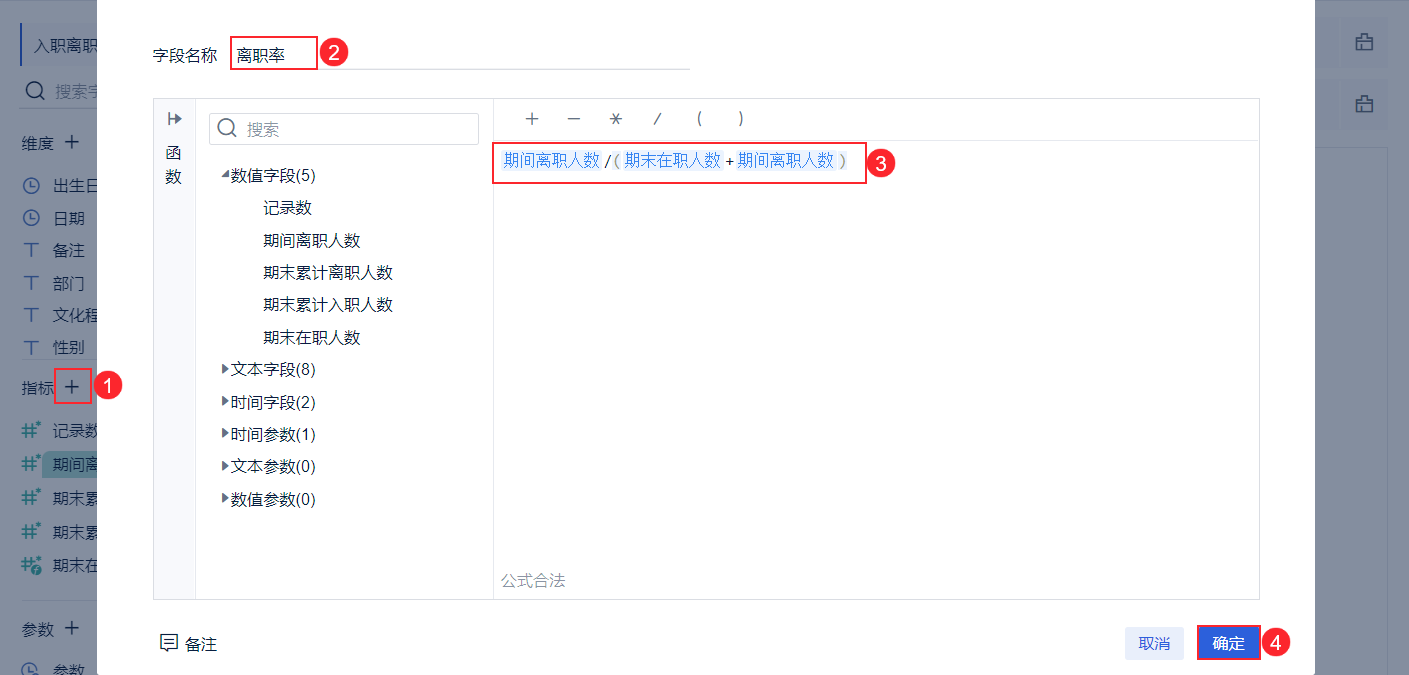
Коэффициент увольнения = количество увольнений за период/(количество человек на борту на конец периода + количество увольнений за период)
Добавьте вычисляемое поле и введите формулу. Это показано на рисунке ниже:
2.3 Создание компонентов
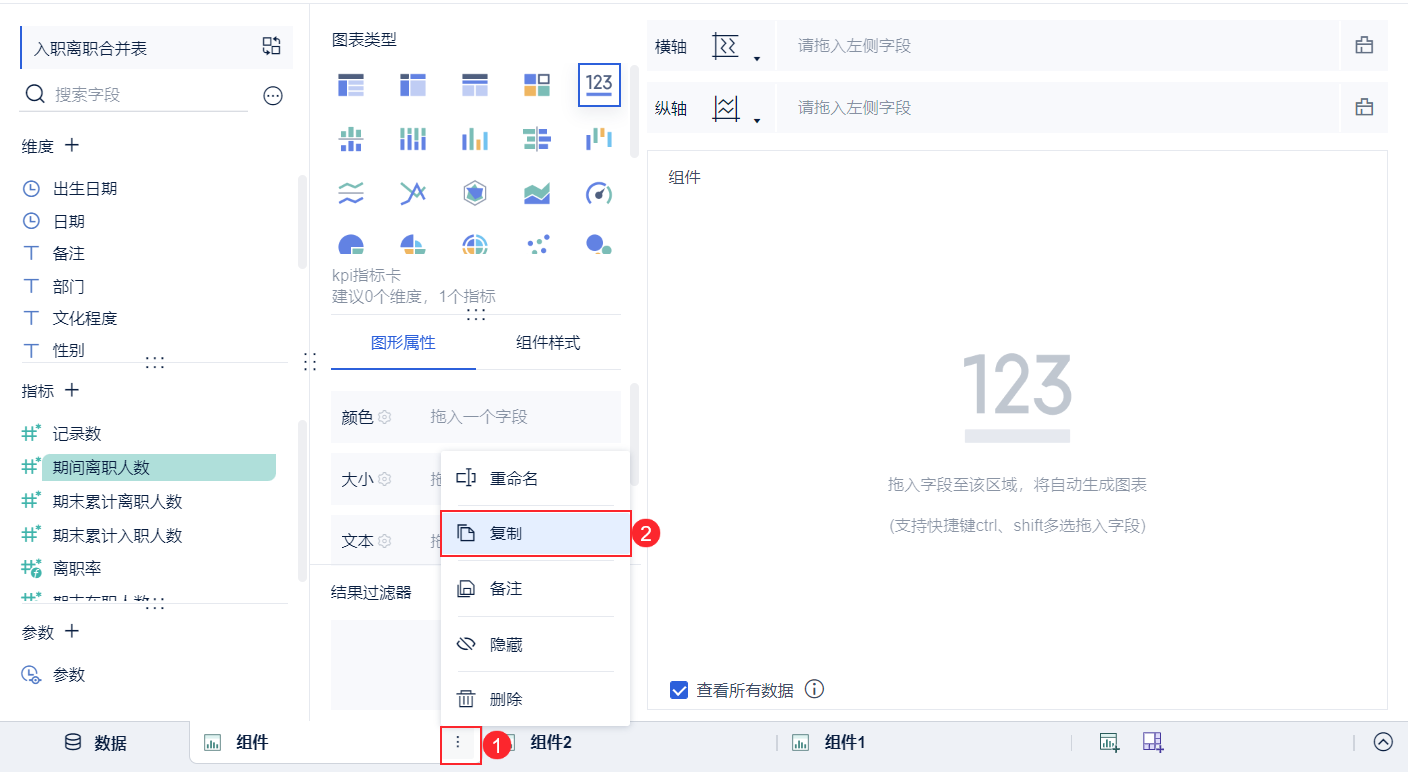
1) Чтобы не дублировать операции из раздела 2.2, мы создаем копию компонента с построенными только анализируемыми полями, как показано ниже:
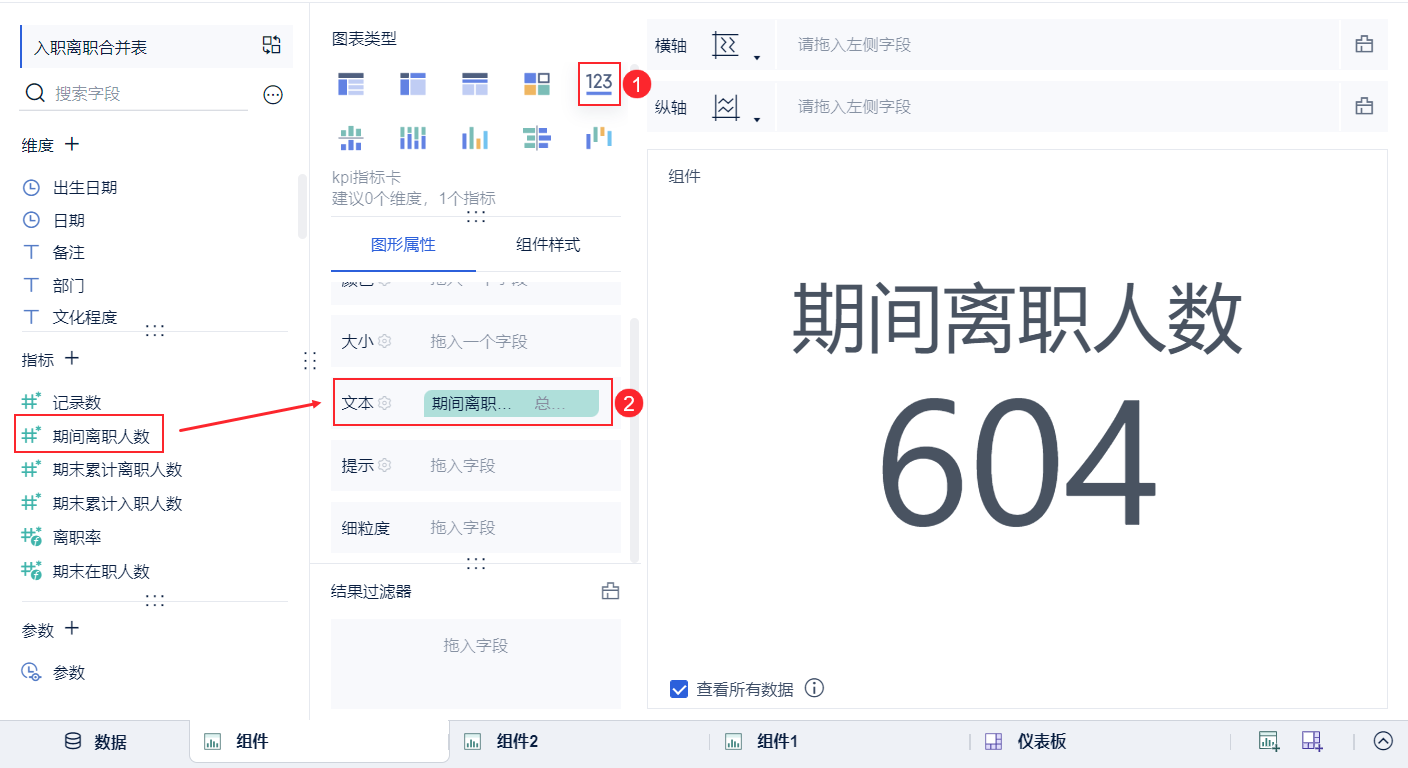
(2) Сделайте индикаторные карточки "Коэффициент увольнения, количество людей на борту в течение периода, количество людей, покинувших компанию в течение периода" (метод изготовления этих карточек см. в разделе " Индикаторные карточки KPI "), сделайте индикаторную карточку "количество людей, покинувших компанию в течение периода", как показано на рисунке ниже, и сделайте остальные индикаторные карточки таким же образом.

3) Другие можно просмотреть, сохранив другую панель в разделе 1.4 для конкретных действий.
2.4 Создание приборных панелей
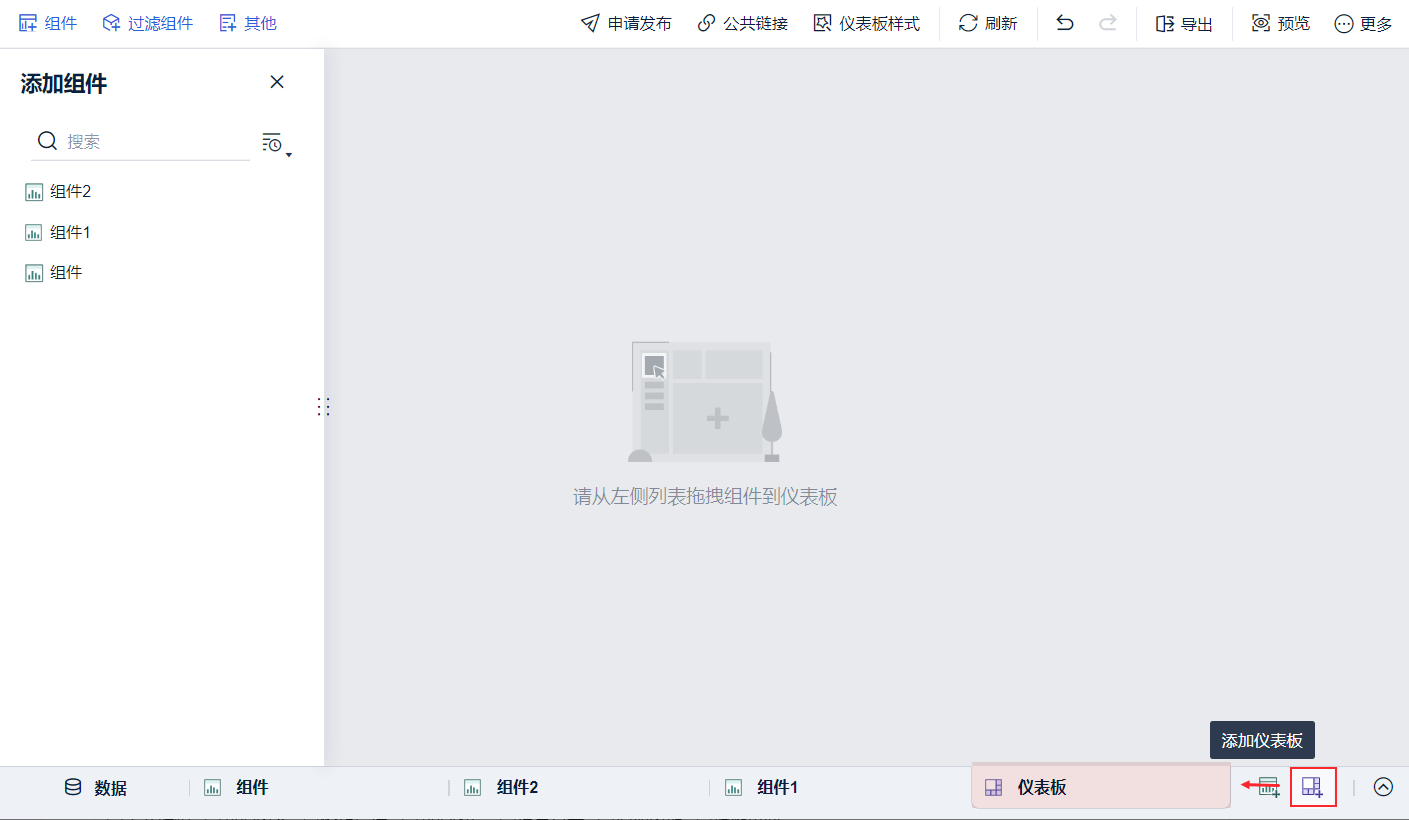
1) Нажмите кнопку "Добавить приборную панель", чтобы добавить приборную панель, как показано ниже:
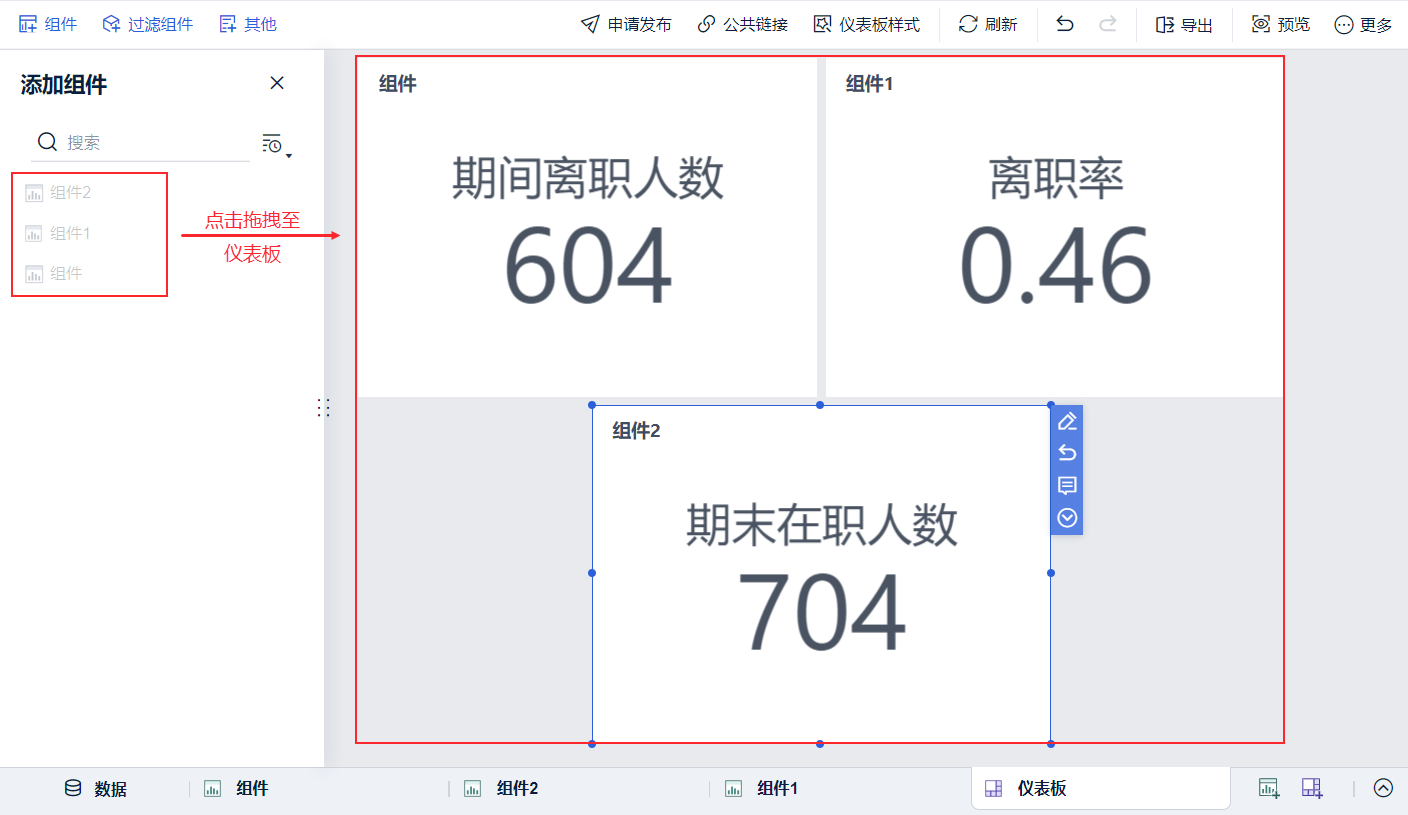
2) Перетащите компонент, который вы только что создали, на приборную панель, как показано ниже:
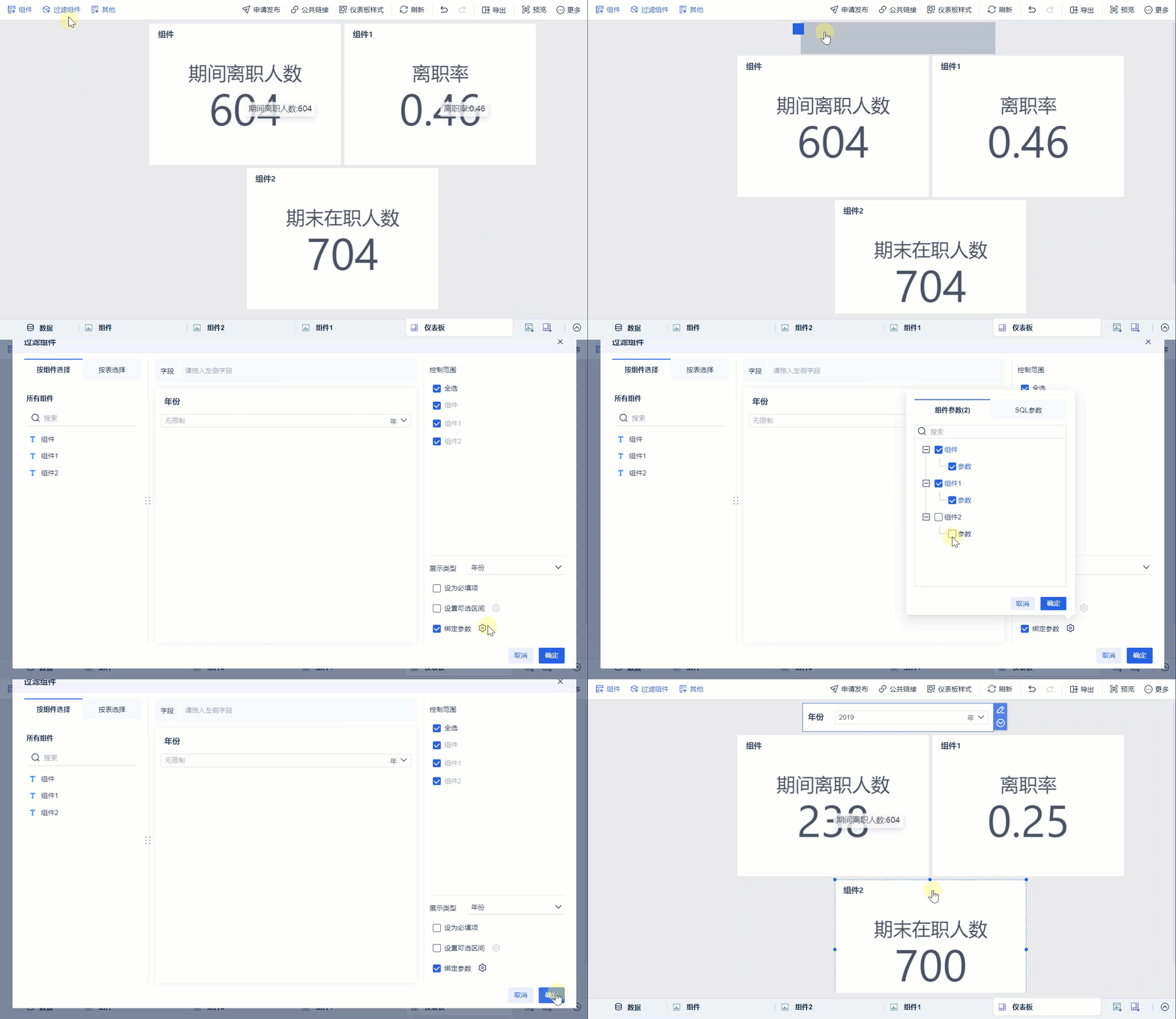
 3) Перетащите компонент фильтра "Год" в приборную панель, установите флажок "Привязать параметры", нажмите и отметьте "Параметры", как показано ниже:
2.5 Эффекты просмотра
Подробности см. в разделе 1.2 данного документа.