Оформление
Пользовательские списки значений - Справка FineReport | Разработка отчетов | Использование отчетов | Учебные пособия
Списки пользовательских значений
1. Обзор
1.1 Версия
| Версия FineBI | Функциональные изменения |
|---|---|
| 6.0 | - |
1.2 Сценарии применения
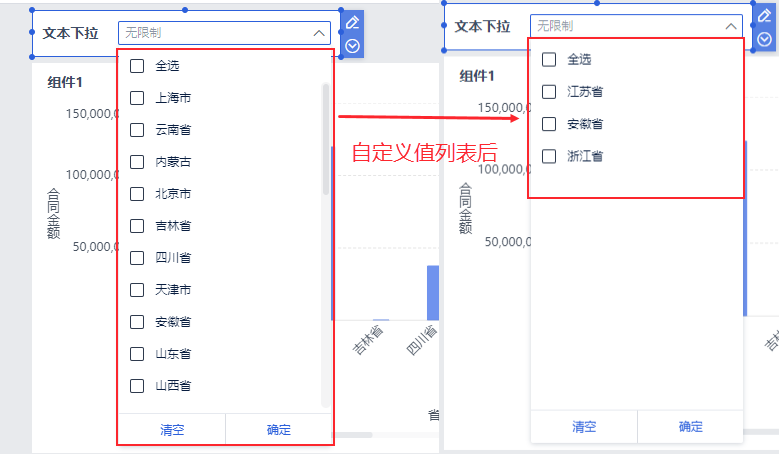
Когда пользователи хотят ограничить возможности компонента фильтрации, например, есть много вариантов провинций, но можно выбрать только три провинции, можно использовать функцию "Список пользовательских значений". Это показано на рисунке ниже:
1.3 Функциональный профиль
Только компонент текстового фильтра и компонент числового фильтра могут настраивать диапазон фильтрации.
2. Операционные шаги
Пример данных: анализ районных данных.xlsx
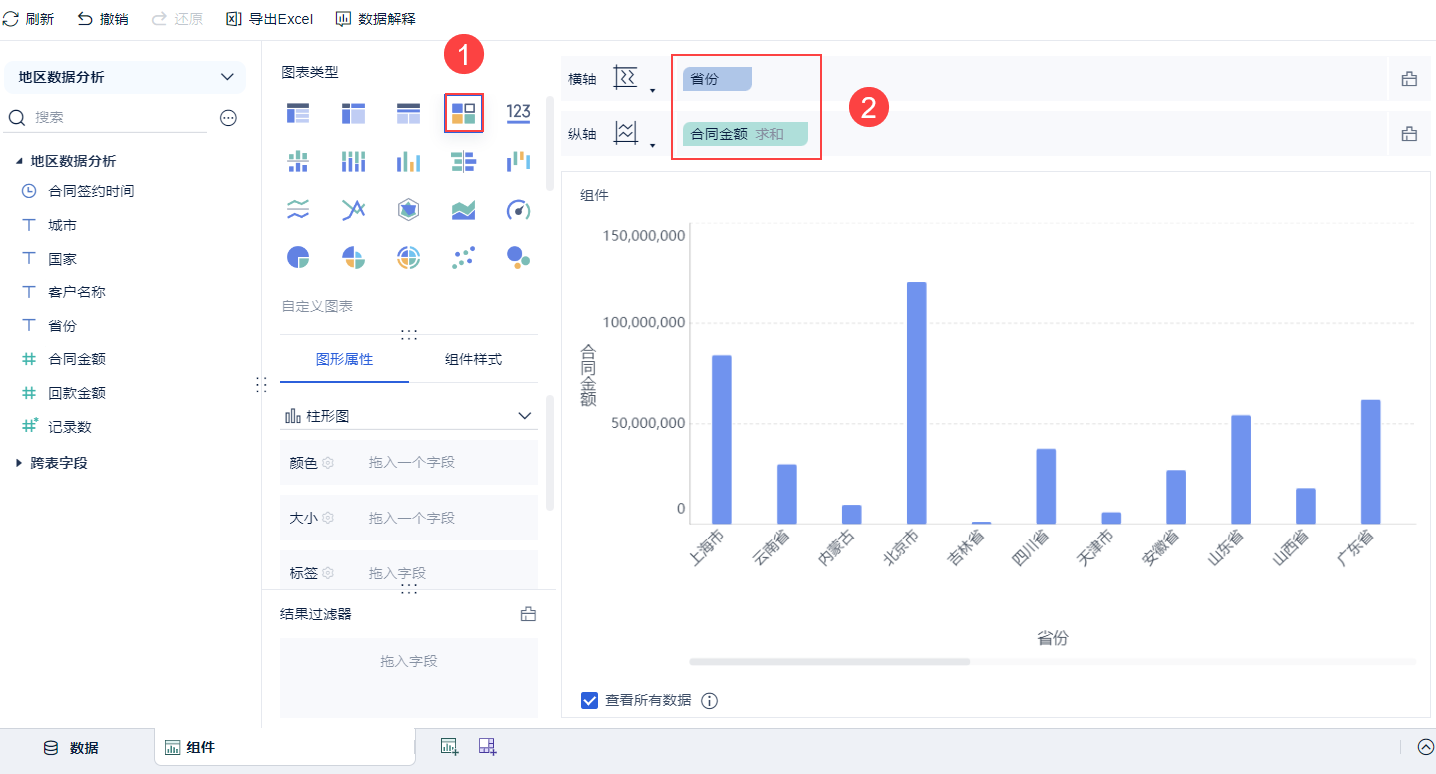
(1) Используйте пример данных "Анализ региональных данных" для создания компонента, перетащите поля "Провинция" и "Сумма контракта" на горизонтальную и вертикальную оси соответственно, как показано на рисунке ниже:
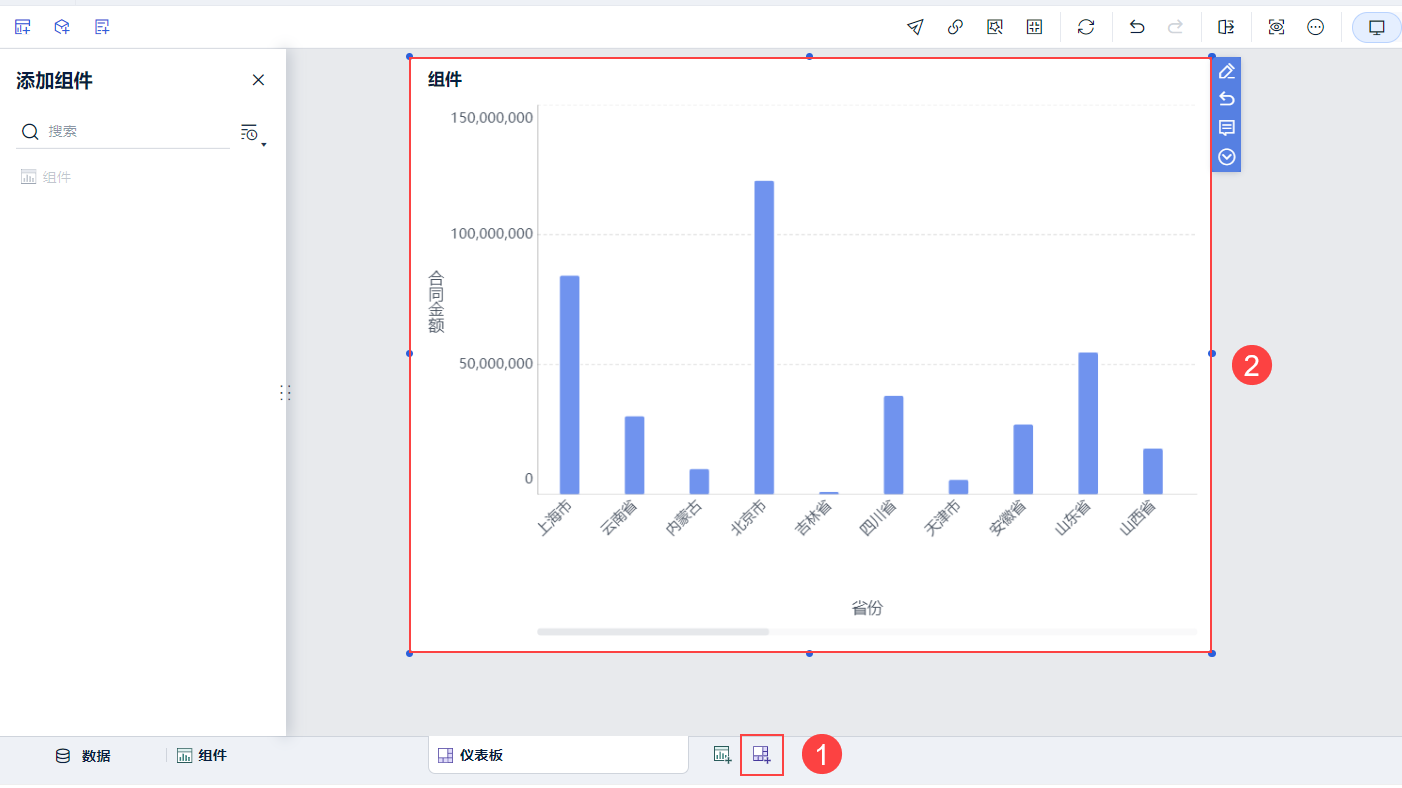
2) Нажмите "Add Dashboard" и перетащите компонент на панель, как показано ниже:
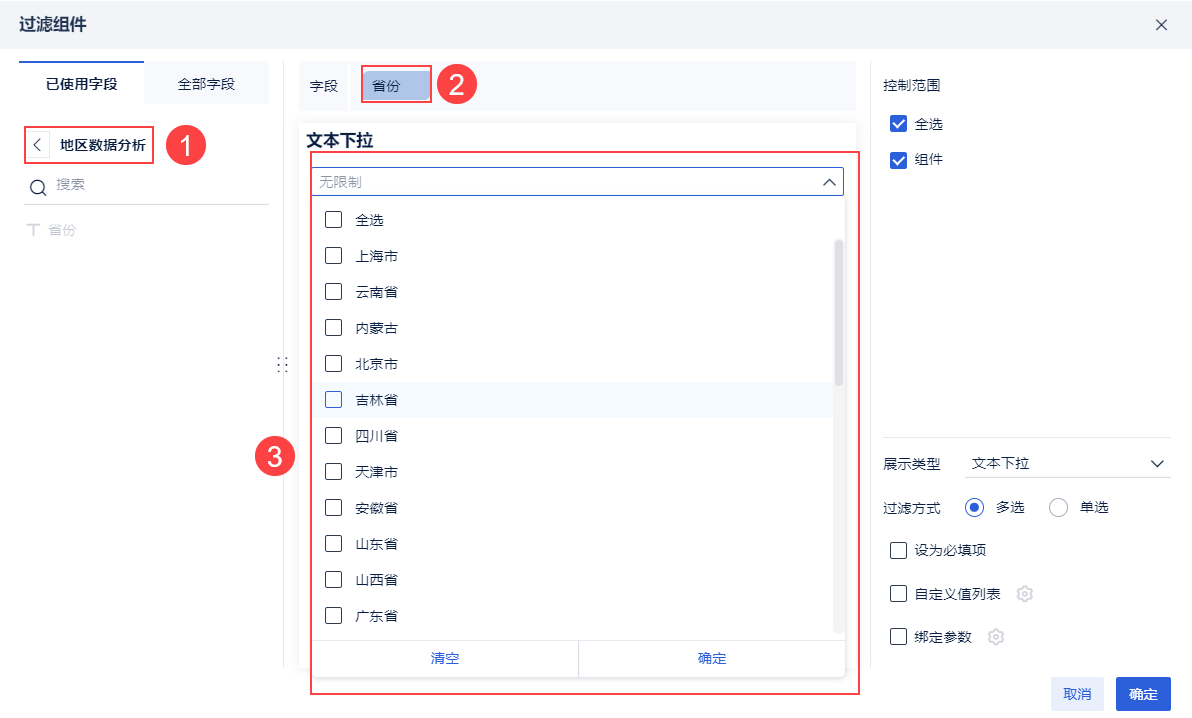
3) Добавьте компонент фильтра "Text Dropdown", перетащите в поле "Province", вы увидите, что в компоненте фильтра можно выбрать все провинции, как показано на рисунке ниже:
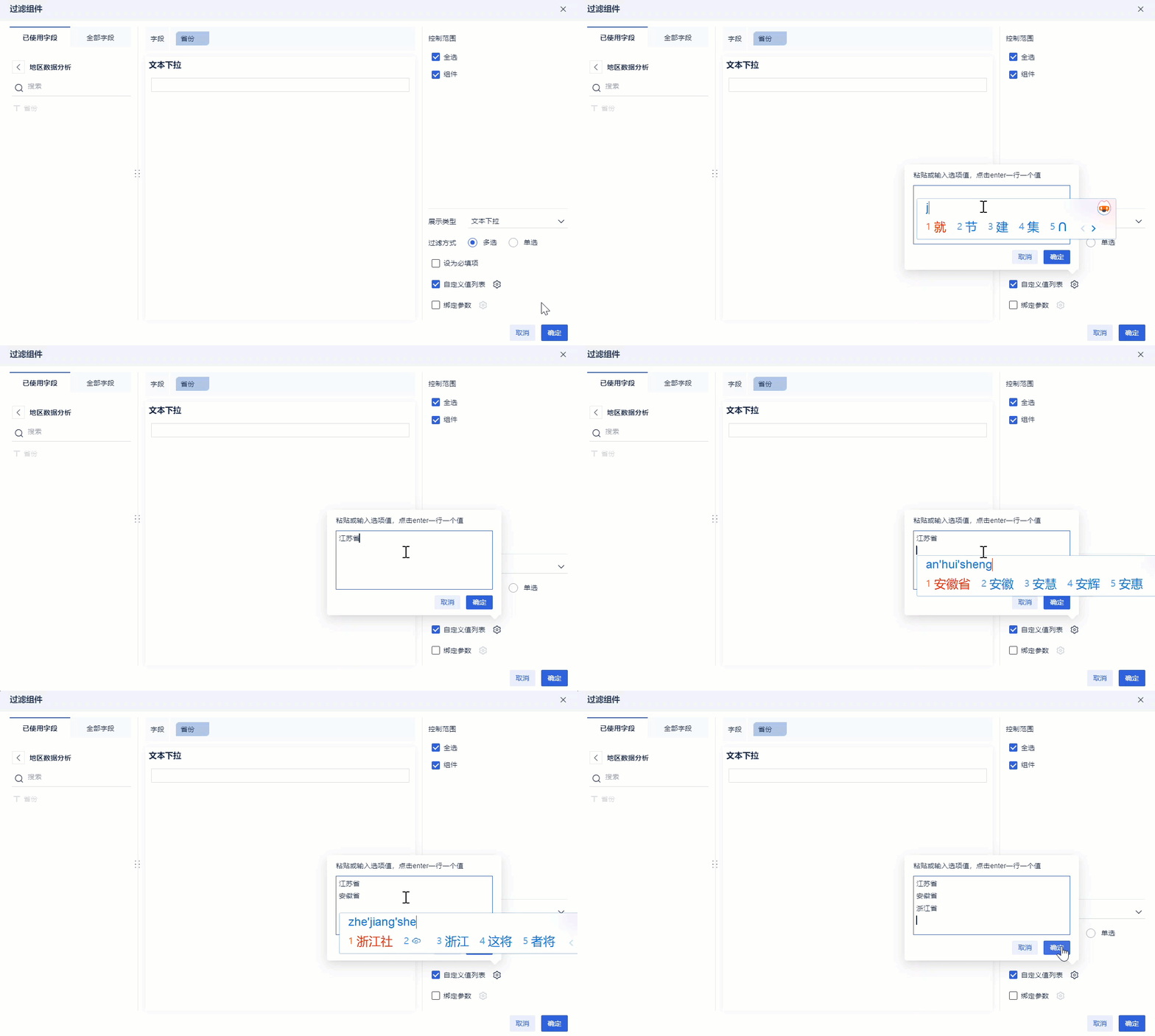
 4) Отметьте "Список пользовательских значений", нажмите ,вставьте или введите значение опции, нажмите enter, чтобы ввести значение в строку, введите Провинция Цзянсу, Провинция Аньхой и Провинция Чжэцзян, как показано на следующем рисунке:
3. просмотр результатов
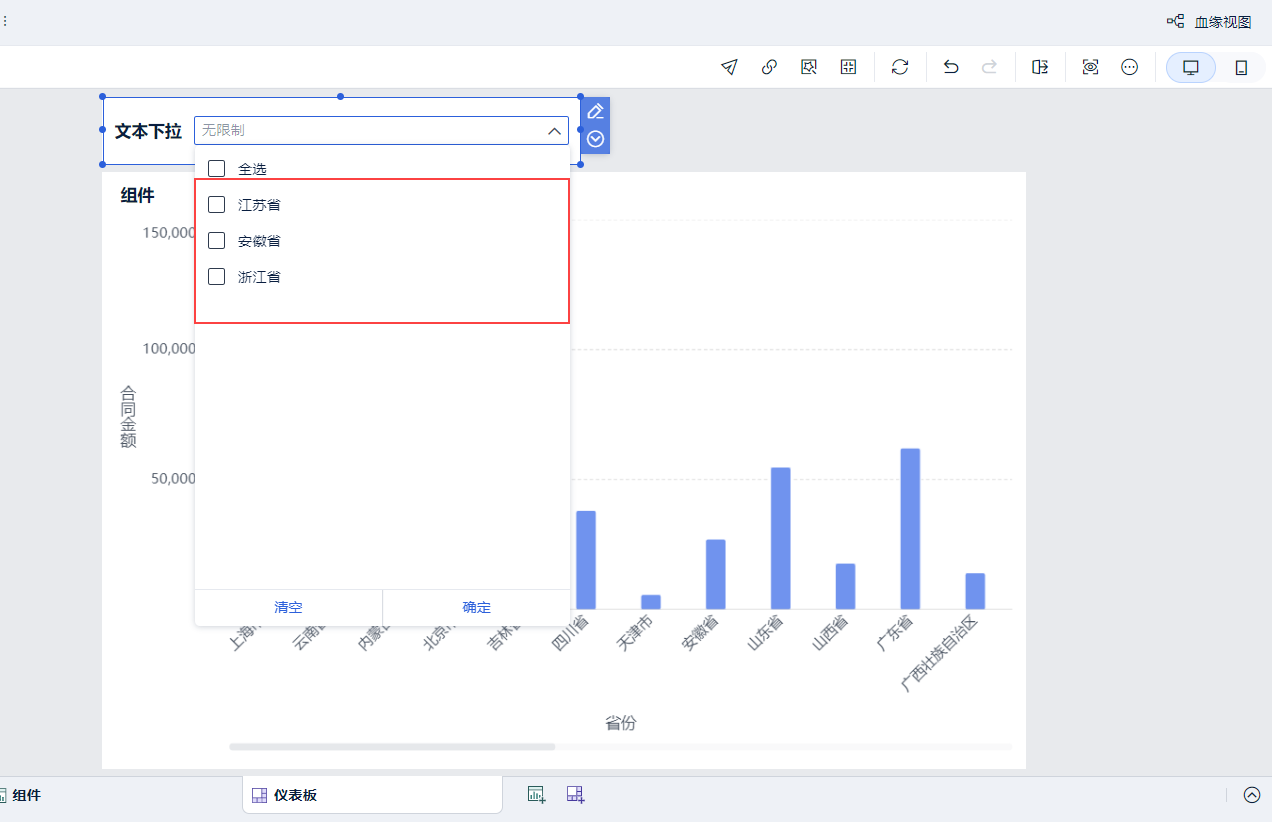
Снова нажмите на выпадающее поле выбора, и варианты станут "Провинция Цзянсу", "Провинция Аньхой" и "Провинция Чжэцзян". Как показано на рисунке ниже: