Оформление
Введение в интерфейс FineBI - Справка по FineReport | Разработка отчетов | Отчеты | Учебные пособия
FineBI Введение в интерфейс
1. Обзор
Данный раздел содержит описание и инструкцию по работе с интерфейсом FineBI. С описанием и интерфейсом можно также ознакомиться с помощью видеоинструкции :
[helpvideo]6005[/helpvideo]
1.1 Версия
| Версия FineBI | Функциональные изменения |
|---|---|
| 6.0 | - |
1.2 Функциональное описание
FineBI - это продукт с моделью программной архитектуры B/S (Browser/Server) - это означает, что после установки сервера, для работы с системой Вам понадобится только браузер.
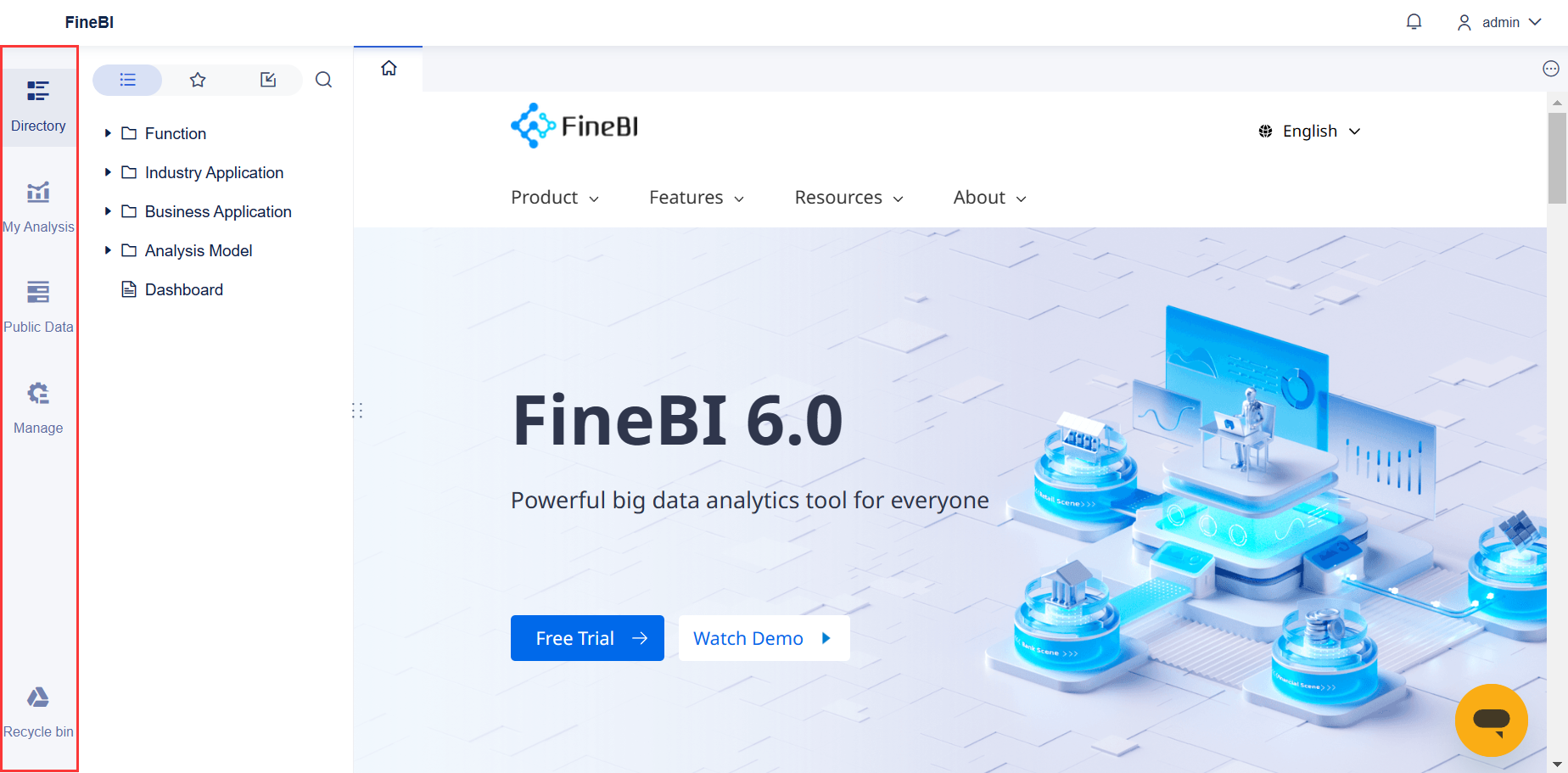
После перехода в главный интерфейс FineBI в левой части экрана Вы увидите четыре категории: "Каталог", "Мой Анализ", "Публичные данные", "Управление", а также "Сообщение" и "Настройки учетной записи" в правом верхнем углу экрана.
2. Каталог
Интерфейс "Каталога" разделен на область каталога и область предварительного просмотра.
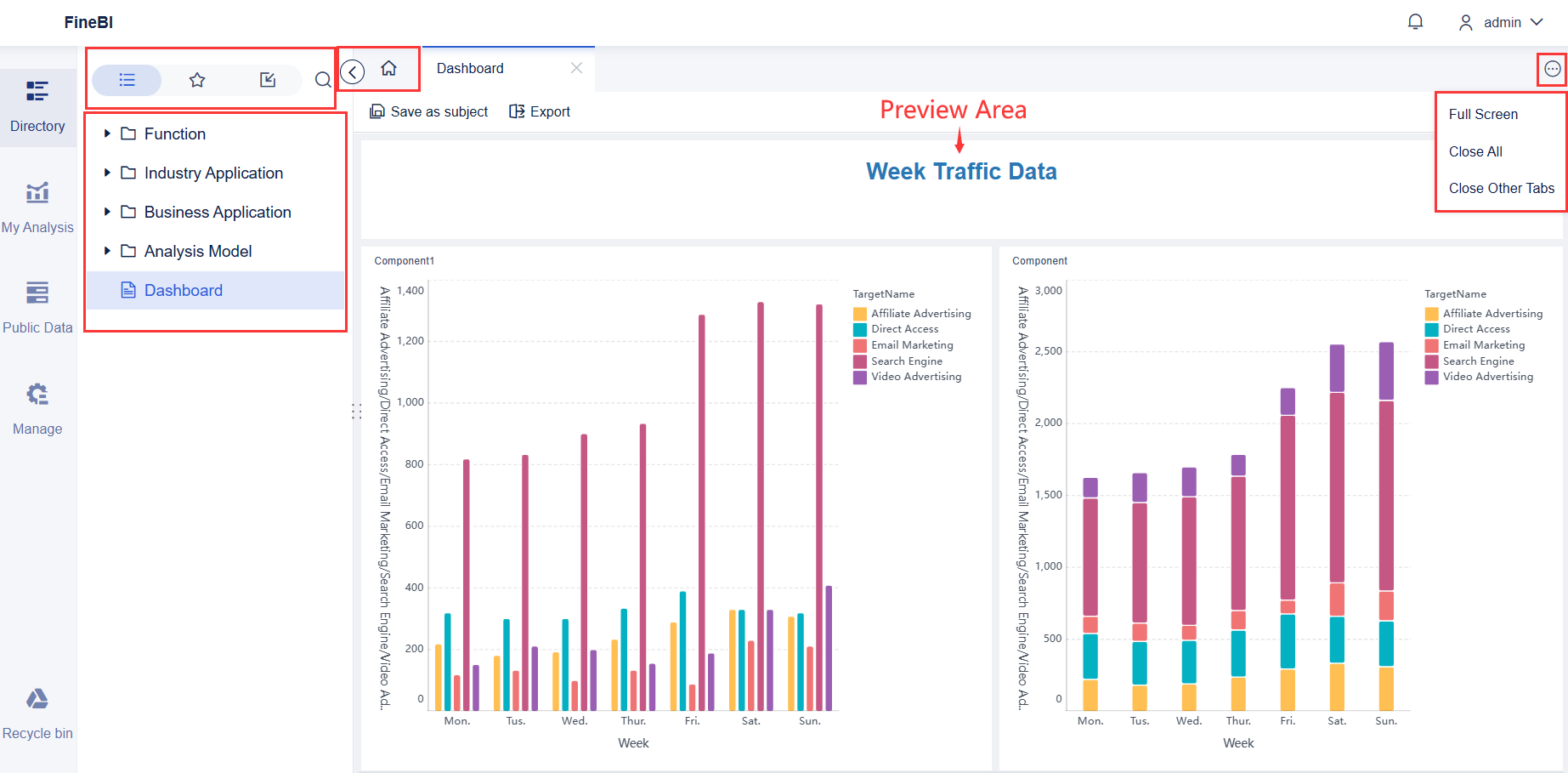
Описание значков размещенных над каталогом:
 | Кнопка Каталог: Нажмите для просмотра списка панелей добавленных в Каталог |
|---|---|
 | Кнопка "Избранное": Нажмите для просмотра списка дашбордов добавленных в Избранное |
 | Кнопка View Sharing (Просмотр общего доступа): Нажмите для просмотра списка дашбордов, которыми поделились другие пользователи. |
 | Кнопка "Поиск": Нажмите чтобы найти содержимое по ключевым словам. |
 | Нажмите чтобы скрыть панель каталога |
 | Нажмите, чтобы вернуться на главную страницу каталога |
 | При нажатии отобразятся три кнопки: "Полный экран": чтобы отобразить дашборд в полноэкранном режиме; "Закрыть все": закрыть все открытые дашборд; и "Закрыть другие вкладки": закрыть все дашборд, кроме текущей. |
3. Мой Анализ
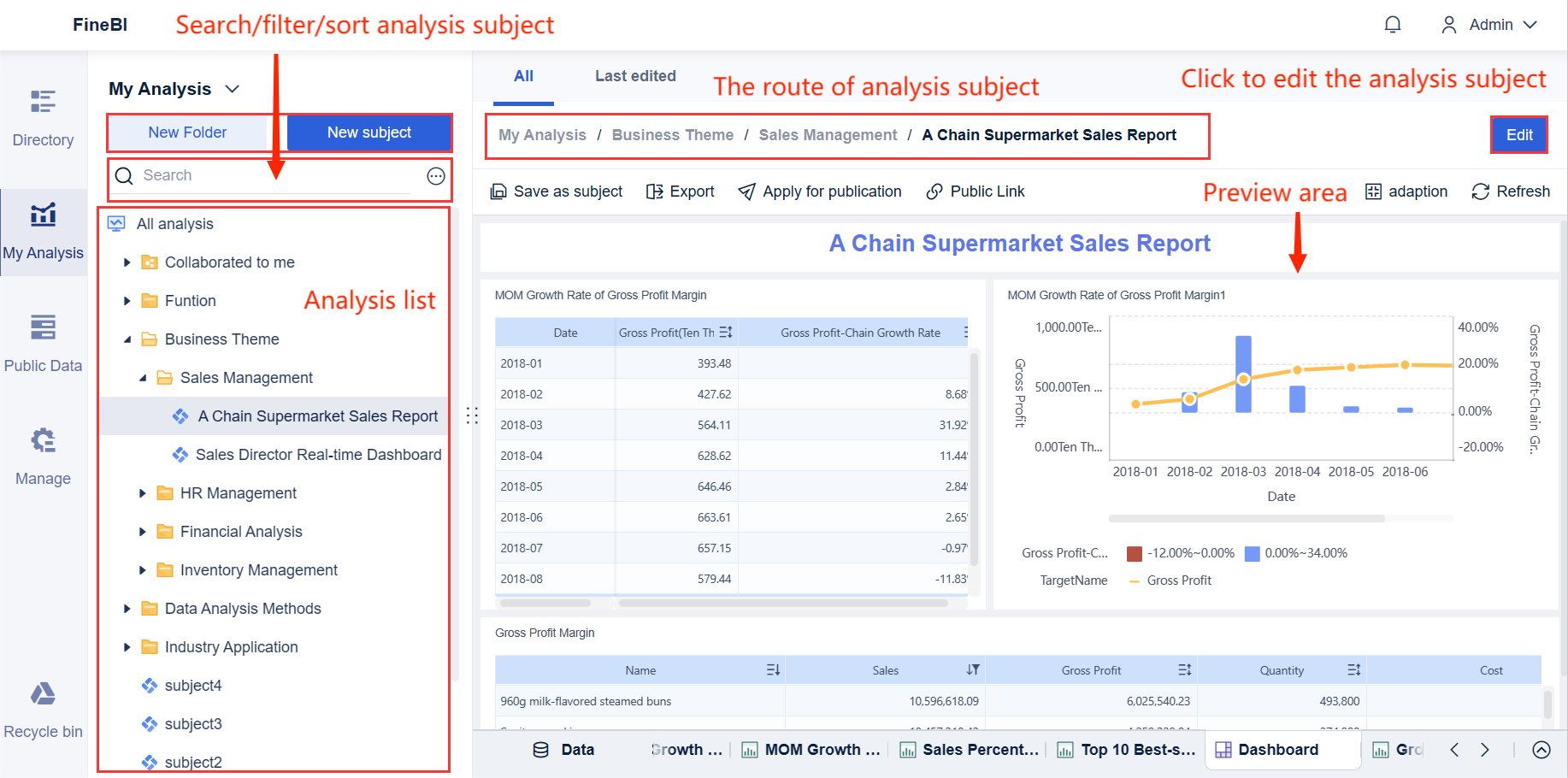
"Мой Анализ" используется для предварительного анализа, который в дальнейшем может быть использован для создания тем и примеров для анализа данных так же как и визуализации анализа данных. Подробнее см. в разделе Обзор тем для аналитики.
4. Центр обработки данных
4.1 Публичные данные
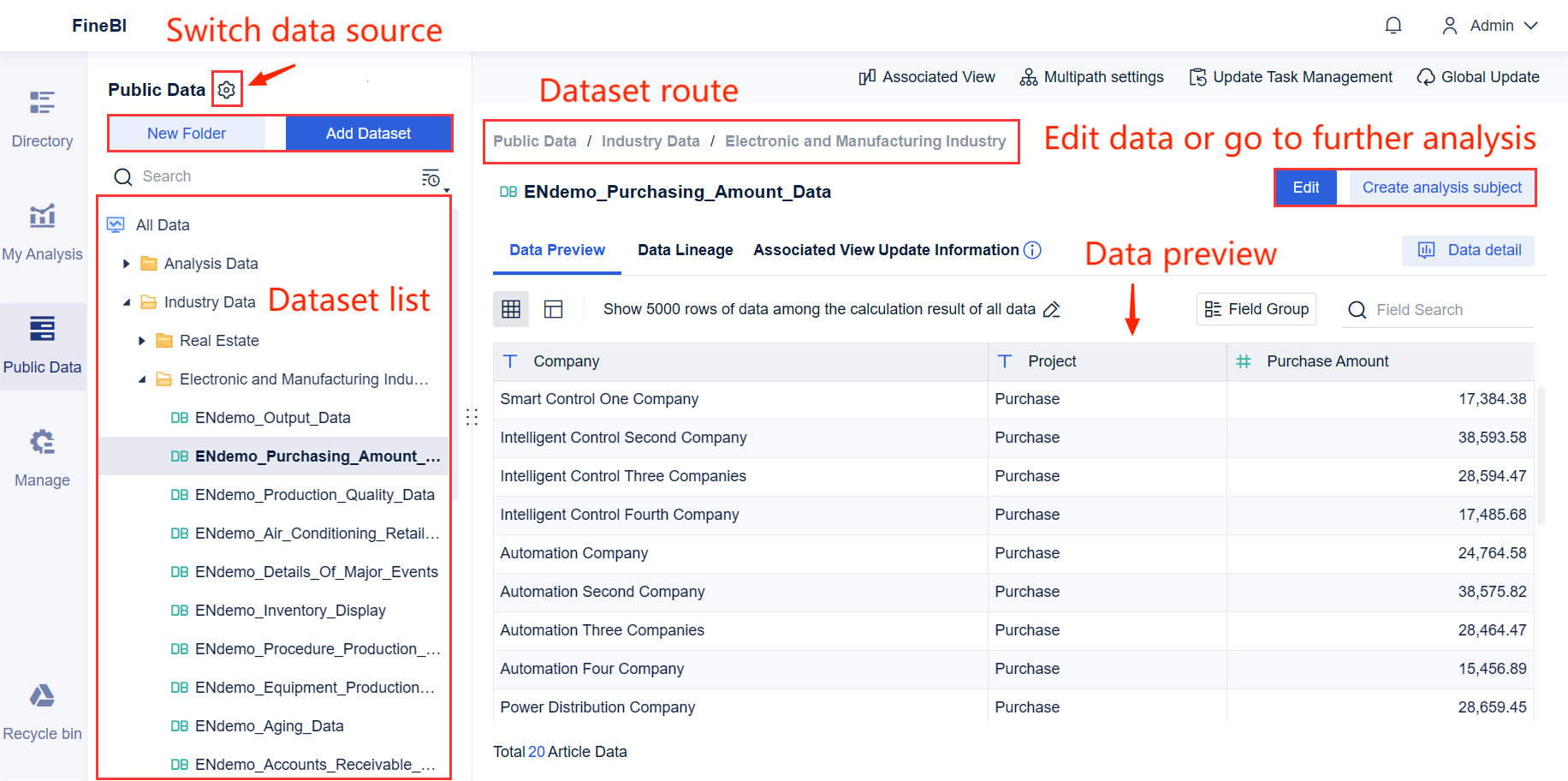
Публичные данные - место хранения общедоступных для пользователей данных. Администраторы могут добавлять или публиковать часто используемые таблицы, в общедоступный набор данных, подробнее см. в разделе Обзор общедоступных данных.
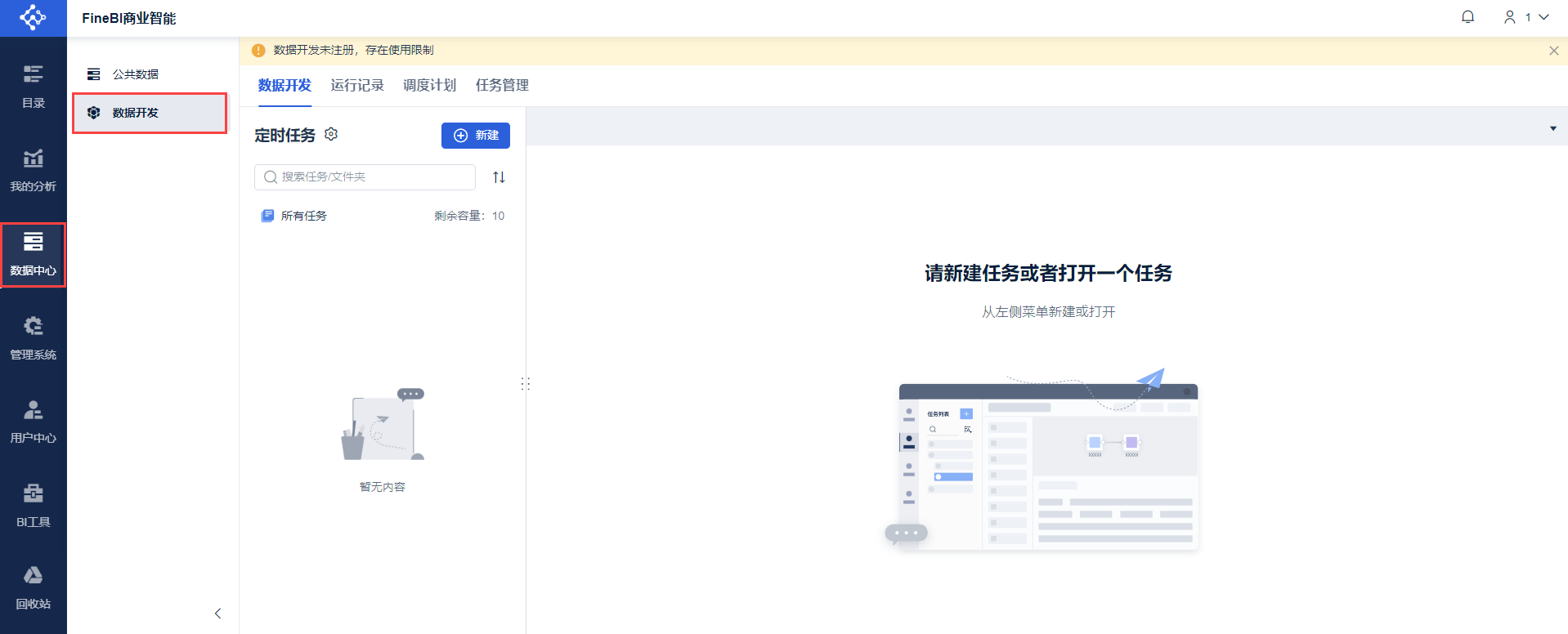
4.2 Разработка данных
Примечание: В версии 6.0.12 и более поздних версиях отсутствует раздел "Разработка данных".
Чтобы решить проблему обработки данных, компания FanRuan запустила платформу FineDataLink, для помощи предприятиям в обработке и отображении данных для более качественного и эффективного анализа. Для более подробной информации обратитесь к введению интерфейса FineDatalink.
5. Управление
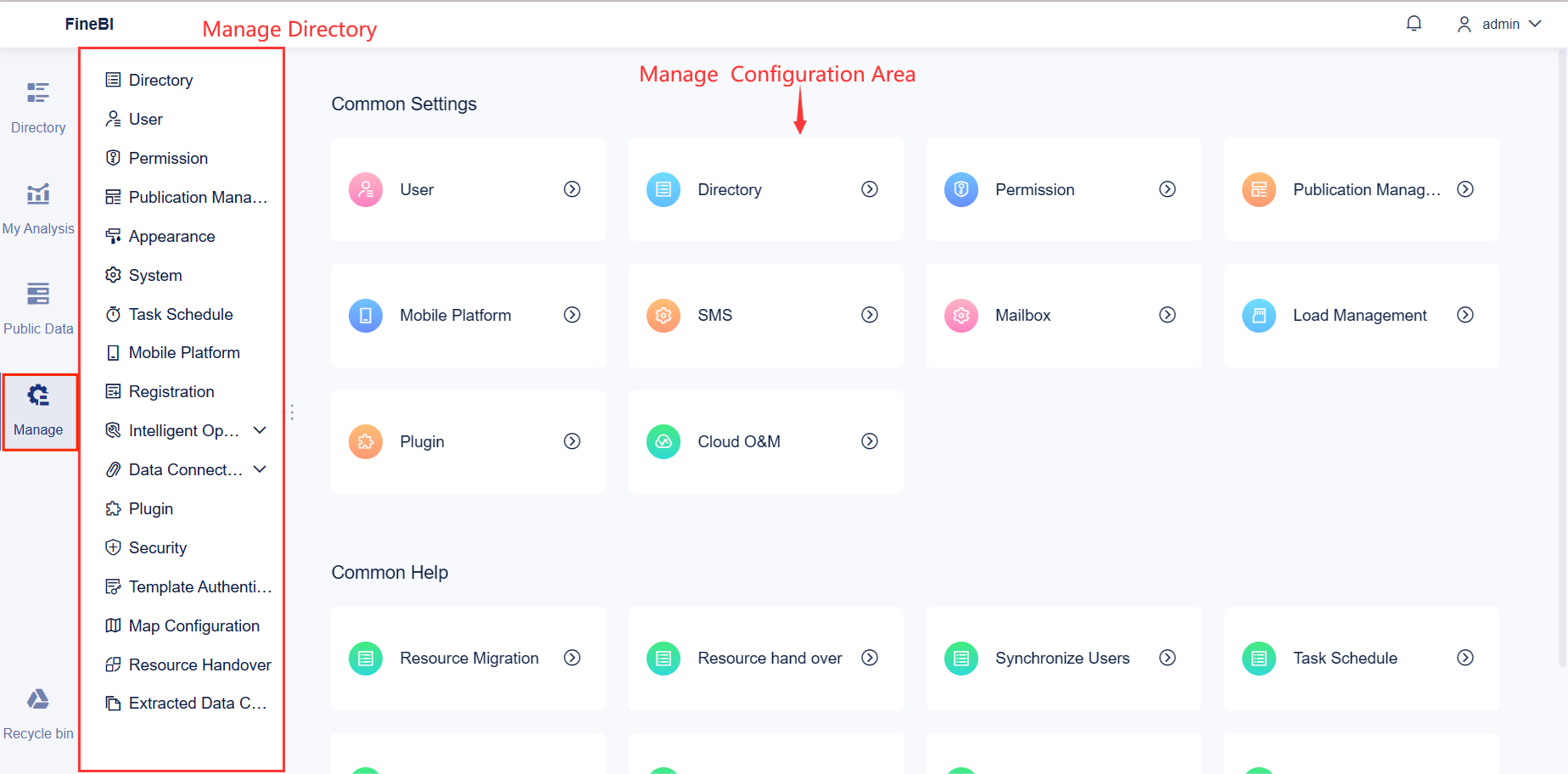
Управление - это место, где администраторы могут управлять системой принятия решений, поддержкой конфигурации каталогов, пользователей, интерфейса, разрешений и т. д. Для более подробной информации обратитесь к разделу Система управления.
6. Центр пользователя
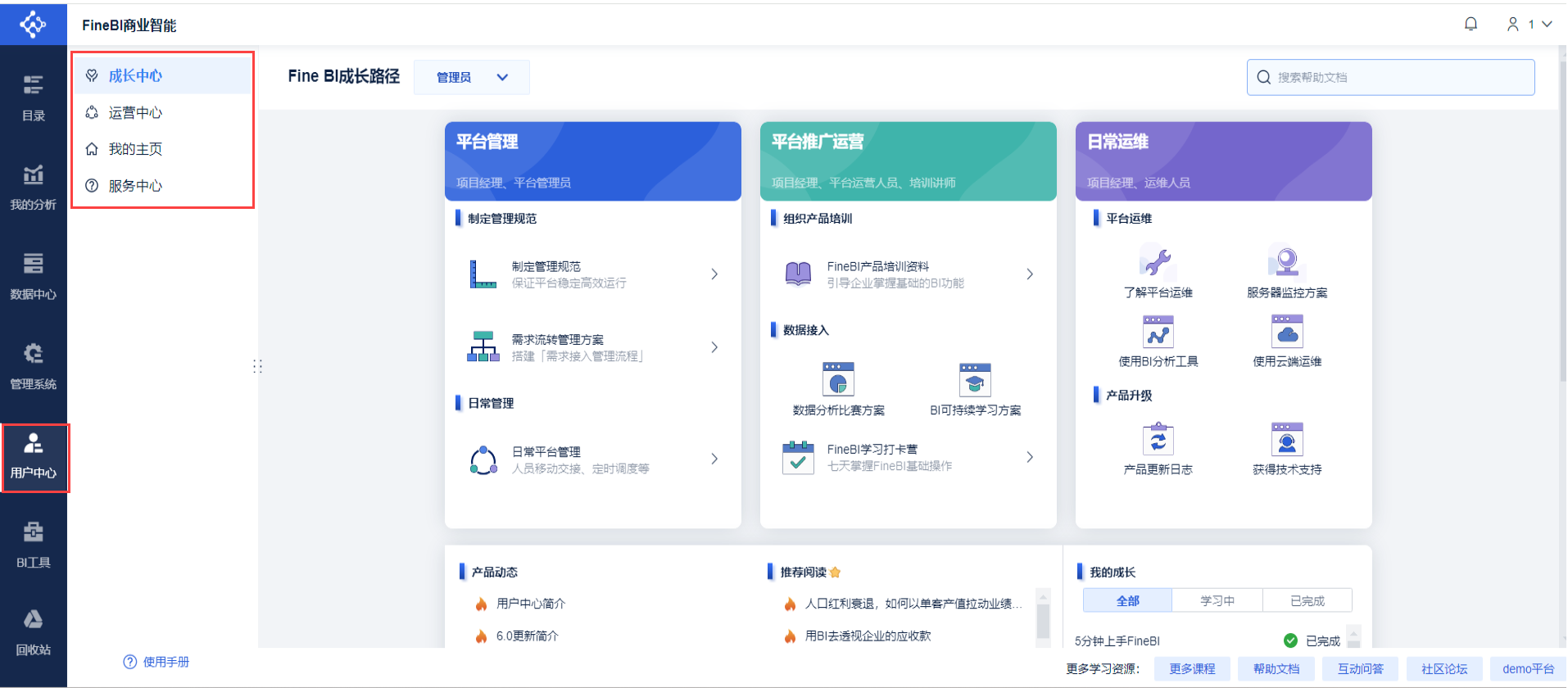
Плагин "Центр пользователя" объединяет три модуля: Growth Centre, Service Centre и Operation Centre, подробности см. во введении к плагину Центр пользователя.
7. BI-инструменты
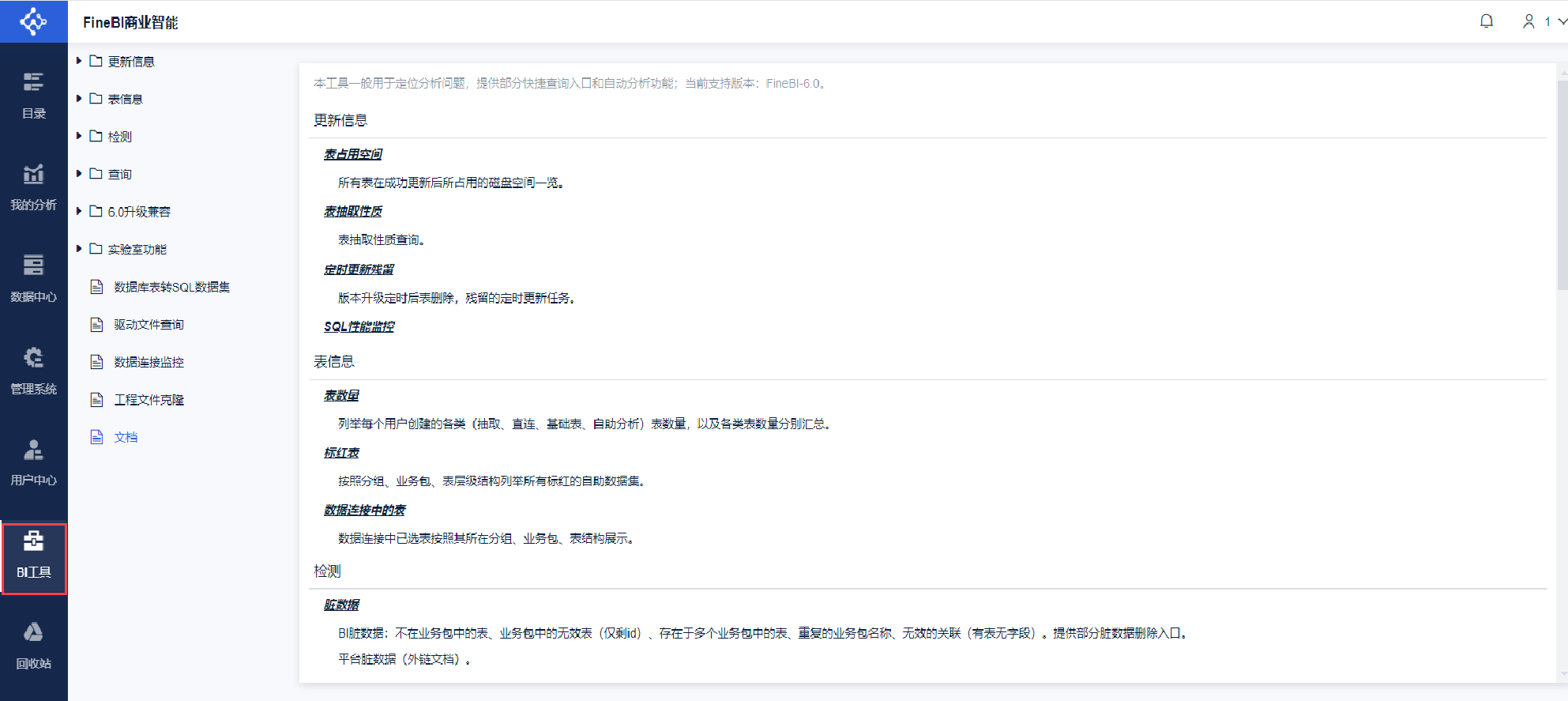
BI-инструменты обычно используются супер-администраторами для поиска и анализа проблем, обеспечивая быстрый ввод запросов и функций автоматического анализа.
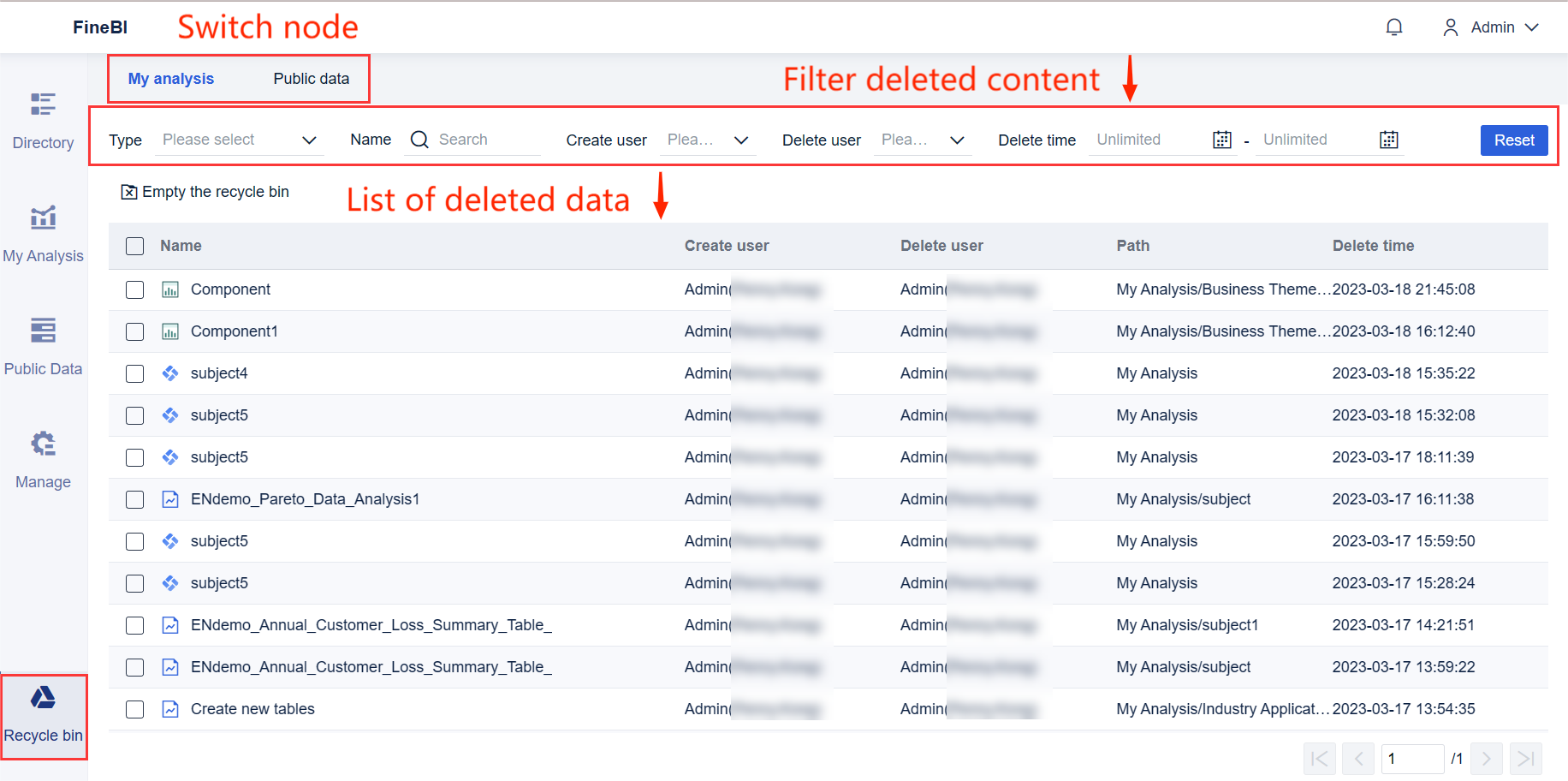
8. Корзина
Администраторы могут очистить память или восстановить удаленные данные в Корзине.
9. Сообщение
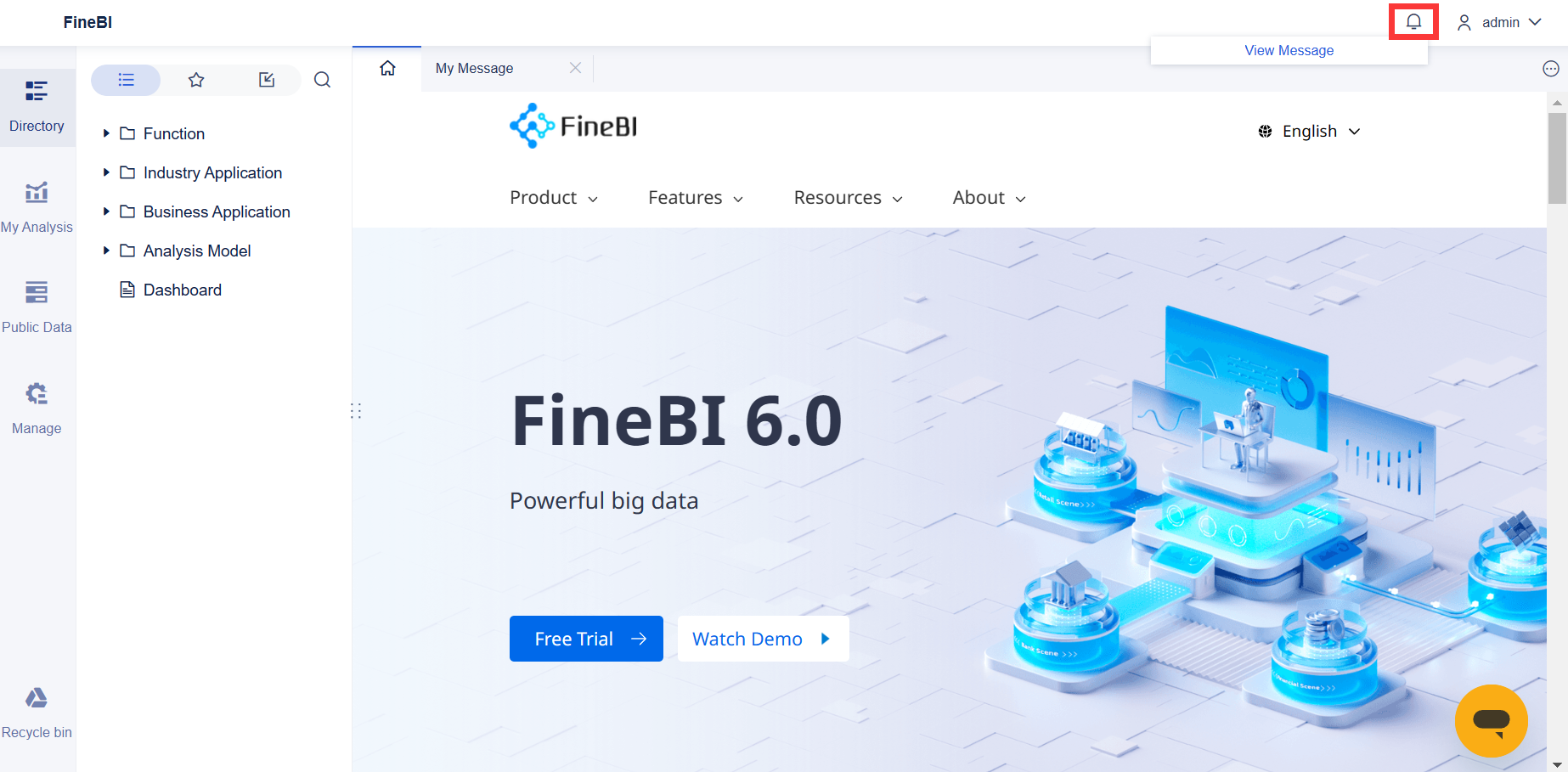
Раздел Сообщение подскажет пользователю о системных уведомлениях, подробности см. в разделе Мои сообщения.
10. Настройки учетной записи
(1) В разделе "Настройки учетной записи" можно сбросить пароль или выйти из текущей учетной записи.
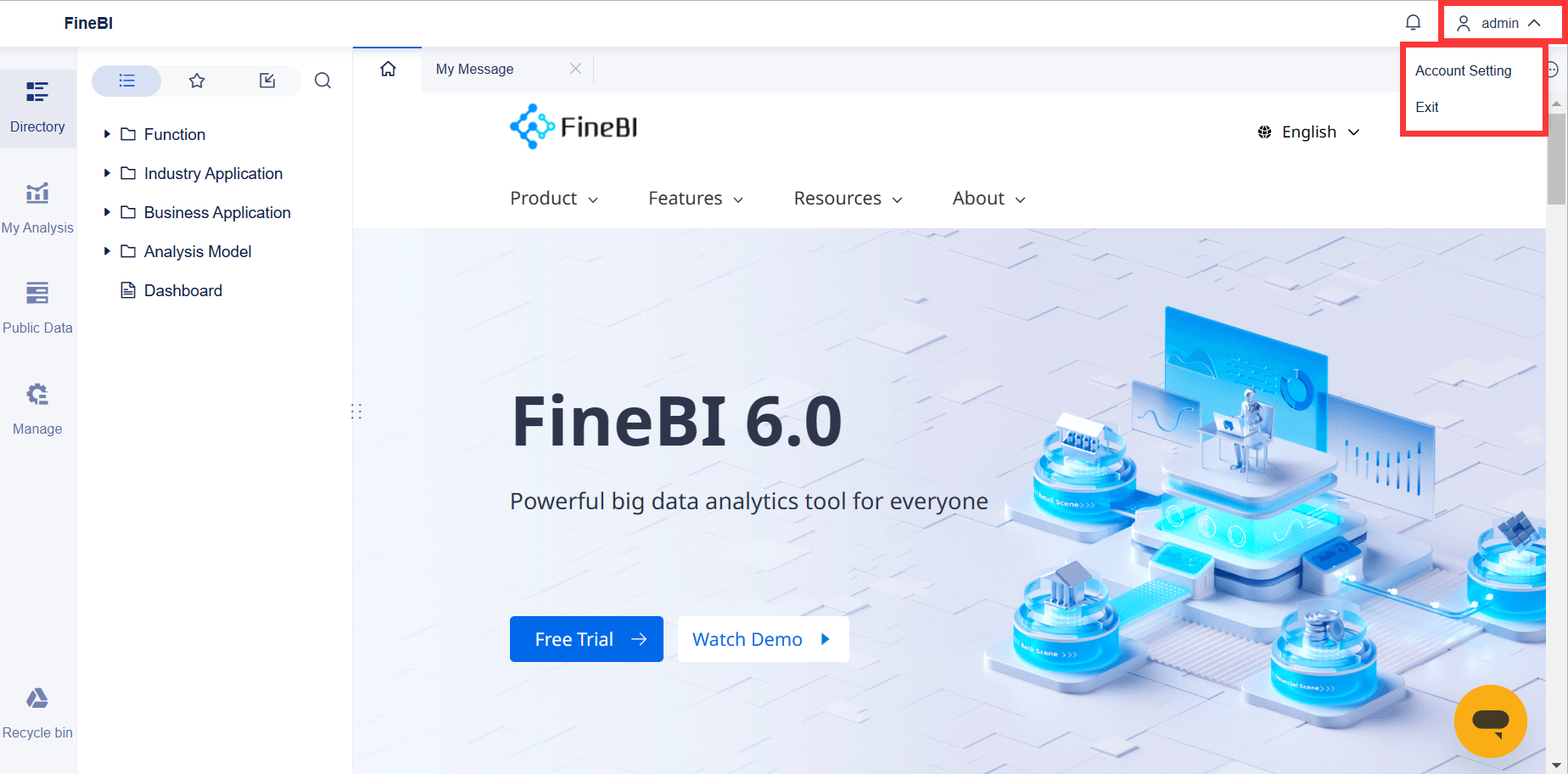
2) При нажатии на "Настройки учетной записи" система откроет страницу где Вы можете изменить свое имя, пароль и привязанный мобильный телефон.