Оформление
Разрешения на экспорт каталога - Справка FineReport | Разработка отчетов | Использование отчетов | Учебные пособия
Разрешения на экспорт каталогов
1. Обзор
1.1 Версия
| Версия сервера FineBI | Функциональные изменения |
|---|---|
| 6.0 | - |
1.2 Сценарии применения
Пользователи на производстве контролируют данные более строго, большинству пользователей не разрешается экспортировать данные.
Администраторам необходимо иметь возможность назначать разрешения на экспорт на основе носителей разрешений, чтобы контролировать безопасность данных. Поэтому FineBI предоставляет возможность управления разрешениями на экспорт по шаблону для выполнения этой функции.
1.3 Функциональный профиль
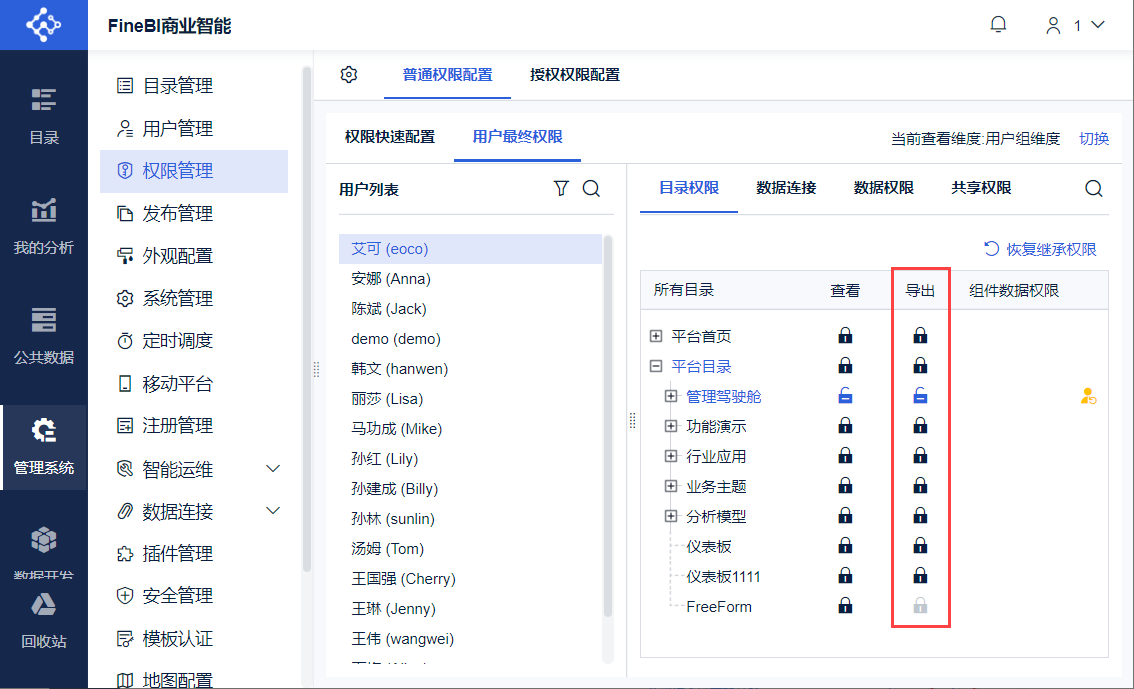
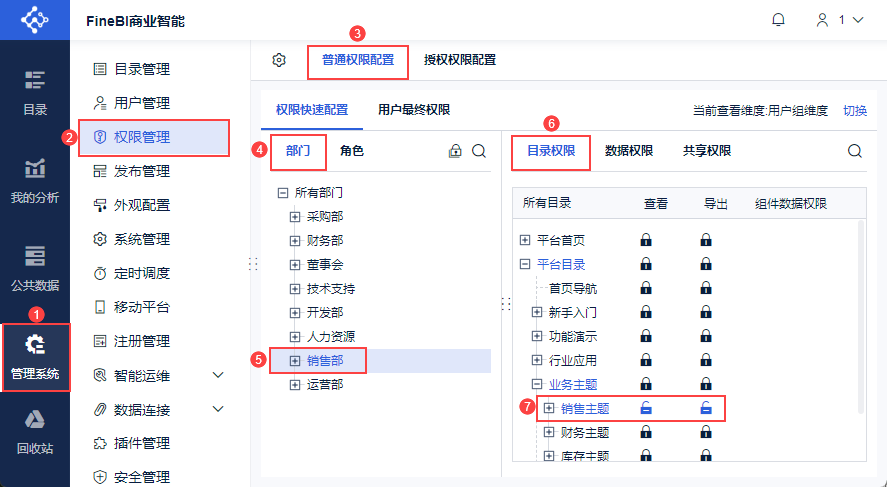
Администратор входит в систему FineBI Data Decision System, выбирает "Management System > Permission Management", и в разделе "Catalogue Permission" можно настроить разрешение экспорта для каталога/панели. Как показано на рисунке ниже:
- Авторизованный экспорт поддерживается для: узлов каталога, панелей FineBI
- К содержимому, которое не поддерживает авторизованный экспорт, относятся: шаблоны FineReport, теги эскалации, гиперссылки. Чтобы экспортировать шаблоны FineReport, настройте экспорт шаблонов через браузер.
Примечание 1: Для контента, который не поддерживает разрешения на экспорт, блокировка разрешений выделена серым цветом. Подсказка: Шаблоны, не относящиеся к BI, в настоящее время не поддерживают контроль разрешений на экспорт.
Блокировки разрешений выделены серым цветом и не влияют на назначение администратором разрешений на редактирование/авторизацию.
Примечание 2: Пользователи с правами на экспорт каталога должны иметь права на просмотр этого каталога.
2. Примеры
Пример для этой главы: сотруднику отдела продаж необходимо экспортировать панели инструментов из каталога "Темы продаж" в формат PDF или Excel.
2.1 Настройка классификации пользователей
Если "Пользователи ПК" и ее подкатегории в "Пользователях платформы" имеют значение "Неограниченное количество пользователей", выполнять операцию в этом разделе не нужно.
Если количество людей ограничено в разделе "Пользователи платформы" для "Пользователей ПК" и его подкатегорий, необходимо выполнить действия в этом разделе, иначе вы не сможете просматривать панель управления.
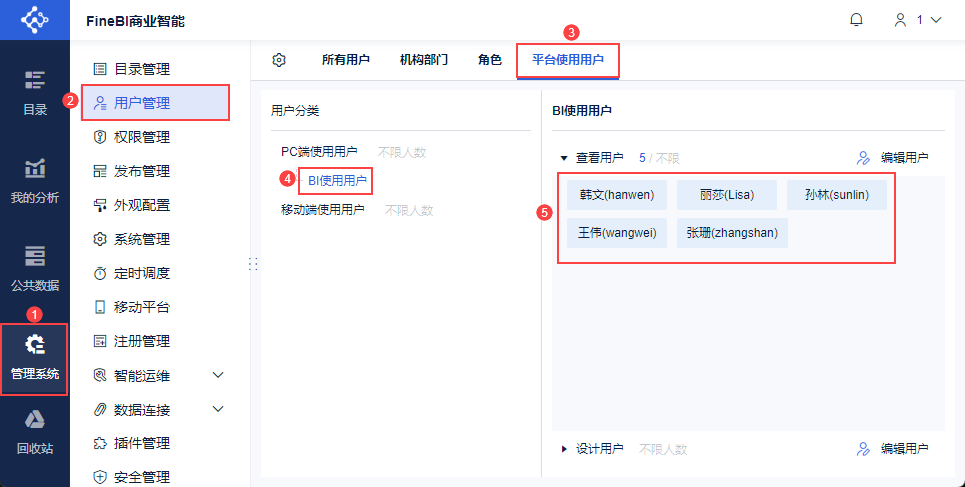
Администратор входит в систему FineBI, нажимает "System Management > Управление пользователями > Пользователи платформы" и добавляет сотрудников отдела продаж в "Пользователи BI (Пользователи просмотра или Пользователи дизайна)", как показано на следующем рисунке:
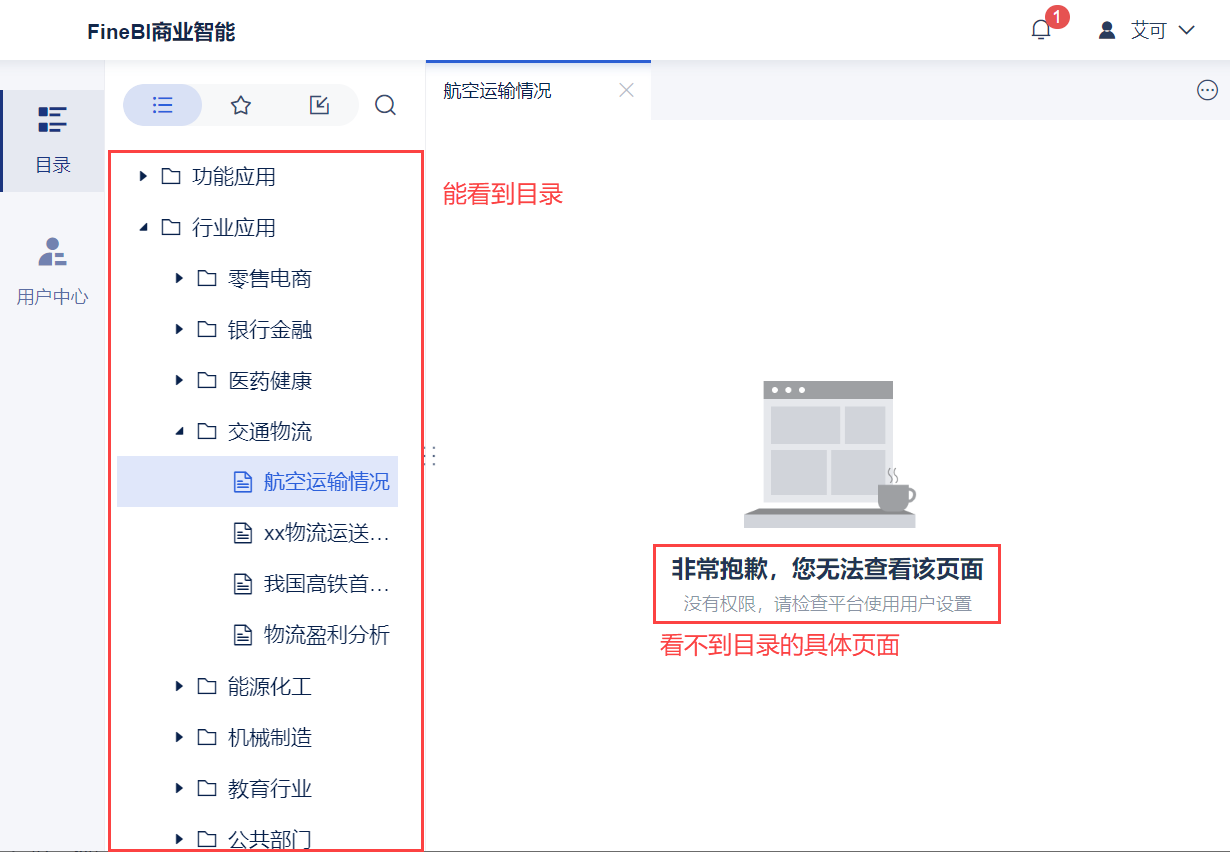
Примечание: Если пользователь не принадлежит к BI-пользователям (пользователь просмотра или пользователь дизайна), то даже если администратор назначит ему право просмотра соответствующего каталога, после входа в систему FineBI, хотя он может видеть соответствующий каталог с левой стороны, при нажатии на кнопку просмотра он получит сообщение: "Мне очень жаль, но вы не можете просматривать эту страницу. Нет разрешения, пожалуйста, проверьте настройки пользователя платформы".
2.2 Назначение привилегий экспорта каталога
Администратор входит в систему FineBI, нажимает "System Management > Управление привилегиями > Общая конфигурация привилегий" и выбирает носитель привилегий "Отдел/Роль/Пользователь".
Для этого примера выберите отдел "Продажи". Выберите вкладку "Разрешения каталога" и назначьте разрешения на экспорт каталога "Темы продаж" для "Отдела продаж", как показано на следующем рисунке:
Примечание: Пользователь с привилегиями экспорта каталога должен иметь привилегии просмотра каталога.
2.3 Назначение прав доступа к данным
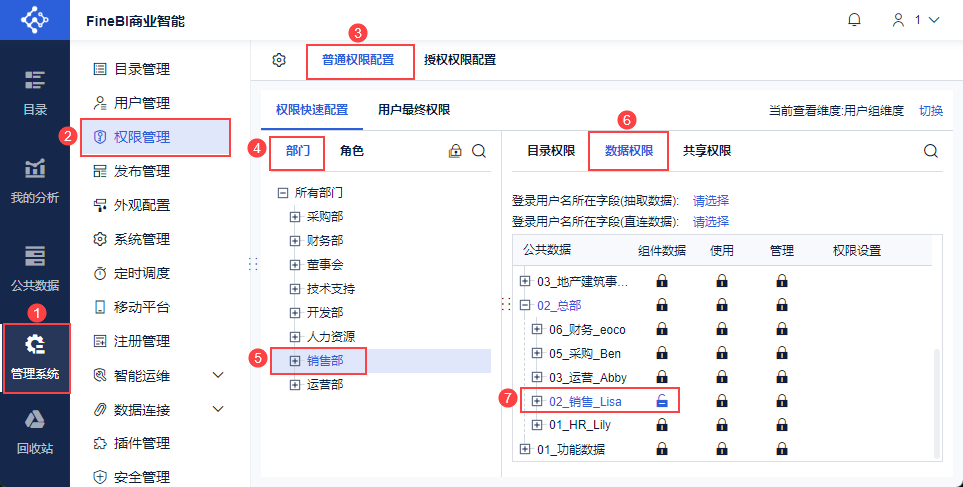
Приборные панели в каталоге "Темы продаж" используют данные из общей папки данных "02_Sales_Lisa". Поэтому сотрудникам отдела продаж необходимо назначить права на компонентные данные для этой папки.
Администратор входит в систему FineBI, нажимает "System Management > Управление привилегиями > Общая конфигурация привилегий" и выбирает носитель привилегий "Отдел/Роль/Пользователь".
В данном примере - отдел "Продажи". Выберите вкладку "Разрешения данных" и назначьте папку "02_Sales_Lisa" отделу "Продажи", как показано на следующем рисунке:
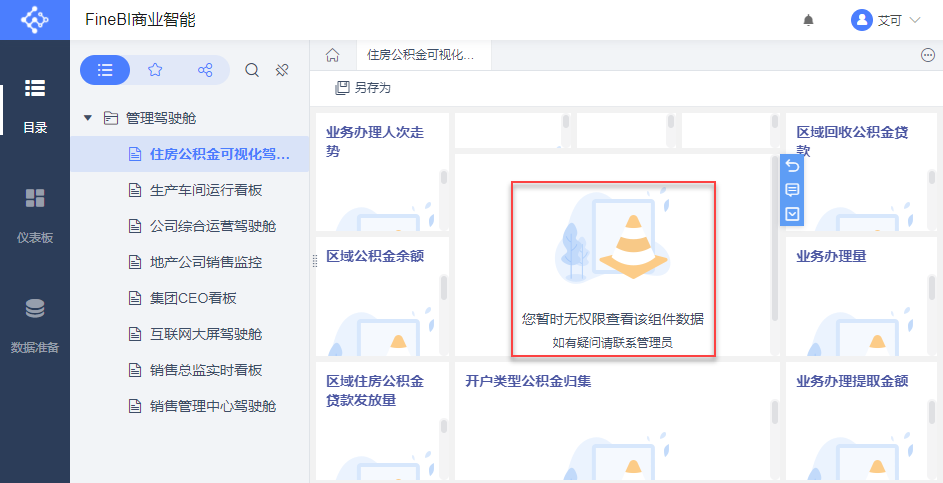
Примечание: Если не назначить права на просмотр данных, то после просмотра будет выдана ошибка: "У вас пока нет прав на просмотр данных этого компонента, обратитесь к администратору, если у вас есть вопросы". Как показано на рисунке ниже:
2.4 Назначение привилегий экспорта аутентификации шаблона
Примечание: Для выполнения этой операции необходимо, чтобы в системе была включена функция аутентификации привилегий роли в шаблоне аутентификации. Если она не включена, выполнять эту операцию не нужно.
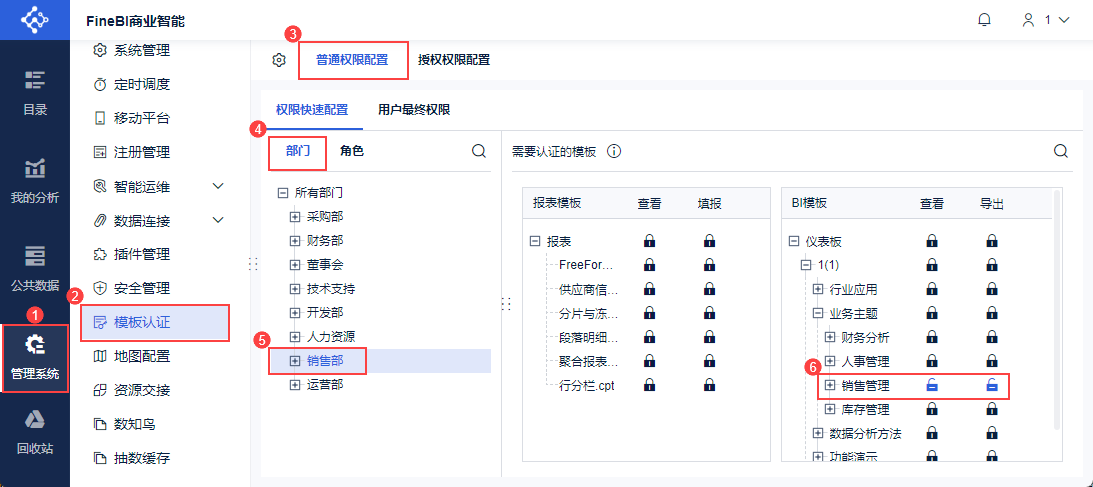
Администратор входит в систему FineBI, нажимает "System Management > Аутентификация шаблона > Общая конфигурация разрешений" и выбирает носитель разрешений "Отдел/Роль/Пользователь".
В этом примере выберите отдел "Продажи" и назначьте разрешение "Экспорт" для отдела "Продажи" для панели, связанной с "Темами продаж", как показано на рисунке ниже:
2.5 Предварительный просмотр эффектов
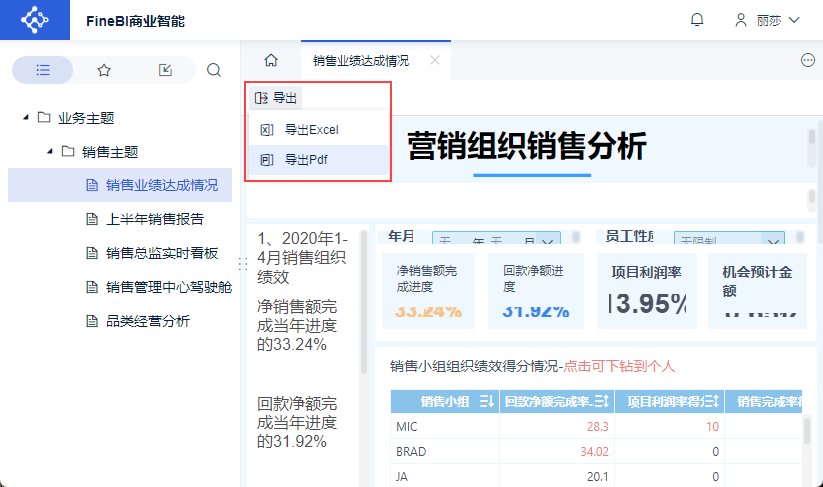
Лиза (Lisa, 1), сотрудница отдела продаж, вошла в систему FineBI, чтобыпросмотретькаталог "Темы продаж " и панели инструментов в каталоге. В верхней панели действий вы можете увидеть кнопку "Экспорт", чтобы экспортировать приборную панель. Это показано на рисунке ниже: