Оформление
Обзор добавленных данных
1. Обзор
1.1 Версия
| Версия FineBI | Функциональные изменения |
|---|---|
| 6.0 | - |
| 6.0.4 | Поддержка перетаскивания мышью для изменения порядка таблиц данных в теме |
1.2 Сценарии применения
Основой анализа являются данные. Поэтому первым шагом после входа в тему анализа является добавление данных.
1.3 Функциональный профиль
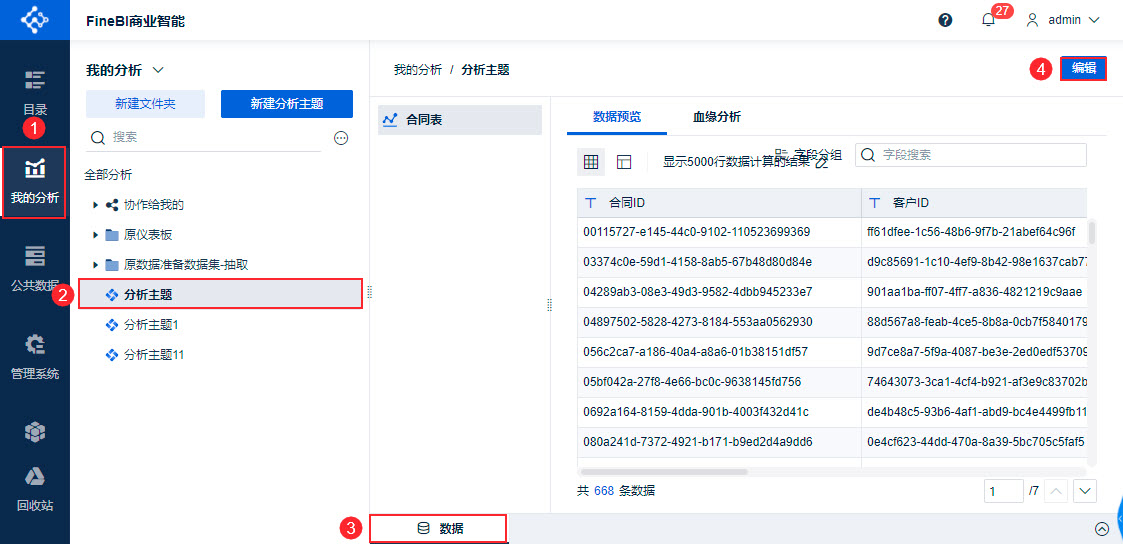
После создания темы вы автоматически перейдете на страницу добавления данных.
Также можно нажать "Редактировать", чтобы перейти к экрану редактирования данных в теме "Анализ". Как показано на рисунке ниже:
2. Добавление данных
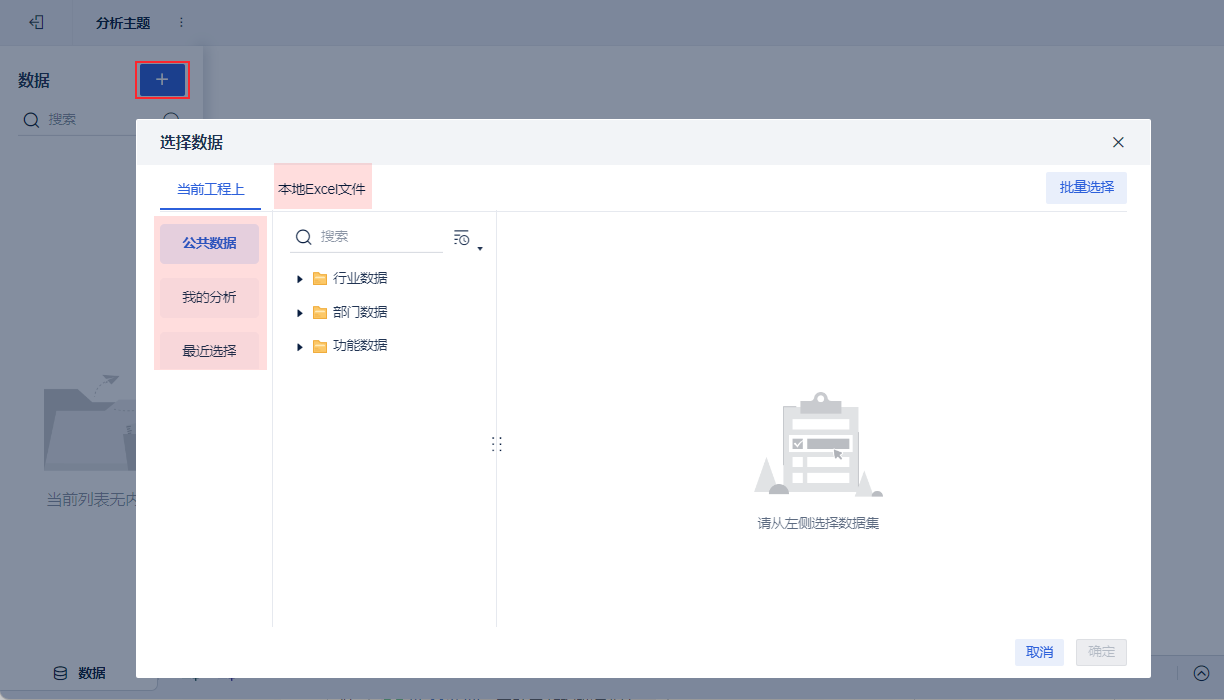
Нажмите на "+" и выберите данные, которые необходимо добавить. Как показано на рисунке ниже:
Пользователи могут добавлять: таблицы из открытых данных, таблицы из тем анализа (My Analyses) и недавно выбранные таблицы, а также загружать их непосредственно в Excel.
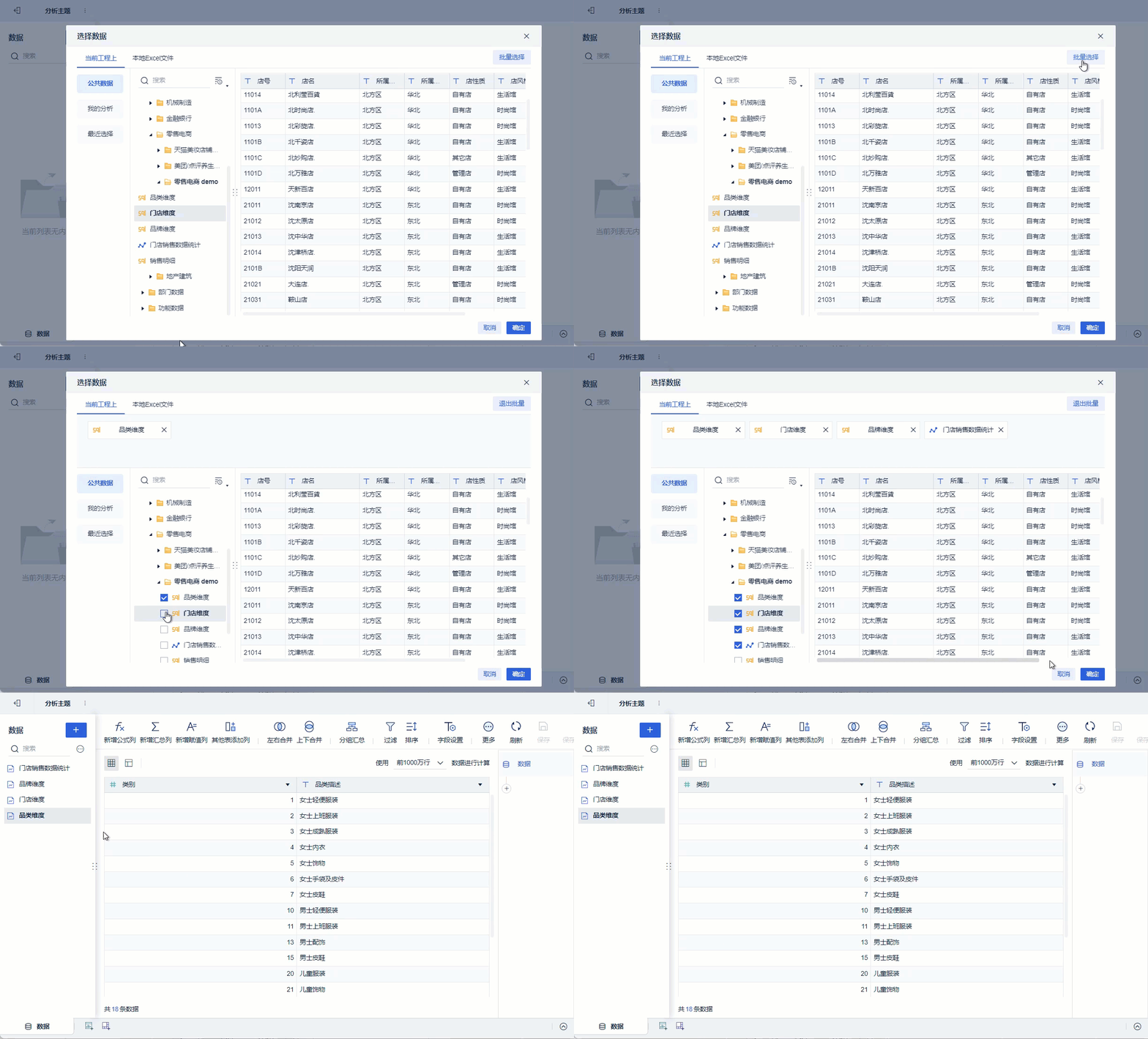
Если пользователям необходимо пакетно выбрать несколько таблиц для этой темы, они могут нажать кнопку "Выбор пакета". Как показано на рисунке ниже:
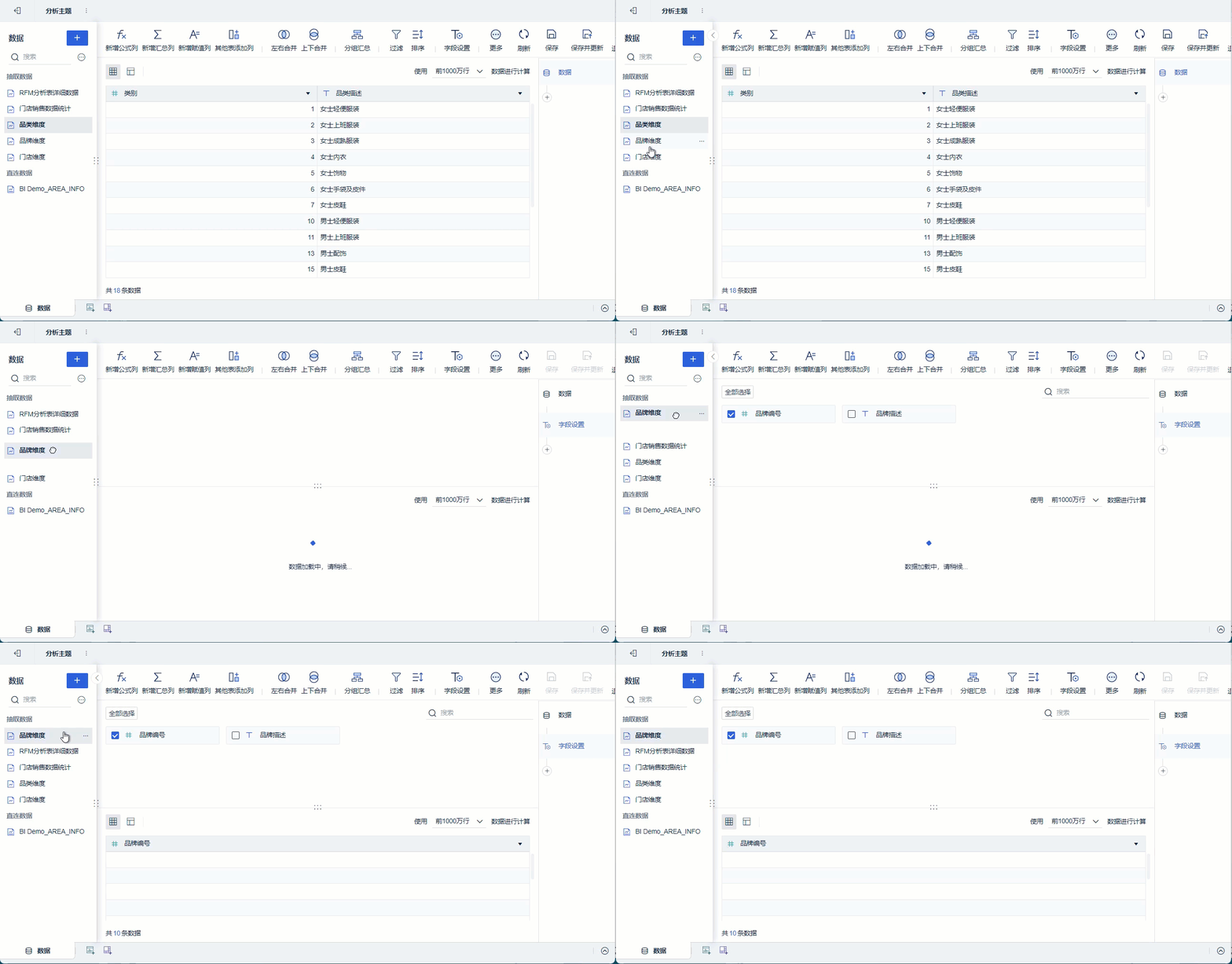
Добавленные в тему "Извлеченные данные" и "Данные в реальном времени" отображаются отдельно. Пользователи могут изменять порядок расположения таблиц данных, перетаскивая их мышью. Как показано на рисунке ниже:
3. Следующие шаги
В зависимости от источника добавленных данных выберите справочный документ для следующей операции.
| Процедура | Источники данных | Справочный документ |
|---|---|---|
| Добавить данные | Текущий проект | Добавление данных о текущем проекте |
| Локальный файл Excel | Добавление данных Excel |