Оформление
Ранжирование (быстрый расчет) - Помощь FineReport | Разработка отчетов | Использование отчетов | Учебные пособия
Рейтинг (быстрый расчет)
1. Обзор
1.1 Сценарии применения
Пользователю необходимо проранжировать данные в виде графика или табличного компонента.
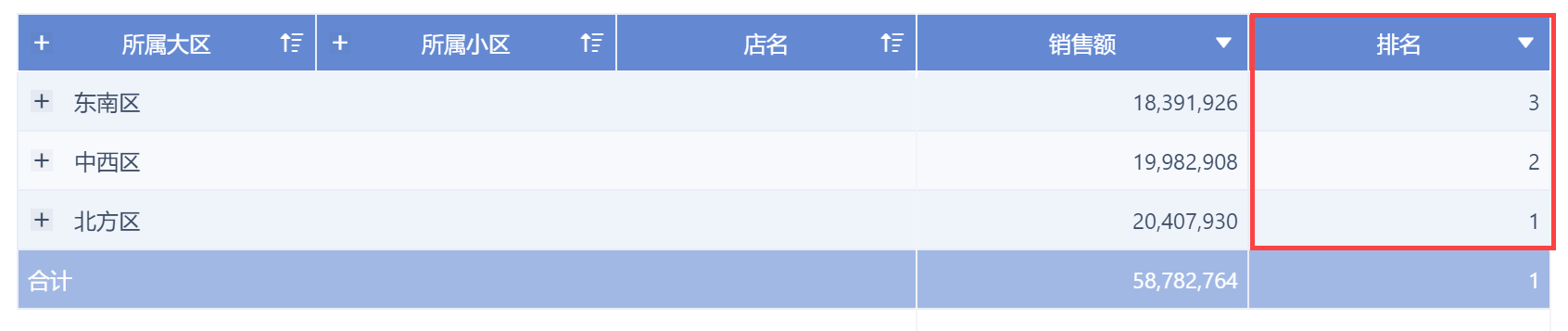
Например, необходимо рассчитать процент от общих продаж для каждого региона и продаж каждого магазина, как показано ниже:
1.2 Функциональное описание
Используйте "Быстрый расчет > Ранжирование" или "Быстрый расчет > Ранжирование внутри группы" в компоненте.
Примечание: подробные таблицы не поддерживаются.
Образец данных: Статистика продаж магазина.xlsx
2. Рейтинг
2.1 Концепции
"Ранжирование" - это ранжирование сгруппированных в данный момент показателей по величине их значений. Пользователи могут выбрать ранжирование в порядке возрастания (т. е. от наименьшего к наибольшему) или в порядке убывания (т. е. от наибольшего к наименьшему).
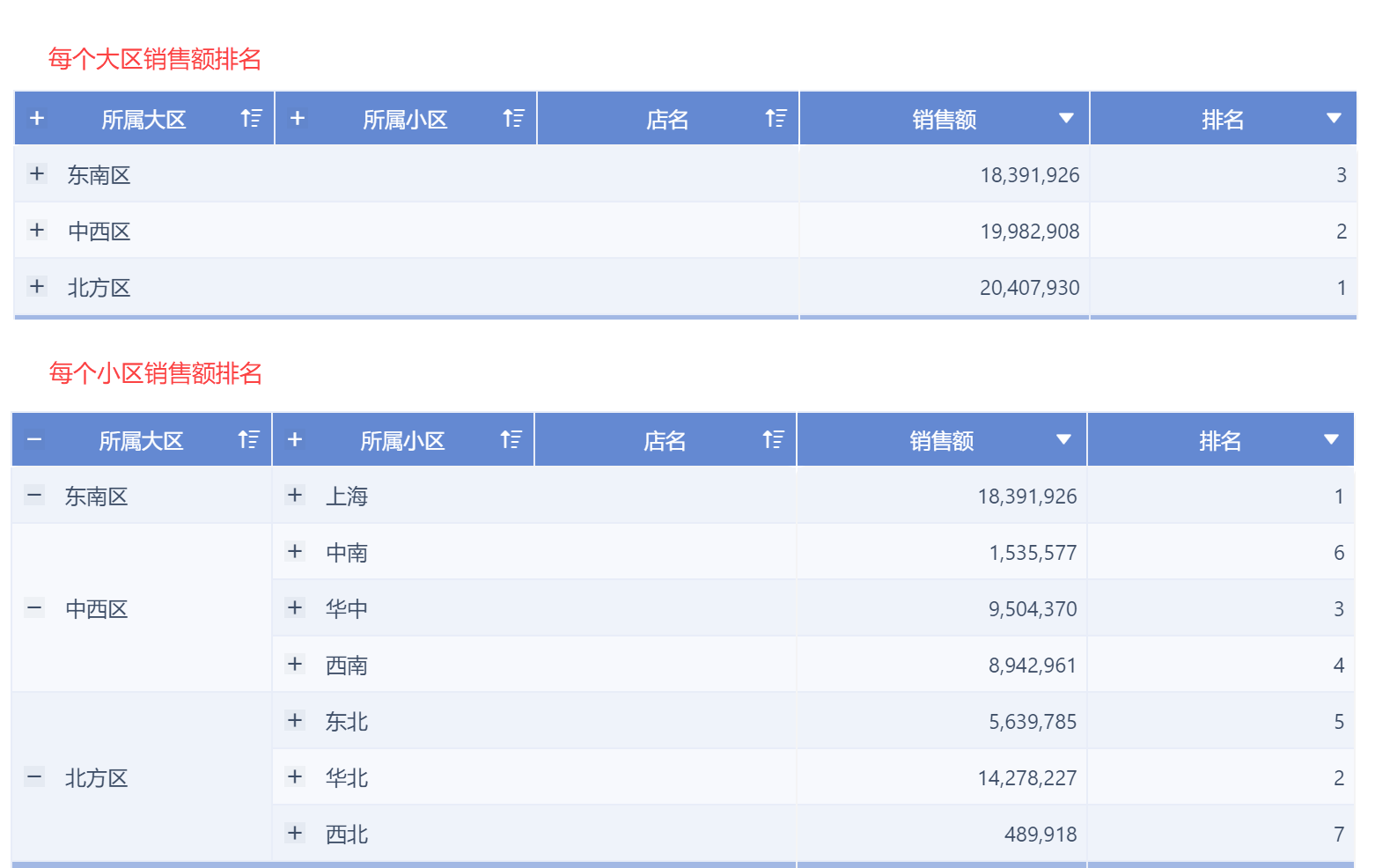
Например, если вы хотите показать убывающий рейтинг продаж каждого "региона" и при этом развернуть узлы каждого региона, вы можете увидеть убывающий рейтинг продаж каждого "района" среди всех "районов", как показано на следующем рисунке:
2.2 Расчет рейтингов
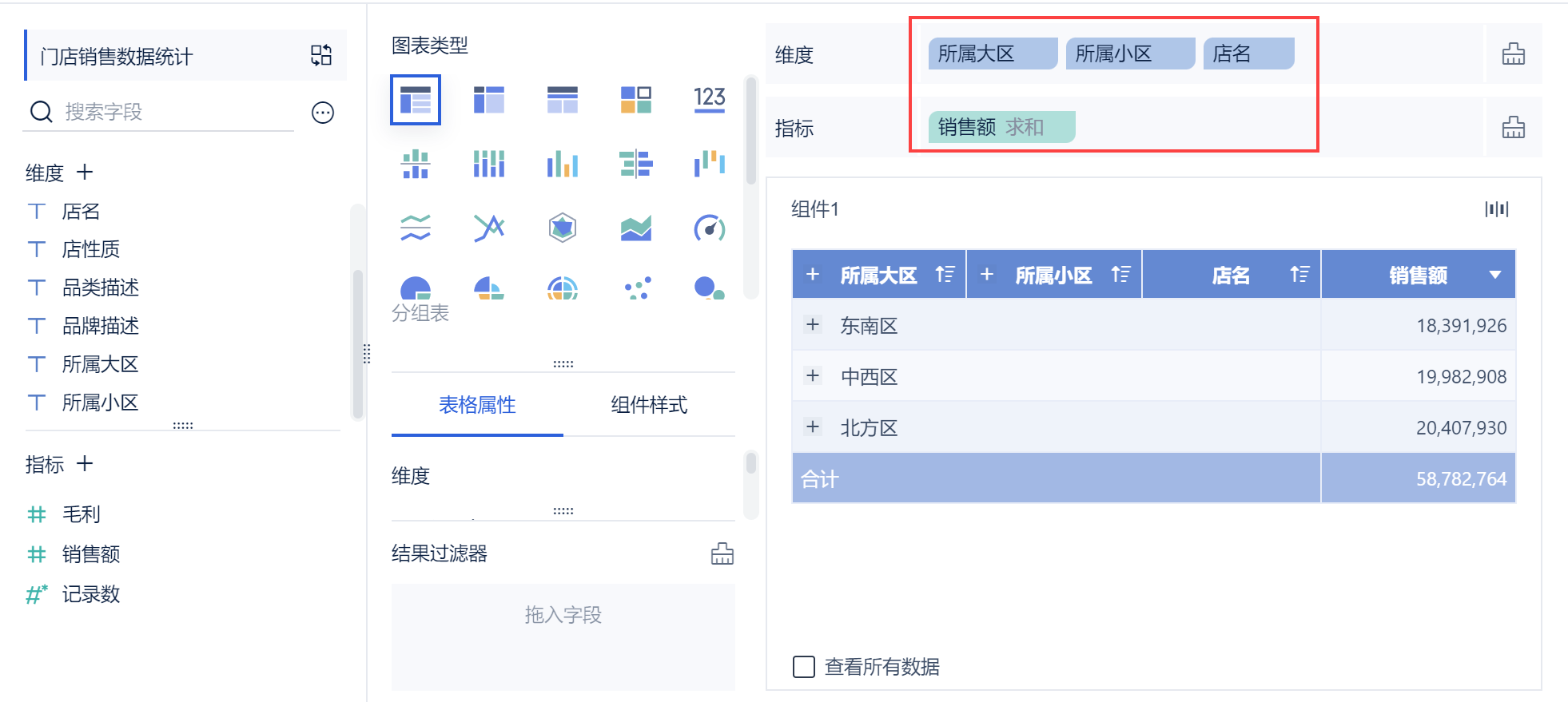
1) Например, используя набор данных "Статистика продаж в магазине", создайте таблицу группировки, как показано ниже:
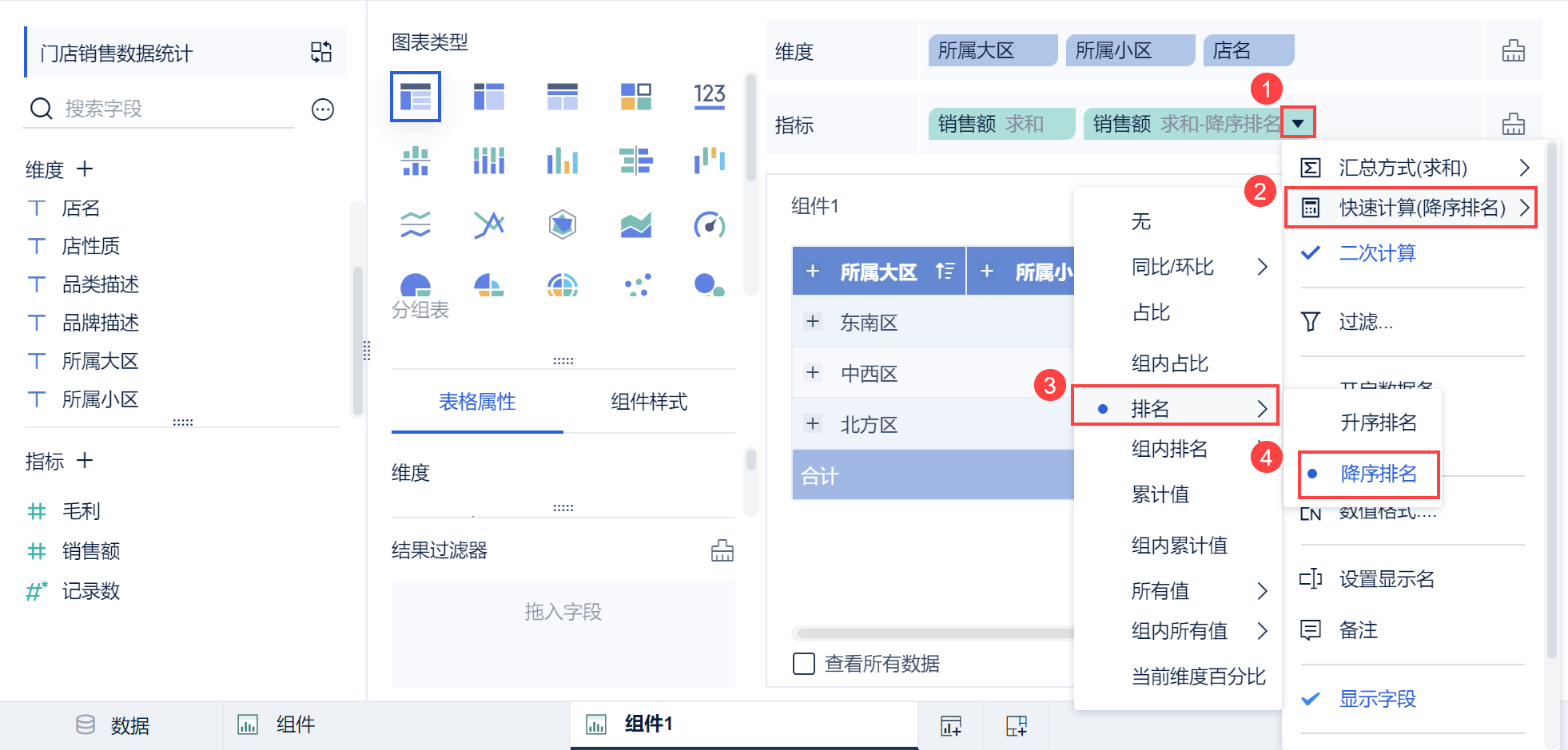
2) Снова перетащите продажи в столбец метрик, опустите поле "Продажи" и выберите "Быстрый расчет > Ранжирование > Ранжирование по убыванию", как показано на рисунке ниже:
2.3 Как использовать функции для ранжирования
формула: RANK_ANLS (SUM_AGG (сумма контракта), 0, "desc"), функцию RANK_ANLS использовать так, как см: RANK_ANLS
3. Ранжирование внутри групп
3.1 Концепции
"Ранжирование в группе" означает вычисление порядка ранжирования текущего значения индикатора в текущей группе, при этом вы можете выбирать между ранжированием по возрастанию и по убыванию.
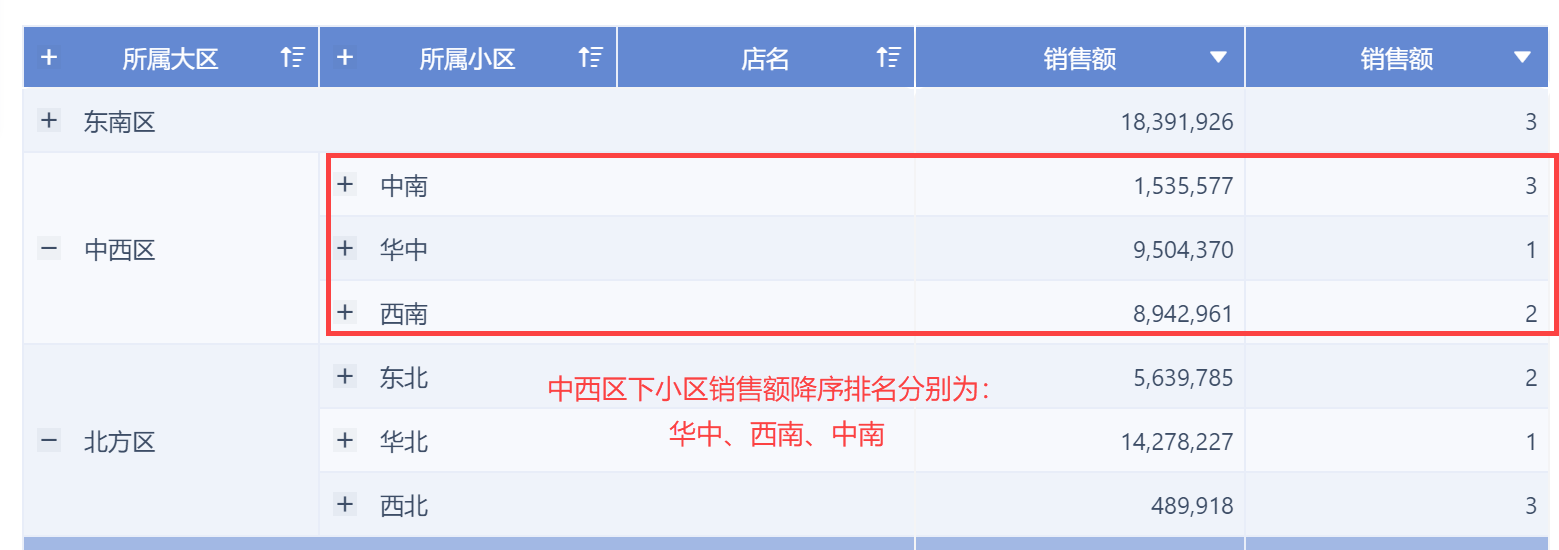
Например, если вы хотите показать убывающий рейтинг продаж в каждом "регионе", и при этом развернуть узлы каждого региона, вы можете увидеть убывающий рейтинг продаж каждого "района" в "текущем регионе", как показано на следующем рисунке:
3.2 Расчет внутригруппового рейтинга
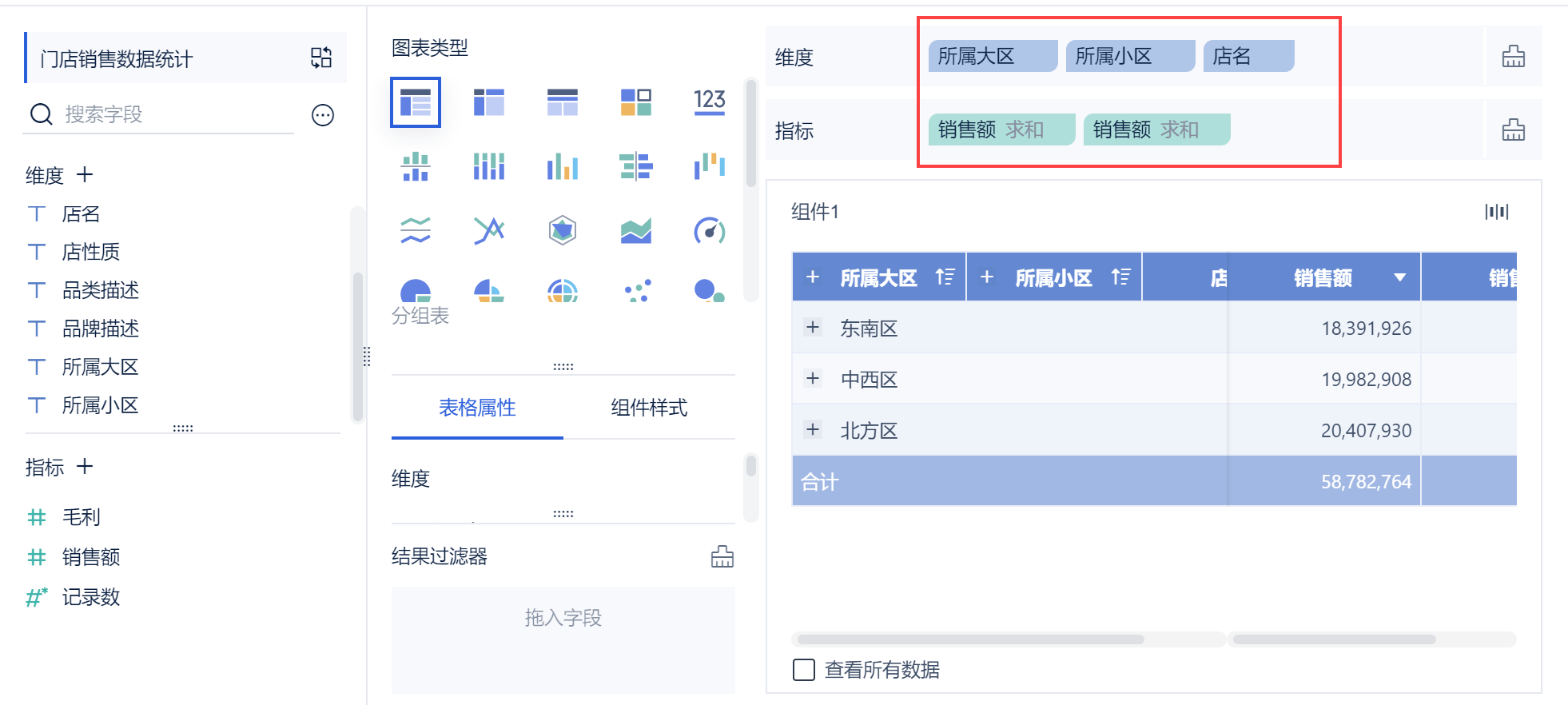
1) Используя набор данных "Статистика продаж в магазине", создайте таблицу группировки, как показано ниже:
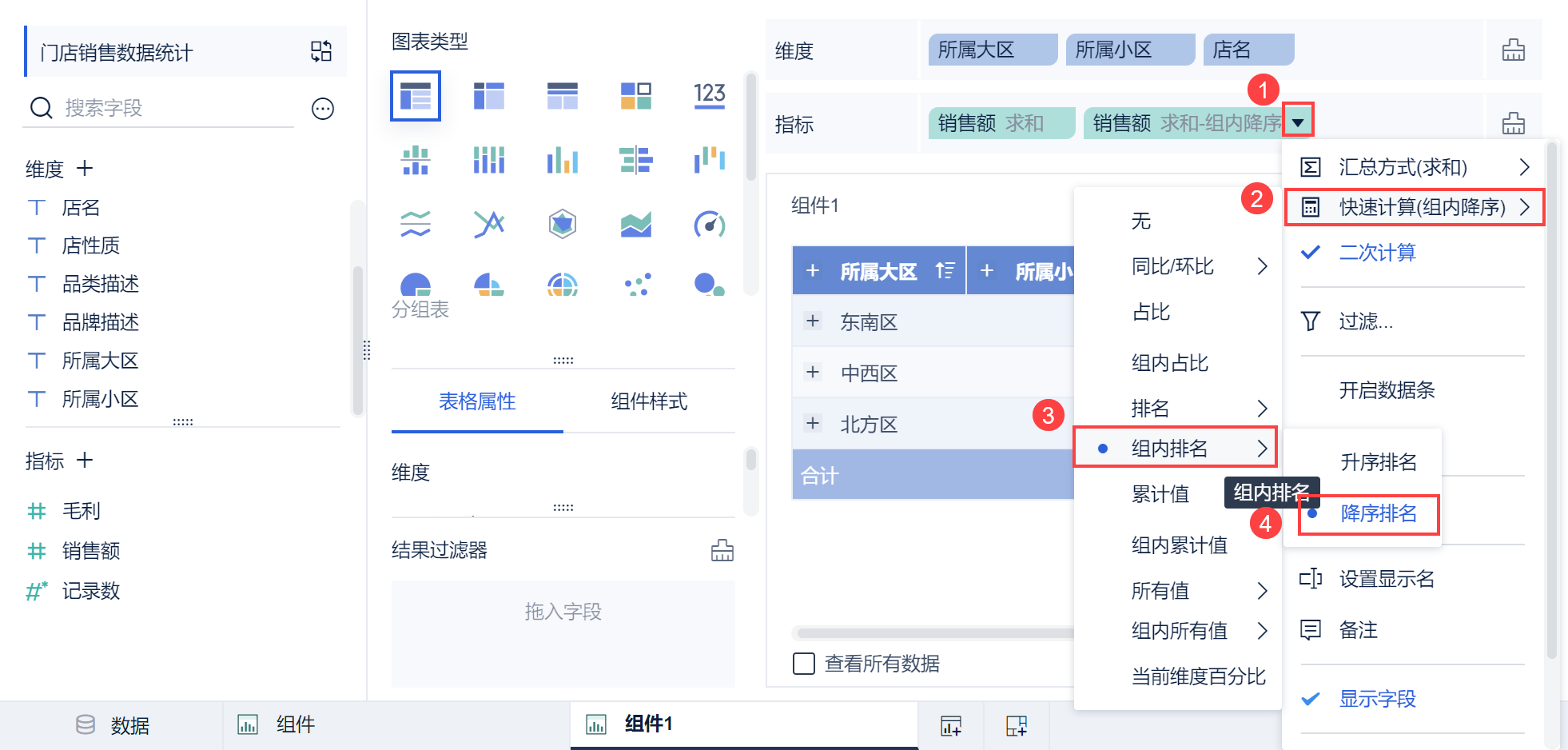
2) Опустите поле "Продажи", выберите "Быстрый расчет > Ранг в группе > Ранг по убыванию" и измените название поля, как показано на рисунке ниже:
3.3 Как использовать функции для поиска рангов в группах
Формула: RANK_ANLS (SUM_AGG (сумма контракта), 1, "desc"), функцию RANK_ANLS использовать так, как показано на рисунке: RANK_ANLS