Оформление
Добавление компонентов на приборную панель
1. Обзор
1.1 Сценарии применения
Вы можете комбинировать созданные компоненты визуальных диаграмм и настраивать некоторые интерактивные функции, такие как фильтрация, чтобы создать визуальную приборную панель и показать результаты анализа другим людям с помощью визуальной приборной панели.
1.2 Функциональное описание
FineBI поддерживает добавление визуальных компонентов в приборные панели для создания визуальных приборных панелей, которые можно опубликовать или предоставить для просмотра другим пользователям.
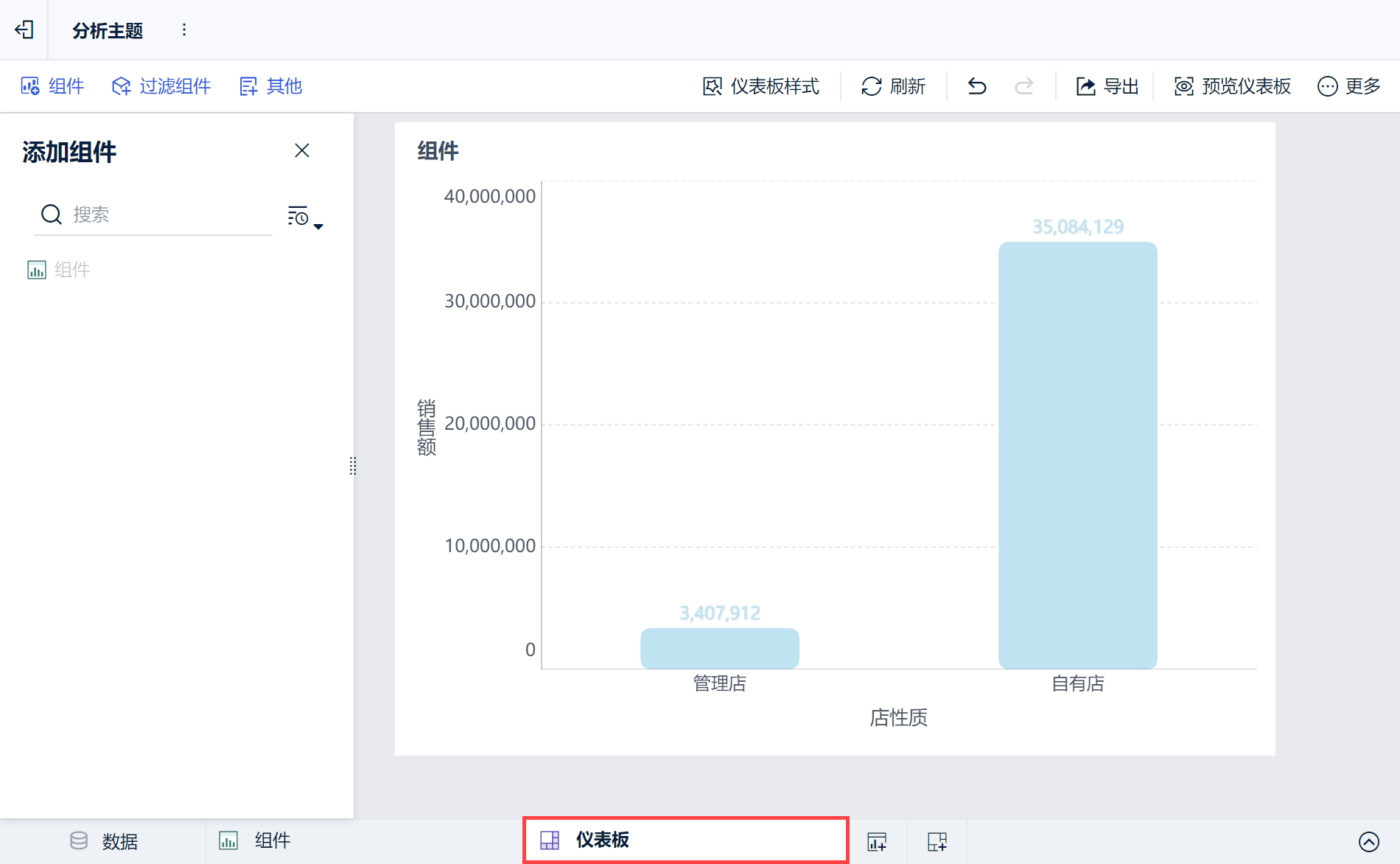
- Вы можете добавить один и тот же компонент диаграммы и таблицы только один раз в одну приборную панель, многократное добавление не поддерживается.
- Удаление компонентов из приборной панели предназначено только для удаления из приборной панели компонентов, добавленных в нее, но не для удаления компонентов из темы аналитики.
- Компонент диаграммы существует независимо, т.е. если его не перетаскивать в приборную панель, то стиль компонента автоматически принимает стиль по умолчанию и не наследует стиль приборной панели или платформы; при внедрении в приборную панель он автоматически наследует стиль приборной панели.
2. Операционные шаги
2.1 Добавление компонентов диаграммы
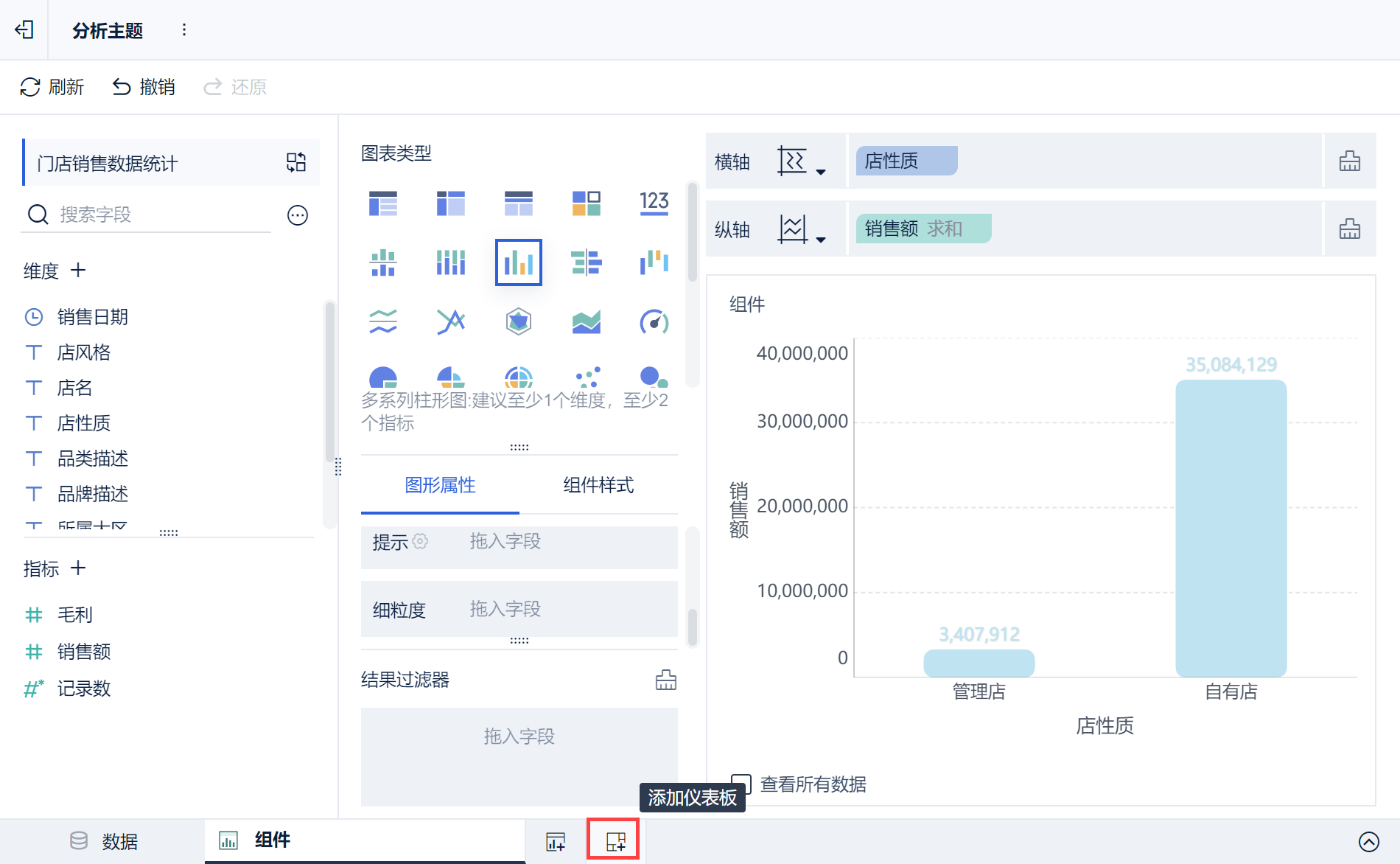
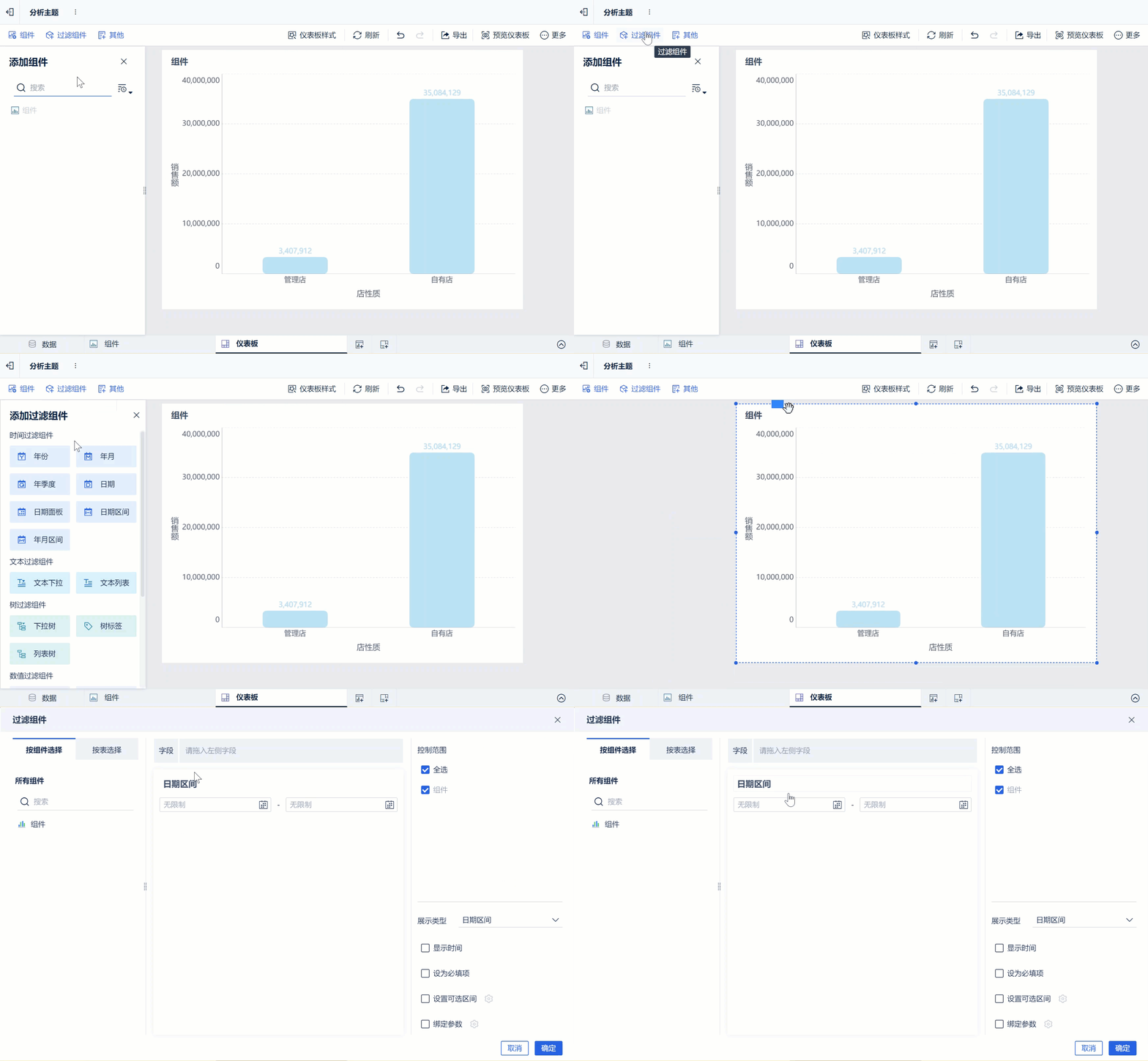
Нажмите Add Dashboard (Добавить панель) в нижней части экрана редактирования темы Analytics, как показано ниже:
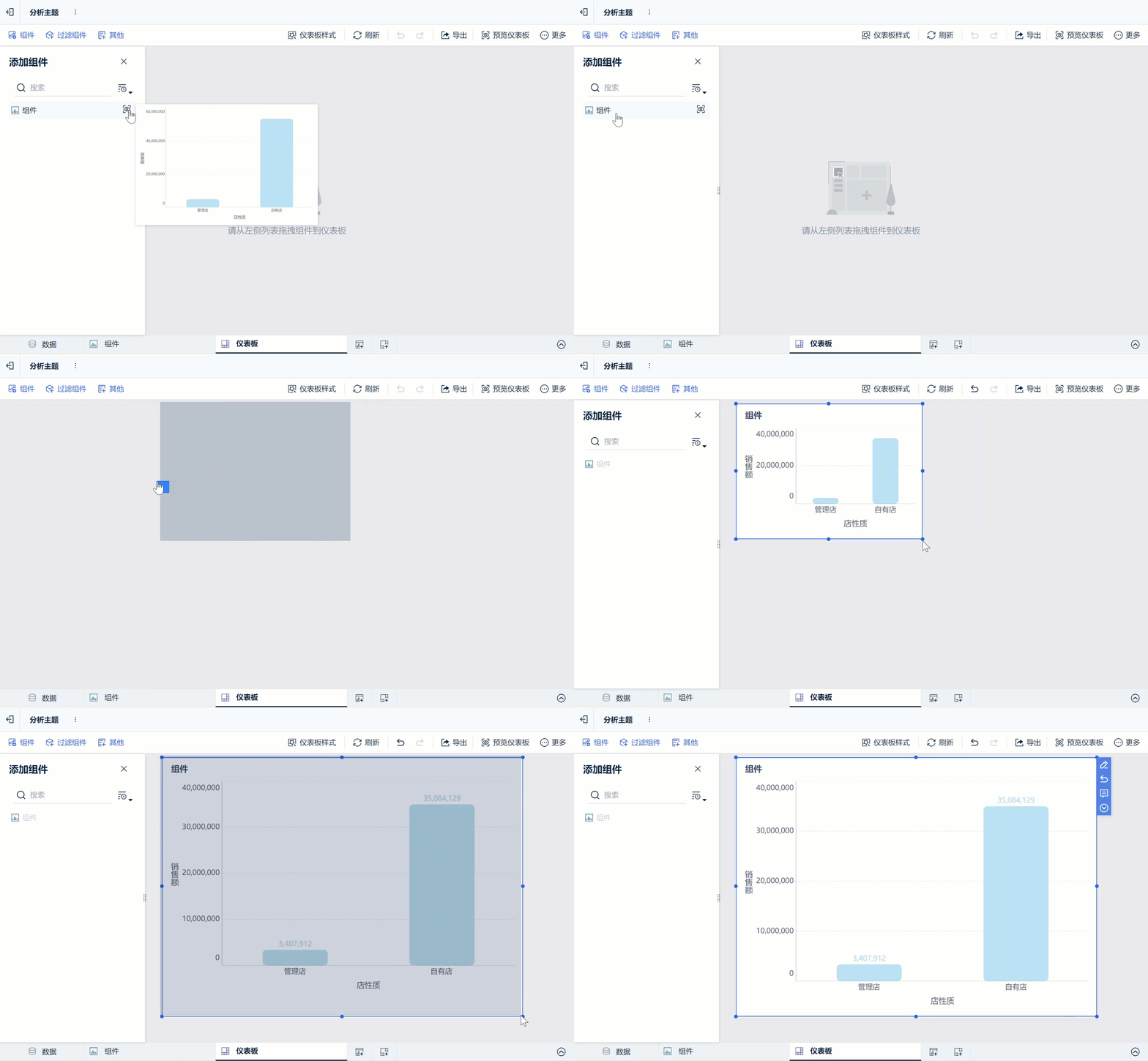
Войдите в интерфейс редактирования приборной панели, перетащите компоненты на приборную панель, а панель "Добавить компонент" поддерживает предварительный просмотр компонентов, как показано на следующем рисунке:
2.2 Добавление компонентов фильтра
В интерфейсе редактирования приборной панели нажмите "Добавить компонент фильтра" и перетащите компонент фильтра диапазона дат на приборную панель, как показано ниже:
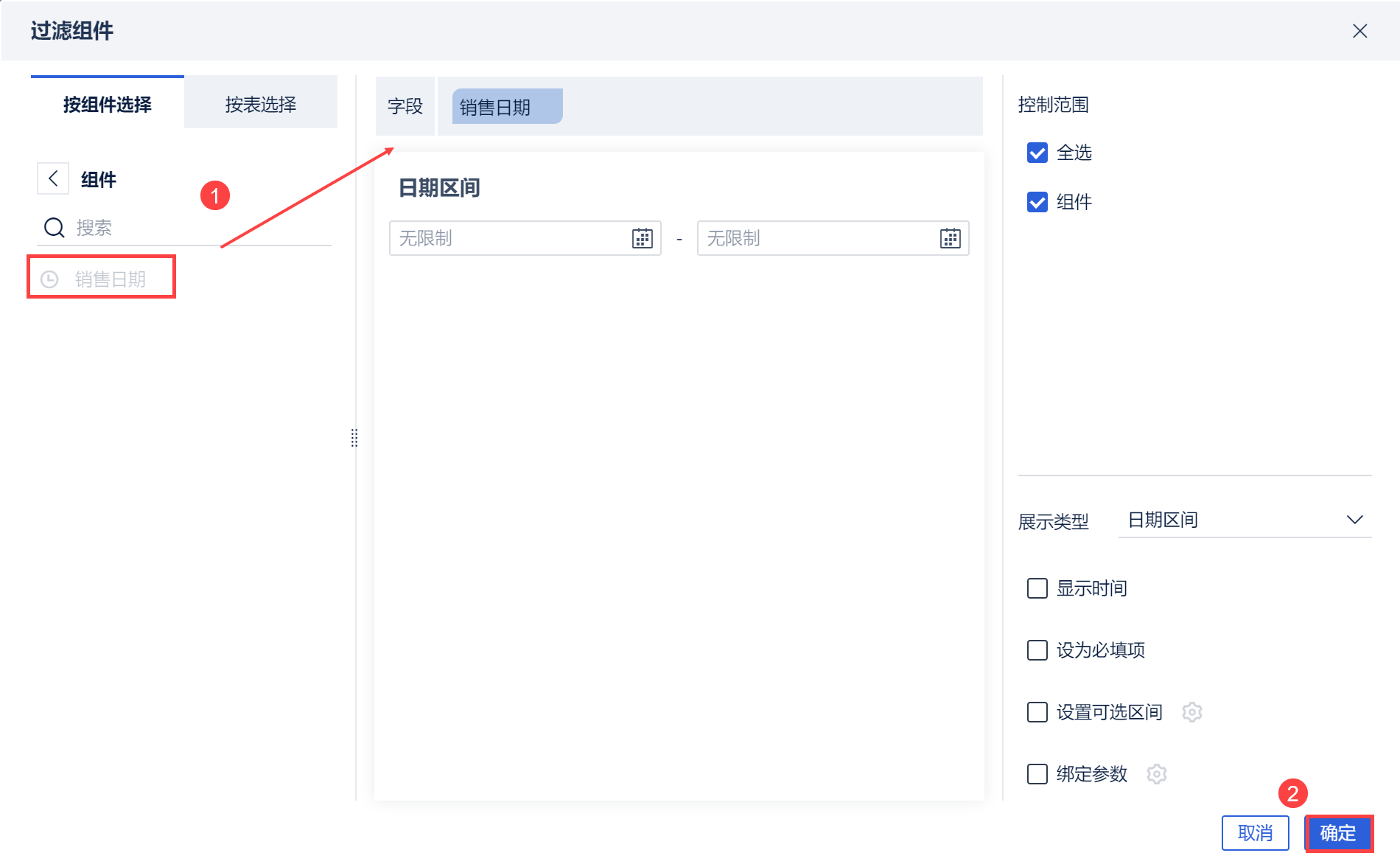
Перетащите поле "Дата продажи" в компонент фильтра, как показано ниже:
2.3 Эффекты просмотра
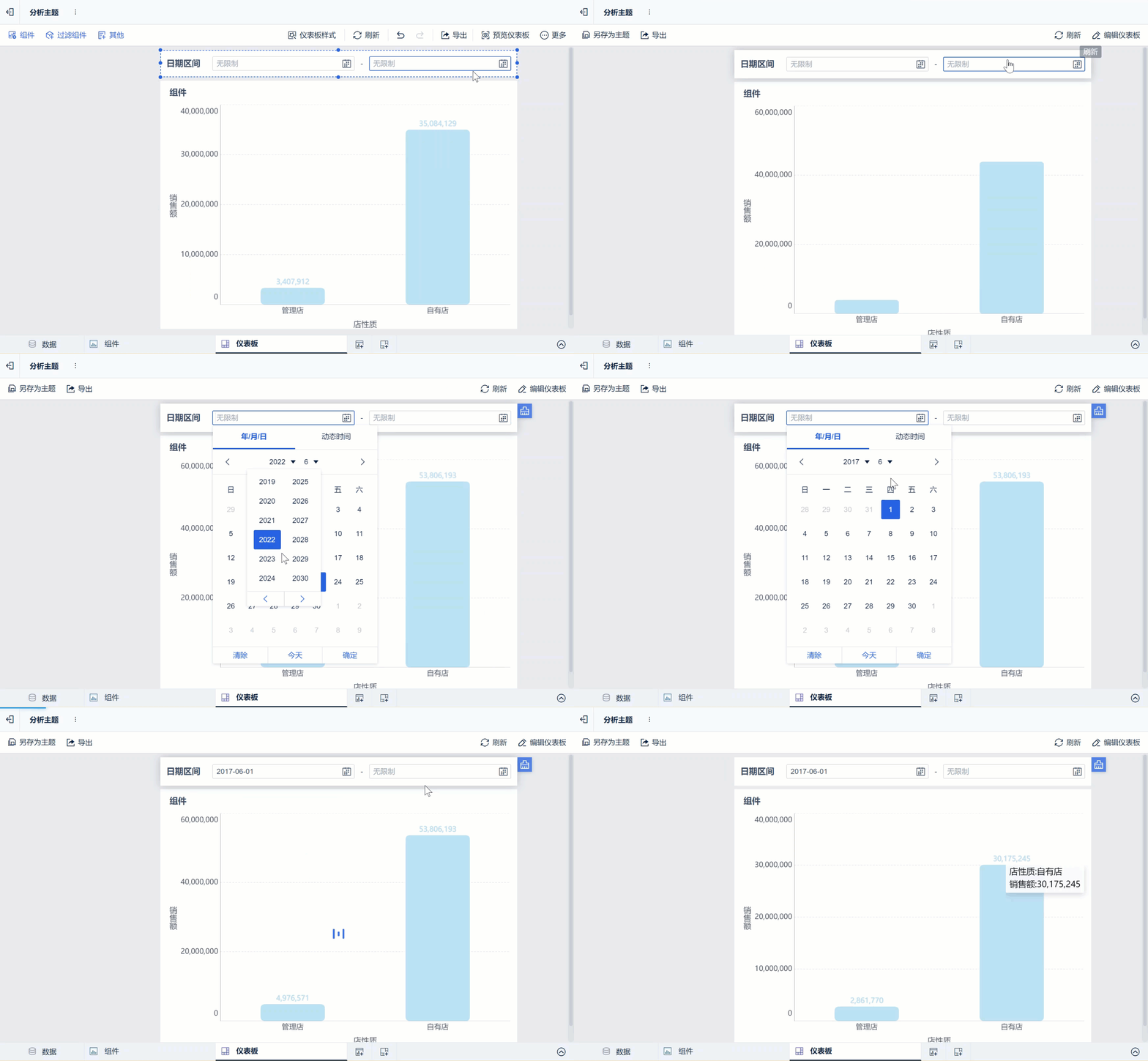
Войдите в интерфейс предварительного просмотра приборной панели, вы можете просмотреть заполненную приборную панель, используйте компонент фильтрации, чтобы отфильтровать указанное время различных магазинов по характеру ситуации с продажами, как показано на рисунке ниже:
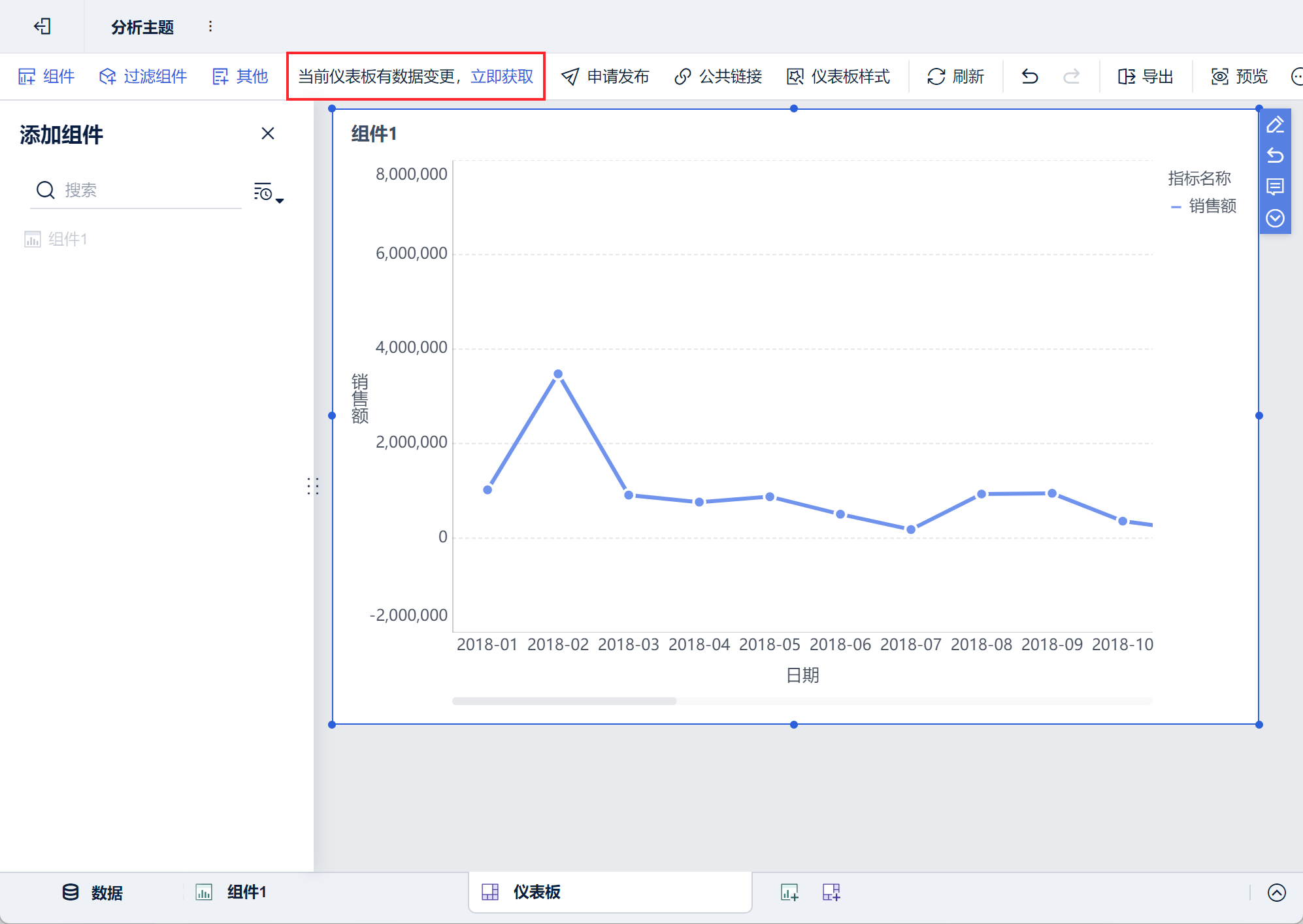
Если вы измените содержимое, добавленное в компонент на экране редактирования анализируемой темы, вам нужно будет обновить приборную панель, чтобы увидеть его.
3. условия
После того как компонент будет перетащен в панель и таблица данных будет изменена, в верхней части появится сообщение о том, что исходная таблица изменена, и вы можете получить последние данные, нажав кнопку "Получить сейчас".