Оформление
Пользователь изменил пароль/забыл пароль - Справка FineReport | Разработка отчетов | Использование отчетов | Учебные пособия
Пользователь изменил пароль/забыл пароль
1. Обзор
1.1 Версия
| Версия сервера BI | Функциональные изменения |
|---|---|
| 6.0 | - |
1.2 Функциональный профиль
Пользователи часто сталкиваются со сценарием "забыл пароль" и необходимостью "изменить пароль".
В этой статье будут представлены различные решения для разных пользователей.
Примечание: Метод смены пароля / забывания пароля супер администратором см. в разделе: смена пароля администратором / забывание пароля
2. изменение пароля
Этот раздел применяется, если вы помните свой первоначальный пароль и хотите его изменить.
| Тип пользователя | Включать ли функцию "Редактирование пользователем " | Метод модификации |
|---|---|---|
| Ручное добавление/импорт пользователей | - | изменять самостоятельно |
| синхронизированные пользователи | открывает | |
| нераспечатанный | Сброс пароля базы данных супервизора |
2.1 Самомодификация
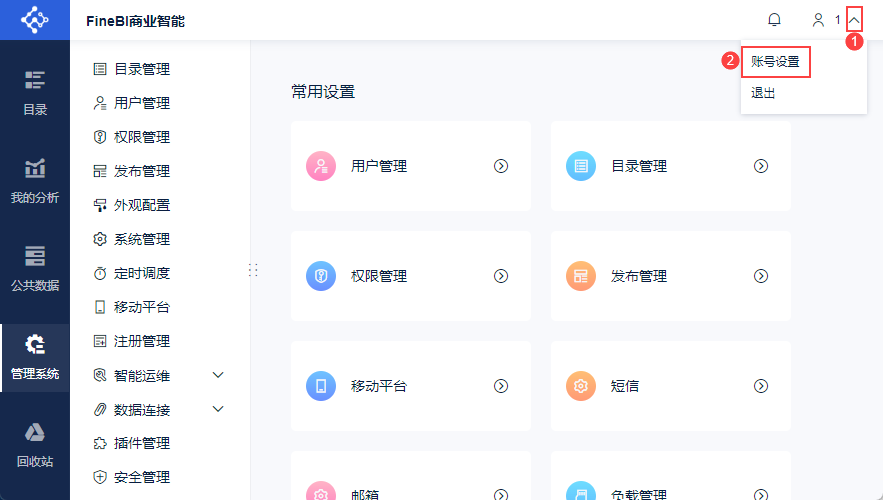
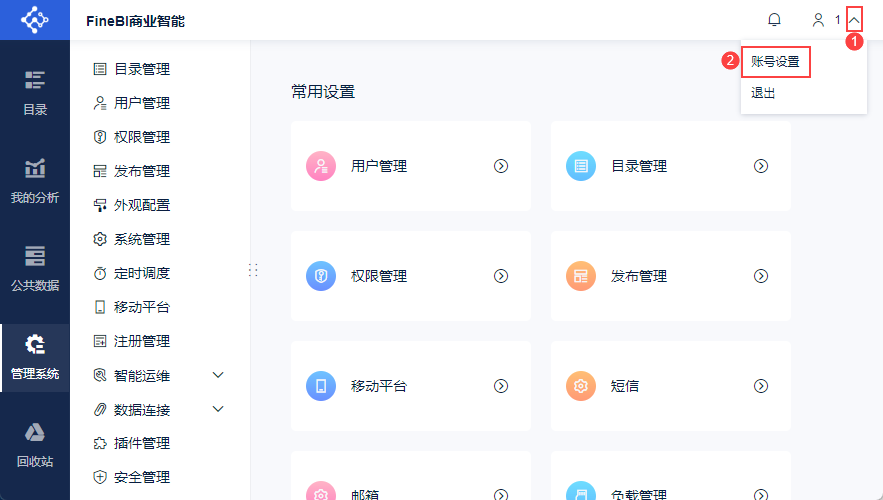
Пользователь входит в систему FineBI, нажимает на имя в правом верхнем углу и выбирает пункт "Настройки учетной записи", как показано на рисунке ниже:
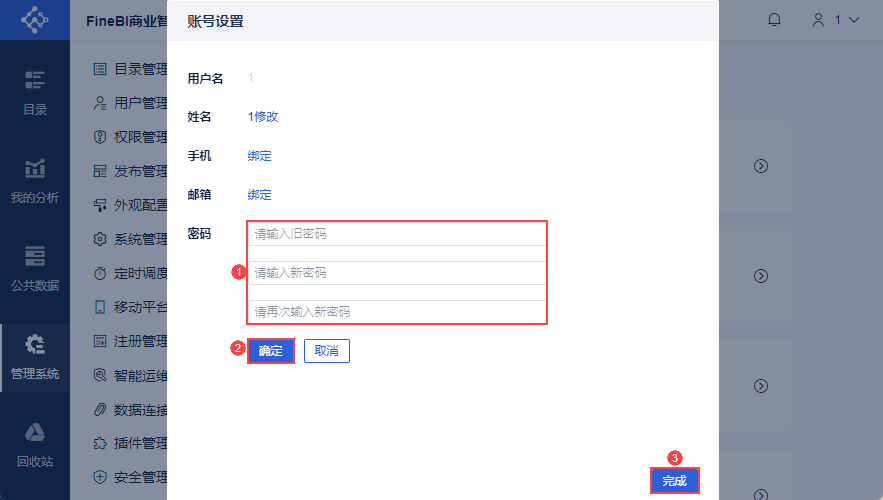
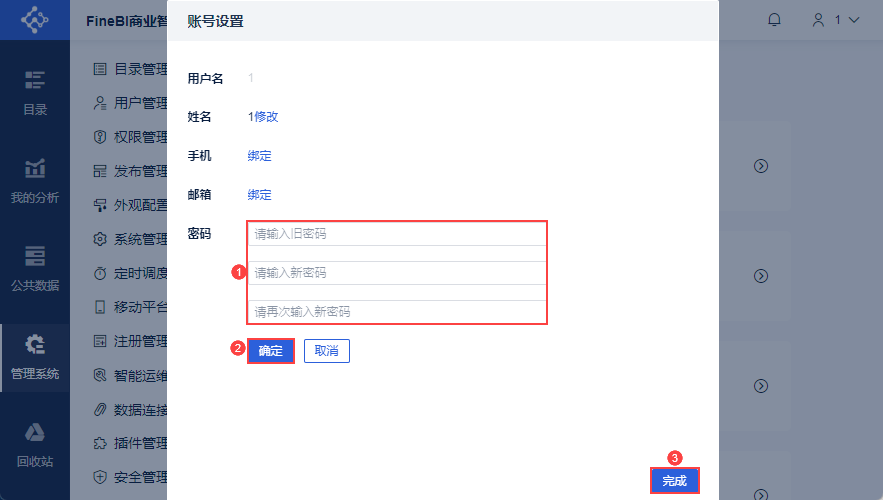
Следуйте подсказкам, чтобы изменить пароль, нажмите "ОК", нажмите "Готово", пароль будет успешно изменен.
2.2 Сброс пароля базы данных диспетчеров
Этот метод применим только к "Синхронизированным пользователям ".
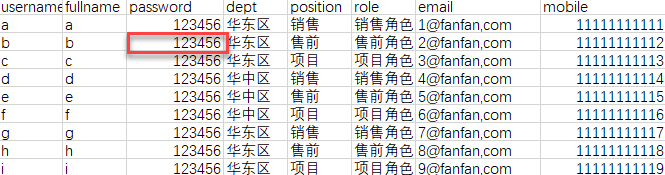
Откройте файл базы данных, соответствующий набору данных сервера синхронизированного пользователя, найдите учетную запись и пароль пользователя и измените пароль. Как показано на следующем рисунке:
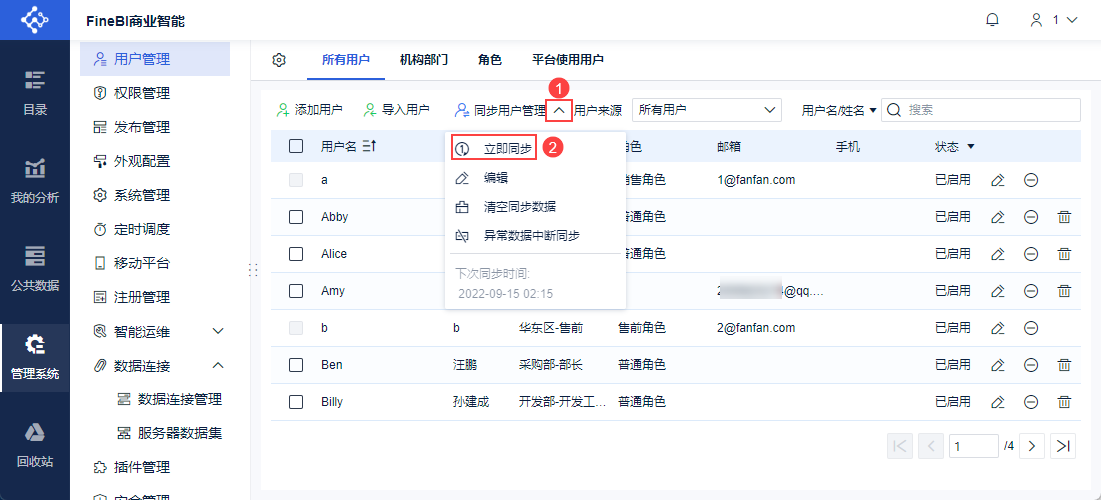
Руководитель заходит в Data Decision System и нажимает "System Management > Управление пользователями > Все пользователи > Синхронизировать управление пользователями > Синхронизировать сейчас", как показано ниже:
После этого пользователь сможет войти в систему Data Decision System с новым паролем.
3. забудьте пароль
Этот раздел применяется, если вы не помните свой первоначальный пароль и хотите его сбросить.
| Тип пользователя | Включать ли функцию "Редактирование пользователем " | Включать ли "Настройку политики паролей | Метод модификации |
|---|---|---|---|
| Ручное добавление/импорт пользователей | - | открывает | изменять самостоятельно |
| нераспечатанный | Сброс пароля платформы супервизора | ||
| синхронизированные пользователи | открывает | открывает | изменять самостоятельно |
| нераспечатанный | Сброс пароля платформы супервизора | ||
| нераспечатанный | - | Изменение пароля базы данных супервизора |
3.1 Самомодификация
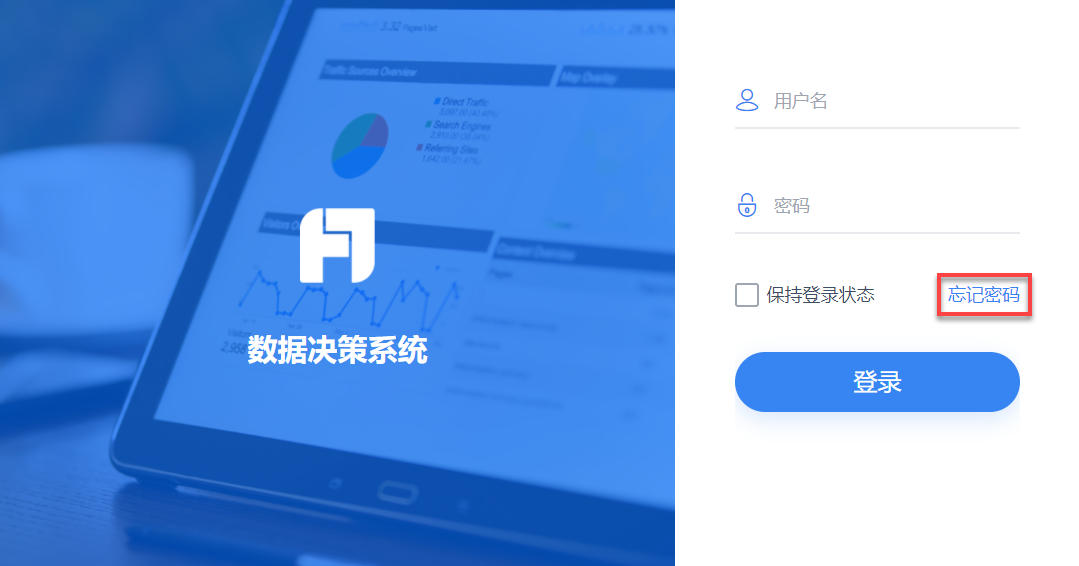
После включения "Настройки политики паролей " пользователям, которые забыли свои пароли, можно предложить сменить пароль по SMS/электронной почте при входе в систему. Как показано на рисунке ниже:
3.2 Сброс пароля платформы супервизора
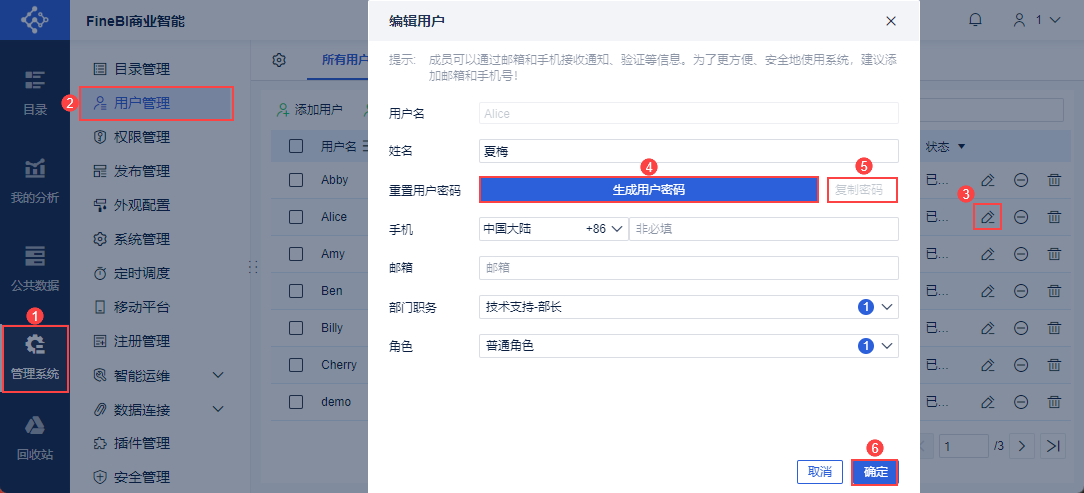
Администратор входит в систему Data Decision System, нажимает на "Management System > User Management", находит пользователя и нажимает на "Edit > Generate User Password > Copy Password > OK", как показано ниже.
Пользователи могут использовать этот случайно сгенерированный пароль для входа в систему Data Decision System. После входа в систему рекомендуется щелкнуть на имени в правом верхнем углу и выбрать пункт "Настройки учетной записи", как показано ниже:
Следуйте подсказкам, чтобы изменить пароль, нажмите "ОК", нажмите "Готово", пароль будет успешно изменен.
3.3 Изменение пароля базы данных диспетчеров
Этот метод применим только к "Синхронизированным пользователям ".
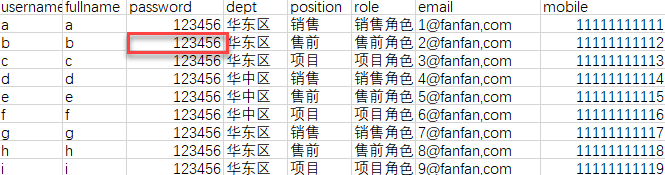
Откройте файл базы данных, соответствующий набору данных сервера синхронизированного пользователя, найдите учетную запись и пароль пользователя и измените пароль. Как показано на следующем рисунке:
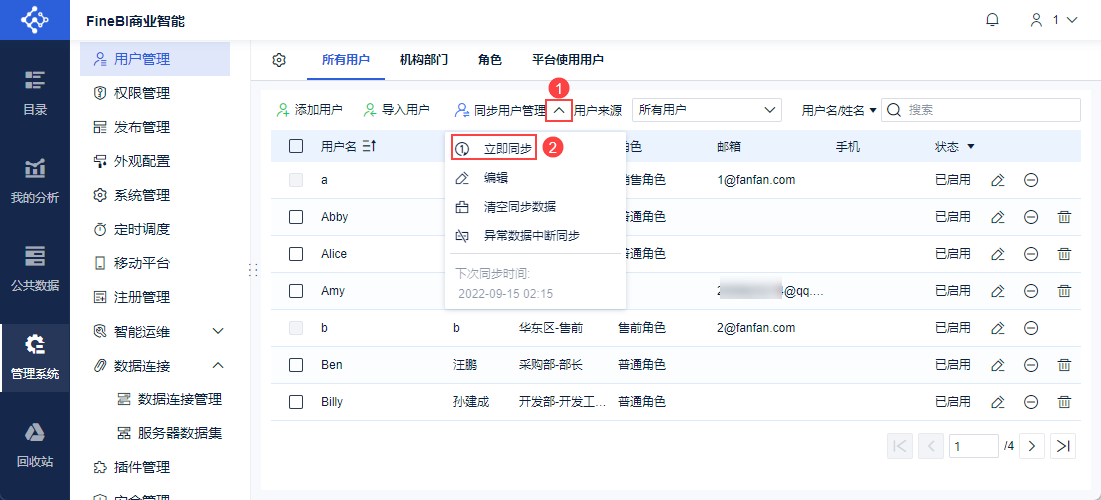
Супервизор входит в систему Data Decision System и нажимает "Management System > User Management > All Users > Synchronise User Management > Synchronise Now", как показано на рисунке ниже:
После этого пользователь сможет войти в систему Data Decision System с новым паролем.
4. условия
FineBI улучшила безопасность интерфейса "Смена пароля". При самостоятельной смене пароля необходимо ввести старый пароль в качестве проверки для обновления пароля.
1) Ограничение до 5 раз или менее для ввода правильного старого пароля, отчет об ошибке ввода: старый пароль неправильный, будет заблокирован после 4 раз ввода.
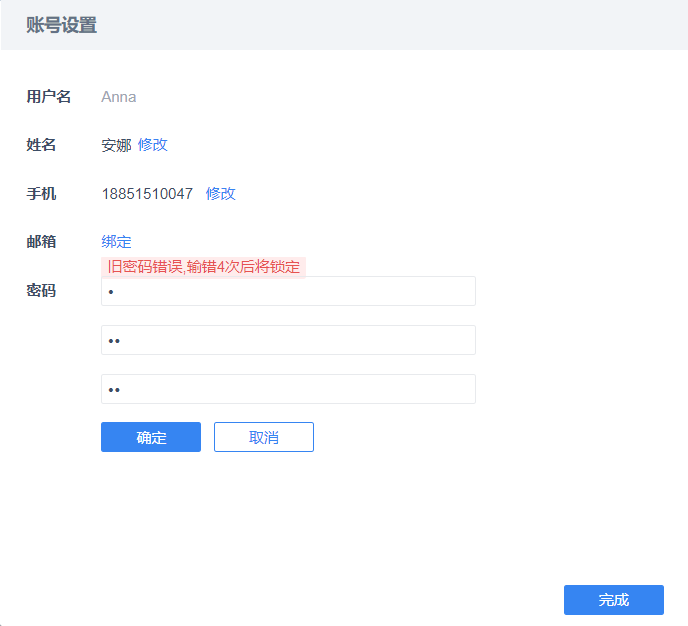
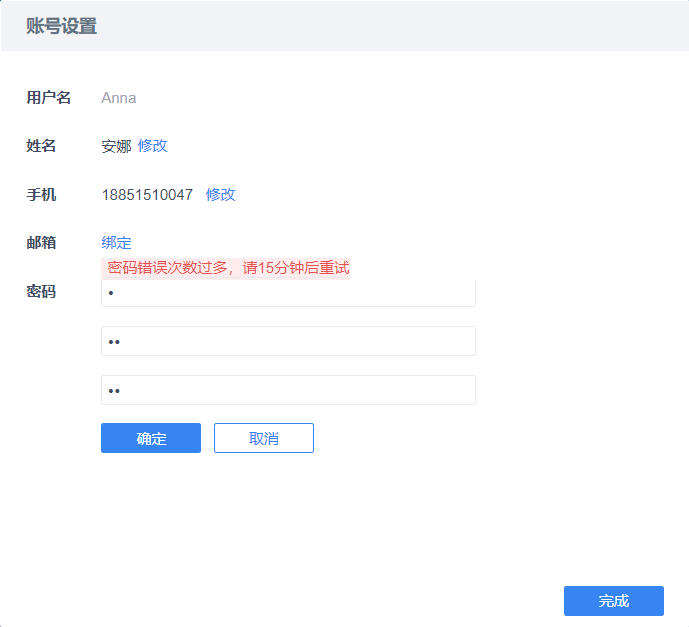
(2) Если 5 шансов израсходованы, а вы все еще вводите неправильный старый пароль, подсказка: количество неправильных паролей слишком велико, пожалуйста, повторите попытку через 15 минут или обратитесь к администратору.
Супервизор может обратиться к разделу 3.2 этого документа, чтобы помочь пользователям изменить пароли, а пользователи могут войти в систему с новыми паролями.