Оформление
Как опубликовать шаблоны FineReport в FineBI
1. Обзор
1.1 Версия
| Версия сервера BI | Функциональные изменения |
|---|---|
| 6.0 | - |
1.2 Описание проблемы
Как смонтировать/использовать шаблон FineReport, если проект FineBI не интегрирован с проектом FineReport?
1.3 Идеи решений
Существует два сценария использования:
1) Установите шаблон FineReport в каталог проекта FineBI для отображения.
2) Отобразите шаблон FineReport через ссылку веб-компонента на приборной панели.
Примечание: Если проекты FineBI и FineReport совместимы, вы также можете установить гиперссылку шаблона FineReport непосредственно в каталог проекта FineBI, в этой статье мы не будем повторять эту ситуацию.
2. Пример 1: Монтирование в каталог
Пример в этой главе: Показать шаблон FineReport "Деталь параграфа" в каталоге системы FineBI.
2.1 Загрузка шаблонов FineReport
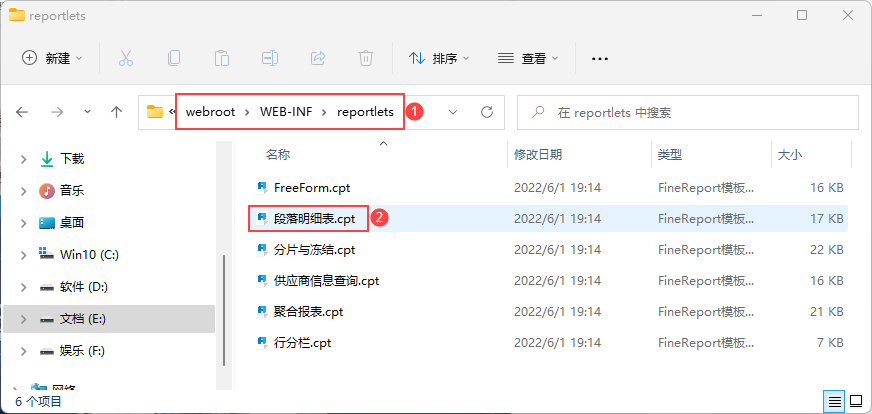
Скопируйте шаблон FineReport "Paragraph Breakdown" в каталог %FineBI%\webapps\webroot\WEB-INF\reportlets, как показано ниже:
2.2 Настройка соединения для передачи данных
В системе FineBI необходимо добавить новое соединение данных, точно такое же, как соединение данных, используемое в шаблоне FineReport "Paragraph Breakdown Table", и именование должно быть точно таким же.
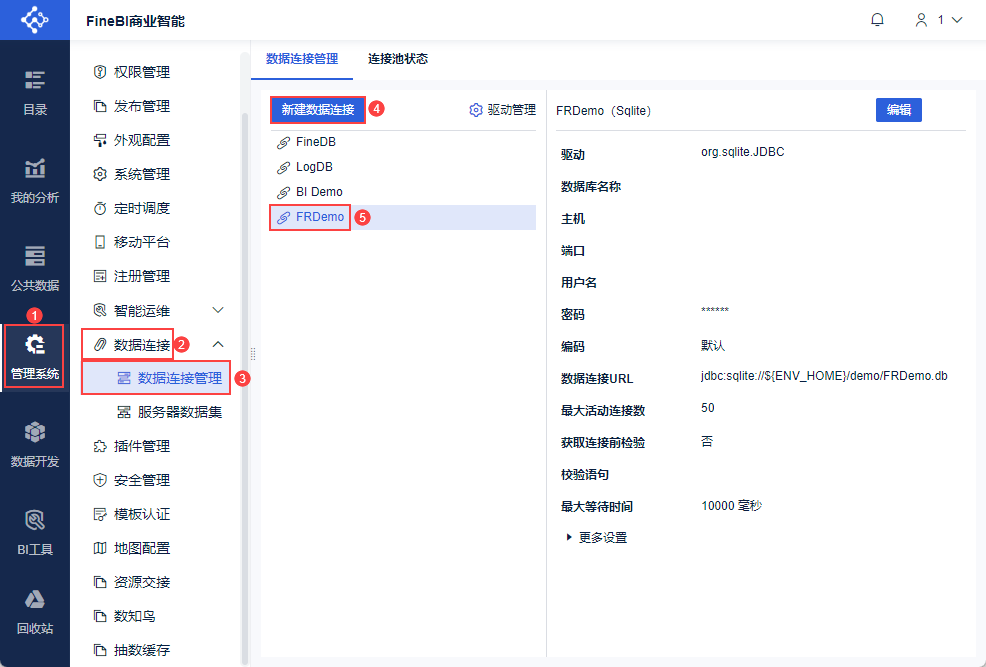
Администратор входит в систему FineBI, нажимает "System Management > Соединение данных > Управление соединением данных", нажимает "Новое соединение данных", а затем создает новое соединение данных, идентичное соединению данных, используемому в "Таблице деталей параграфа".
2.3 Добавление нового каталога
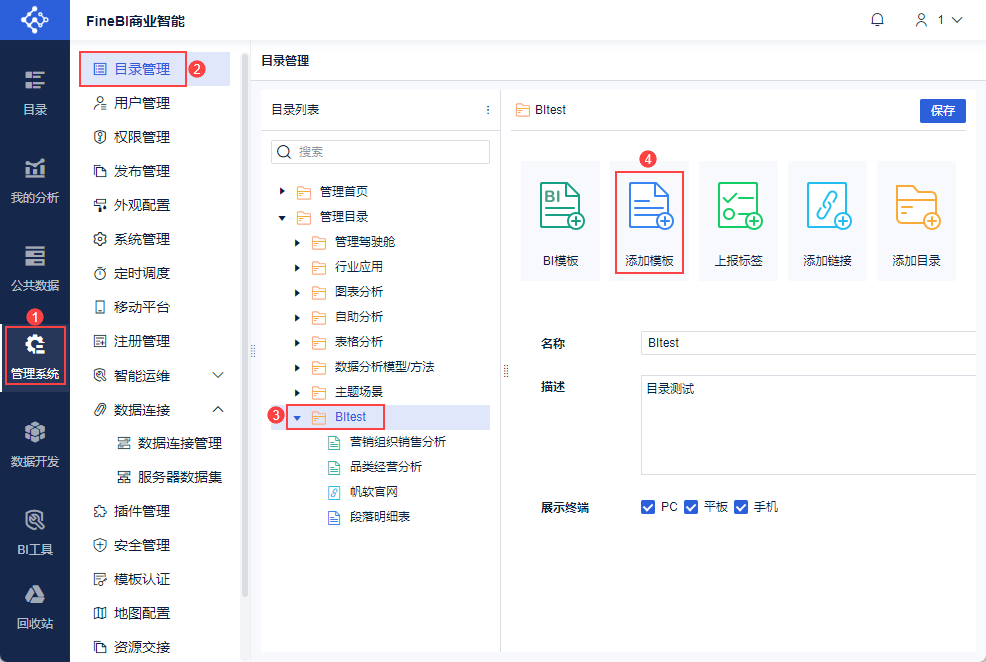
Администратор входит в систему FineBI, нажимает "System Management > Управление каталогами", выбирает соответствующий каталог, который вы хотите повесить, а затем нажимает "Добавить шаблон", как показано на следующем рисунке:
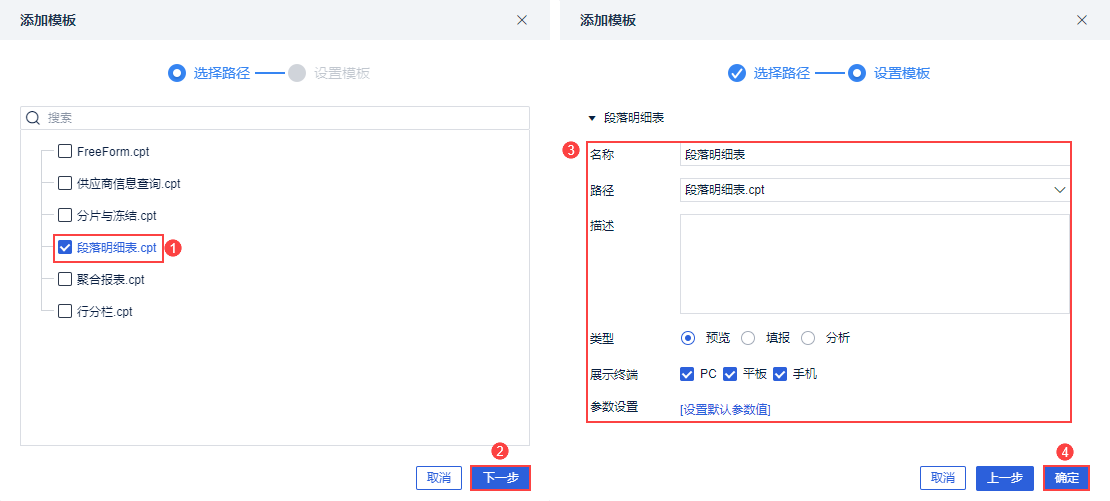
Войдите в интерфейс настройки шаблонов, в котором отображаются все шаблоны FineReport в текущем проекте, выберите шаблон FineReport "Разбивка на абзацы" и нажмите "Далее".
Задайте имя, описание, тип и т.д. перечисленного шаблона и нажмите "OK", шаблон FineReport "Paragraph Breakdown" будет успешно опубликован. Как показано на рисунке ниже:
Примечание: Если тип предварительного просмотра шаблона - "Заполнить", для проекта FineBI должен быть приобретен функциональный пункт "Ввод данных", иначе заполнение невозможно. Подробности см. в разделе: Управление регистрацией.
2.4 Предварительный просмотр эффектов
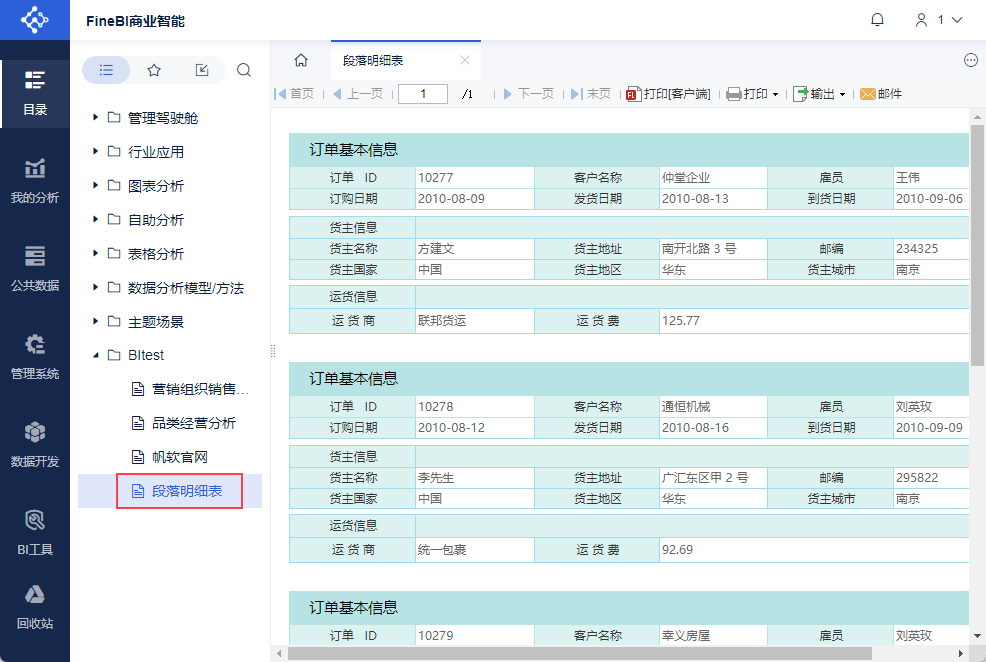
Откройте каталог, обновите его, и в левом дереве каталога появится только что добавленный шаблон FineReport "Paragraph Breakdown", как показано на следующем рисунке:
3. Пример 2: Ссылки в компонентах
Пример в этой главе: демонстрация шаблона FineReport "Разбивка на абзацы" в веб-компоненте FineBI.
3.1 Загрузка шаблонов FineReport
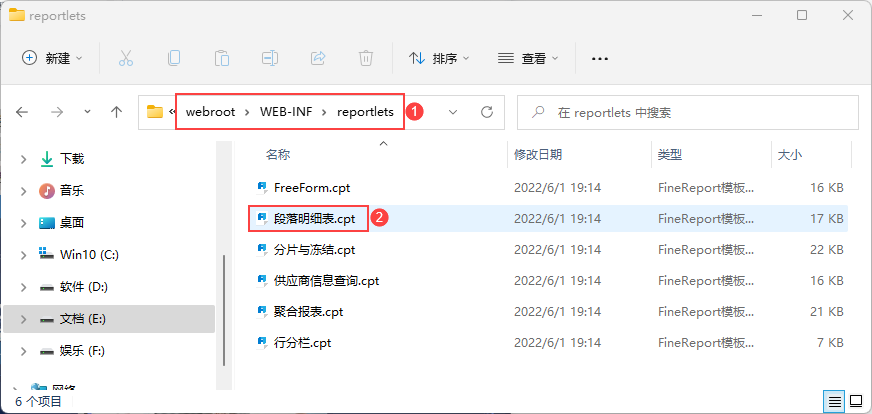
Скопируйте шаблон FineReport "Paragraph Breakdown" в каталог %FineBI%\webapps\webroot\WEB-INF\reportlets, как показано ниже:
3.2 Настройка соединения для передачи данных
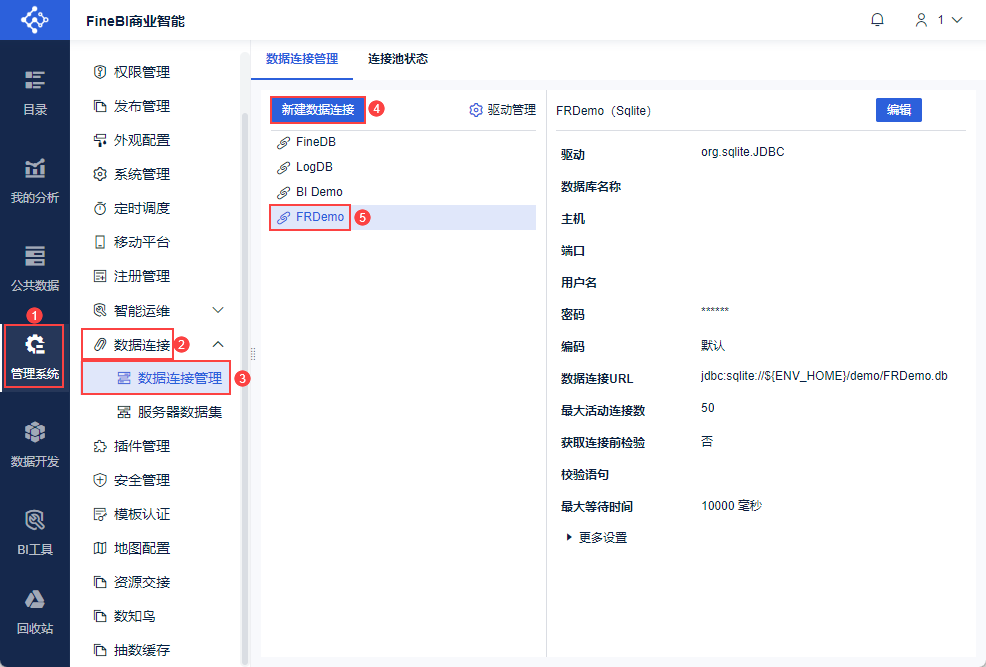
В системе FineBI необходимо добавить новое соединение данных, точно такое же, как соединение данных, используемое в шаблоне FineReport "Paragraph Breakdown Table", и именование должно быть точно таким же.
Администратор входит в систему FineBI, нажимает "System Management > Соединение данных > Управление соединением данных", нажимает "Новое соединение данных", а затем создает новое соединение данных, идентичное соединению данных, используемому в "Таблице деталей параграфа".
3.3 Новая дашборд
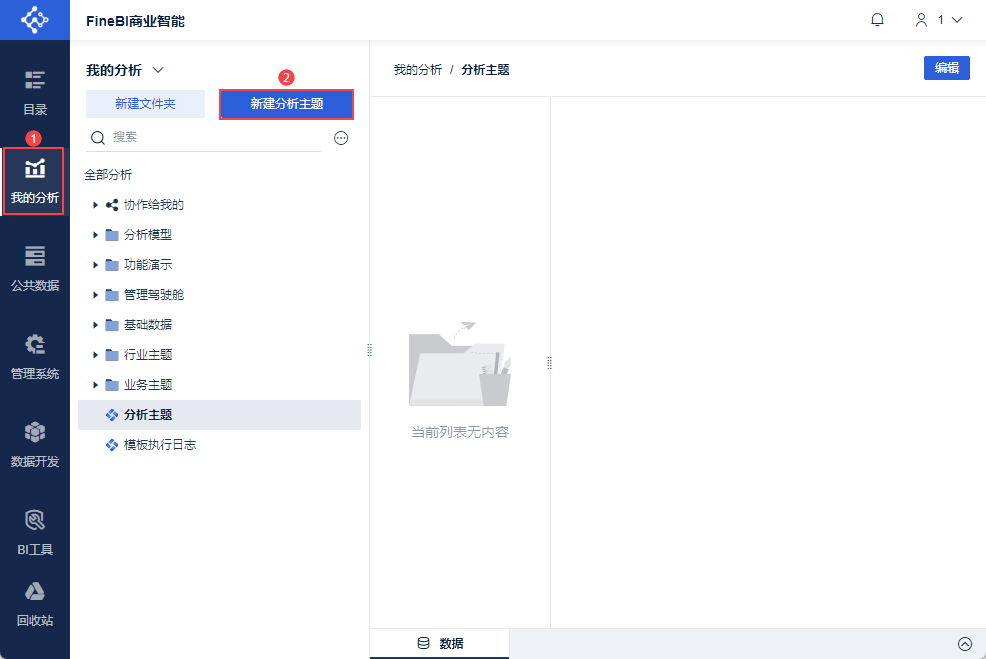
Пользователь входит в систему FineBI, переходит в раздел "Мои анализы" и нажимает кнопку "Новая Analysis Subject". Как показано на рисунке ниже:
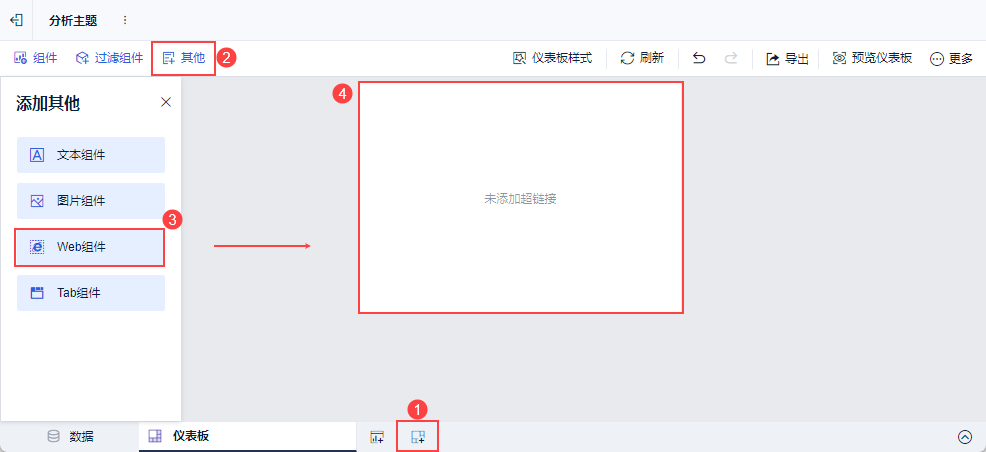
Не нужно выбирать данные, просто нажмите "Отмена". Добавьте "Приборную панель", выберите "Другое > Веб-компоненты" и перетащите ее на приборную панель, как показано ниже:
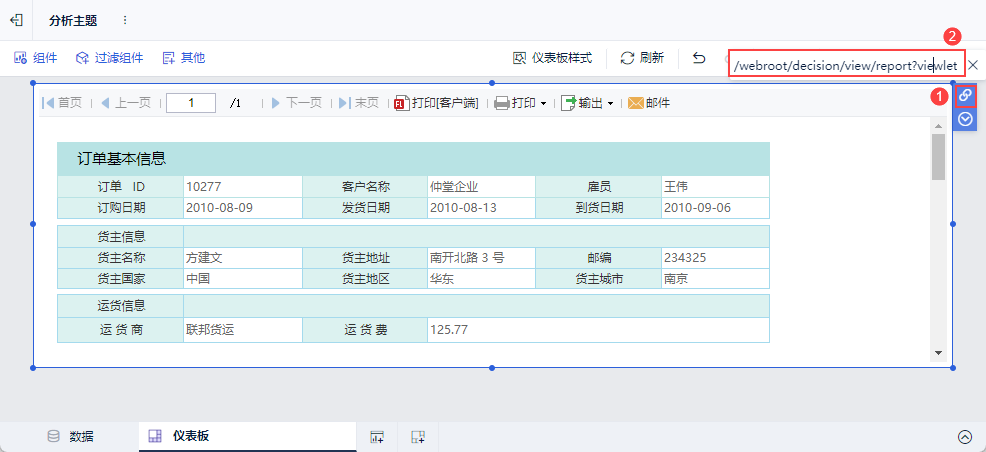
Добавьте гиперссылку на этот веб-компонент, который соответствует приборной панели FineReport: /webroot/decision/view/report?viewlet=xxxxx.cpt
xxxxx.cpt соответствует имени cpt-файла, сохраненного в папке reportlets для этого шаблона.
Например, если шаблонный cpt-файл FineReport - "paragraph breakdown.cpt", то ссылка на шаблон - /webroot/decision/view/report?viewlet=paragraph breakdown.cpt. как показано на следующем рисунке:
- Если файл cpt находится в папке, расположенной на один уровень ниже репортлетов, например шаблон разбиения на абзацы находится в папке .\ webapps\webroot\WEB-INF\reportlets\test, то ссылка будет иметь вид /webroot/decision/view/report?viewlet=test/paragraph breakdown.cpt
- Если вы добавляете отчет, к ссылке нужно добавить суффикс&op=write. Например, если запрос информации о поставщике - это отчет, ссылка будет выглядеть так: /webroot/decision/view/report?viewlet=supplier-information-query.cpt&op=write
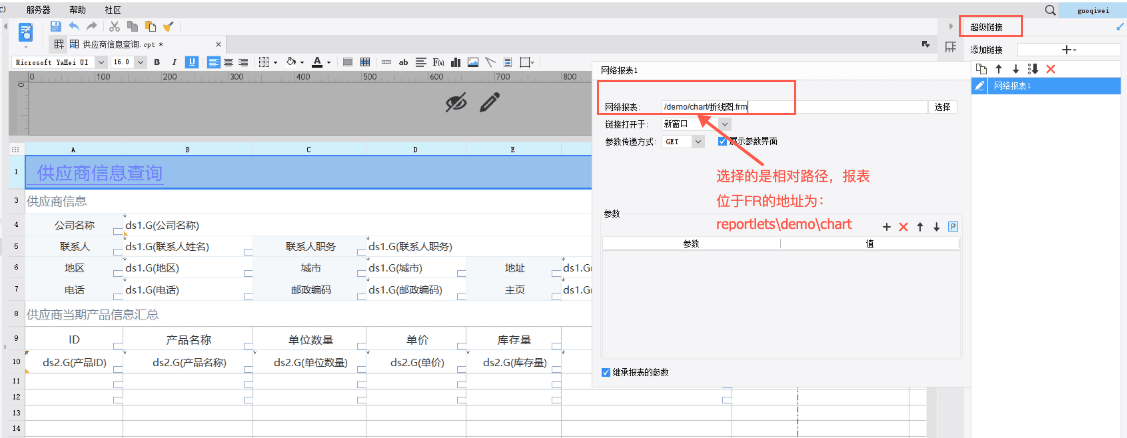
- Если вам нужно добавить гиперссылку в отчет A, а ссылку на другой отчет B, как показано на следующем рисунке, гиперссылка добавляется в отчет запроса информации о поставщике, шаблоном ссылки является шаблон линейной диаграммы, а адрес находится в.. . \reportlets\demo\chart
Когда вы добавляете его в FineBI, вам нужно не только скопировать отчет о запросе информации о поставщике в.. .\webapps\webroot\WEB-INF\reportlets\directory, вам также нужно скопировать шаблон линейной диаграммы с гиперссылками в соответствующую ... \reportlets\demo\chart directory, чтобы шаблон запроса информации о поставщике мог быть успешно переведен в гиперссылку после успешного добавления.
3.4 Предварительный просмотр эффектов
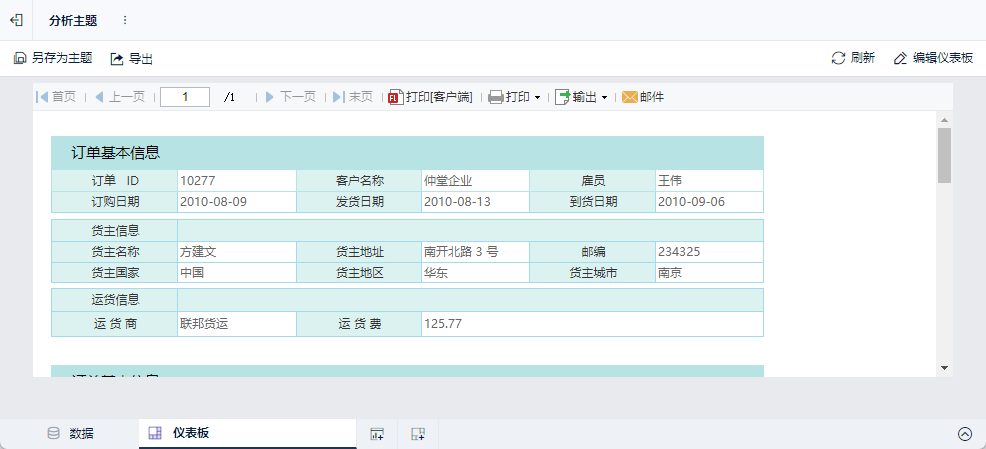
Сохраните приборную панель и выполните предварительный просмотр, чтобы увидеть шаблон FineReport "Разбивка на абзацы" в веб-компоненте приборной панели, как показано ниже:
4. условия
Если шаблон хранится не в текущем проекте FineBI, а в другом проекте.
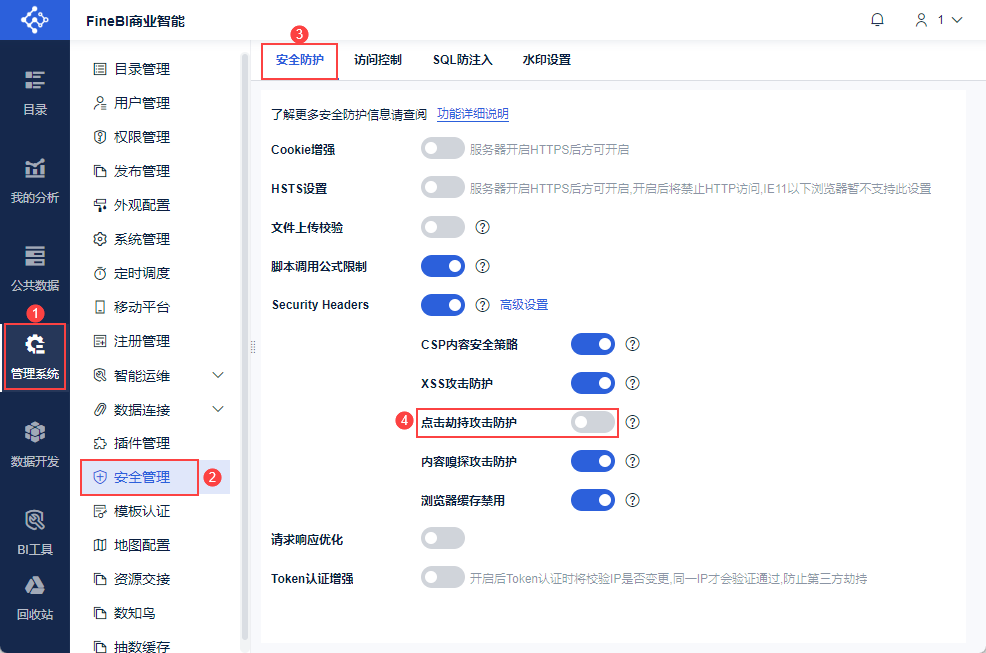
Когда текущий проект вызывает шаблоны других проектов с гиперссылками на директории/веб-компоненты, необходимо отключить "Защиту от атак Clickjacking" в "Management System>Security Management>Security Protection>Security Headers" проекта, в котором находится шаблон.
Дополнительные сведения см. в разделе: Безопасность