Оформление
Прямой доступ к системе FineBI через IP под Tomcat
1. Обзор
1.1 Описание проблемы
Обычно после развертывания и запуска сервера Tomcat пользователям необходимо получить доступ к Data Decision System по URL: http: //IP:端口/webroot/decision. В некоторых случаях пользователи хотят иметь доступ к Data Decision System напрямую через IP.
1.2 Идеи для решений
Прямой доступ к Data Decision System можно получить, изменив номер порта и создав виртуальный каталог для доступа к IP (например, http://localhost).
2. Операционные шаги
чтобы получить доступ к сайту http://localhost为例进行介绍.
2.1 Изменение номера порта
Вы можете установить номер порта сервера Tomcat равным 80, если ни одно другое сетевое приложение не занимает порт 80.
Порт 80 используется по умолчанию, поэтому пользователям не нужно добавлять номер порта сервера Tomcat при доступе к странице отчета.
1) Откройте файл %Tomcat_Home%\conf\server.xml и измените номер порта 8080 на 80, как показано ниже:
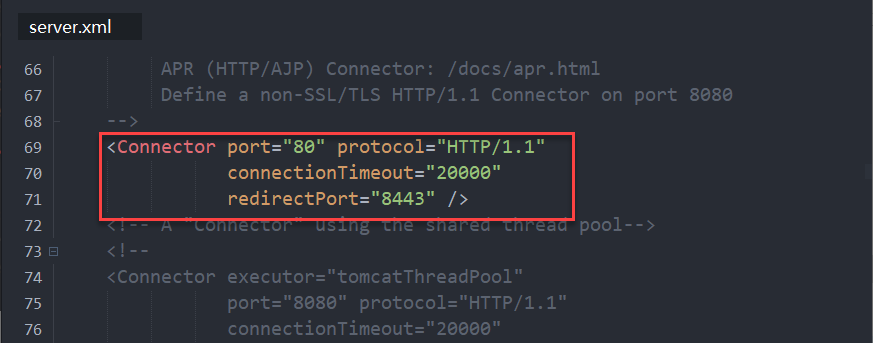
Код показан ниже:
<Connector port="80" protocol="HTTP/1.1" connectionTimeout="20000" redirectPort="8443" />2) Перезапустите сервер Tomcat и посетите сайт http://localhost/webroot/decision即可进入数据决策系统.
2.2 Настройка экрана приветствия
Каждый веб-сервер имеет стандартный экран приветствия, который можно изменить, чтобы отобразить страницу платформы.
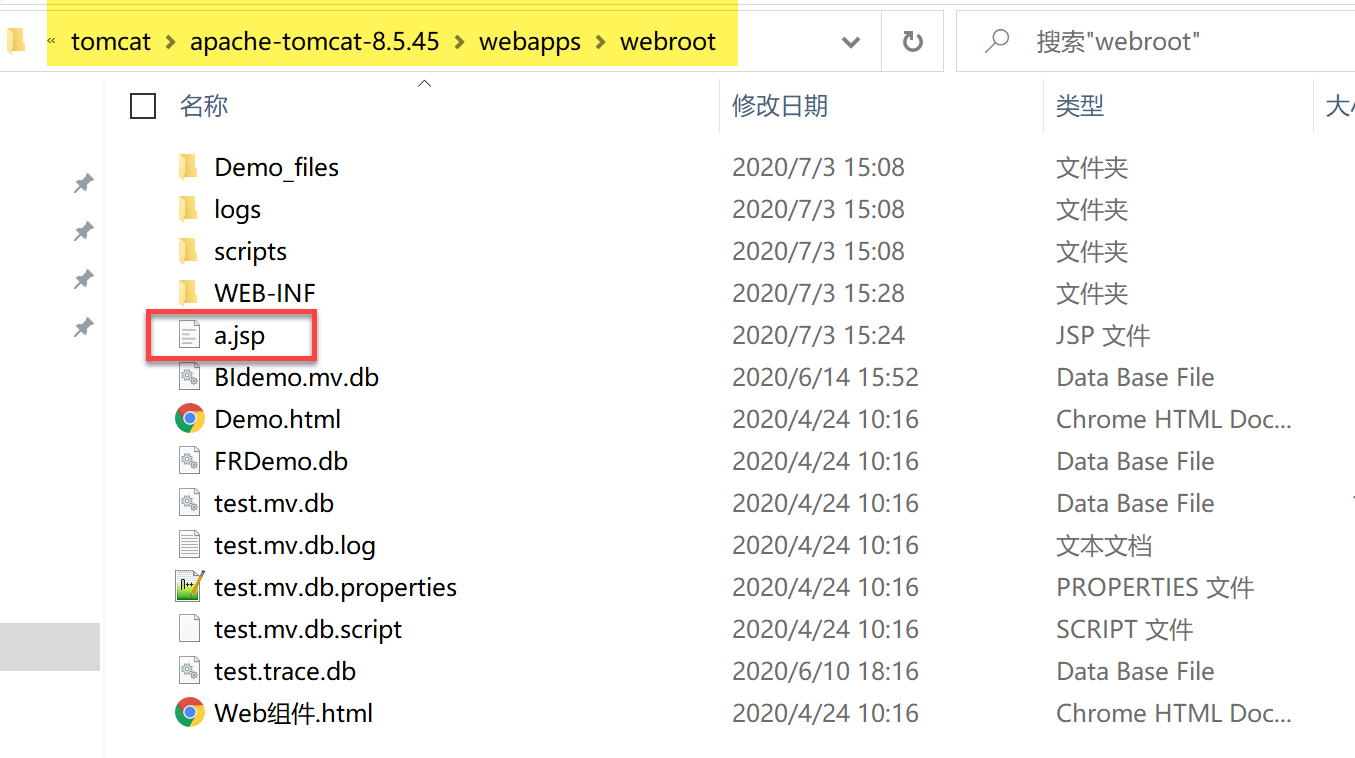
Создайте новый файл a.jsp в каталоге %Tomcat_Home%\webapps\webroot в качестве домашней страницы по умолчанию для веб-сервера, как показано на следующем рисунке:
2.2.1 Интерфейс настройки ПК и приложений
Загрузить файл: a.jsp
a.jsp вызывает интерфейс интеграции iframe с помощью кода, показанного ниже:
<%@ page language="java" import="java.util.*" pageEncoding="UTF-8"%> <
html> <head> <title>FineBI Business Intelligence</title> <link . ;rel="stylesheet" type="text/css" href="/decision/file?path=/com/fr/web/core/css/leaflet.css&
amp;type=plain&parser=plain"/> </head> <body leftmargin="0"
topmargin="0" marginwidth="0" marginheight="0"> <iframe
id="reportFrame" src="decision" allowfullscreen="true" name="itemslist" frameborder="0" width="100%" height="100%"></iframe&
gt; </body> </html>Примечание: <link rel="stylesheet" type="text/css" href="/decision/file?path=/com/fr/web/core/css/leaflet.css& type=plain&parser=plain"/> Эта строка кода используется для решения проблемы в системе Decision, когда карта отображается ненормально, когда панель инструментов графика занимает весь экран.
Перезапустите сервер Tomcat и посетите сайт http://localhost/webroot/a.jsp即可显示数据决策系统登录页面.
2.2.2 HTML5-интерфейс настройки
Загрузить файл: a.jsp
Код показан ниже:
<%@ page language="java" import="java.util.*" pageEncoding="UTF-8"%> <


 html> <head> <title>Отчеты FineReport</title> <link& nbsp;rel="stylesheet" type="text/css" href="/decision/file?path=/com/fr/web/core/css/leaflet.
 css&type=plain&parser=plain"/> <meta name="viewport" content=&&
 quot;width=device-width, initial-scale=1.0, minimum-scale=1, maximum-scale=1.0, user-scalable=no"> &
 nbsp; </head> <body leftmargin="0" topmargin="0" marginwidth="0&
 quot; marginheight="0"> <iframe id="reportFrame" src=""
 decision" allowfullscreen="true" name="itemslist"

 frameborder="0" width="100%" height="100%"></iframe> </body> < /html>
Примечание: Для настройки стороны HTML5 требуется установка панели управления/проектов для доступа к стороне HTML5
2.3 Создание виртуального каталога
Создавайте виртуальные каталоги, изменяя конфигурационные файлы.
2.3.1 Корректировка маршрутов проекта
Проект отчетов webroot по умолчанию размещается в каталоге %Tomcat_home%\webapps и загружается при запуске сервера. После создания виртуальной директории проект webroot будет загружаться снова через конфигурационный файл при запуске сервера Tomcat. Проект webroot загружается дважды, что приводит к появлению отчета об ошибке, перепрошивке сервера и так далее.
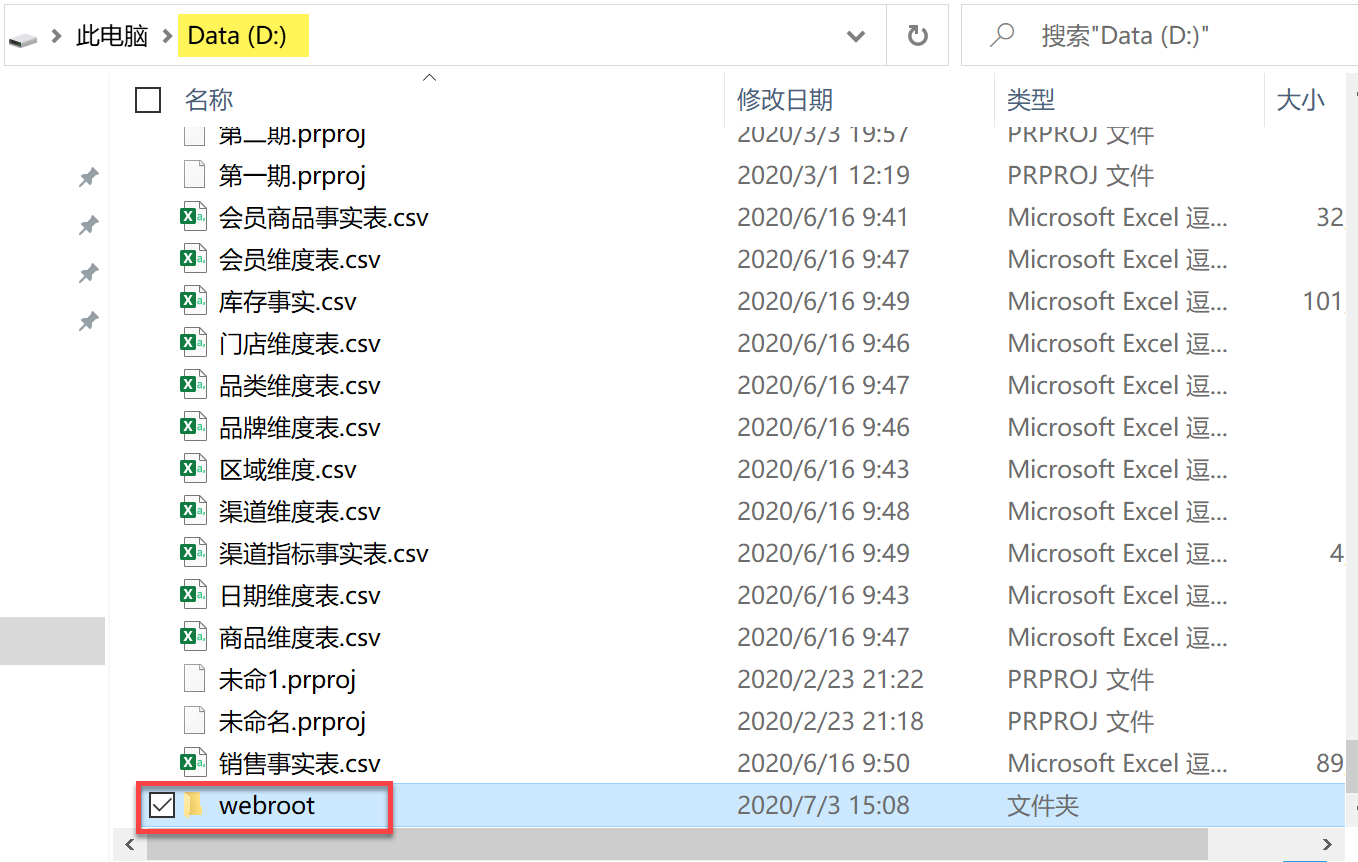
Поэтому пользователю необходимо переместить проект webroot в каталог %Tomcat_Home%\webapps в место, находящееся вне каталога развертывания Tomcat и расположенное по тому же пути на диске, что и проект Tomcat.
В этой статье папка %Tomcat_home%\webapps\webroot перемещается в папку D:\webroot. Это показано на следующем рисунке:
2.3.2 Изменение файла server.xml
Измените файл %Tomcat_Home%\conf\server.xml и добавьте код между тегами host в файл server.xml, как показано ниже:
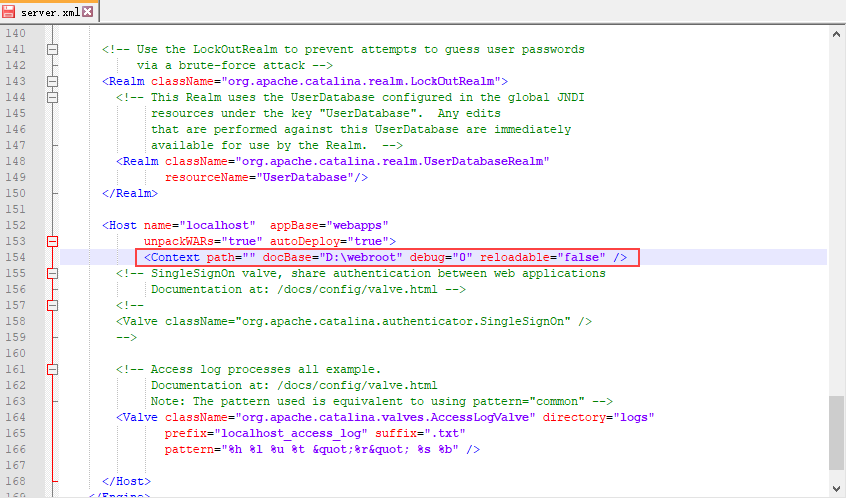
Код показан ниже:
<Контекст path="" docBase="D:\webroot" debug="0" reloadable="false"& nbsp;/>Описание:
| параметрический | инструкции |
|---|---|
| путь | Имя виртуального каталогаЕсли вы хотите, чтобы при вводе IP-адреса отображалась домашняя страница, оставьте эту клавишу пустой. |
| docBase | Путь к виртуальному каталогуПуть к webroot, установленный в шаге 2.3.1 этого документа, - D:\webroot. |
| отладка | 0 |
| перезаряжаемый | ложь |
2.3.3 Изменение файла web.xml
Сначала проверьте наличие файла web.xml по пути %tomcat_home%\conf\web.xml.
Если у вас есть файл web.xml , отредактируйте его напрямую и добавьте часть кода для отображения пользовательского экрана приветствия a.jsp перед тегом </web-app> в конце файла, как показано ниже:
 & lt;welcome-file-list> <welcome-file>index. html</welcome-file> <welcome-file>index. htm</welcome-


 файл>  <welcome-файл>a. jsp</welcome-файл> <welcome-файл>index. jsp</welcome-файл></welcome-список файлов>
Если у вас нет файла web.xml , вам нужносоздать новый файл web.xmlв каталоге webroot\WEB-INF, как показано ниже:
<?xml version="1.0" encoding="UTF-8"?
> <web-app xmlns="http://java.sun.com/xml/ns/j2ee" xmlns:xsi="
http://www.w3.org/2001/XMLSchema-instance" xsi:schemaLocation="http://java.sun.com/xml/ns/j2ee
http://java.sun.com/xml/ns/j2ee/web-app_2_4.xsd" version="2.4"> <
display-name>Template WebApp</display-name> <mime-mapping> <
расширение>msi</extension> <mime-type>application/x-msi</mime-type> </mime-mapping>
; <welcome-file-list> <welcome-file>index.md</welcome-
файл> <welcome-файл>index.htm</welcome-файл>
<welcome-файл>a.jsp</welcome-файл> <welcome-файл>index.jsp</welcome-файл&
gt; </welcome-file-list> </web-app>2.4 Предварительный просмотр эффектов
2.4.1 ПК
Перезапустите сервер Tomcat и посетите сайт http://localhost, чтобы перейти на страницу a.jsp для доступа к Системе принятия решений о данных, как показано на следующем рисунке:
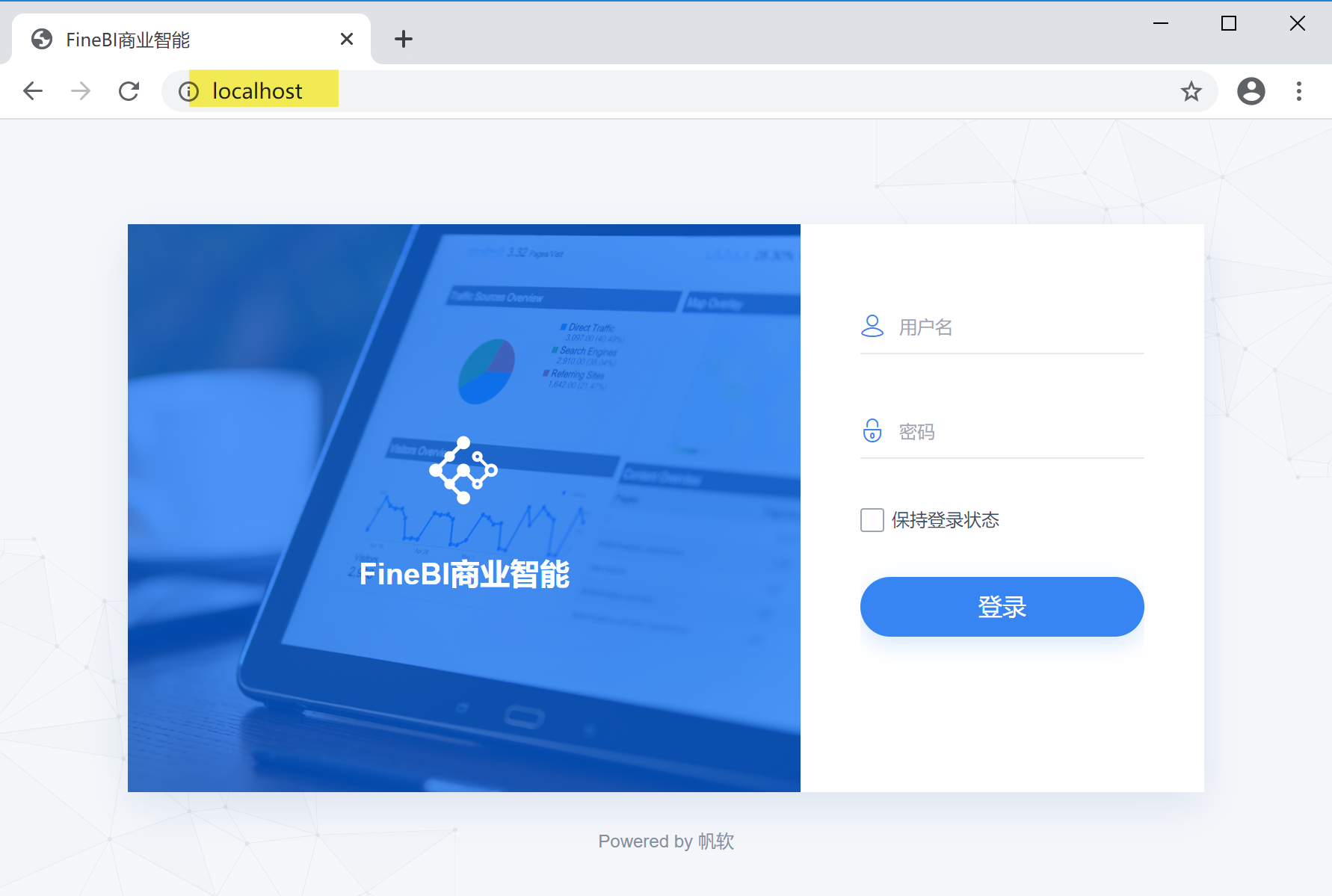
Примечание: Эта статья открывает доступ к этой машине, поэтому используйте http://localhost, фактический адрес доступа - http://IP.
2.4.2 Мобильные устройства (доступ к HTML5)
Перезапустите сервер Tomcat и посетите сайт http://IP, как показано ниже:
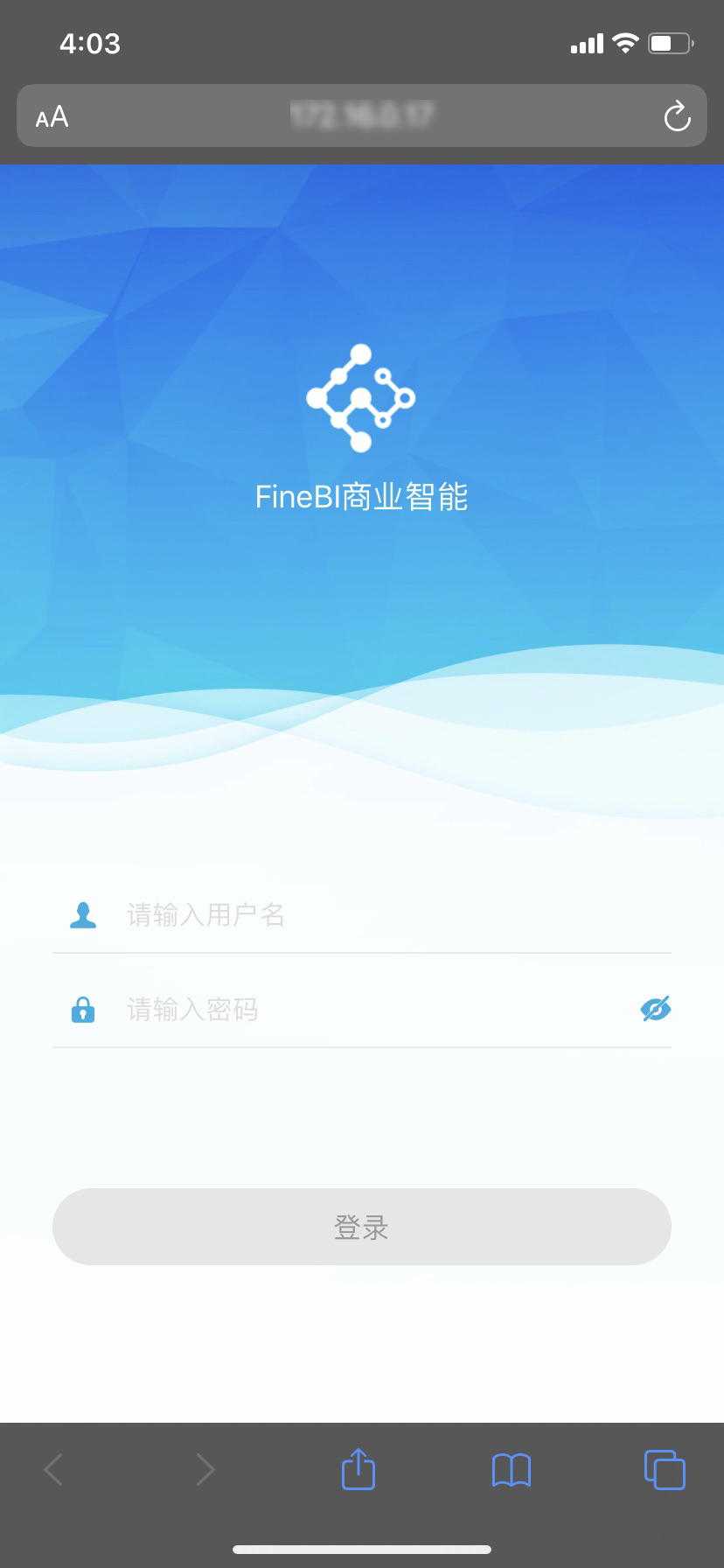
Примечание: Доступ к приложениям см. в разделе 3.2 данного документа.
3. введите адрес сервера
3.1 Удаленный дизайн
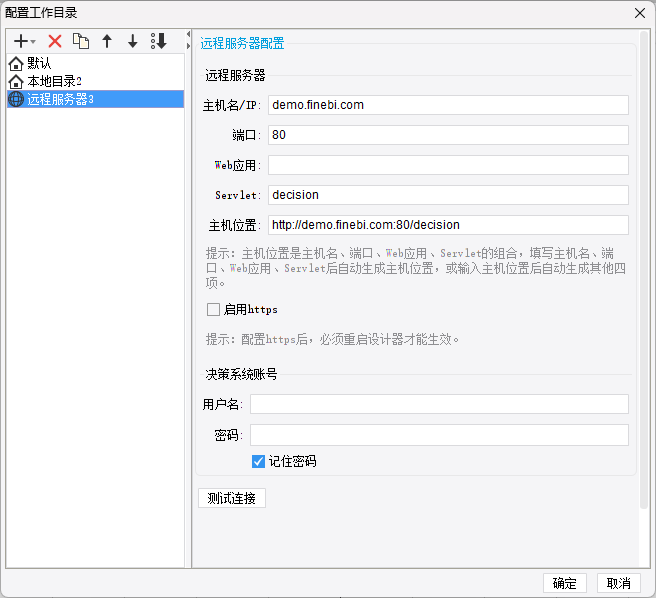
Когда вы используете отчет Remote Design для ввода адреса сервера, вам нужно опустить webroot и сохранить решение, как показано ниже:
| опции (как в настройках компьютерного программного обеспечения) | (стоить |
|---|---|
| Имя хоста/IP | Заполните в соответствии с реальной ситуацией |
| номер порта | 80 |
| веб-приложение | незанятые |
| Сервлет | решение |
| Имя пользователя \ Пароль | Заполните в соответствии с реальной ситуацией |
Пример настройки рабочего каталога показан ниже:
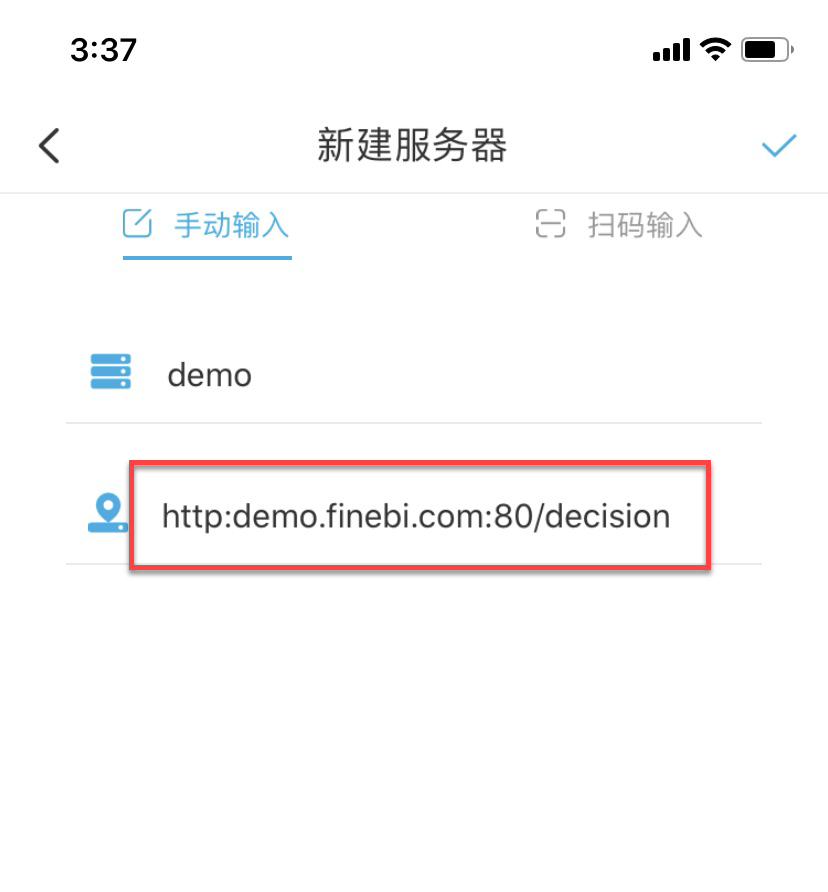
3.2 Приложение
При вводе адреса сервера на мобильной стороне следует опустить webroot и сохранить решение. Как показано ниже:
| опции (как в настройках компьютерного программного обеспечения) | (стоить |
|---|---|
| Имя хоста/IP | Заполните в соответствии с реальной ситуацией |
| номер порта | 80 |
| Веб-приложения | незанятый |
| Сервлет | решение |
| Имя пользователя \ Пароль | Заполните в соответствии с реальной ситуацией |
Пример настройки рабочего каталога показан ниже:
4. условия
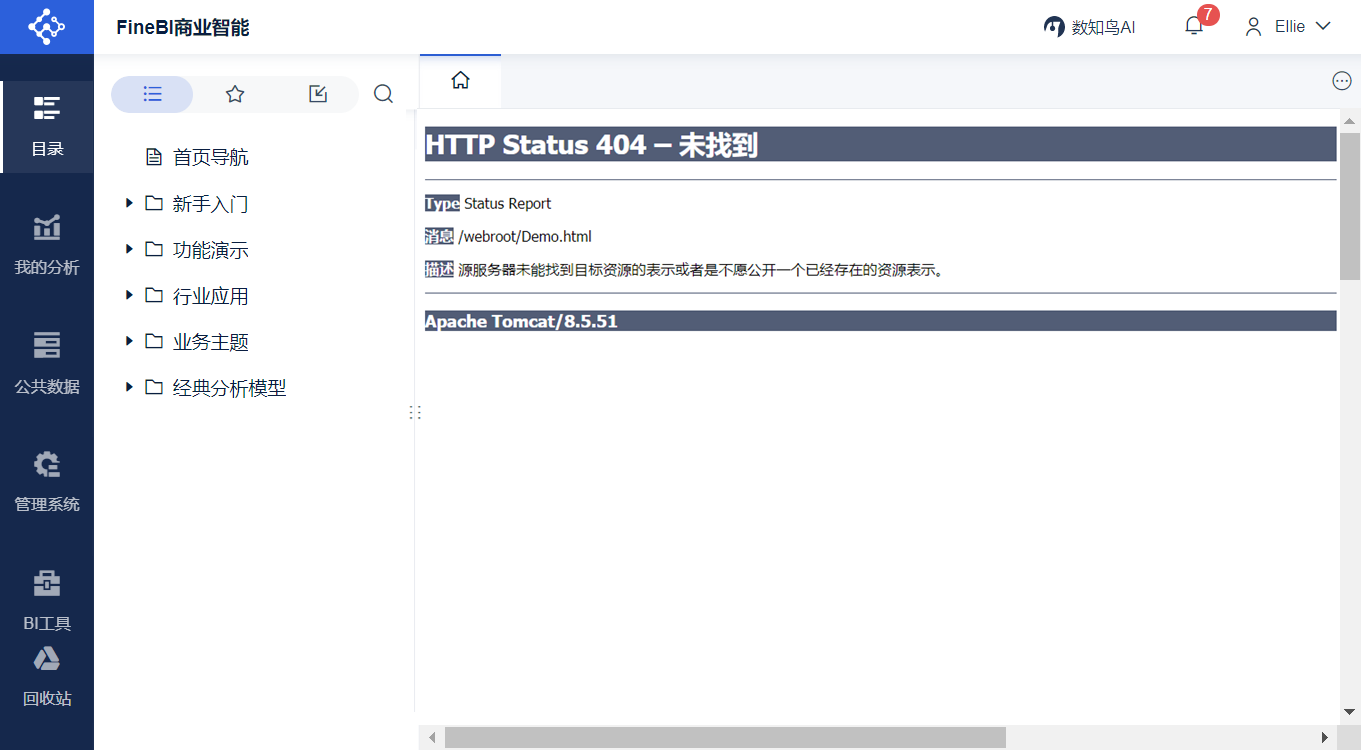
4.1 Ошибка главной страницы после успешного входа 404
Описание проблемы
После успешного доступа к Data Decision System через IP-адрес на главной странице появляется сообщение об ошибке 404, как показано на следующем рисунке:
Рецепт
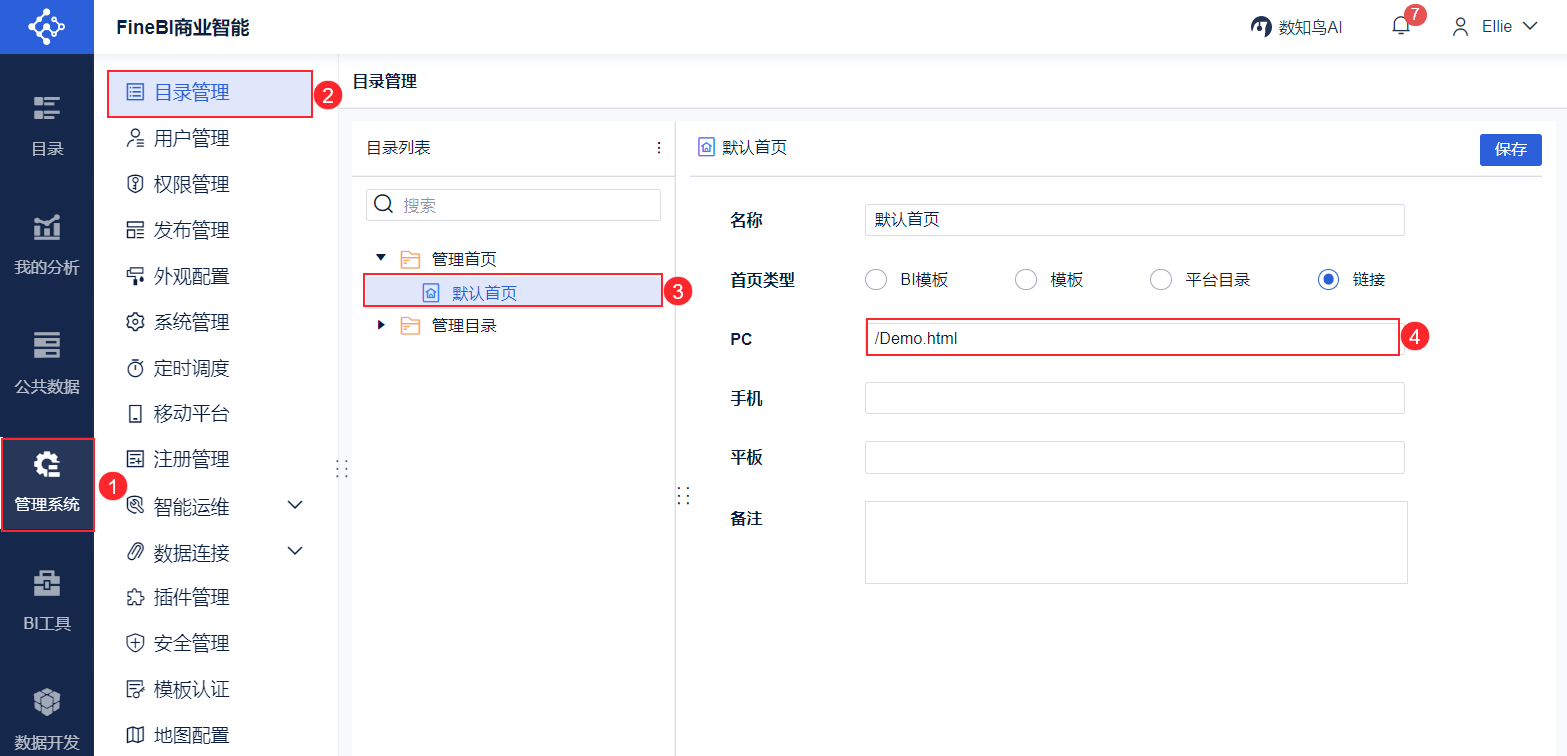
Измените путь к домашней странице в узле "Управление каталогом" и поменяйте /webroot/Demo.mdна/Demo.md, как показано на следующем рисунке: