Оформление
Автоматическое создание рубрик на основе отфильтрованного контента
1. Обзор
1.1 Ожидаемое воздействие
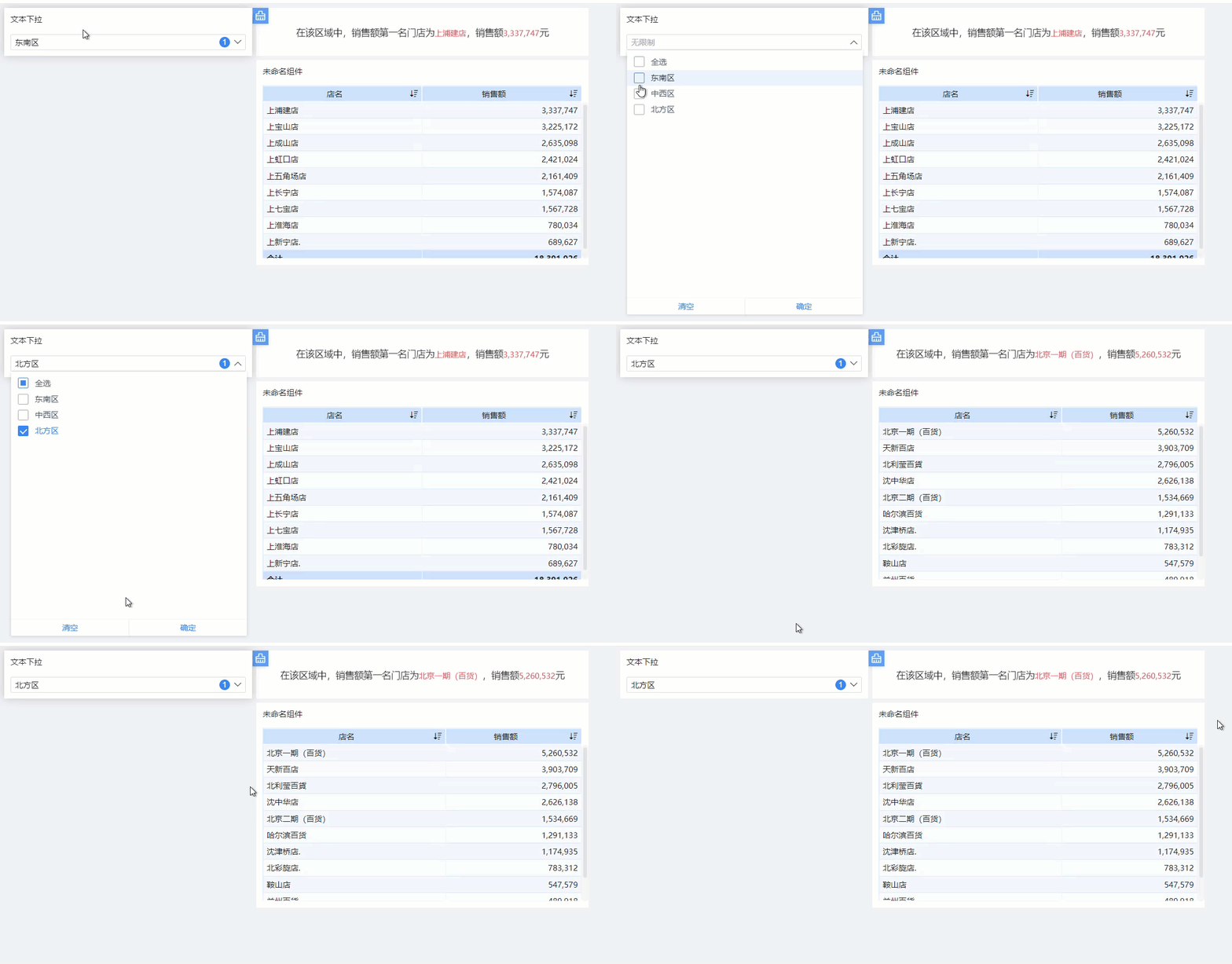
Автоматически генерирует комментарии к результатам наиболее интересных данных, делая их более интуитивно понятными. Как показано на рисунке ниже:
Выберите Северный регион, чтобы автоматически сгенерировать рубрику, показывающую самые продаваемые магазины в Северном регионе и их продажи.
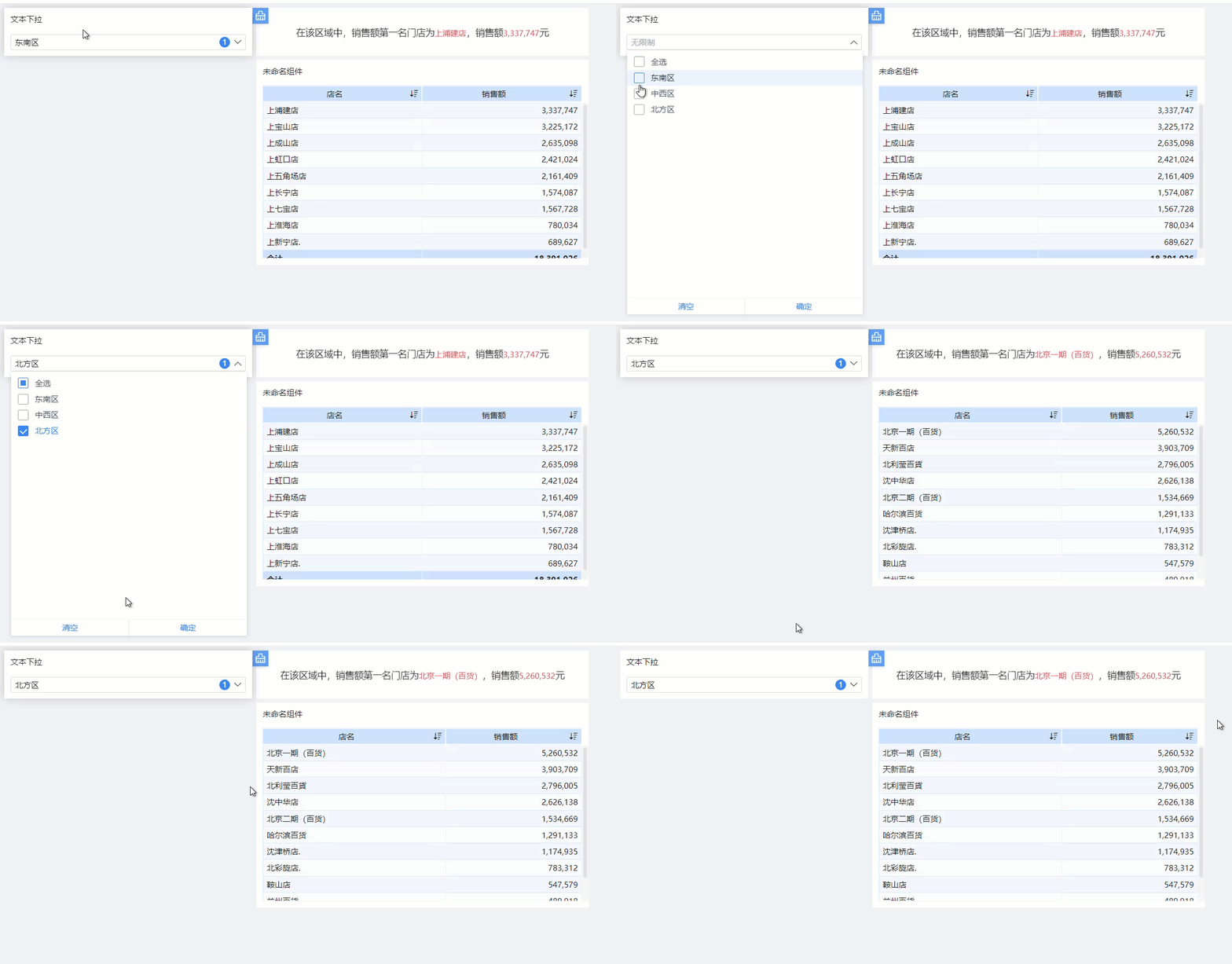
Кроме того, таким образом можно показать среднее, максимальное, минимальное, процентное и т. д. значение за определенный период времени или диапазон.
1.2 Идеи для реализации
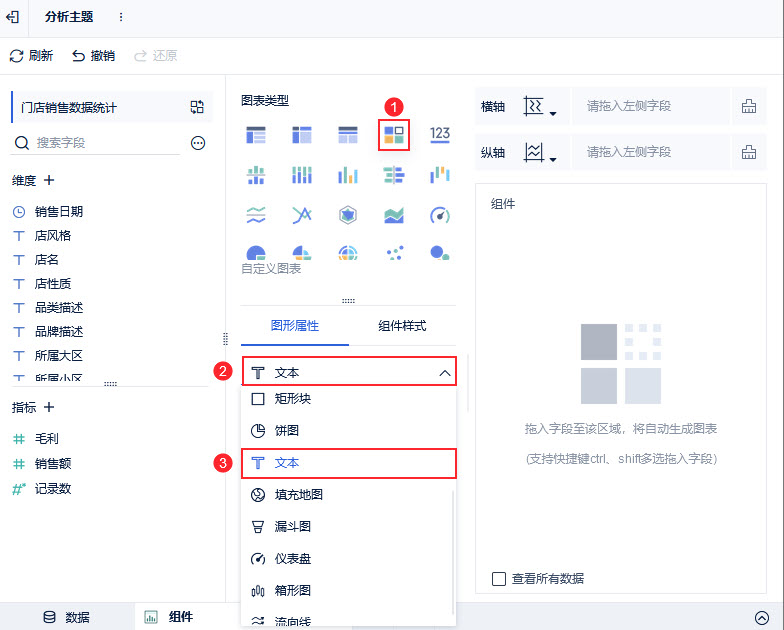
Для этого используется "Пользовательская диаграмма", а для графического представления нужно выбрать "Текст".
2. Операционные шаги
2.1 Подготовка данных
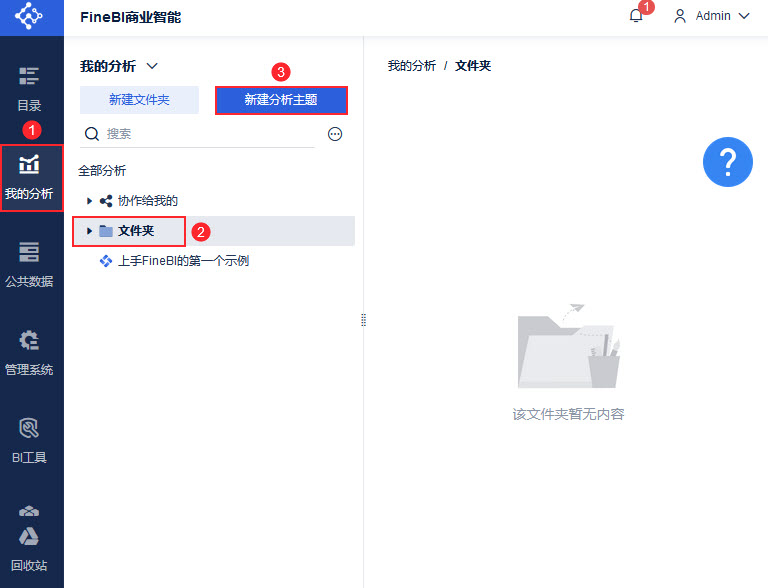
1) Администратор входит в систему, нажимает на "Мои анализы", выбирает папку и нажимает на "Новая Analysis Subject". Как показано на рисунке ниже:
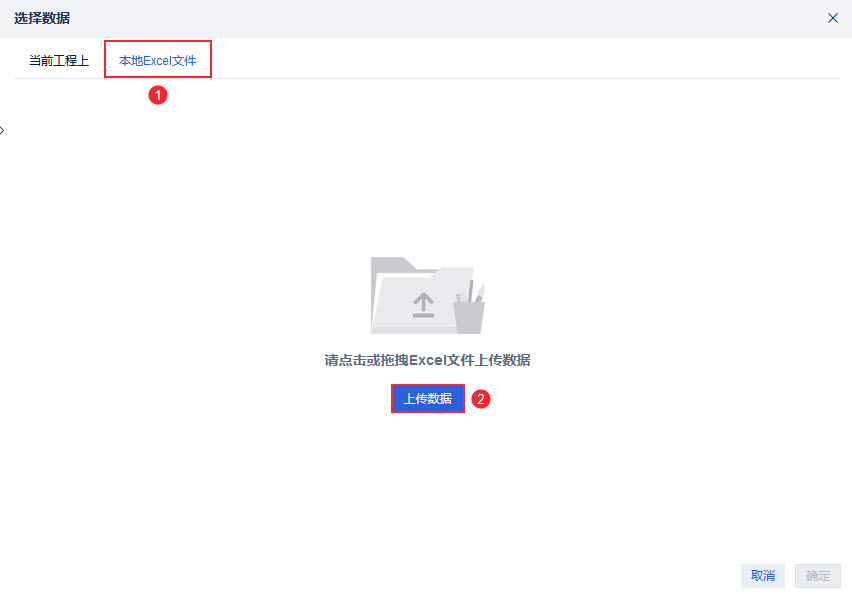
2)Нажмите "Локальный файл Excel > Загрузить данные", чтобы загрузить данные таблицы. Как показано на рисунке ниже:
Образец данных:Статистика продаж магазина.xlsx
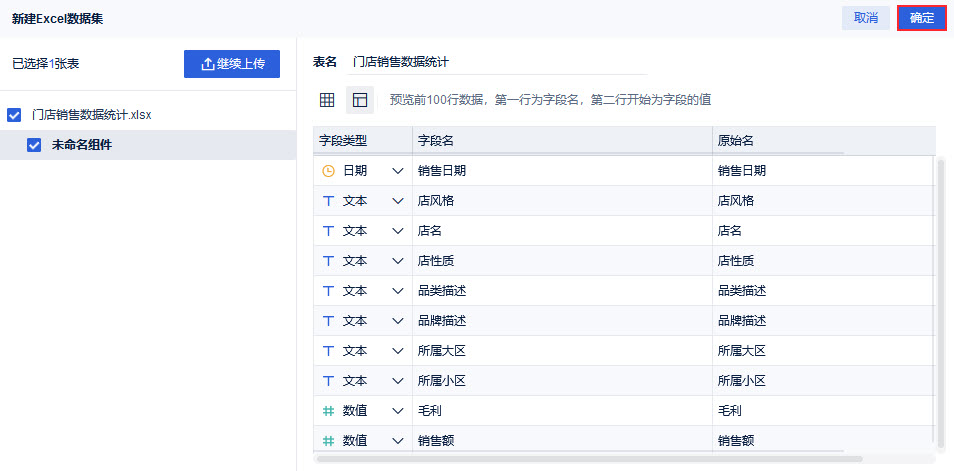
3) После загрузки нажмите кнопку "OK". Как показано на рисунке ниже:
2.2 Создание компонентов
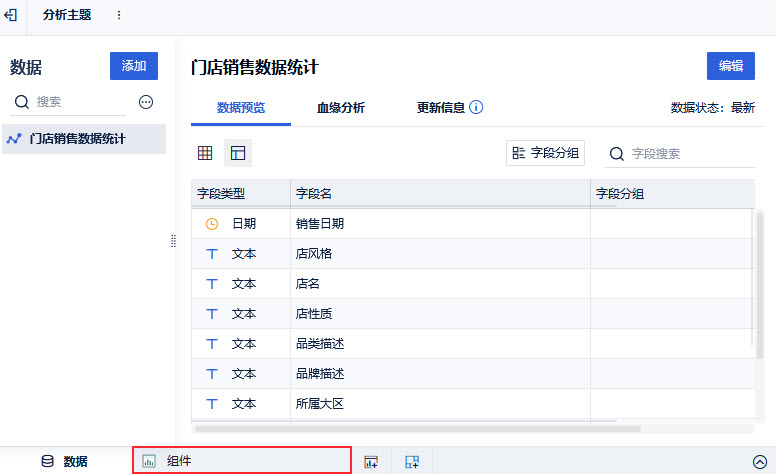
1) Нажмите кнопку "Компоненты" в левом нижнем углу. Как показано на рисунке ниже:
2) Выберите тип диаграммы "Пользовательская диаграмма", а форму графического представления - "Текст". Как показано на следующем рисунке:
3) Перетащите поле "Название магазина, продажи" в текстовое поле, как показано ниже:
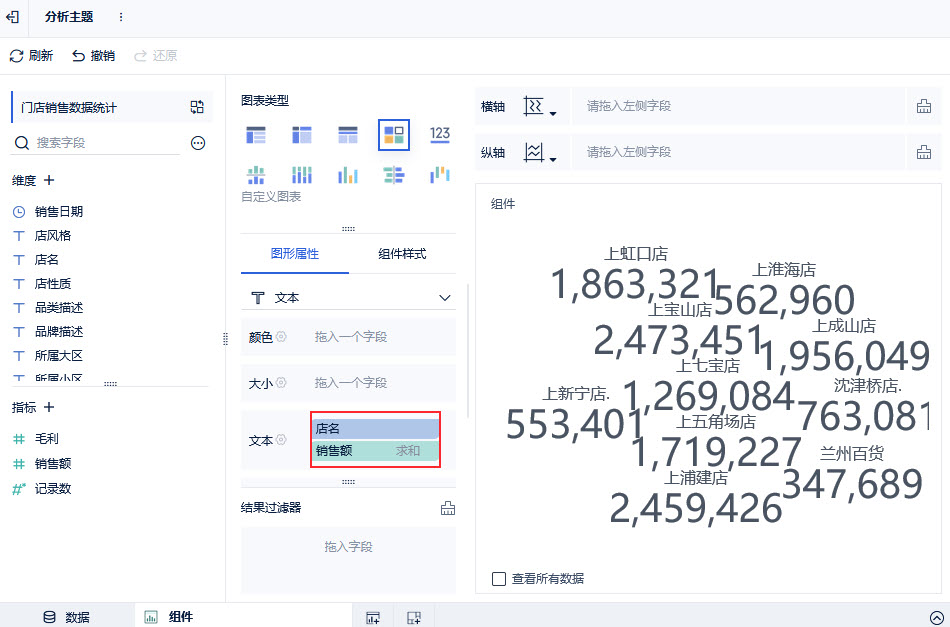
Итак, показаны все магазины и соответствующие им продажи. Но мы хотим знать только самые большие продажи и название магазина.
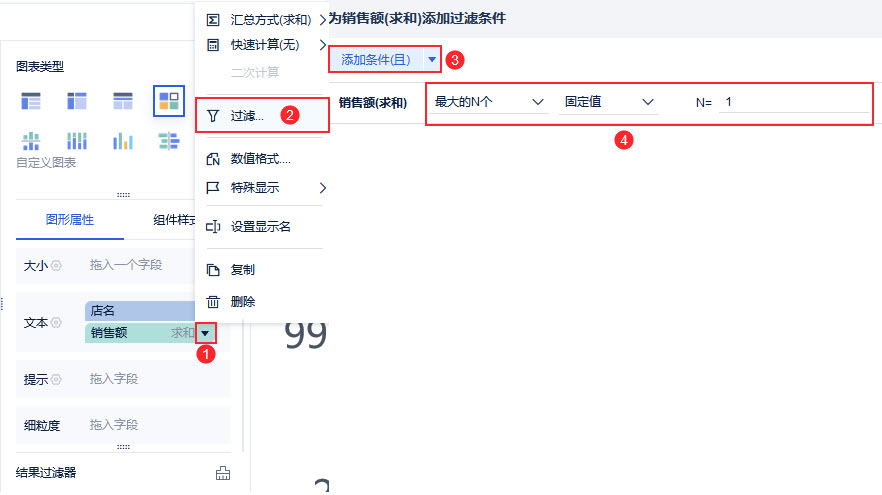
4) Отфильтруйте поле "Продажи", чтобы отсеять самые большие 1. Как показано на рисунке ниже:
5) Добавьте описательный текст
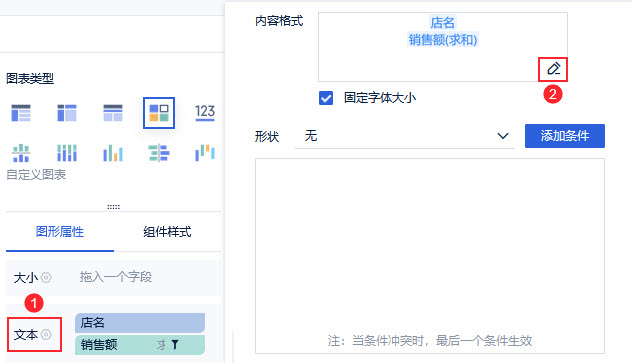
Отфильтруйте, чтобы оставить только максимальные продажи и соответствующие им названия магазинов. Отредактируйте текст, как показано ниже:
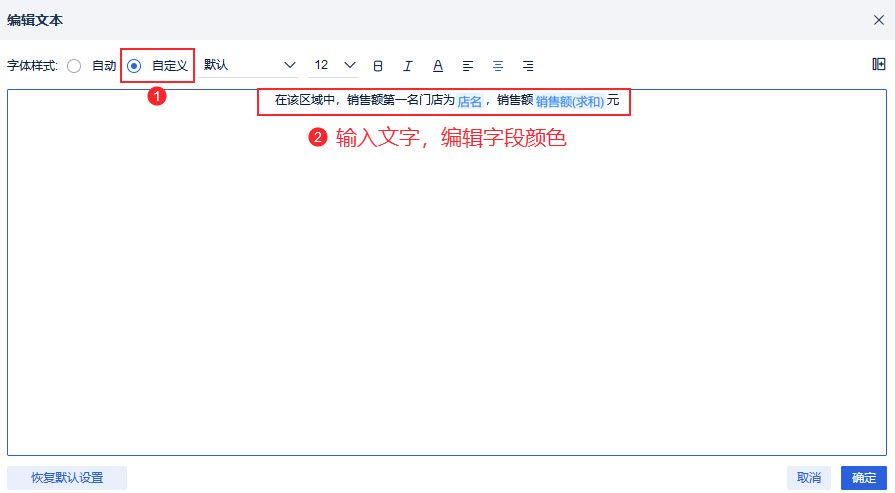
Введите описательный текст и установите красный цвет шрифта для "Названия магазина" и "Продажи". Как показано на рисунке ниже:
2.3 Создание приборных панелей
Мы можем отфильтровать регионы с помощью компонента фильтра, а при выборе различных регионов компонент рубрики автоматически генерирует самый продаваемый магазин в этом регионе и его продажи.
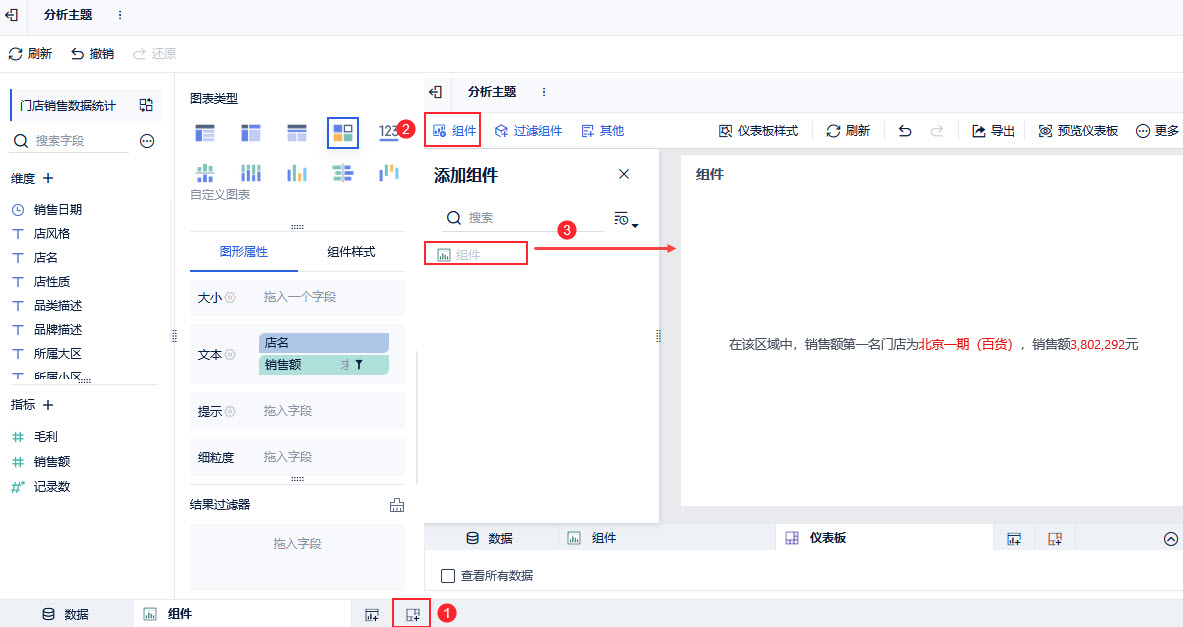
1) Добавьте приборную панель и добавьте в нее компоненты. Как показано на рисунке ниже:
2) Нажмите кнопку "Go to Dashboard", чтобы добавить компонент Text Dropdown Filter, как показано ниже:
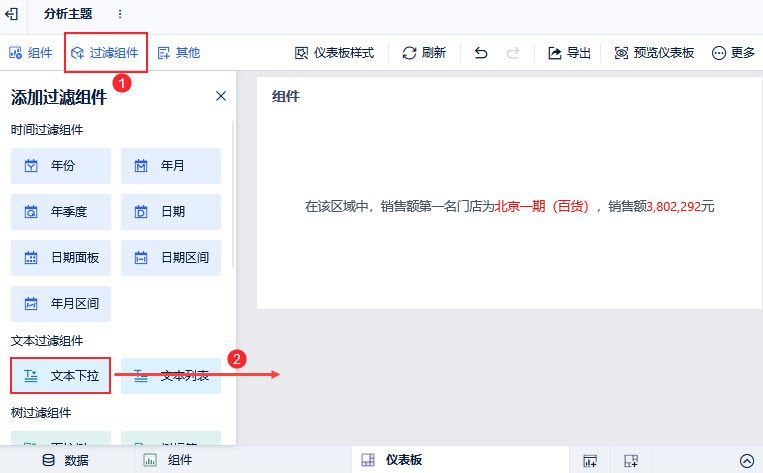
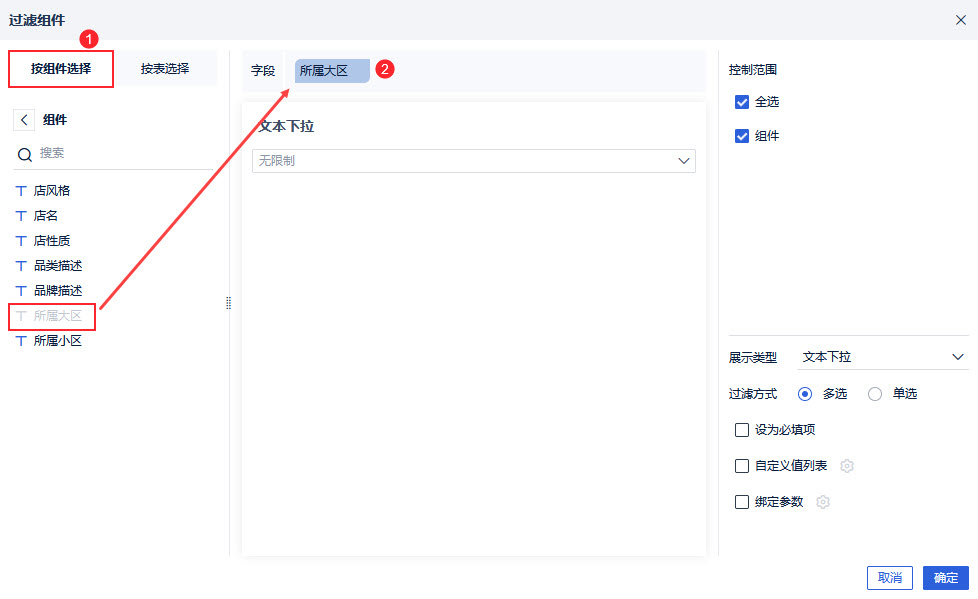
3) Перетащите поле "Регион" компонента Комментарий в компонент Фильтр и свяжите поле, чтобы компонент Фильтр и компонент Комментарий стали связанными, как показано на следующем рисунке:
2.4 Новые формы
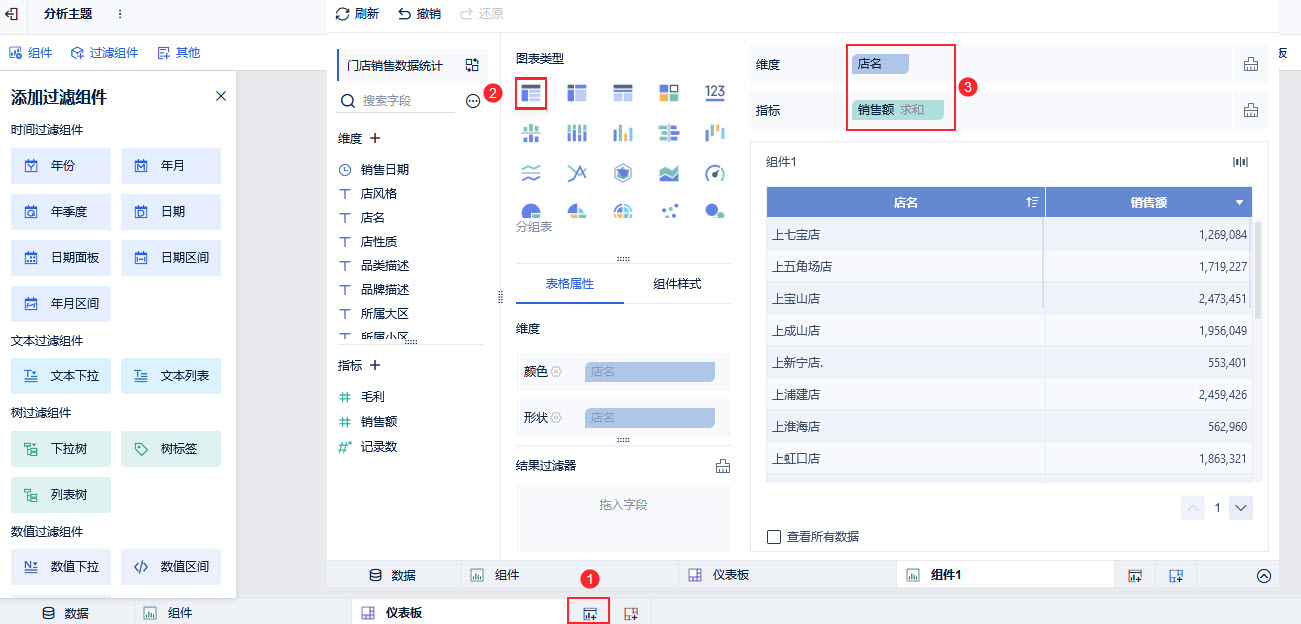
В этом примере форма используется только как вспомогательный компонент для проверки правильности рубрики, неважно, есть она там или нет.
Добавьте новый компонент с настройками формы, показанными ниже:
2.5 Отображение эффектов
Скройте заголовок компонента рубрики и выберите Регион, эффект показан ниже: