Оформление
Добавление столбцов в другие таблицы
1. Обзор
1.1 Версия
| Версия FineBI | Функциональные изменения |
|---|---|
| 6.0 | - |
| 6.0.5 | Добавлена функция "Создать расчет слияния". |
| 6.0.11 | Исходная таблица для добавления полей в детали |
1.2 Сценарии применения
Чтобы сократить объем промежуточных таблиц, FineBI добавила функцию "Добавить столбцы в другие таблицы", которая позволяет добиться эффекта, аналогичного функциям lookup и sumif в Excel.
Вы можете добавить новые столбцы в таблицу A, если в таблице A и таблице B есть поле основы слияния:
- Добавьте поля из таблицы B непосредственно в таблицу A;
- В качестве альтернативы поля таблицы B могут быть агрегированы на основе "Merge Basis Fields" и затем добавлены в таблицу A.
1.3 Функциональный профиль
Добавление столбцов из других таблиц в некоторых случаях аналогично объединению левой и правой частей: например, объединение полей из других таблиц в текущую таблицу.
Однако преимущество добавления столбцов из других таблиц заключается в том, что вы можете агрегировать поля во время слияния и затем объединить их. Это невозможно при объединении слева/справа.
2. Примеры
Создайте тему анализа и добавьте данные выборки "Таблица размерности информации о магазине, Таблица размерности информации о товарах, Таблица подробных данных о продажах товаров".
2.1 Добавление торговых названий
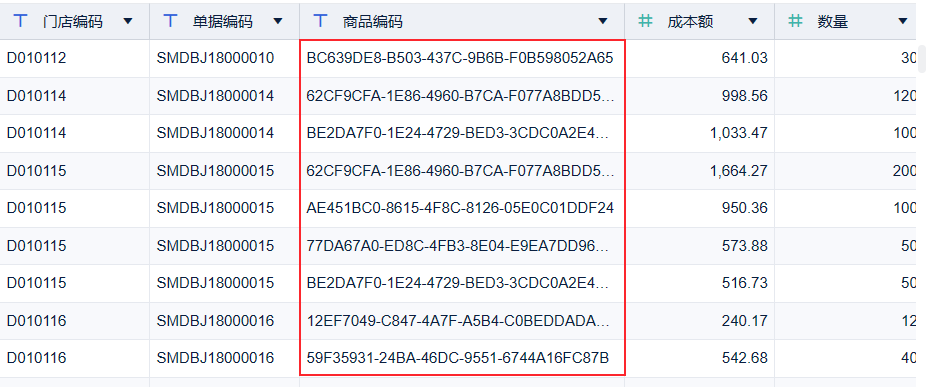
В Графике продаж товаров указан только код товара, но не его название. Код неудобен для просмотра, как показано ниже:
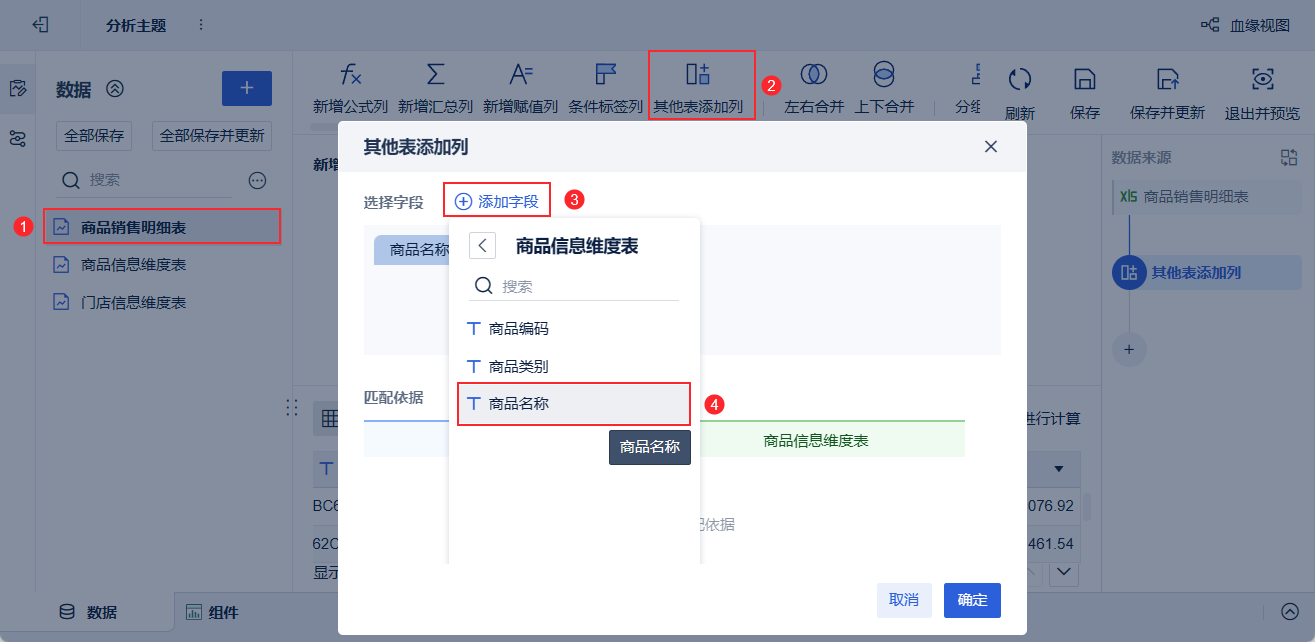
1) Затем нам нужно добавить "Название продукта" в текущую таблицу. Нажмите "Добавить поле" и выберите "Название продукта" в "Таблице размерности информации о продукте". Как показано на рисунке ниже:
2) Что является основой для добавления полей, соответствующих строкам текущей таблицы? Нам нужно добавить основание соответствия.
Как в текущей таблице, так и в таблице размерности информации о товарах есть поле "Код товара", и это поле является узнаваемым. Мы добавляем это поле в качестве основы для сопоставления, как показано на следующем рисунке:
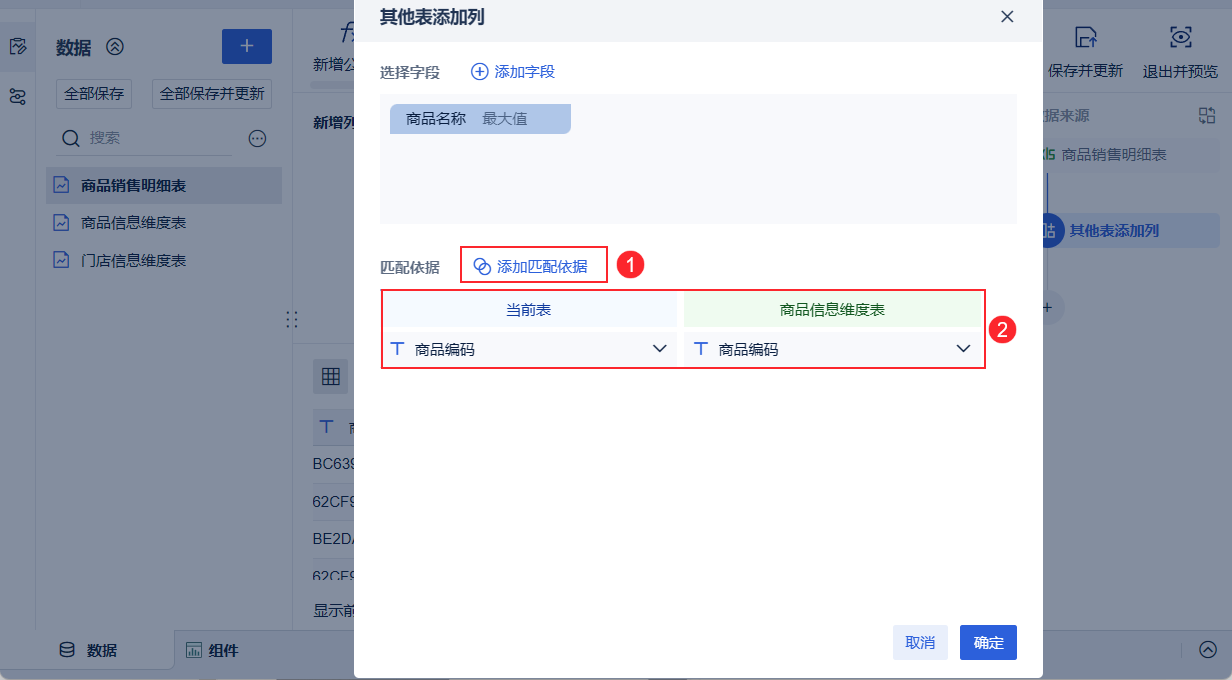
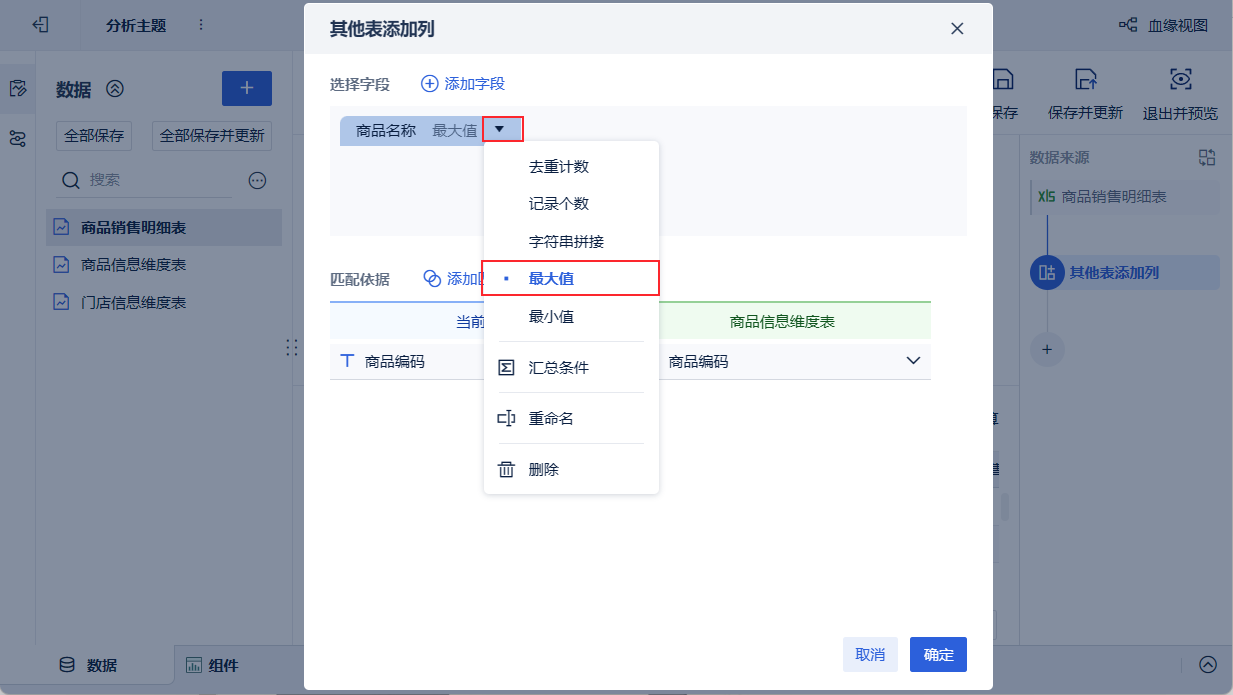
(3) Выберите максимальное значение для метода сводки. Поскольку код товара соответствует только одному наименованию товара, результатом выбора максимального и минимального значений метода сводки является наименование товара. Это показано на следующем рисунке:
2.2 Найдите объем продаж в каждом магазине.
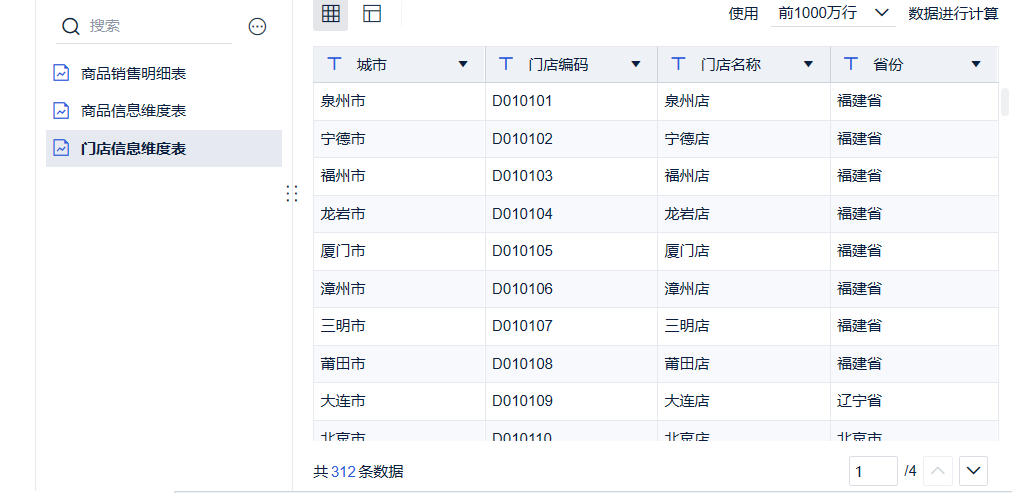
Таблица Store Information Dimension содержит основную информацию о магазинах. Что делать, если я хочу узнать продажи каждого магазина и добавить новые столбцы с помощью других таблиц?
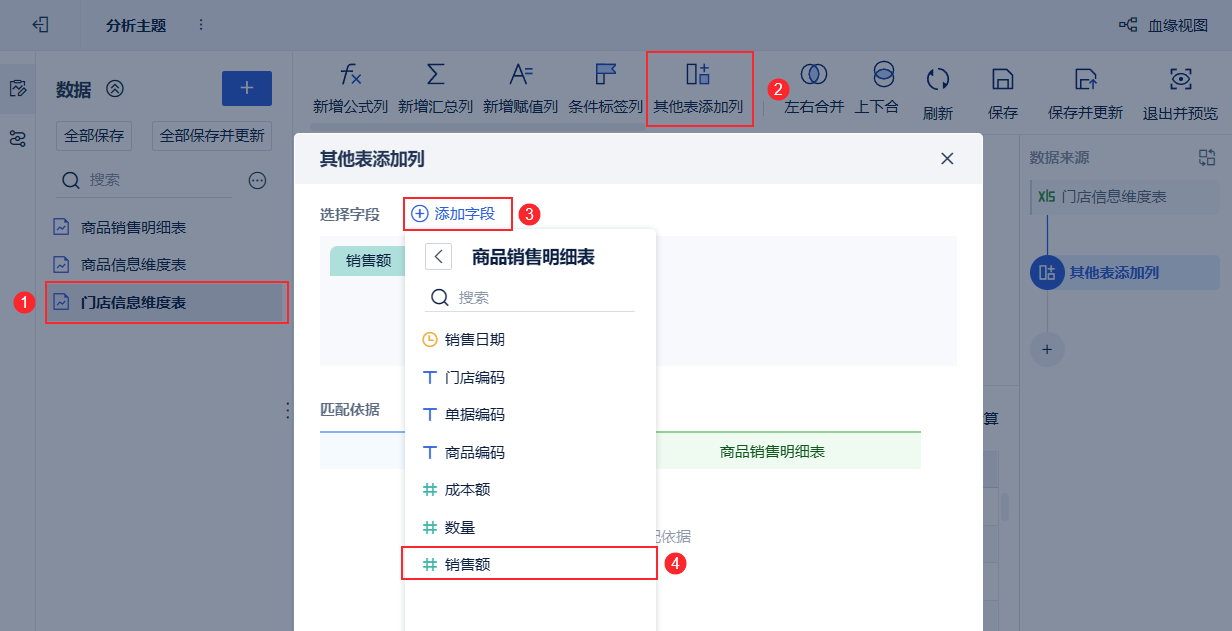
1) Нажмите "Добавить столбцы в другие таблицы", чтобы добавить сумму продаж в "График продаж товаров". Как показано на рисунке ниже:
2) И в текущей таблице, и в таблице Merchandise Sales Detail есть поле "Код магазина", которое будет использоваться в качестве основы для объединения, как показано на следующем рисунке:
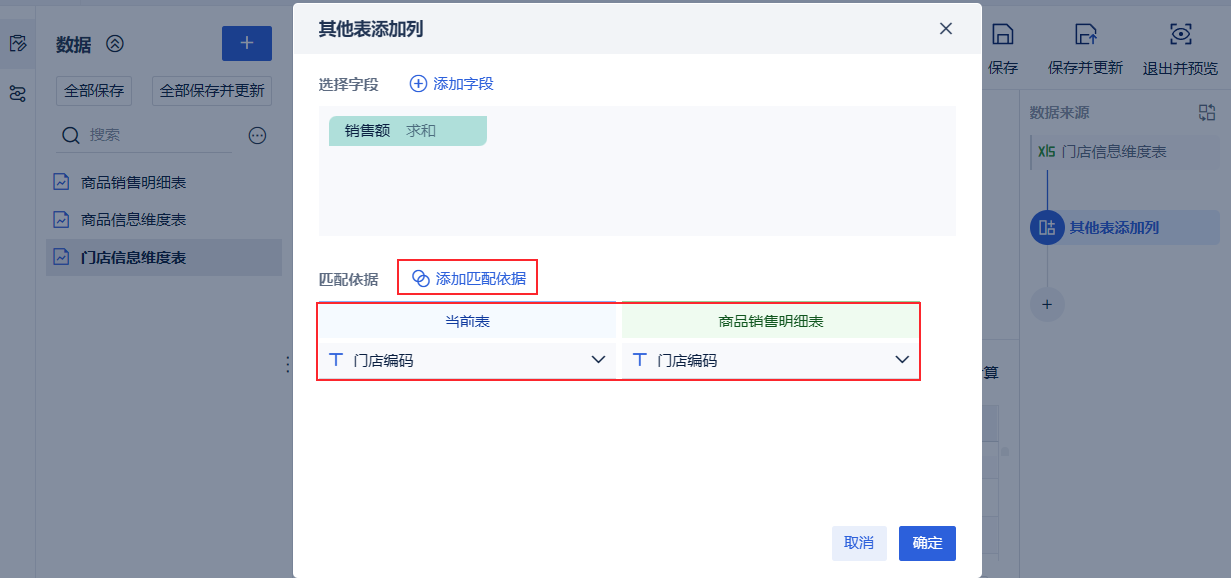
3) Измените метод агрегирования.
Сгруппируйте продажи по "Коду магазина" и просуммируйте сгруппированные продажи. Затем возьмите суммированные значения и добавьте их в текущую таблицу.
Суммирование в варианте агрегации: для нахождения общего объема продаж для каждого магазина
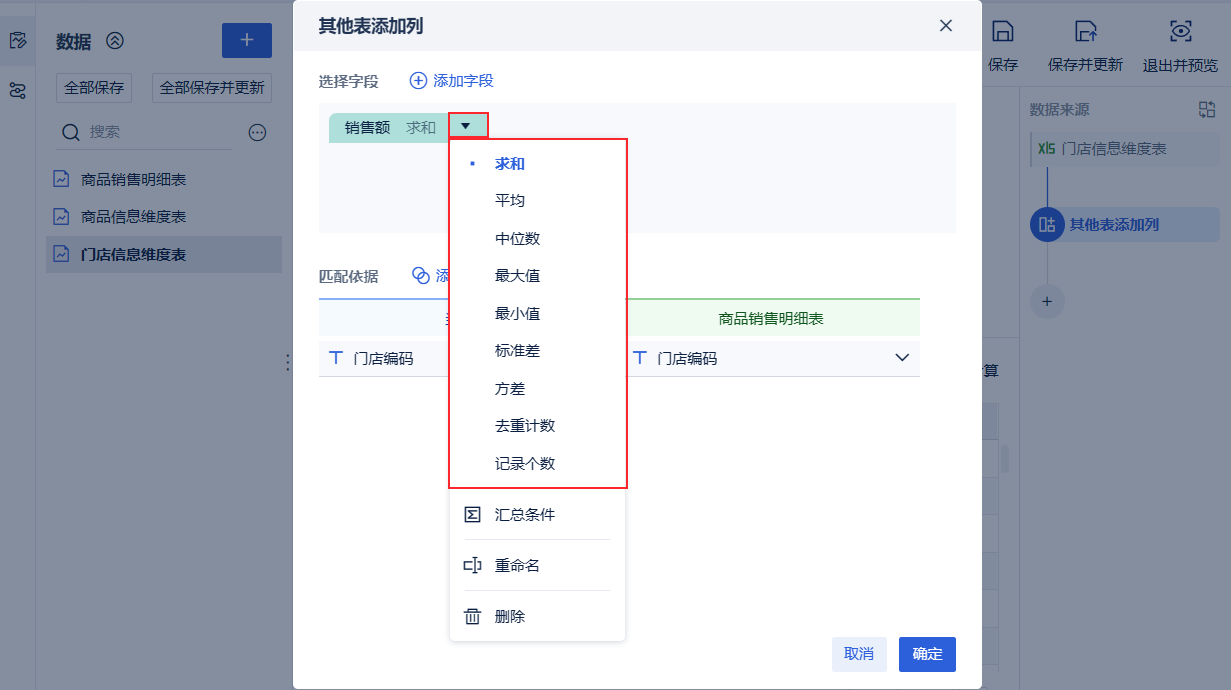
4) Добавьте итоговые условия.
Пользователь может выбрать обобщение данных, удовлетворяющих условиям.
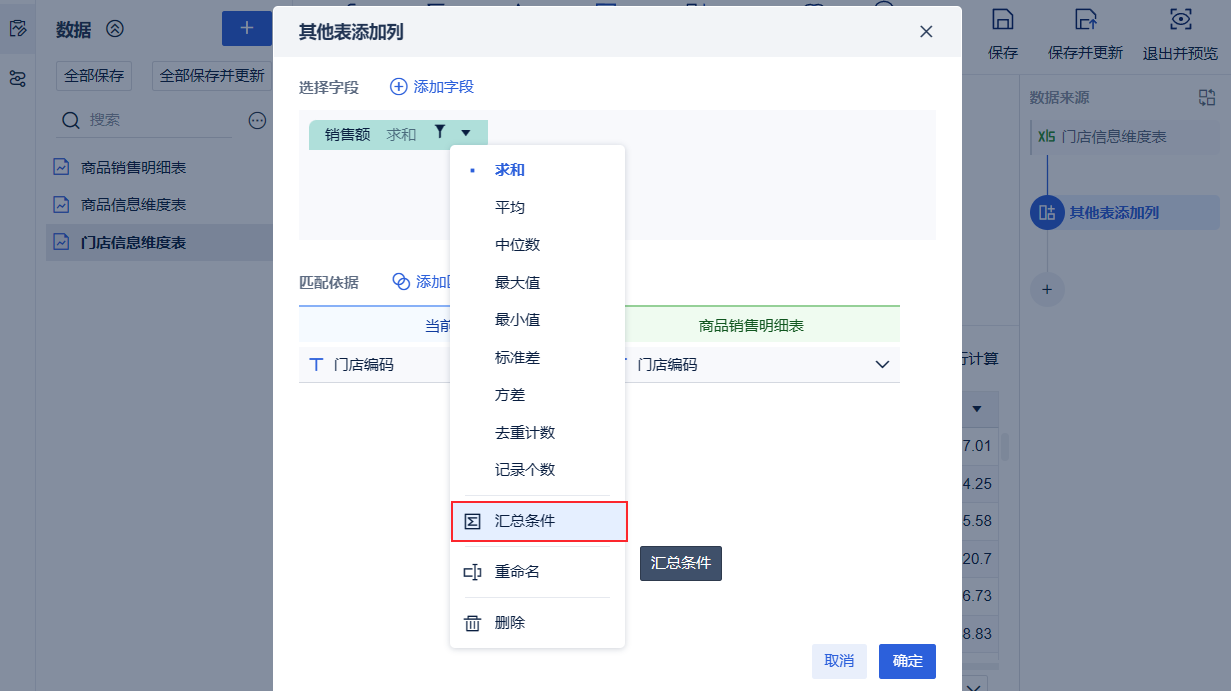
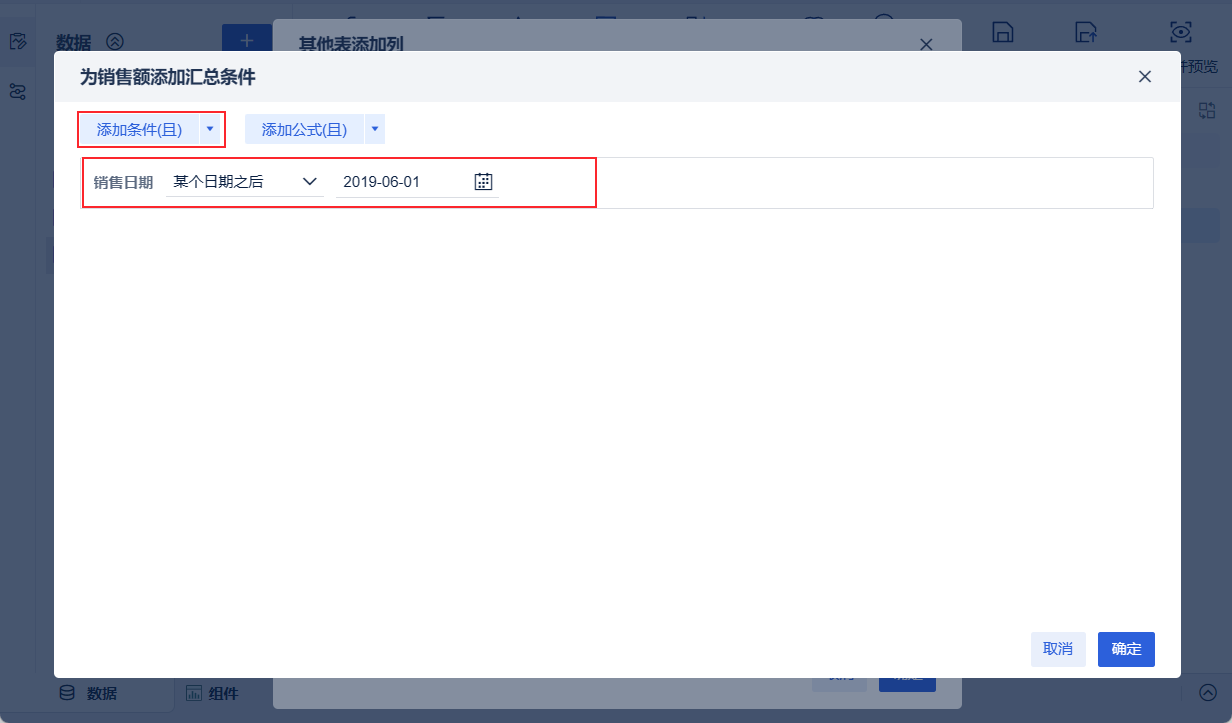
Отфильтруйте данные после '2019-06-01', то есть суммируйте продажи после 2019-06-01. Это показано на рисунке ниже:
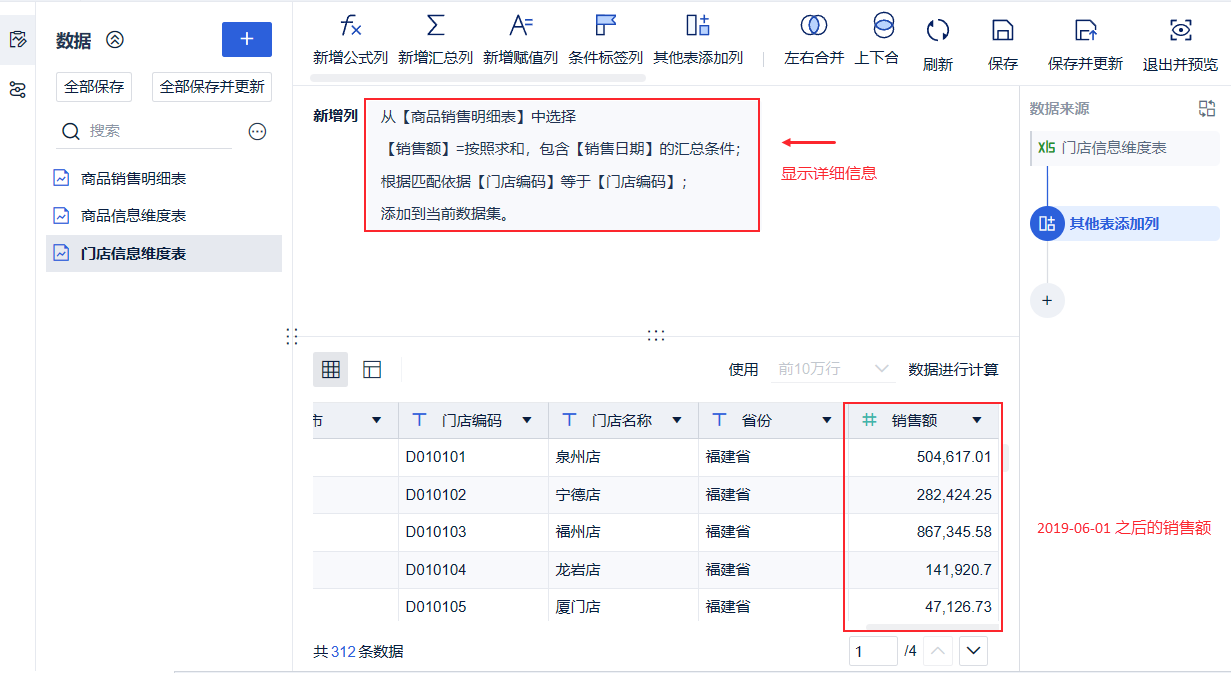
5) Нажмите "ОК", чтобы получить данные о суммарных продажах по каждому магазину после 2019-06-01. Это показано на рисунке ниже:
3. Функциональная презентация
Например, чтобы добавить поле из таблицы B в таблицу A. Интерфейс описан ниже:
| Функциональный предмет | Инструкции | |
|---|---|---|
| Выберите поле | Выберите таблицу B из текущей темы анализа и добавьте поля в таблицу анализа A. Поддерживается добавление нескольких полей.Если вы выберете другую таблицу, поля сбросят необязательные элементы. Это показано на рисунке ниже: | |
| Настройки полей | Нажмите на выпадающий список "Добавленные поля", чтобы настроить поле.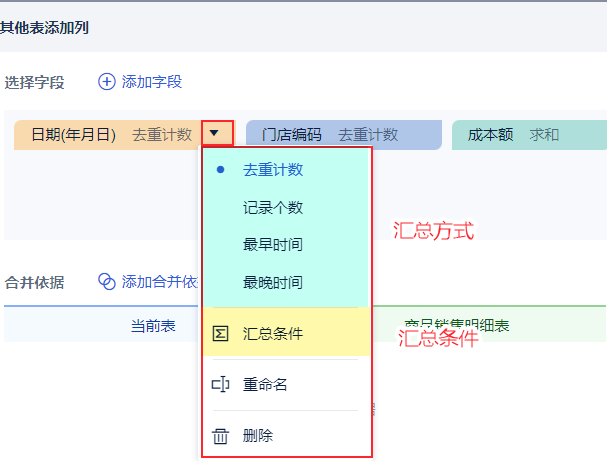 | Способы агрегацииРазличные типы полей суммируются по-разному, подробнее см. в разделе 3.2 "Групповые сводки ".Выпадающее текстовое поле, в другой таблице добавьте столбцы, метод подведения итогов добавьте: максимальное и минимальное значения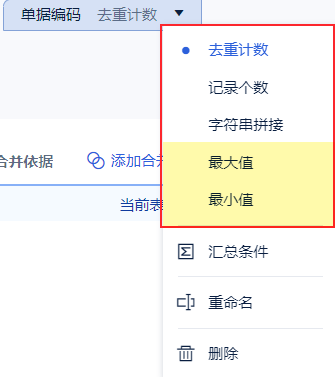 |
Условия агрегацииДля значений, соответствующих критериям фильтра, выполняется суммарный расчет, а значения, которые не соответствуют, отображаются как нулевые.Добавление итоговых условий поддерживает условную фильтрацию и фильтрацию по формуле. Как показано на рисунке ниже: * Условная фильтрация, фильтрация по формуле могут выбрать все поля таблицы B. * Как добавить условия, можно найти в документации: Фильтрация * Условная фильтрация, фильтрация по формуле могут выбрать все поля таблицы B. * Как добавить условия, можно найти в документации: Фильтрация | ||
| Основа для консолидации | Две объединенные таблицы имеют связанные поля, и объединение эквивалентно левому объединению.Если в поле добавления и таблице слияния есть связанные поля, основа слияния будет добавлена автоматически; также поддерживается добавление основы слияния вручную. |
4. Дополнительные примеры
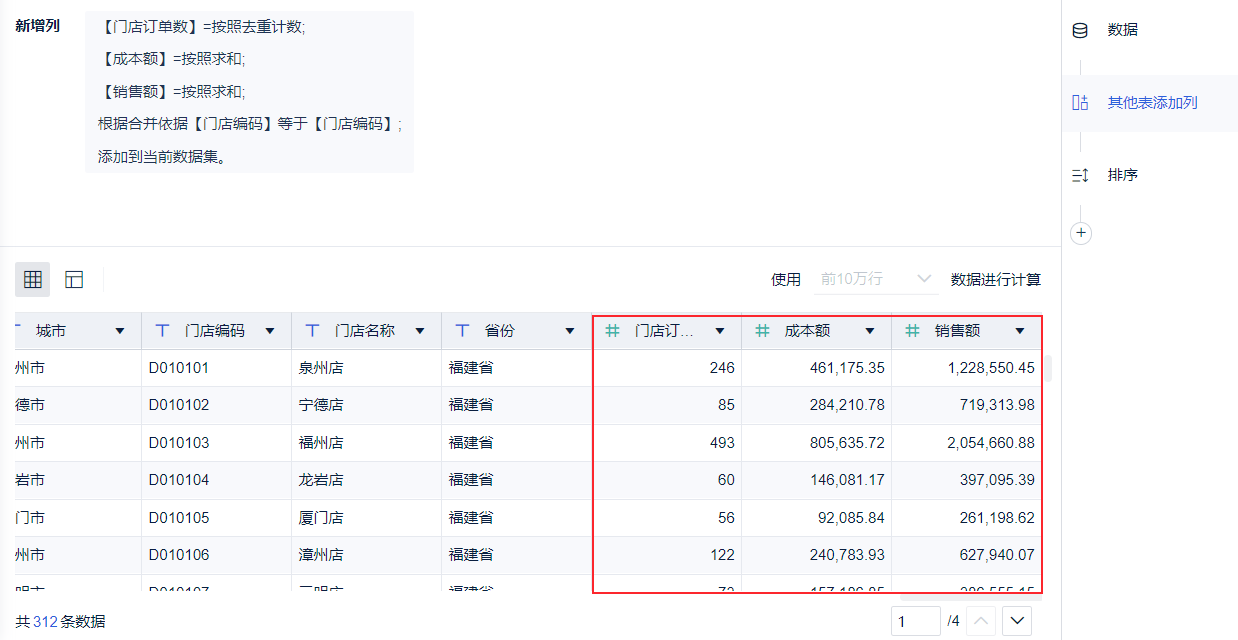
Мы также можем добавить шаг "Добавить столбцы в другие таблицы" в "Таблицу размерности информации о магазине". Добавьте поле "Merchandise Sales Detail Table" для расчета количества заказов, суммы затрат и продаж для каждого магазина. Используйте "Код магазина" в качестве основы для консолидации. Операция показана на следующем рисунке:
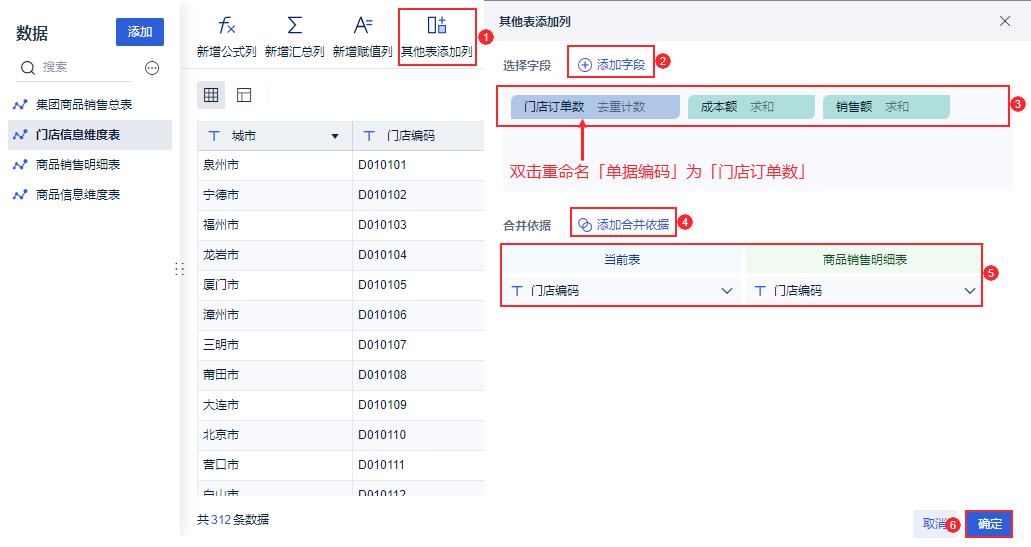
Готовый результат показан ниже: