Оформление
Плагин Merge
1. Обзор
1.1 Информация о версии
| Версия FineBI | Версия плагина Merge | Функциональные изменения |
|---|---|---|
| 6.0 | V1.0 | - |
| 6.0.4 | V1.0.16 | * в Плагин Merge добавлена функция предложение тем к слиянию * Добавлена функция замены данных * Поддержка замены данных в User Analysis |
| 6.0.12 | Плагин Merge адаптирован к Subject Model |
1.2 Сценарии применения
После обновления от версии 5.1 до 6.0, наборы данных и дашборды (отдельные сущности в версии 5.1) будут храниться отдельно в Analysis Subject, как показано на следующем рисунке:
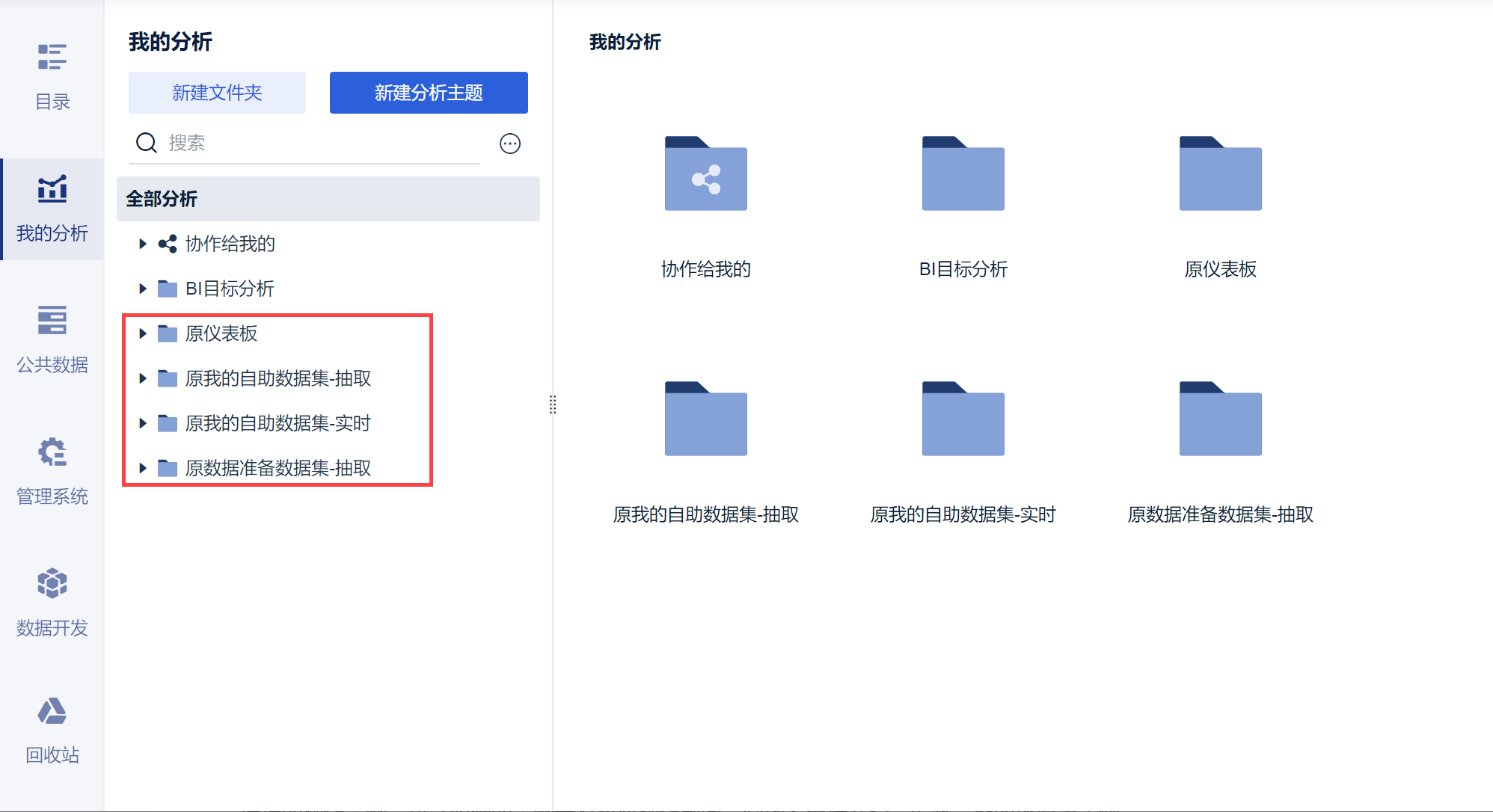
Подробно о совместимости см. в разделе: Совместимость после обновления.
В таком случае вам нужно будет собрать наборы данных и дашборды и объединить их в Analysis Subjects.
Например, после обновления FineBI, необходимый дашборд появляется в Analysis Subjects, но набор данных, который она использует, там не появляется, как показано ниже:
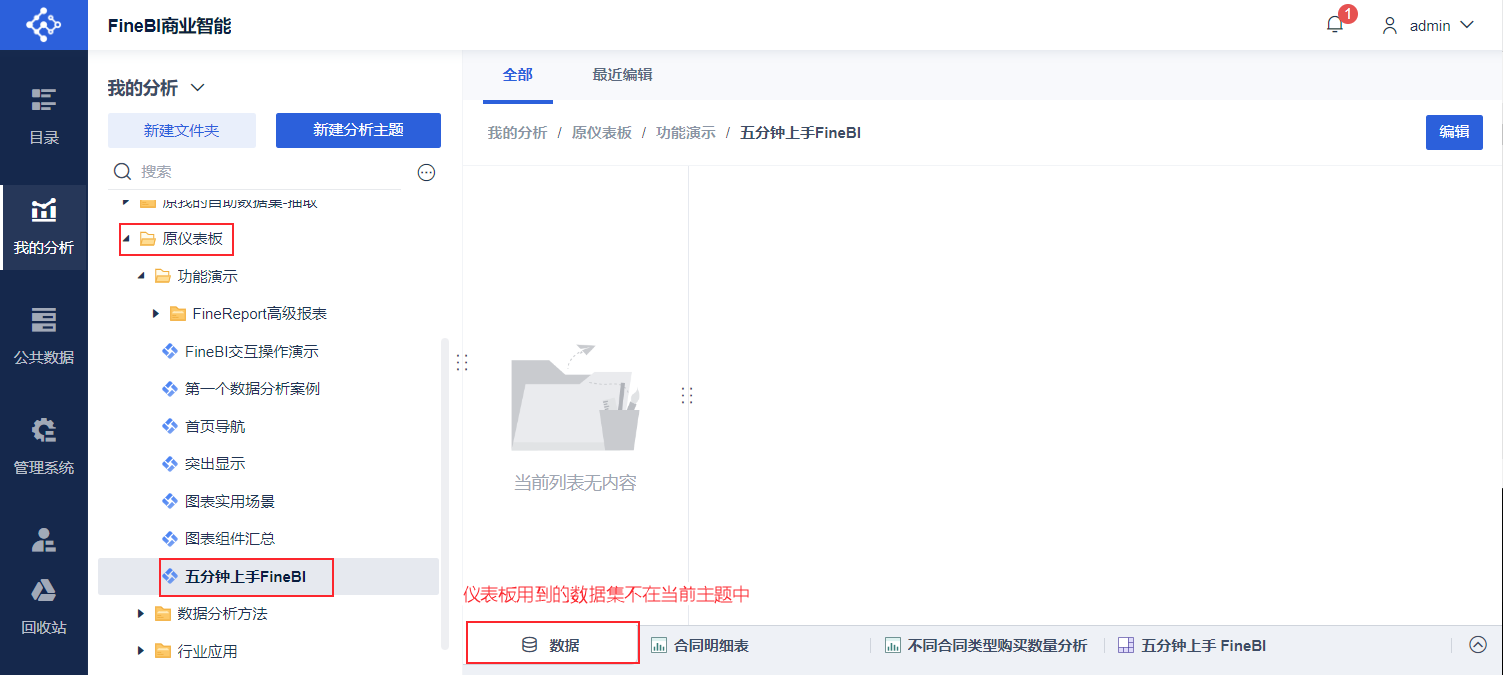
1.3 Описание функций
Вы можете объединить набор данных и дашборд (отдельные сущности в версии 5.1) в единое целое в Analysis Subjects с помощью плагина Merge, для упрощения управления данными.
1.4 Примечания
Поддерживается только в My Analysis.
2. Установка плагина
2.1 Загрузка плагина
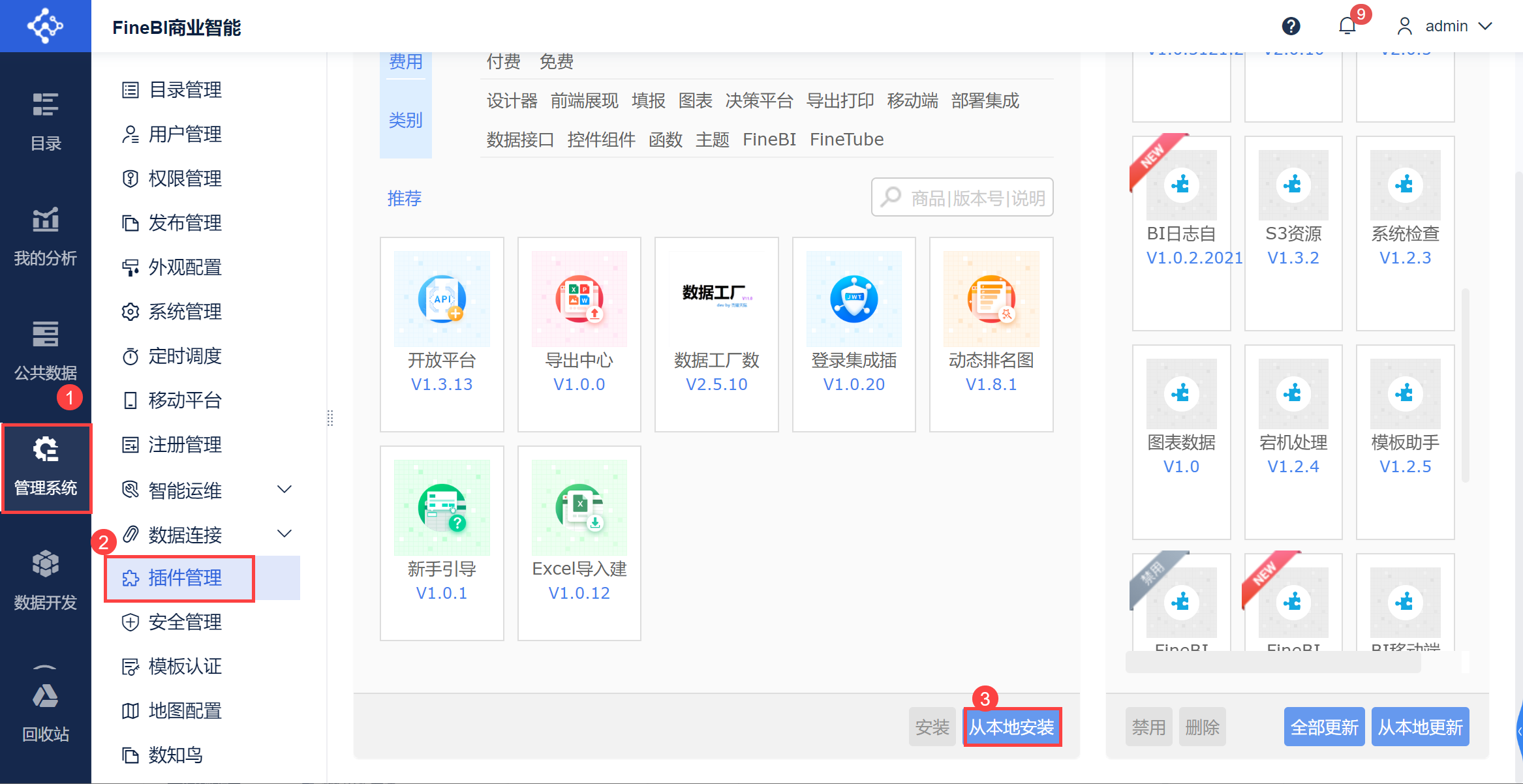
В FineBI от имени администратора, перейти "System management > Plugin Management > Install From Local" и загрузить bi-plugin-nprogress-1.0.16.zip, как показано на следующем рисунке:
2.2 Описание плагина
2.2.1 Запуск плагина
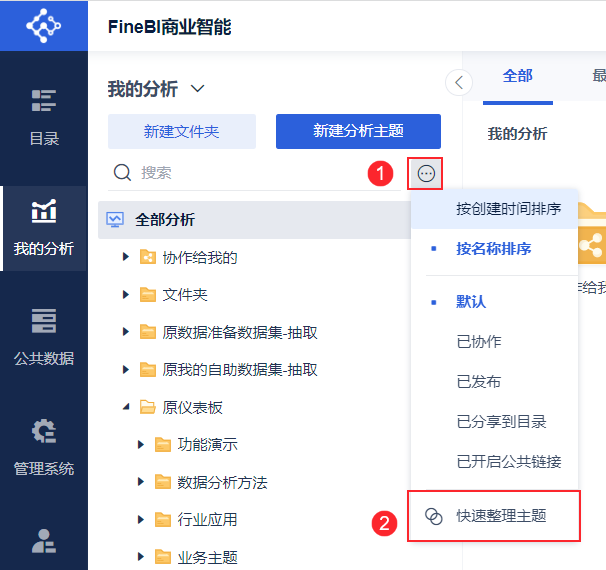
В My Analysis нажмите на кнопку "... > и выберите Organize Subject Quickly". Как показано на рисунке ниже:
2.2.2 Знакомство с интерфейсом
Интерфейс показан на рисунке ниже:
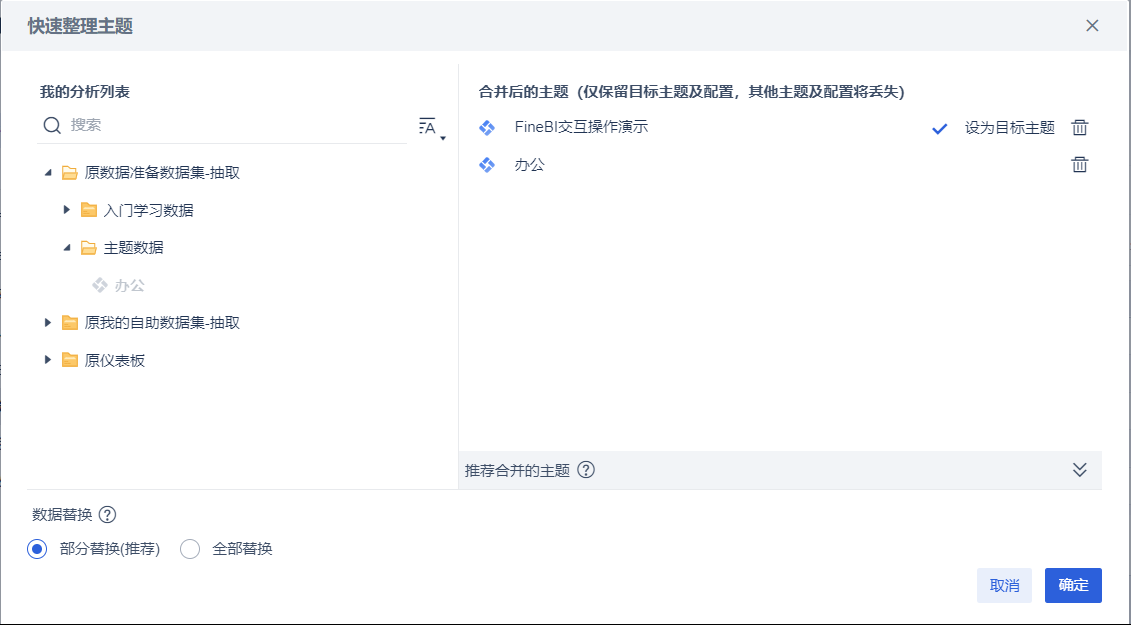
| Функциональная область | Описание |
|---|---|
| My Analysis List | Можно выбрать Subjects для слияния |
| Post-Merge Subject | * Можно установить Subjects для слияния (другие Subjects будут объединены в целевой Subject); * При слиянии сохраняется только целевой Subject и конфигурация, остальные Subjects и конфигурации будут удалены; * Поддерживается удаления объединяемых Subjects и модификаций целевого Subject. |
| Subject Suggested to Be Merged | * Набор данных, используемый компонентом: ① в My Analysis (за исключением Совместной работы); ② Если набор данных, используется в компоненте который опбликован в "Public Data", и объект набора данных готовится к опубликованию в "Public Data", будет предложено объединить их; * Набор не относящийся к Subject выбранный в My Analysis List; * Subject, в котором находится только набор данных (Относится к единым наборам данных совместимых с версией 6.0) |
| Data Replacement | * Данные используемые для слияния Subjects будут заменены таблицой в My Analysis, насколько это возможно для более опытного анализа. * Replace Partially: будут заменены только наборы данных с включенным "Permission Inheritance ", а разрешения не изменятся до и после замены. * Replace All: Разрешения могут отличаться до и после замены |
3. Пример
3.1 Описание примера
(1) Вы создали два набора данных: "Group Table" и "Cross Table".
После обновления FineBI, оба набора данных сохранились как Analysis Subjects в My Analysis и опубликовались в Public Data.
В Public Data FineBI версии 5.1 у "Group Table" включено Permission Inheritance, а у "Cross Table" выключено.
(2) "Table Type" создается с использованием набора данных, опубликованных в "Public Data".
Теперь вы хотите заменить набор данных, опубликованный в "Public Data" в версии 5.1 используемый для создания компонента в "Table Type" который находится в "My Analysis".
3.2 Слияние Subjects
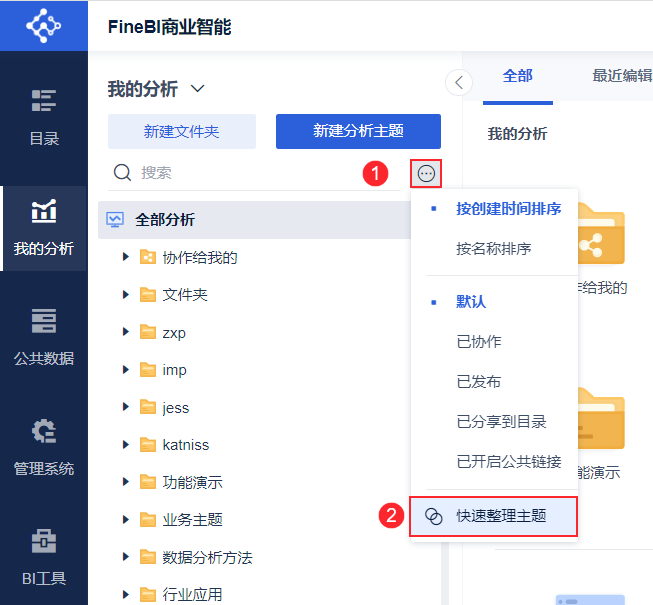
В "My Analysis" нажмите на "три точки" и выберите "Organize Subject Quickly", как показано на рисунке ниже:
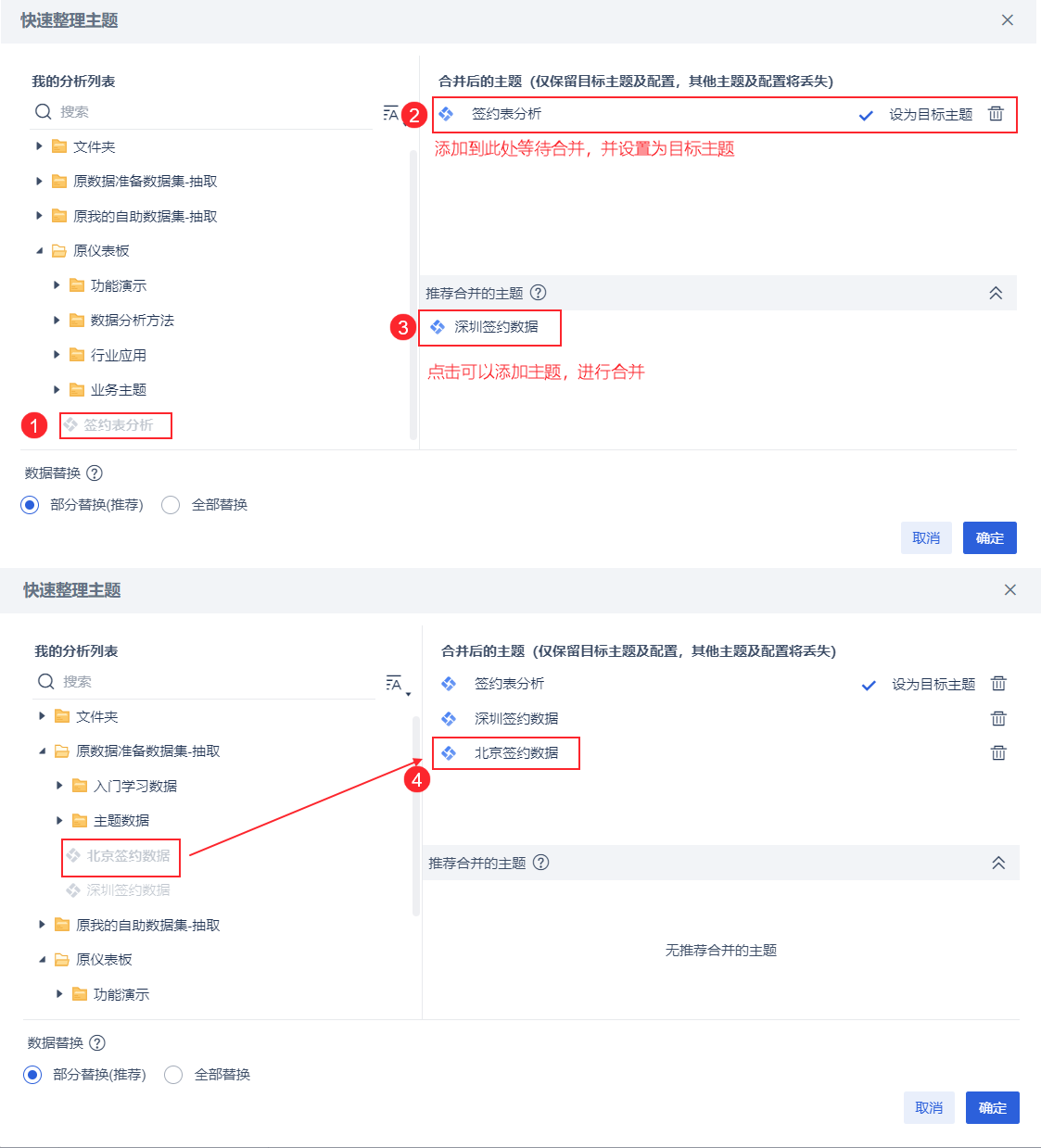
Выберите "Table Type", "Group Table", and "Cross Table" в "My Analysis List" для добавления их в правую часть, как показано на следующем рисунке:
Примечание: Если набор данных, используется в компоненте который опбликован в "Public Data", и объект набора данных готовится к опубликованию в "Public Data", будет предложено объединить их.
3.3 Замена данных
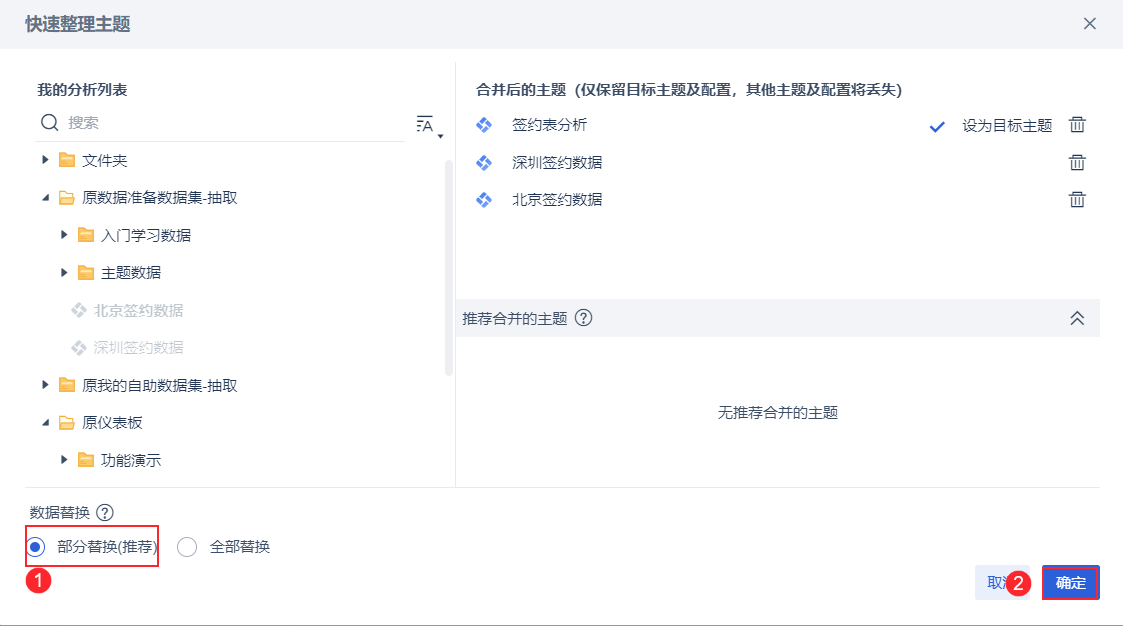
Выберите "Replace Partially" и замените "Subject" набором данных, созданных на основе таблицы "Public Data" (с включенным "Permission Inheritance" в "Public Data" и используемым для создания компонента) из "My Analysis". Как показано на следующем рисунке:
3.4 Отображение результатов слияния
3.4.1 Результат слияния
Два набора данных вновь добавлены в "Table Type" и слияние "Subject" завершено, как показано ниже:
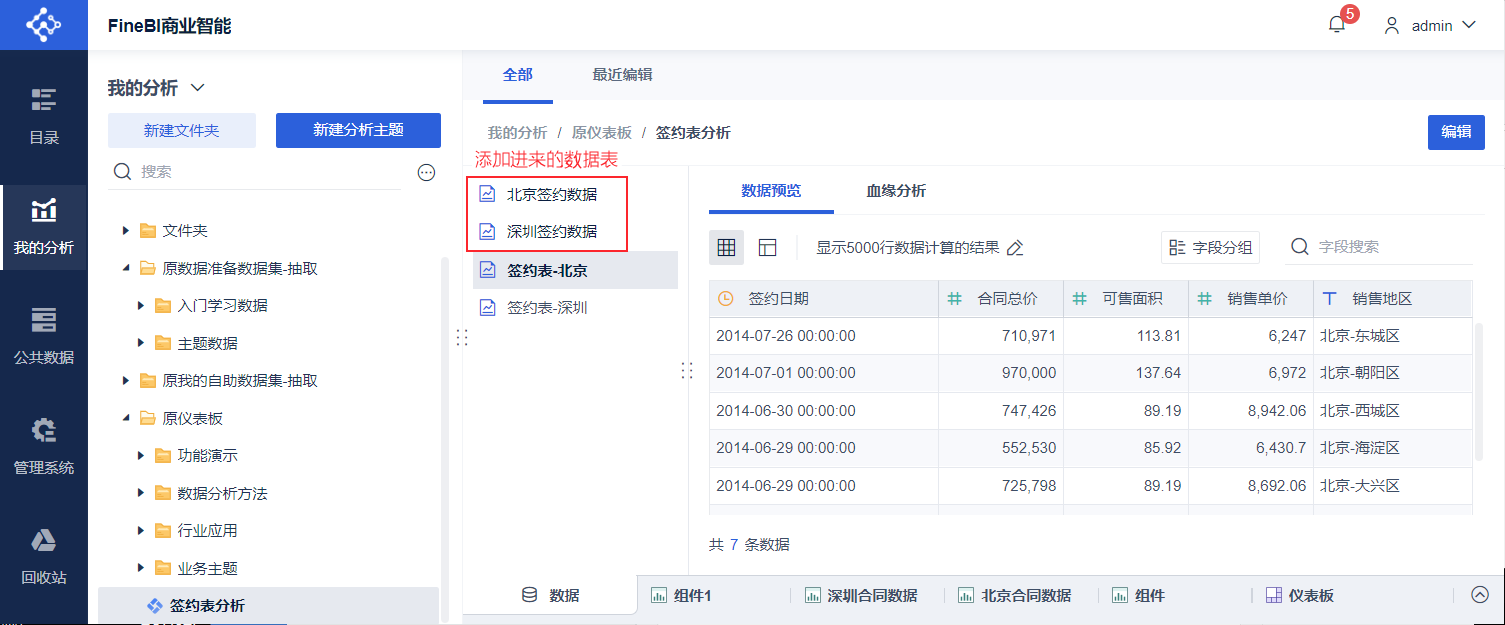
3.4.2 Результат замены данных
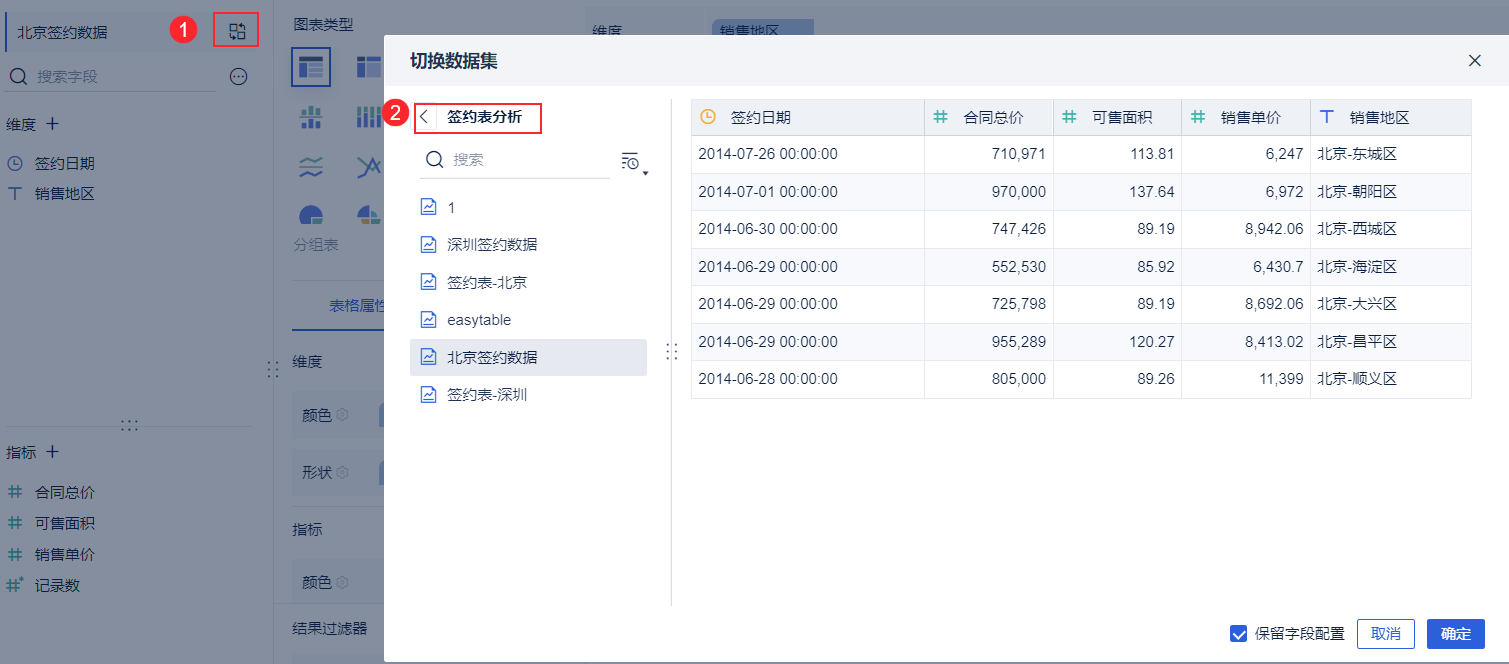
Наборы данных используются в "Group Table" с включенным "Permission Inheritance", поэтому компоненты исходных наборов данных будут переключены на наборы данных добавленных к "Subject", как показано ниже:
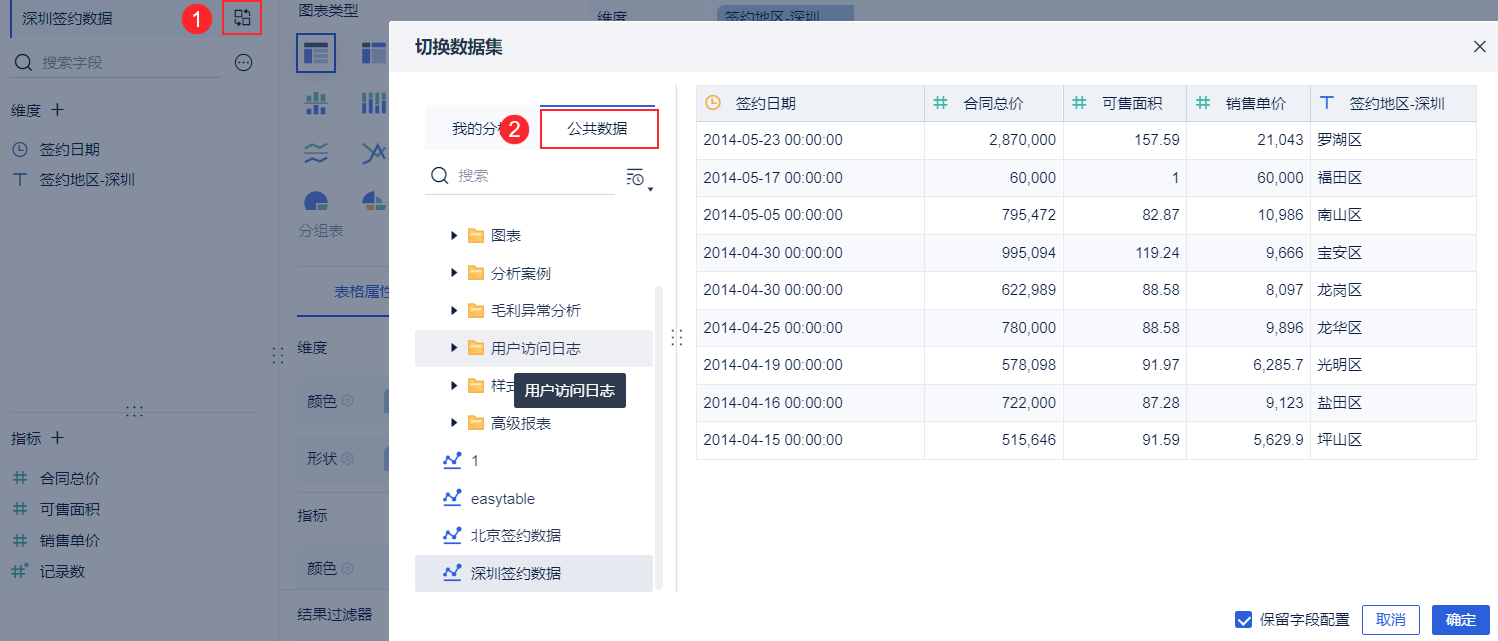
Набор данных используется для создания компонентов в "Cross Table" остается в "Public Data", как показано ниже:
Если вы хотите заменить набор данных без наследования разрешений в "Public Data" от набора из "My Analysis", вы можете выбрать "Replace All" когда выполняете слияние "Subject".
4. Анализ пользователя
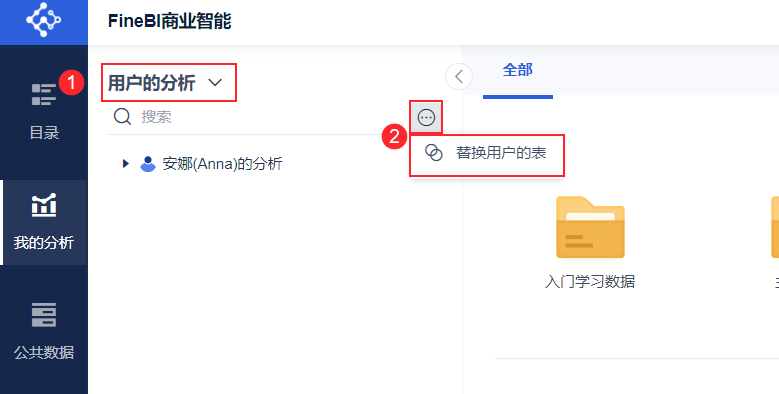
Если вы хотите заменить пользовательские данные в "My Analysis", вам нужно войти под правами супер администратора, перейти в "My Analysis", нажать на "стрелку вниз" и выбрать "User Analysis" из выпадающего списка. Затем вы можете нажать на "три точки" и выбрать "Replace User's Table" из выпадающего списка. Как показано на следующем рисунке:
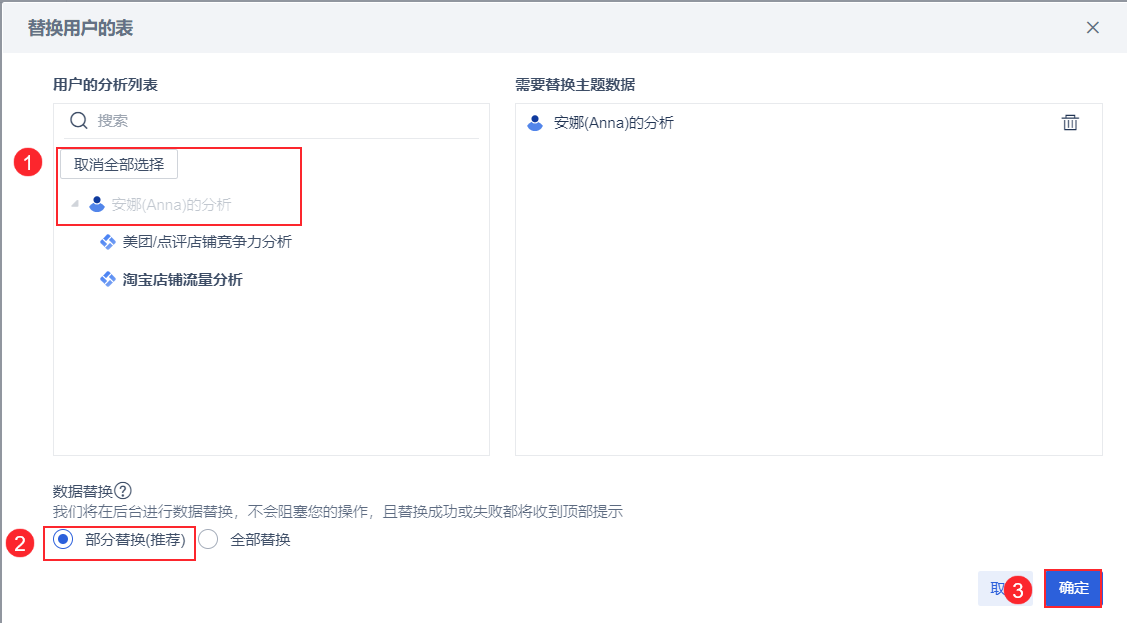
Во всплывающем окне вы можете выполнить изменение данных у нескольких пользователей одновременно или выбрать необходимы "Subject" для замены. Как показано на рисунке ниже:
Результат в соответствии с пунктом 3.4.2.