Оформление
Разрешения для управления выпуском - Справка FineReport | Разработка отчетов | Использование отчетов | Учебные пособия
Разрешение на использование управления выпуском
1. Обзор
1.1 Версия
| Версия сервера BI |
|---|
| 6.0 |
1.2 Сценарии применения
Пользователи подают заявки на освобождение в следующих сценариях:
● После создания приборной панели необходимо подать заявку на публикацию приборной панели в каталоге.
● Создали набор данных в разделе "Мои анализы" и хотели бы опубликовать его в разделе "Public Data", чтобы другие аналитики могли к нему обратиться.
Администраторы разных отделов должны отвечать за выпуски приборных панелей/наборов данных своего отдела и не вмешиваться в выпуски других отделов.
Руководители могут назначить права доступа к "Системе управления", чтобы каждый отдел мог самостоятельно управлять панелью мониторинга/аудитом выпуска данных своего отдела.
1.3 Этапы реализации
| серийный номер | перейти | Соответствует английским -ity, -ism, -ization |
|---|---|---|
| 1 | Включить "Оповещение о сообщениях о размещении ресурсов" | Управляет рассылкой сообщений, которые пользователи получают от Platform Messaging для выпуска запросов на ресурсы. |
| 2 | Права доступа узла к "Управлению каталогом" и "Управлению публикацией" системы управления. | Контроль пользователей для обработки запросов на "зависание |
| 3 | Полномочия по управлению персоналом | Контролируйте, чьи сообщения о зависании видят пользователиТот, кто должен иметь право получать запросы на "зависание", должен обладать административными привилегиями. |
| 4 | Если вы публикуете приборную панель, вам необходимо назначить права на редактирование каталога | Контролирует, в какую директорию переходит пользователь после получения сообщенияДайте пользователю права на редактирование каталога, в который нужно экспортировать шаблон. |
| Если вы публикуете набор данных, вам необходимо назначить административные права на папку | Контролирует, в какой папке пользователь зависнет после получения сообщенияПредоставьте пользователю административные права на папку, в которую необходимо экспортировать набор данных в Public Data |
2. Пример 1: Публикация приборной панели
Пример для этой главы: в системе есть два отдела: 1) технической поддержки, где министром является Алиса, а пользователем - Анна. 2) продаж, где министром является Лиза.
Сценарий: Когда Анна, пользователь отдела технической поддержки, подает заявку на то, чтобы повесить приборную панель, только Алиса, министр отдела технической поддержки, получает заявку и вешает ее в соответствующий каталог. Лиза, министр других отделов, не получит заявку.
2.1 Включение оповещений о высвобождении ресурсов
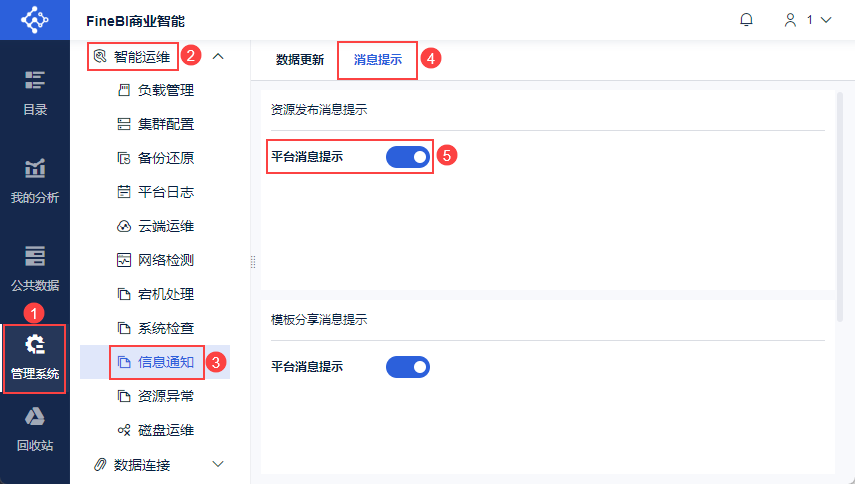
Администратор входит в систему FineBI, нажимает "Management System > Intelligent Operation and Maintenance > Information Notification > Message Alert" и включает "Resource Release Message Alert", как показано на следующем рисунке:
Если вы не включите функцию "Оповещение о зависшем приложении", это не повлияет на обработку зависшего приложения, но вы не сможете вовремя получить оповещение о зависшем приложении. Рекомендуется включить эту функцию.
2.2 Включение иерархической авторизации
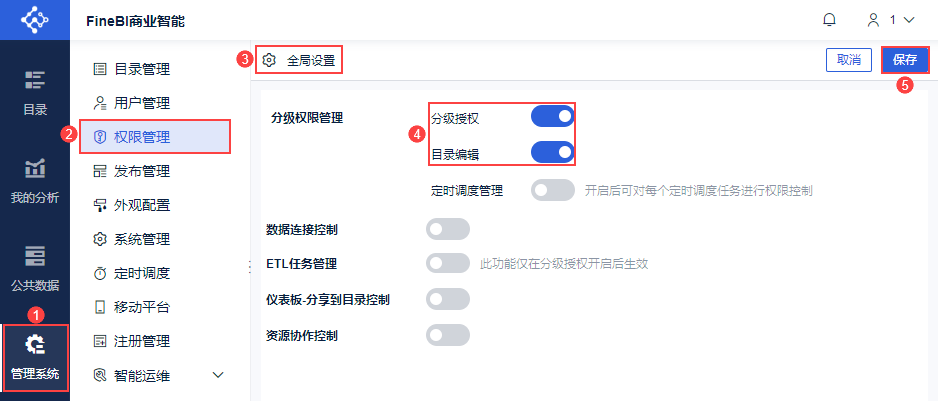
Администратор входит в систему FineBI и нажимает "System Management > Управление разрешениями > Глобальная конфигурация". Включите "Иерархическую авторизацию" и включите "Редактирование каталога". Как показано на следующем рисунке:
2.3 Предоставление доступа к системе управления
Администратор входит в систему FineBI, нажимает "System Management > Управление привилегиями > Общая конфигурация привилегий" и выбирает носитель привилегий "Отдел/Роль/Пользователь".
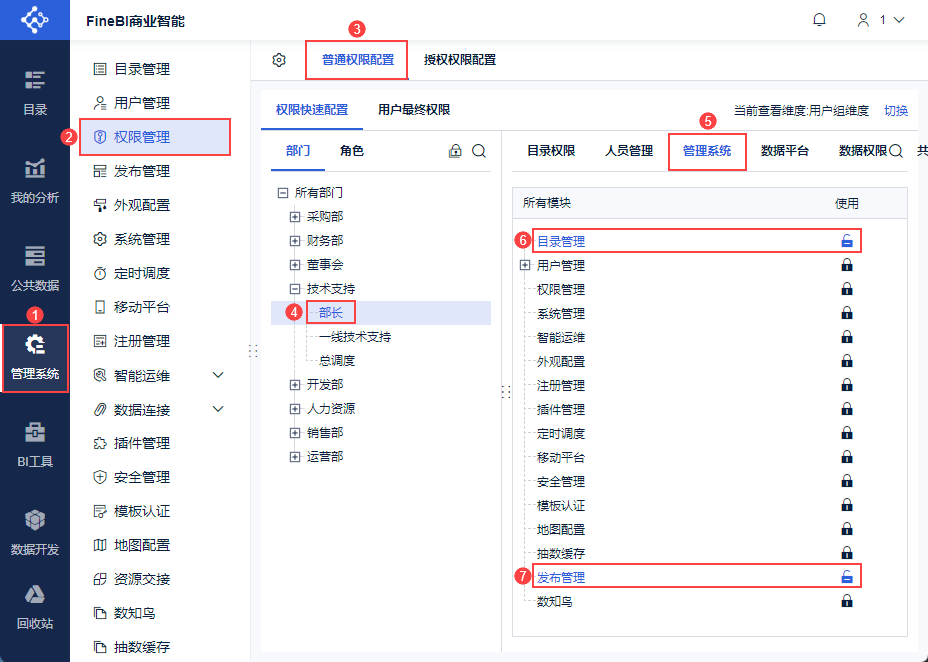
В этом примере выберите отдел "Техническая поддержка>Министр", выберите вкладку "System Management" и настройте привилегии "Использование" модулей "Управление каталогом" и "Управление публикациями" для министра технической поддержки, как показано на следующем рисунке:
2.4 Назначение административных привилегий управления персоналом
Тот, кто должен иметь право получать запросы на размещение, должен обладать административными привилегиями.
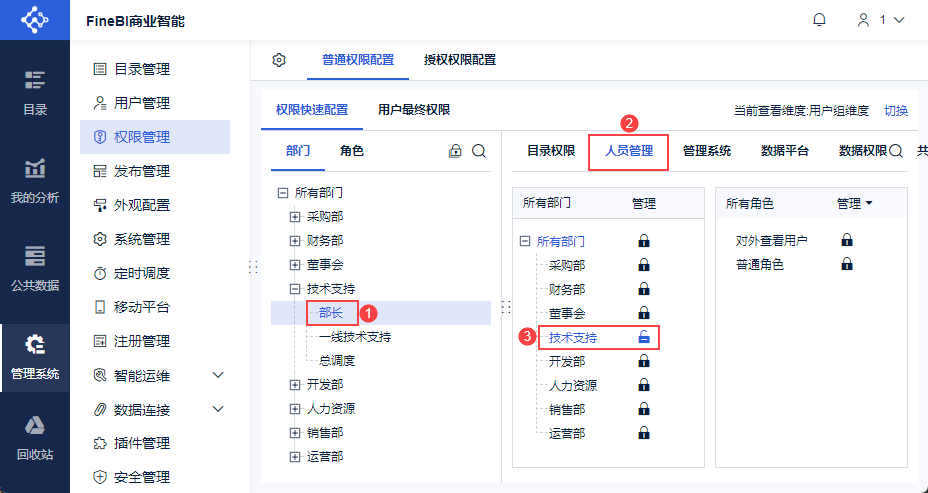
Администратор входит в систему FineBI, нажимает "System Management > Управление привилегиями > Общая конфигурация привилегий" и выбирает носитель привилегий "Отдел/Роль/Пользователь".
В этом примере выберите отдел "Техническая поддержка>Министр", выберите вкладку "Управление персоналом" и настройте привилегию "Управление" отдела "Техническая поддержка" для министра технической поддержки, как показано на следующем рисунке:
2.5 Назначение прав на редактирование каталога
Шаблон должен быть экспортирован в каталог, который дает пользователю права на редактирование этого каталога.
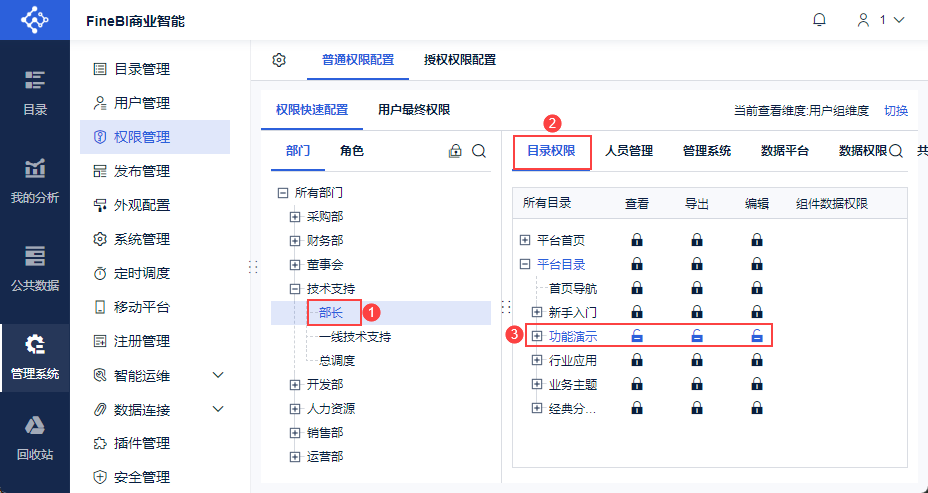
Администратор входит в систему Data Decision System, нажимает "Management System > Privilege Management > General Privilege Configuration" и выбирает носитель привилегий "Department/Role/User", а в данном примере выбирает отдел "Technical Support > Minister".
Выберите вкладку Directory Permissions (Разрешения каталога), чтобы настроить разрешение Edit (Редактировать) в каталоге Demo для директора технической поддержки, как показано на следующем рисунке:
2.6 Предварительный просмотр эффектов
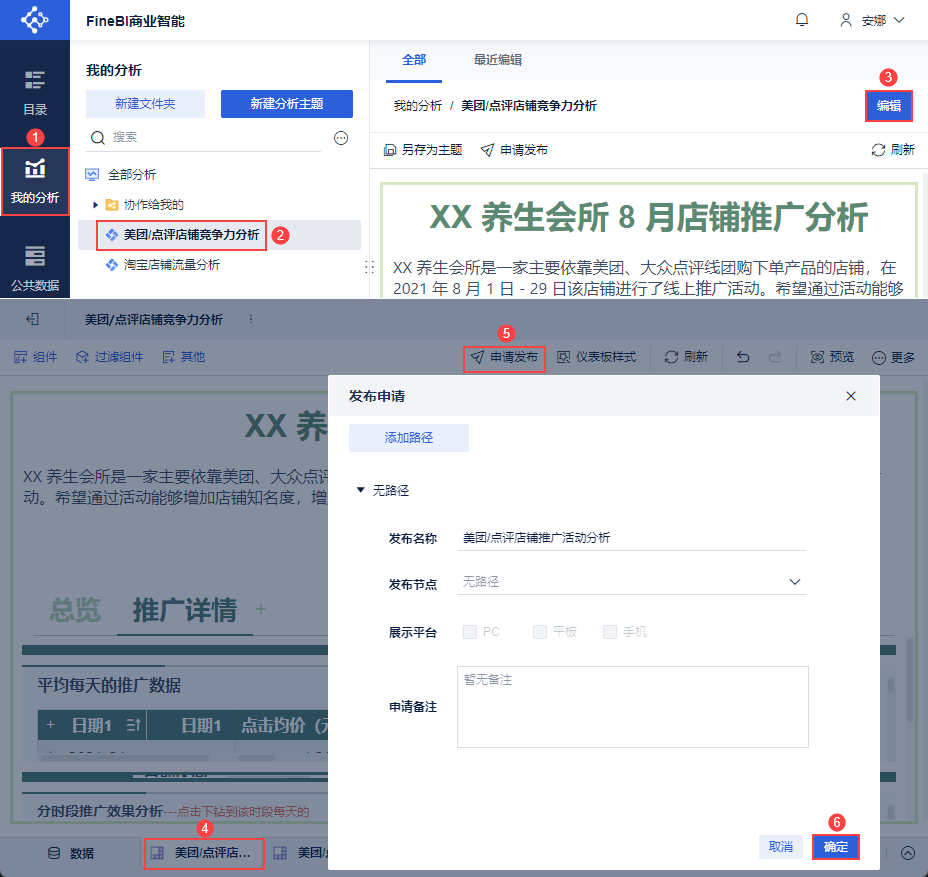
Анна (Anna, 1), пользователь отдела "Техническая поддержка", входит в систему FineBI и создает приборную панель для запроса релиза. Это показано на рисунке ниже:
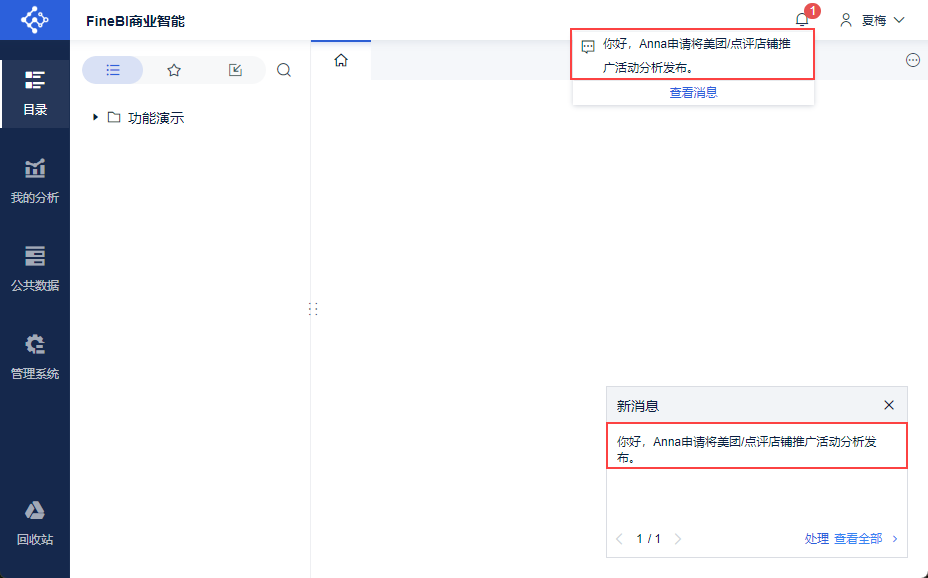
Алиса (Алиса, 1), руководитель отдела "Техническая поддержка", входит в систему FineBI и получает от Анны сообщение с запросом "зависания". Это показано на рисунке ниже:
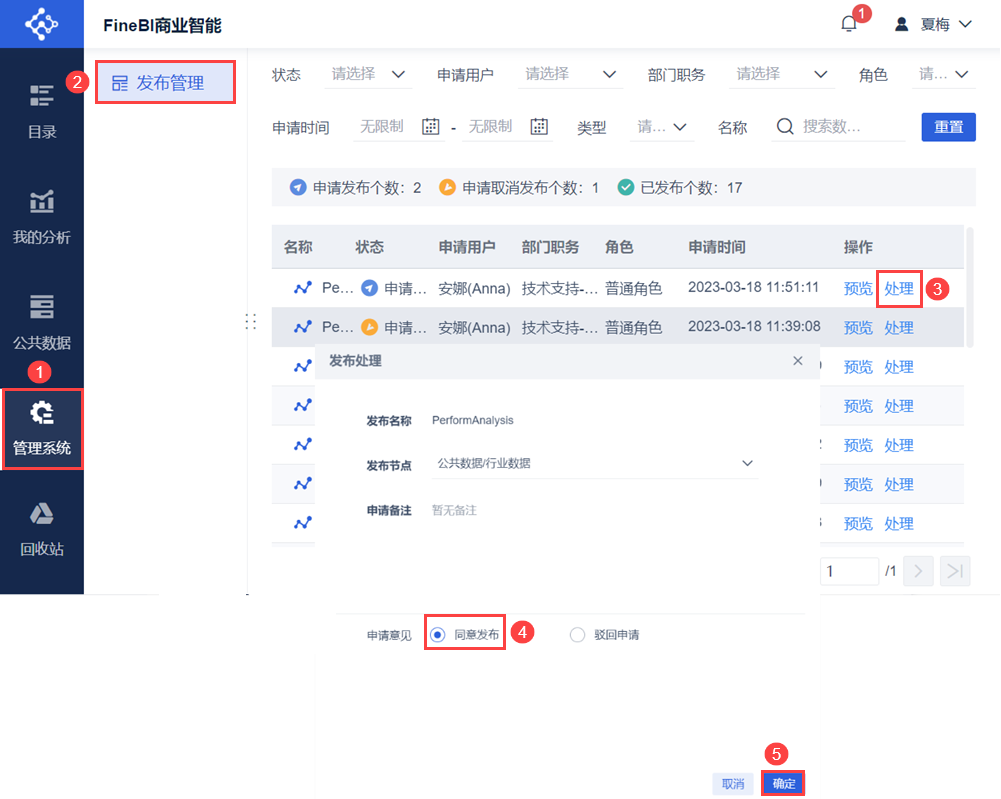
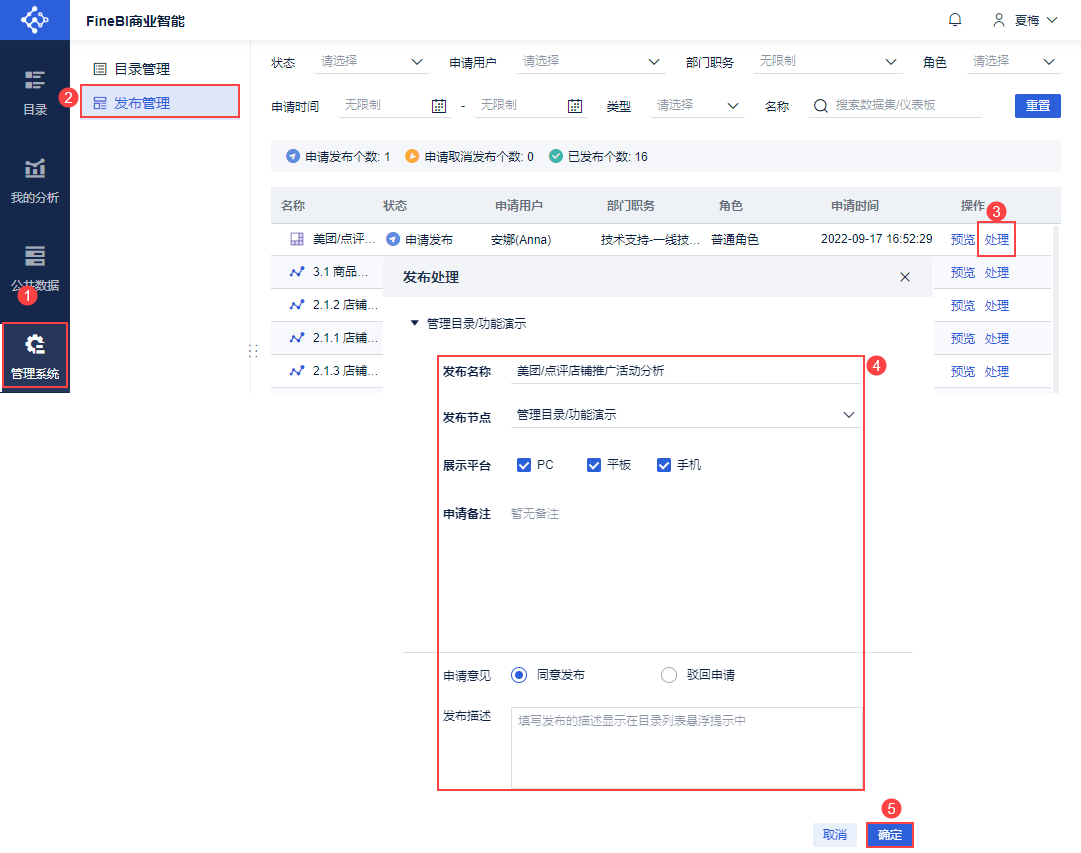
На экране Manage System > Release Management Алиса может быстро перечислить приборные панели, которые Анна попросила включить в каталог Feature Demo, как показано на следующем рисунке:
3. Пример 2: Публикация набора данных
Пример для этой главы: в системе есть два отдела: 1) технической поддержки, где министром является Алиса, а пользователем - Анна. 2) продаж, где министром является Лиза.
Сценарий: Когда Анна, пользователь отдела технической поддержки, подает заявку на размещение набора данных, только Алиса, министр отдела технической поддержки, получает заявку и размещает ее в соответствующей папке общих данных. Лиза, министр других отделов, не получит заявку.
3.1 Включение оповещений о высвобождении ресурсов
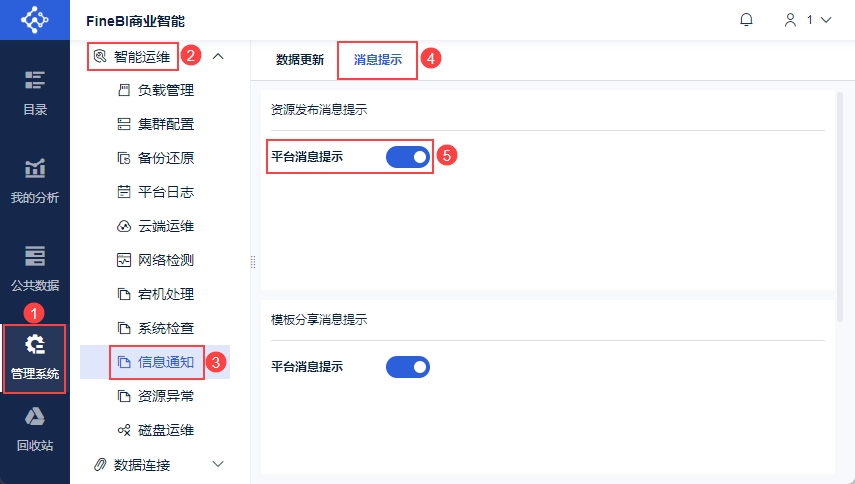
Администратор входит в систему FineBI, нажимает "Management System > Intelligent Operation and Maintenance > Information Notification > Message Alert" и включает "Resource Release Message Alert", как показано на следующем рисунке:
3.2 Включение иерархической авторизации
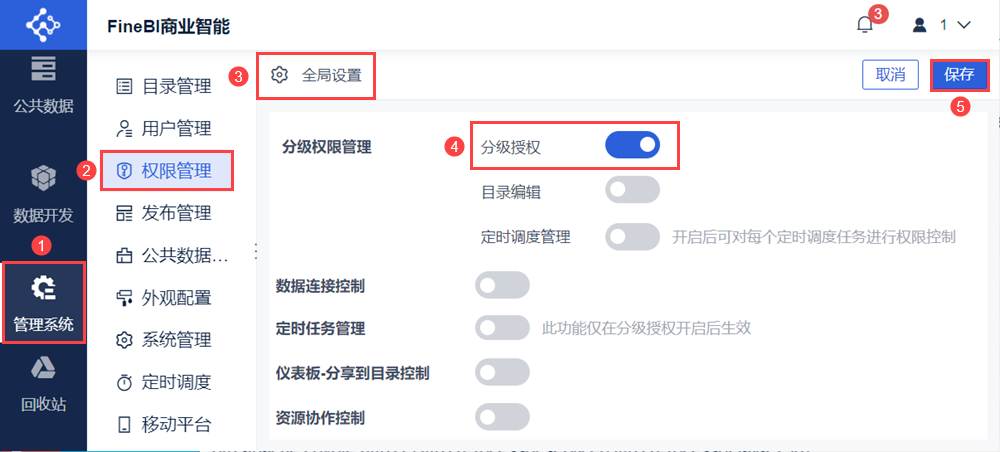
Администратор входит в систему FineBI, нажимает "System Management > Управление привилегиями > Глобальная конфигурация", чтобы включить "Иерархическую авторизацию". Как показано на рисунке ниже:
3.3 Назначение прав доступа к системе управления
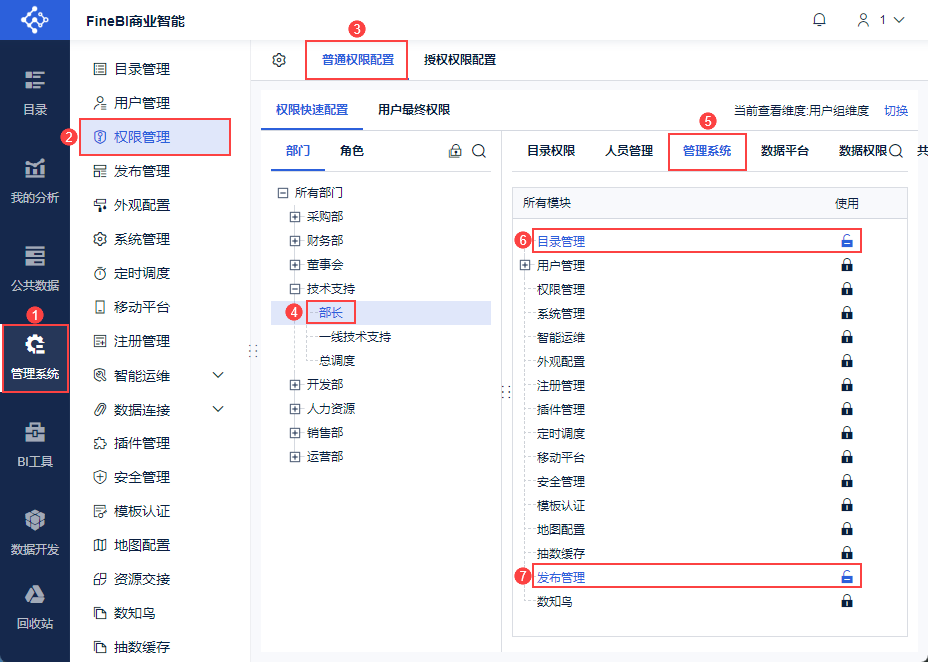
Администратор входит в систему FineBI, нажимает "System Management > Управление привилегиями > Общая конфигурация привилегий" и выбирает носитель привилегий "Отдел/Роль/Пользователь".
В этом примере выберите отдел "Техническая поддержка>Министр", выберите вкладку "System Management" и настройте привилегию "Использовать" модуля "Управление выпуском" для министра технической поддержки, как показано на следующем рисунке:
3.4 Назначение административных привилегий управления персоналом
Тот, кто должен иметь право получать запросы на размещение, должен обладать административными привилегиями.
Администратор входит в систему FineBI, нажимает "System Management > Управление привилегиями > Общая конфигурация привилегий" и выбирает носитель привилегий "Отдел/Роль/Пользователь".
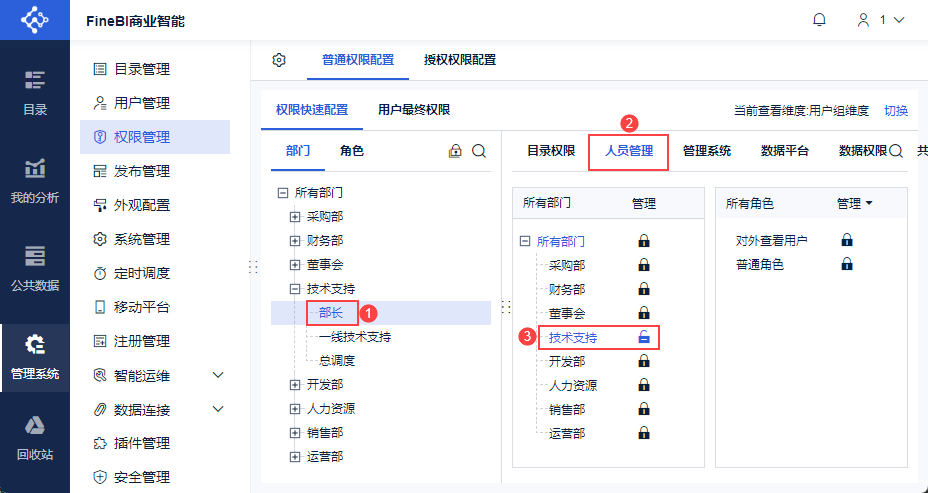
В этом примере выберите отдел "Техническая поддержка>Министр", выберите вкладку "Управление персоналом" и настройте привилегию "Управление" отдела "Техническая поддержка" для министра технической поддержки, как показано на следующем рисунке:
3.5 Назначение прав на управление данными
Набор данных должен быть подключен к той папке Public Data, к которой пользователь имеет административные права.
Администратор входит в систему Data Decision System, нажимает "Management System > Privilege Management > General Privilege Configuration" и выбирает носитель привилегий "Department/Role/User", а в данном примере выбирает отдел "Technical Support > Minister".
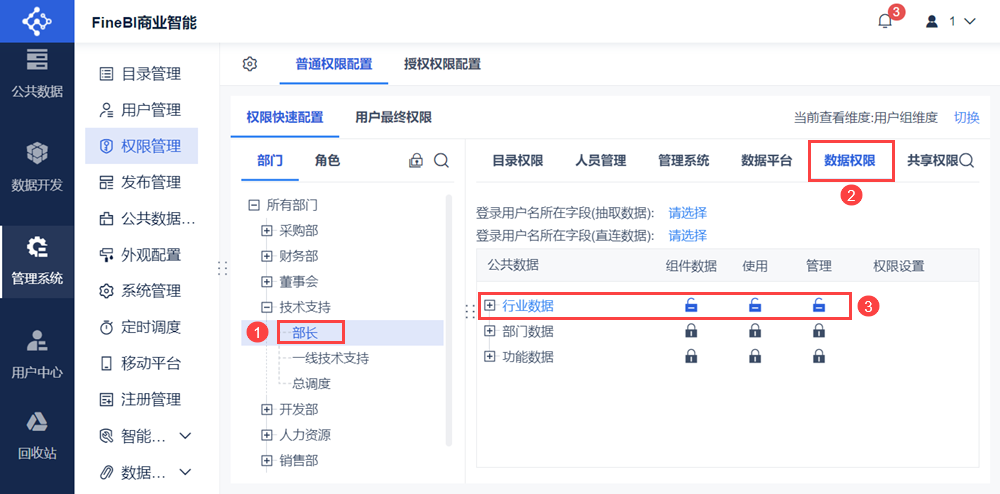
Выберите вкладку "Разрешения данных", чтобы настроить разрешение "Управление" для папки "Отраслевые данные" в открытых данных для министра технической поддержки, как показано на следующем рисунке:
3.6 Предварительный просмотр эффектов
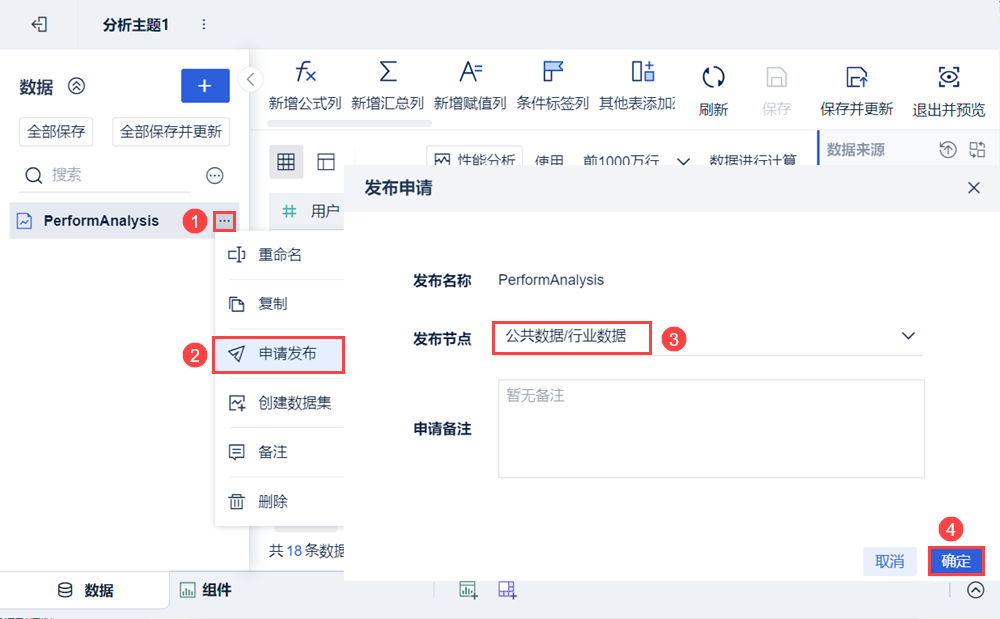
Анна (Anna, 1), пользователь отдела "Техническая поддержка", вошла в систему FineBI. В разделе "My Analysis > Темы анализа" после редактирования данных можно нажать кнопку "...> Apply for Release" для завершения подачи заявки на выпуск. Как показано на рисунке ниже:
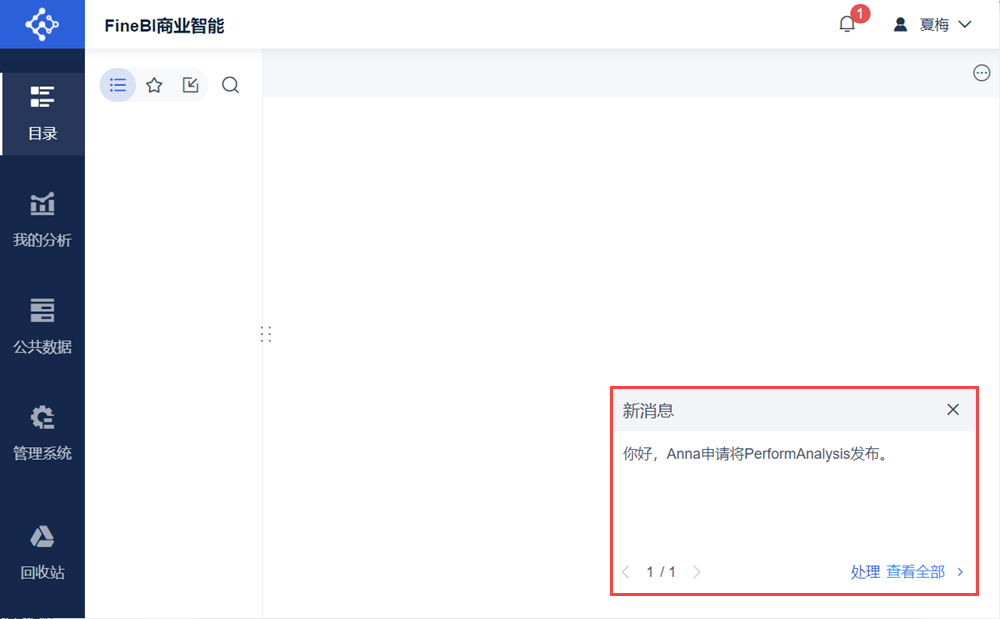
Алиса (Алиса, 1), руководитель отдела "Техническая поддержка", входит в систему FineBI и получает от Анны сообщение с запросом "зависания". Это показано на рисунке ниже:
На странице "System Management > Управление выпуском" Алиса может быстро перечислить наборы данных, которые Анна попросила перечислить в папке "Промышленные данные", как показано на следующем рисунке: