Оформление
Загрузка Tomcat в Windows
1. Обзор
В этой статье описывается, как настроить загрузчик после установки Tomcat на систему Windows.
Примечание 1: После установки Tomcat в системе Linux, пожалуйста, обратитесь к методу настройки загрузки Tomcat под Linux.
Примечание 2: Пользователям рекомендуется выбирать решение, основываясь на разнице между распакованной и установленной версией Tomcat.
2. Tomcat распакован
В качестве примера в этой главе используется среда Windows 10+Tomcat 9.0.38+JDK1.8.0_152.
2.1 Программа I
Этот метод добавляет программу запуска Tomcat в папку boot в меню Start, чтобы она запускалась при загрузке.
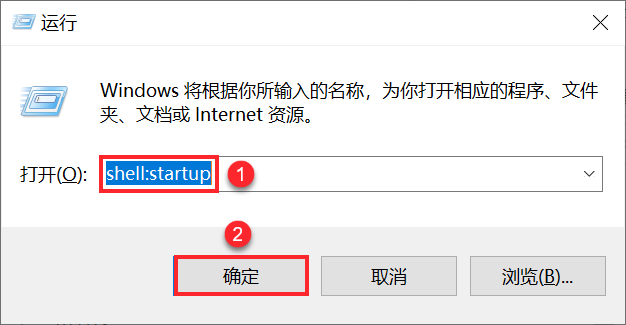
1) Используйте сочетание клавиш Win+R и введите shell:startup в диалоговом окне "Выполнить", чтобы открыть папку "Пуск" в меню "Пуск". Как показано на рисунке ниже:
2) Перейдите в каталог%TOMCAT_HOME%/bin, создайте ярлык для файла startup.bat и перетащите созданный ярлык в папку boot. Как показано на следующем рисунке:

2.2 Программа II
Этот метод регистрирует программу запуска сервера веб-приложений в качестве системной службы, и сервер запускается автоматически при загрузке системы и отсутствии запущенного окна на переднем плане.
Примечание: Этот метод поддерживает только запуск, если вам нужно остановить службу Tomcat, вы можете запустить shutdown.bat в каталоге %TOMCAT_HOME%/bin (системы Windows).
2.2.1 Подготовка инструмента
Скачайте набор инструментов: toolkit.rar, распакуйте его после завершения загрузки, поместите два файла, полученные в результате распаковки, в определенный путь, например, в каталог D:\bb\toolkit.

2.2.2 Услуги по регистрации
Используйте instsrv.exe для регистрации srvany.exe в качестве системной службы. Краткое описание использования утилиты instsrv.exe приведено ниже.
instsrv.exe Этот инструмент регистрирует программы Win32 в качестве системных служб, а его команды используются следующим образом:
- instsrv [имя службы] [абсолютный путь к srvany]: добавление новой системной службы
- instsrv [имя службы] REMOVE: удаление системной службы
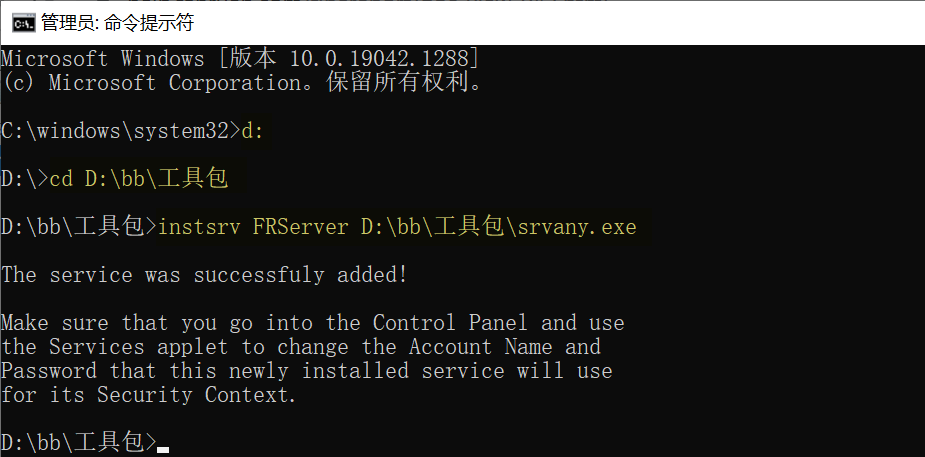
С помощью сочетания клавиш Win+R запустите cmd от имени администратора, откройте окно командной строки, с помощью команды cd войдите в каталог instsrv.exe, введите команду instsrv FRServer D:\bb\toolkit\srvany.exe, и введите. Как показано на рисунке ниже:
Примечание: Путь в команде должен быть изменен в соответствии с реальной ситуацией.
2.2.3 Добавление процедур запуска в службы
Создайте новый файл FR.bat в каталоге D:\bb\toolkit для запуска сервера Tomcat. Содержимое файла должно быть следующим:
E: cd "E:\apache-tomcat-9.0.38\bin" start startup.bat
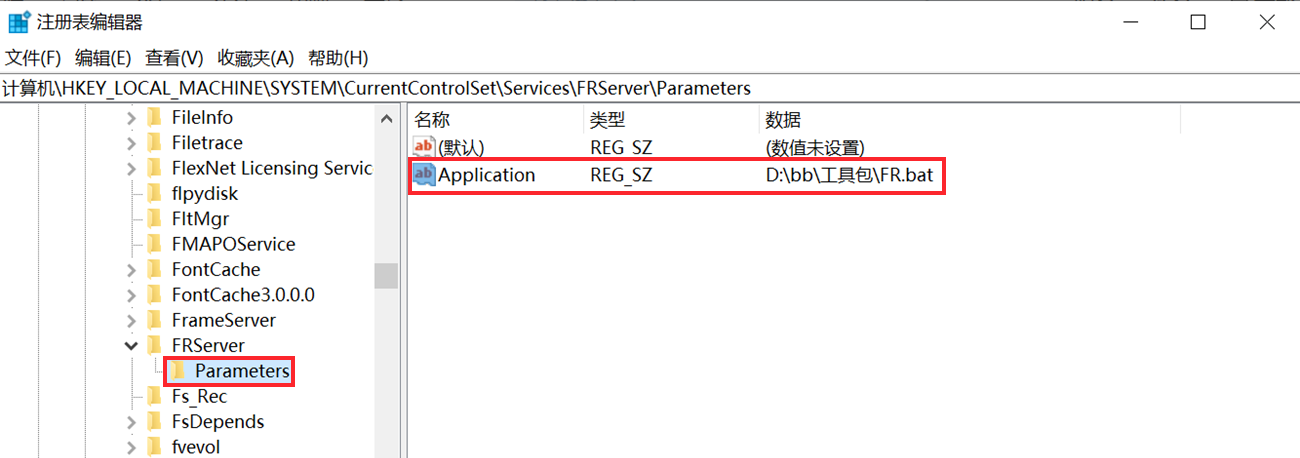
Воспользуйтесь сочетанием клавиш Win+R, введите regedit в диалоговом окне "Выполнить", чтобы открыть окно редактора реестра, и перейдите в каталогHKEY_LOCAL_MACHINE\SYSTEM\CurrentControlSet\Services\FRServer.
1) Выберите FRServer, щелкните правой кнопкой мыши на "New > Item" и назовите его Parameters.
2) Выберите "Параметры", щелкните правой кнопкой мыши на "Новый > Строковое значение" и назовите его " Приложение ".
3) Дважды щелкните Application (Приложение), данные значения: D:\bb\toolkit\FR.bat.
2.2.4 Запуск сервисов
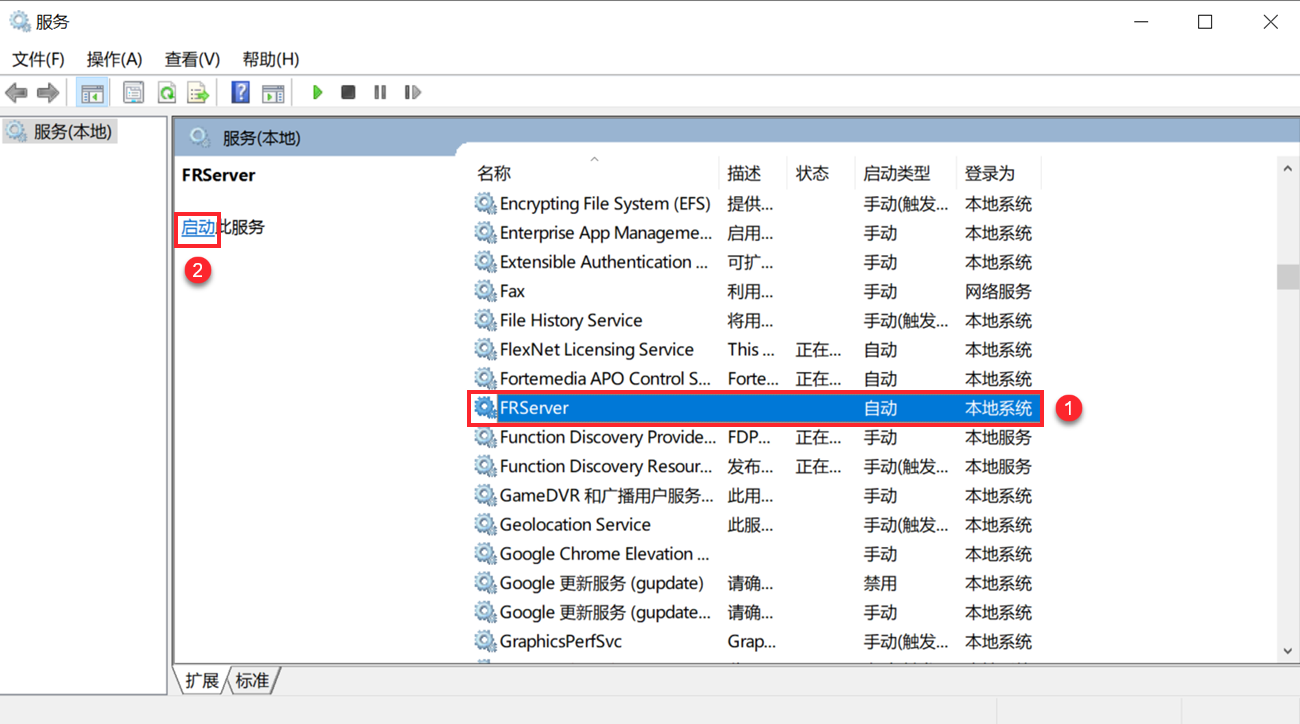
В разделе "Службы" найдите зарегистрированную нами системную службу FRServer, вы увидите, что тип запуска этой службы - автоматический, то есть служба запускается автоматически после загрузки компьютера, поэтому вы можете выбрать и запустить эту службу, как показано на следующем рисунке.
3. Tomcat установлен
В качестве примера в этой главе используется среда Windows 10+Tomcat 8.5.73+JDK1.8.0_152.
3.1 Конкретные шаги
1) Сначала вам нужно запустить Tomcat вручную, а затем ввести в браузере http://localhost:8080验证下能否正常访问服务器.
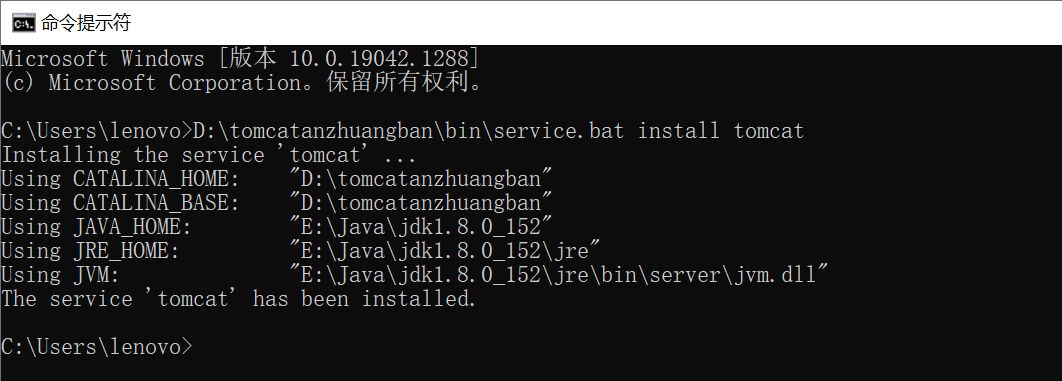
2) Перейдите вкаталог%Tomcat_HOME%\bin, найдитепакетный файл service.bat, затем откройте окно командной строки cmd, перетащите файлservice.bat в окно, введитеinstall tomcat в пустое пространствои Enter, чтобы установить службу. Как показано на следующем рисунке:
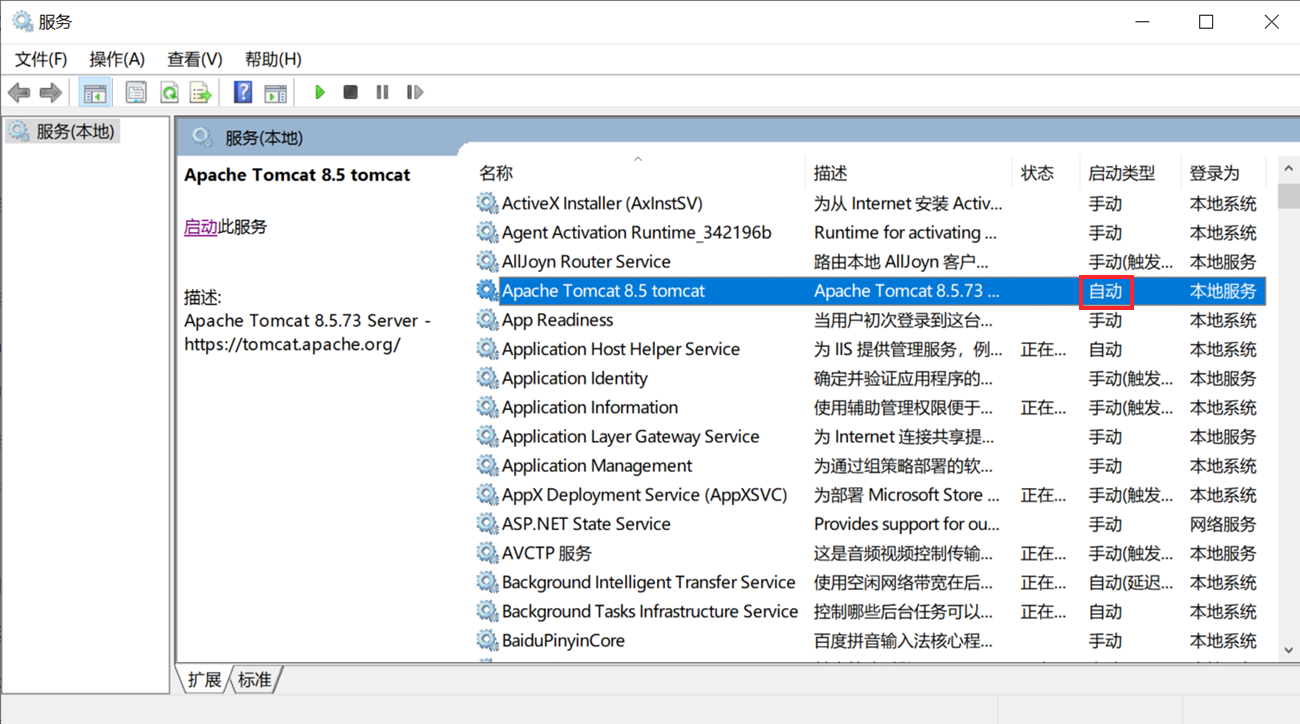
3) В разделе "Службы"найдите созданную системную службуApache Tomcat 8.5 tomcat и измените тип запуска этой службы наавтоматический. Как показано на следующем рисунке:
3.2 Удаление услуг
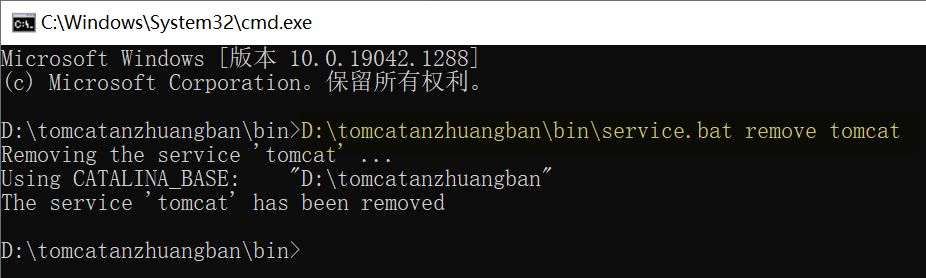
Если вы хотите удалить службы, описанные в разделе 3.1 этой статьи, пере йдите вкаталог%Tomcat_HOME%\bin, найдитепакетный файлservice.bat, затем откройте окно командной строки cmd, перетащите файлservice.batв окно, введитеremove tomcat в пустое пространствои введите enter. Как показано на рисунке ниже:
4. условия
4.1 Сообщение об ошибке 500
Описание проблемы
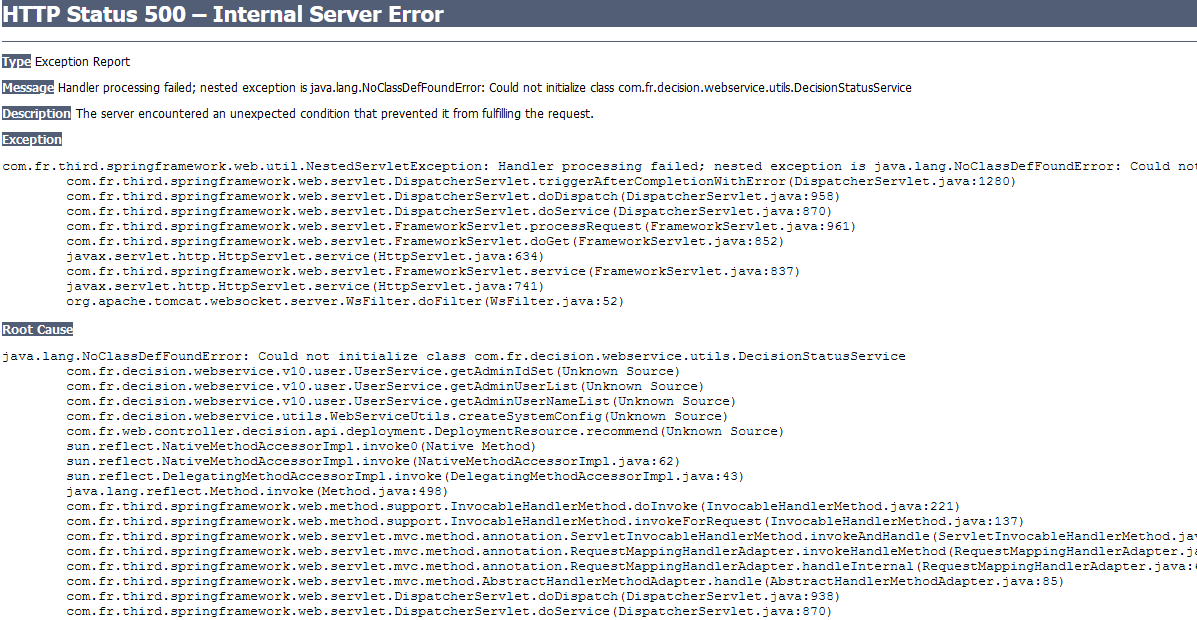
При использовании метода, описанного в разделе 3 данного документа, для настройки загрузки сервера, если при доступе к проекту отчета вы столкнулись с ошибкой 500, показанной ниже.
Рецепт
Ссылка: Tomcat - это установленная версия