Оформление
Просмотр руководства пользователя - FineReport Справка | Разработка отчетов | Использование отчетов | Учебные пособия
Просмотр руководства пользователя
Дружеское напоминание о том, что она заблокирована для редактирования yzm793934!
1. Обзор
1.1 Версия
| Версия сервера BI | Функциональные изменения |
|---|---|
| 6.0 | - |
1.2 Сценарии применения
Эта статья предназначена для пользователей, использующих просмотр, чтобы помочь им быстро освоить аспекты просмотра панелей FineBI.
1.3 Функциональность
FineBI предоставляет ряд избранных, общих, полноэкранных, адаптивных, компонентных взаимодействий и других функций, которые облегчают бизнес - пользователям просмотр и использование приборных панелей.
2. операции с каталогом
2.1 Информационные панели для коллекций
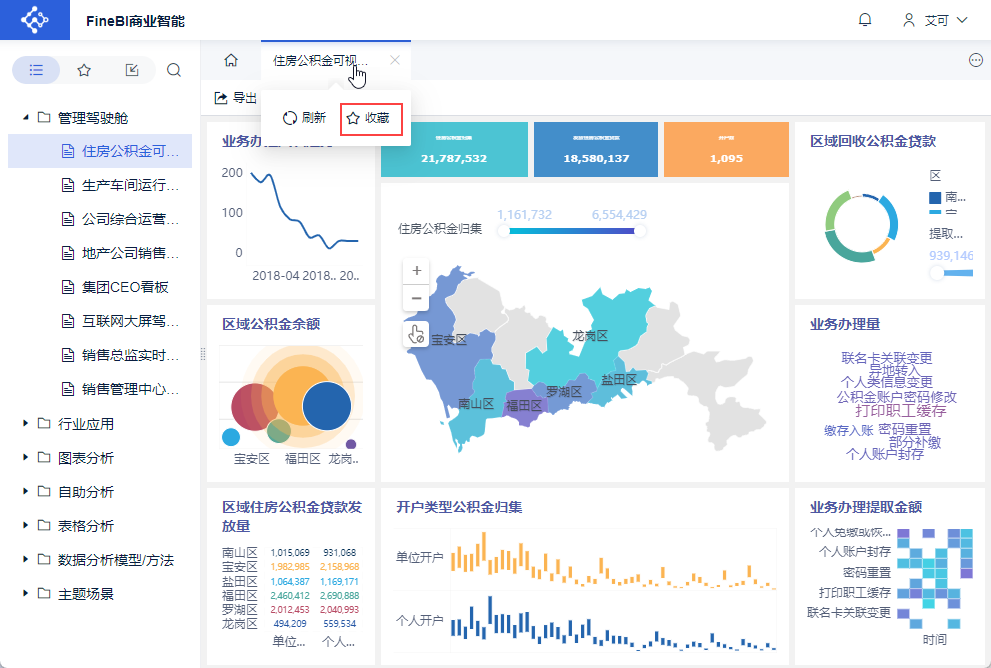
Для шаблонов в каталоге, к которым нужно часто обращаться, желательно установить маркер для удобства повторного просмотра. Поэтому система FineBI поддерживает создание закладок и снятие закладок с приборных панелей в каталоге для быстрого доступа.
Пользователь входит в систему FineBI, открывает определенный каталог и наводит курсор мыши на верхнюю вкладку Tab в заголовке каталога, чтобы отдать/отдать предпочтение этому каталогу. Как показано на рисунке ниже:
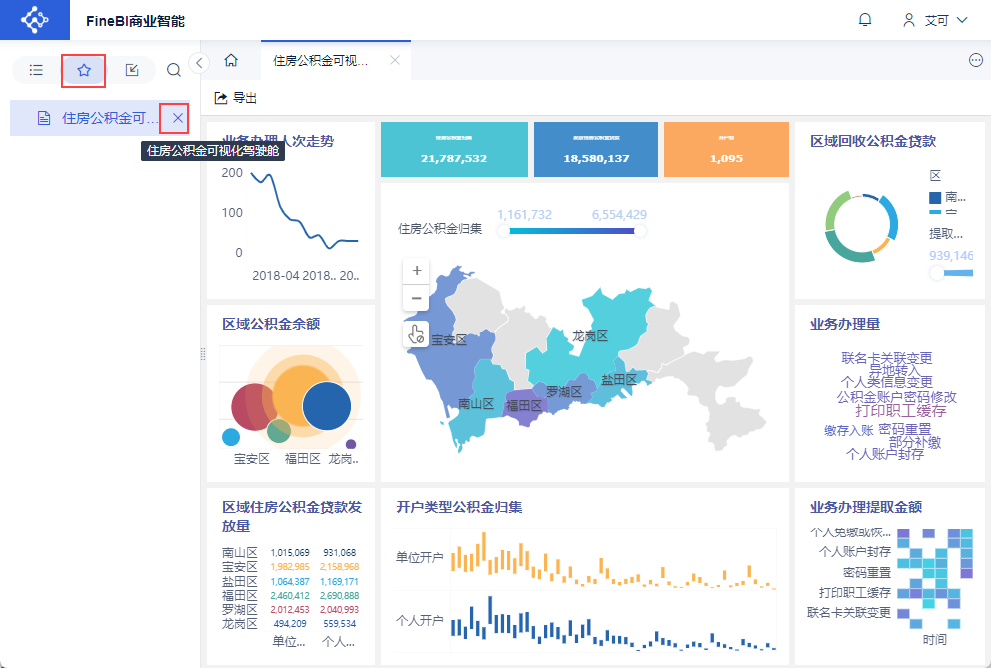
 Нажмите на значок, чтобы просмотреть панели, помеченные закладками. Вы также можете нажать на знак "X", чтобы отменить закладку, наведя курсор мыши на название соответствующей приборной панели. Как показано на рисунке ниже:
2.2 дашборд для совместного использования
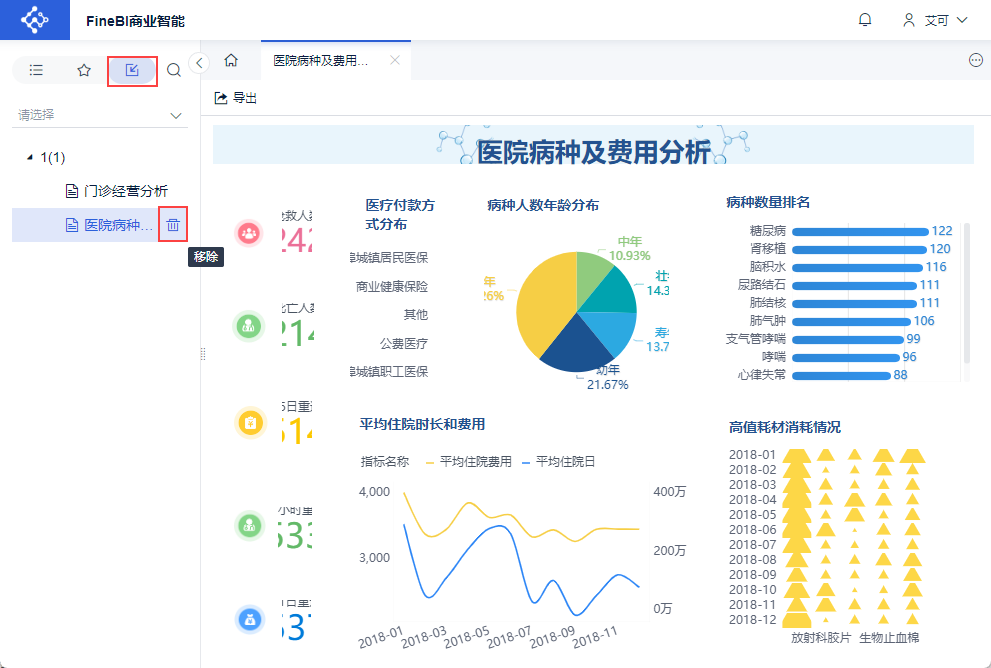
 Пользователи входят в систему FineBI и нажимают на иконку, чтобы просмотреть панели, которыми поделились с ними другие пользователи.
Приборные панели распределяются по категориям и хранятся в зависимости от того, кто ими поделился. Приборную панель можно также удалить, нажав на нее и наведя курсор на соответствующее название приборной панели.
Как показано на рисунке ниже:
2.3 Обновление приборной панели
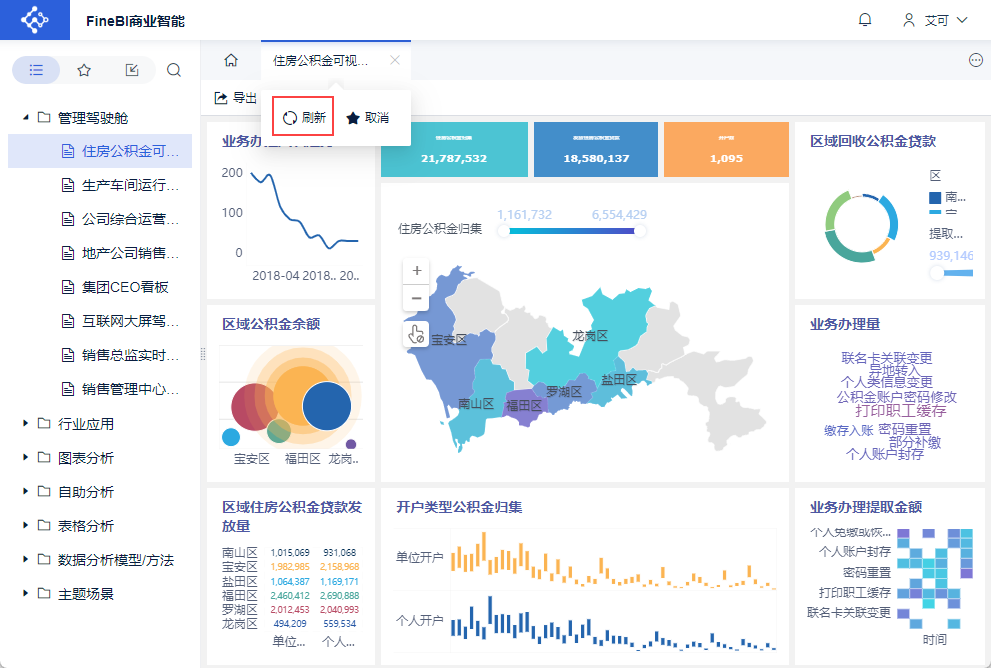
Пользователь входит в систему FineBI, открывает определенный каталог и наводит курсор мыши на верхнюю вкладку Tab в заголовке каталога, чтобы обновить открытую в данный момент панель и получить актуальный статус. Это показано на изображении ниже:
2.4 Адаптация приборной панели
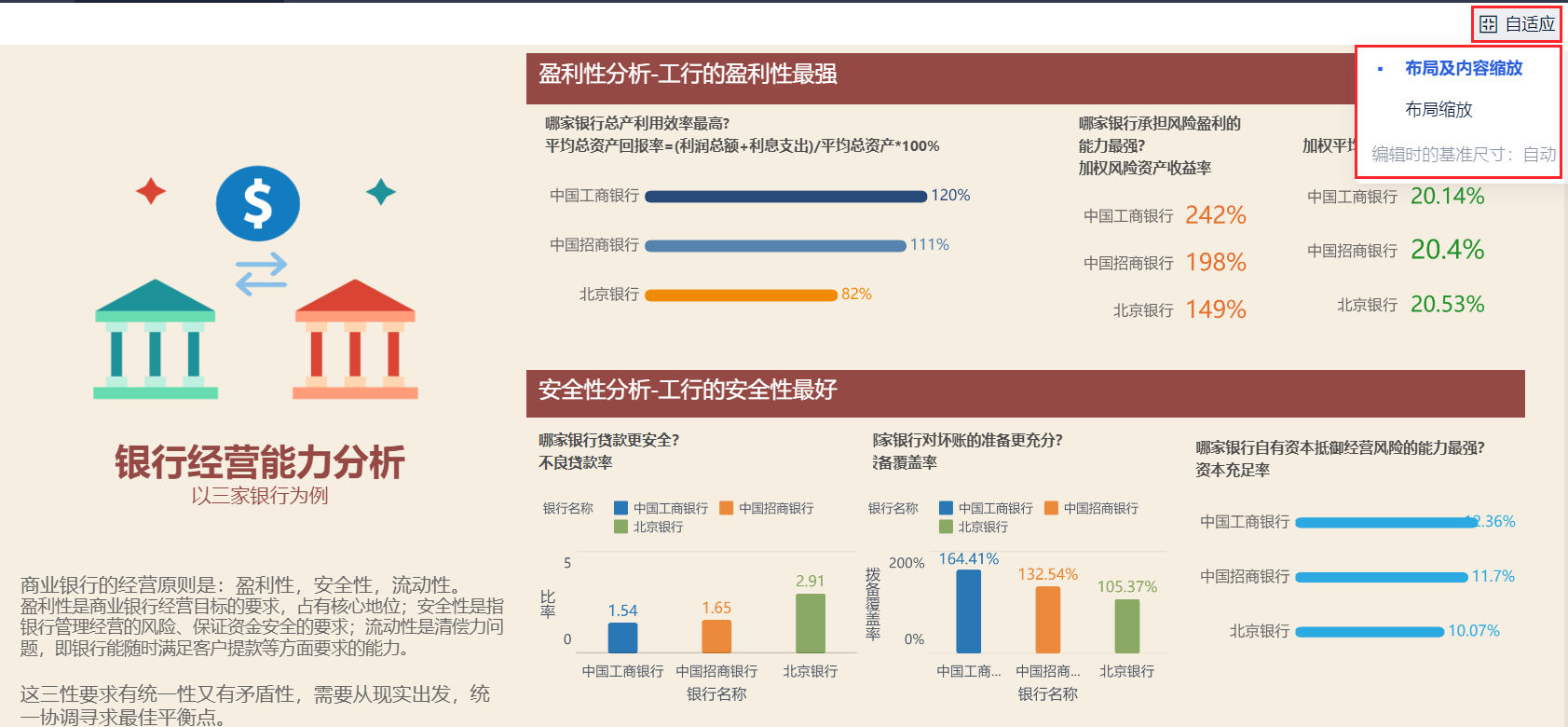
Когда пользователи создают приборные панели для просмотра другими людьми, они часто сталкиваются с такими проблемами, как искажение или неполное отображение приборной панели из-за различных разрешений экрана, соотношения сторон, переключения между большими и маленькими экранами, масштабирования браузера и т. д. В этом случае вы можете использовать настройку "Адаптировать", чтобы настроить состояние отображения приборной панели. В этом случае вы можете настроить состояние отображения приборной панели с помощью параметра "Адаптация".
2.5 Интерпретация данных
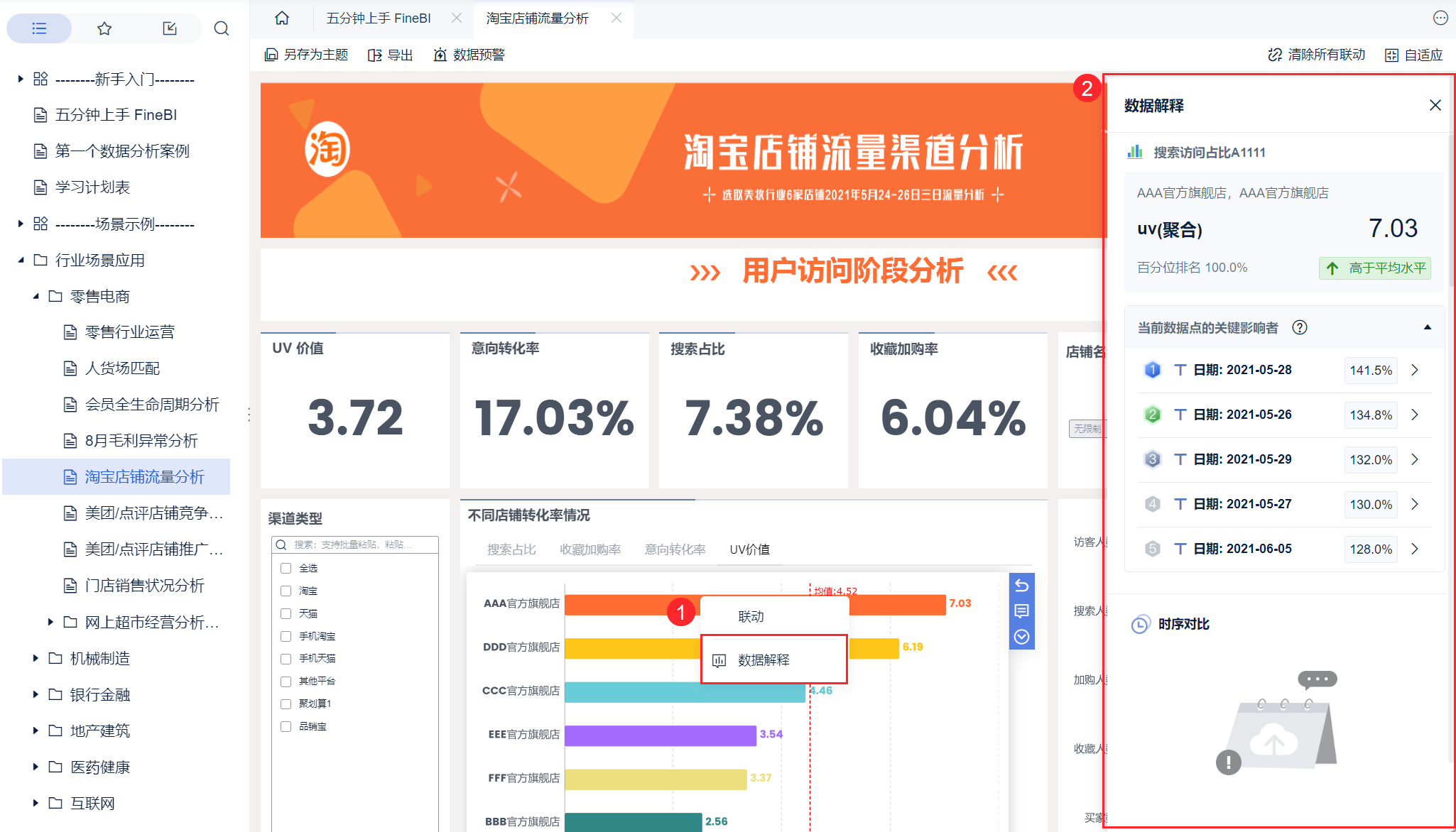
Функция "Интерпретация данных" помогает пользователям определить ключевые факторы влияния и скорректировать стратегию продаж в каждом регионе на основе этих факторов влияния.
2.6 Раннее предупреждение о данных
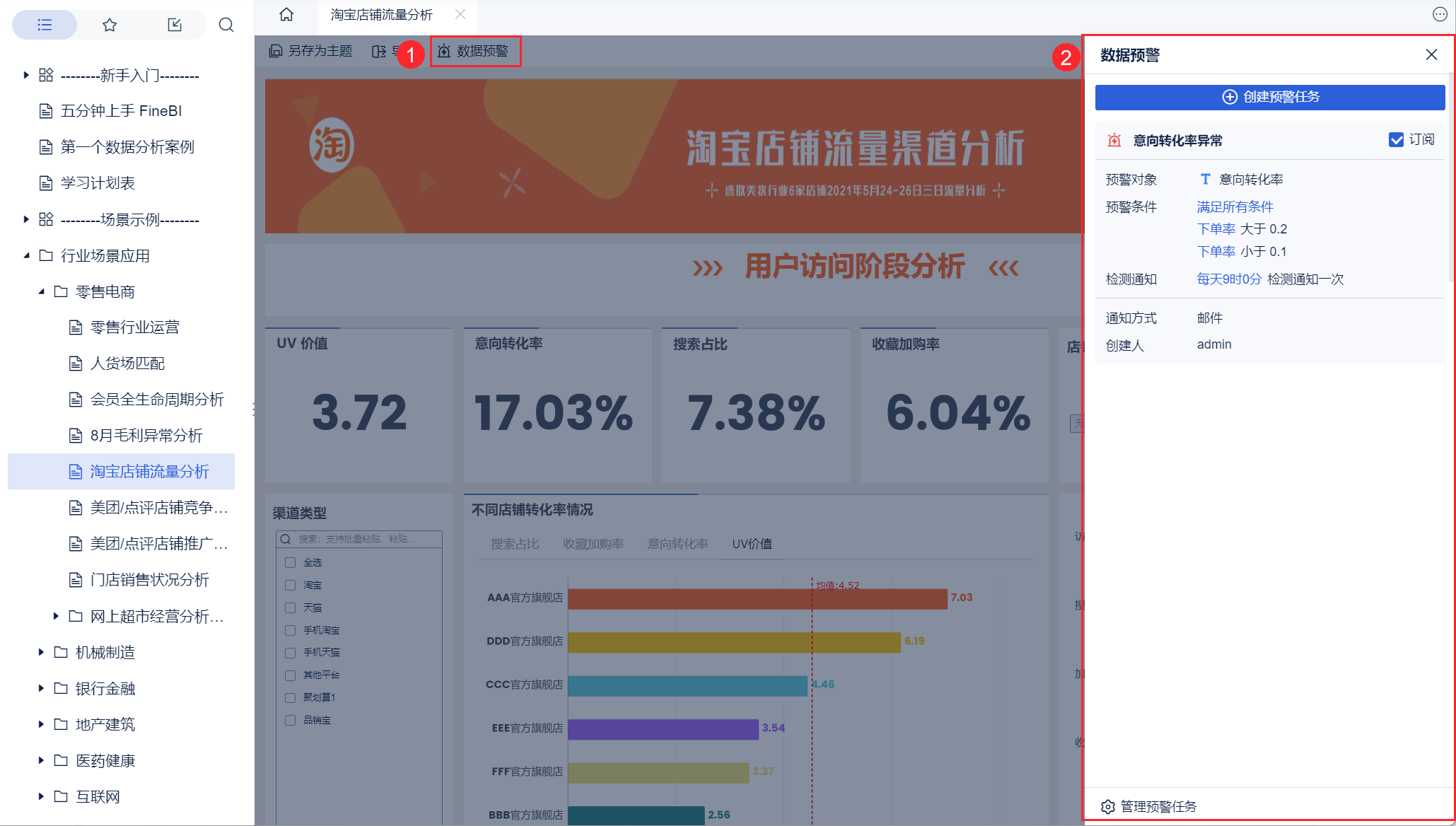
"Оповещение о данных" позволяет пользователям самостоятельно создавать и подписываться на оповещения о мониторинге данных при просмотре шаблонов, а система отправляет уведомления при обнаружении аномалий.
3. Виды
3.1 Восстановление
 Выберите компонент и нажмите, чтобы вернуть вид компонента в исходное состояние. Как показано на следующем рисунке:
3.2 Усиление
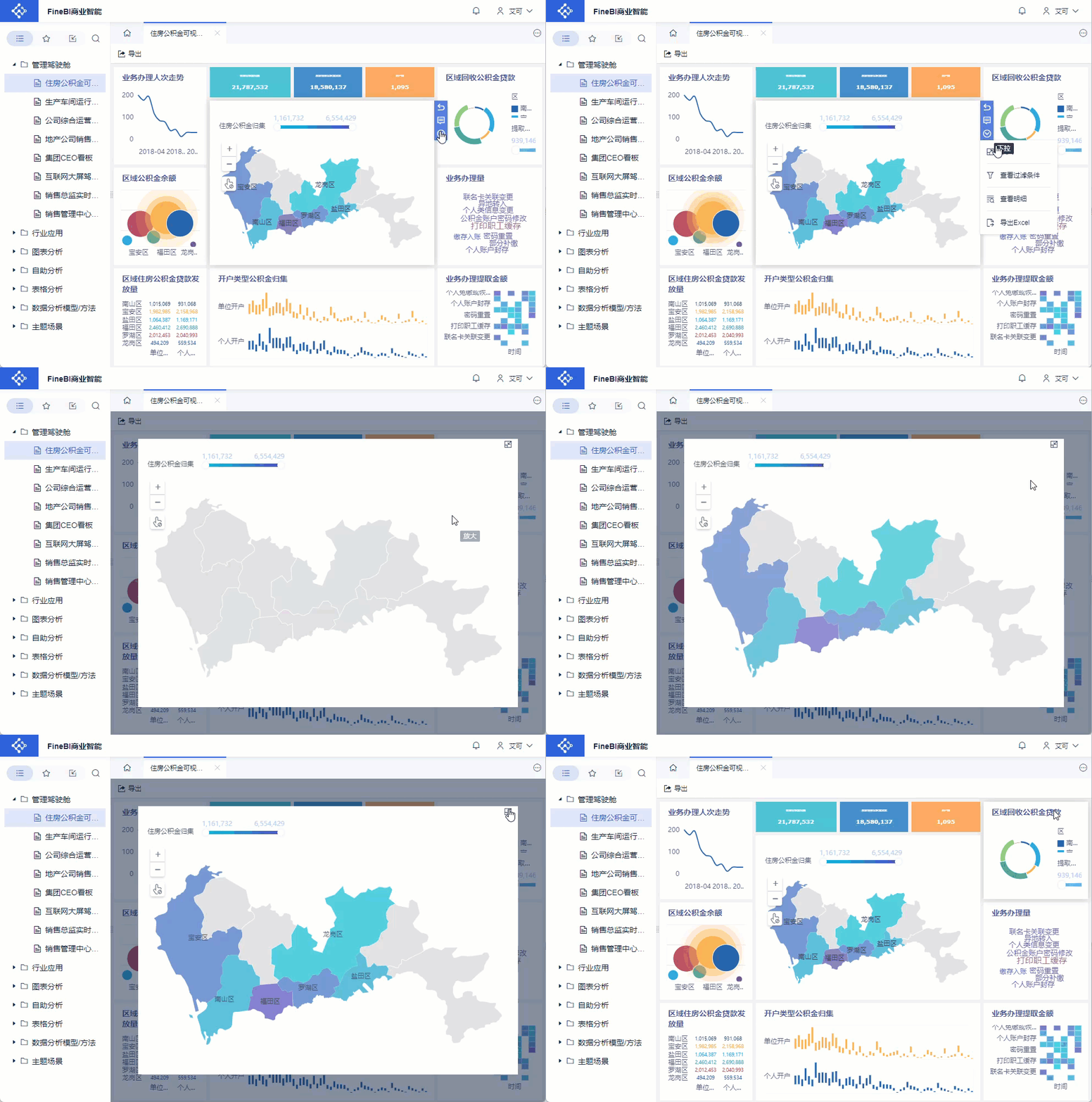
 Выберите компонент, нажмите "Dropdown > Zoom", компонент будет увеличен, нажмите, чтобы вернуться к исходному размеру. Нажмите, чтобы вернуться к исходному размеру:
3.3 Просмотр состояния фильтра
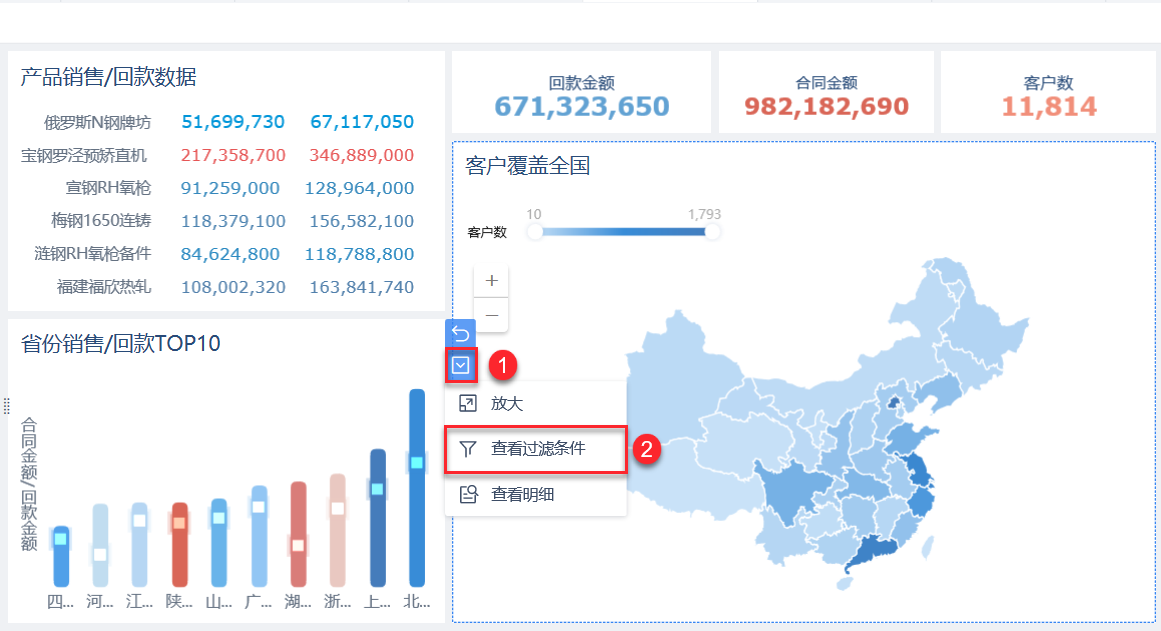
1) Нажмите на компонент и выберите "Dropdown > View Filter Criteria", как показано ниже:
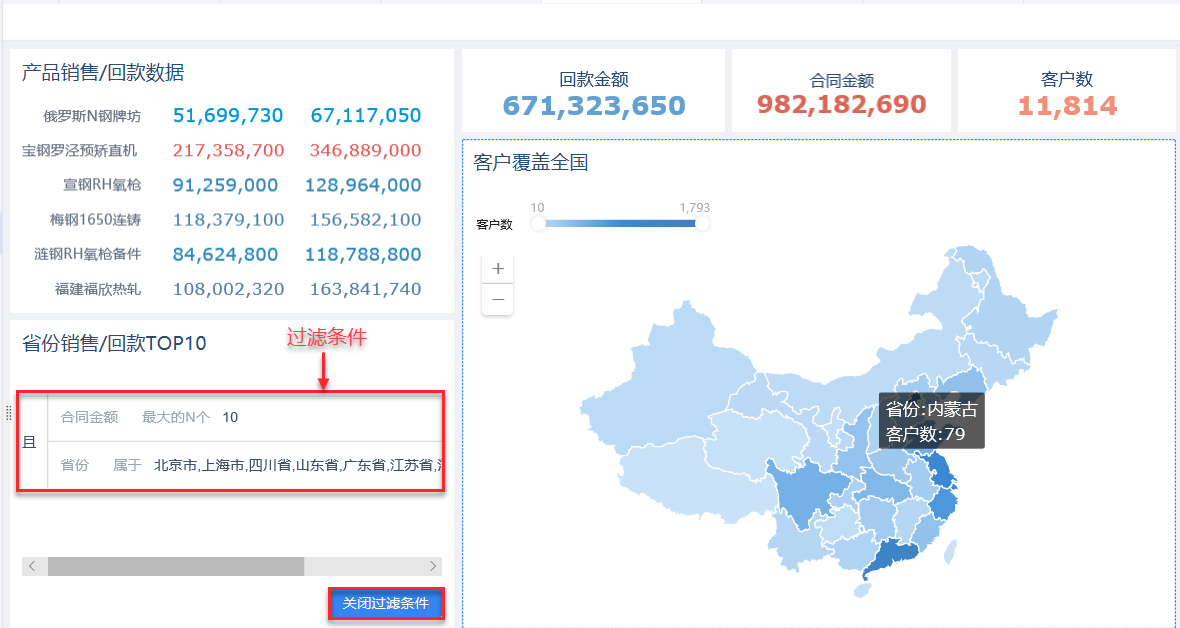
(2) В окне компонента появятся условия фильтрации, нажмите, чтобы закрыть условия фильтрации и вернуться к графику. Как показано на рисунке ниже:
3.4 Просмотр деталей
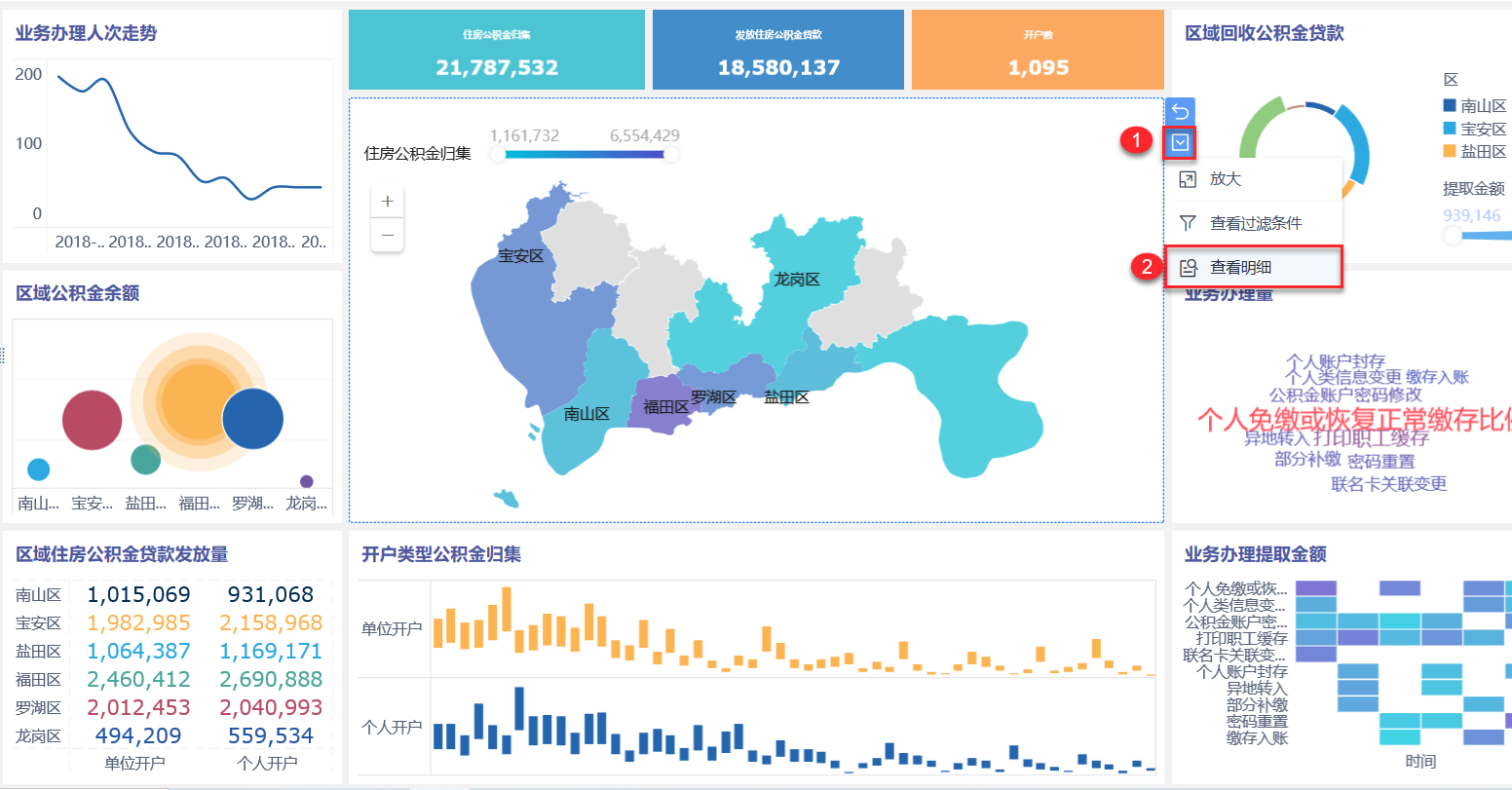
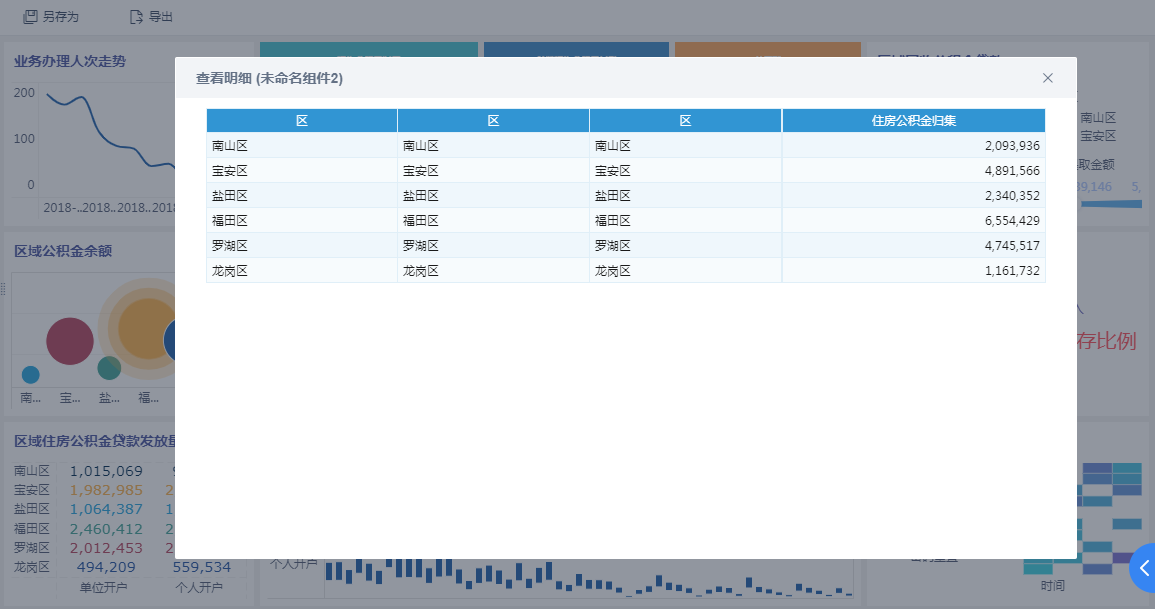
1) Если при просмотре графика вы хотите просмотреть разбивку данных, используемых в графике, выберите компонент графика и нажмите на выпадающий в правом верхнем углу пункт > Просмотреть разбивку, как показано на следующем рисунке:
(2) На странице, которая появится для просмотра деталей ящика, вы можете просмотреть детали данных, как показано на рисунке ниже:
3.5 Четкая связь
Существует два способа очистки связей при просмотре приборной панели: очистить соответствующую связь с помощью кнопки Component Clear Linkages. Или очистить все связи в пределах приборной панели с помощью кнопки Clear All Linkages.
3.5.1 Четкая привязка компонентов
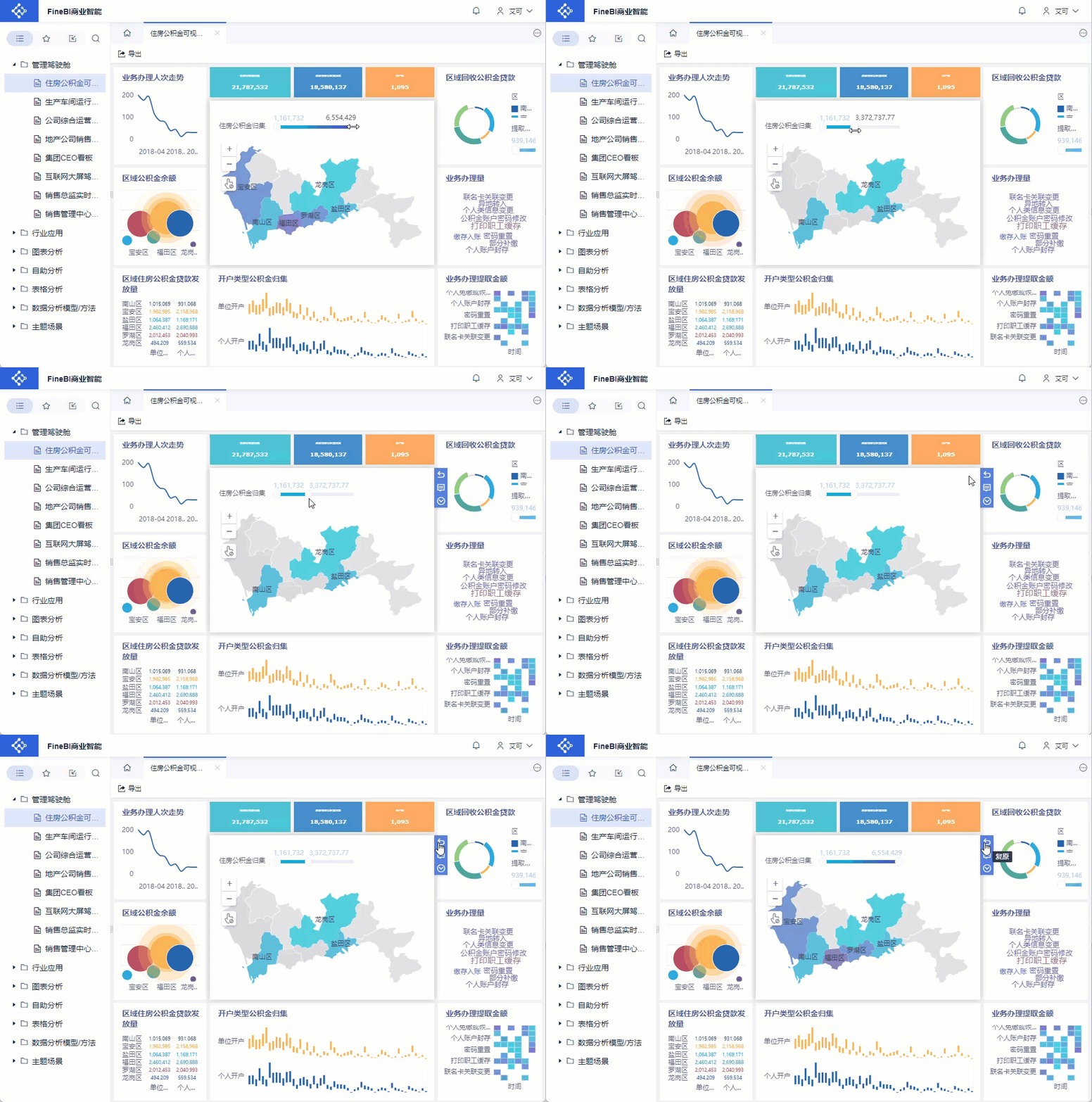
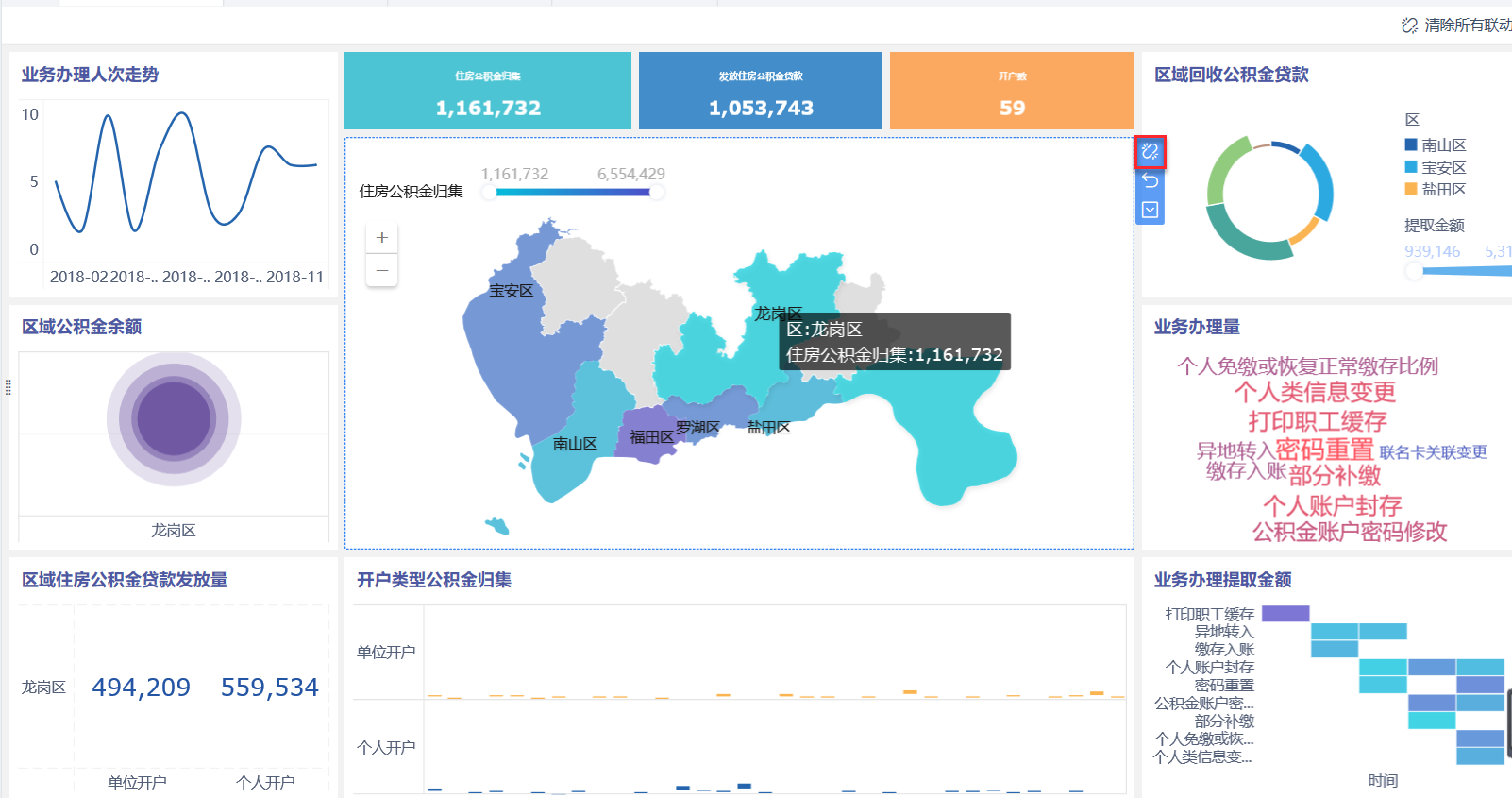
В некоторых инструментальных панелях установлены связи между компонентами, как, например, в "Кокпите визуализации Фонда жилищного обеспечения". Когда вы нажимаете на "Город Лонгган" в карте компонентов, другие компоненты автоматически отображают графики данных, относящихся к городу Лонгган.  Чтобы вернуться к исходному состоянию приборной панели, нажмите кнопку, чтобы очистить все связи, созданные с помощью компонента карты. Это показано на изображении ниже:
3.5.2 Очистка всех связей
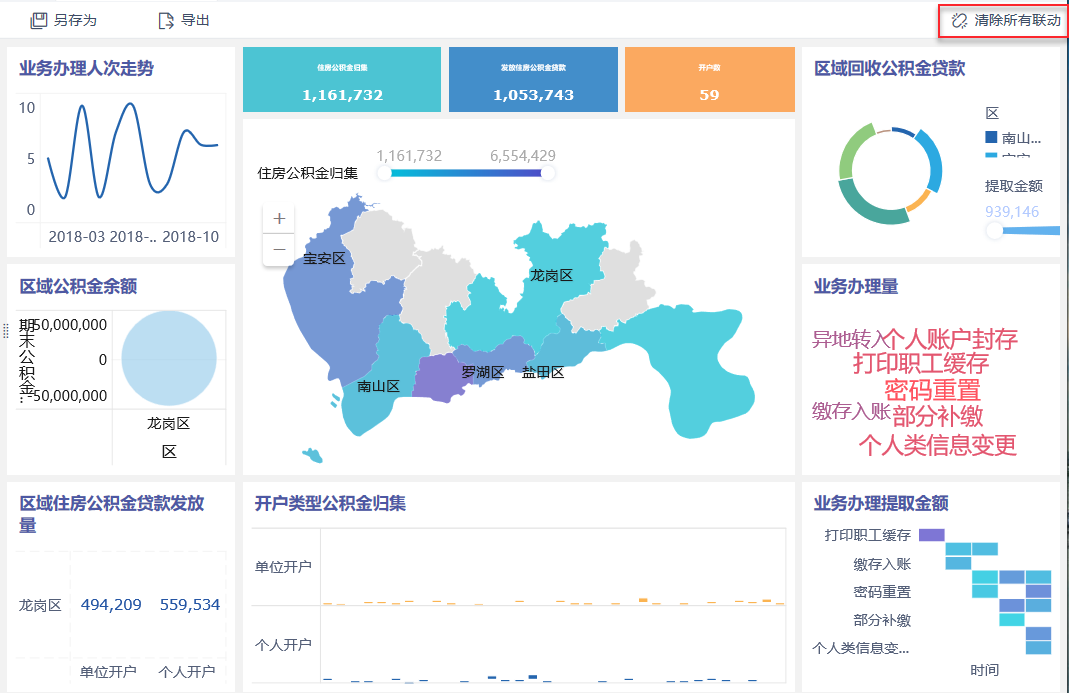
Если в приборной панели создаются связи, в левом верхнем углу экрана предварительного просмотра приборной панели появляется кнопка Clear All Linkages (Очистить все связи). Нажмите на эту кнопку, чтобы очистить все связи в приборной панели и вернуться к исходному состоянию приборной панели. Как показано на рисунке ниже:
3.6 Экспорт компонентов
3.7 Взаимодействие с приборной панелью
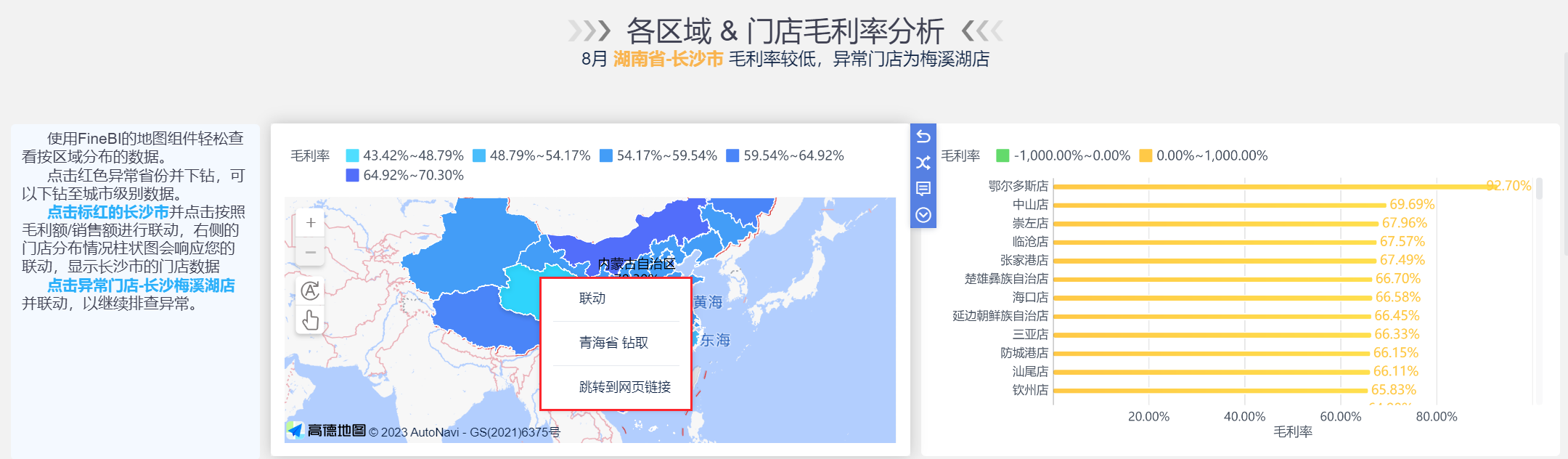
FineBI предоставляет пользователям интерактивные функции (OLAP-функции): Data Drilldown , Jump , Linkage и Use Filter Component .Нажмите на кнопку Component Trigger Function, для получения дополнительной информации см. раздел Введение в интерактивные функции.
3.8 Просмотр информации о компонентах
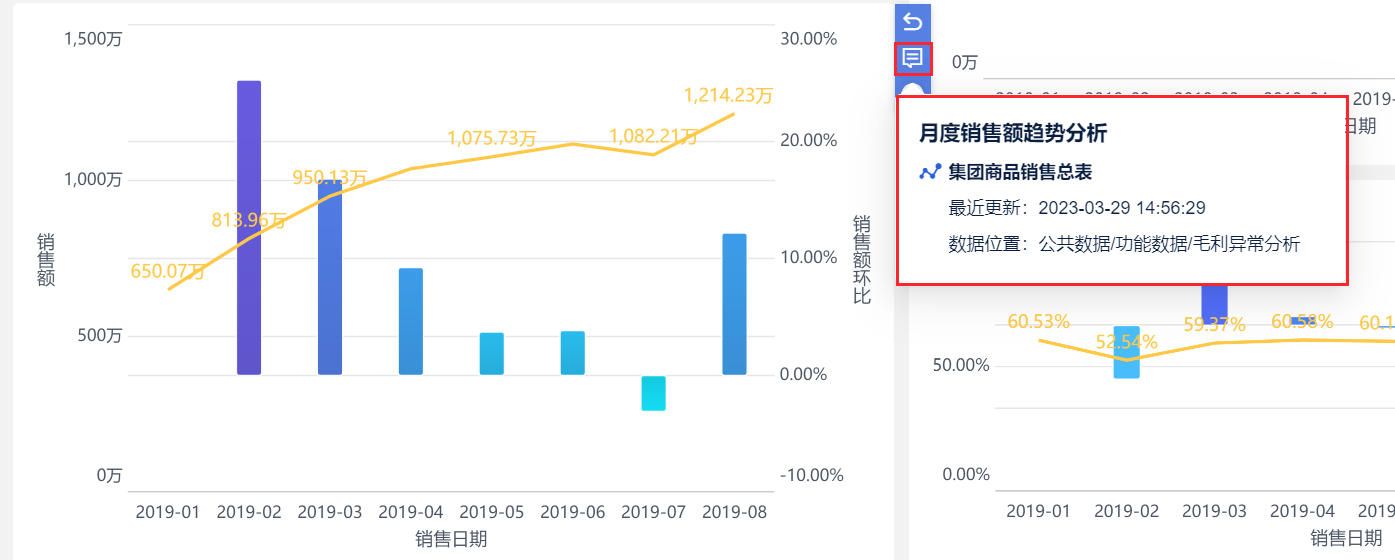
Выберите компонент и нажмите кнопку "Информация о компоненте", чтобы просмотреть "Время последнего обновления", "Источник данных", "Имя компонента", "Расположение данных", "Примечания" и информацию о примечаниях к данным, используемым компонентом.
4. Таблицы
4.1 Сортировка таблиц
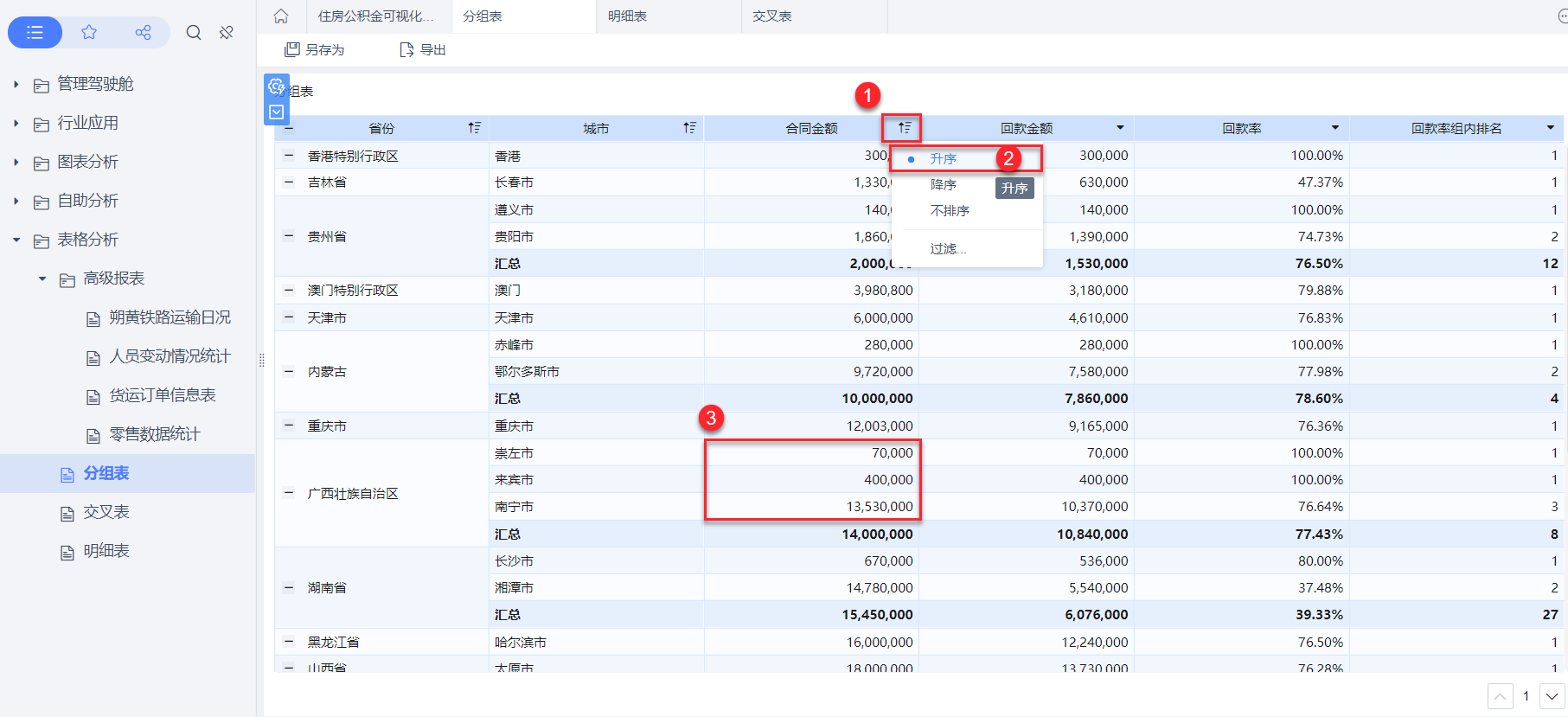
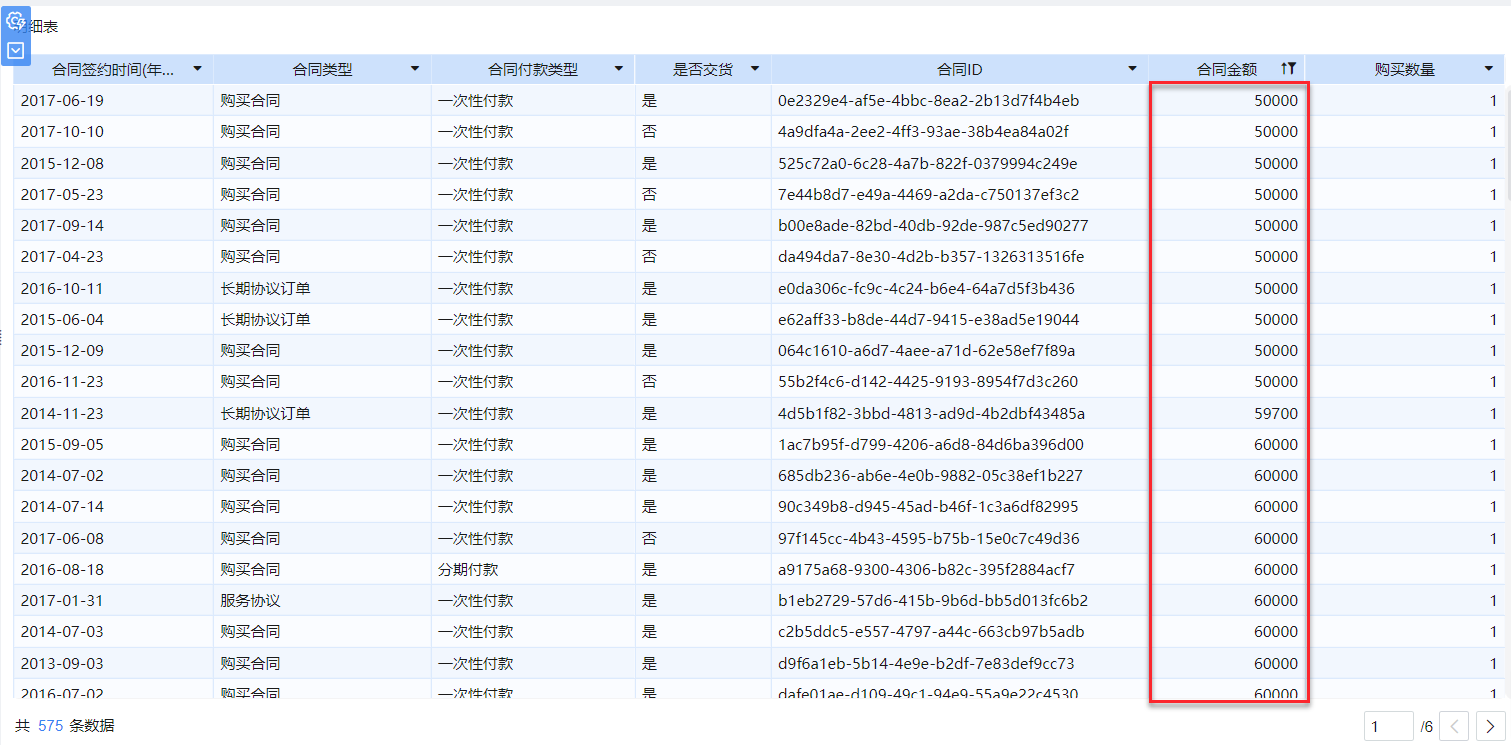
 Нажмите рядом с полем формы, чтобы выбрать сортировку по возрастанию, по убыванию или без сортировки, например, если вы выберете поле "Сумма контракта" в порядке возрастания, вы сможете увидеть суммы контрактов в порядке возрастания в подгруппе "Гуанси-Чжуанский автономный район".
4.2 Фильтрация таблиц
Просмотр фильтров, доступных пользователю в компоненте формы.
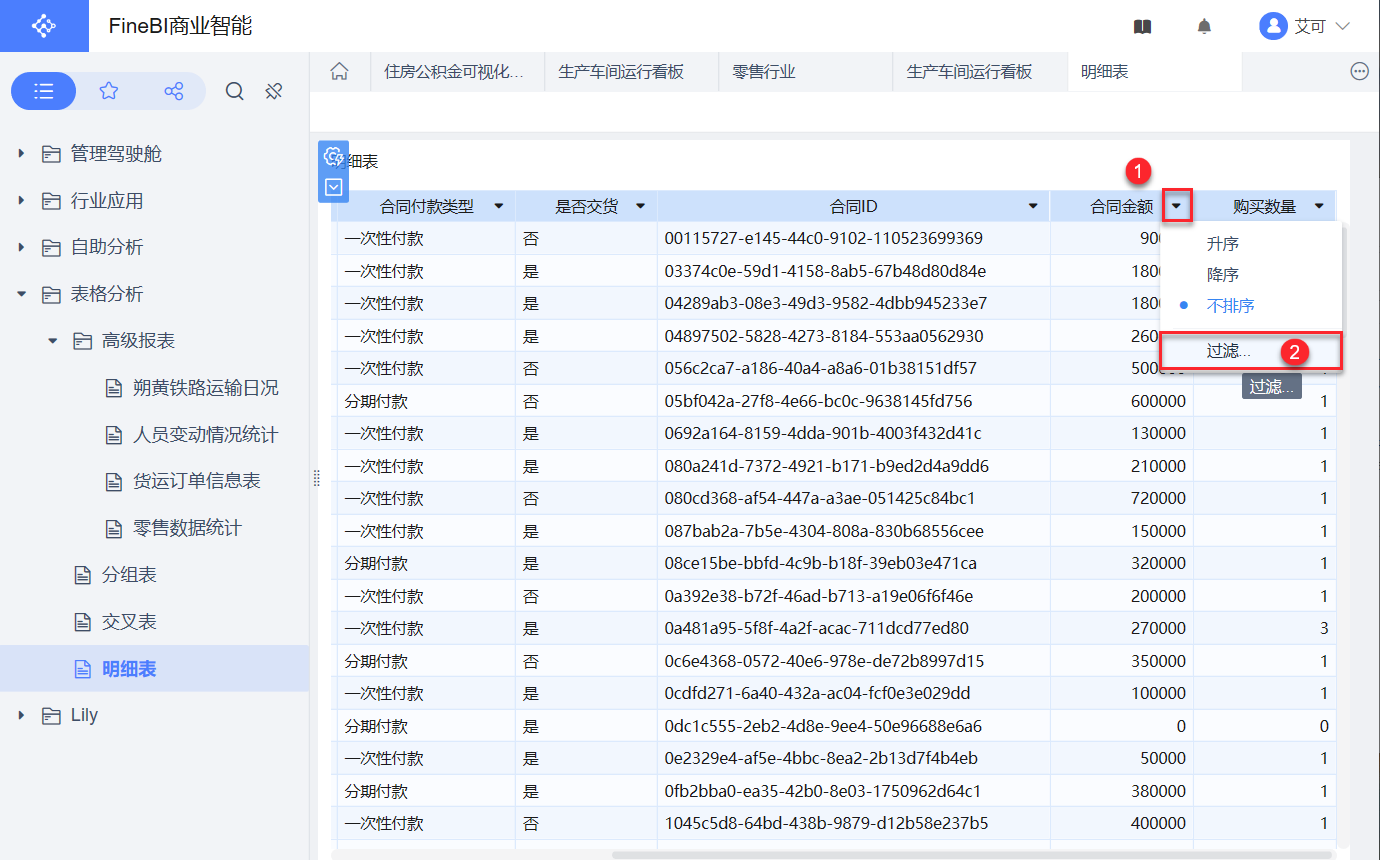
1) Рядом с полем Component выберите Dropdown > Filter, как показано ниже:
(2) добавьте условия фильтрации, например, сумма контракта больше 500000, чтобы получить отфильтрованные результаты;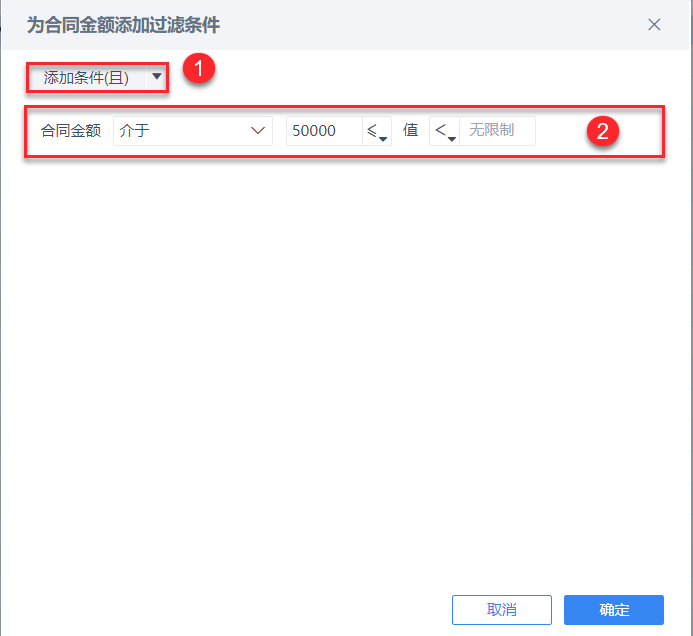
3) Результат фильтрации показан ниже:
4.3 Тиканье полей
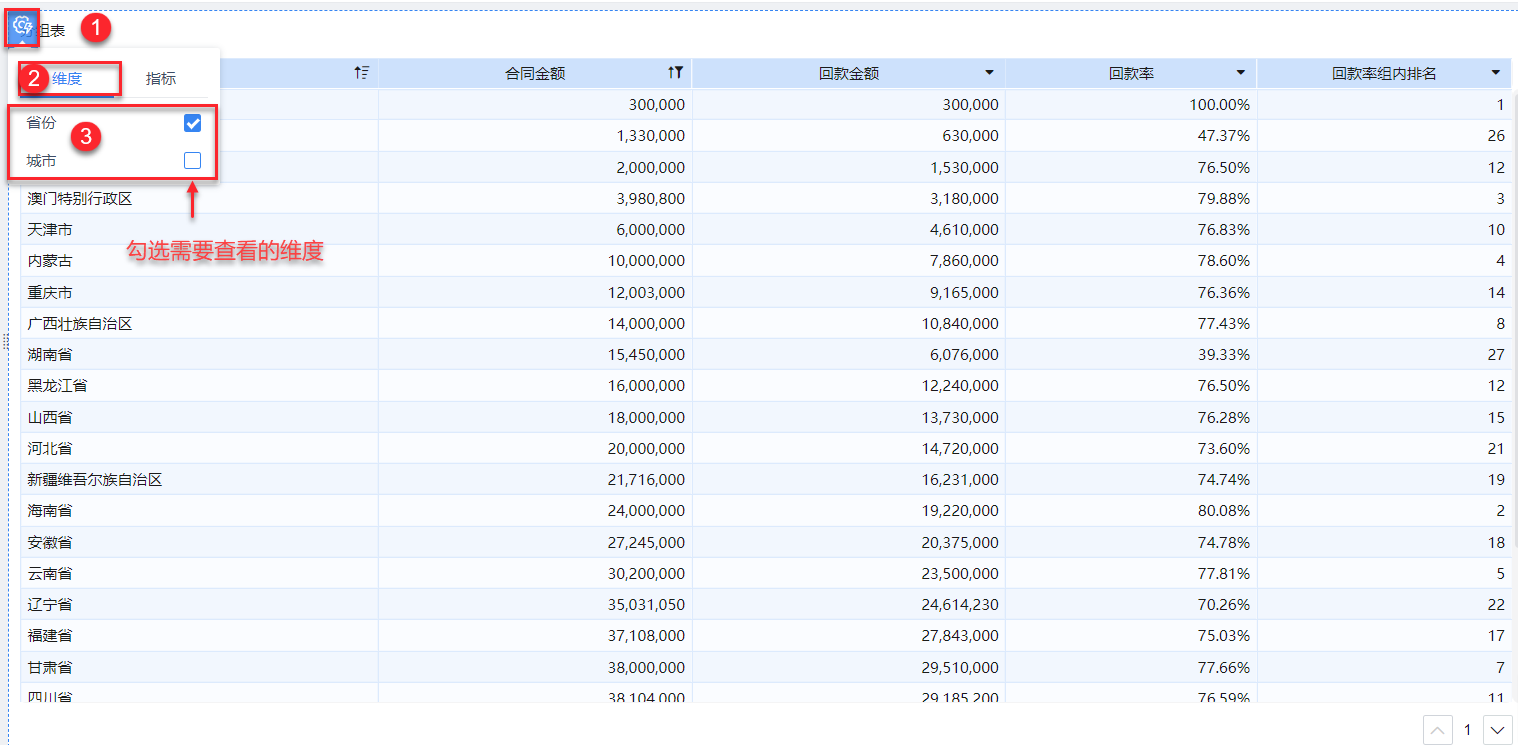
1) В таблице группировки отметьте измерение, которое нужно просмотреть, выберите кнопку с пиктограммой Setup и выберите измерение, как показано ниже:
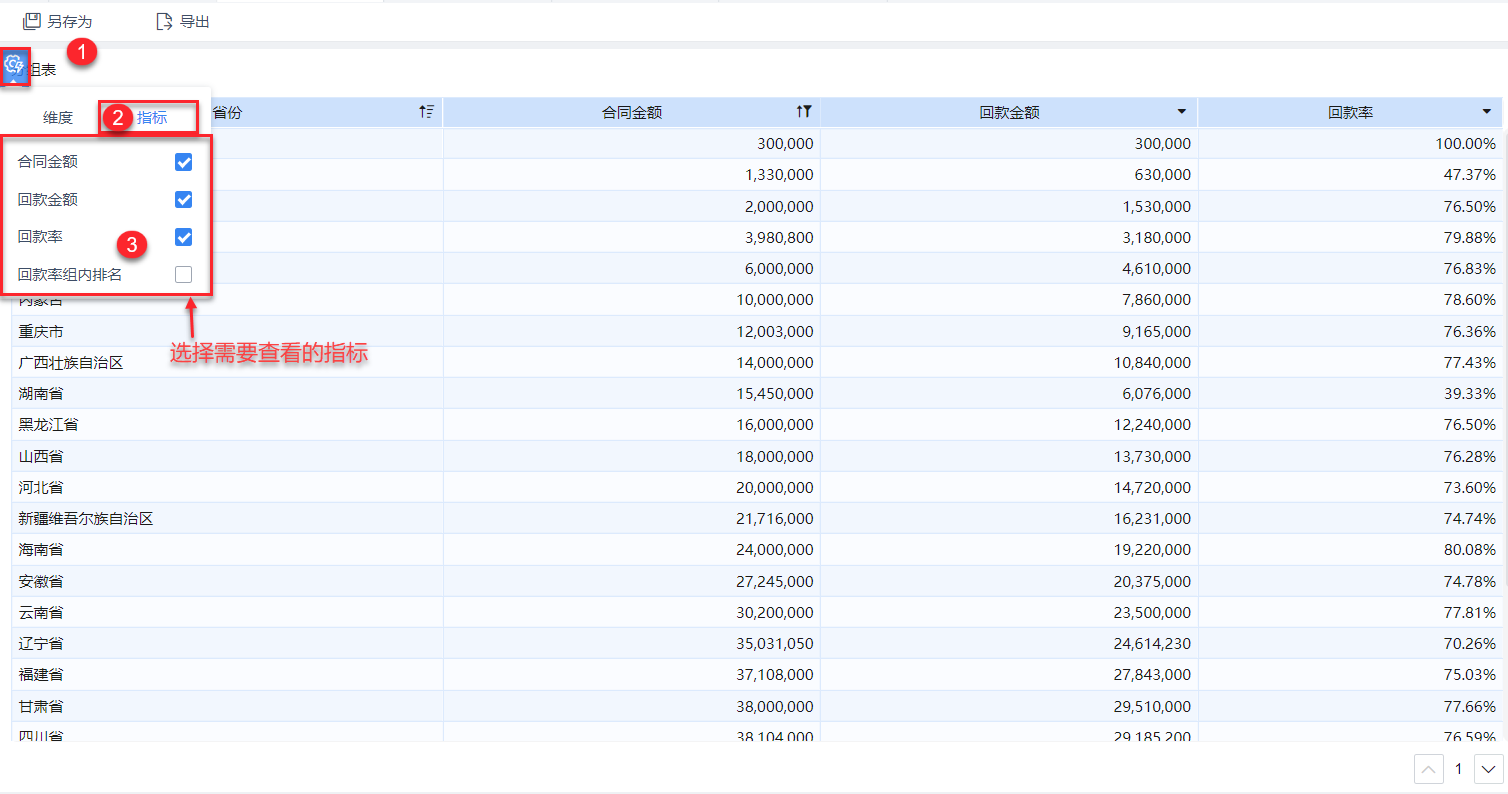
2) Отметьте индикаторы, которые необходимо просмотреть, выберите кнопку Set Chart и выберите индикаторы, как показано ниже:
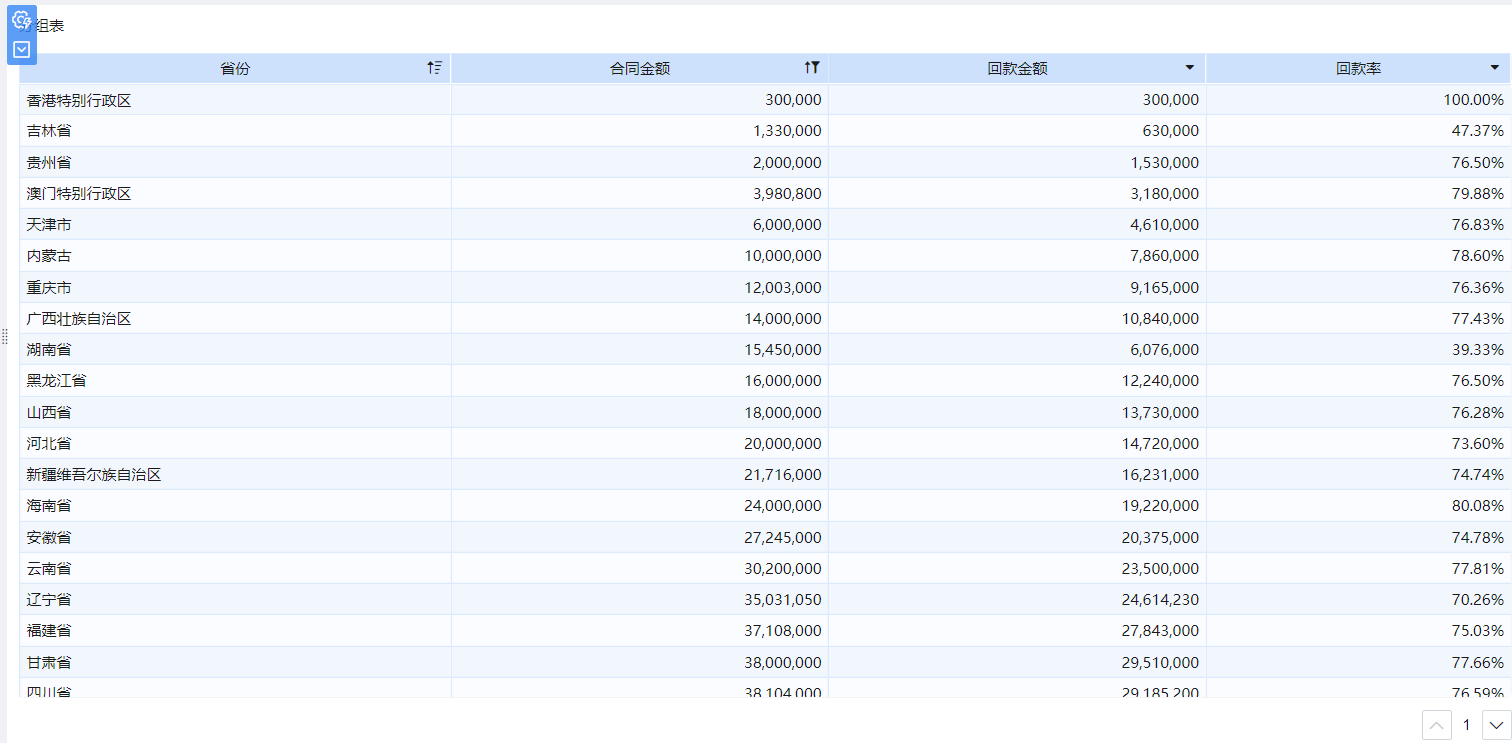
3) Проверьте эффект, измерение только "провинция", индикатор имеет "сумма контракта", "сумма окупаемости", "ставка окупаемости" из таблицы, показанной ниже:
Фильтруемые поля для каждого типа таблиц приведены в следующей таблице:
| Тип графика | Фильтруемые диапазоны полей |
|---|---|
| таблица группировки | Размеры, показатели |
| кросстаб | Размерность строки, размерность столбца, индикатор |
| подробный список | номера |
4.4 Расширение таблицы
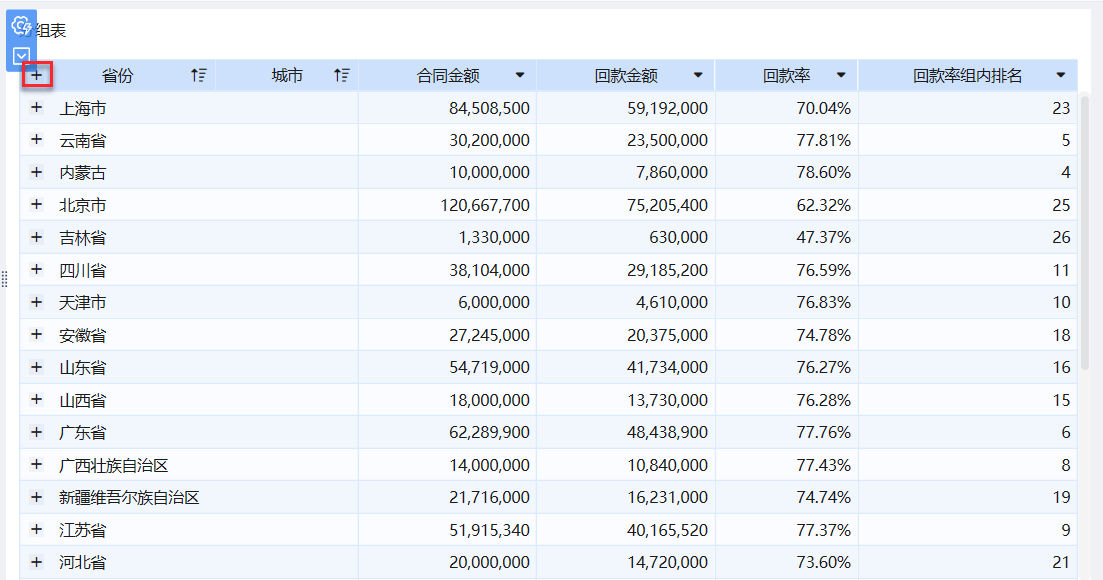
 1) Нажмите, чтобы развернуть данные таблицы размерности нижнего уровня. Как показано на рисунке ниже:
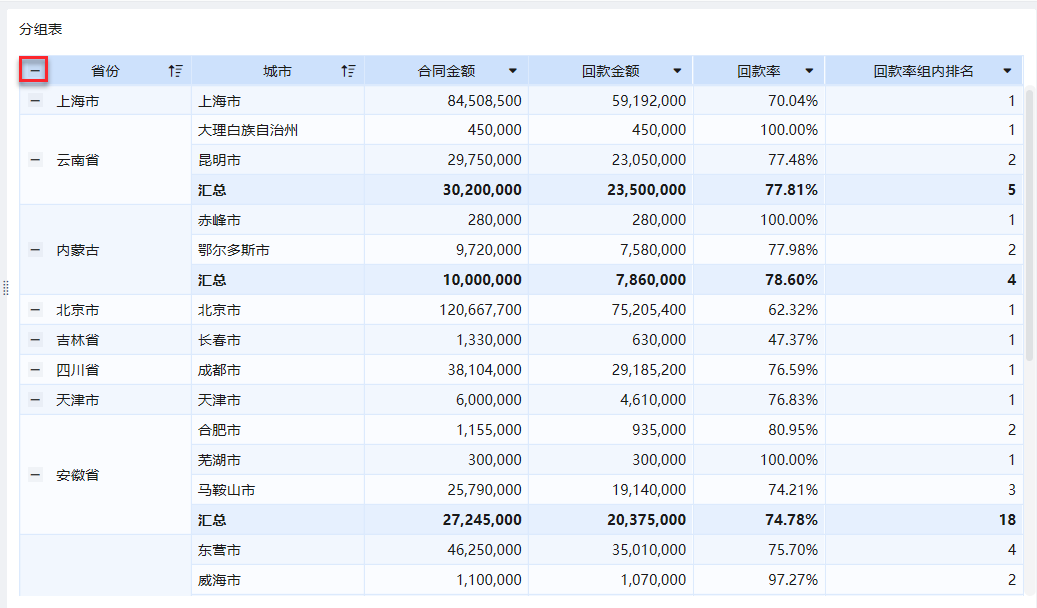
 2) Снова нажмите на кнопку, чтобы скрыть подчиненные размеры, как показано ниже:
4.5 Настройка ширины столбцов
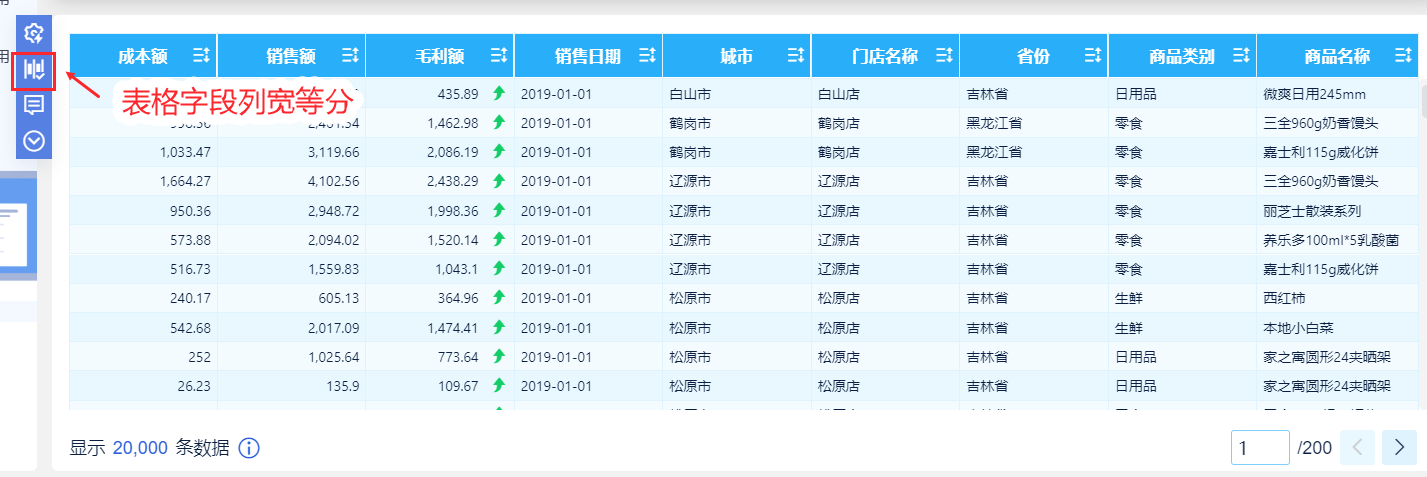
1) Нажмите кнопку "Выравнивание ширины столбцов", чтобы изменить ширину столбцов таблицы.
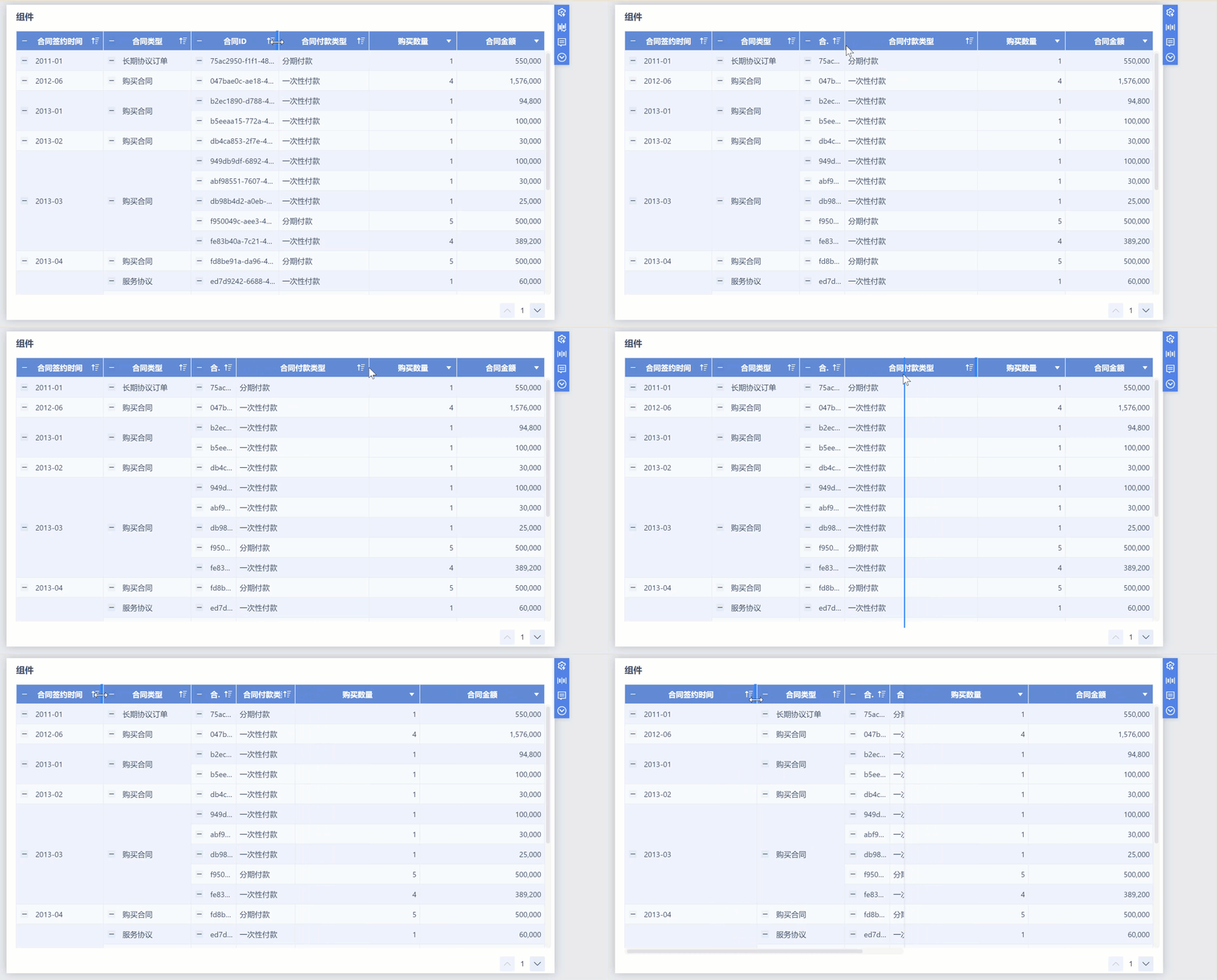
2) Вручную настройте ширину столбцов в заголовке таблицы.
5. Графики
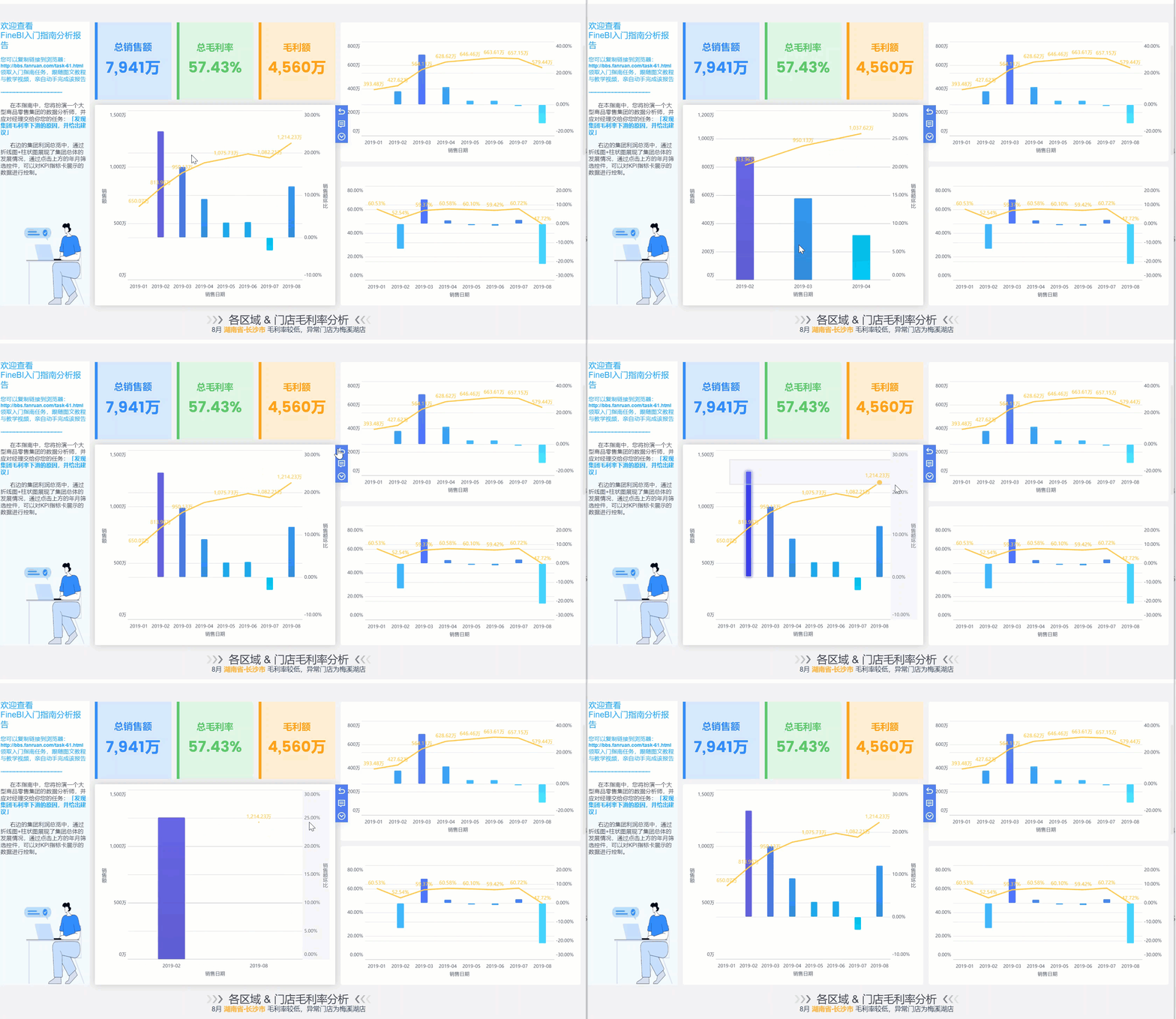
5.1 Просмотр некоторых данных
Такие диаграммы, как столбчатые, площадные, точечные и линейные, поддерживают выделение части данных в рамке для просмотра деталей.
5.2 Легенда о скрининге
Выбор можно отобразить, выбрав легенду. Это показано на рисунке ниже:
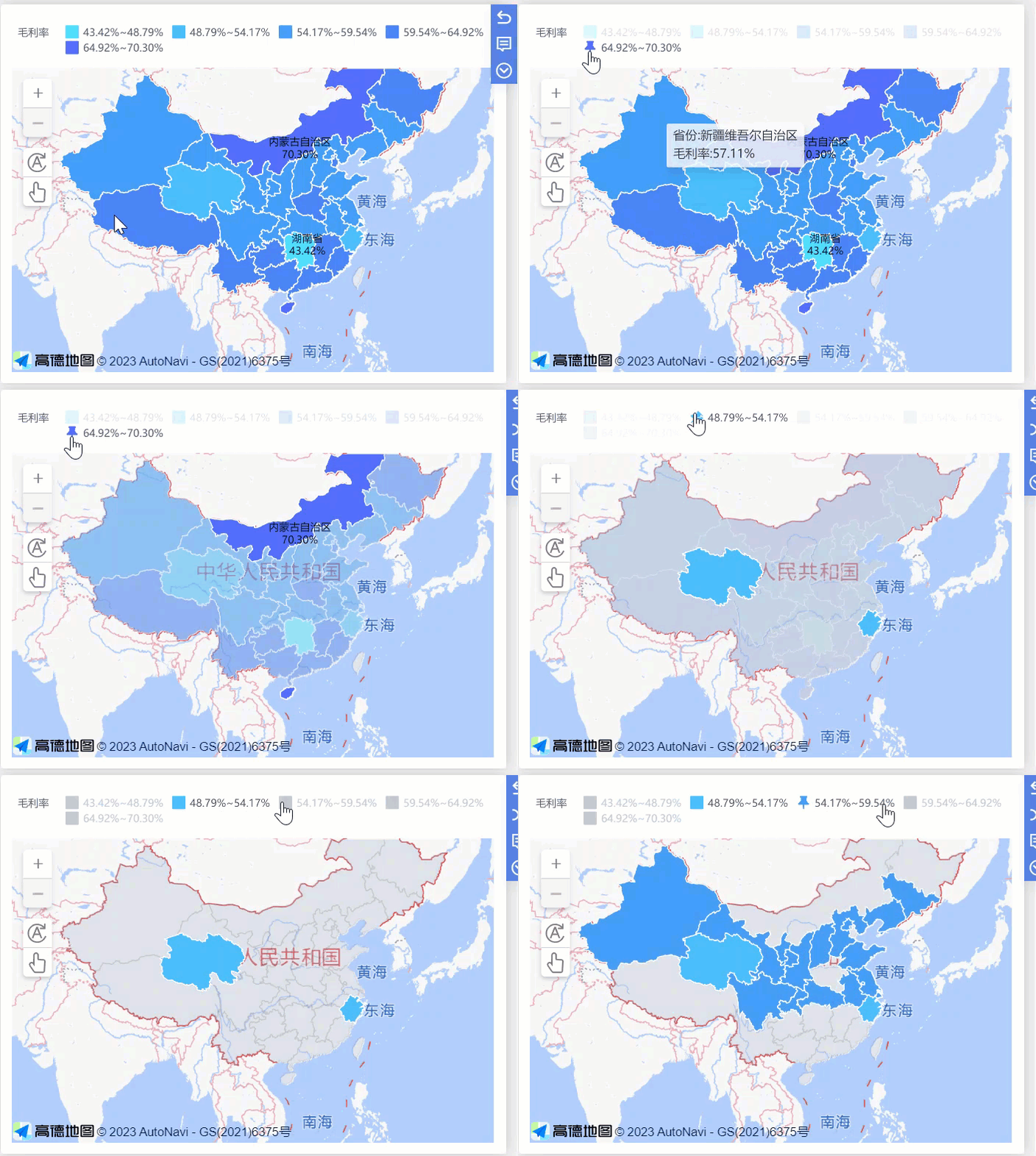
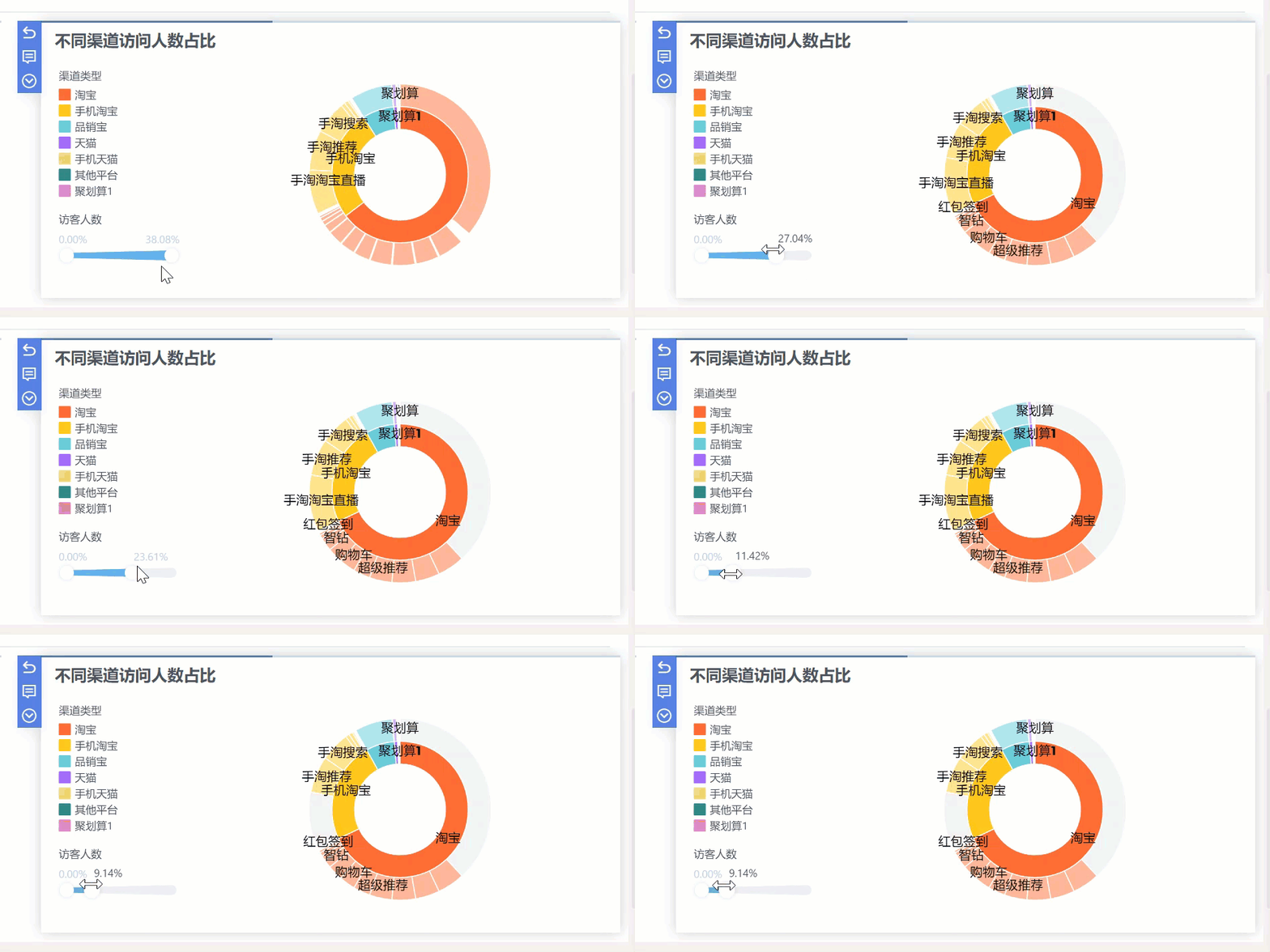
Сдвиньте ползунок, чтобы отфильтровать диапазон данных.
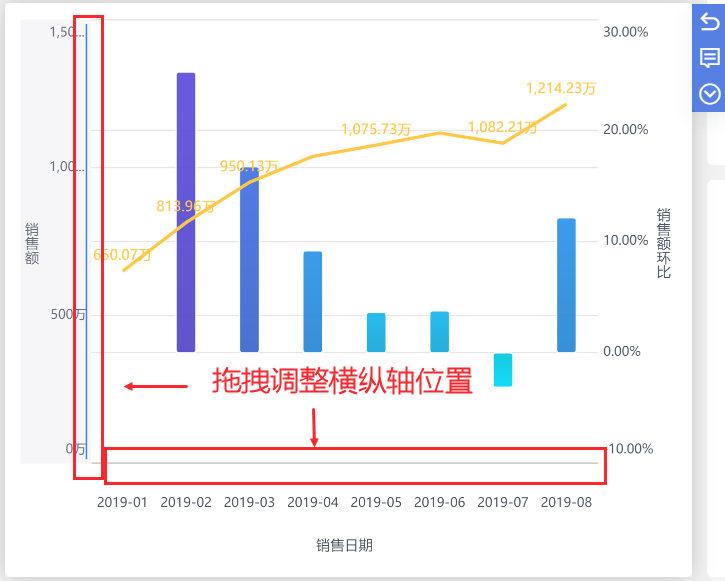
5.3 Настройка горизонтальной и вертикальной осей
Перетащите мышь, чтобы отрегулировать положение горизонтальной и вертикальной осей.
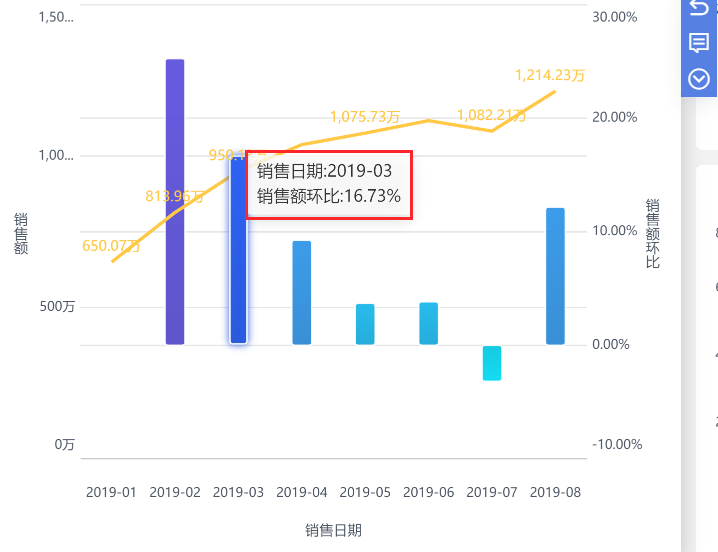
5.4 Советы по просмотру
Наведите курсор, чтобы просмотреть подсказки.
5.5 Взаимодействие с картой
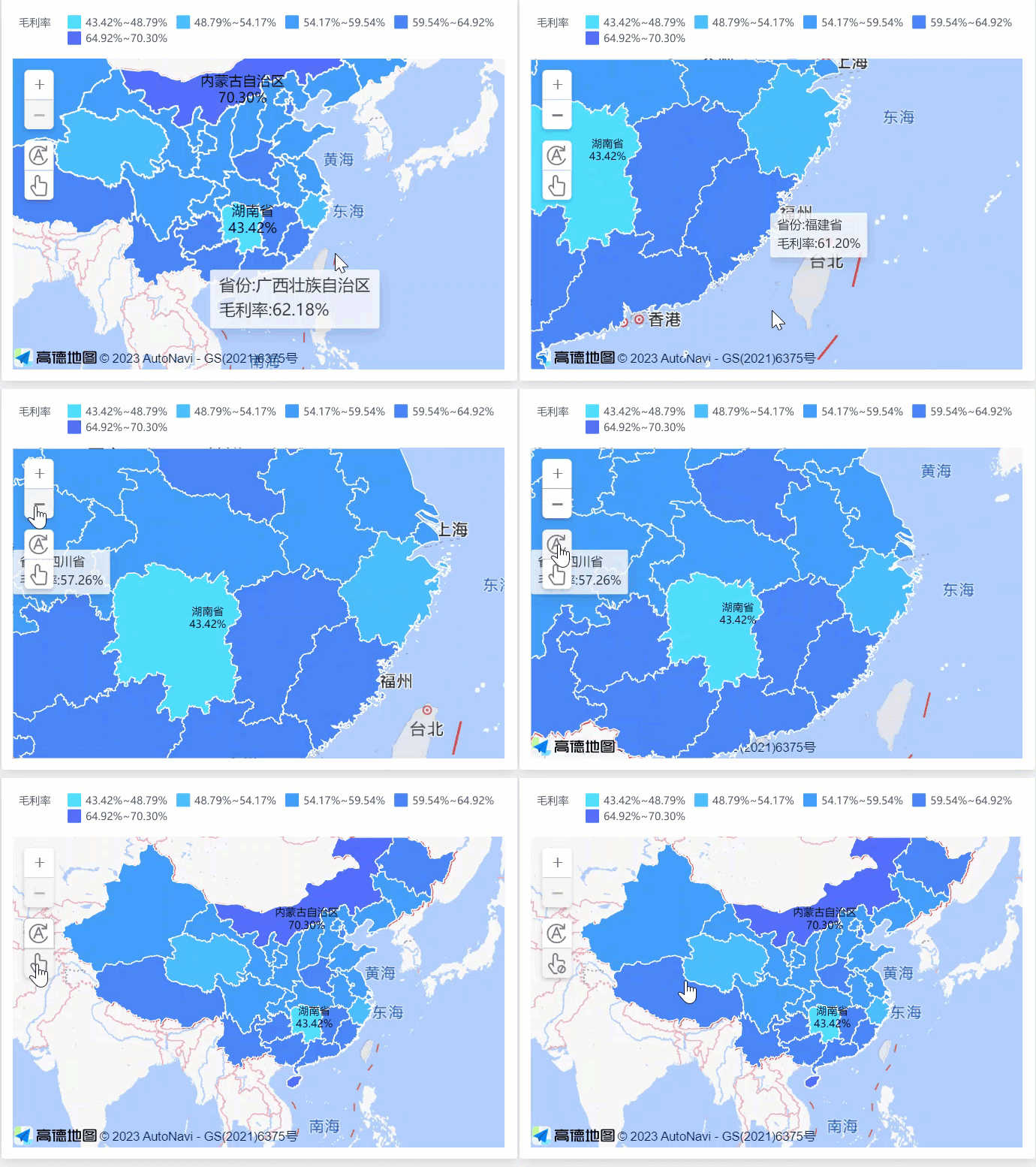
Размер карты можно изменять, прокручивая мышь, нажимая "+, -" для изменения размера;колесико прокрутки включает/выключает масштабирование.
Перетаскивайте мышь, чтобы изменить положение карты;один щелчок - чтобы восстановить авто.
6. Другое
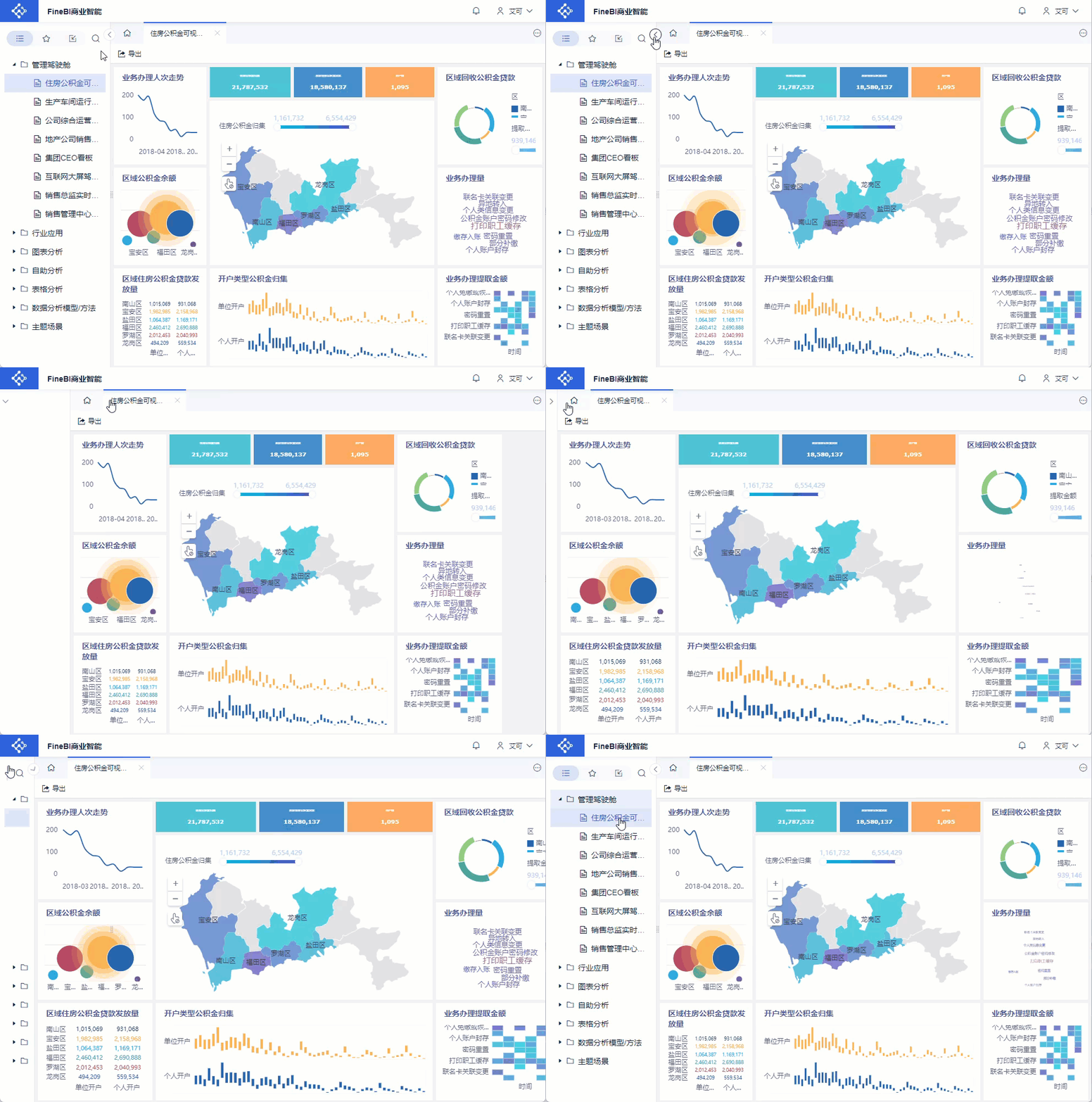
6.1 Расширение и закрытие панели каталога
Наведите курсор на левую панель каталога, и появится кнопка "Развернуть и свернуть". Нажмите на нее, чтобы развернуть/свернуть левую панель каталога. Нажмите на нее, чтобы развернуть/свернуть левую панель каталогов:
6.2 Полноэкранный дисплей
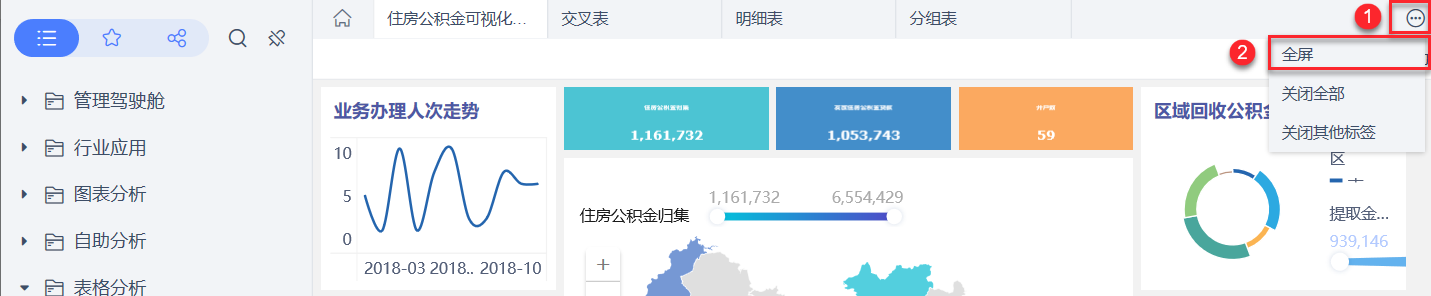
 Щелкните в правом верхнем углу интерфейса и выберите пунктПолный экран. Как показано на рисунке ниже:
6.3 Закрыть все
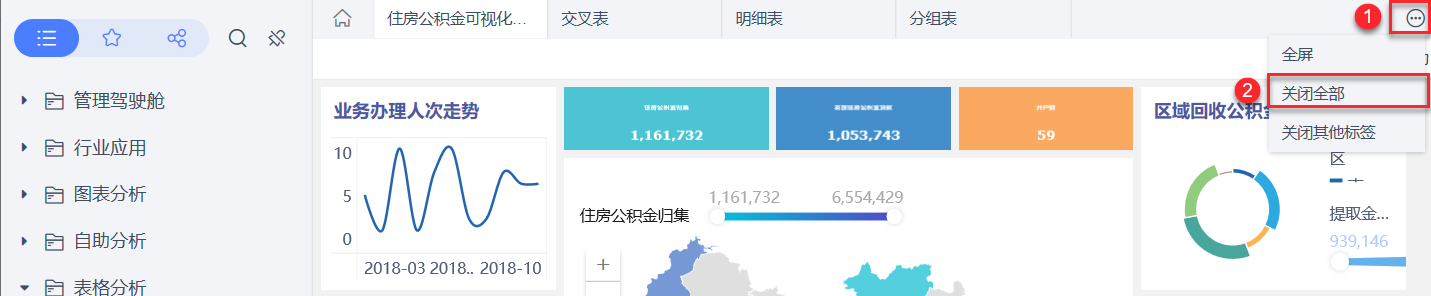
Выберите Close All (Закрыть все ), чтобы закрыть все открытые приборные панели. Это показано на рисунке ниже:
6.4 Закрытие других вкладок
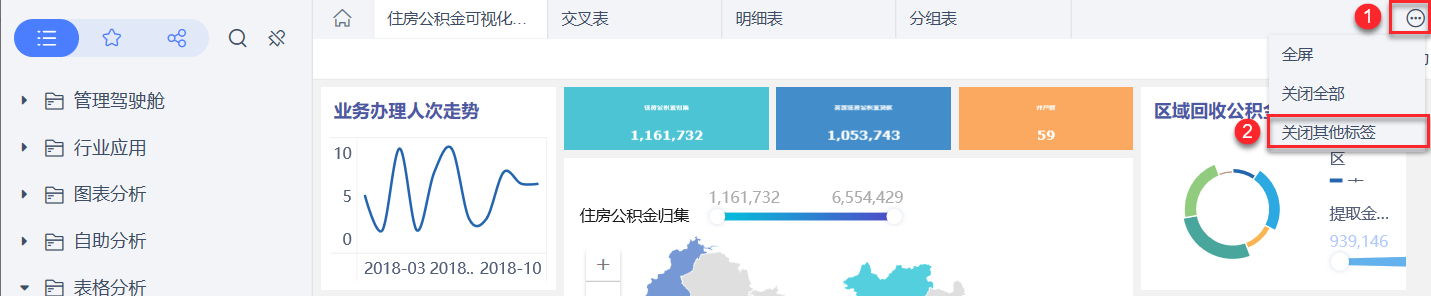
Выберите Закрыть другие вкладки. Закройте все остальные открытые панели, кроме той, которая просматривается. Это показано на рисунке ниже:
6.5 Экспорт приборных панелей
См. раздел Экспорт приборной панели.