Оформление
Добавление столбцов формул - Справка FineReport | Разработка отчетов | Отчеты | Учебные пособия
Новые столбцы формул
1. Обзор
1.1 Версия
| Версия FineBI | Функциональные изменения |
|---|---|
| 6.0 | - |
| 6.0.2 | * Включение новых формул, изменение названий * Оптимизация интерфейса |
1.2 Сценарии применения
Не затрагивая исходное поле, используйте функцию формулы для вычисления исходного поля, чтобы получить новое поле.
1.3 Функциональный профиль
Поддерживает вычисления по четырем правилам, а также вычисления "Общие функции, функции математики и тригонометрии, функции даты, текстовые функции, логические функции, другие функции".
2. Пример 1: Вычисление среднего значения
Пример данных: Договорная ведомость.xlsx
Уже есть поля "Сумма контракта, Количество закупок", как найти среднее значение для каждого контракта.
1) Создайте тему анализа, добавьте образец данных "Contract Fact Sheet" и войдите в интерфейс редактирования данных;
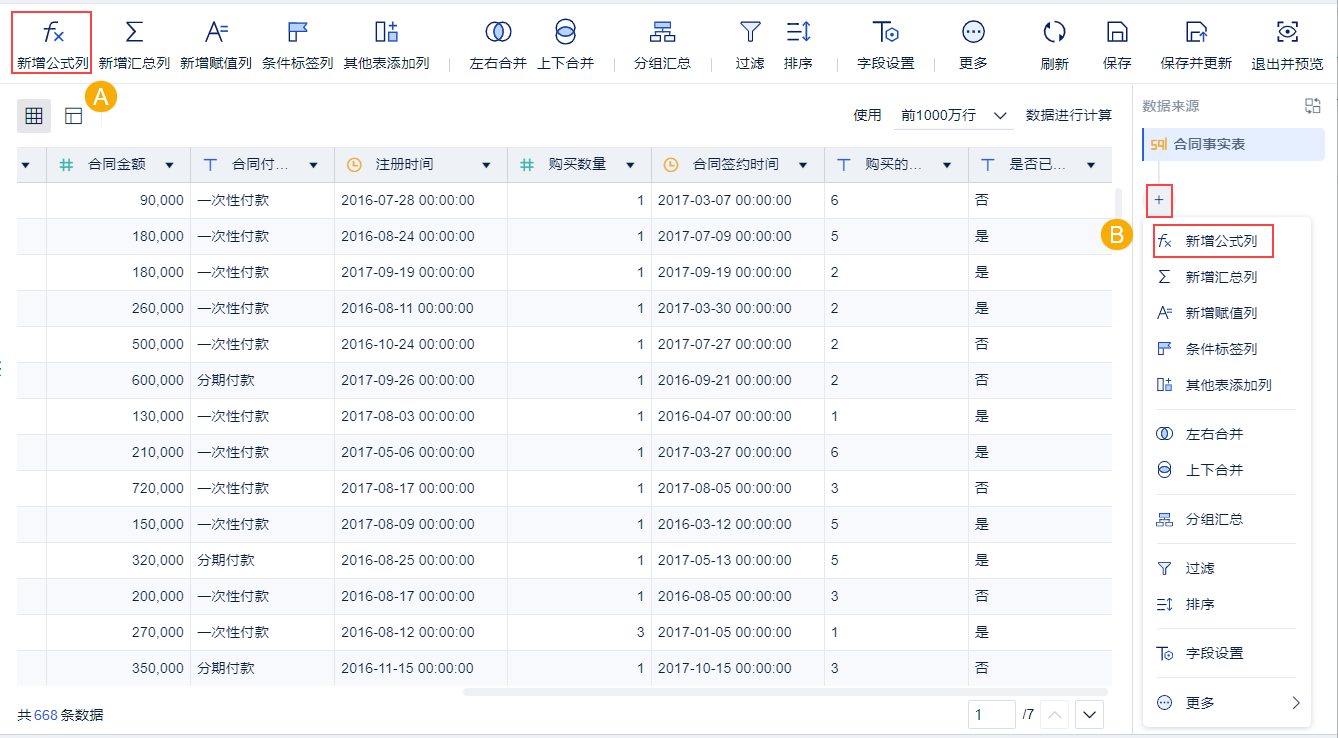
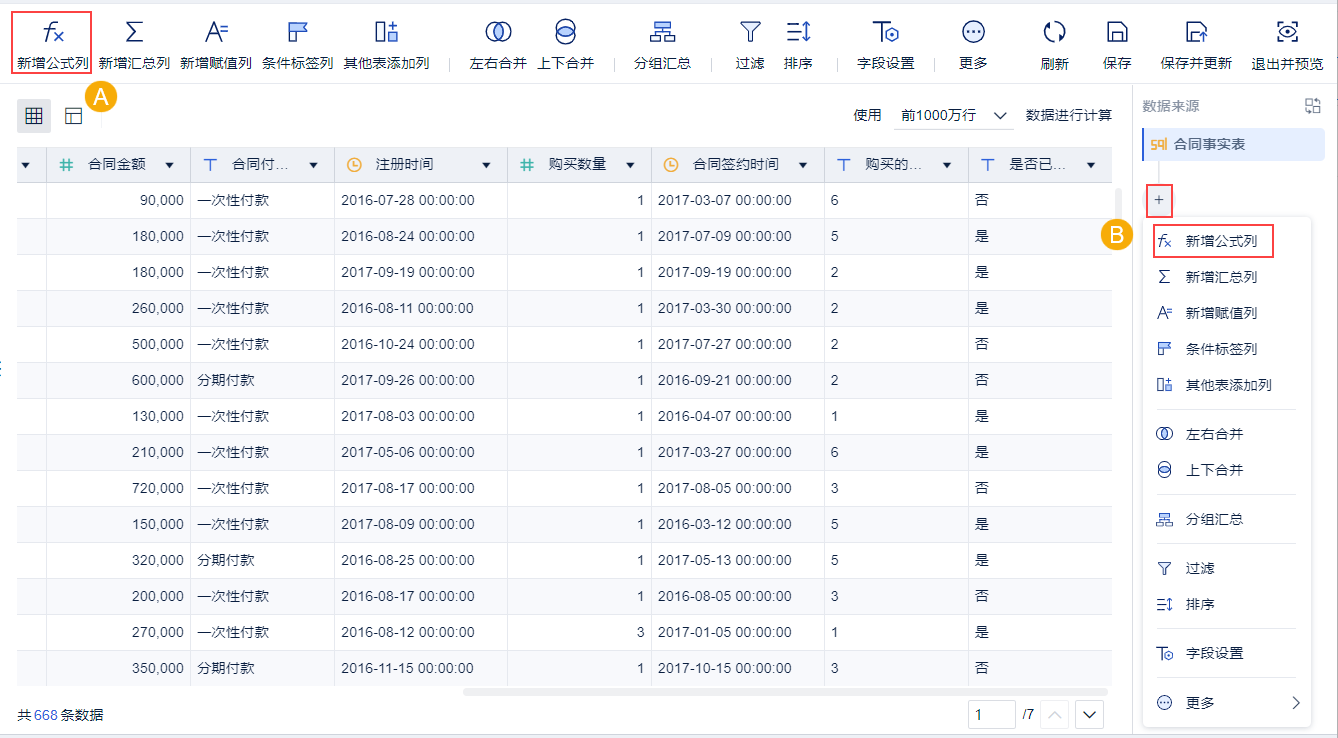
2) Добавьте "Новый столбец формул", как показано ниже:
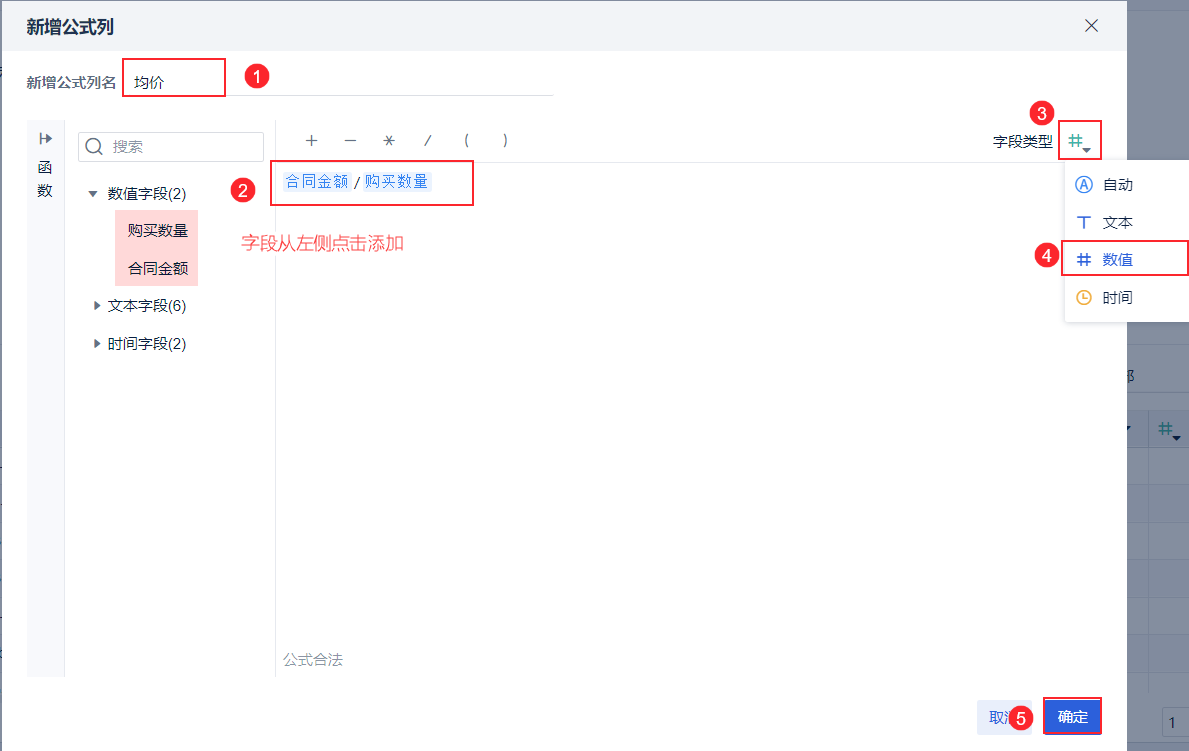
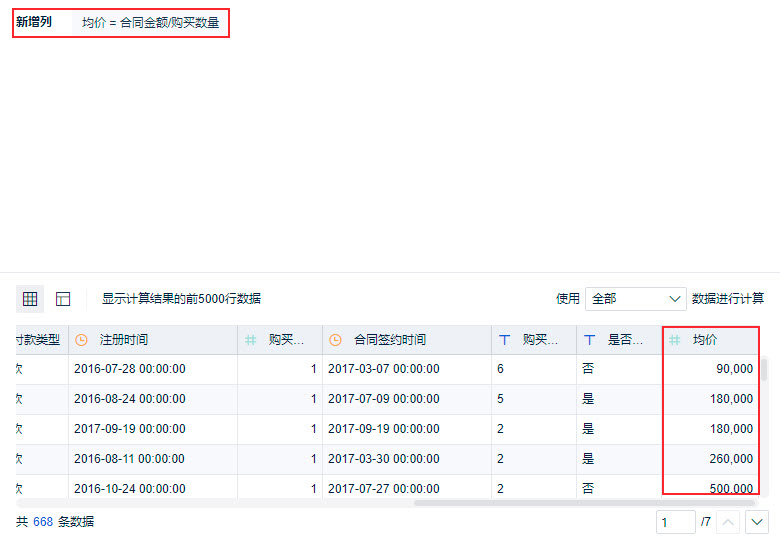
3) Выберите "Формула/Функция". Используйте Сумма контракта / Количество закупок, чтобы получить новое поле "Средняя цена", и выберите "Числовой" для типа поля, как показано ниже:
Примечание 1: Тип поля по умолчанию - Автоматический, и система автоматически определяет тип поля на основе сгенерированных результатов.
Примечание 2: Добавленные поля необходимо выбрать с левой стороны.
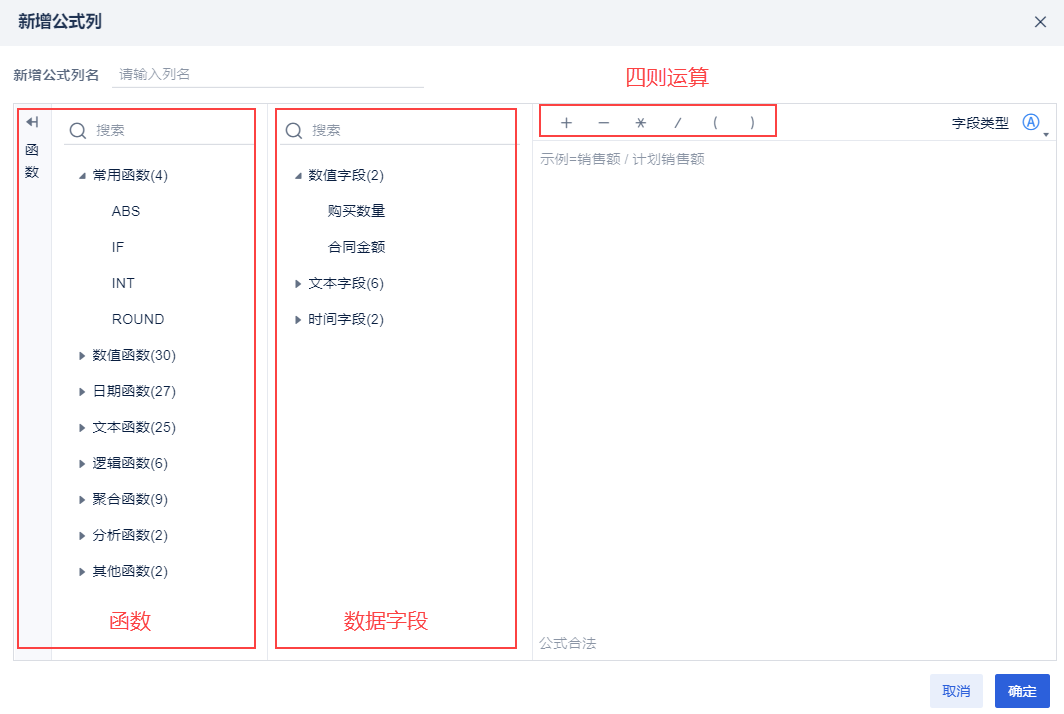
4) В поле ввода формулы:
- Пользователи могут искать поле или функцию, вводя первую букву или первое слово;
- Вы можете нажать кнопку Добавить с левой стороны. Как показано на рисунке ниже:
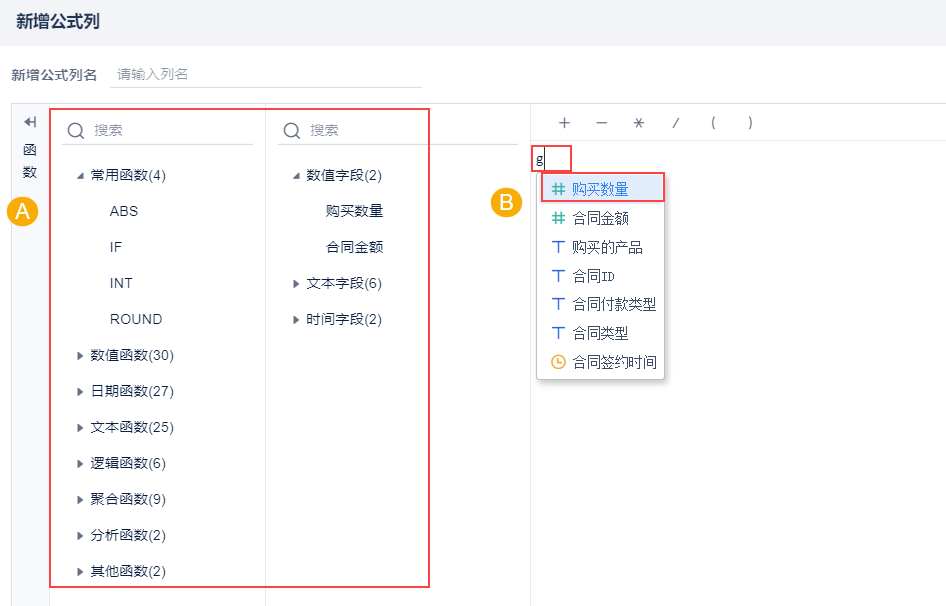
5) Нажмите OK, чтобы увидеть новый столбец данных "Средняя цена" в окне предварительного просмотра данных, как показано ниже:
3. Пример 2: Использование функции if
Помимо простых квадратичных операций, пользователи могут добавлять новые столбцы с помощью функций.
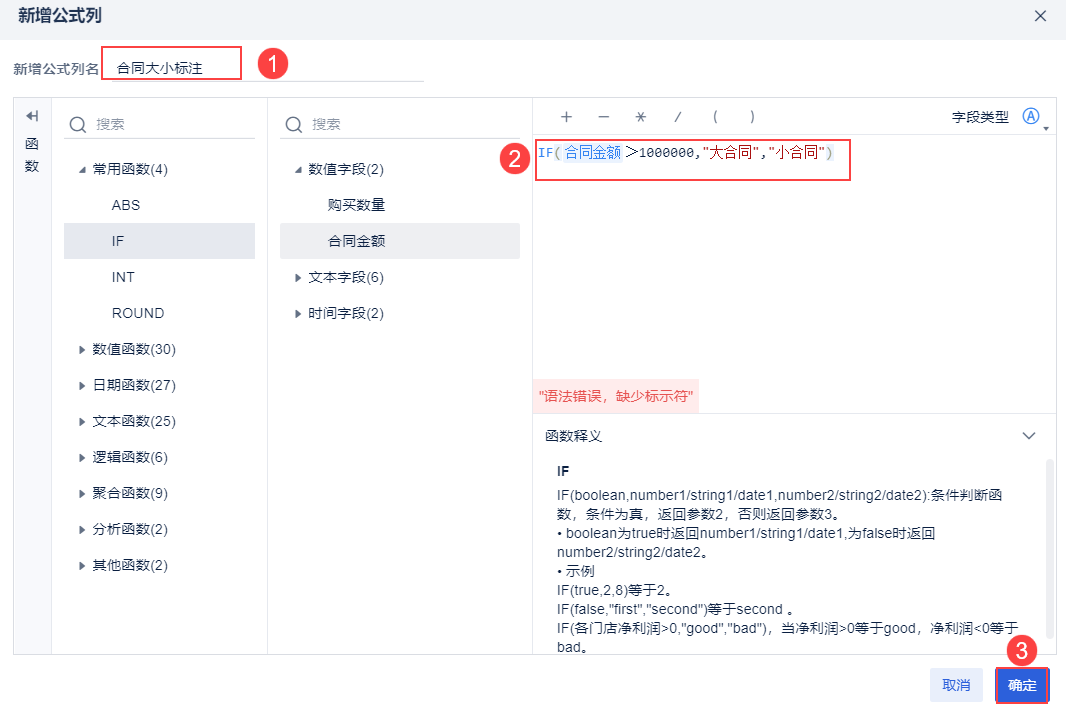
Примерный фон: Например, сумма контракта, превышающая 1 000 000, является "крупным контрактом", в противном случае - "малым контрактом".
Идея: нужно использовать if в качестве условия суждения, добавить новый столбец, ввести формулу.
Процедура.
1) Создайте тему анализа, добавьте образец данных "Contract Fact Sheet" и войдите в интерфейс редактирования данных.
2) Добавьте новый столбец. Это показано на рисунке ниже:
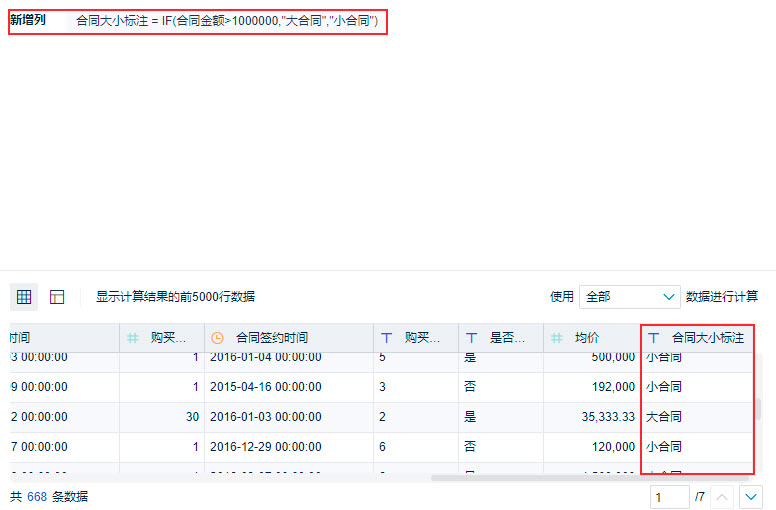
(3) новый столбец маркировки размера контракта. Введите формулу:ЕСЛИ (сумма контракта > 1000000, "крупные контракты", "мелкие контракты"), как показано ниже:
(4) После нажатия кнопки OK появится надпись "Размер суммы контракта", как показано на рисунке ниже: