Оформление
Диаграмма розы - FineReport Справочная документация|Разработка отчетов|Использование отчетов|Учебные пособия
схема розы
1. Обзор
1.1 Версия
| Версия FineBI | Функциональные изменения |
|---|---|
| 6.0 | - |
1.2 Сценарии применения
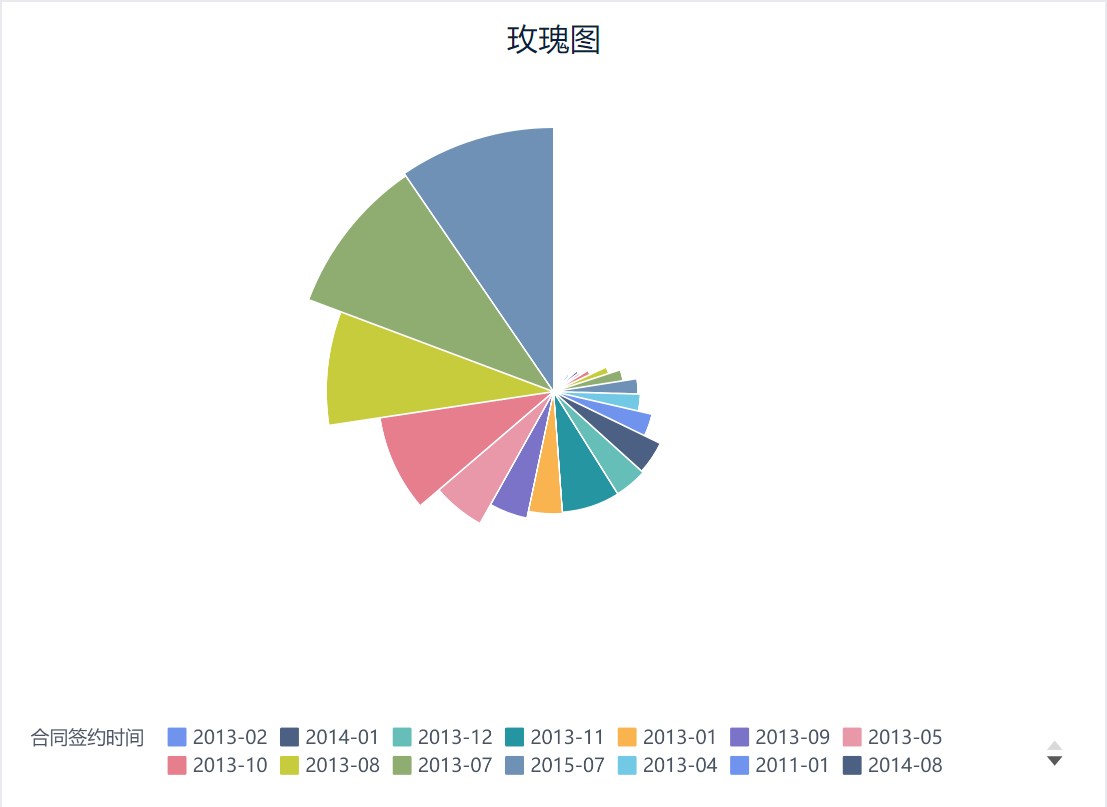
- Диаграмма роз, также известная как полярная гистограмма, - это тип графика, который представляет данные через систему полярных координат.
- На диаграмме "роза" точки данных располагаются на круговой плоскости, а положение каждой точки определяется ее размером и углом наклона.
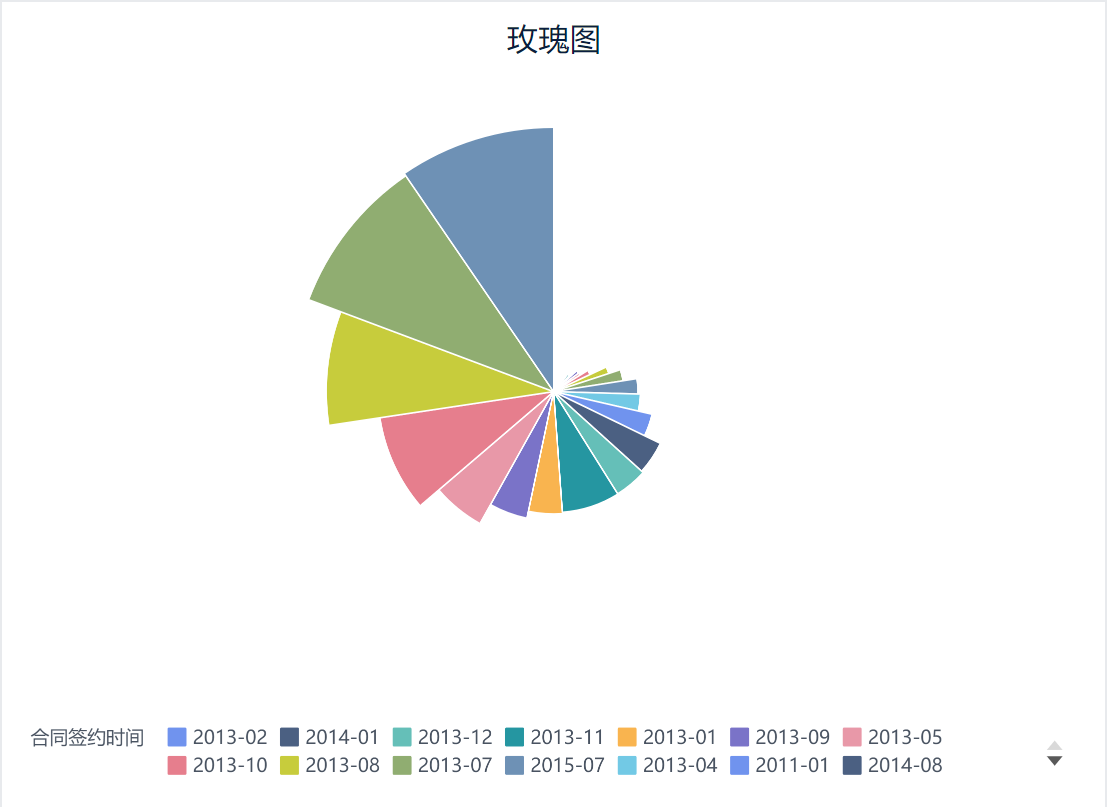
- Например, разные цвета обозначают разное время заключения контракта,размерсуммы возвратаотображается на радиус, аразмерсуммы контракта - на угол, как показано ниже:
1.3 Основные требования
Основные требования к диаграммам роз:
| Эффекты диаграмм | Размерные поля | Поля индикаторов |
|---|---|---|
| схема розы | 1 | 2 |
1.4 Графические особенности
1) Преимущества
- Визуализация направленных данных: диаграммы розы дают четкое представление о направленном и циклическом характере данных.
- Визуализация объема данных: визуализация размера объема данных по длине радиуса
2) Недостатки
- Сложность интерпретации данных: для пользователей, не знакомых с полярной системой координат, интерпретация диаграммы роз может быть затруднена
- Проблема переполненности при большой плотности данных: при большой плотности точек данных диаграмма розы может выглядеть запутанной, и на ней трудно различить соседние точки данных
2. Примеры
2.1 Подготовка данных
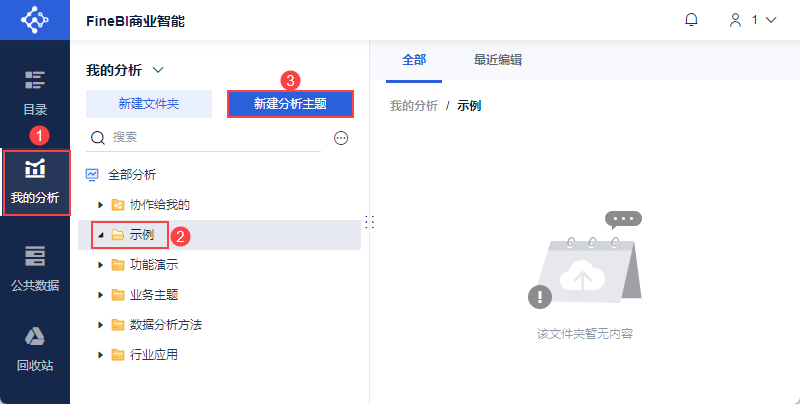
1) Пользователь входит в систему FineBI, нажимает "Мои анализы", выбирает папку и нажимает "Новая Analysis Subject", как показано на следующем рисунке:
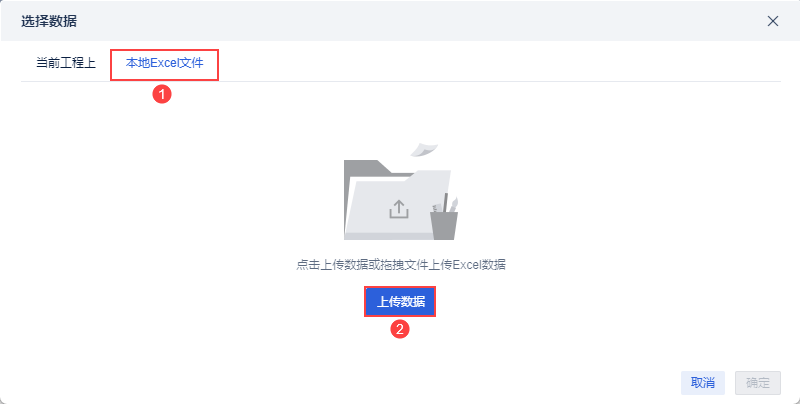
2)Нажмите "Локальный файл Excel > Загрузить данные", чтобы загрузить данные таблицы. Как показано на рисунке ниже:
Пример данных:анализ районных данных.xlsx
3) После загрузки нажмите кнопку "OK". Как показано на рисунке ниже:
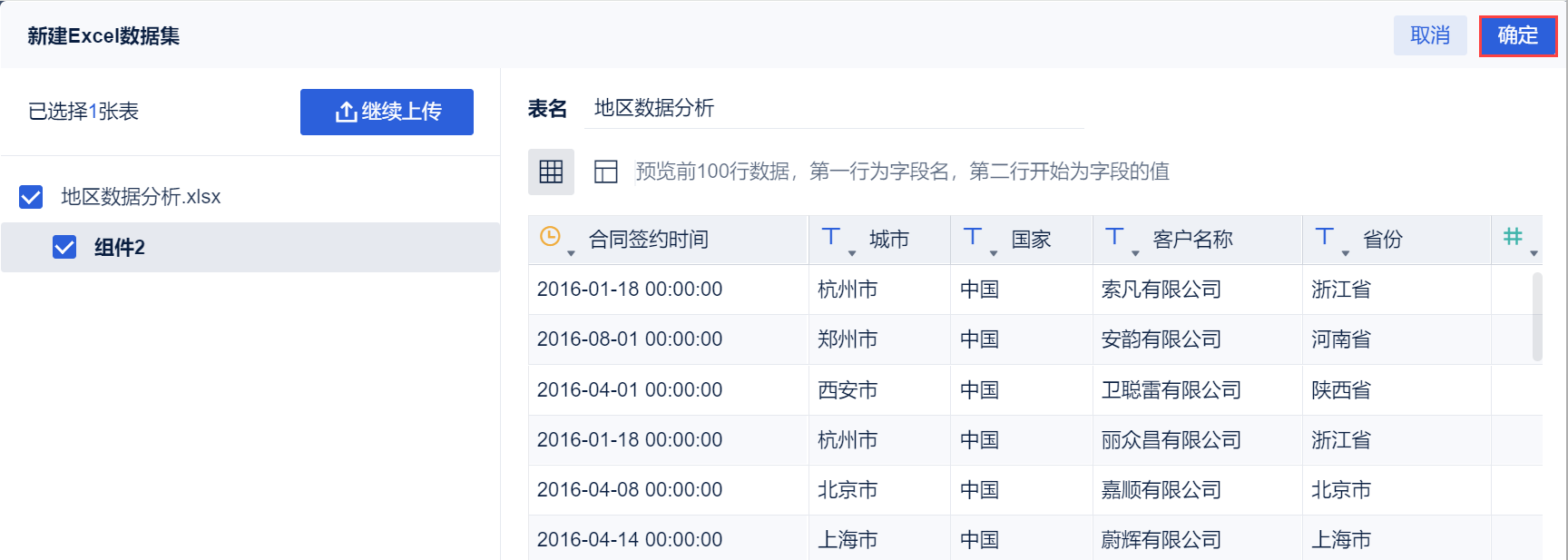
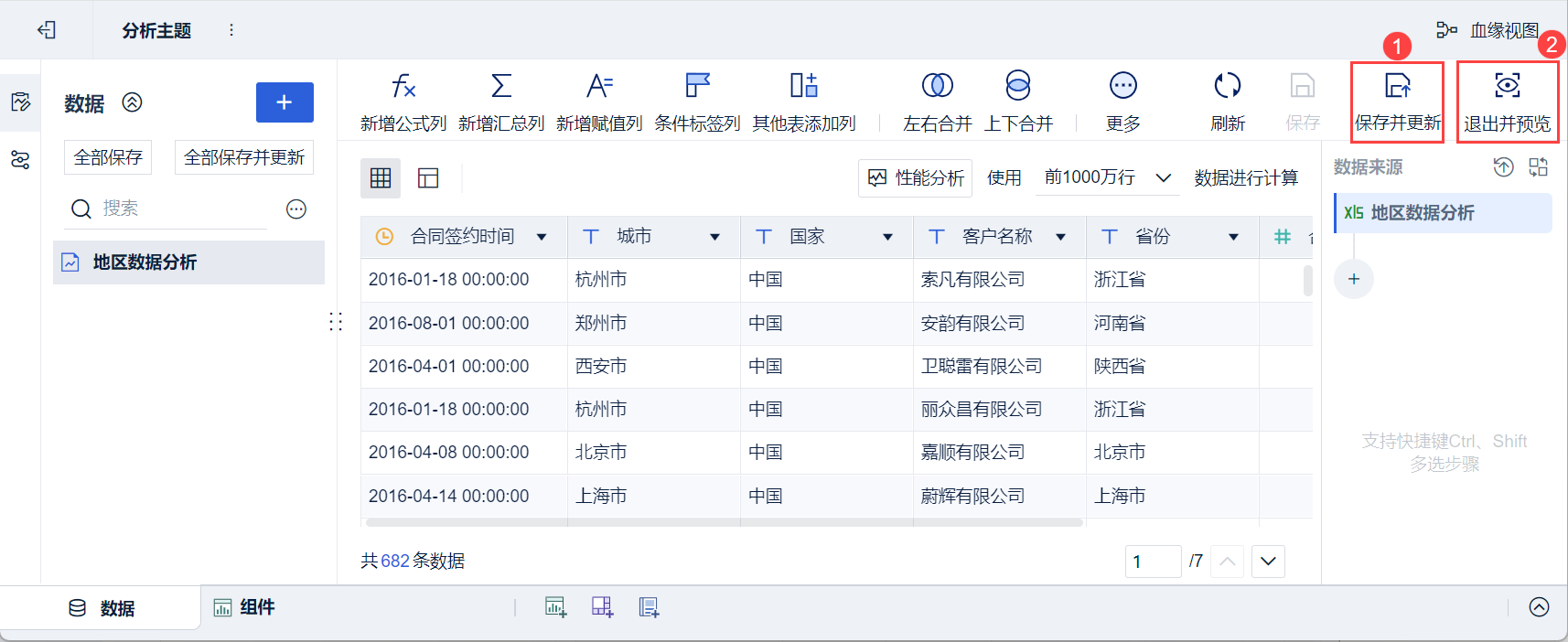
4) Нажмите "Сохранить и обновить" и "Выйти и просмотреть", данные будут успешно созданы, как показано ниже:
2.2 Создание компонентов
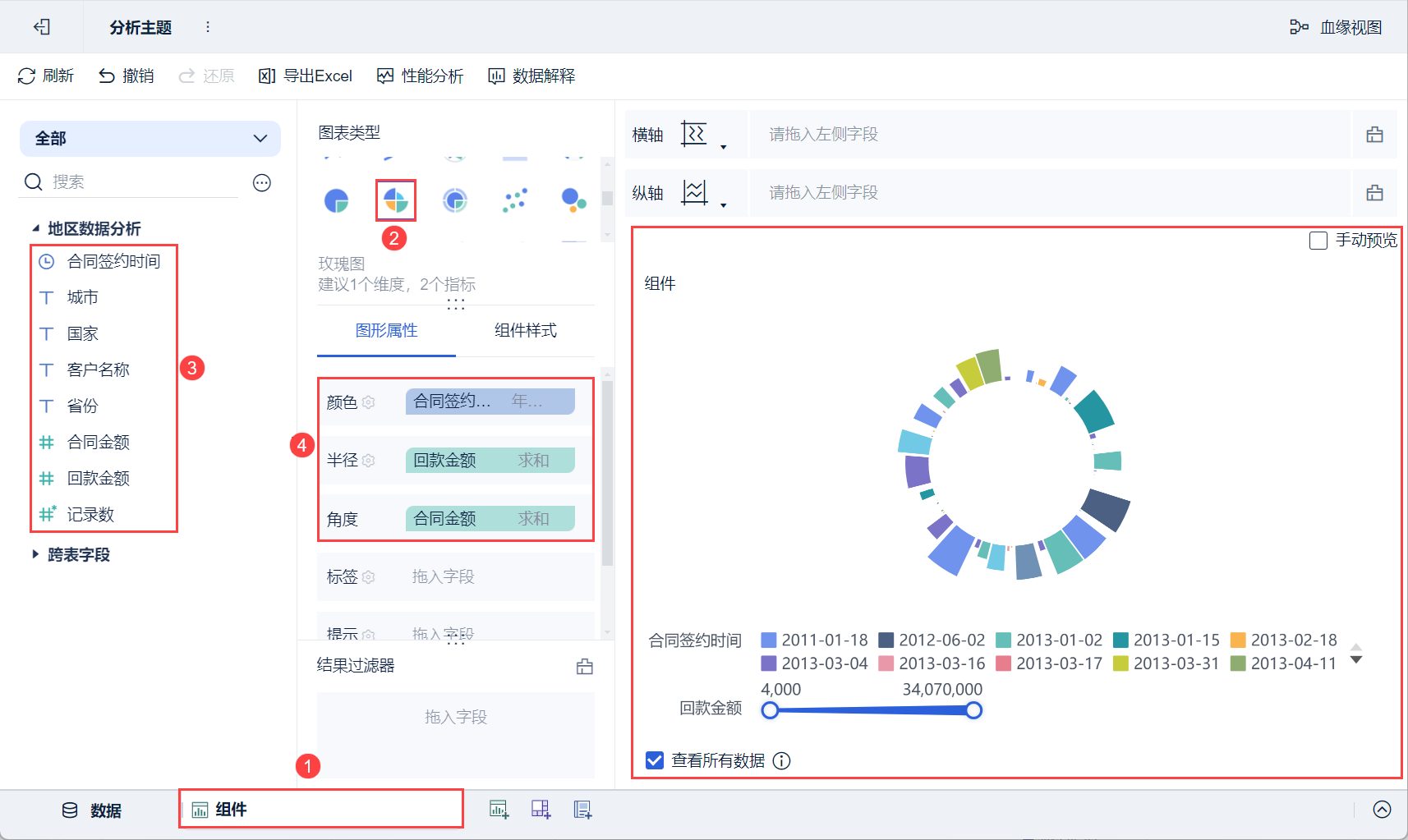
1) Нажмите кнопку "Компоненты" в левом нижнем углу.
2) В разделе "Тип диаграммы" выберите "Диаграмма розы".
(3) Перетащите размерное поле "Время подписания контракта" анализируемой области слева в колонку "Цвет" в разделе "Графические свойства", "Сумма окупаемости" - в колонку "Радиус", а "Сумма контракта" - в колонку "Угол", и будет создана диаграмма розы.
Разные цвета обозначают разное время заключения контракта, размер суммы окупаемости отображается на радиус, а размер суммы контракта - на угол, как показано ниже:
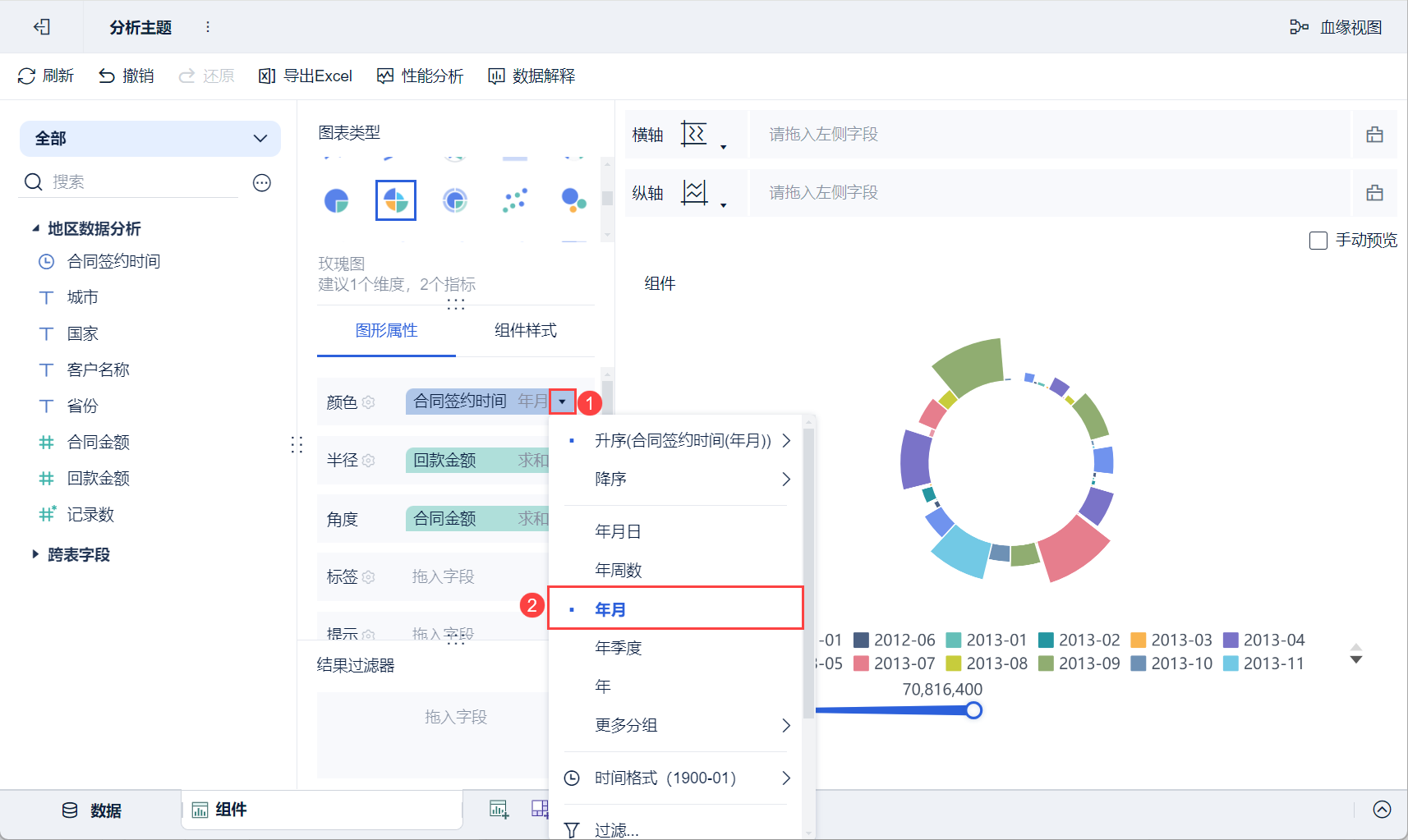
(4) Нажмите на выпадающую кнопку "Время подписания контракта" на цветной панели и выберите отображение "Месяц и год", как показано на рисунке ниже:
2.3 Улучшающие компоненты
1) Установка радиуса
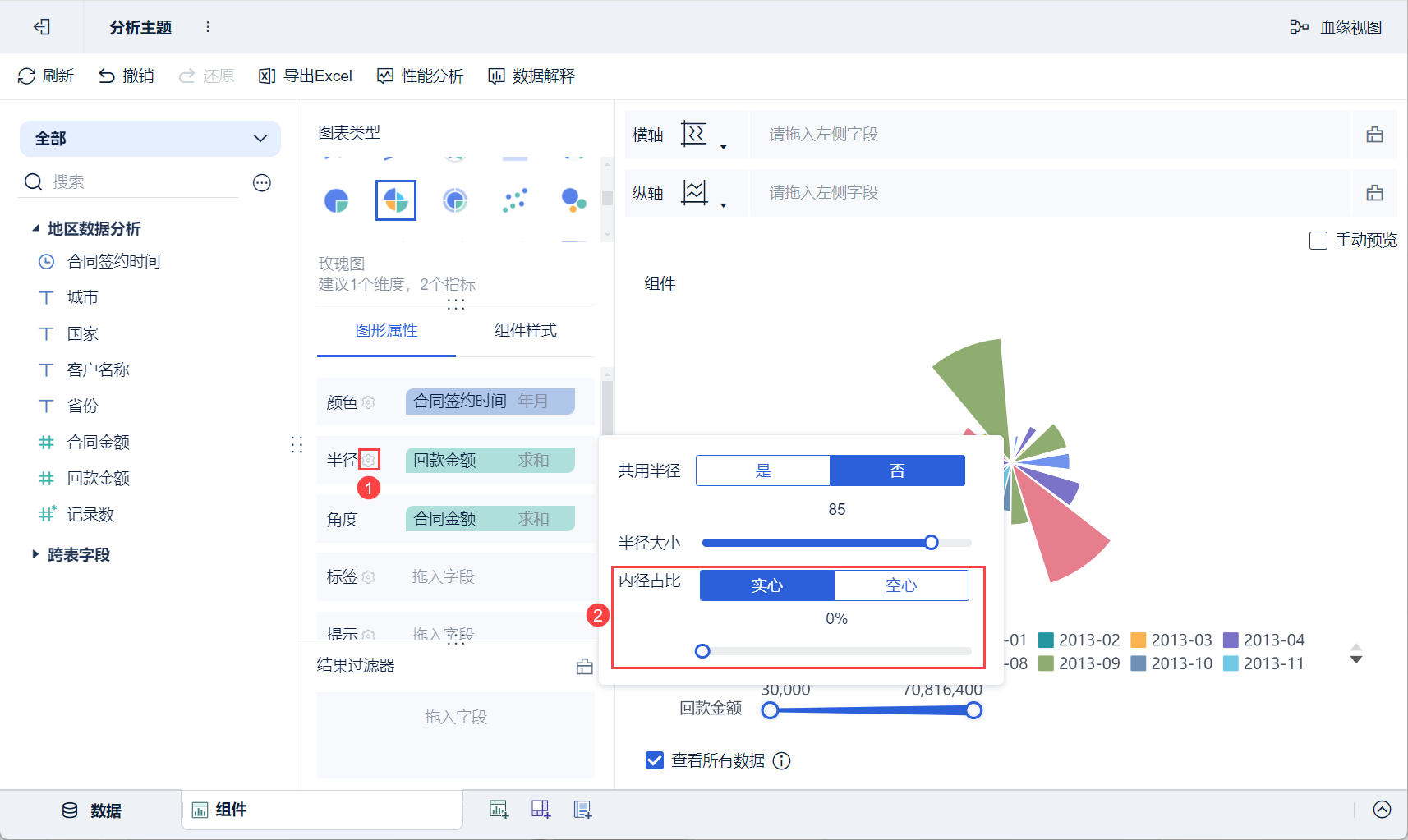
Нажмите кнопку Radius Setting (Настройка радиуса), чтобы установить процентное значение внутреннего диаметра на "Solid", как показано ниже:
2) Сортировка
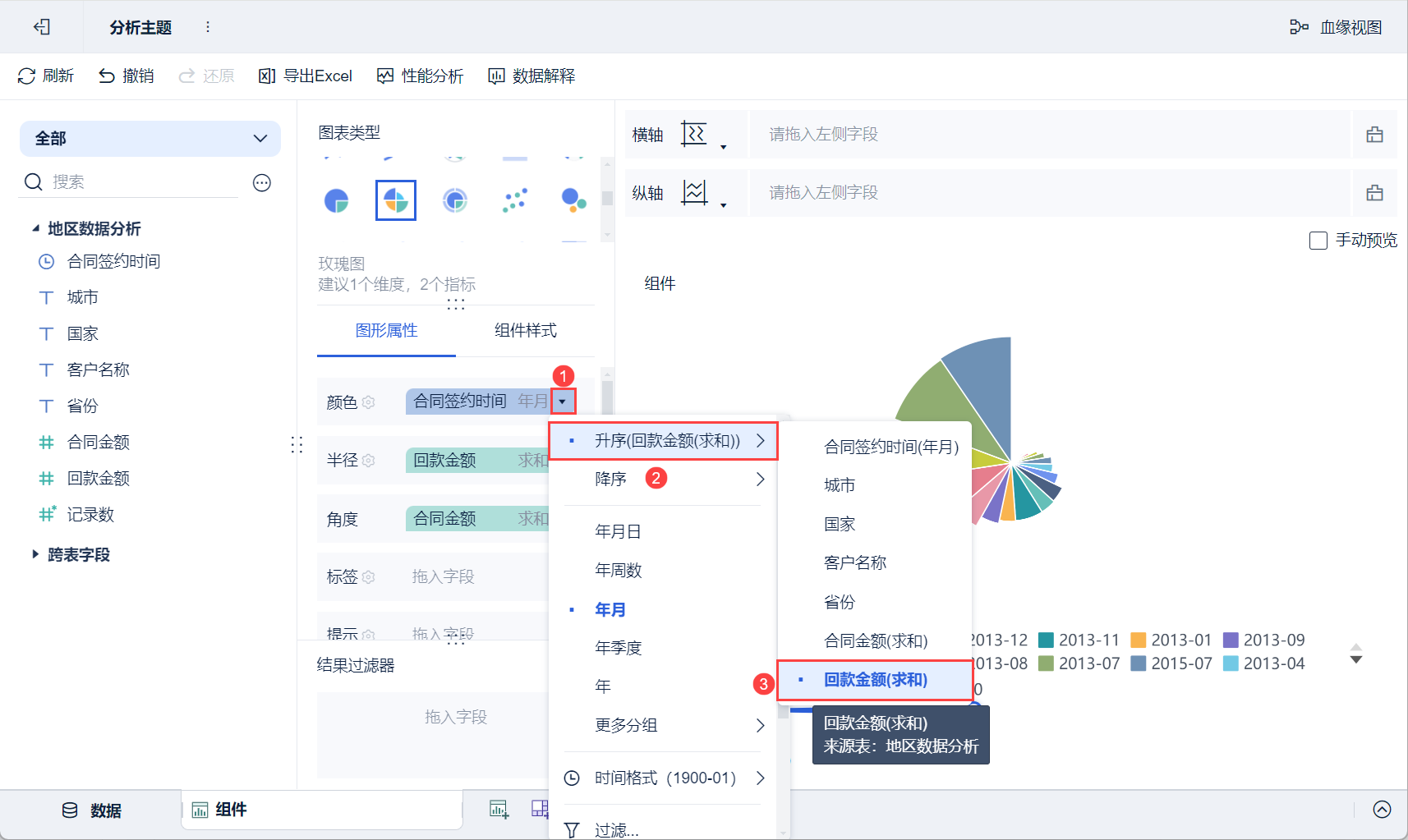
Нажмите кнопку "Время подписания контракта" на цветной панели, выберите порядок возрастания и отсортируйте по "Сумме возврата" в порядке возрастания, как показано на рисунке ниже:
3) Настройка легенды
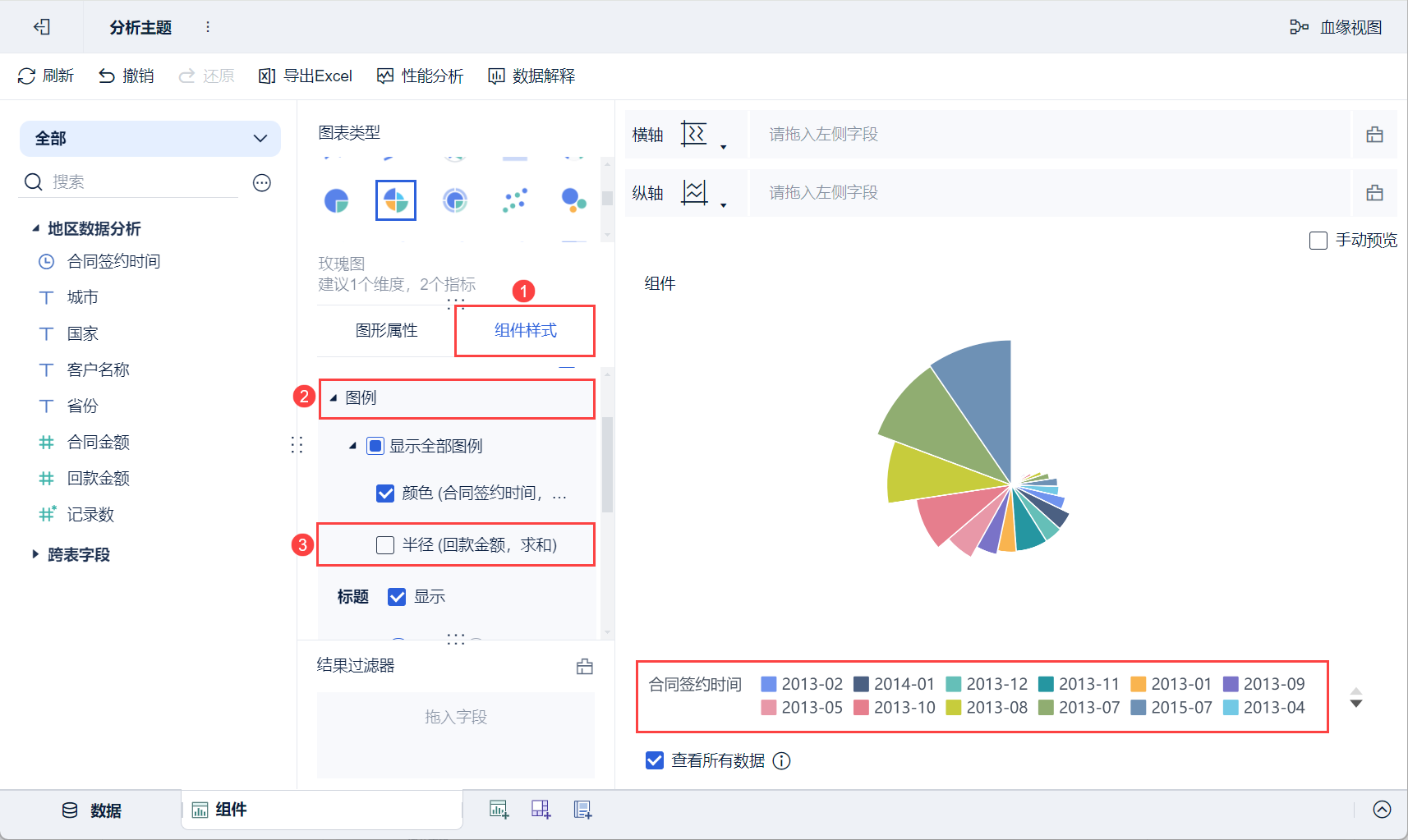
Нажмите "Стиль компонента > Легенда" и снимите флажок "Радиус" в разделе "Показать все легенды", тогда легенда радиуса не будет отображаться, как показано на следующем рисунке:
2.4 Создание приборных панелей
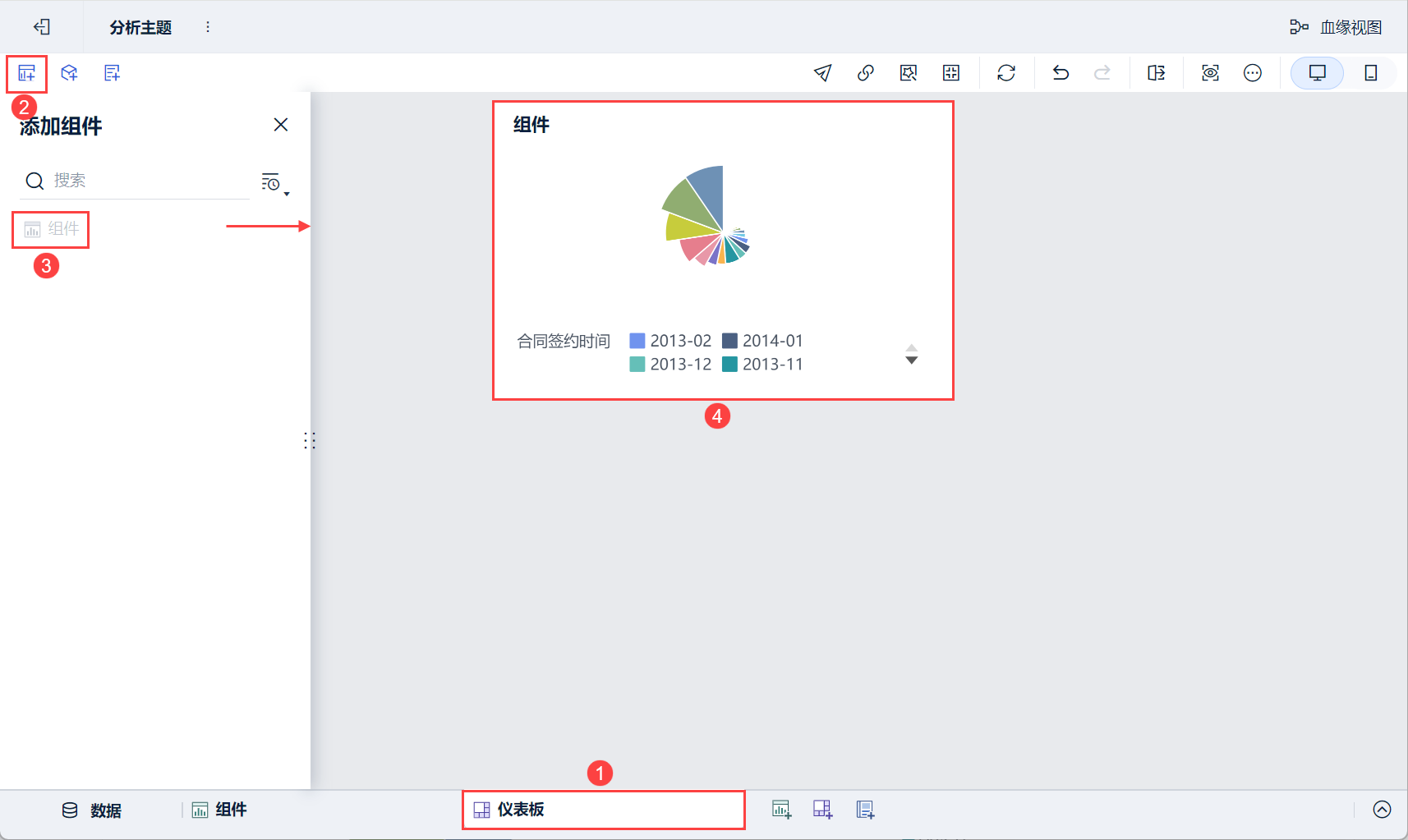
1) Нажмите кнопку Добавить панель в нижней части экрана редактора темы Analytics.
2) Войдите в интерфейс редактирования приборной панели и перетащите компонент на приборную панель, как показано ниже:
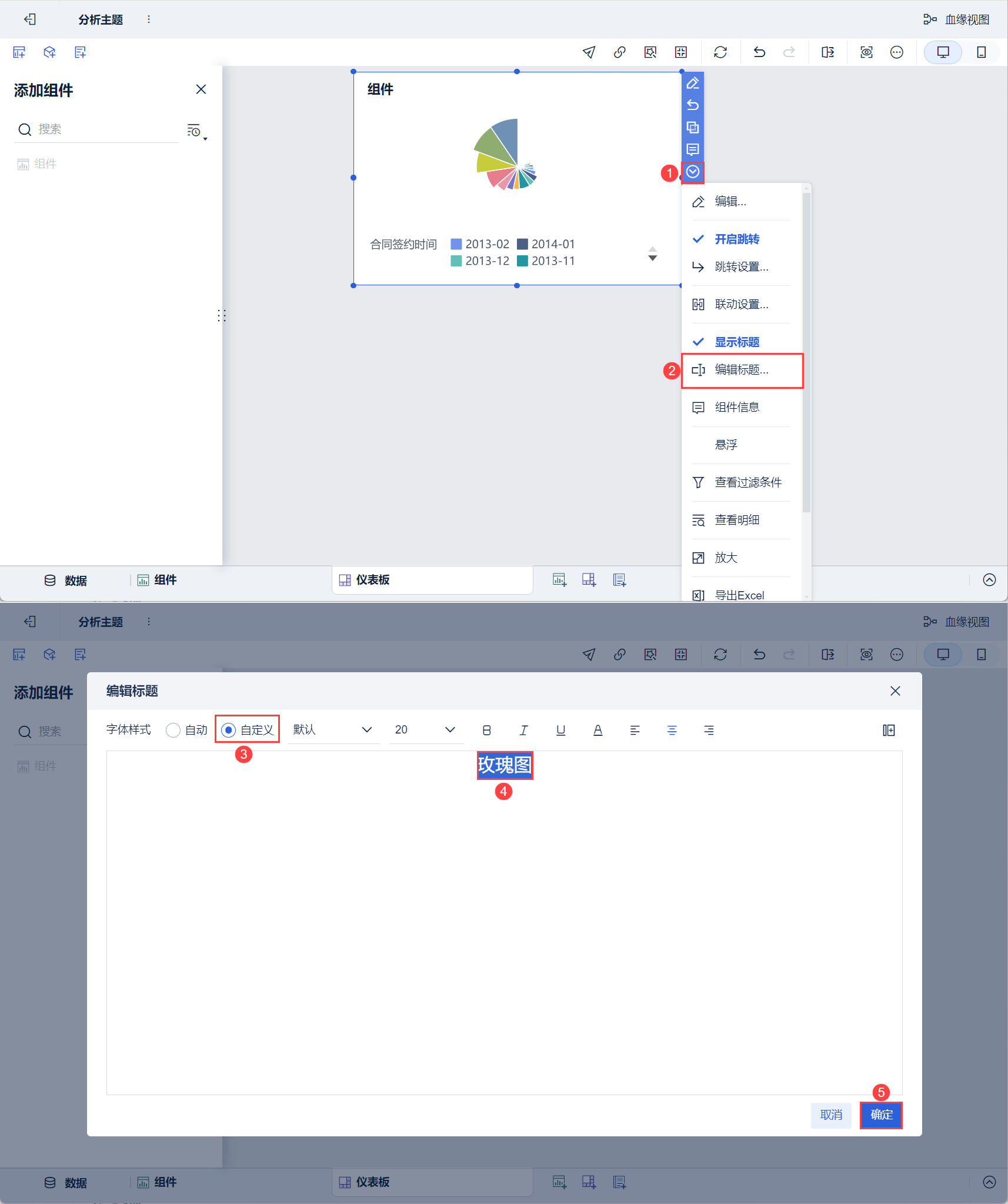
3) Прокрутите вниз и выберите "Редактировать заголовок", выберите "Пользовательский" для стиля, установите заголовок "Многослойная круговая диаграмма" и нажмите "ОК". Как показано на рисунке ниже:
2.5 Эффекты просмотра
1) ПК
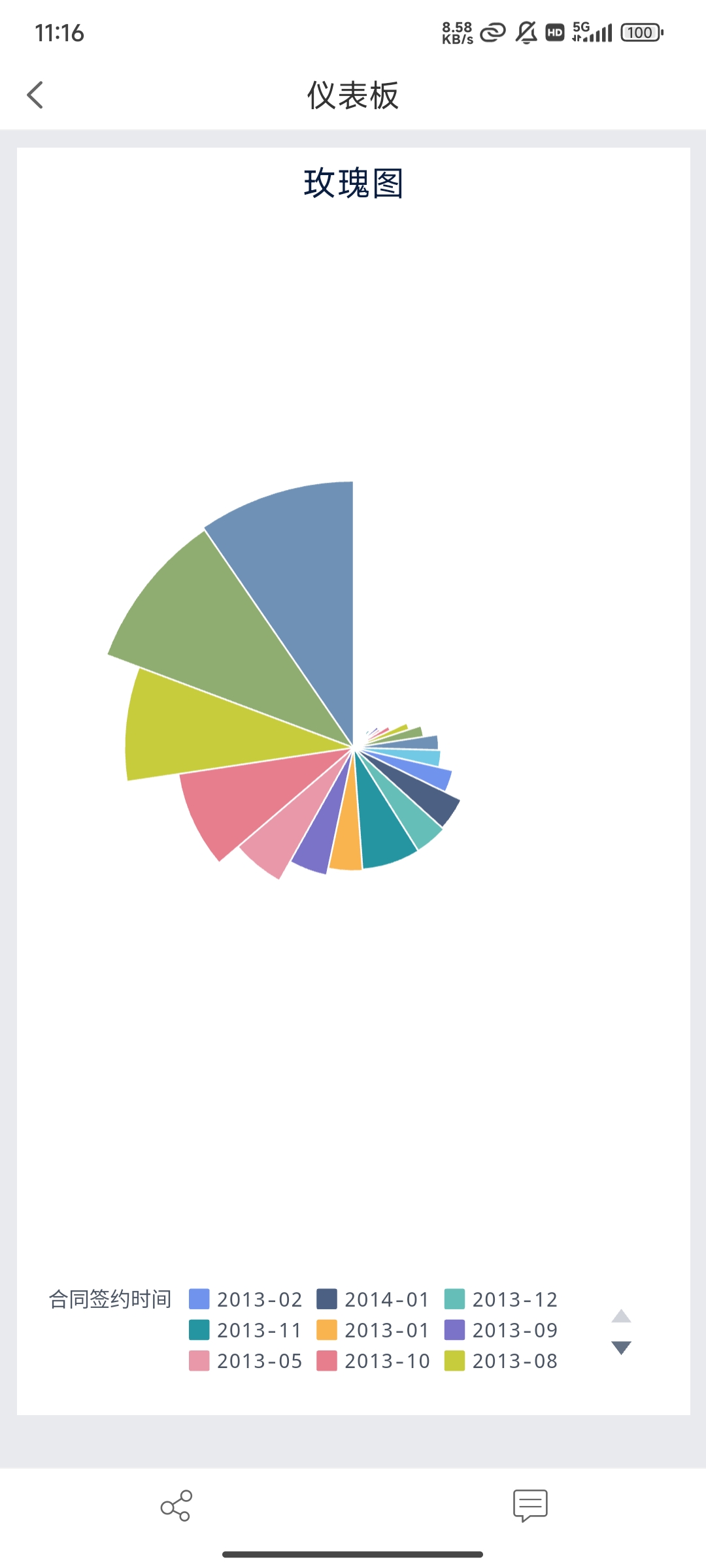
2) Мобильный