Оформление
XML? файл данных
1. Обзор
1.1 Версия
| Версия FineBI | JAR-пакет |
|---|---|
| 5.1.9 | 2021-01-06 |
1.2 Функциональный профиль
Набор данных XML означает, что источником данных является серия файлов XML.
Администраторы могут использовать эти файлы в качестве источника данных и с помощью FineBI представлять эти данные и проводить соответствующий анализ.
2. Подготовка файлов XML
Содержимое XML-файла с настраиваемым "типом кодировки текста" и ключевыми узлами.
Поддерживаемые типы кодировки текста: GBK, BIG5, ISO-8859-1, UTF-8, UTF-16, EUC_JP, EUC_KR, CP850. По умолчанию - UTF-8.
Например, подготовленный XML-файл имеет следующий вид, в кодировке UTF-8, с несколькими ключевыми узлами, и в этой статье будет использоваться узел frtest.
<?xml version="1.0" encoding="UTF-8"?


> <frtest> <Клиенты> <Name>ALFKI</Name> <type>ALfreds Futterkiste</type> <value>90&


lt;/value> <Клиенты> <Клиенты> <Name>ANATR</Name> <type>Ana Trujillo Emparedados


 и хеладос</type> <value>90</value> </Customers> </frtest>
3. Добавление разрешений
Суперадминистраторы по умолчанию могут добавлять серверные наборы данных из системы Data Decision System. Обычные пользователи должны получить разрешение от суперадминистратора на их добавление.
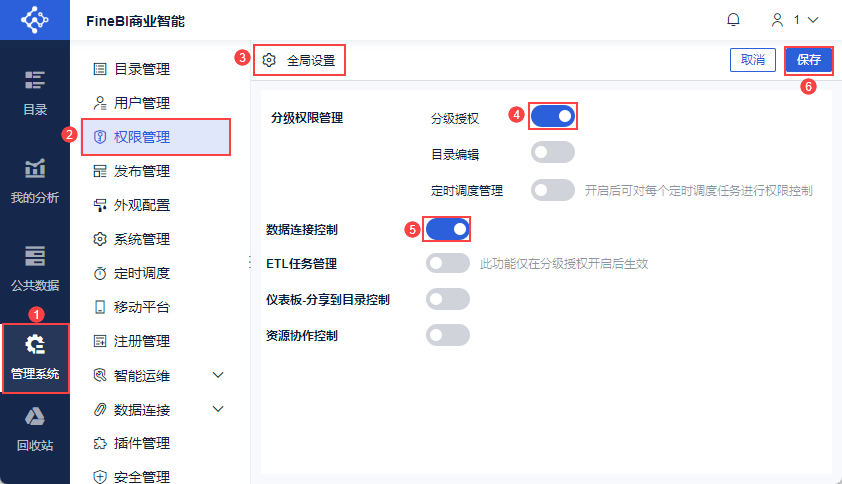
Супер администратор входит в Data Decision System, нажимает "Management System > Privilege Management > Global Settings", включает "Hierarchical Authorisation" и "Data Connection Control", и нажимает "Save". Как показано на рисунке ниже:
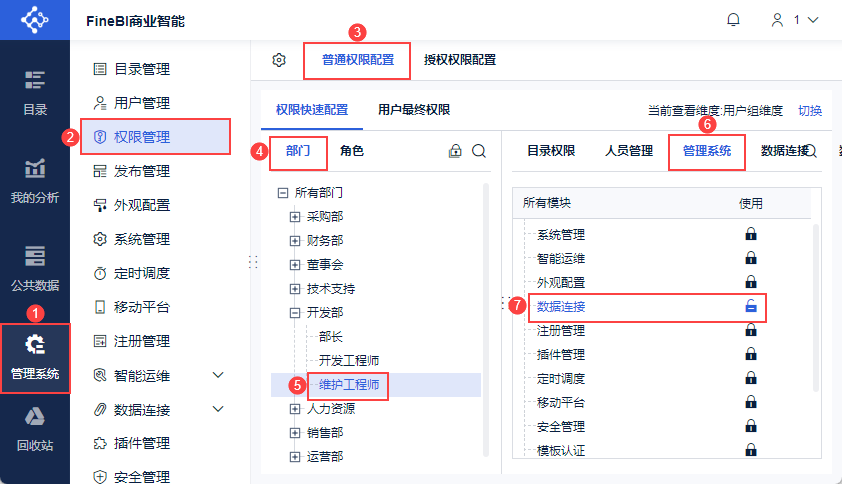
Супер-администратор входит в систему Data Decision System, нажимает "Management System > Privilege Management > Privilege Configuration", выбирает носитель привилегий "Department/Role/User", выбирает конкретный элемент и открывает "Management System > Data Connection > View Privileges". Как показано на рисунке ниже:
4. Вызов XML-файлов
Серверный набор данных поддерживает три метода вызова XML-файлов, которые пользователь может выбрать в зависимости от своей ситуации.
1) Серверные файлы: XML-файлы хранятся в каталоге %BI_HOME%\webroot\WEB-INF\reportlets проекта BI.
(2) Локальные файлы: XML-файлы хранятся на компьютере пользователя и автоматически сохраняются в каталоге %BI_HOME%\webroot\WEB-INF\reportlets\xml BI-проекта после вызова.
(3) Удаленный файл URL: XML файл хранится на сервере, вызвать файл доступа URL может быть.
4.1 Файлы сервера
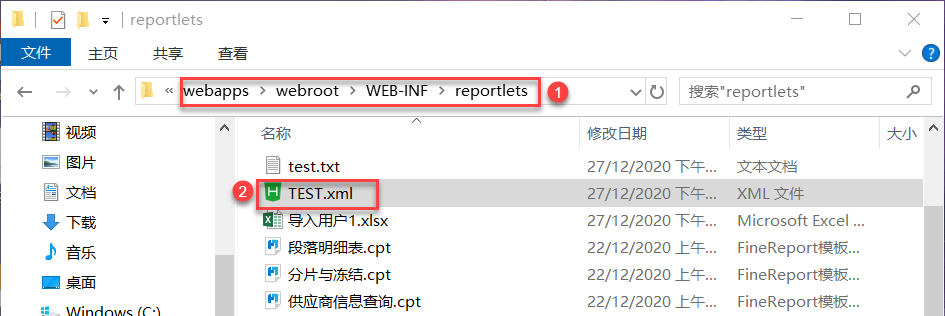
Загрузите подготовленный XML-файл в каталог %BI_HOME%\webroot\WEB-INF\reportlets проекта BI. Как показано на рисунке ниже:
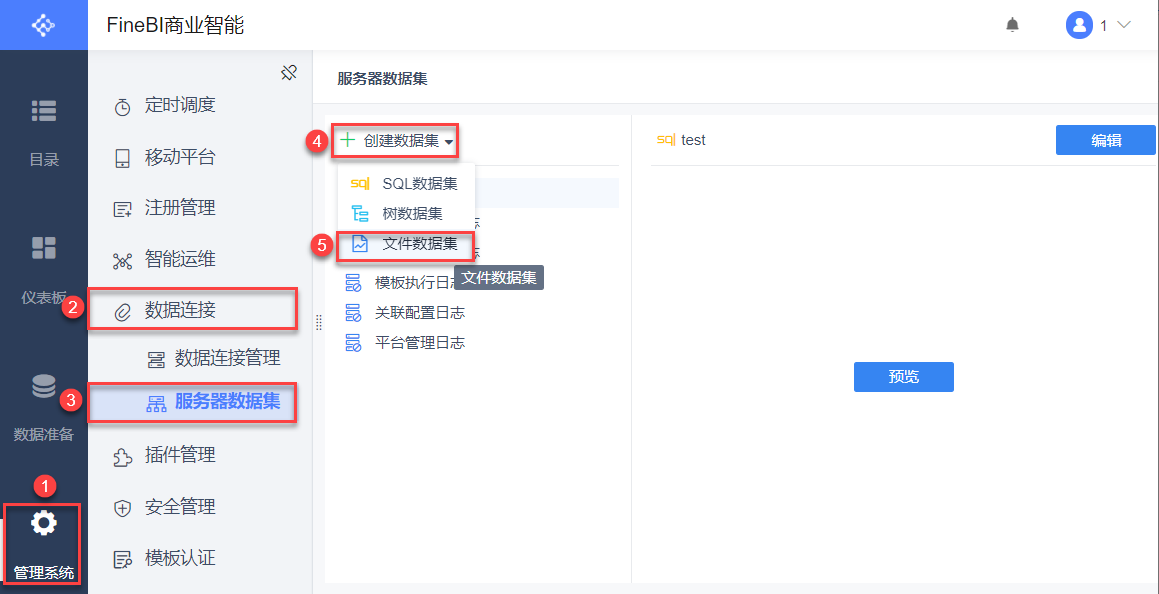
Пользователи с привилегиями входят в BI-проект, нажимают "Manage System > Data Connections > Server Dataset" и выбирают "Create Dataset > File Dataset", как показано на рисунке ниже:
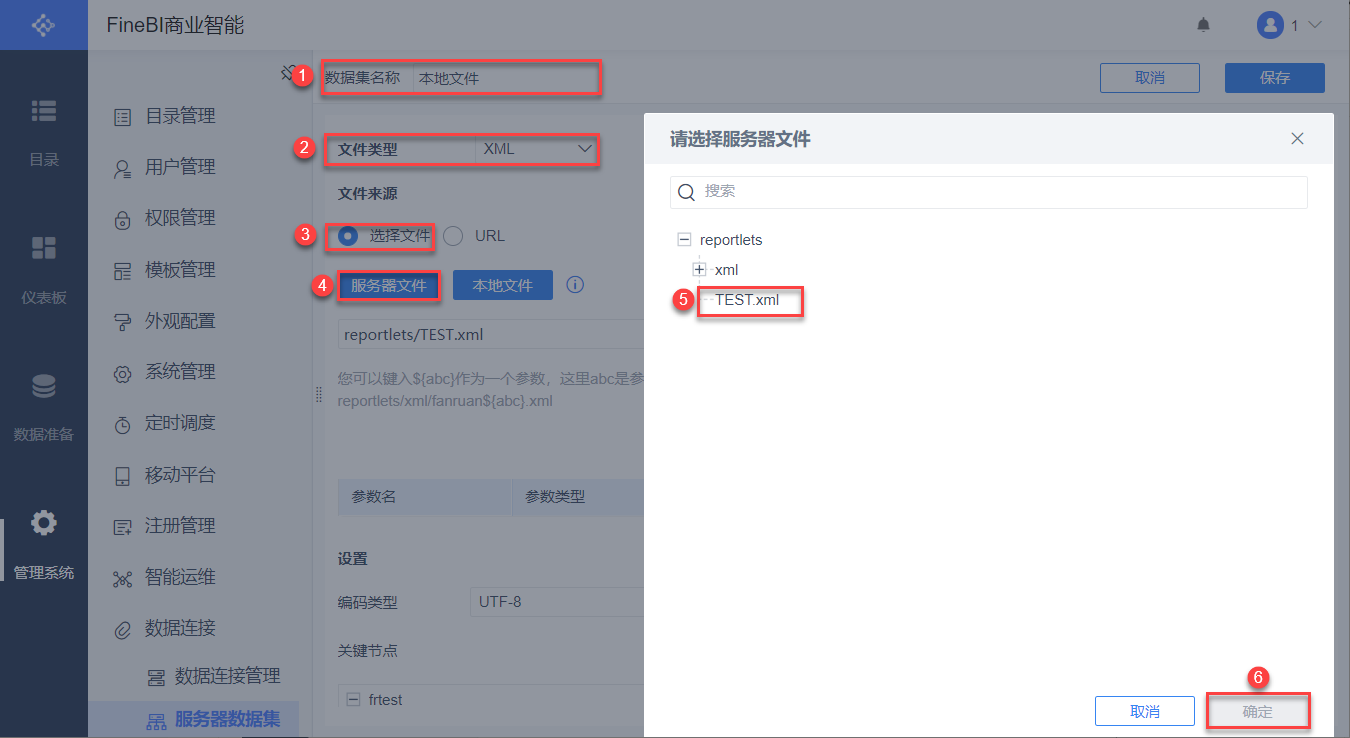
1) Задайте имя набора данных, имя не может быть пустым, не может дублироваться с существующим набором данных.
2) Выберите тип файла XML.
3) Выберите "Файл сервера" в качестве источника файла и выберите XML-файл в каталоге reportlets.
4.2 Местная документация
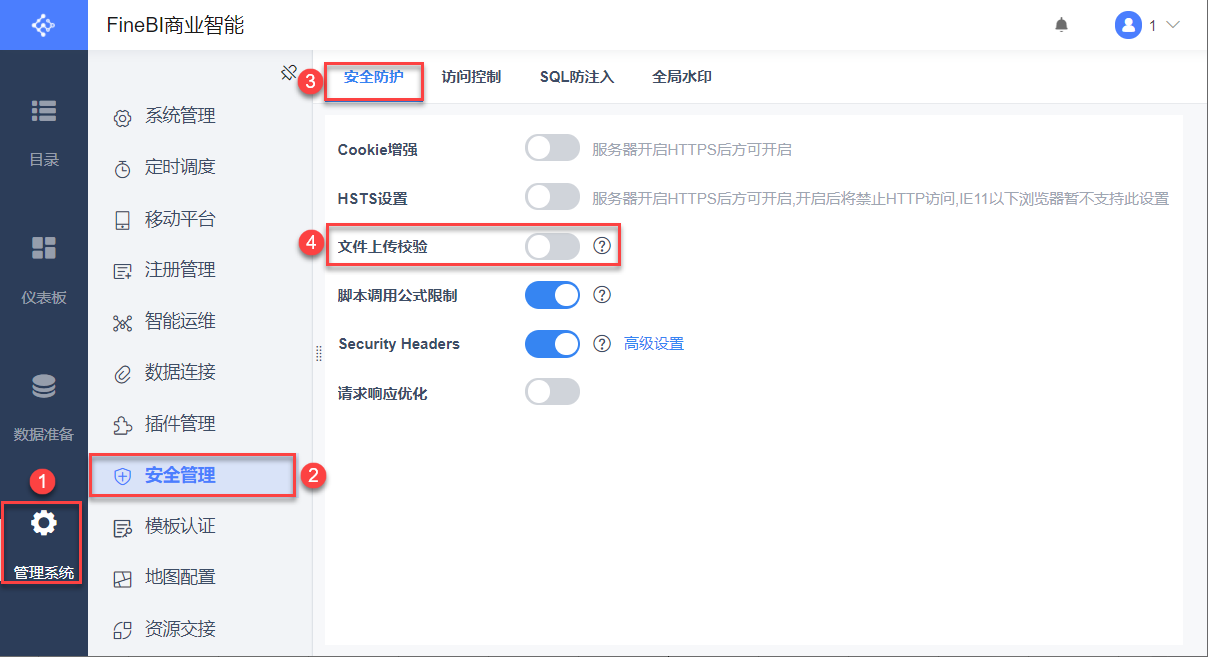
Перед загрузкой локальных файлов необходимо закрыть "Management System > Security Management > Security Protection > File Upload Verification", иначе кнопка загрузки будет выделена серым цветом. Как показано на рисунке ниже:
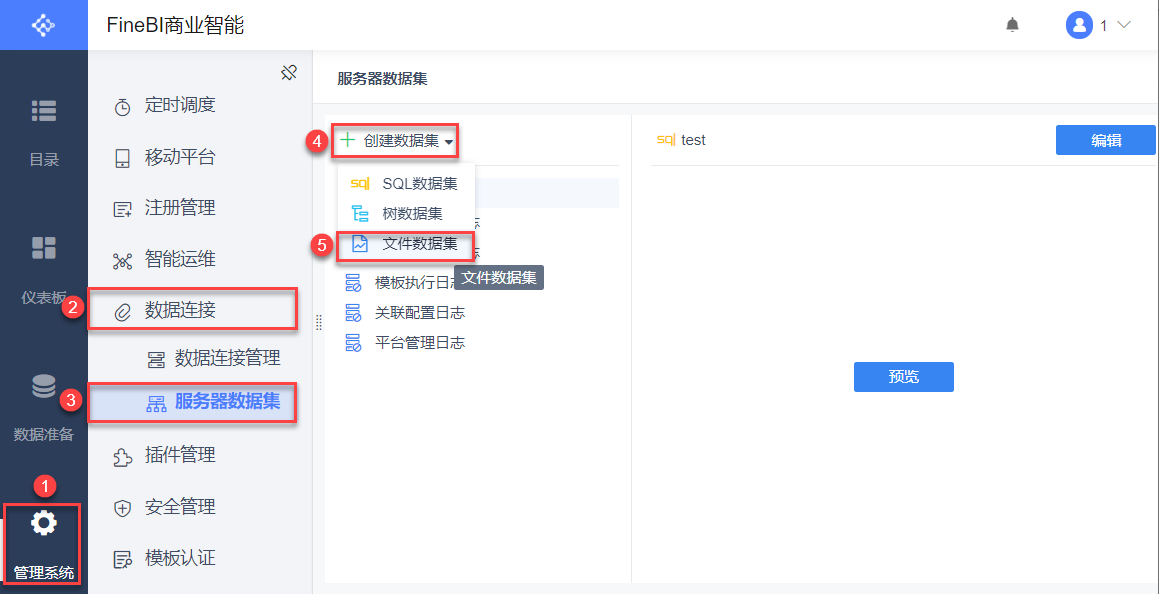
Пользователи с привилегиями входят в BI-проект, нажимают "Manage System > Data Connections > Server Dataset" и выбирают "Create Dataset > File Dataset", как показано на рисунке ниже:
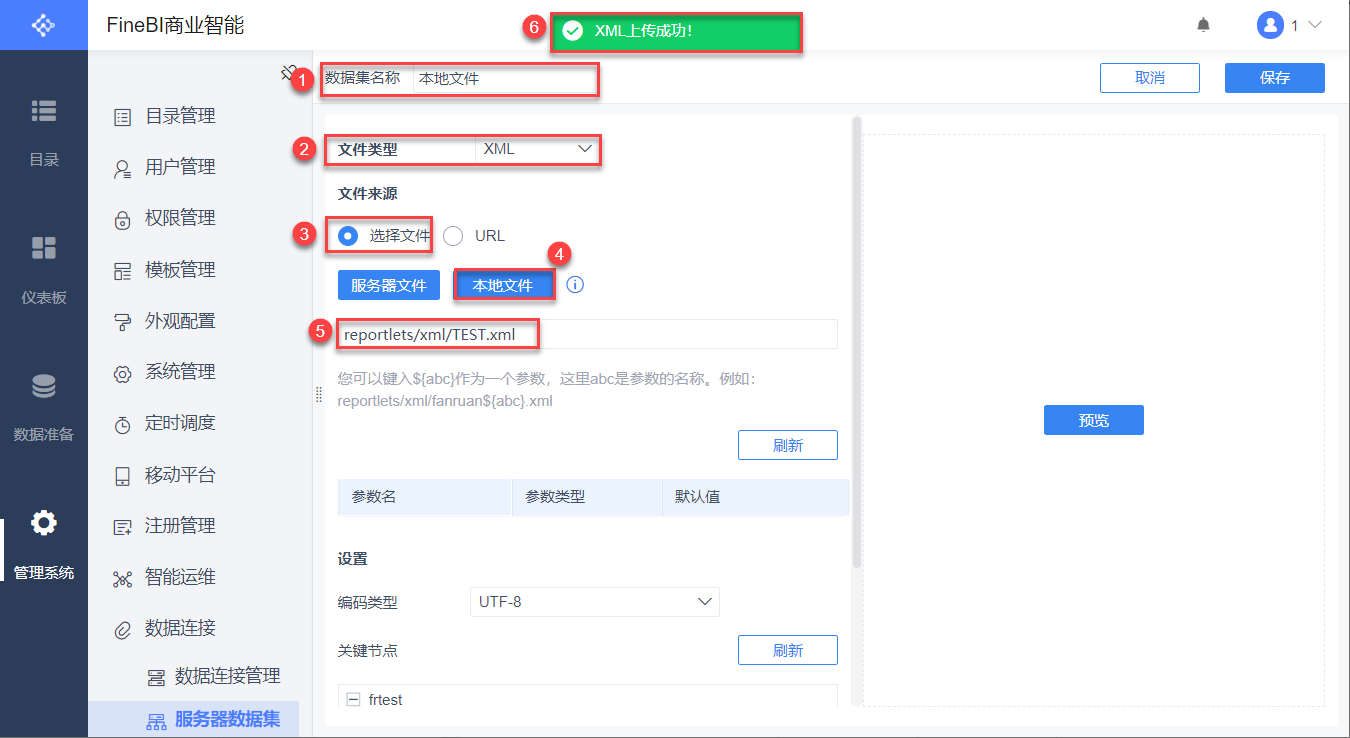
1) Задайте имя набора данных, имя не может быть пустым, не может дублироваться с существующим набором данных.
2) Выберите тип файла XML.
3) Выберите "Локальный файл" в качестве источника файла и выберите XML-файл, подготовленный на вашем локальном компьютере. После успешной загрузки появится окно с подсказкой: XML загружен успешно!
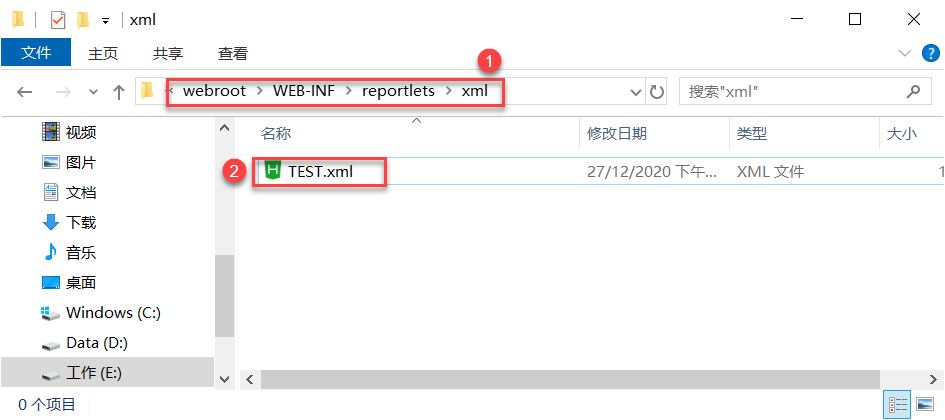
Загруженные файлы автоматически сохраняются в каталоге %BI_HOME%\webroot\WEB-INF\reportlets\xml проекта BI. Как показано на рисунке ниже:
Примечание: Если в этой директории существует файл с таким же именем, он не сможет быть успешно загружен.
4.3 Удаленные файлы URL
Сохраните Xml-файл на каком-нибудь сервере и получите URL-адрес доступа к файлу.
Примечание: Убедитесь, что BI-проект может успешно получить доступ к файлу, иначе вызов завершится неудачей.
Пользователи с привилегиями входят в BI-проект, нажимают "Manage System > Data Connections > Server Dataset" и выбирают "Create Dataset > File Dataset", как показано на рисунке ниже:
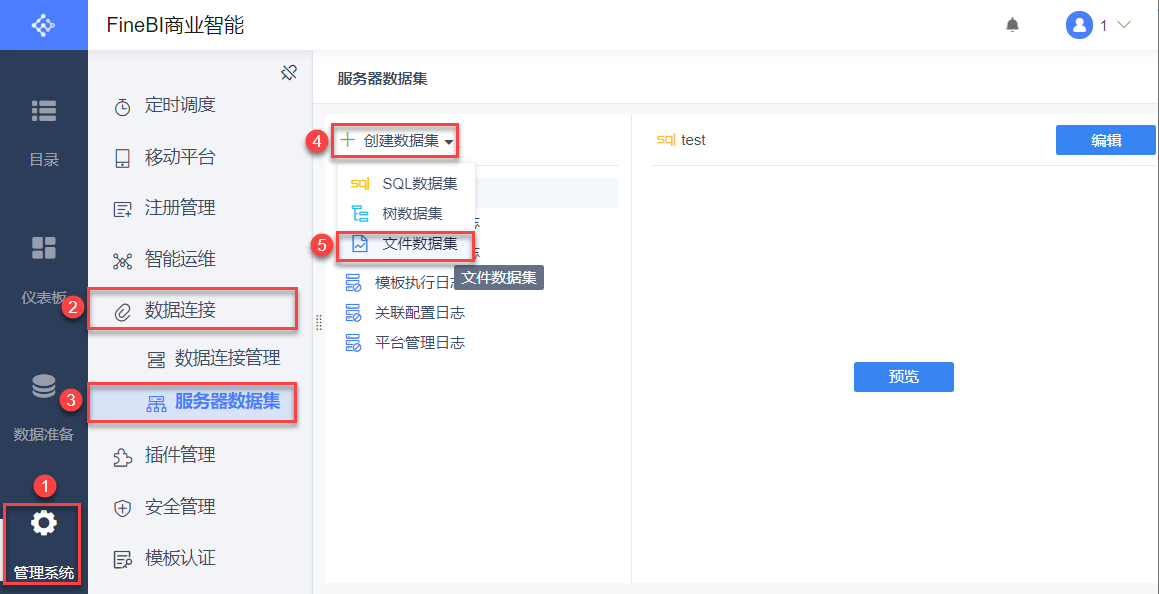
1) Задайте имя набора данных, имя не может быть пустым, не может дублироваться с существующим набором данных.
2) Выберите тип файла как Xml.
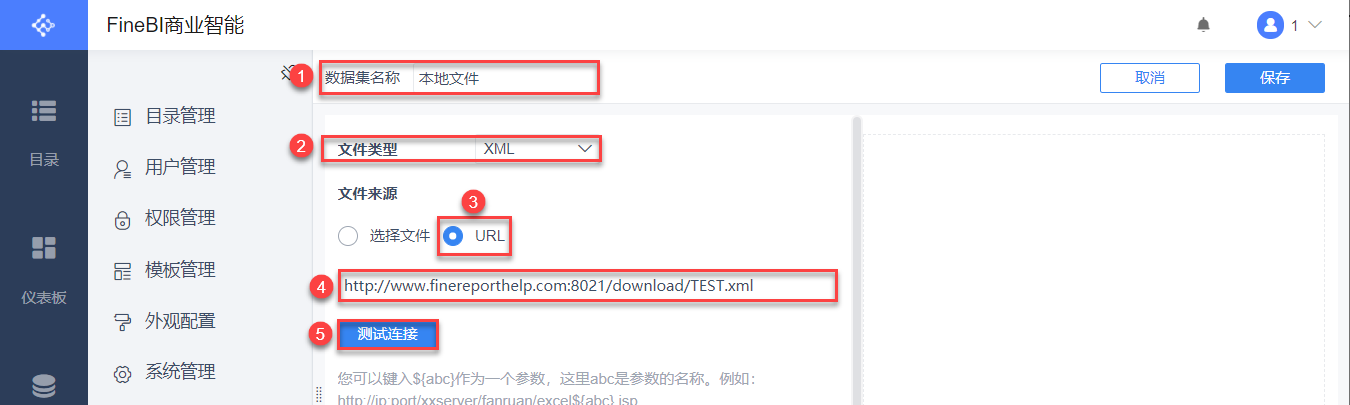
3) Выберите "URL" в качестве источника файла, введите адрес URL и нажмите "Проверить соединение". При успешном подключении появится окно с подсказкой: Connection Successful!
Примечание: Если URL-адрес содержит китайский язык, необходимо сначала выполнить транскодирование URL-адреса и заполнить путь после транскодирования в платформе, прежде чем вы сможете получить к нему нормальный доступ.
5. настройка набора данных
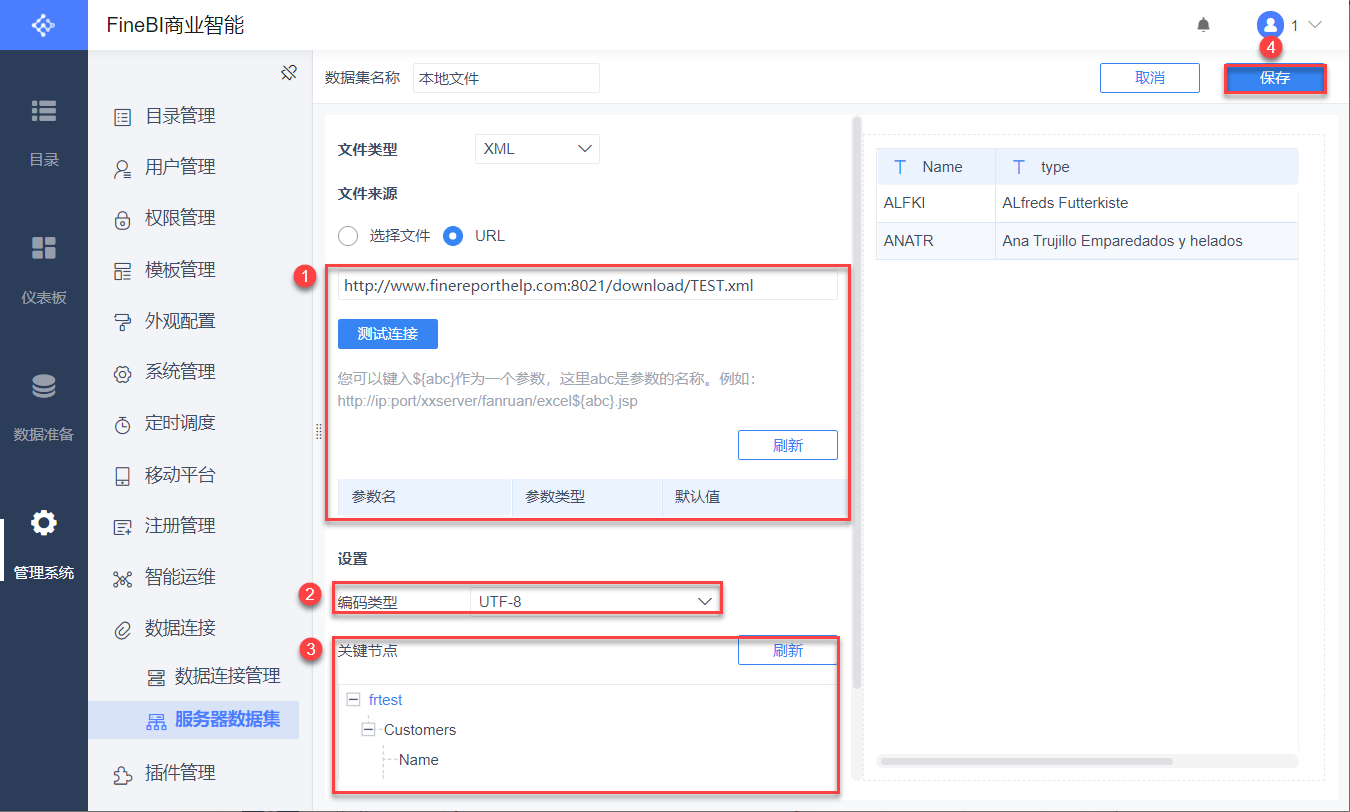
1) Пользовательские настройки для функций набора данных.
2) Пользователь может выбрать тип кодировки содержимого XML-файла.
2) Пользователь может выбрать ключевой узел содержимого XML-файла. Если ключевой узел не выбран, предварительный просмотр набора данных не имеет содержимого.
Нажмите кнопку Сохранить, чтобы сохранить набор данных сервера.
6. условия
6.1 Сбой локальной загрузки файлов
Описание проблемы:
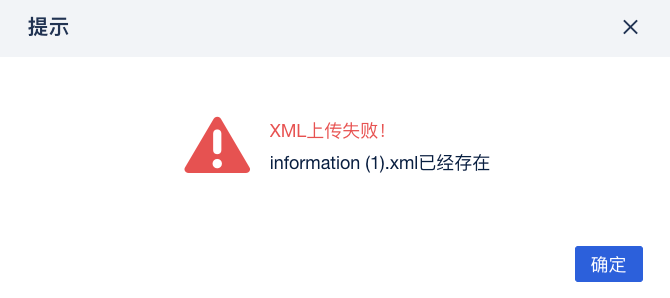
Загрузка локального файла не удается, выдавая сообщение: XXX файл уже существует, но файл не используется в системе "Server Dataset > File Dataset" в данный момент. Как показано на рисунке ниже:
Анализ причин:
Пользователь уже вызывал файл с таким же именем, используя метод локального файла.
Локальный файл автоматически сохраняется в проекте BI после его вызова, и файл не удаляется из проекта BI, когда вы удаляете набор данных файла на экране Manage system > Server datasets.
Поэтому при повторной загрузке произойдет сбой из-за наличия файла с таким же именем.
Решение:
Перейдите в папку BI-проекта %BI_HOME%\webroot\WEB-INF\reportlets\xml, чтобы найти оригинальный файл с тем же именем, удалите/переименуйте оригинальный файл с тем же именем, а затем снова загрузите файл.