Оформление
Введение в карту - Справочная документация FineReport|Разработка отчетов|Использование отчетов|Учебные пособия
Введение в карту
1. Обзор
[helpvideo]6024[/helpvideo]### 1.1 Примечания к выпуску
| Версия FineBI | Функциональные изменения |
|---|---|
| 6.0 | * Карта поддерживает включение/выключение эффекта прокрутки масштаба, подробности см. в разделе 6.4. * Если вы увеличиваете/уменьшаете масштаб или изменяете центр карты в состоянии редактирования, это будет сохранено автоматически, и вы сможете впоследствии просматривать компоненты в измененном состоянии. |
1.2 Введение в карты
Встроенная в FineBI функция карты данных является мощной, вы можете достичь богатого эффекта отображения карты. Ниже приводится краткое описание ее возможностей:
- Слой карты FineBI - Gaode+mapbox, а система координат, используемая для карты - GCJ-02.
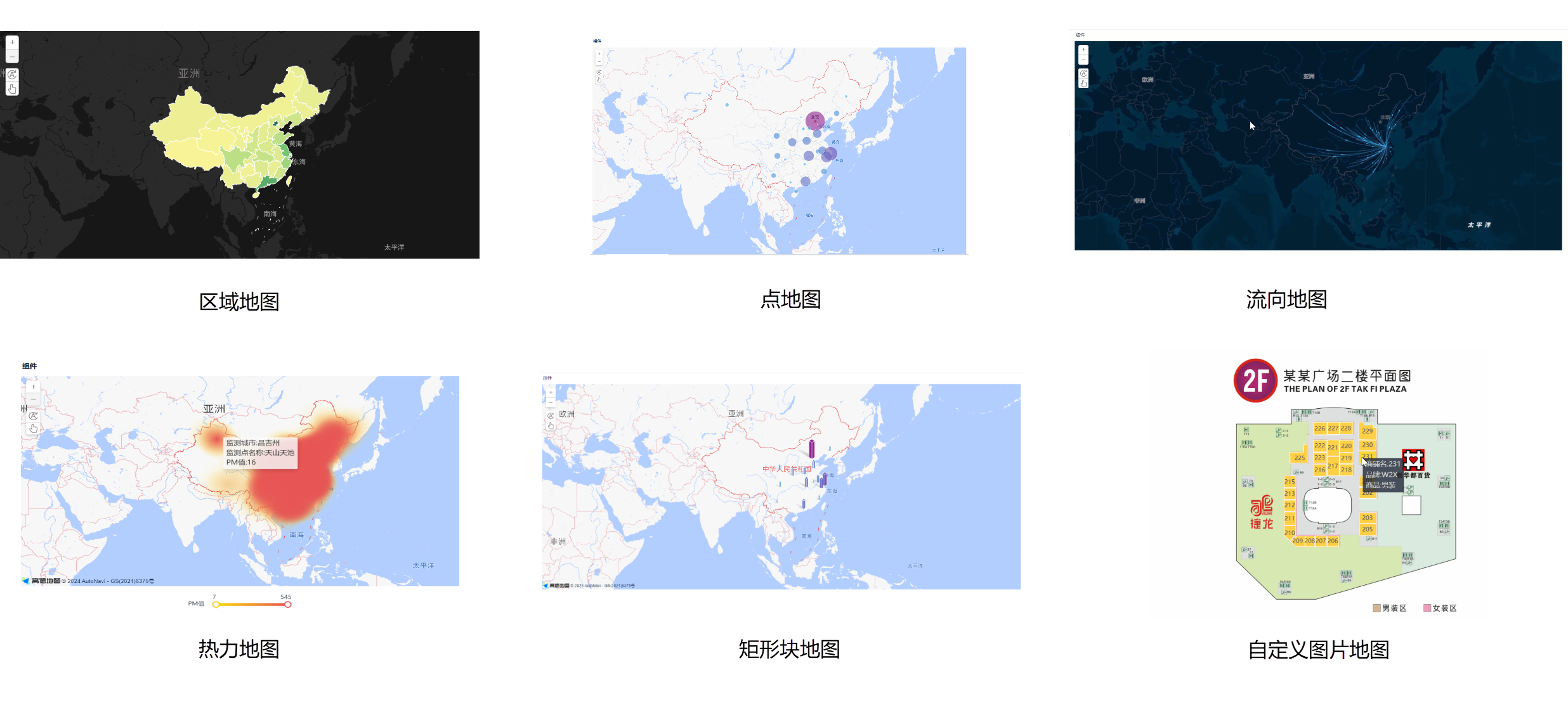
- Поддерживаются такие типы карт, как карты с раскрытием, тепловые карты, карты потоков, карты точек, карты областей, пользовательские карты и другие.
- Встроенные слои ГИС, такие как Gaode, mapbox и т.д. Также поддерживается пользовательский фон карты ГИС.
- Возможна функция масштабирования карты.
- Поддержка пользовательских WMS-сервисов для создания офлайн-карт.
2. типы карт
В этом разделе описаны типы карт, поддерживаемые FineBI, и расширенные эффекты.
2.1 Общие карты
| Тип графика | Название диаграммы | файл справки |
|---|---|---|
| Региональные карты | Региональные карты | Региональные карты |
| Карта крана | Карта крана | Карта крана |
| Карта потока | Карта потока | Карта потока |
| Тепловая карта | Тепловая карта | Тепловая карта |
| Пользовательские диаграммы | Карта прямоугольных блоков | Карта прямоугольных блоков |
| Пользовательские диаграммы | Индивидуальные карты изображений | Индивидуальные карты изображений |
2.2 Сверление карт
| файл справки |
|---|
| drill-down для карт |
| Сверление карт на заказ |
| Предупреждение о выбросах (карта) |
| Сверление по индивидуальным изображениям |
3. слои ГИС в среде Экстранет
3.1 Встроенные слои ГИС
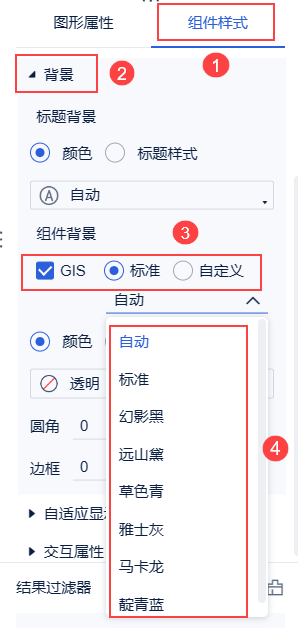
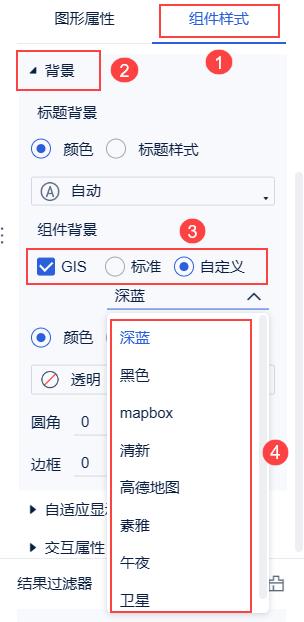
Существует 2 типа встроенных слоев ГИС:
1) Стандартный: несколько стандартных тем Golder Maps, которые могут соответствовать различным стилям шаблонов с различными стилями, при этом требования к соответствию карты лучше.
Примечание 1: Если фон ГИС находится в стандартном режиме, при экспорте приборной панели фон ГИС экспортируется в соответствии с настройками; если дашборд экспортируется по расписанию, фоном ГИС является карта высокой четкости в разделе "Настройка".
Примечание 2: Фон ГИС в стандартном режиме рисуется с помощью WebGL. WebGL имеет ограничение по памяти, поэтому при большом количестве компонентов карты, использующих стандартный слой High Definition, фон компонента карты может не загрузиться.
Примечание 3: Подробное описание страницы "Стили компонентов" см. в разделе " Стили графических компонентов ".
(2) Custom: официальные пользовательские слои с использованием метода custom tilelayer, встроенного в продукт для использования пользователями.
3.2 Настройка слоев ГИС
3.2.1 Сценарии применения
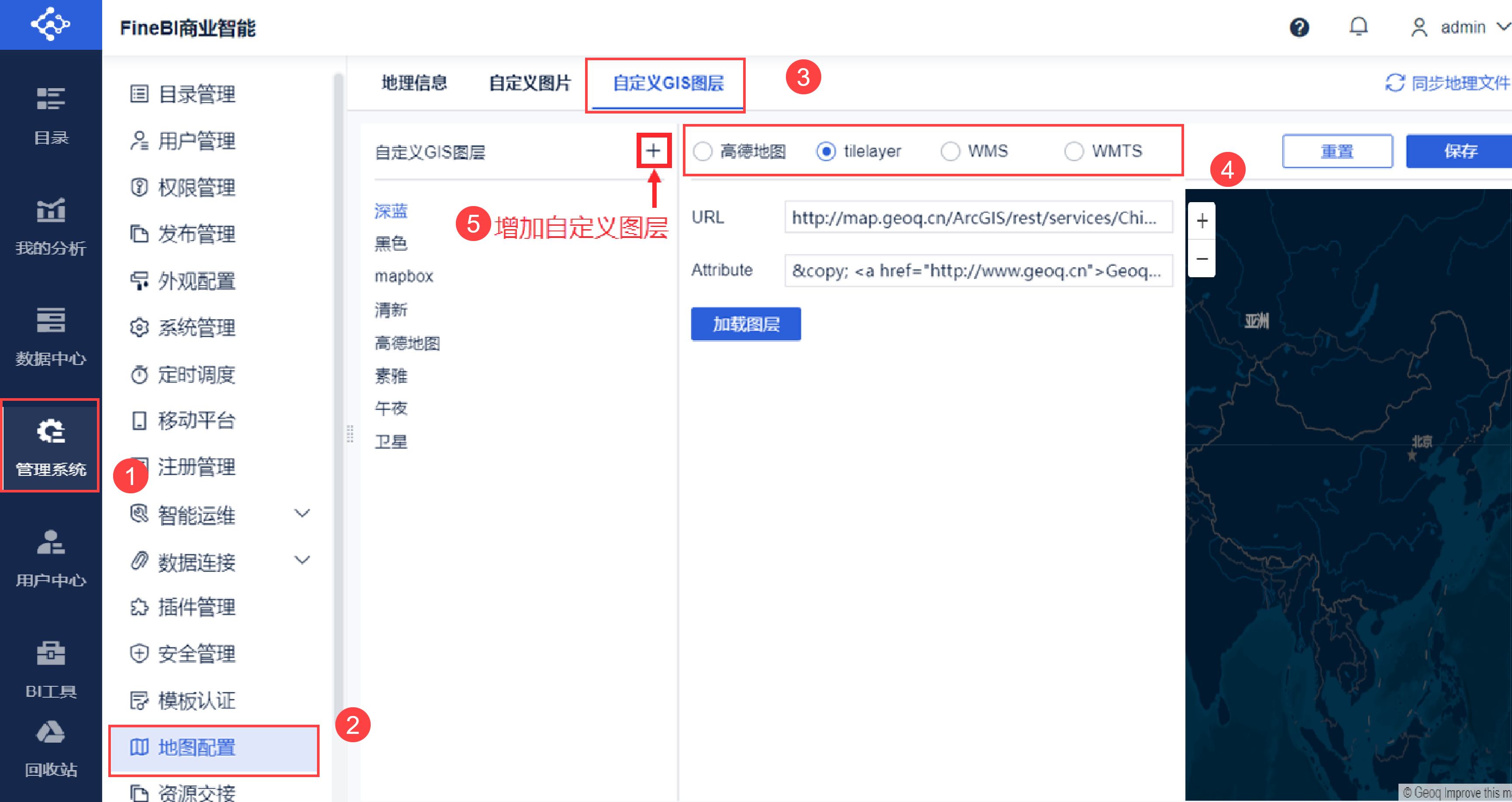
- Пользователи могут настраивать слои, если считают, что встроенный фон не соответствует их реальным потребностям.
- Пользователи, которые хотят использовать слои карты Baidu или отображать английские слои, должны самостоятельно найти соответствующие ресурсы слоев и использовать их в "Custom GIS Layers".
3.2.2 Введение
Существует 3 способа настройки слоев ГИС: пользовательский тайл-слой, пользовательский WMS и пользовательский сервис WMTS. Более подробную информацию см. в разделе: Настройка слоев ГИС.
4. Слои ГИС в среде Интранет
(1) Если пользователь находится в интранет-среде, ГИС-фон, введенный в tilelayer, не может быть загружен, т.е. встроенный ГИС-фон FineBI не может быть загружен, тогда вам необходимо настроить слой WMS. Подробности см. в разделе 2.2 документа " Настройка ГИС-слоев ".
(2) Если изображение не удается загрузить, нажав кнопку "Загрузить слой", обратитесь к разделу 2.2.2 документа "Настройка слоев ГИС ", чтобы найти решение.
5. обновление файлов карт
В связи с постоянным изменением административных районов, встроенные файлы карт могут легко устаревать. Чтобы не нарушать нормальное использование карты, пользователи могут обратиться к разделу обновления файлов карт, чтобы загрузить последние файлы карт для использования.
6. другие расширения
6.1 Сохранение только китайского слоя
Примечание: Пользователи также могут найти слои, содержащие только регион Китая, для использования в "Пользовательских слоях ГИС".
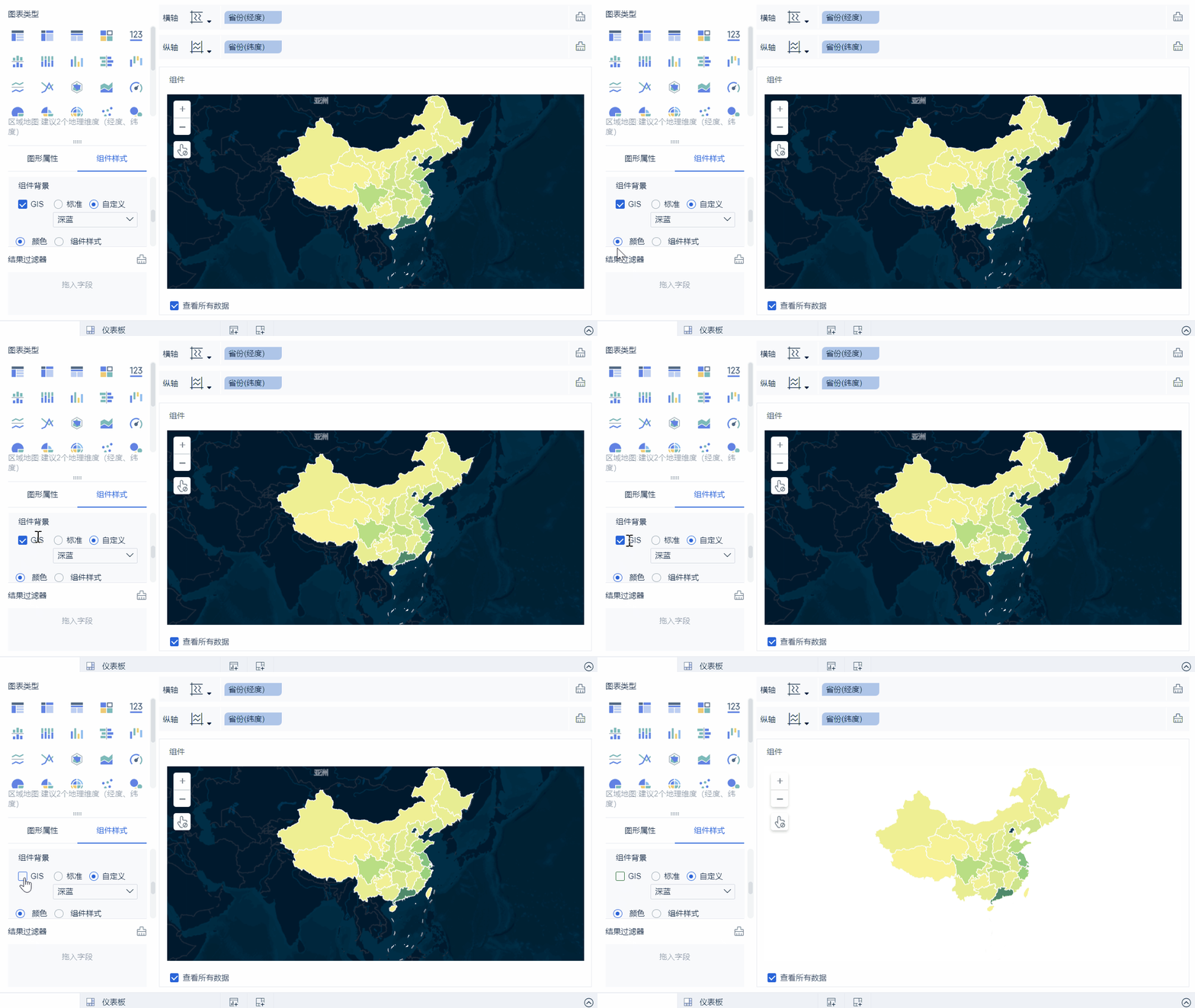
1) Если снять флажок "ГИС" в разделе "Стиль компонента > Фон", на карте не будет слоя ГИС и будет отображаться только региональная карта Китая. Как показано на следующем рисунке:
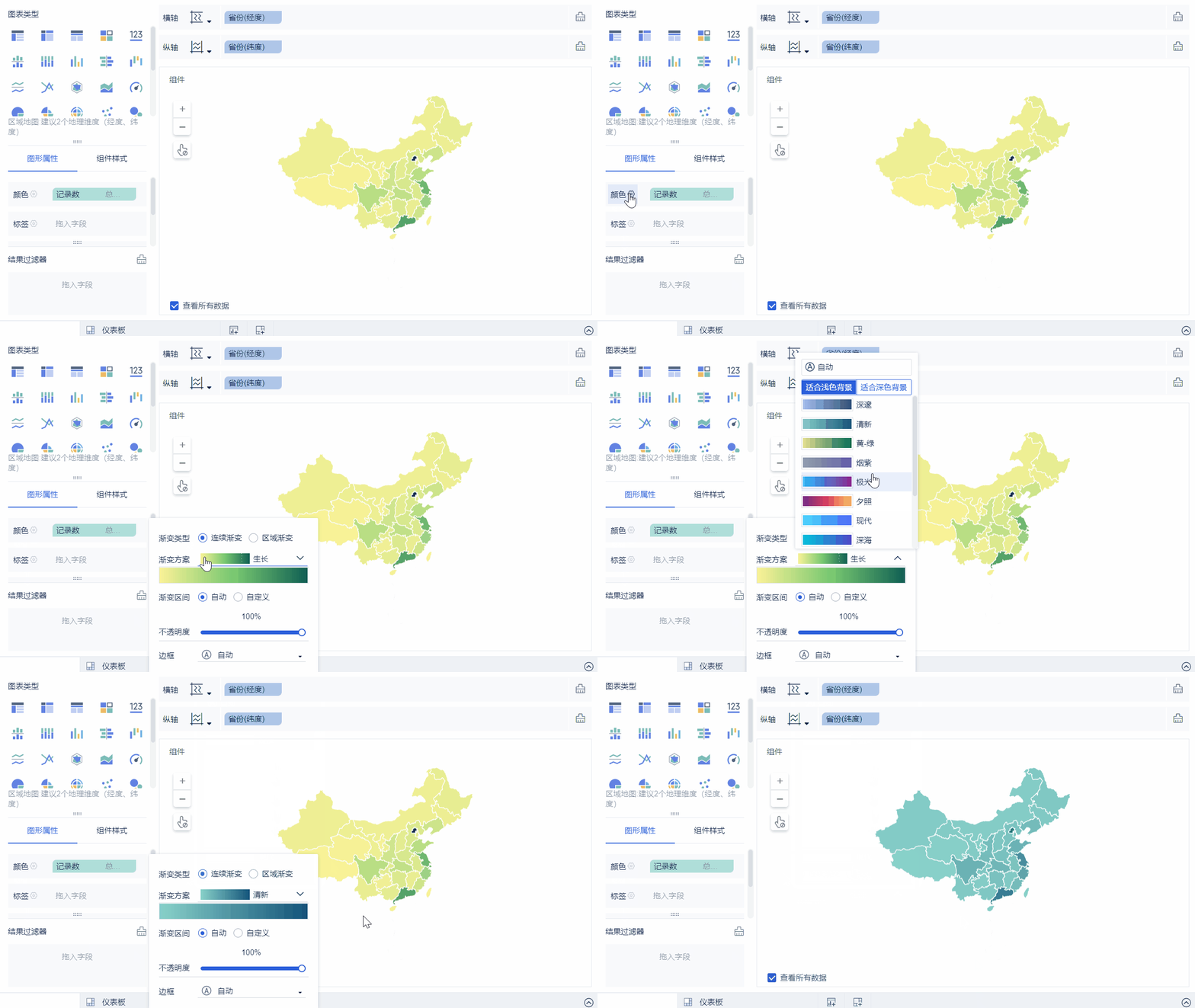
(2) В это время пользователь может изменить цвет региона Китая в колонке "Цвет" свойств графики. Как показано на рисунке ниже:
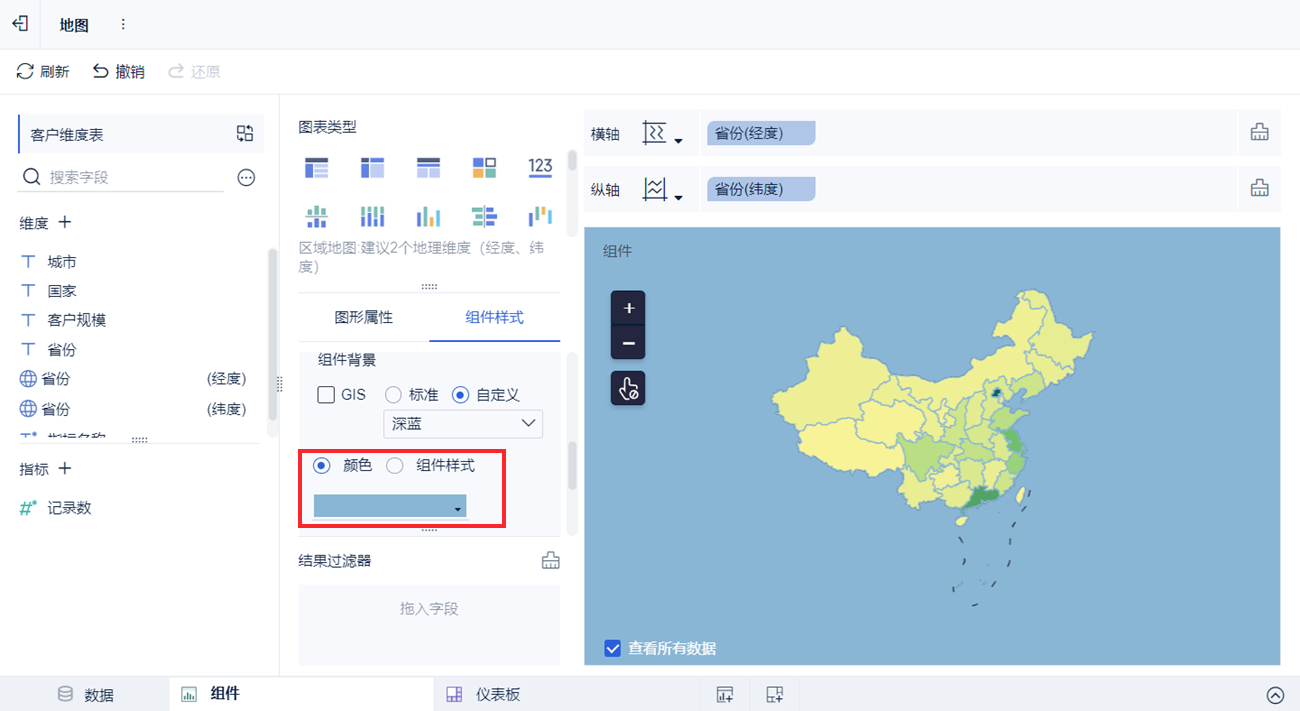
3) Пользователи могут установить цвет фона для компонента карты. Как показано на рисунке ниже:
6.2 Производство карт мира
Подготовка данных:
Данные из других стран необходимы для создания карт путем преобразования индикаторов в геозоны или измерений в геозоны.
Примечание: FineBI может отображать данные о странах мира в виде карт (за исключением карт с уменьшением); если вы хотите отображать данные о городах других стран в виде карт, вам нужно вручную добавить json-файлы городов других стран, чтобы иметь возможность сделать это.
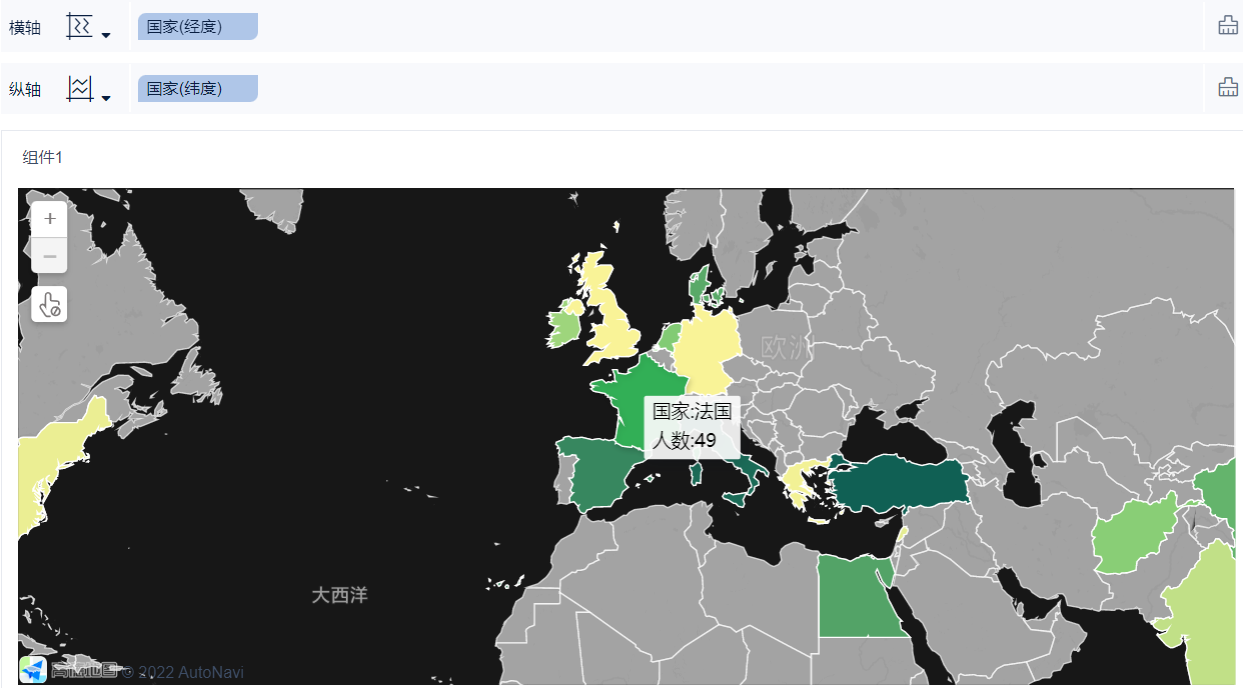
Простой пример:
Шаги по его созданию можно найти в разделе: Региональные карты - Мир
6.3 Отображение карты только одной провинции
В настоящее время региональная карта отображается только для карты Китая, если вам нужно отобразить только провинцию, смотрите: динамическое отображение карты в соответствии с параметрами региона, пользовательское изображение карты.
6.4 Удаление логотипа AutoNavi
Описание проблемы
Некоторые пользователи хотят удалить логотип AutoNavi. Как вы можете видеть на рисунке ниже:
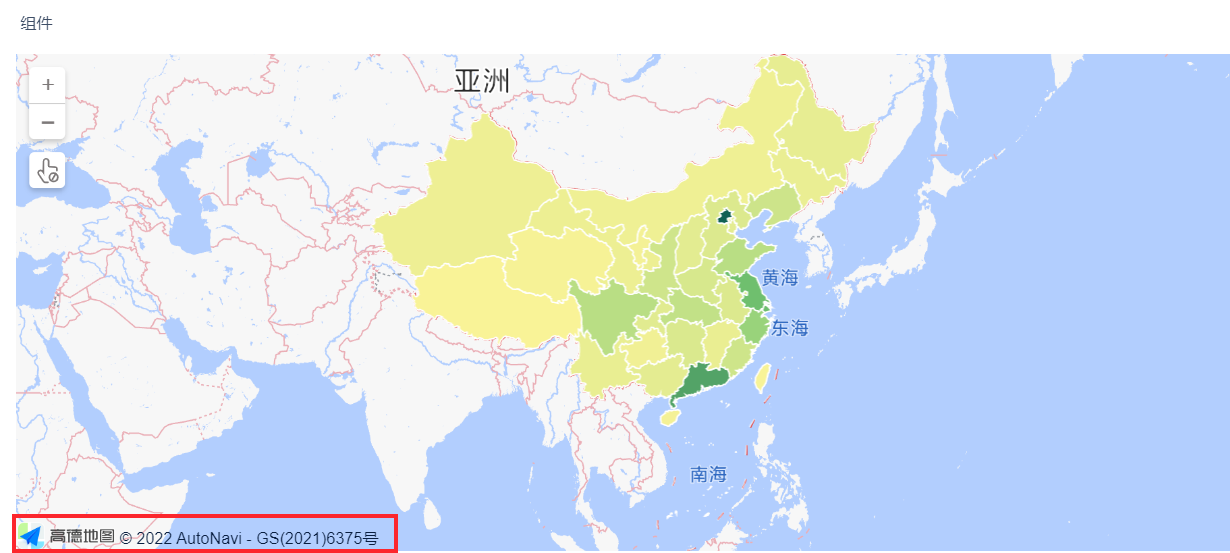
Рецепт
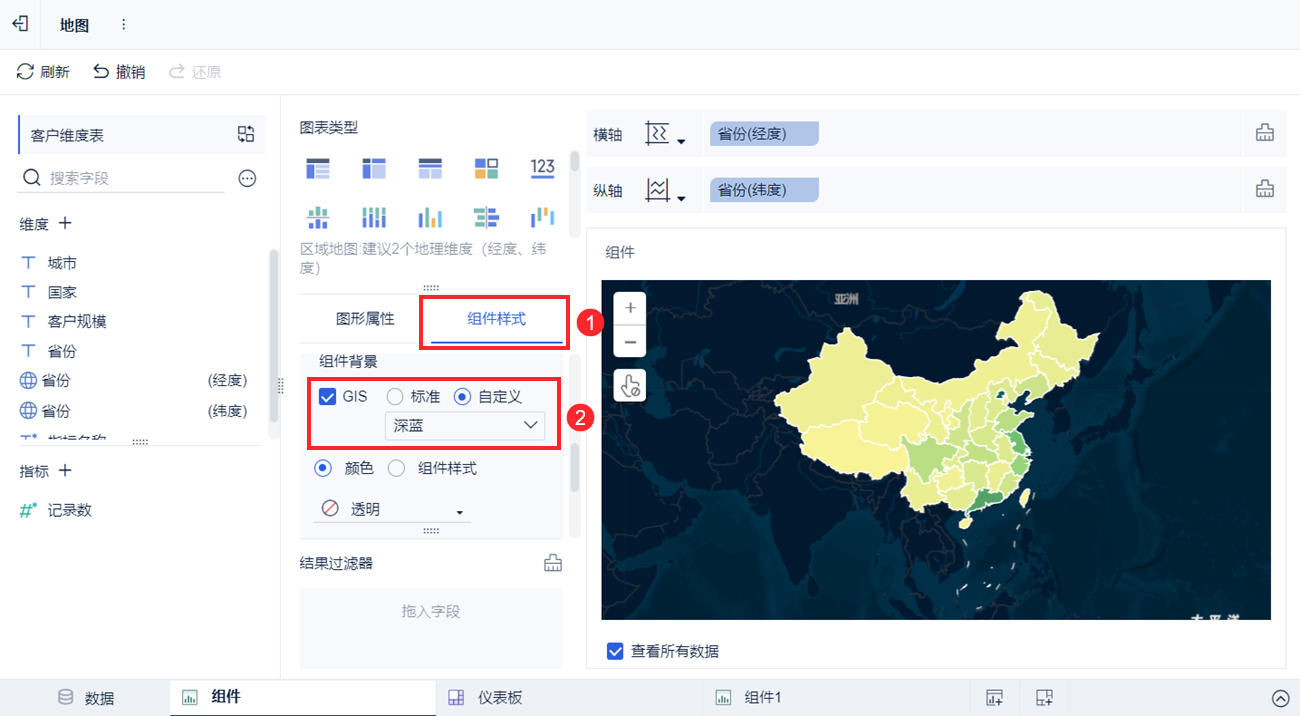
Нажмите "Стиль компонента > Фон" и выберите "Пользовательский". Как показано на рисунке ниже:
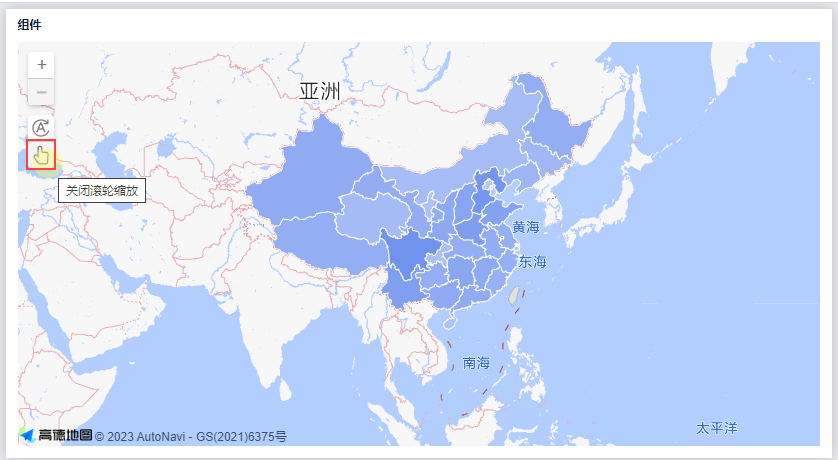
6.5 Карта с включенным/выключенным эффектом масштабирования с помощью колеса прокрутки
При предварительном просмотре карты эффект масштабирования с помощью колеса прокрутки включен по умолчанию, если пользователям необходимо отключить его, нажмите кнопку ниже. Как показано на рисунке ниже:
Примечание: Эта функция работает только на ПК.
7. Индекс
| категоризация | краткое содержание | файл справки |
|---|---|---|
| Создание географических ролей | При создании карты необходимо подготовить два поля географических измерений (долгота, широта). | Перевод показателей в географические ролиРазмеры переводятся в географические роли |
| Сопоставление карт | Иногда название области в данных пользовательской карты не совпадает с именем встроенной области карты FineBI, несовпадение названий областей приводит к тому, что фронт-энд карты не может отобразить данные должным образом, вы можете использовать функцию нечеткого совпадения. | Нечеткое сопоставление карт |
| Муниципалитеты и провинции по умолчанию находятся на одном уровне, если вы хотите отобразить данные муниципалитетов и городов вместе, вам необходимо обратиться к этому документу. | Соответствие географических ролей муниципалитетов (городов) | |
| Понимание правил сопоставления географических ролей FineBI | Правила сопоставления географических ролей | |
| Когда клиенты используют традиционные китайские или английские спецификации для создания компонентов карт, они не могут соответствовать картам, поставляемым с BI, поэтому им необходимо обратиться к этому документу. | Проблема сопоставления карт данных на традиционном китайском или английском языке | |
| Карта экспорта | Нажмите "Экспорт Excel", чтобы экспортировать готовый компонент карты, при этом изображение эффекта предварительного просмотра компонента карты будет сохранено в Excel. | Экспорт Excel |