Оформление
Обновление Websphere - Помощь FineReport | Разработка отчетов | Отчеты | Учебные пособия
Обновление Websphere
1. Описание
Поскольку встроенный в FineBI движок Spider не поддерживает JDK 1.6, а версия WebSphere поддерживает только 8.5.5.13, JDK1.8,нам необходимо обновить выбор WebSphere до 8.5.5.13.
2. Проверьте текущую среду WebSphere
Войдите в консоль was, чтобы посмотреть текущую версию WebSphere, и вы увидите, что текущая версия - 8.5.5.0, как показано ниже:
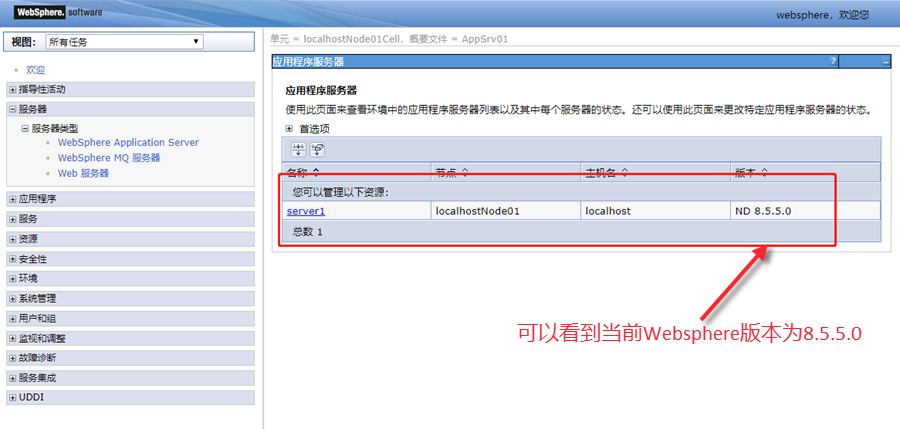
Эта версия WebSphere - 8.5.5.0, поэтому требуется обновление.
3. Этапы обновления
3.1 Загрузка обновления was и пакетов JDK
- Загрузите пакет обновления для версии 8.5.5.13 или более поздней по адресу https://www.ibm.com/support/pages/recommended-updates-websphere-application-server#ver85_0.
Ссылка на загрузку облака Baidu: https: //pan.baidu.com/s/1JQYnpGD7DmbzQ---cPHZSw Пароль: tg0f
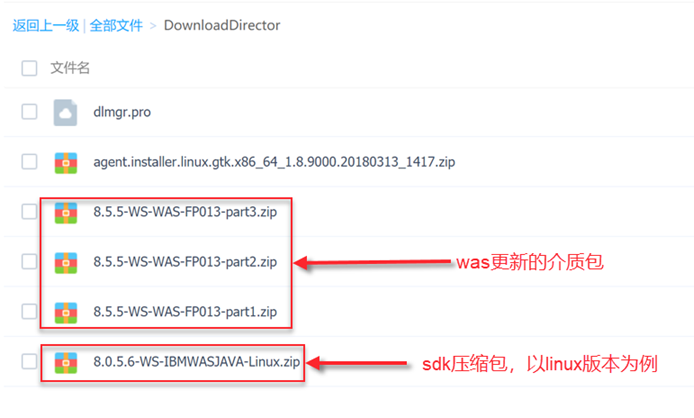 2. После скачивания и загрузки на сервер поместите три медиапакета was update в ту же директорию и распакуйте их, результат распаковки пакета was update показан ниже:
 3. Поместите SDK zip в другую директорию для распаковки, результат распаковки SDK показан ниже:
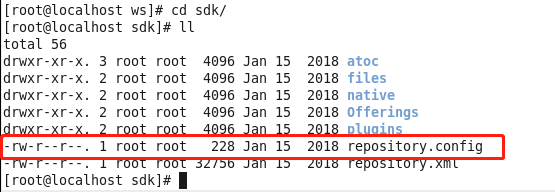
3.2 Обновление было
Используйте IM (управление установкой) для обновления.
- Сначала выполните в каталоге /opt/IBM/InstallationManager/eclipse . /launcher в каталоге /opt/IBM/InstallationManager/eclipse, чтобы запустить консоль установки;
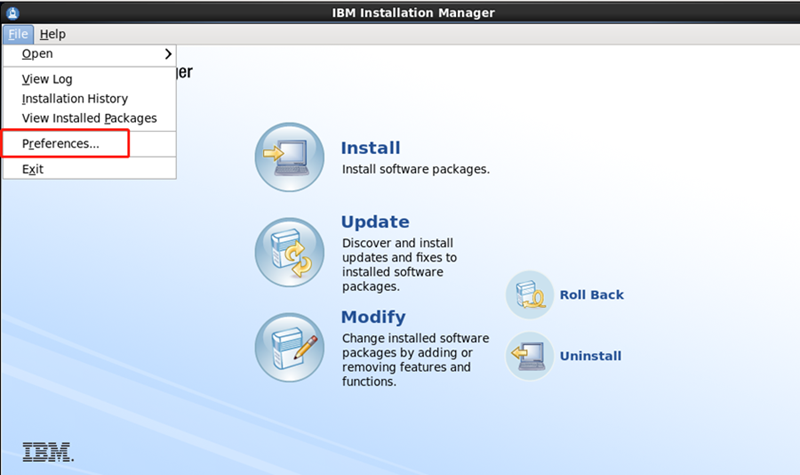
Появится следующий интерфейс, нажмите File<Preferences... в левом верхнем углу, чтобы добавить местоположение медиахранилища для пакета обновления was. в левом верхнем углу экрана, чтобы добавить местоположение медиахранилища для пакета обновления was, как показано на следующем рисунке:
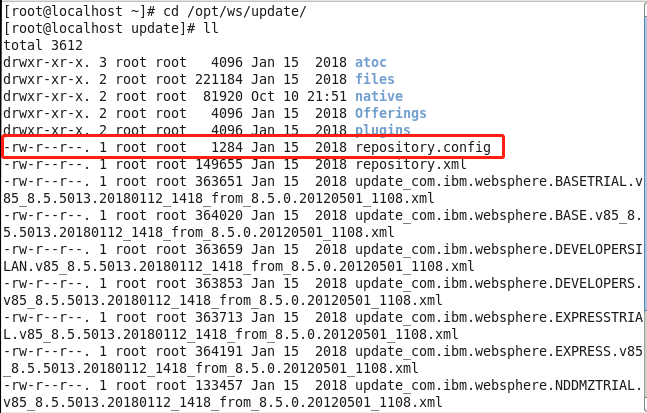
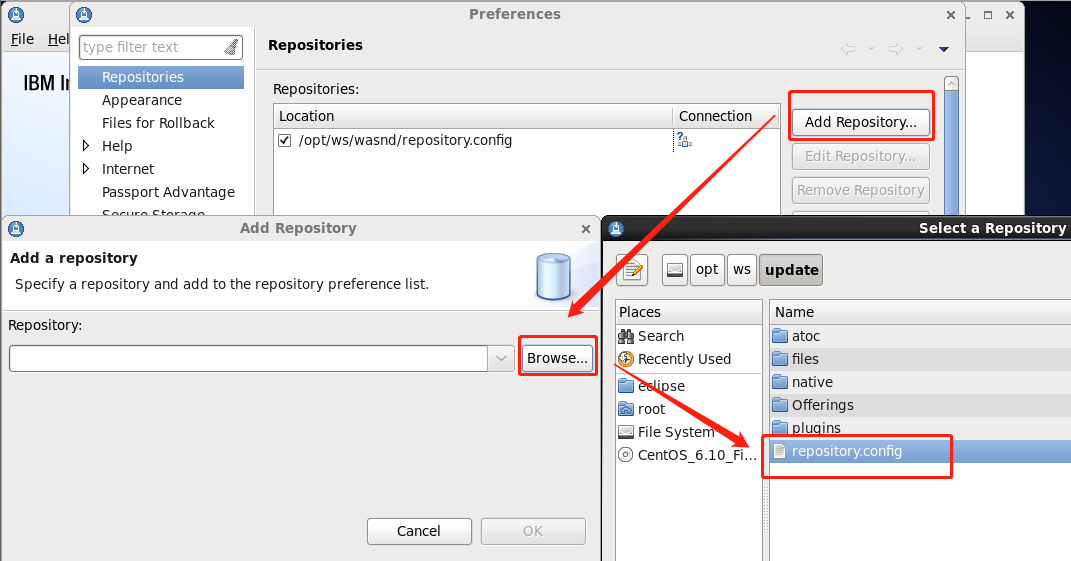
 2. Выберите файл repository.config по пути, по которому вы ранее извлекли пакет обновления was, например /opt/was/wasnd/repository.config, как показано ниже:
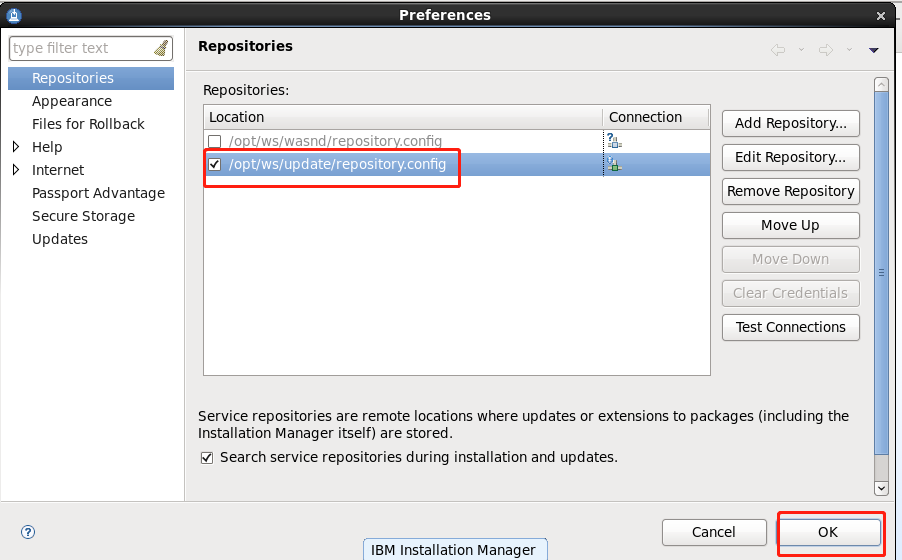
 3. Нажмите OK, как показано ниже:
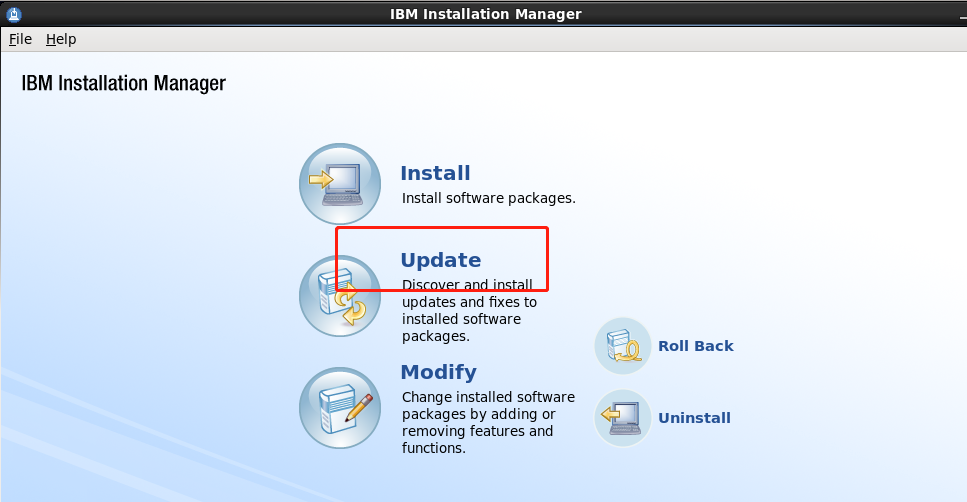
 4. Выберите Обновить, а затем выполните следующие шаги по желанию или по умолчанию, как показано ниже:
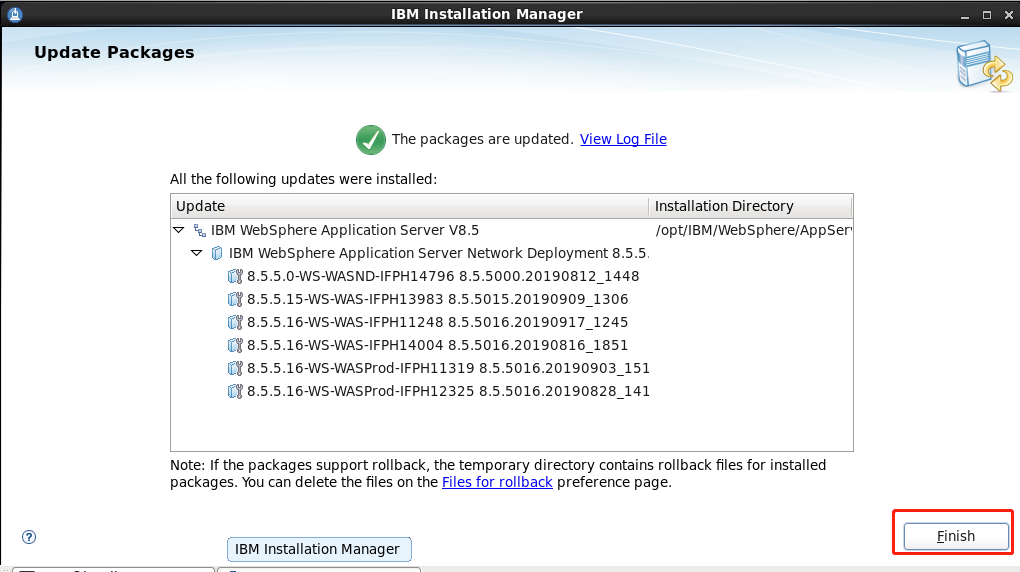
 5. После завершения обновления нажмите кнопку " Завершить", чтобы завершить обновление, как показано ниже:
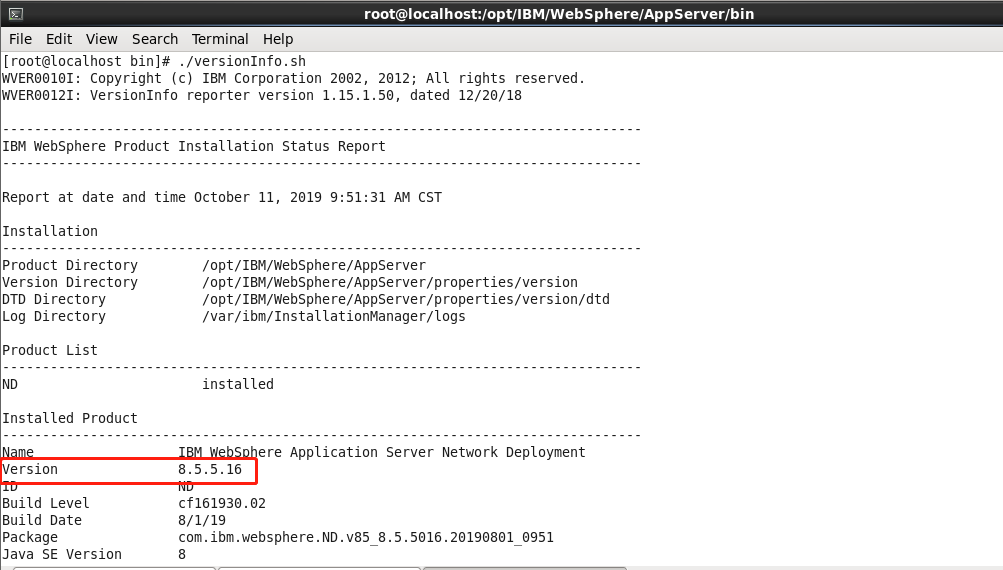
 6. По пути /opt/IBM/WebSphere/AppServer/bin выполните команду ./versionInfo.sh для просмотра текущей версии, которая показывает, что она была обновлена до версии 8.5.5.16, как показано ниже:
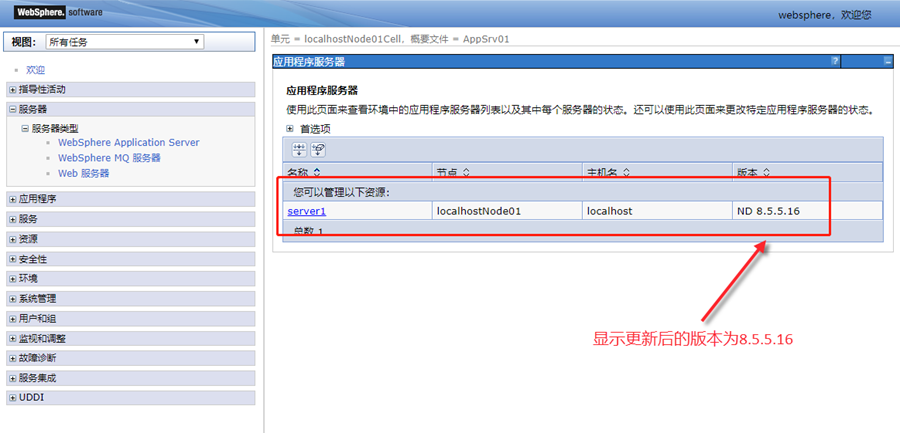
 7. Запустите приложение и войдите в консоль was, чтобы проверить версию - это обновленная версия 8.5.5.16, как показано ниже:
3.3 Установка SDK 1.8
- В каталоге /opt/IBM/InstallationManager/eclipse выполните команду . /launcher , чтобы запустить консоль установки.
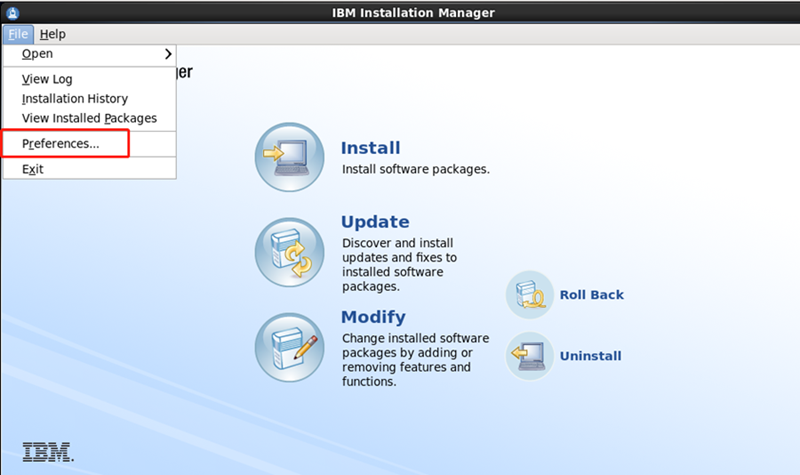
Появится следующий экран, нажмите File<Preferences... в левом верхнем углу, чтобы добавить местоположение медиахранилища SDK. в левом углу экрана, чтобы добавить местоположение медиахранилища для SDK, как показано на следующем рисунке;
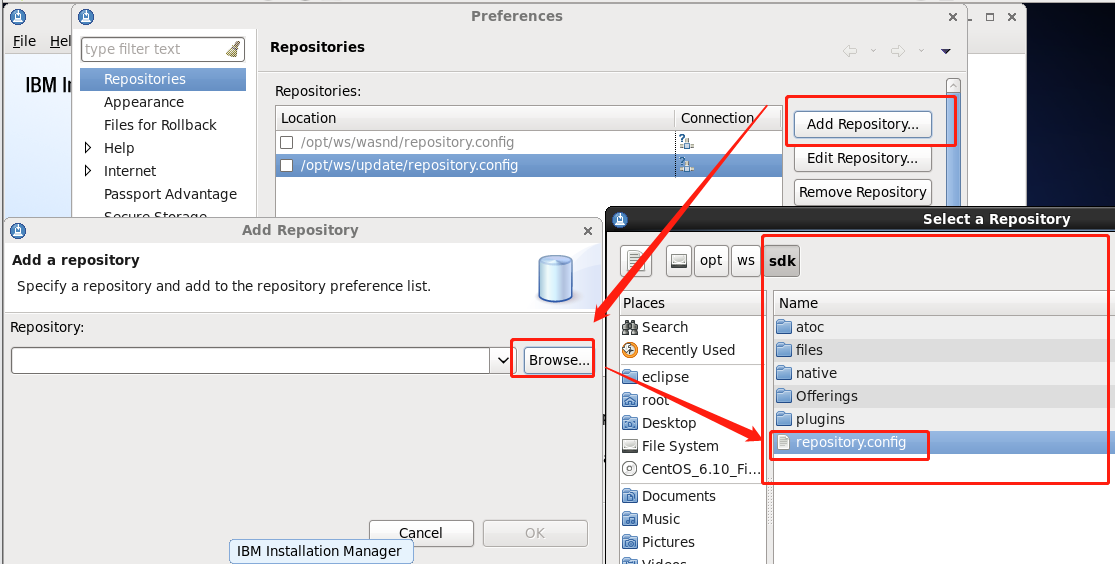
 2. Выберите файл repository.config в пути, по которому ранее был извлечен SDK, например /opt/was/update/repository.config, и нажмите OK, как показано ниже:
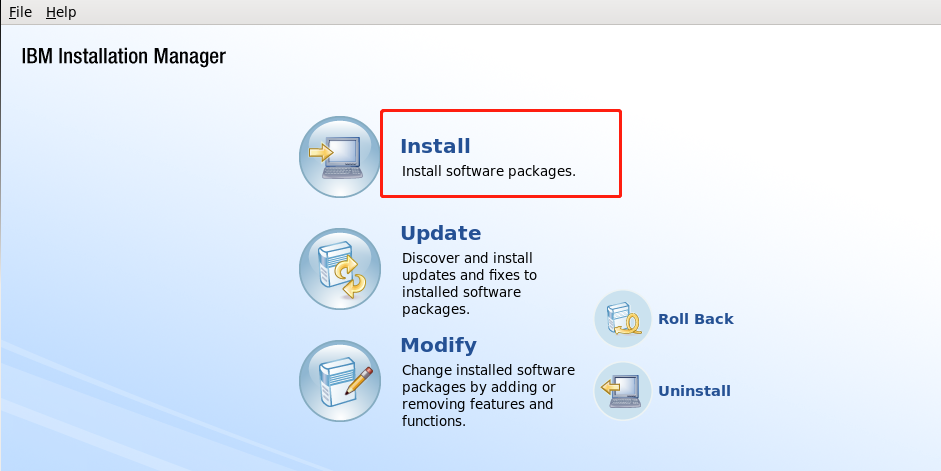
 3. Выберите " Установить ", как показано ниже:
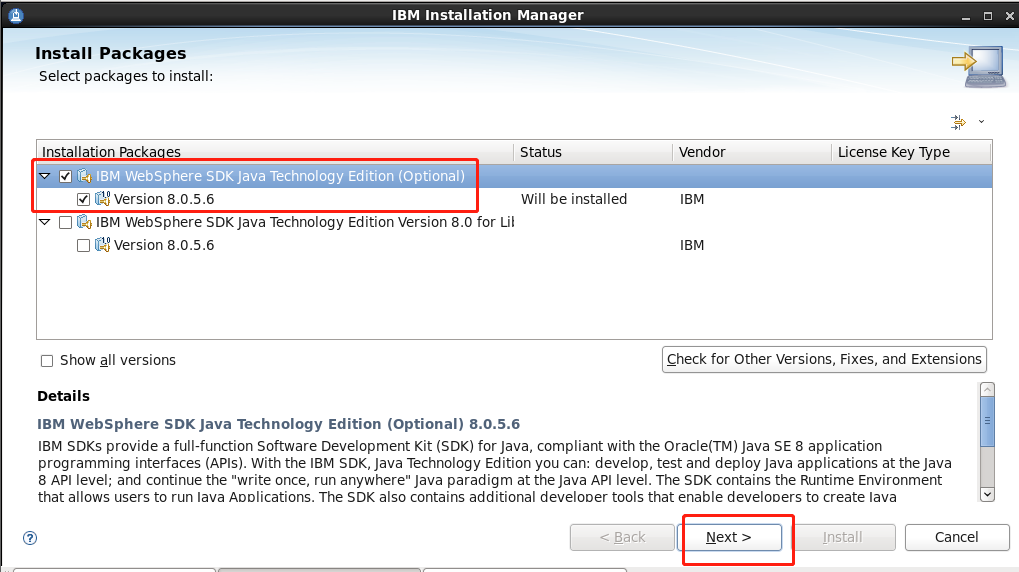
 4. Выберите вариант с опцией Optional в конце названия и нажмите Next (Далее ), как показано ниже:
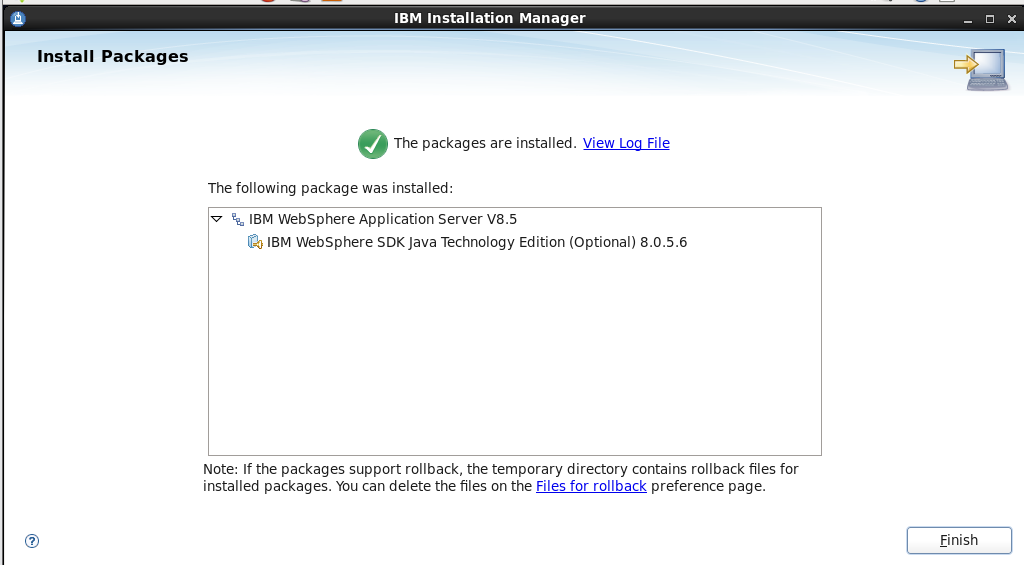
 5. Следующие шаги могут быть выполнены по умолчанию: нажмите кнопку установить, дождитесь завершения установки, нажмите кнопку завершить, и установка SDK будет завершена, как показано на следующем рисунке:
 6. Проверка обновлений
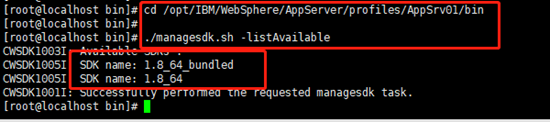
Выполните managesdk.sh -listAvailable в каталоге /opt/IBM/WebSphere/AppServer/profiles/AppSrv01/bin, появится имя 1.8_64, и установка будет успешной, как показано ниже:
3.4 Настройка на использование SDK1.8
- Настройка терминала
Выполните следующую команду:
[root@localhost ~]# cd /opt/IBM/WebSphere/AppServer/bin [root@localhost bin]# .
/managesdk.sh -listAvailable CWSDK1003I: Available SDKs : CWSDK1005I: SDK name: 1.8_64_ bundled CWSDK1005I: SDK name: 1.8_64_ bundle
bundled CWSDK1005I: SDK name: 1.8_64 CWSDK1001I: Успешно выполнено запрошенное задание
задачу managesdk. [root@localhost bin]# .
/managesdk.sh -getNewProfileDefault CWSDK1007I: Создание нового профиля Имя SDK: 1.8_64_bundled &
nbsp;CWSDK1001I: Успешно выполнено запрошенное задание managesdk. [root@localhost bin]# .
/managesdk.sh -setNewProfileDefault -sdkName 1.8_64 CWSDK1022I: При создании нового профиля теперь будет использоваться имя SDK 1.8_64.  
CWSDK1022I: При создании нового профиля теперь будет использоваться SDK с именем 1.8_64.   ; CWSDK1001I: Успешно выполнено запрошенное задание managesdk. [root@localhost bin]# .
/managesdk.sh -enableProfileAll -sdkName 1.8_64 CWSDK1017I: Profile AppSrv01 now enabled to use SDK 1.8_64.  
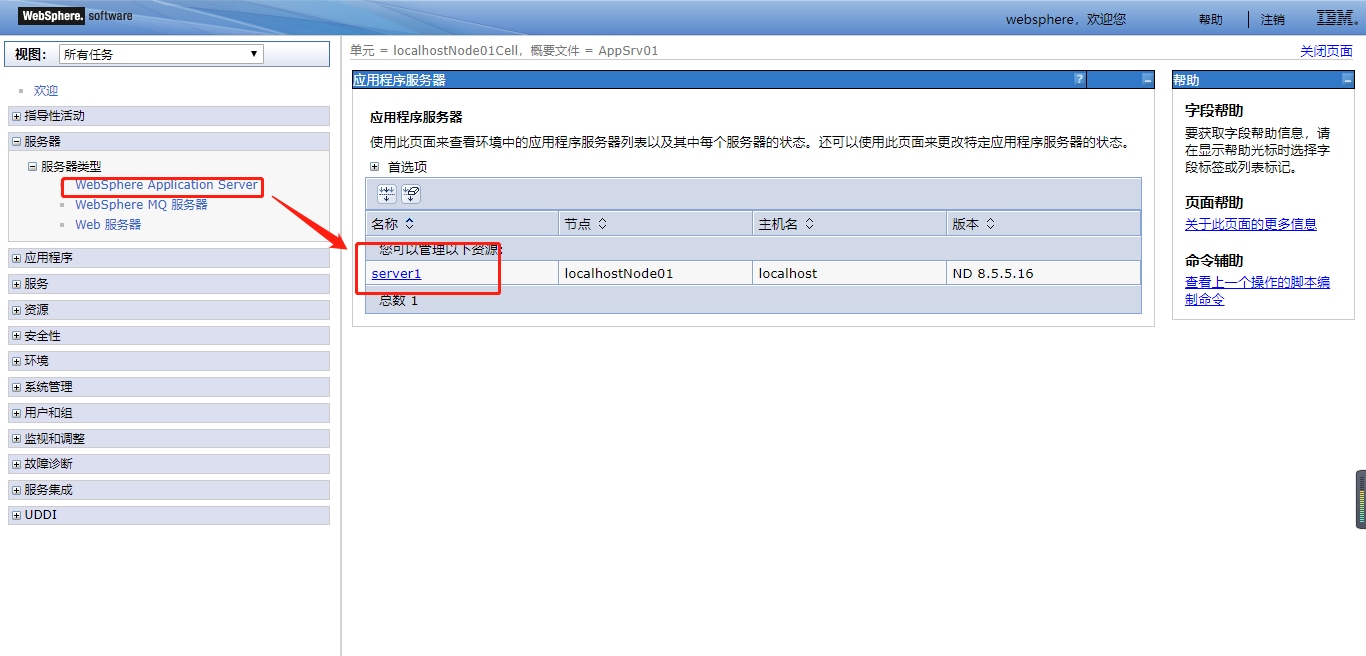
; CWSDK1001I: Успешно выполнено запрошенное задание managesdk. [root@localhost bin]#- Запустите приложение, войдите в консоль was и выберите сервер1, как показано ниже:
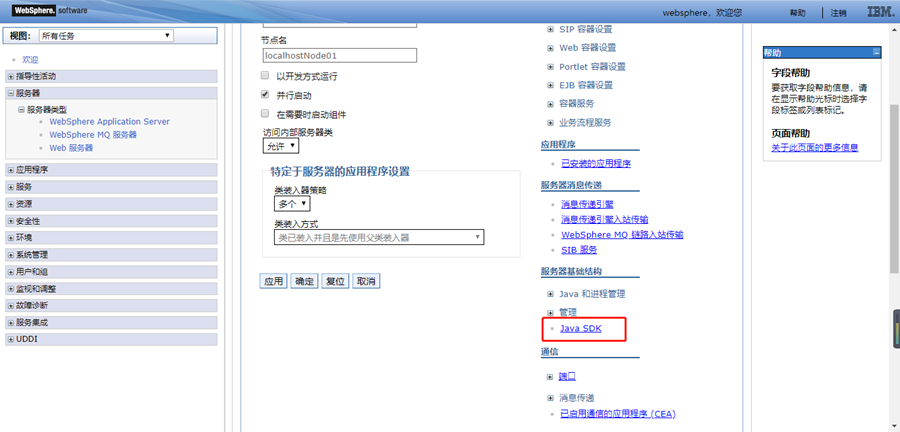
 3. Выберите опцию Java SDK следующим образом.
 4. Отметьте 1.8_64 в качестве значения по умолчанию, как показано ниже:
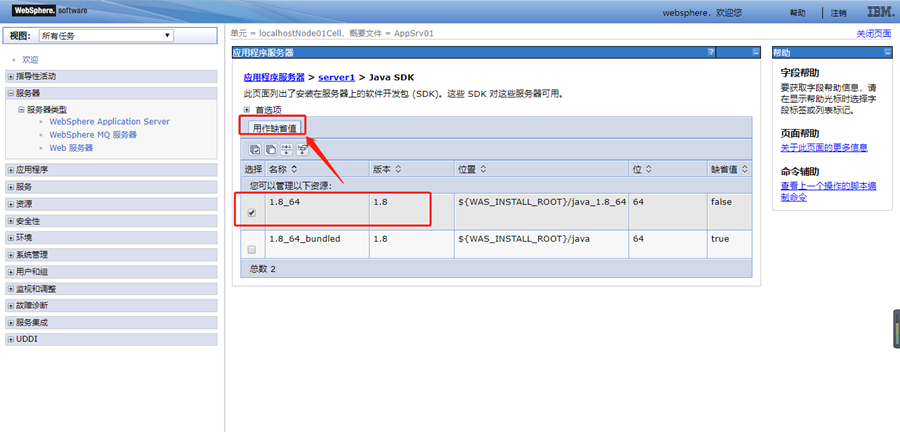 5. Нажмите кнопку Сохранить в мастер-конфигурации, как показано ниже:
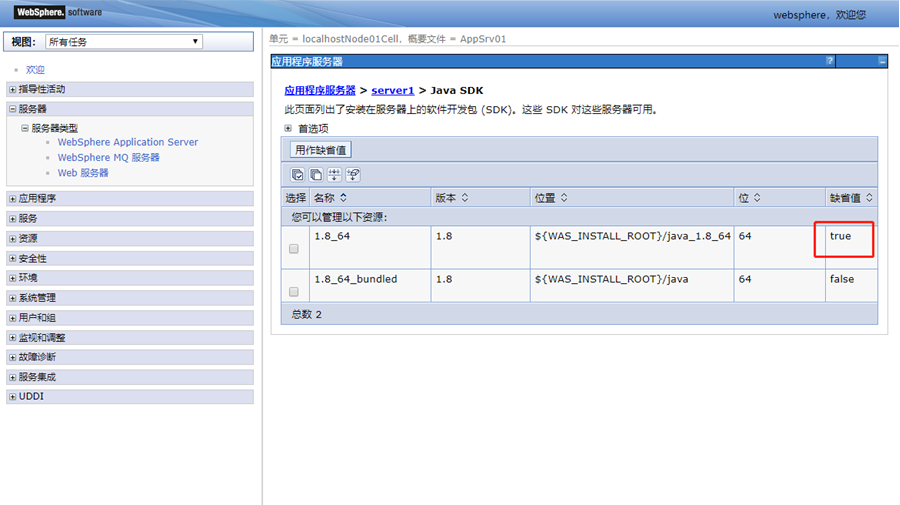
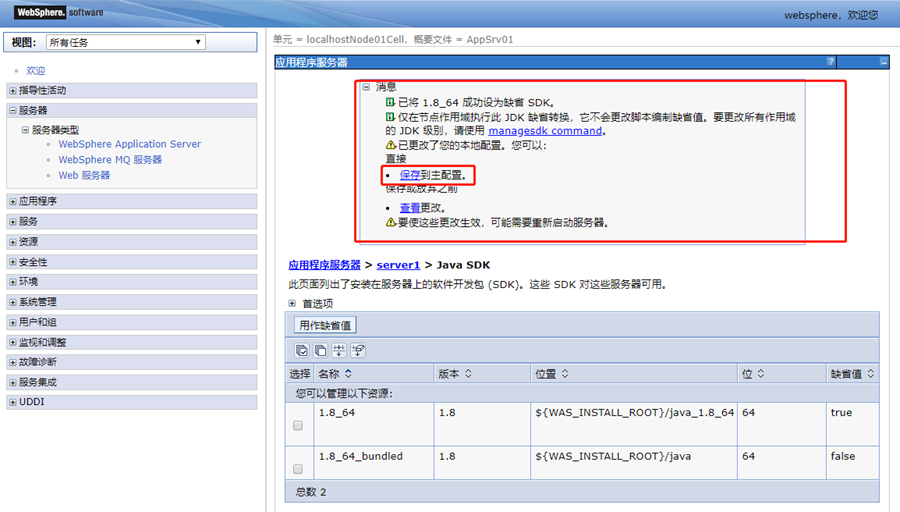 6. В этот момент значение по умолчанию отображается как true, поэтому процесс завершается, как показано ниже: