Оформление
Стили приборной панели - FineReport Справочная документация|Разработка отчетов|Использование отчетов|Учебные пособия
Стиль приборной панели
1. Обзор
1.1 Версия
| Версия FineBI | Функциональные изменения |
|---|---|
| 6.0 | - |
| 6.0.16 | Добавьте новый элемент конфигурации:1) Ручное включение/выключение эффекта наведенной тени,оптимизацияэффекта наведенной тени компонента для предварительного просмотра приборной панели, см. раздел 3.3.32) Формы поддерживают настройку стилей полос прокрутки, см. раздел 3.5 |
1.2 Сценарии применения
После создания приборной панели вы хотите выполнить операции по улучшению приборной панели и изменить или настроить стиль приборной панели;
Или хотите иметь возможность повторно использовать пользовательские стили для других созданий приборной панели после их сохранения.
1.3 Функциональное описание
FineBI предоставляет настройки стиля приборной панели для установки фона, заголовка, компонентов, стиля и цветовой схемы диаграмм/таблиц, темы компонентов фильтра и т.д. для всей приборной панели.
- Поддержка прямого выбора приборных панелей "предустановленного стиля";
- Поддерживается настройка приборных панелей в "пользовательском" стиле;
- Текущий пользователь поддерживает использование пользовательских стилей для этой приборной панели в других приборных панелях, что достигается нажатием на кнопку "Сохранить как предустановленный стиль".
Три типа настроек стиля приборной панели описаны в следующей таблице:
| Настройка стиля приборной панели | Стилевые ноты |
|---|---|
| Пользовательские стили | Добавлять, удалять и переименовывать пользовательские стили может только текущий пользователь. Пользователь может добавить не более 3 пользовательских стилейПримечание: Если вам нужно изменить пользовательский стиль, вы можете щелкнуть целевой стиль приборной панели, установить пользовательский стиль, а затем "Сохранить как предустановленный стиль", чтобы удалить исходный стиль приборной панели. |
| Глобальный стиль | Добавлять, удалять, изменять и переименовывать глобальные стили могут только администраторы. Администраторы могут добавить до 5 глобальных стилей. Стиль по умолчанию для приборной панели - это глобальный стиль, установленный администратором. Подробности см. в разделе: Глобальные стили BI |
| Предустановленные стили | Да Система поставляется с предустановленными стилями, которые нельзя удалять, изменять или переименовывать. |
1.4 Необходимые условия
Вы создали компонент и добавили его на приборную панель.
1.5 Обязательные ограничения
- Стили, сохраненные как пользовательские, вступают в силу: все панели, которые вы сейчас создаете, могут выбирать ранее сохраненные пользовательские стили.
- Несохраненные пользовательские стили вступают в силу в: текущей приборной панели.
- Когда компонент не добавлен на приборную панель, стиль компонента является стилем по умолчанию; после добавления компонента на приборную панель, если стиль приборной панели установлен, стиль компонента наследует стиль приборной панели;
- Стили приборной панели вступают в силу в следующем порядке: стили компонентов > стили приборной панели > глобальные стили BI.
- Стиль приборной панели по умолчанию для пользователей может быть изменен только администратором, см. раздел: Глобальные стили BI.
- Некоторые фоновые стили компонентов и фоновые стили заголовков компонентов могут быть затронуты низкими версиями браузеров IE (как правило, ниже IE10).
2. Изменение стиля приборной панели
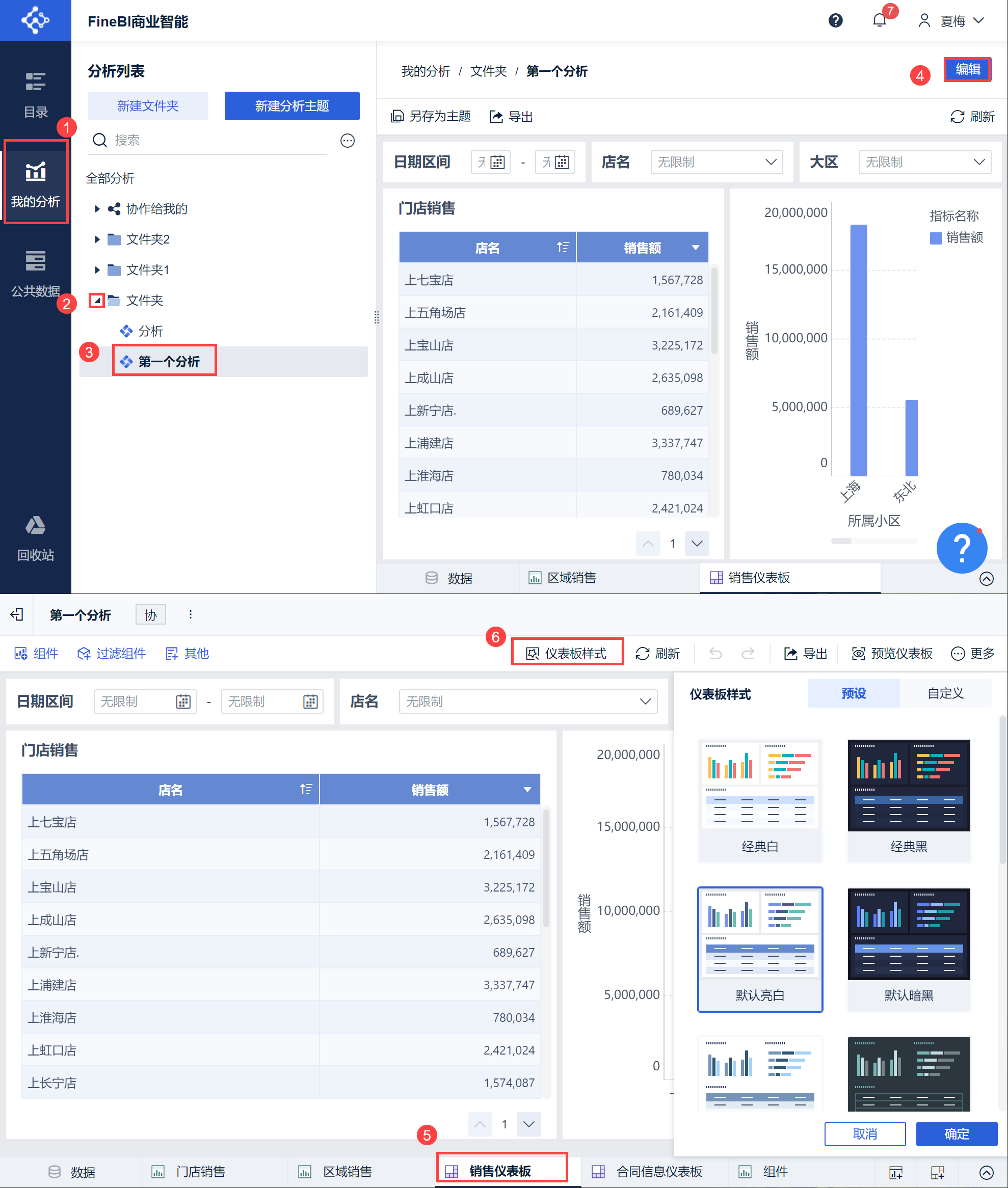
Перейдите в интерфейс редактирования темы анализа, выберите соответствующую приборную панель и нажмите "Стиль приборной панели", как показано на следующем рисунке:
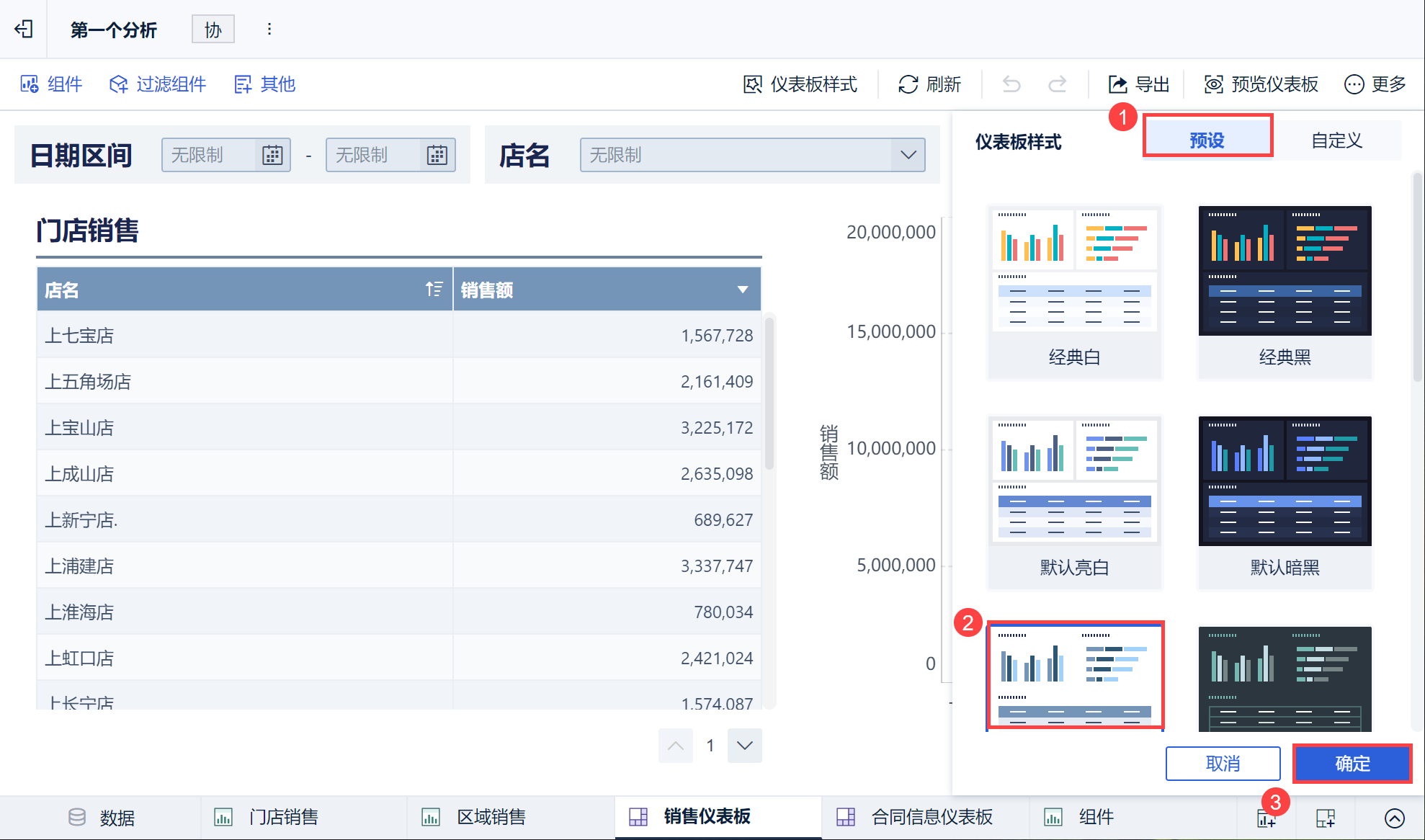
Нажмите Dashboard Preset Style, чтобы задать стиль, и нажмите OK, чтобы изменить стиль, как показано ниже:
3. Настройка пользовательских стилей
В разделе "Редактирование приборной панели" нажмите "Стиль приборной панели" в интерфейсе, нажмите "Настроить", чтобы войти в интерфейс редактирования пользовательского стиля, как показано на следующем рисунке:
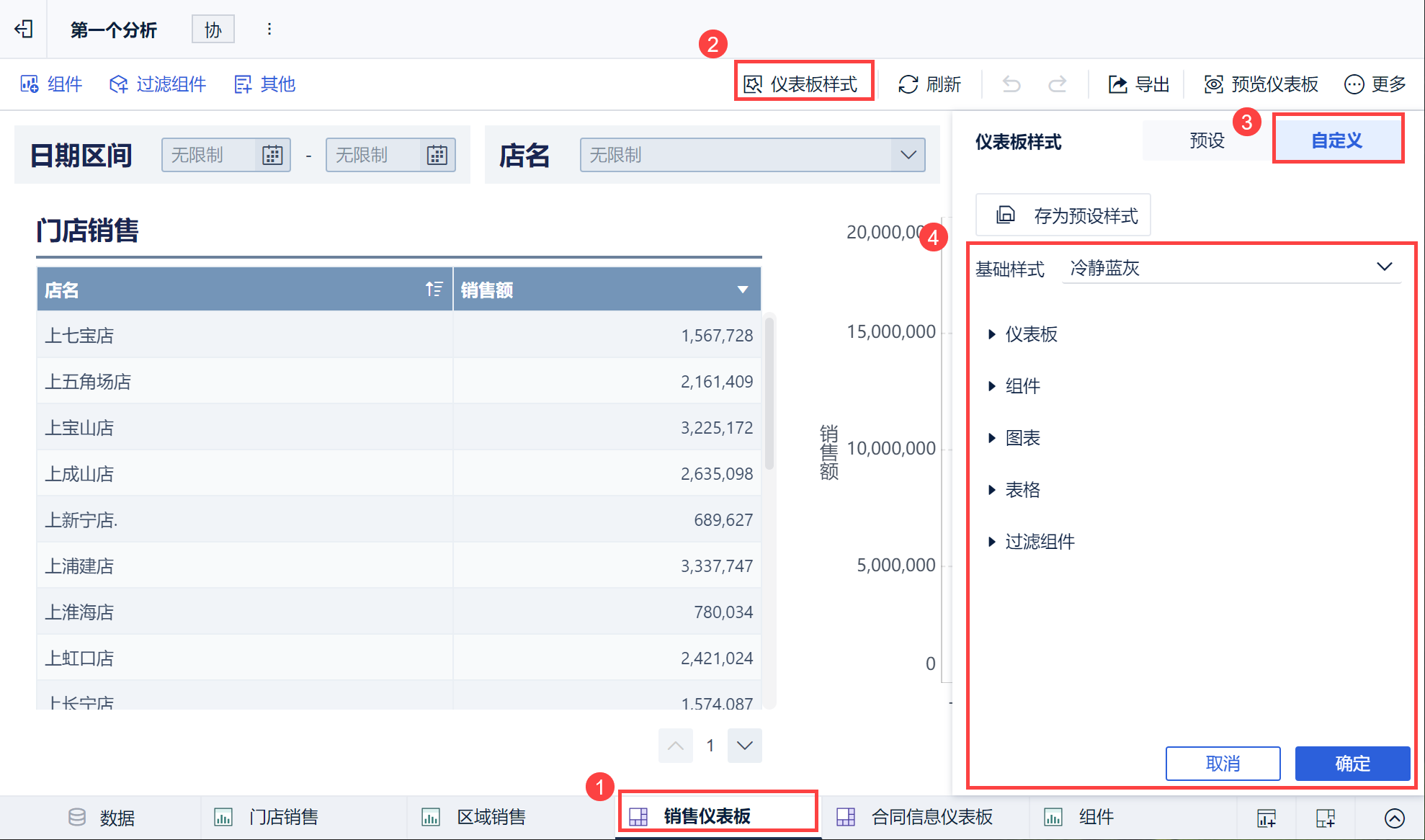
Примечание: После редактирования эффект предварительного просмотра будет показан на приборной панели автоматически, а пользовательский эффект вступит в силу только после нажатия кнопки "OK". Если стиль не сохранен как пользовательский, он будет действовать только на этой приборной панели.
Настройте элементы стиля приборной панели, как показано в таблице ниже:
| тип | Настраиваемые элементы |
|---|---|
| Основной стиль | Выберите предустановленный стиль, чтобы настроить его на основе этого стиля |
| Сохранить как предустановленный стиль | Нажмите кнопку Сохранить как предустановку, чтобы отобразить ее на вкладке Предустановки. Можно использовать в других приборных панелях |
| приборные панели | Фон приборной панели, очистка компонентов |
| сборки | Фон заголовка, текст заголовка, фон компонента, граница компонента |
| диаграммы | Общая цветовая гамма графиков, форматирование текста в графиках |
| таблица | Стили таблиц, цвета темы и форматирование текста |
| блок фильтрации | Фон заголовка, форматирование текста заголовка, фон компонента, граница компонента, цвет темы |
3.1 Установка базового стиля
Выберите базовый стиль пользовательского стиля как "Calm Blue Grey". Внесите изменения в эту основу. Как показано на рисунке ниже:
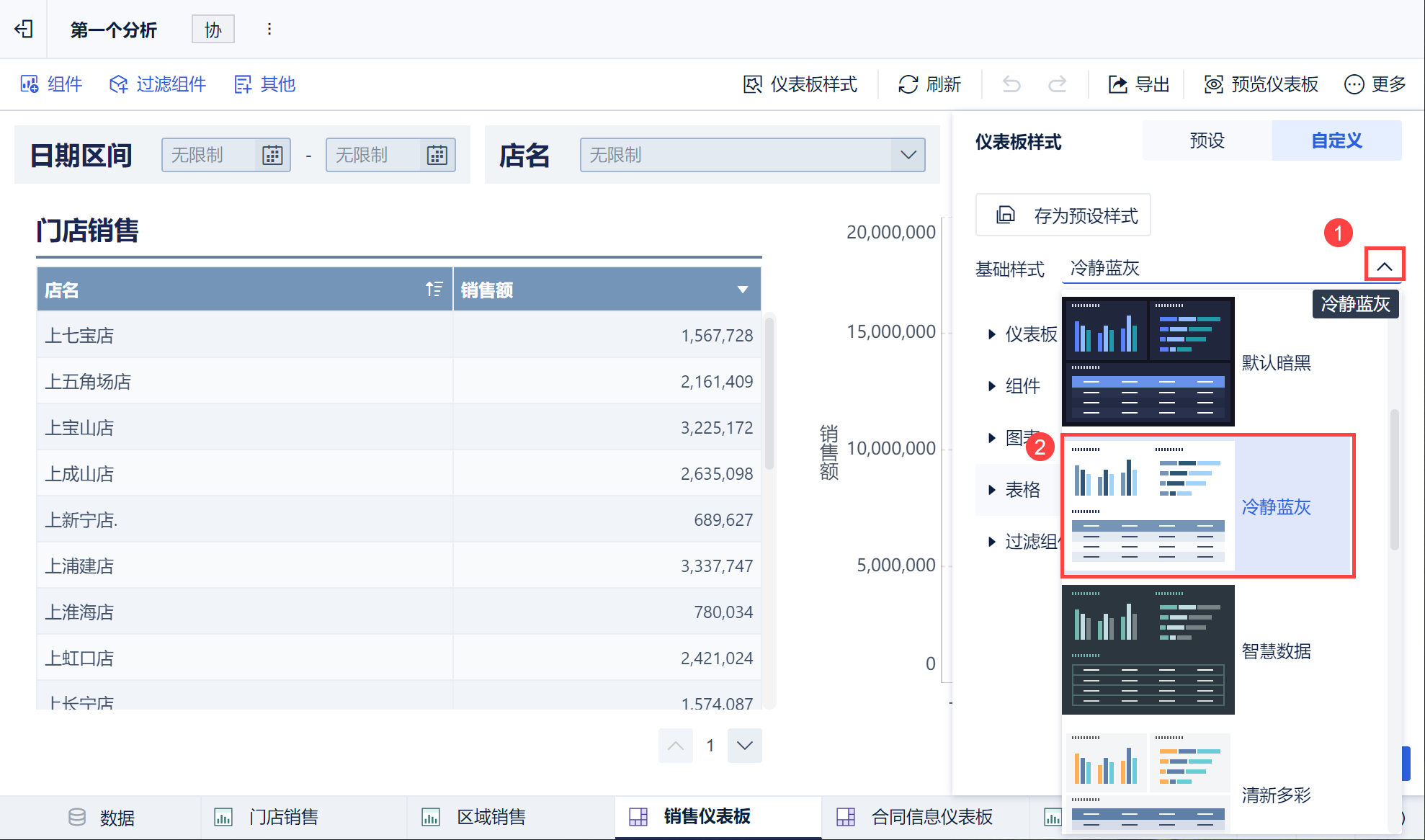
3.2 Настройка стиля приборной панели
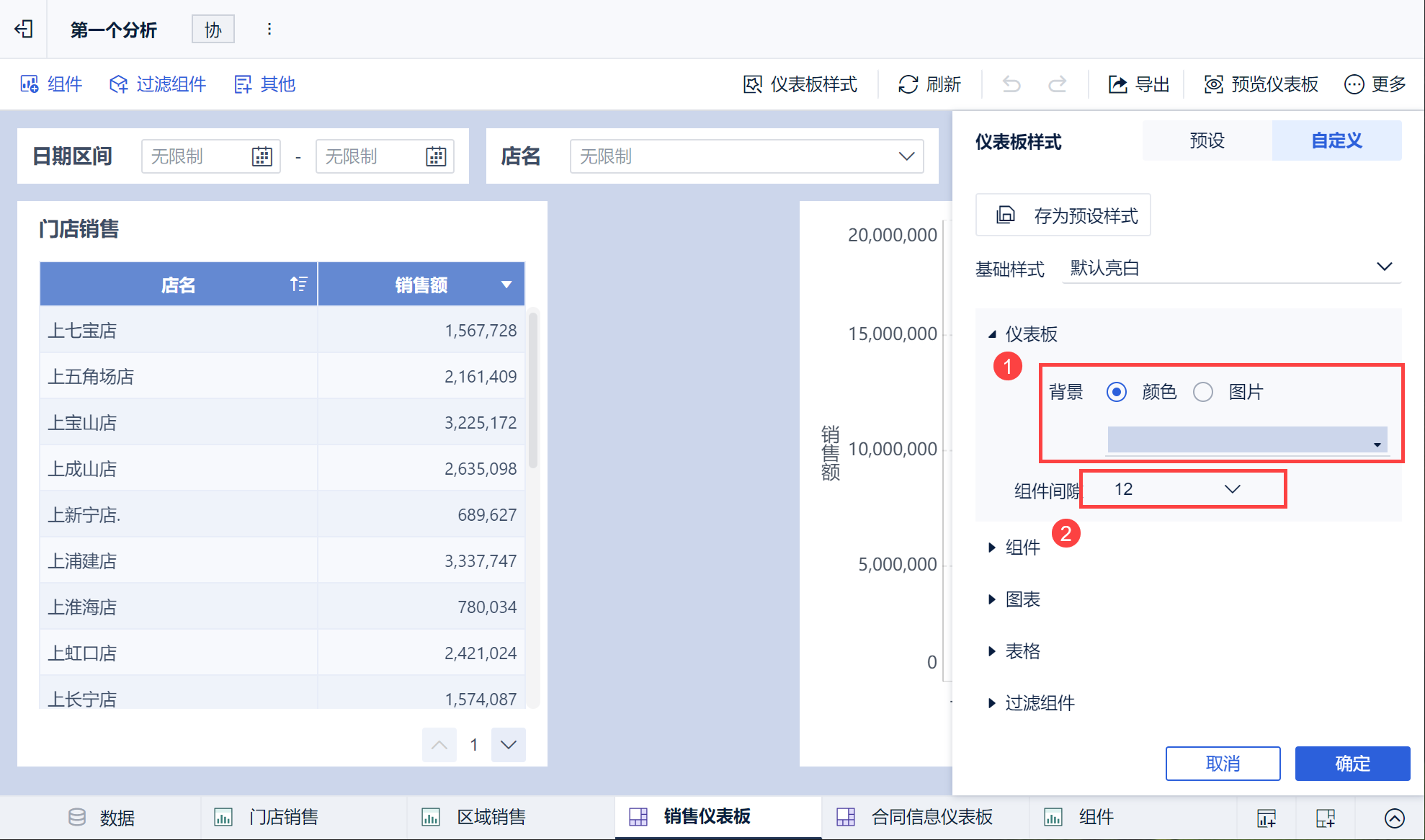
1) Нажмите "дашборд", чтобы задать стиль. Вы можете установить "Фон" и "Зазор между компонентами" приборной панели.
Установите цвет фона на "сине-фиолетовый", а зазор между компонентами - на "12", эффект показан на рисунке ниже:
Примечание: Если для компонента установлен параметр Component Hover, то компоненты могут отображаться внахлест, несмотря на зазор между компонентами, заданный в стиле приборной панели.
2) Настройки приборной панели описаны в таблице ниже:
| Настройка приборной панели | инструкции |
|---|---|
| контексты | Для фона приборной панели можно установить значение "Цвет" или "Рисунок".* Цвет: нажмите, чтобы установить цвет фона. Выберите один из вариантов: пользовательский цвет, прозрачный, автоматический. * Изображение: нажмите, чтобы загрузить изображение, которое будет использоваться в качестве фона приборной панели. Если вы хотите добиться эффекта, когда размер изображения соответствует размеру приборной панели, выберите параметр размера изображения 3840*2160. |
| Очистка компонентов | Устанавливает размер зазора между компонентами; при значении 0 зазор отсутствует. |
3.3 Установка стилей компонентов
3.3.1 Название компонента
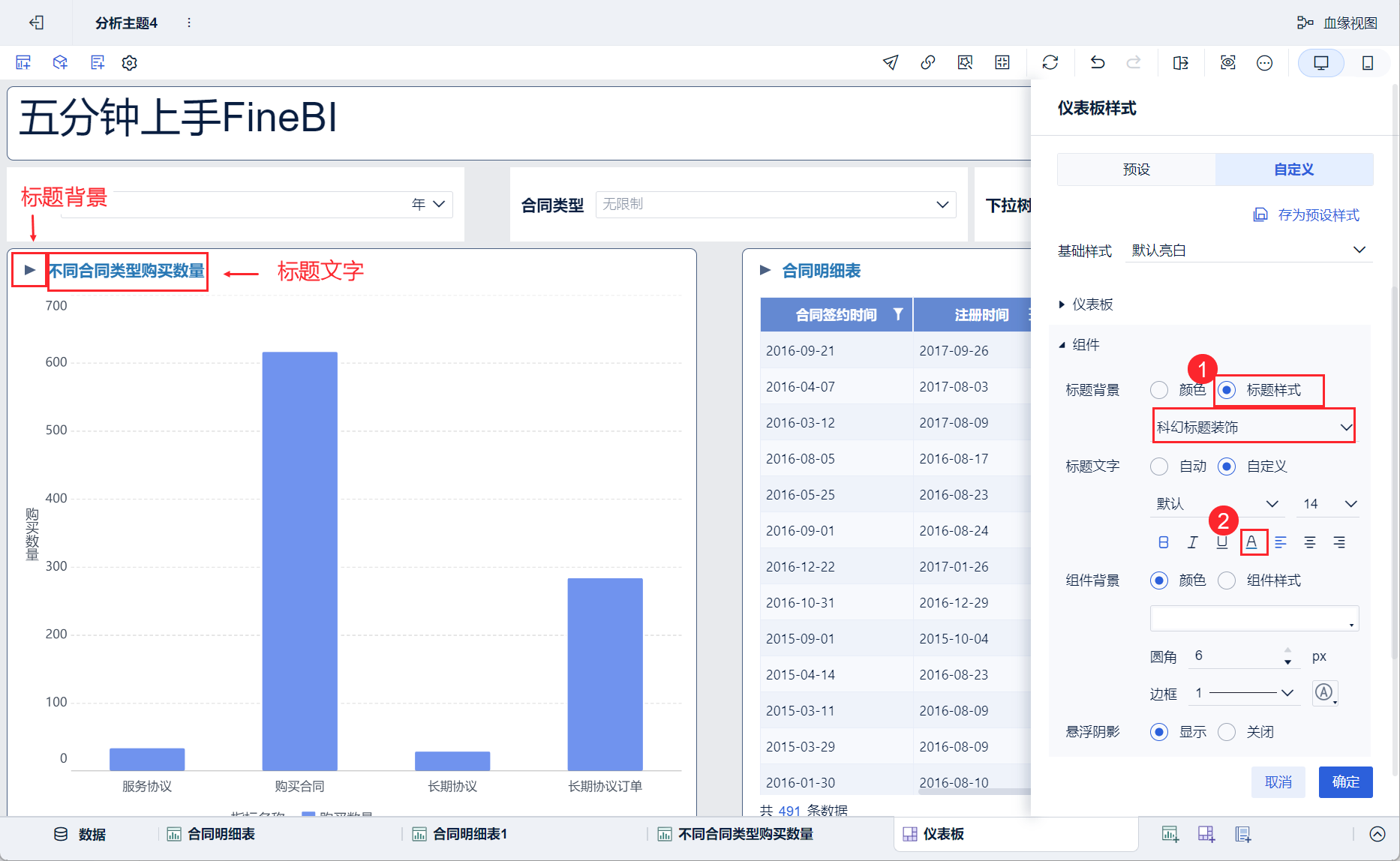
Заголовок может унифицировать "фон" и "текст" заголовка компонента на приборной панели.
1) Для фона титров установлено значение "Title Style > Sci-Fi Title Decoration".
2) Для текста заголовка установлено значение "Пользовательский" с синим шрифтом.
(3) Описание настройки названия приведено в таблице ниже:
| Настройка названия | инструкции |
|---|---|
| контексты | Для фона заголовка можно установить значение "Цвет" или "Стиль заголовка".* Цвет: нажмите, чтобы установить цвет фона. Выберите один из вариантов: пользовательский цвет, прозрачный, автоматический. * Стиль заголовка: поддержка пользовательских изображений и различных стилей. Пользовательские изображения могут быть загружены в качестве фона заголовка, при этом размер и пиксель фонового изображения не требуются. |
| стиль письма | Для текста заголовка можно установить значение "Авто" или "Пользовательский".Подробные инструкции можно найти в разделе: Название компонента - Редактировать название |
3.3.2 Фон компонентов
Фон всех компонентов приборной панели можно настроить единообразно в разделе "Компоненты", разделив его на "Цвет" и "Стиль компонента".
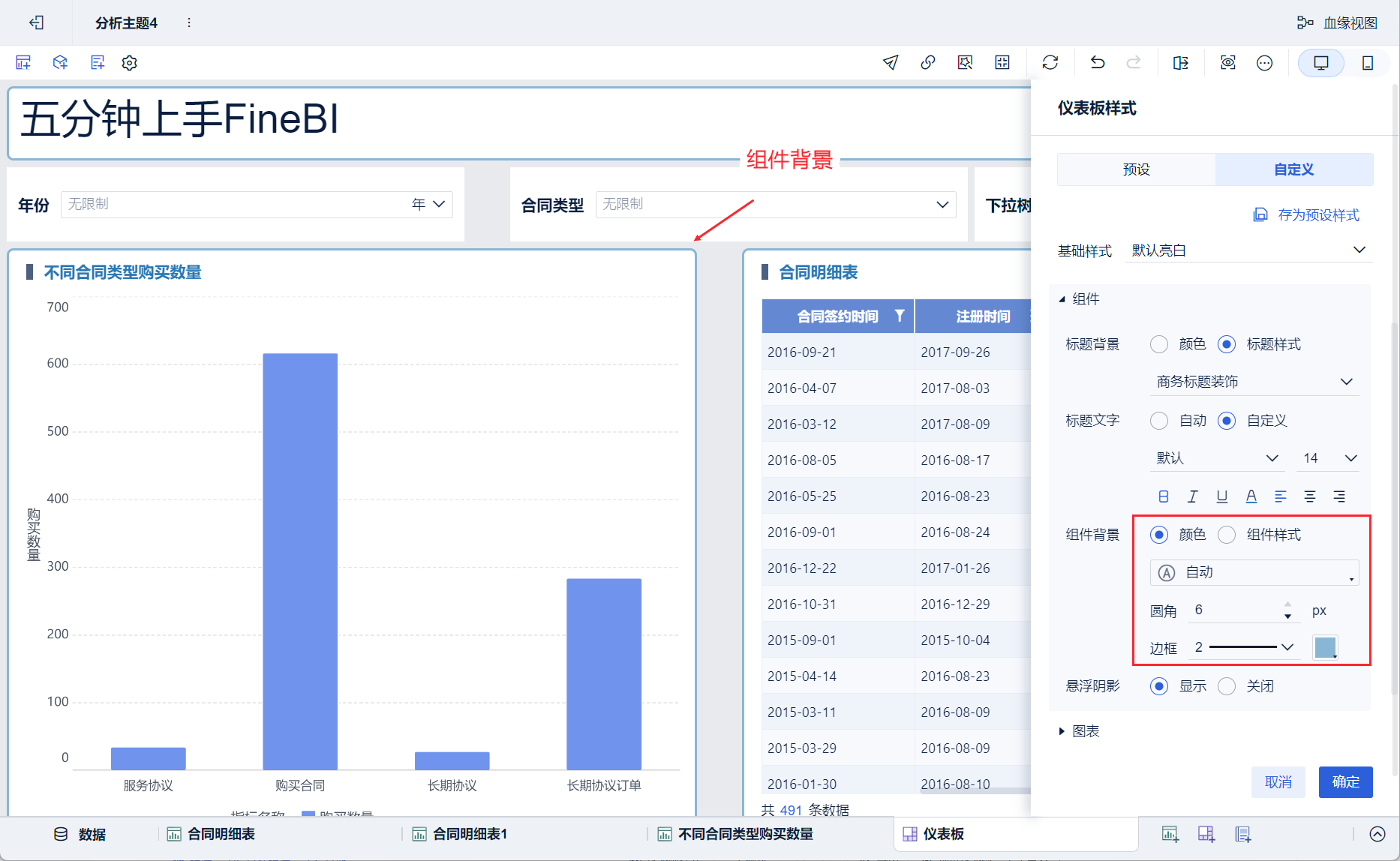
- цвет
Настройка цвета "Авто", настройка границы компонента - скругленные углы "6" px, граница "2", "Синий". Эффект выглядит так, как показано на рисунке:
- Стили компонентов
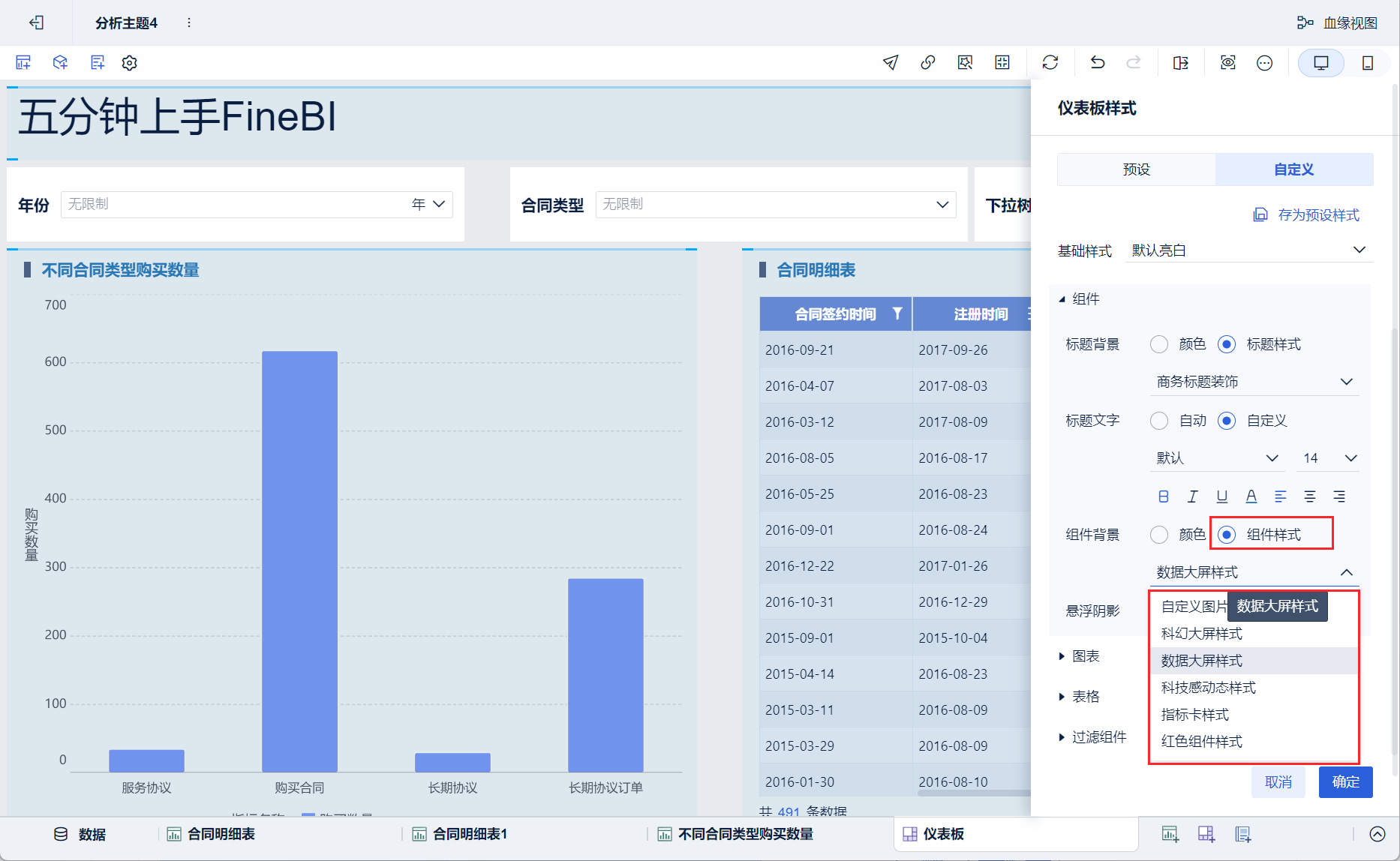
Настройки фона компонента показаны ниже:
Примечание: Стили компонентов поддерживают пользовательские изображения и различные стили. Пользовательские изображения могут быть загружены в качестве фона, размер и пиксели фонового изображения не требуются.
3.3.3 Плавающие тени
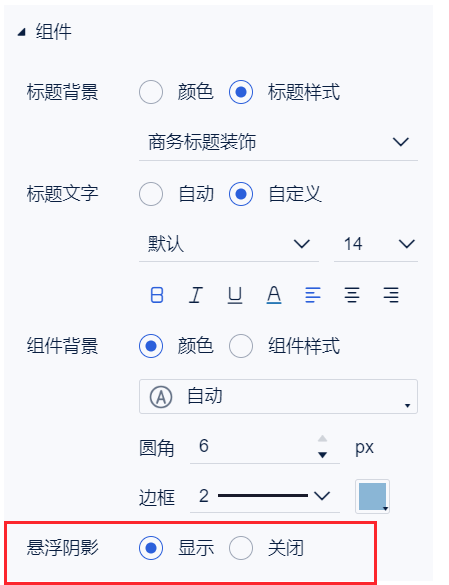
Версия 6.0.16 поддерживает настройку того, показывать или нет тень при наведении компонентов. Приборные панели с несколькими наведёнными компонентами могут отключить тень, чтобы улучшить эффект приборной панели.
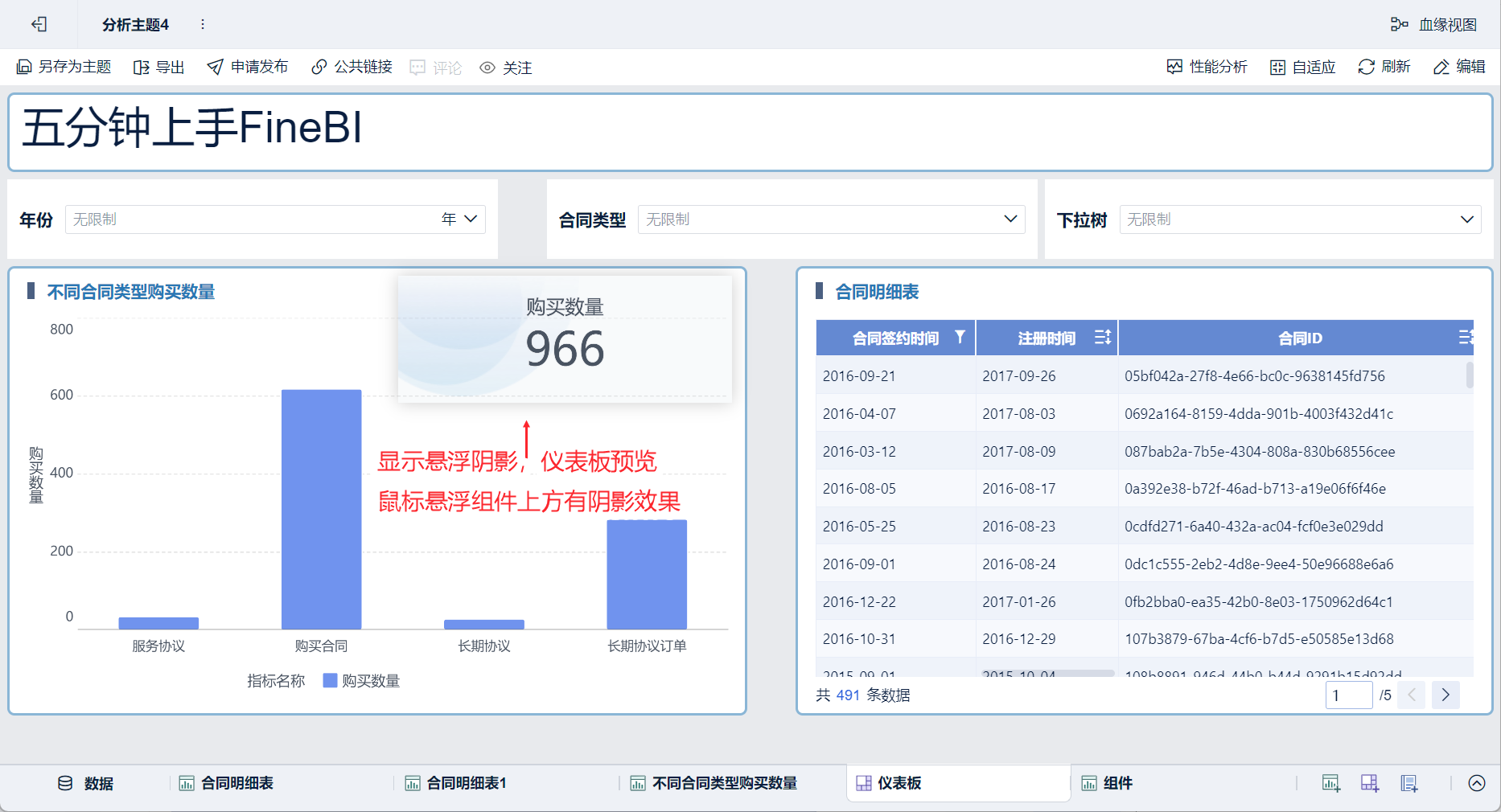
Тень при наведении отображается, и предварительный просмотр приборной панели выглядит так, как показано ниже:
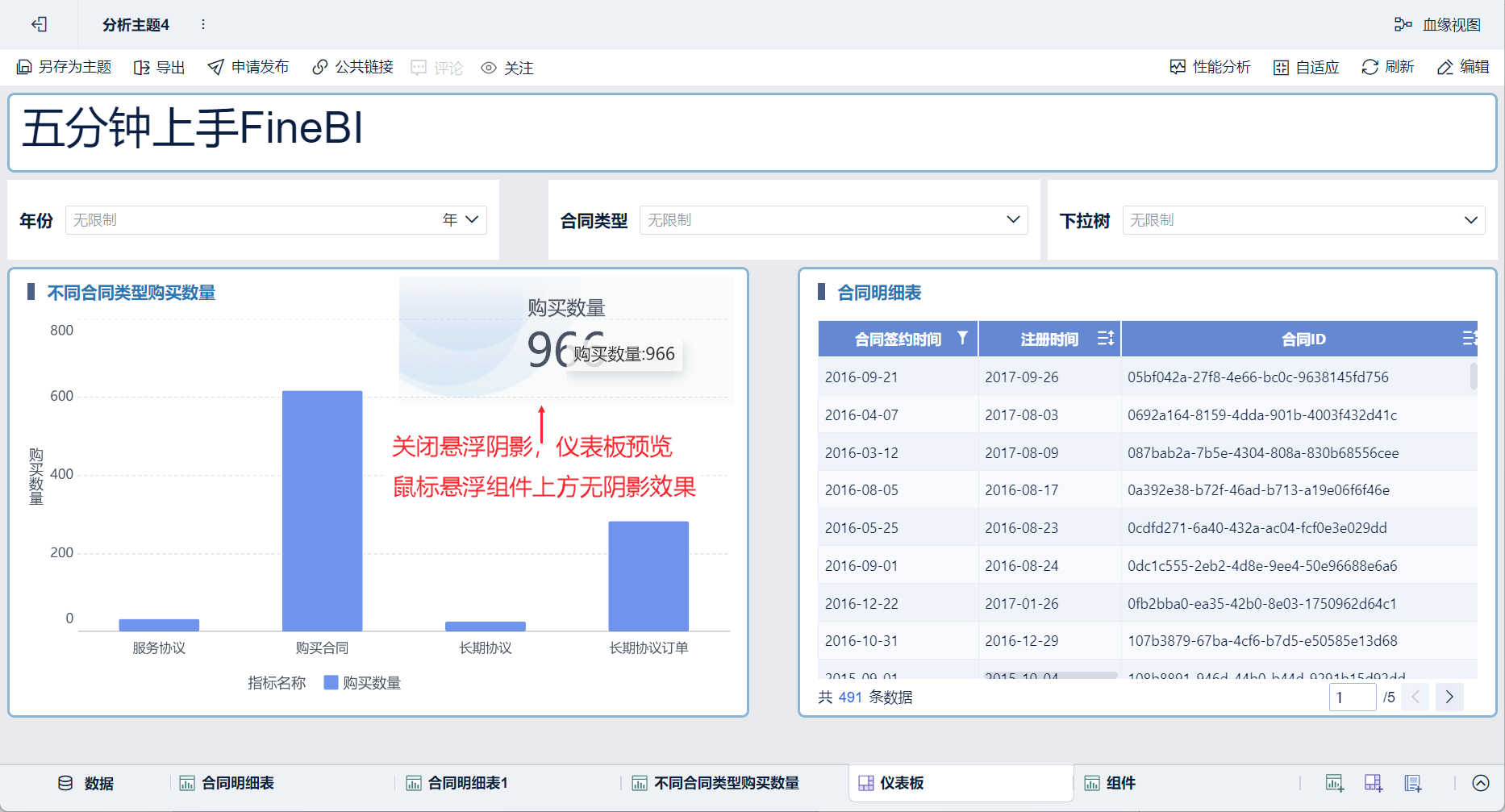
Если тень наведения отключена, предварительный просмотр приборной панели выглядит так, как показано ниже:
3.4 Настройка стиля диаграммы
Вы можете задать "цветовую схему" графиков на приборной панели и стиль "текста" на графиках. Как показано на рисунке ниже:
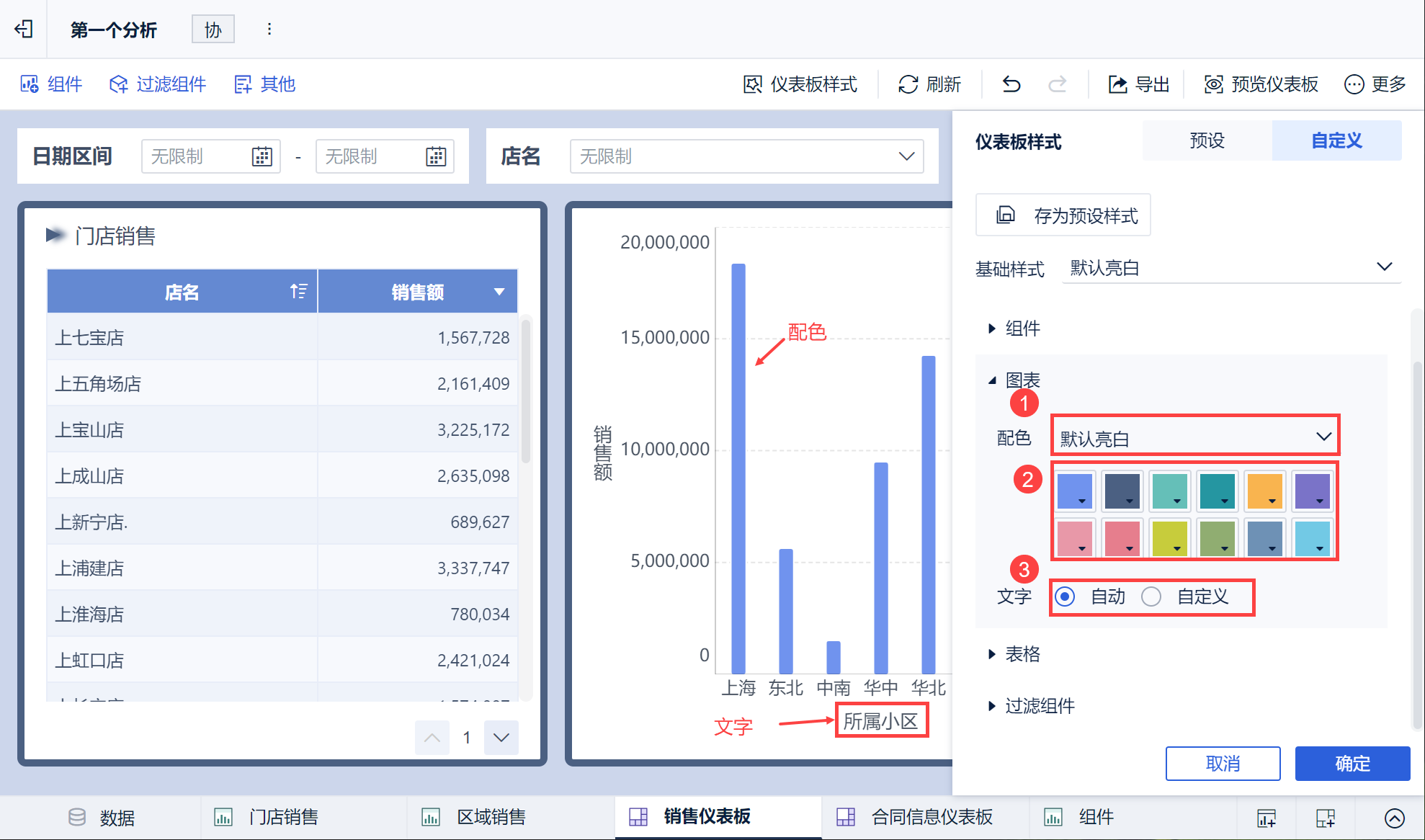
Подробное описание настроек графика приведено в таблице ниже:
| Настройки диаграммы | уточнение |
|---|---|
| цветовая гамма | (1) При необходимости можно изменить стиль цветового соответствия элементов диаграммы.2) Настраиваемая цветовая схема графика |
| стиль письма | Текст позволяет настроить стиль шрифтов в компоненте, включая текст горизонтальных и вертикальных осей, осей классификации, осей значений и т. д. на графике.Для текста заголовка можно установить значение "Авто" или "Пользовательский".Подробные инструкции по настройке шрифтов можно найти в разделе: Заголовок компонента - Редактировать заголовок |
3.5 Установка стилей форм
1) В разделе "Формы" вы можете единообразно задать стиль всех компонентов формы в приборной панели, включая "Стиль", "Цвет темы", "Текст" и полосы прокрутки.
Вы можете установить стиль шрифта для "Заголовка таблицы" и "Тела таблицы" в настройке текста.
После настройки стиля текста эффект выглядит следующим образом:
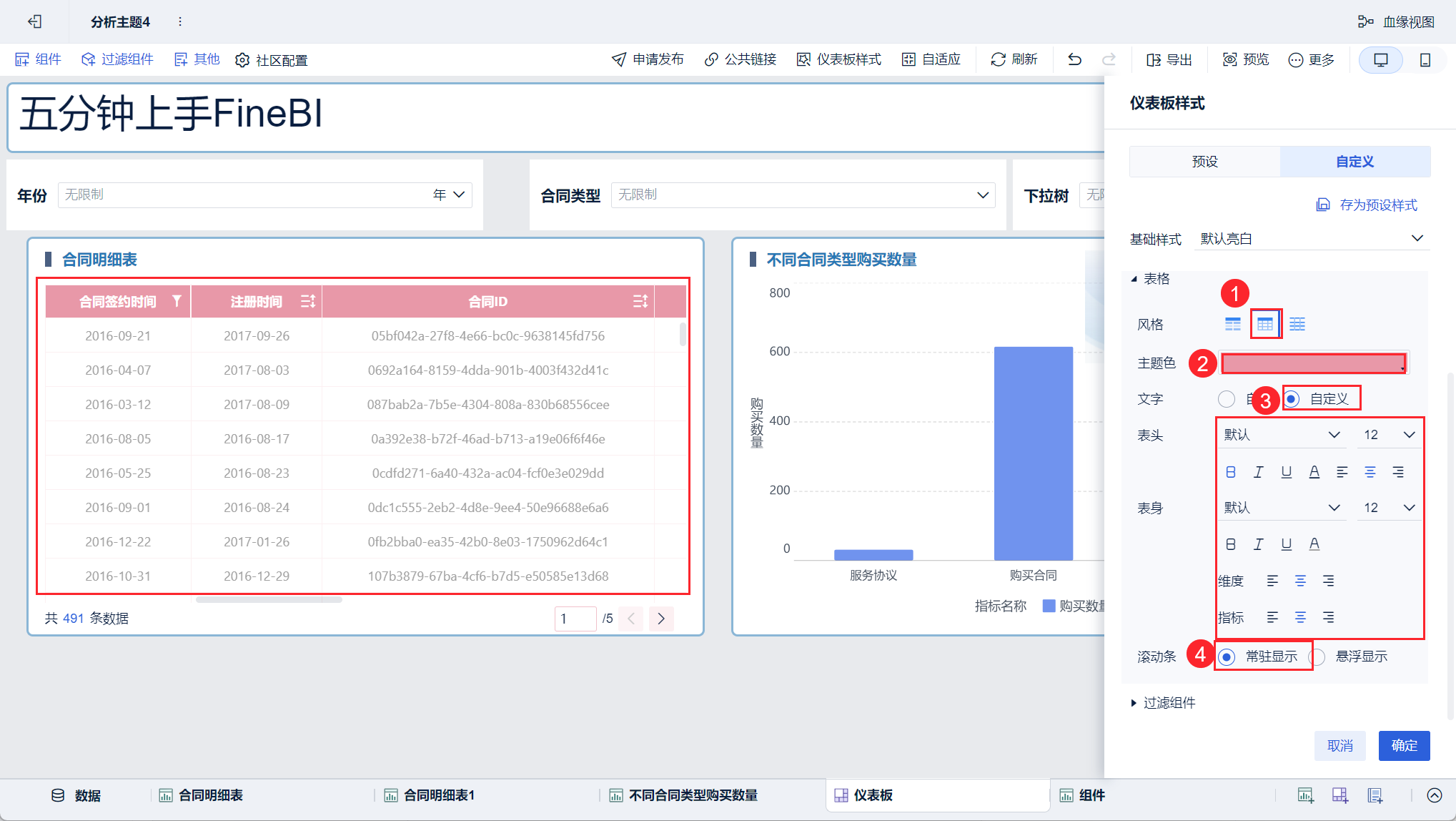
Детали настройки формы описаны в таблице ниже:
| Сервировка стола | уточнение |
|---|---|
| прическа | Можно установить три различных общих стиля форм |
| Тематические цвета | Нажмите, чтобы установить цвет темы компонента формы. Вы можете выбирать между пользовательскими цветами, прозрачностью и автоматической реализацией различных эффектов. |
| стиль письма | Для текста можно установить стиль шрифта "Авто" или "Пользовательский", а для стилей шрифта "Заголовок" и "Тело" - "Пользовательский".Указания по выбору стиля шрифта можно найти в разделе: Заголовок компонента - Редактировать заголовокРазмеры и индикаторы, приведенные в корпусе таблицы, поддерживают настройку выравнивания. |
| Полоса прокрутки (вычисления) | Можно настроить полосы прокрутки таблицы: постоянное отображение, плавающее отображениеСостояние наведения, когда мышь наведена на форму, чтобы показать полосу прокрутки, в противном случае она не отображается |
3.6 Установка стиля компонентов фильтра
Filter Components позволяет единообразно настроить стиль всех компонентов фильтра в этой панели. Можно настроить фон заголовка, текст заголовка, фон компонента, цвет темы.
Установите фон заголовка компонента фильтра на "Синий", текст заголовка - автоматически, фон компонента - на "Синий", границу компонента - на закругленную серую, а толщину границы - на "3". А цвет темы поля выбора компонента фильтра установите на "Розовый". Эффект показан на следующем рисунке:
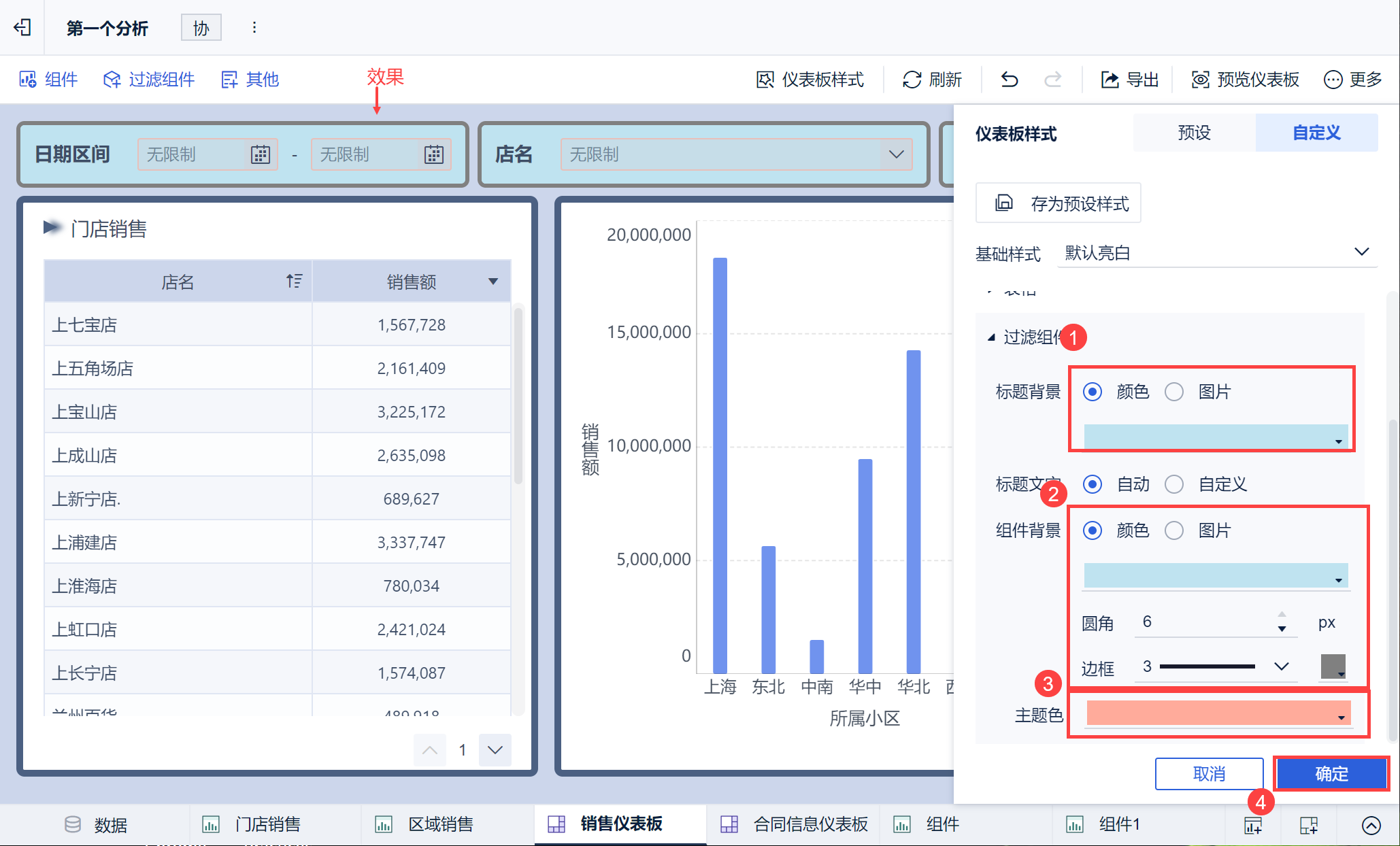
| Настройки компонентов фильтра | инструкции |
|---|---|
| Название Фон | Для фона заголовка можно установить значение "Цвет" или "Рисунок".* Цвет: нажмите, чтобы установить цвет фона. Выберите один из вариантов: пользовательский цвет, прозрачный, автоматический. * Изображение: нажмите, чтобы загрузить изображение, которое будет использоваться в качестве фона приборной панели, размер и пиксели фонового изображения не требуются. |
| текст заголовка | Для текста заголовка можно установить значение "Авто" или "Пользовательский".Подробные инструкции можно найти в разделе: Название компонента - Редактировать название |
| Компонентный фон | Фон компонента можно установить на "Цвет" или "Рисунок", как и фон заголовка.Вы также можете задать толщину, цвет и степень закругления границ компонента. |
| Тематические цвета | Возможность установить цвет темы окна выбора компонента фильтрации |
4. Добавление пользовательских стилей
После настройки пользовательского стиля приборной панели, если вам нужно использовать его повторно в других приборных панелях, вы можете нажать кнопку "Сохранить как предустановленный стиль". Настроенный стиль появится в списке предустановленных стилей. Как показано на рисунке ниже:
Примечание: Один и тот же пользователь может добавить до 3 пользовательских стилей.
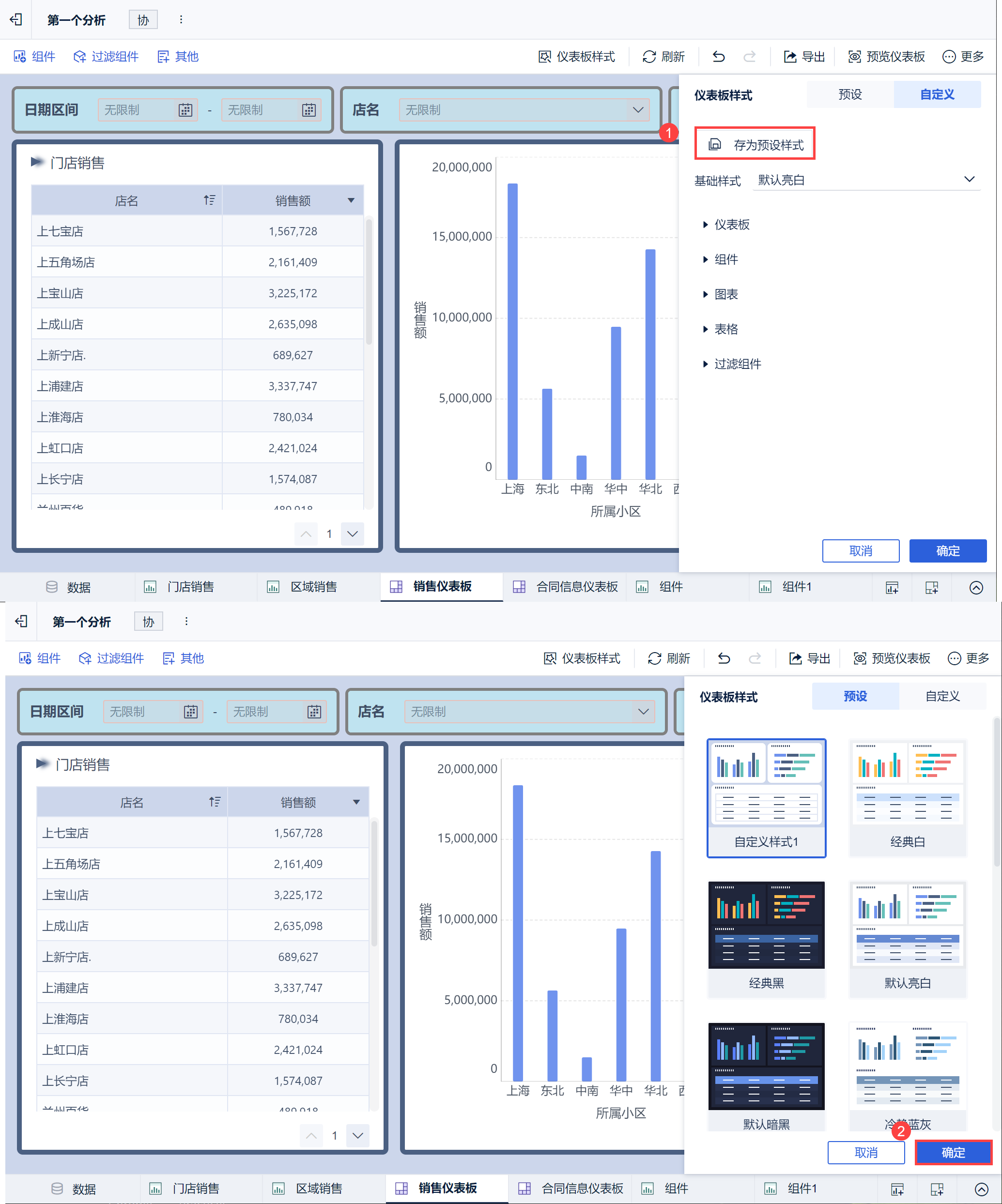
5. Переименование пользовательских стилей
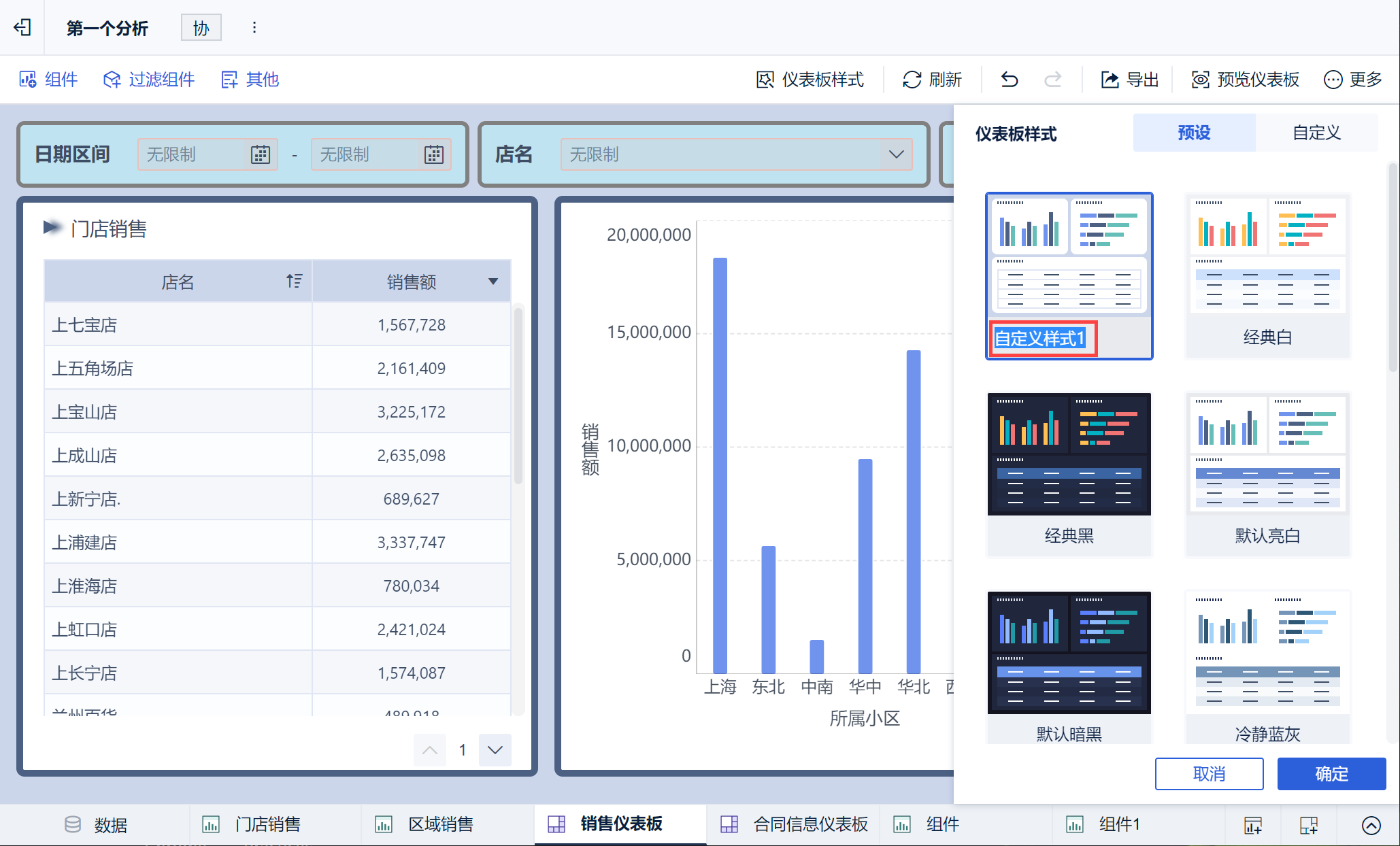
На вкладке Presets щелкните по названию добавленного пользовательского стиля, чтобы переименовать его, как показано ниже:
Примечание: Только администратор может переименовать глобальный стиль администратора, а предустановленные стили 1-6 системы изменить нельзя.
6. удаление пользовательских стилей
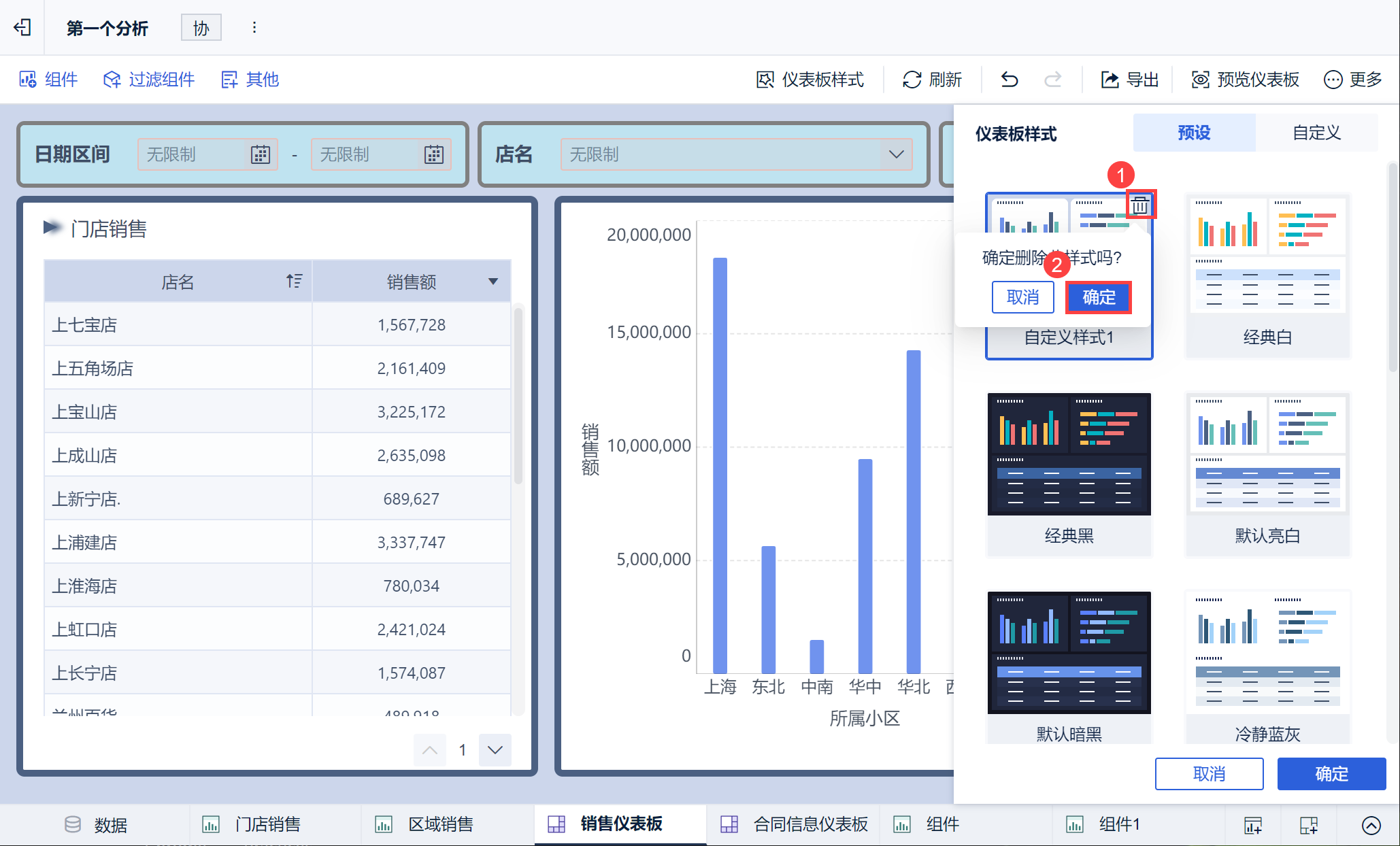
Наведите курсор на сохраненный пользователем пользовательский стиль, и в левом верхнем углу появится кнопка удаления, нажмите на нее и подтвердите удаление, нажав "OK". Как показано на рисунке ниже:
Примечание: Глобальный стиль администратора может быть удален только администратором, а предустановленные стили 1-6 системы не могут быть изменены.