Оформление
Руководство по обновлению минорных версий FineBI
1. Обзор
1.1 Версия
| Версия сервера FineBI | Функциональные изменения |
|---|---|
| 6.0.5 | - |
1.2 Функциональное описание
Наши продукты постоянно обновляются, чтобы удовлетворить новые потребности клиентов и исправить недостатки некоторых функций в предыдущих версиях.
Эта статья посвящена обновлению проектов FineBI в рамках минорных релизов (например, обновление FineBI 6.0.5 до FineBI 6.0.9).
Примечание: Для обновления с версии 6.0.5 и более ранних версий необходимо использовать инструмент обновления. Подробности см. в руководстве по обновлению 5.X-6.0.
2. Шаги по обновлению
2.1 Создание резервных копий
Перед обновлением проекта, во избежание неудачного обновления, приводящего к потере файлов проекта, невозможности отката и других проблем, пожалуйста, обязательно создайте резервную копию исходного проекта, прежде чем приступать к последующей операции.
Обратитесь к разделу 3.1 программы резервного копирования и восстановления проекта, чтобы создать резервную копию проекта.
2.2 Получение пакетов JAR
Свободные пользователи могут установить последнюю версию FineBI, а затем скопировать последнюю версию JAR-пакета в каталог установки %FineBI_Home%/webapps/webroot/WEB-INF/lib .
Для платных пользователей, пожалуйста, свяжитесь с технической поддержкой FanSoft, чтобы запросить последнюю/определенную версию пакета JAR. Контакты технической поддержки: перейдите в раздел "Услуги ", выберите "Онлайн-поддержка" или позвоните по телефону "400-811-8890".
2.3 Обновление вручную
1) Обратитесь к документации по выключению или перезапуску инженерного узла FineBI, чтобы выключить автономный инженерный узел/кластер каждого инженерного узла.
2) Замените пакет JAR в каталоге %Tomcat_HOME%/webapps/webroot/WEB-INF/libнаузле автономного проекта/каждом узле проекта в кластере.
3) Обратитеськ разде лу Выключение или перезапуск проекта FineBI Документация для запуска узла проекта (для кластерного проекта необходимо сначала запустить узел, а затем запустить остальные узлы после успешного запуска узла, а не одновременно ).
2.4 Проверка успешности обновления
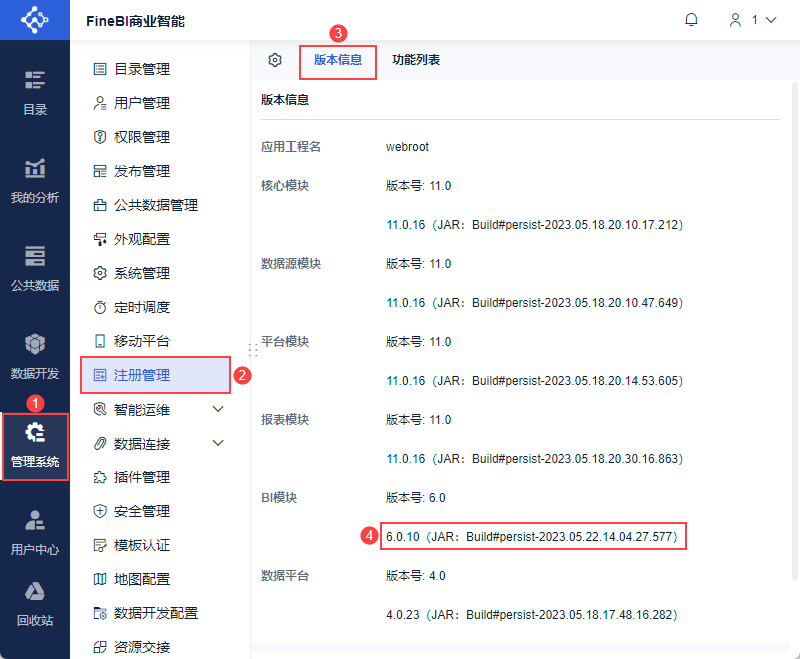
Администратор входит в систему FineBI и нажимает "System Management > Управление регистрацией > Информация о версии".
Вы можете проверить текущую версию JAR, чтобы убедиться, что это именно та версия проекта, которая вам нужна. Как показано на рисунке ниже:
3. Операции после обновления
3.1 Обновление плагина
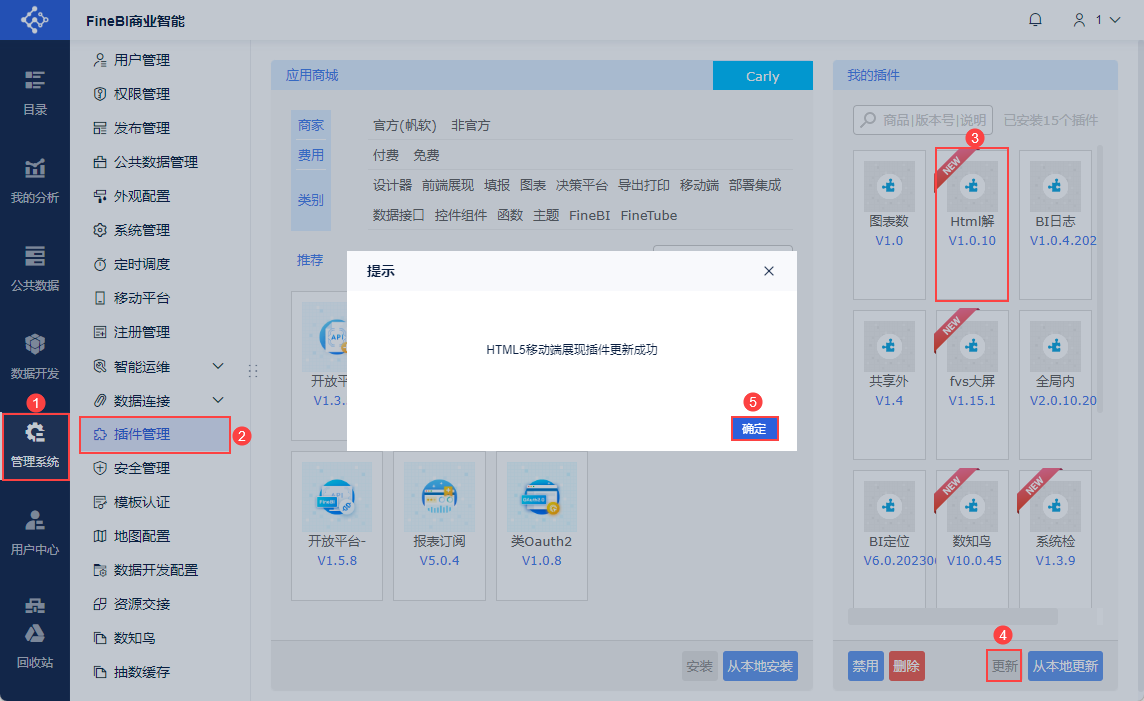
После завершения обновления проекта рекомендуется войти в систему FineBI, нажать "Управление системой > Управление плагинами" и обновить плагины до новых версий по одному.
3.2 Обновленные данные
После завершения обновления проекта рекомендуется войти в FineBI и нажать на общие наборы данных дляобновления данных, чтобы убедиться, что обновления наборов данных доступны и что обновленные данные точны.
3.3 Вход пользователя в систему
После завершения обновления проекта рекомендуетсяпоочередно войти в систему FineBI, используя учетные записи супервизора и обычного пользователя соответственно, чтобы проверить, можете ли вы нормально войти в систему, и убедиться, что обновление прошло успешно.