Оформление
Руководство по началу работы - FineReport Справка | Разработка отчетов | Отчеты | Учебные пособия
Руководство по вычислительной технике для начинающих
1. Обзор
В этой статье на примерах описано, как создавать и использовать функции вычисления в FineBI.
Описывает концепции вычислений в FineBI, а также создание и редактирование вычисляемых полей; использование редактора вычислений и работу с вычисляемыми полями в интерфейсе редактирования компонентов.
Это отличное место для начала, если вы не знакомы с вычислениями в FineBI или с созданием вычисляемых полей в FineBI.
2. Зачем использовать вычисления
Вычисляемые поля позволяют создавать новые данные, используя данные, которые уже существуют в источнике данных.
Создавая вычисляемое поле, вы, по сути, создаете новое поле (или столбец) в источнике данных, значение или принадлежность которого определяется управляемым вычислением. Это новое вычисляемое поле будет сохранено в FineBI и может быть использовано для создания графиков. Но не волнуйтесь: исходные данные останутся нетронутыми.
Вычисляемые поля могут использоваться по многим причинам. Некоторые примеры могут включать:
- Разделение данных
- Преобразование типа данных поля, например, преобразование строки в дату.
- Агрегированные данные (только для добавления вычисляемых полей в компоненты)
- Результаты скрининга
- Рассчитайте процентное соотношение
Сценарии использования расчетов приведены ниже.
2.1 Отсутствие данных в источнике данных для анализа
Образец данных: Статистика продаж магазина.xlsx
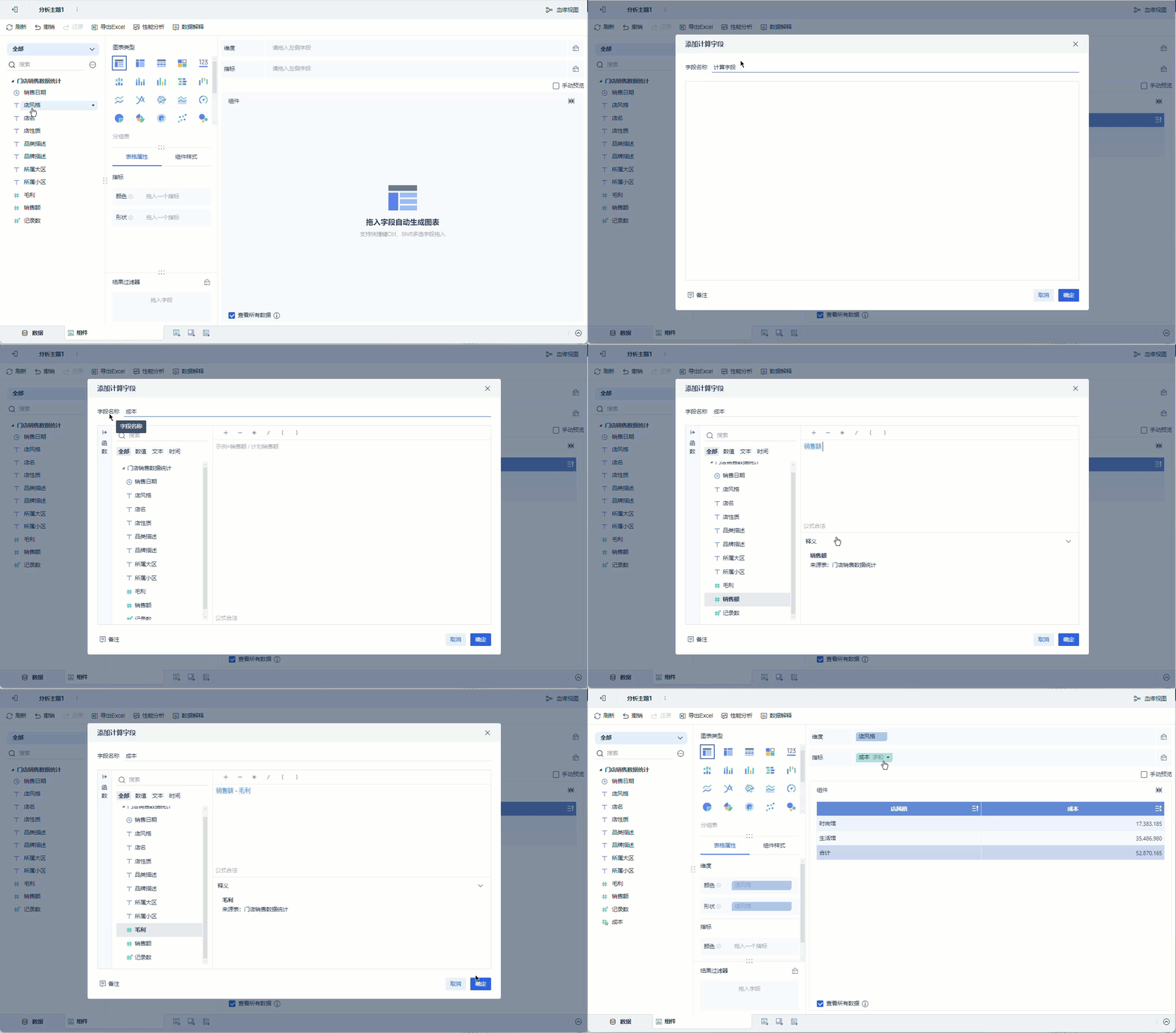
Если на листе данных "Статистика продаж магазина" есть поля "Продажи" и "Валовая прибыль", но вам нужно рассчитать "Стоимость", для расчета поля "Стоимость" можно использовать формулу, аналогичную следующей, как показано на следующем рисунке:
2.2 Хотите преобразовать значения в компоненте
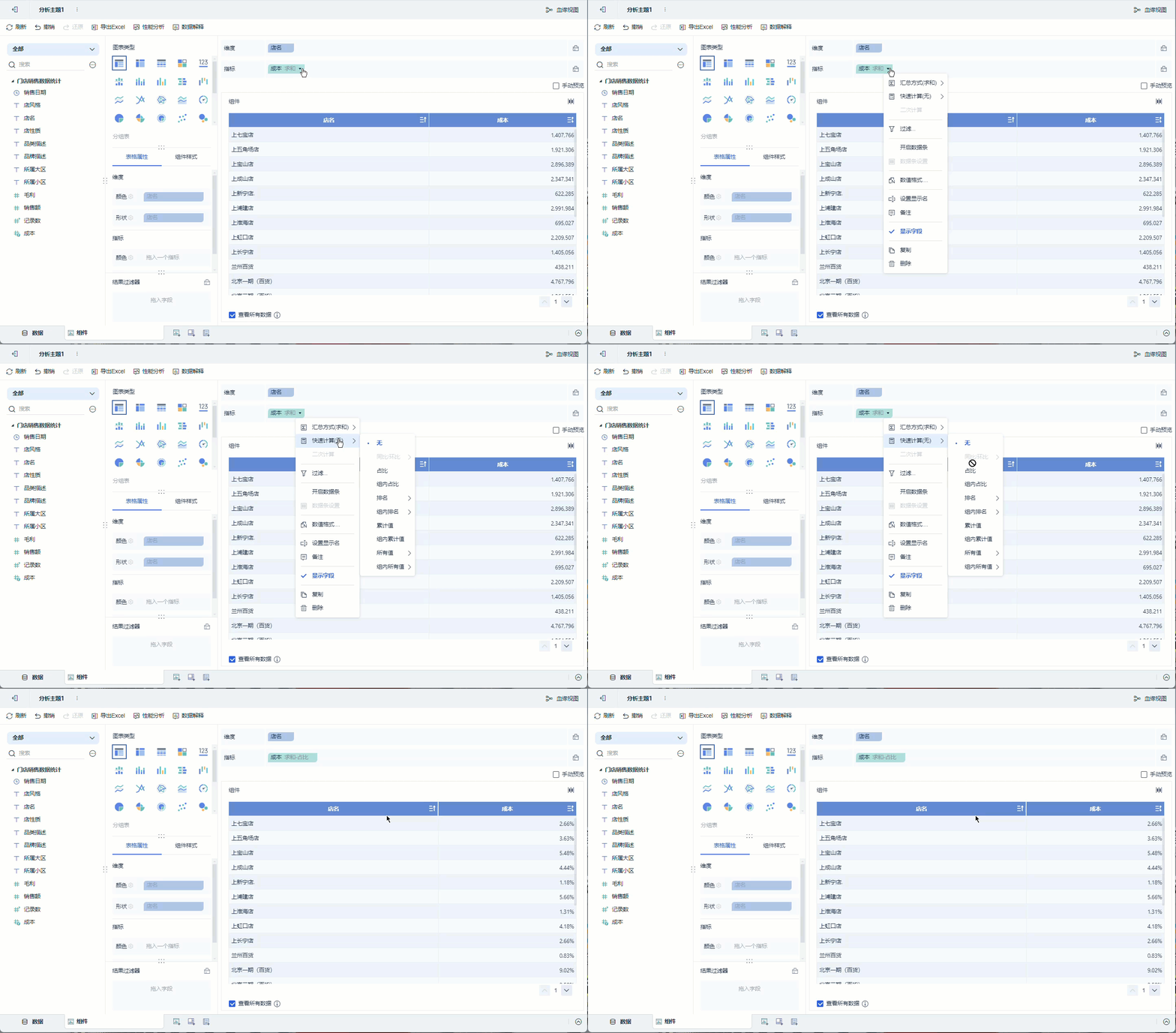
Например, доля затрат разных магазинов, которую необходимо рассчитать, может быть отображена в компоненте с помощью Quick Calculate, чтобы показать долю затрат разных магазинов, как показано на рисунке ниже:
2.3 Хотите быстро классифицировать данные
Может потребоваться быстро помечать данные в компоненте.
Дополнительные сведения см. в разделе: Маркировка заданных данных в таблице
3. Виды расчетов
Вычисления можно использовать для создания вычисляемых полей. Для создания вычисляемых полей в FineBI используются следующие два основных типа вычислений:
- Вычисления в наборе данных Self-service: вычисления на уровне детализации источника данных (уровень детализации строк) выполняются в новом столбце набора данных Self-service, который может использоваться для создания визуализаций на панели управления, а результаты вычислений в наборе данных могут использоваться другими пользователями. Примечание: Агрегатные вычисления не поддерживаются.
- Расчет в компоненте: если при создании компонента добавить поля расчета в "Агрегатный расчет" или "Расчет в другом наборе данных Self-service", результат расчета компонента не будет сохранен в наборе данных.
4. Создание вычисляемых полей
Определившись с типом вычислений, вы можете создать вычисляемые поля.
4.1 Создание полей с помощью наборов данных Self-service
Вы хотите выяснить, что поле "Название магазина" содержит "Up", и пометить его, если поле содержит "Up", оно вернет 1, в противном случае отобразит "0". Как показано на рисунке ниже:
1) В FineBI перейдите на экран редактирования темы анализа в разделе "My Analysis", выберите данные и нажмите кнопку Редактировать.
(2) добавьте новый столбец формул, введите название нового столбца формул, введите формулу: ЕСЛИ (Найти ("на", название магазина), 1,0)
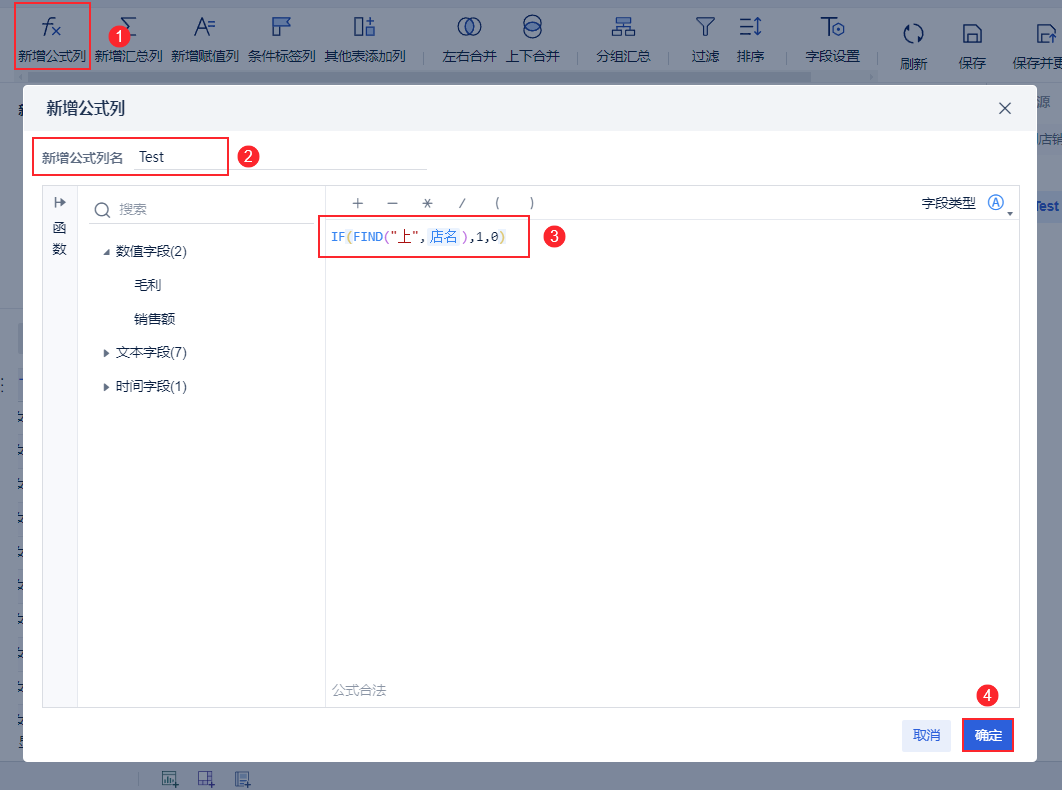
Примечание: Функции и поля в окне формул можно выбрать, нажав на область выбора слева, также поддерживается ручной ввод, который будет соответствовать автоматически.
Сохраненные данные публикуются в Public Data, доступные другим, см. раздел " Публикация данных ", и могут быть использованы при создании компонентов.
4.2 Создание вычисляемых полей в компонентах
В компоненте поддерживаются агрегатные функции, а наборы данных для самостоятельной работы - нет.
Создайте компонент, создайте в нем новое вычислительное поле " Кумулятивные продажи " и введите формулу: ACC_SUM(SUM_AGG(Sales),1), которая указывает на кумулятивное суммирование и агрегирование продаж по измерениям, как показано на следующем рисунке:
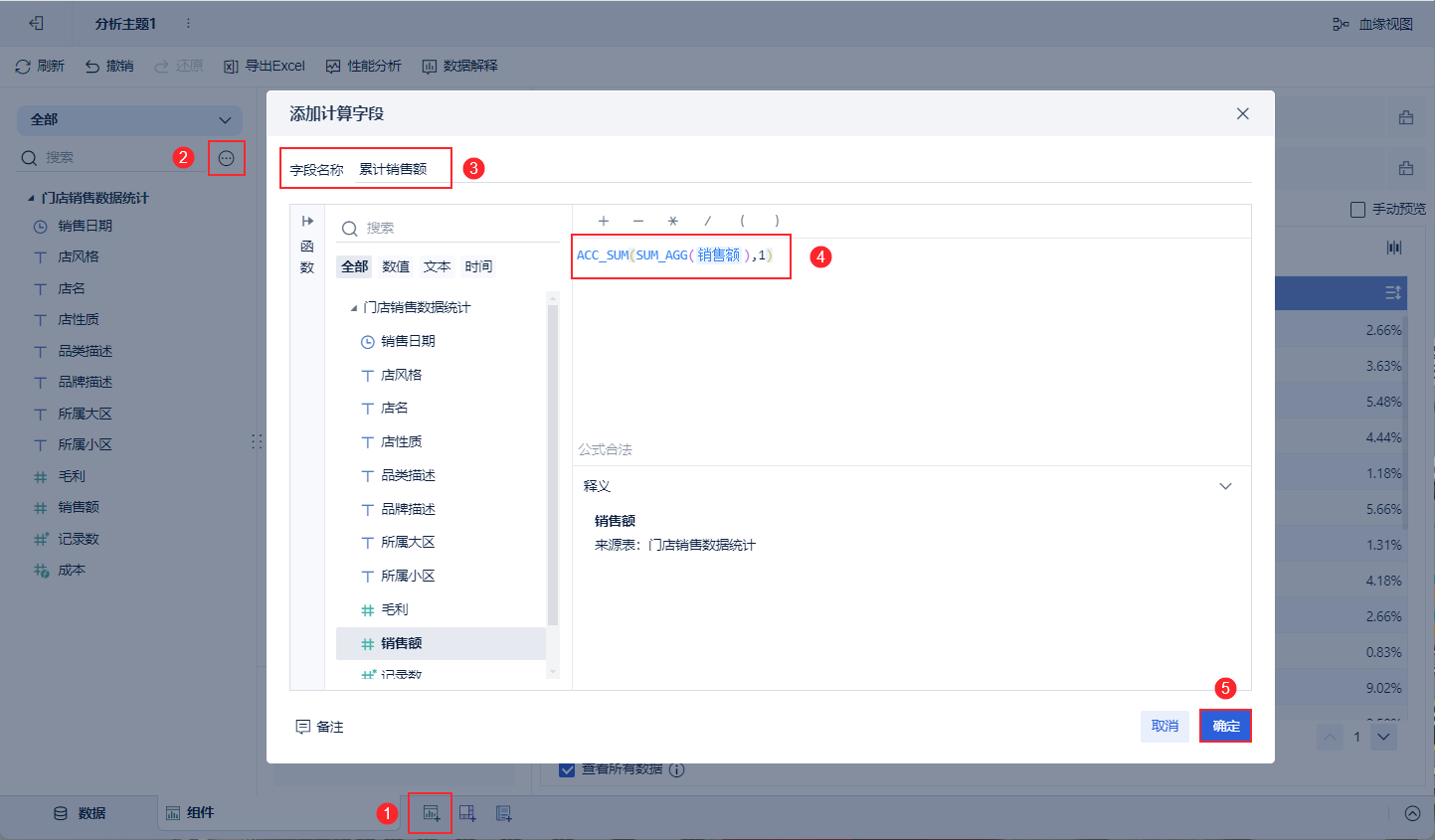
Вы можете использовать его в компоненте, когда закончите работу.
5. Использование полей в инструментальных панелях
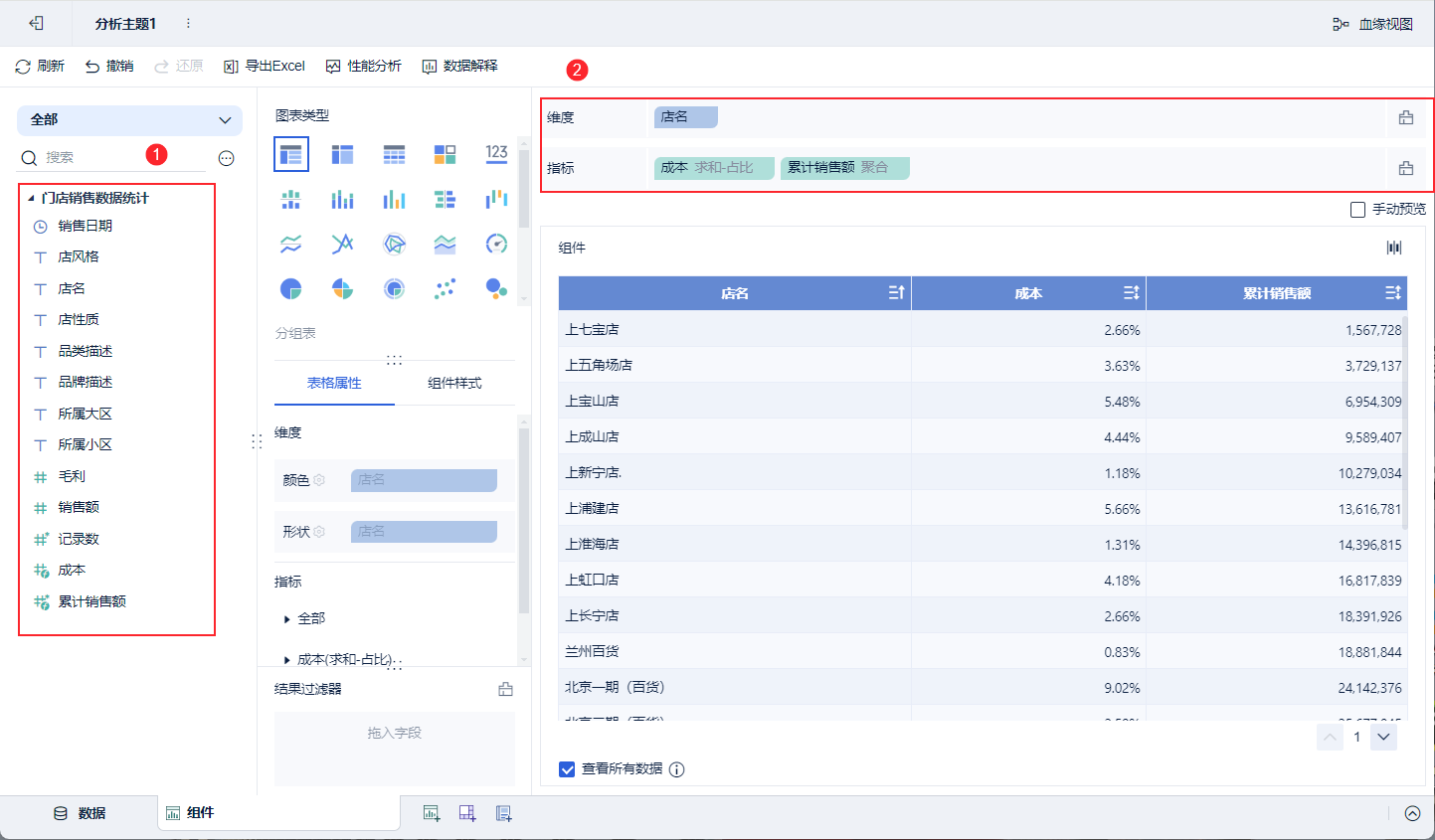
Перетащите вычисляемые поля в поле Dimension или Indicator в интерфейсе редактирования компонента, как показано на следующем рисунке: