Оформление
Два способа увидеть данные за диаграммой - FineReport Справка | Разработка отчетов | Отчеты | Учебные пособия
Два способа просмотра данных на графике
1. Обзор
1.1 Ожидаемое воздействие
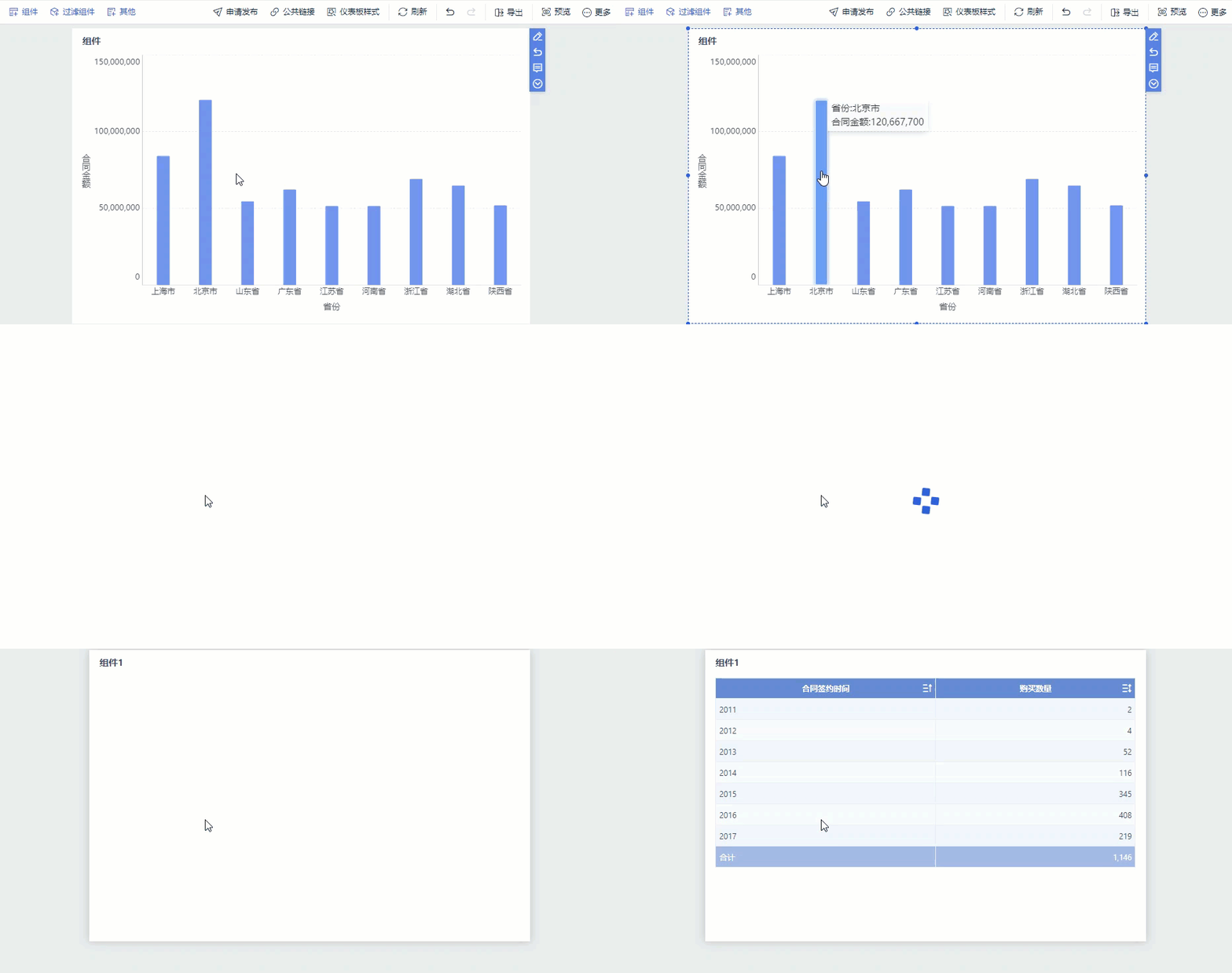
В шаблоне отображаются только графики, а на связанных с ними таблицах нужно щелкнуть, чтобы они отобразились. Как показано на рисунке ниже (ниже демонстрируется действие варианта 2):
1.2 Идеи для реализации
Идея реализации представлена в таблице ниже:
| Идеи для реализации | преимущества и недостатки | |
|---|---|---|
| Метод 1 | Скрытые данные отображаются с помощью собственной функции FineBI "Просмотр деталей". | Удобно, что для отображения полной информации о компоненте используется таблица. |
| Метод II | Отображайте неявные данные, переходя от одной приборной панели к другой. | Широкий спектр применений с настраиваемым содержанием дисплея. |
2. Вариант 1: Просмотр разбивки
Более подробную информацию см. в разделе: Детали просмотра компонентов.
2.1 Методы работы
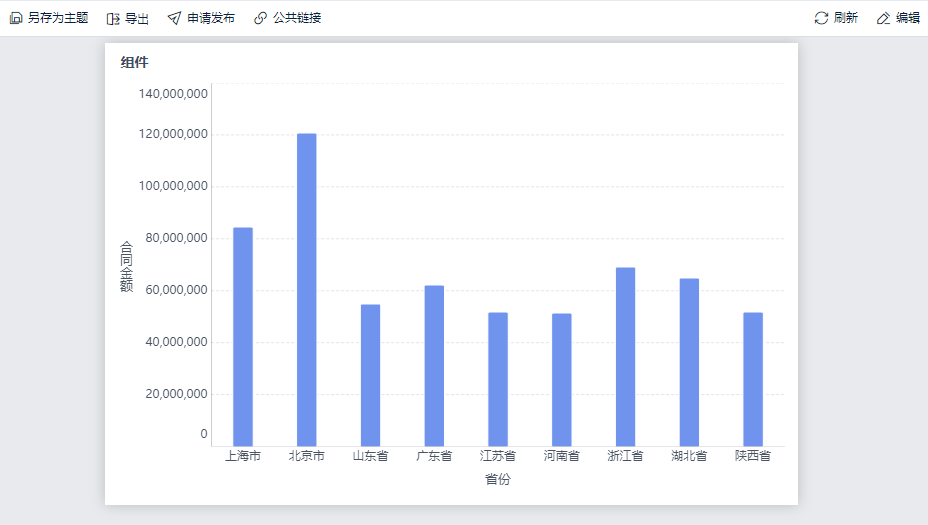
Используя демонстрационный лист данных Sales Demo > Area Data Analysis, создайте приборную панель и перейдите на экран предварительного просмотра, как показано ниже:
2.2 Эффекты просмотра
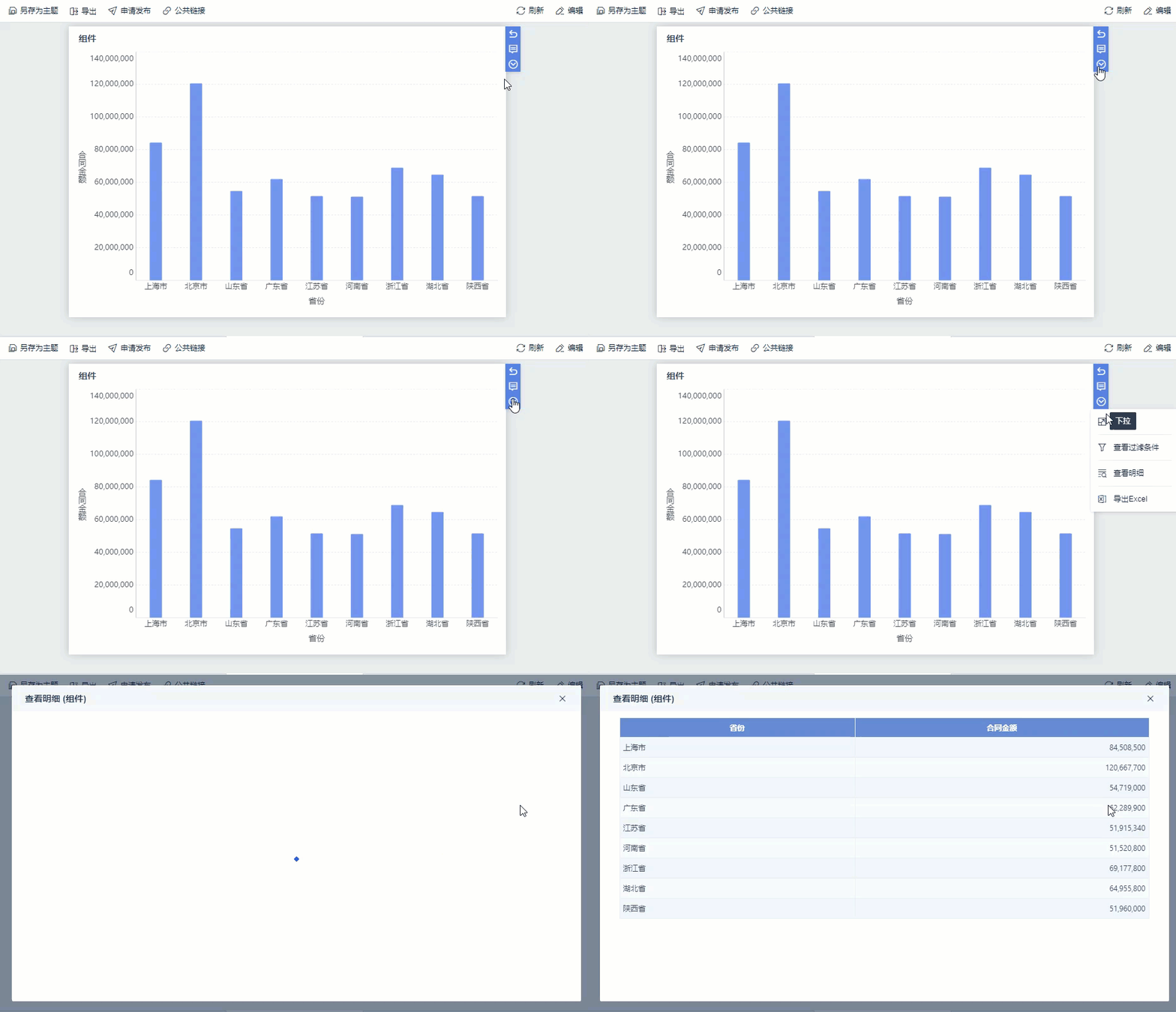
Таблица исходных данных, используемых для построения графика, отображается при нажатии на компонент и выборе Dropdown > View Detail. Это показано на рисунке ниже:
3. Вариант 2: Установка прыжка
Используйте несколько приборных панелей и щелкните на диаграмме, чтобы перейти к приборной панели, на которой находится таблица, для ее неявного отображения.
3.1 Новая дашборд
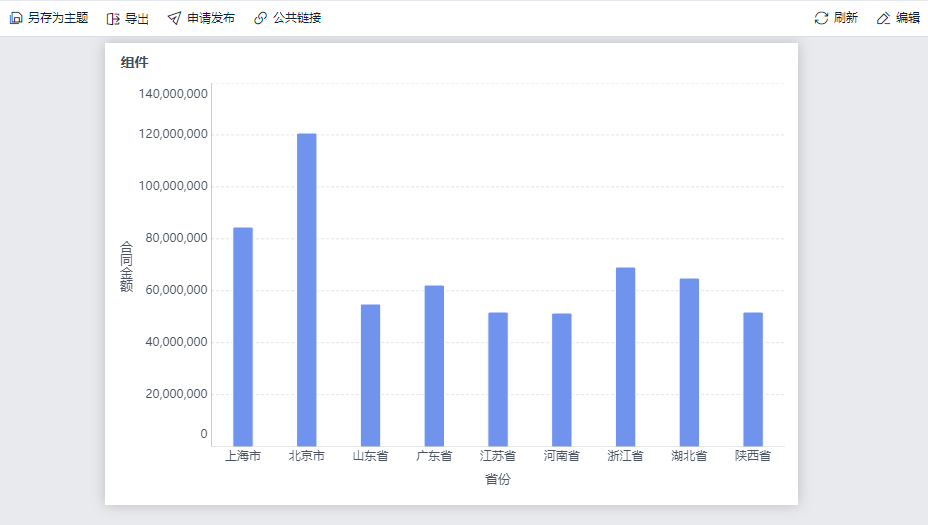
1) Создайте новую "Приборную панель" с помощью демонстрационных данных "Анализ данных по области", как показано ниже:
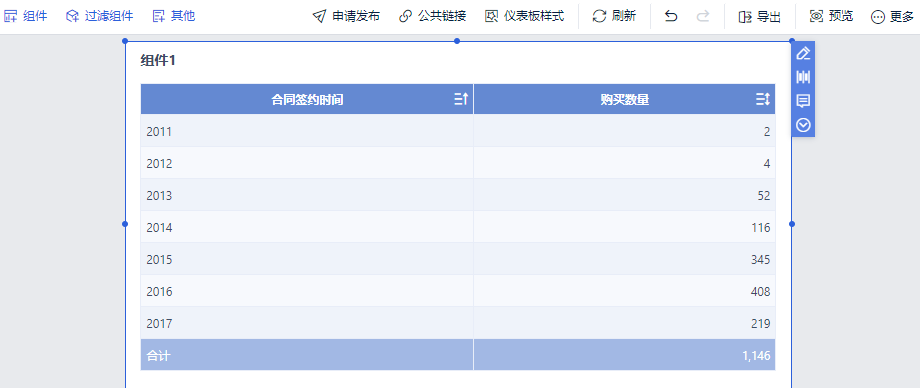
2) Создайте новую "Приборную панель 1", используя демонстрационные данные "Элементы KPI-индикатора", как показано ниже:
3.2 Установка прыжков
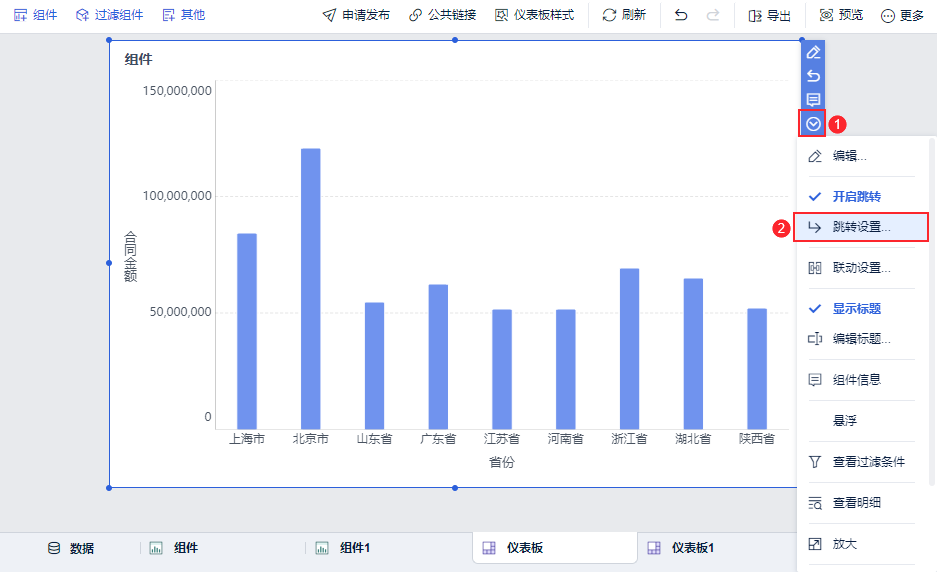
1) Отредактируйте "Приборную панель", выберите компонент и нажмите на выпадающий список > Настройки перехода, как показано ниже:
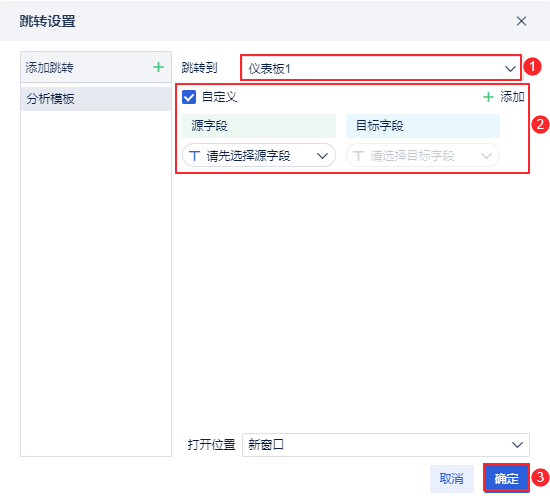
2) Появится страница настроек перехода, выберите Перейти к "Приборной панели 1", как показано на рисунке ниже:
3.3 Эффекты просмотра
Щелкнув на поле в Dashboard 1, а затем нажав на Jump to Analytics Template, вы сможете перейти к таблице, как показано на рисунке ниже:
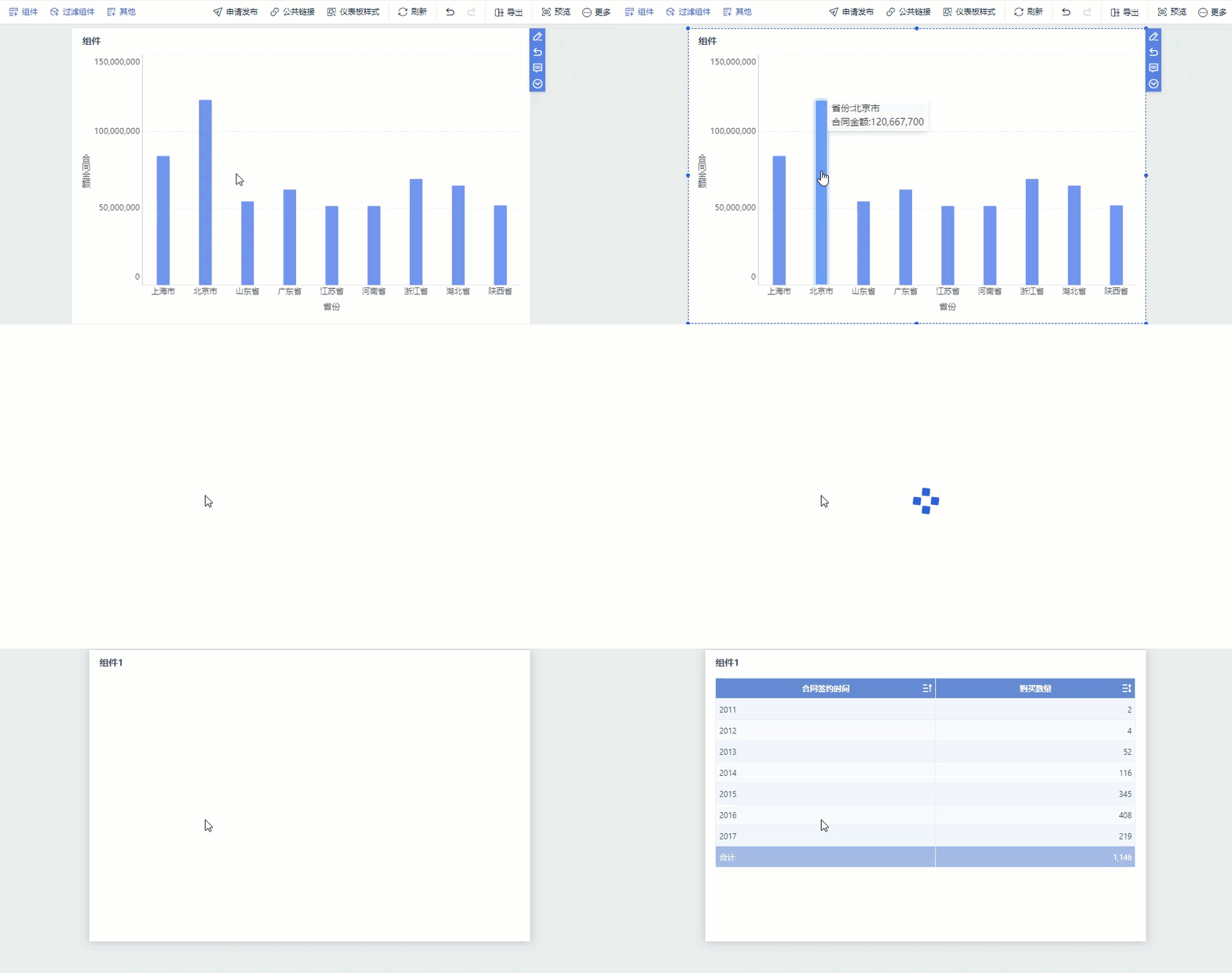
Компонент прыжка также может достичь функции прохода, в прыжке в то же время, чтобы достичь функции фильтрации. Например, если вы нажмете на колонку Пекин, вы можете перейти к таблице и отфильтровать данные таблицы Пекин, пожалуйста, обратитесь к разделу: Компонентные переходы