Оформление
Настройка политики паролей
1. Обзор
1.1 Версия
| Версия сервера FineBI | Функциональные изменения |
|---|---|
| 6.0 | - |
1.2 Сценарии применения
- Когда пользователь забывает свой пароль, он хочет восстановить его только после прохождения какой-либо проверки подлинности, например, проверки мобильного телефона или электронной почты, что обусловлено соображениями безопасности.
- Многие пользователи склонны устанавливать простые пароли для удобства входа в систему и нуждаются в регулярных напоминаниях от платформы об обновлении паролей.
- Для организаций с высоким уровнем безопасности существуют требования к сложности пользовательских паролей, например, они должны содержать заглавные буквы, символы и т. д.
- В целях безопасности пользователи не хотят, чтобы текущий пароль совпадал с предыдущим.
- При импорте или синхронизации пользователей пароли в наборе данных сервера часто бывают простыми или не соответствуют корпоративным требованиям безопасности, и предполагается, что пользователи будут вынуждены менять свои пароли при первом входе в систему.
- Когда пользователи платформы хотят изменить свой пароль, в целях безопасности они хотят менять его только после прохождения какой-либо проверки подлинности, например, проверки мобильного телефона или электронной почты.
1.3 Функциональный профиль
Пользователи, которые предъявляют повышенные требования к системе паролей платформы и уделяют больше внимания безопасности, могут запросить и ограничить пароли пользователей в "Management System>System Management>Login>Password Policy Setting" платформы, чтобы повысить безопасность платформы.
1.4 Условия вступления в силу
Функция политики паролей не действует для пользователей, которые не могут изменить свои пароли в этой системе.
2. Метод проверки забытого пароля
Администратор входит в систему FineBI, нажмите "System Management > Управление системой > Вход", вы можете установить метод проверки для забытого пароля. Как показано на рисунке ниже:
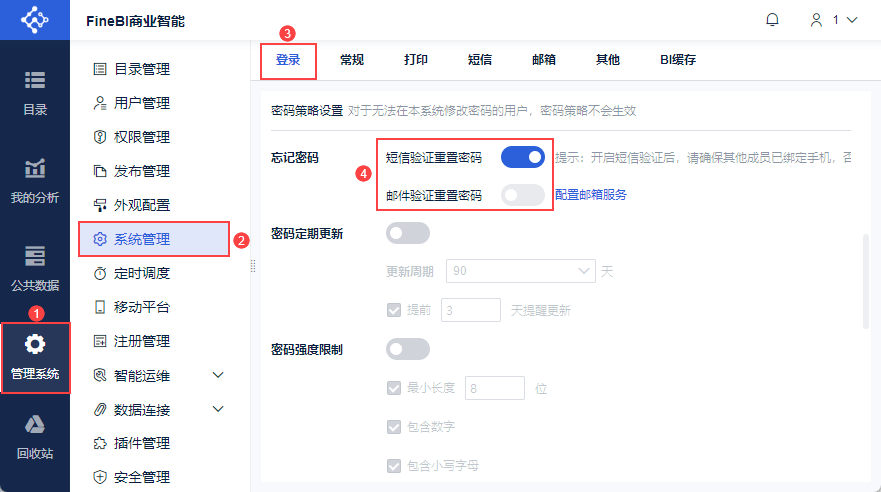
Функция "Забыли пароль" описана в следующей таблице:
Примечание: Мобильный телефон поддерживает функцию "забыл пароль".
| SMS-верификация Сброс пароля | Проверка электронной почты для сброса пароля | Функция забытого пароля |
|---|---|---|
| нераспечатанный | нераспечатанный | недоступно |
| Включите любой из | Вы можете использовать | |
| открывает | открывает | Вы можете использовать его, когда вы забыли свой пароль, вы можете выбрать мобильный телефон аутентификации по умолчанию, и вы можете переключить метод аутентификации |
2.1 Сброс пароля с помощью SMS-верификации
2.1.1 Отправитель SMS
Чтобы отправить текстовое сообщение, должен быть отправитель, иначе действие по отправке не может быть завершено. Отправитель уникален для каждой системы принятия решений о данных и должен быть задан только один раз.
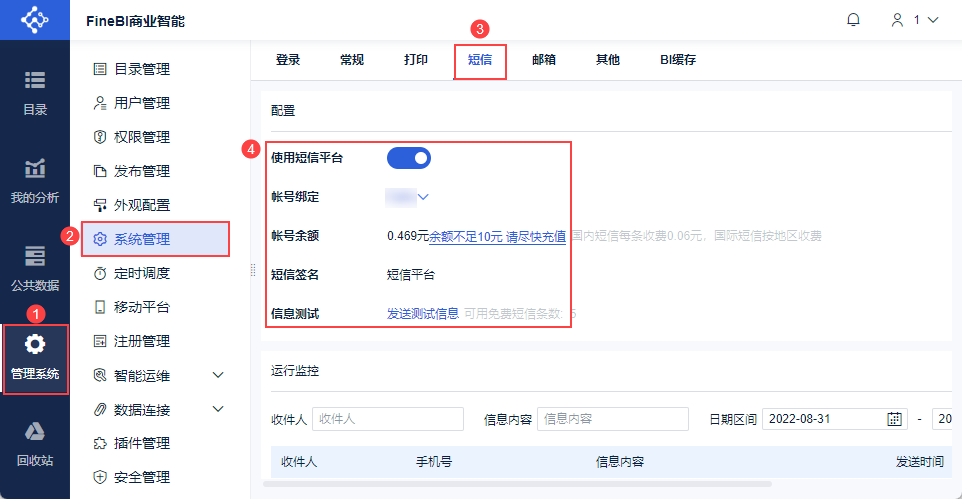
Администратор входит в Data Decision System, нажимает "Management System > System Management > SMS", открывает "Use SMS Platform" и входит в систему под учетной записью "SailSoft Pass", в которой открыт "SMS Service". Как показано на рисунке ниже:
Примечание 1: Привязанная коммуникационная карта SailSoft должна быть подключена к услуге SMS и пополнить баланс счета, иначе она не сможет успешно отправлять SMS, пожалуйста, обратитесь к разделу: SMS.
Примечание 2: После завершения настройки нажмите кнопку "Отправить тестовое сообщение", чтобы убедиться, что номер мобильного телефона доступен.
2.1.2 Получатели SMS
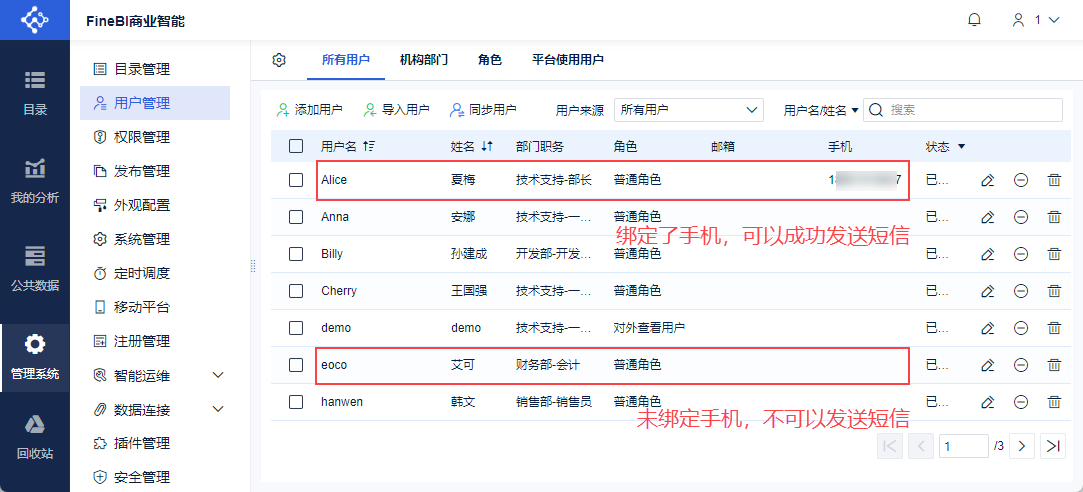
Чтобы отправить текстовое сообщение, должен быть получатель, иначе его нельзя будет отправить никому.
Поэтому пользователи, использующие SMS-верификацию для сброса пароля, не смогут успешно отправить SMS, если они не привязаны к мобильному телефону, информация о котором содержится в системе Data Decision System.
Примечание: Поддерживается ввод номеров мобильных телефонов из материкового Китая, Тайваня, Гонконга, Турции, Кореи, Японии, Сингапура и Малайзии.
Тайвань, Корея, Япония, Малайзия и другие страны и регионы, после кода города и перед номером мобильного телефона не нужно добавлять 0.
2.1.3 Включить кнопку сброса пароля с помощью SMS-верификации
Администратор входит в систему FineBI, нажмите "System Management > Управление системой > Вход" и включите функцию "SMS-проверка для сброса пароля". Как показано на рисунке ниже:
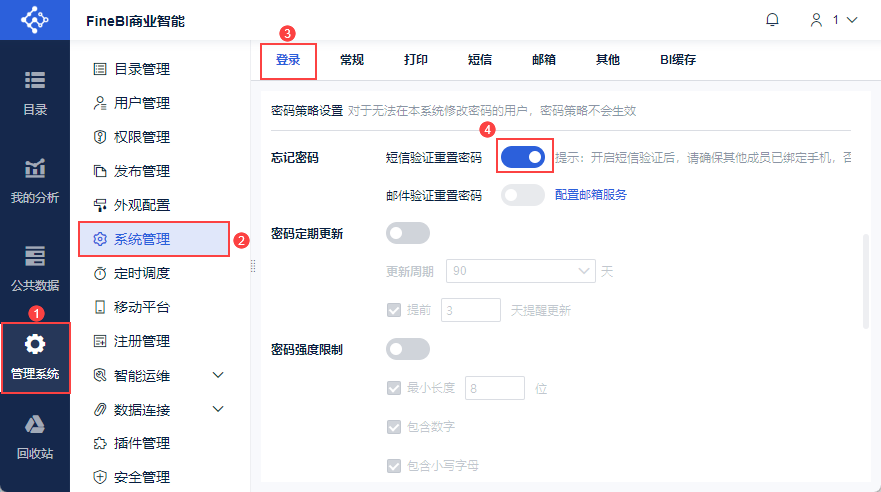
2.1.4 Просмотр эффектов
Примечание 1: Если пользователь не привязывал номер мобильного телефона, но ввел его, появится сообщение: "Мобильный телефон не был привязан к аккаунту".
Примечание 2: Если мобильный телефон не получает проверочный код, но стойка регистрации не сообщает об ошибке, проверьте, не недостаточен ли баланс SMS-счета.
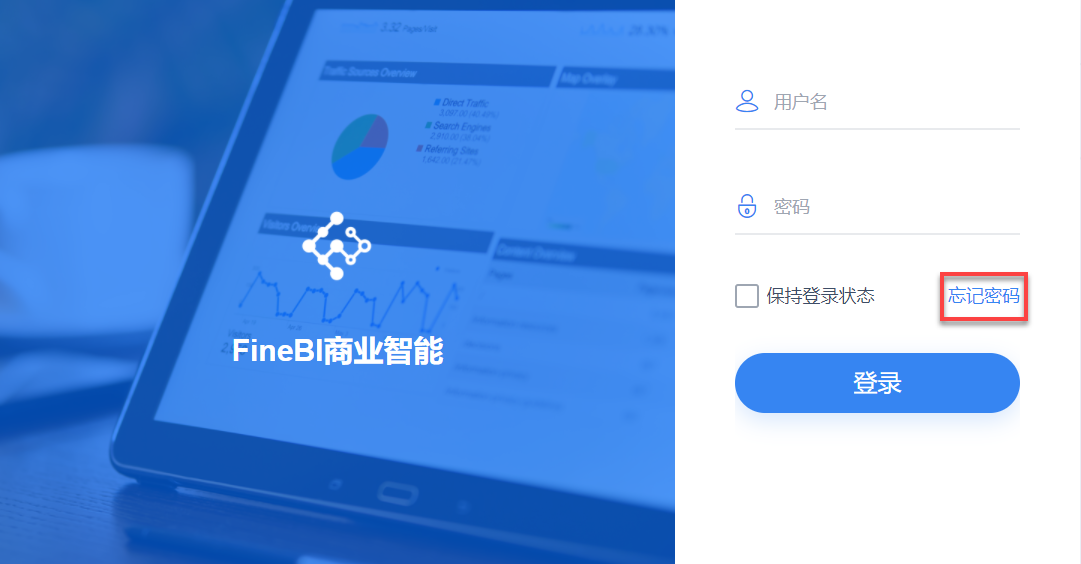
1) Выйдите из текущего логина, и на странице входа появится кнопка "Забыли пароль", нажмите "Забыли пароль", как показано на рисунке ниже:
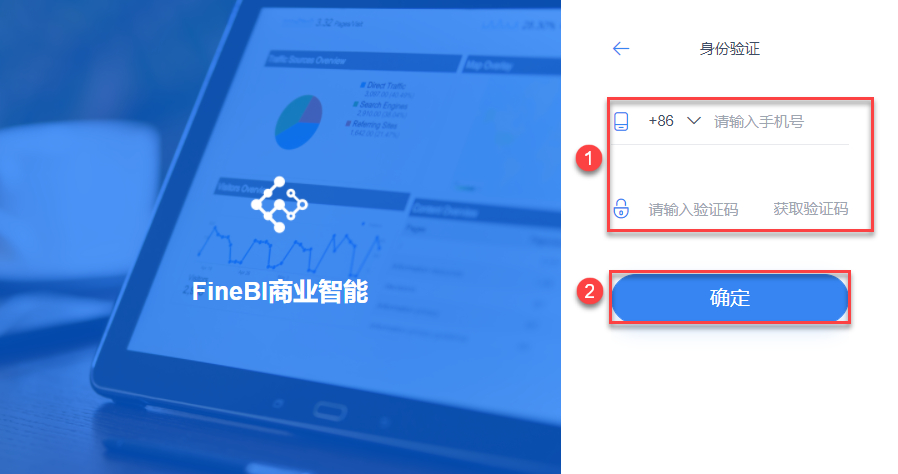
2) Появится диалоговое окно проверки личности, введите номер мобильного телефона и проверочный код, нажмите OK. Как показано на рисунке ниже:
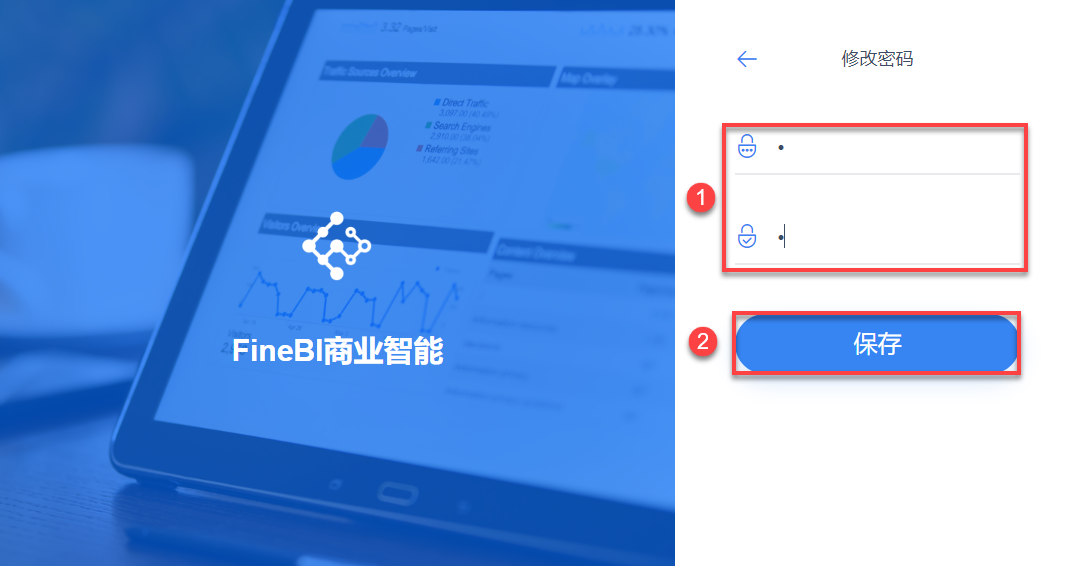
3) Введите новый пароль и нажмите "Сохранить", как показано ниже:
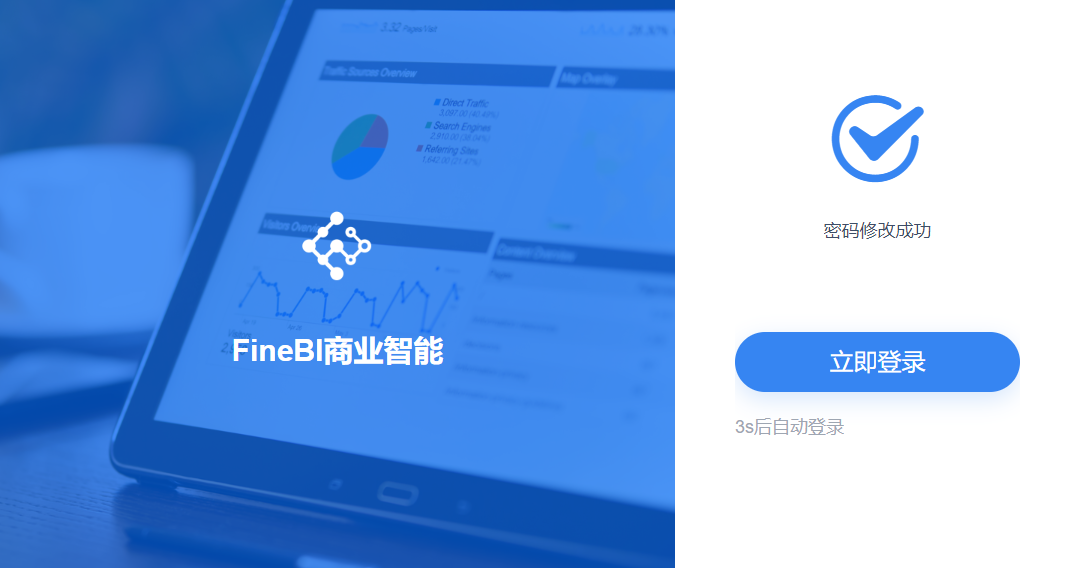
4) Пароль успешно изменен, нажмите "Войти сейчас" или дождитесь автоматического входа. Как показано на рисунке ниже:
2.2 Сброс пароля с помощью проверки электронной почты
2.2.1 Отправитель почтового ящика
Чтобы отправить письмо, должен быть отправитель, иначе действие отправки не может быть выполнено.
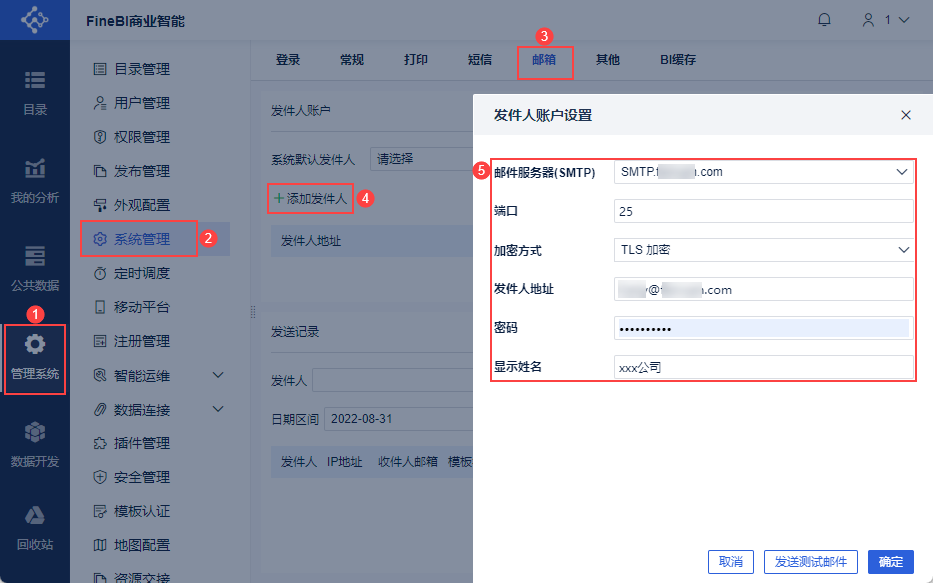
Администратор входит в Data Decision System, нажимает "Management System > System Management > Mailboxes", настраивает учетную запись отправителя и нажимает "Save", как показано на следующем рисунке:
При настройке задачи планирования по времени в качестве отправителя по умолчанию выбирается "Отправитель по умолчанию", а другие отправители могут быть выбраны из раскрывающегося списка.
Примечание 1: шаги по настройке могут отличаться для разных типов почтовых ящиков отправителя, смотрите: Почтовые ящики.
Примечание 2: После завершения настройки нажмите кнопку "Отправить тестовое письмо", чтобы убедиться, что почтовый ящик доступен.
2.2.2 Получатели почтовых ящиков
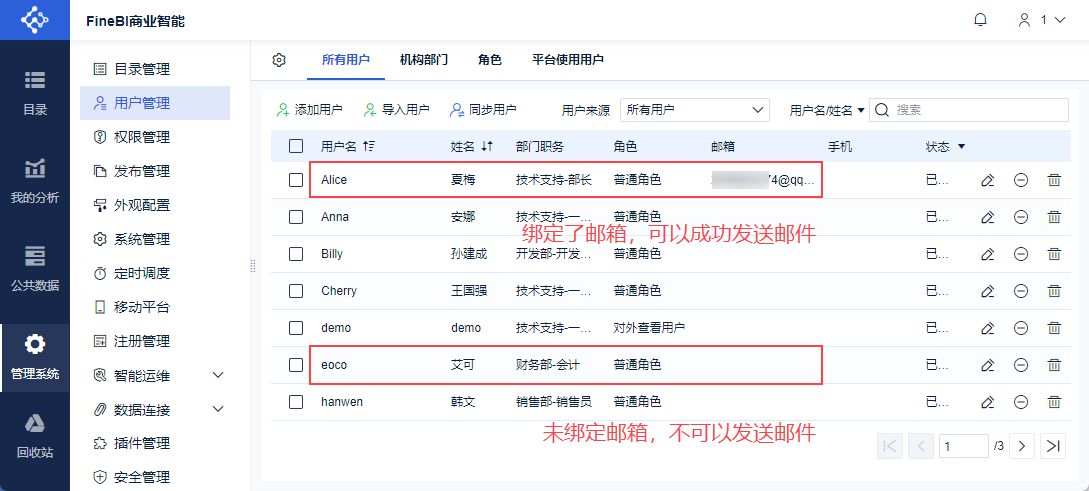
Чтобы отправить электронное письмо, должен быть получатель, иначе письмо не может быть отправлено никому.
Поэтому пользователи, использующие проверку электронной почты для сброса пароля, не смогут успешно отправить свои письма, если их адрес электронной почты не связан с пользовательской информацией в Data Decision System.
2.2.3 Включить кнопку сброса пароля для проверки электронной почты
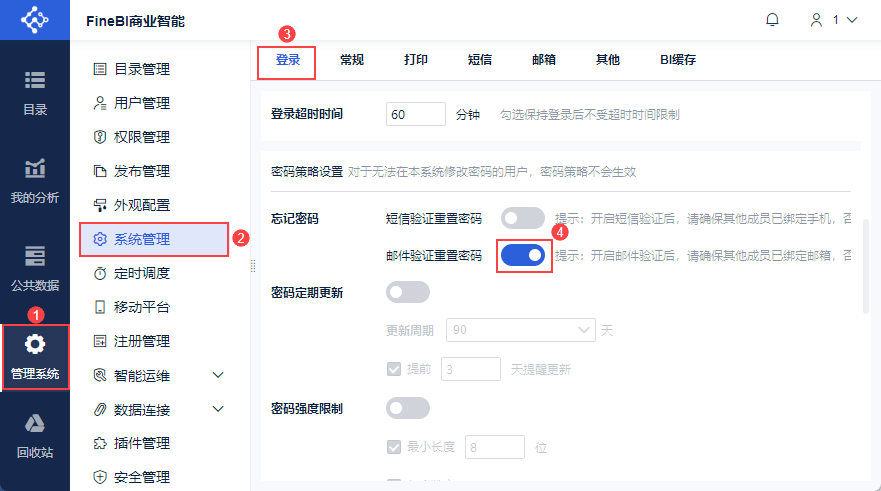
Администратор входит в систему FineBI, нажимает "Management System > System Management > Login" и включает "Email Verification to Reset Password". Как показано на рисунке ниже:
2.2.4 Эффекты просмотра
Примечание: Если пользователь не привязывал адрес электронной почты, но ввел его, появится сообщение: "Адрес электронной почты не был привязан к учетной записи".
1) Выйдите из текущего логина, и на странице входа появится кнопка "Забыли пароль", нажмите "Забыли пароль". Как показано на рисунке ниже:
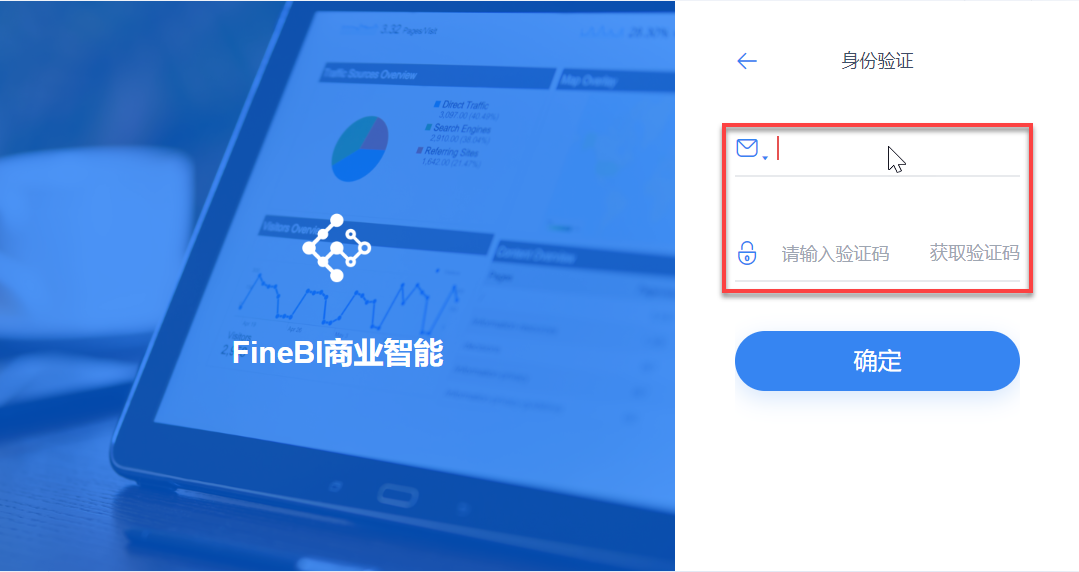
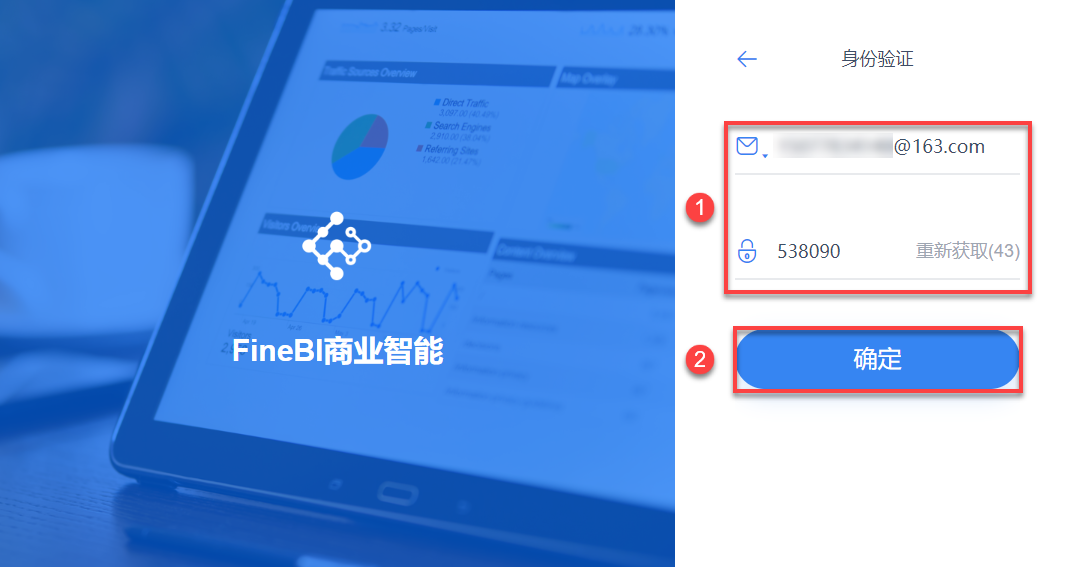
2) Появится диалоговое окно аутентификации, введите адрес электронной почты и проверочный код, затем нажмите "OK". Как показано на рисунке ниже:
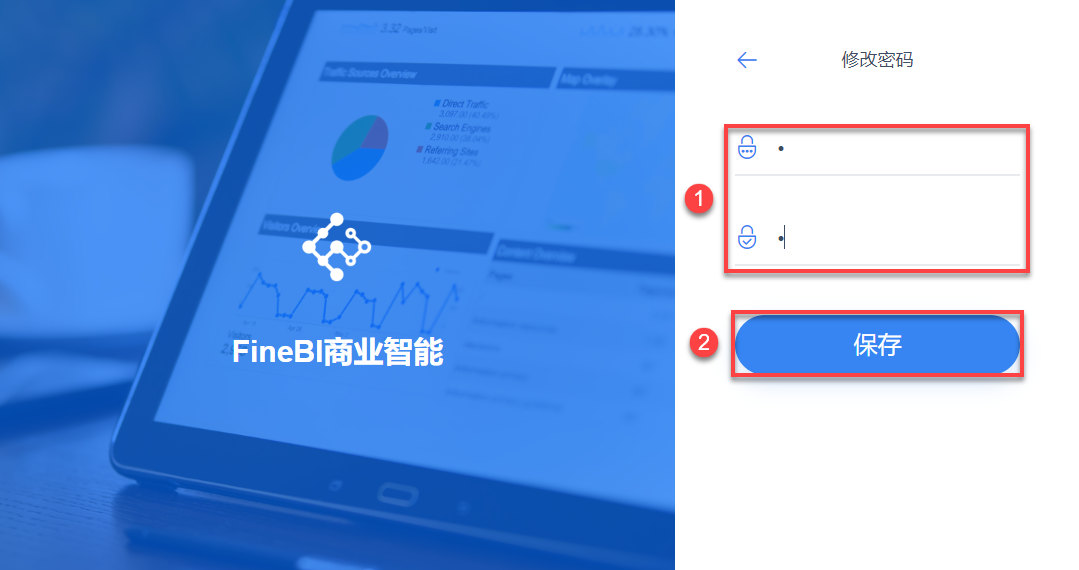
3) Введите новый пароль и нажмите "Сохранить", как показано ниже:
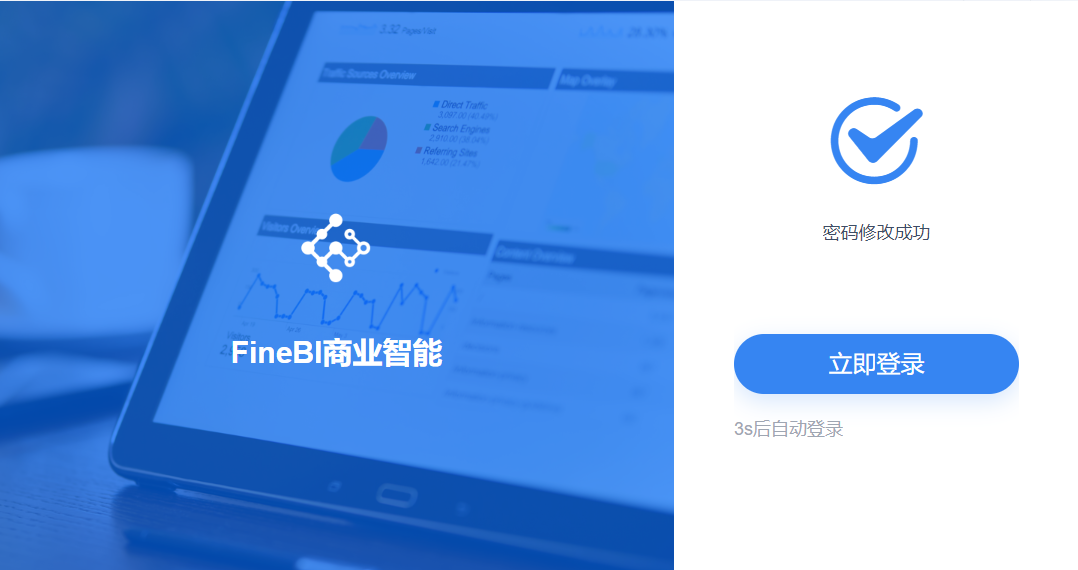
4) Пароль успешно изменен, нажмите "Войти сейчас" или дождитесь автоматического входа. Как показано на рисунке ниже:
3. пароли регулярно обновляются
Включитекнопку"Периодическое обновление пароля", пользователи могутнастроитьпериод обновления и дату напоминания, как показано ниже:
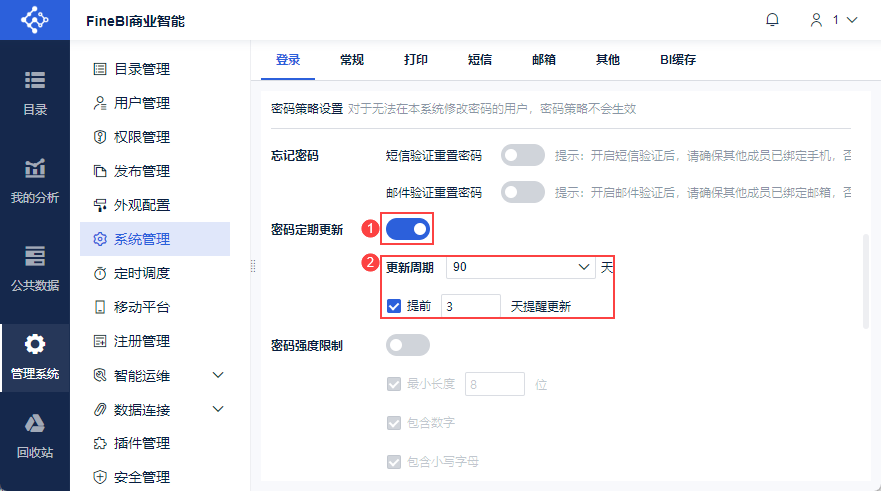
Функция "Регулярное обновление пароля" описана ниже:
- В раскрывающемся окне справа от "Периода обновления" можно вручную ввести количество дней в дополнение к опциям, минимум 7 дней; опции в раскрывающемся окне преобразуются в дни по принципу "1 месяц = 30 дней".
- Если количество дней, установленное для цикла обновления, меньше или равно количеству дней напоминания, количество дней напоминания возвращается к значению по умолчанию - 3 дня.
- Старый и новый пароли не должны быть одинаковыми.
- Функция поддерживается на мобильных устройствах.
- Если вы не сменили пароль после истечения срока действия, то при вводе старого пароля вы не сможете войти в систему, и появится сообщение "Текущий пароль недействителен, пожалуйста, измените пароль".
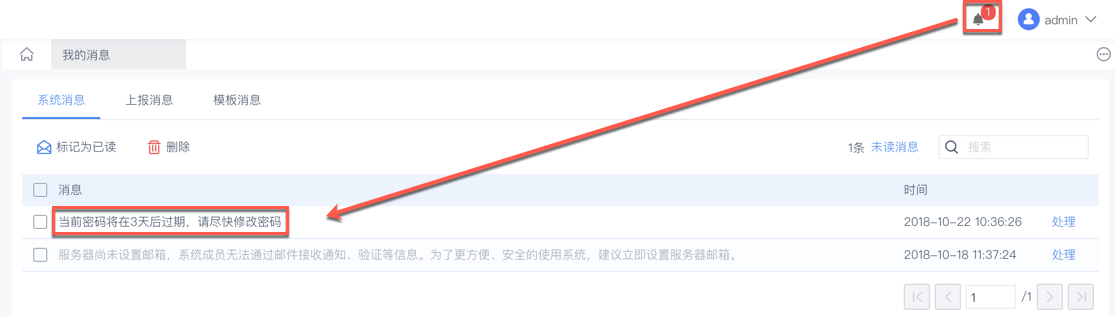
Если включена функция "Периодическое обновление пароля", оценка производится при входе пользователя в систему Data Decision System, а сообщение платформы отправляется пользователю, когда до даты обновления остается X дней.
Сообщение гласит: "Срок действия текущего пароля истекает через x дней, пожалуйста, измените его как можно скорее". Как показано на рисунке ниже:
4. Ограничения на стойкость пароля
1) После включения функции "Ограничение силы пароля" пользователи могут настроить силу пароля, как показано на рисунке ниже:
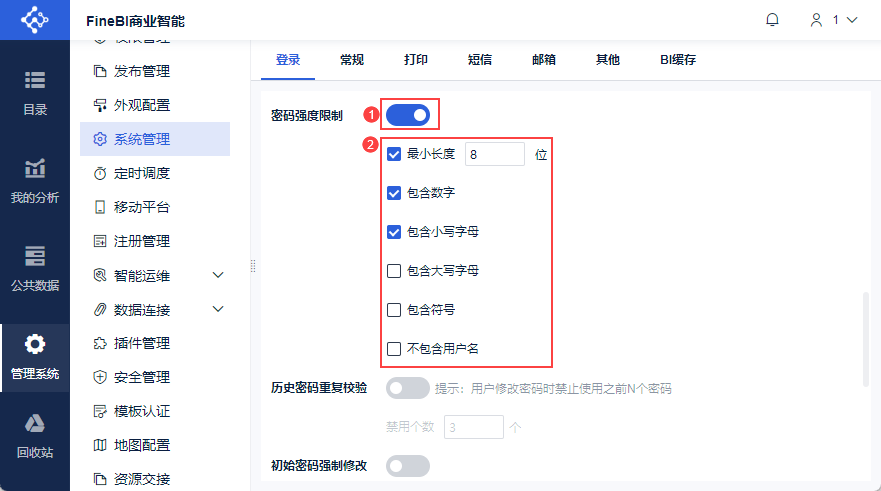
Функция "Ограничение силы пароля" описана ниже:
- На пользователей, которые меняют свои пароли в "Настройках учетной записи", также распространяются ограничения по надежности.
- При смене пароля новый пароль должен соответствовать ограничениям на надежность пароля.
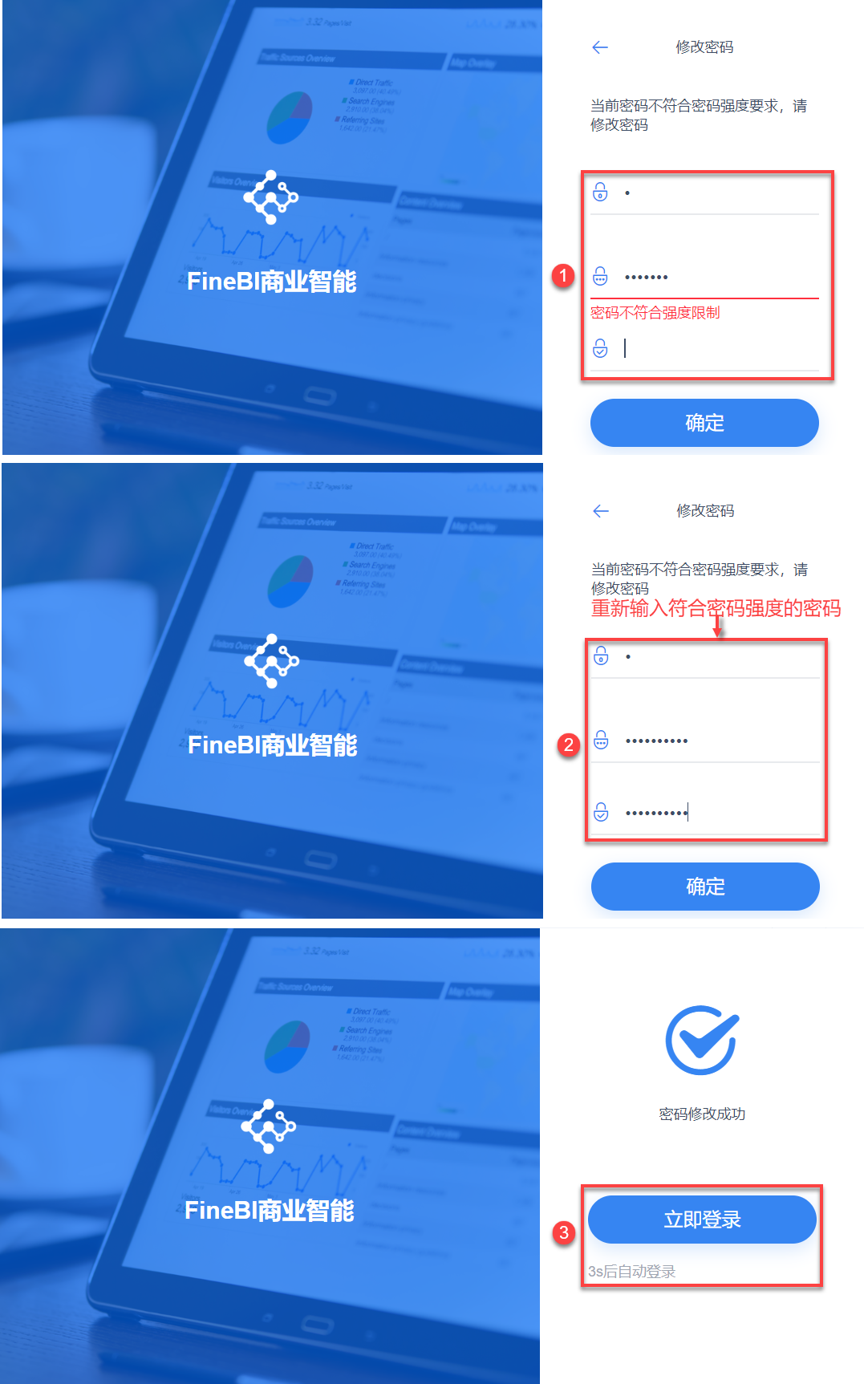
- Когда пользователь входит в платформу и система обнаруживает, что текущий пароль пользователя не соответствует требованиям к надежности пароля, она запрашивает переход на экран смены пароля.
- Имя пользователя не чувствительно к регистру. Например, имя пользователя - admin, если вы отметите кнопку "Не включать имя пользователя", пароль не может включать ADMIN, Admin, admin и т. д.
- Функция поддерживается на мобильных устройствах.
2) Когда вы вводите новый пароль, вам будет предложено проверить, соответствует ли он ограничению по надежности, введите пароль для входа, который соответствует надежности пароля, и нажмите "OK", как показано на рисунке ниже:
5. историческая проверка дубликатов паролей
Кнопка "Дублировать историю" по умолчанию выключена, если она включена, то пользователю будет запрещено использовать предыдущие N (N - значение количества отключенных) паролей при смене пароля, как показано на рисунке ниже:
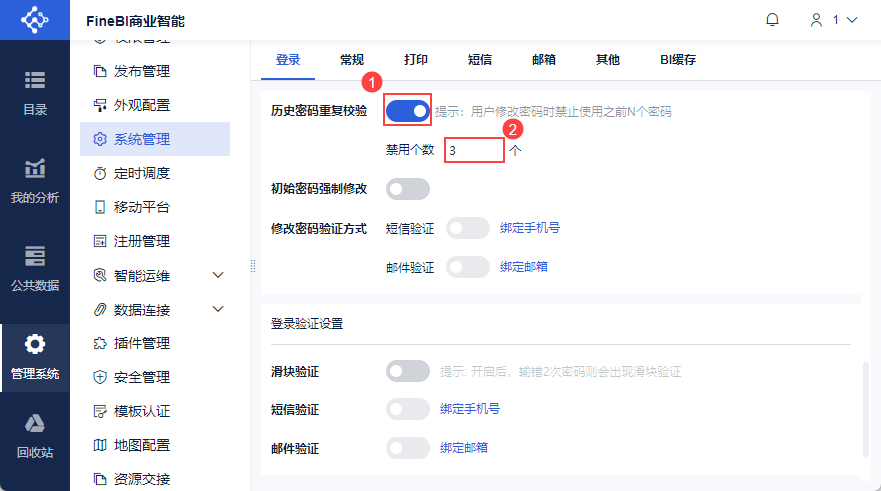
Описание функции "Повторная проверка исторического пароля" приведено ниже:
- Значение параметра "Количество отключенных" - целое число не меньше 1 и не больше 10.
- Текущий пароль отсутствует в истории паролей.
- Функция сброса пароля пользователя администратором также учитывает пароль истории, если он используется, и не очищает пароль истории при сбросе пароля.
- Функция поддерживается на мобильных устройствах.
Если включить кнопку "Повторная проверка исторического пароля", то при смене пароля пользователем будет выдано сообщение: "Исторические пароли не могут быть использованы". Как показано на рисунке ниже:
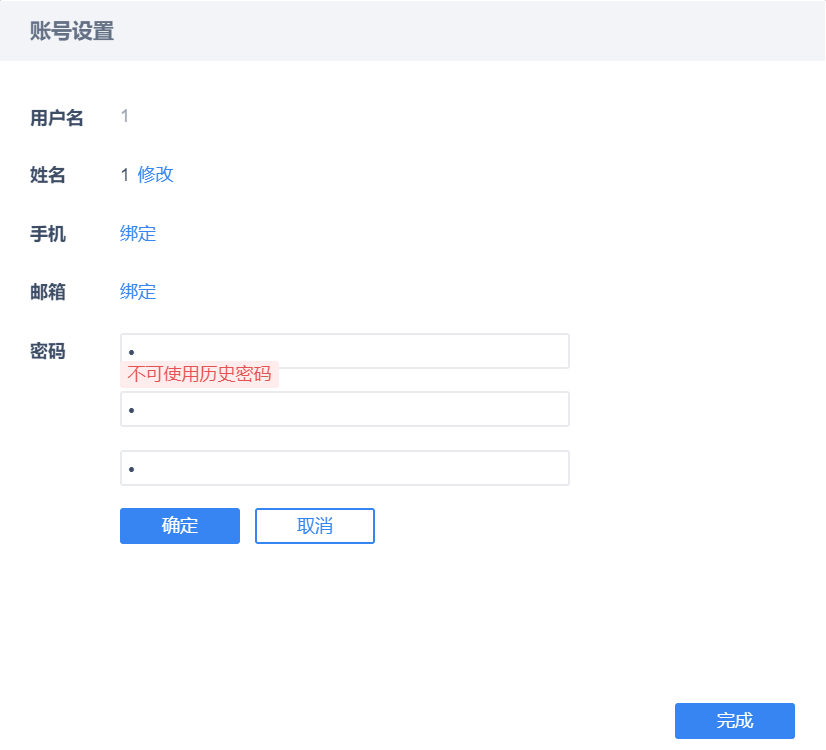
6. обязательная смена первоначального пароля
Кнопка "Первоначальная смена пароля" по умолчанию выключена. При включении этой кнопки вам будет предложено сменить пароль при первом входе в систему после инициализации или сброса пароля. Как показано на рисунке ниже:
Примечание: Эта функция поддерживается на мобильных устройствах.
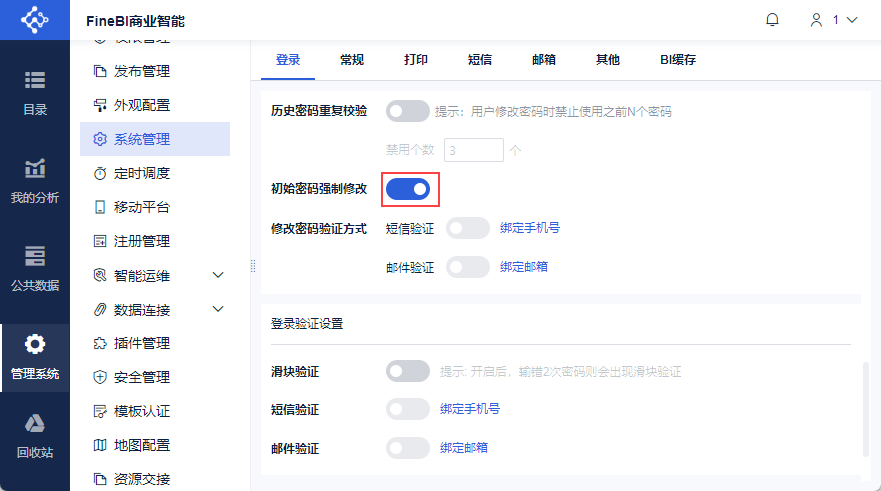
Если пользователь вошел в систему с первоначальным паролем, то появится подсказка, показанная ниже:
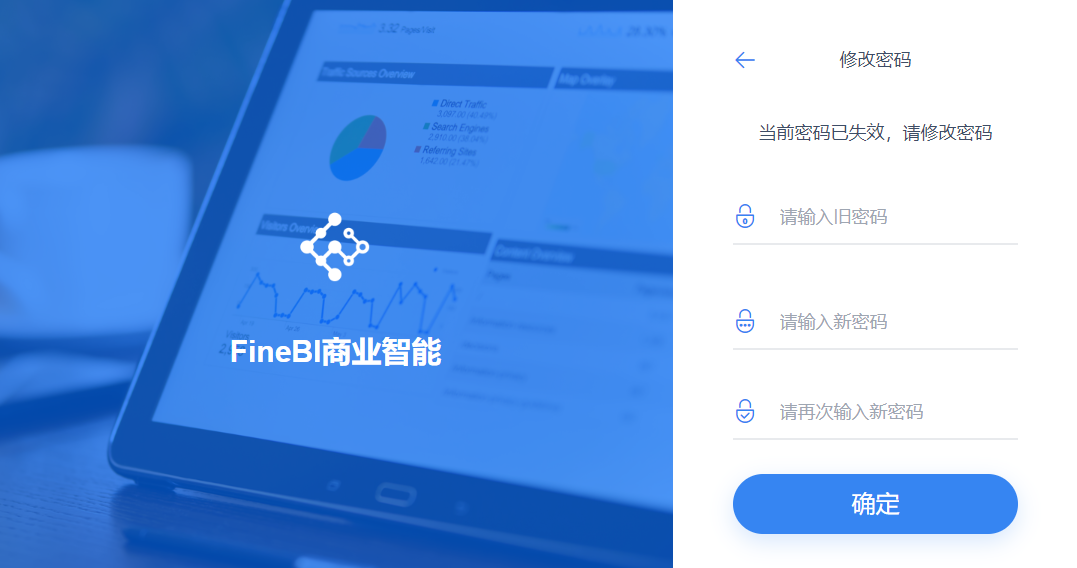
7. измените метод проверки подлинности пароля
Если на странице входа в систему введены правильные имя пользователя и пароль, но сработали такие правила, как Single Sign-On - Logged-On Disable Re-Sign-On, Password Periodic Update, Password Strength Restriction и Initial Password Mandatory Change, пользователь будет вынужден изменить свой пароль.
Включите "Change Password Verification Method", когда вы меняете пароль на странице входа, вам нужно сначала пройти аутентификацию, метод аутентификации делится на "SMS Verification" и "Email Verification", как показано на рисунке ниже:
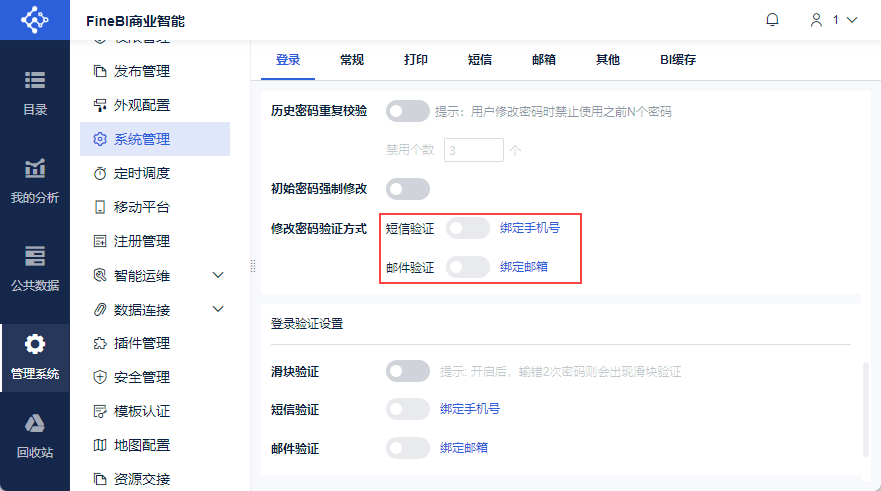
Функция "Изменить метод проверки пароля" описана ниже:
- Если включены оба метода аутентификации, а номер мобильного телефона и информация о почтовом ящике заполнены информацией о текущем вошедшем в систему пользователе, система по умолчанию использует для аутентификации мобильный телефон.
- Если система обнаруживает, что для входа пользователя в систему требуется смена пароля, необходимо пройти выбранный метод аутентификации, прежде чем пароль будет успешно изменен и пользователь сможет успешно войти в систему.
- Пользователям не нужно подтверждать свои пароли при смене пароля в "Настройках учетной записи".
- Мобильный телефон поддерживает только SMS-верификацию.
7.1 Верификация SMS
7.1.1 Отправитель SMS
Чтобы отправить текстовое сообщение, должен быть отправитель, иначе действие по отправке не может быть завершено. Отправитель уникален для каждой системы принятия решений о данных и должен быть задан только один раз.
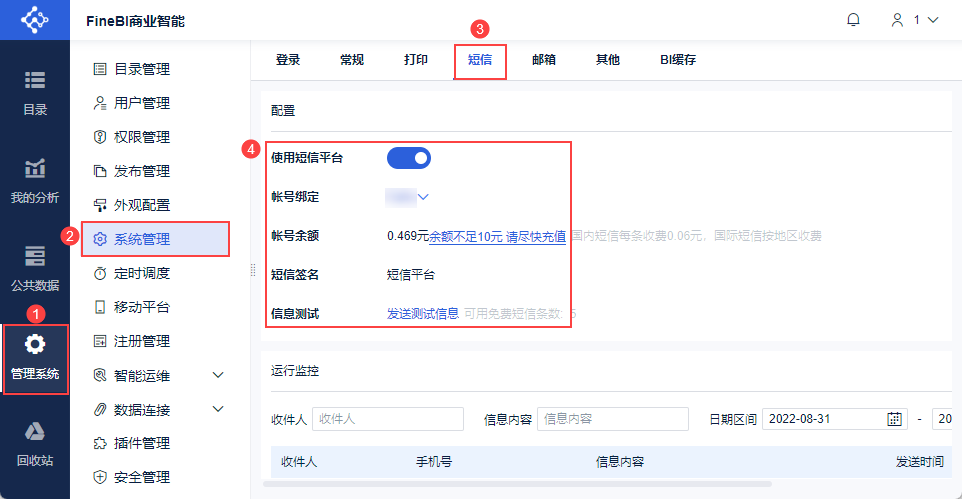
Администратор входит в Data Decision System, нажимает "Management System > System Management > SMS", открывает "Use SMS Platform" и входит в систему под учетной записью "SailSoft Pass", в которой открыт "SMS Service". Как показано на рисунке ниже:
Примечание 1: Привязанная коммуникационная карта SailSoft должна быть включена для получения SMS и пополнения баланса счета, иначе она не сможет успешно отправлять SMS, пожалуйста, обратитесь к разделу: SMS.
Примечание 2: После завершения настройки нажмите кнопку "Отправить тестовое сообщение", чтобы убедиться, что номер мобильного телефона доступен.
7.1.2 Получатели SMS
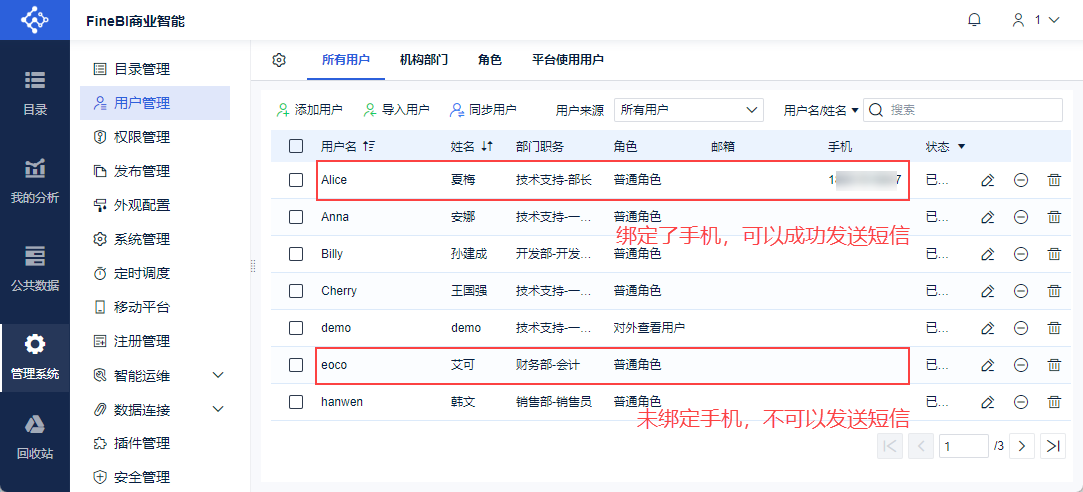
Чтобы отправить текстовое сообщение, должен быть получатель, иначе его нельзя будет отправить никому.
Поэтому пользователи, использующие SMS-верификацию для смены пароля, не смогут успешно отправить SMS, если они не привязаны к мобильному телефону для получения информации о пользователе в Data Decision System.
Примечание: Поддерживается ввод номеров мобильных телефонов из материкового Китая, Тайваня, Гонконга, Турции, Кореи, Японии, Сингапура и Малайзии.
Тайвань, Корея, Япония, Малайзия и другие страны и регионы, после кода города и перед номером мобильного телефона не нужно добавлять 0.
7.1.3 Включение кнопки проверки SMS
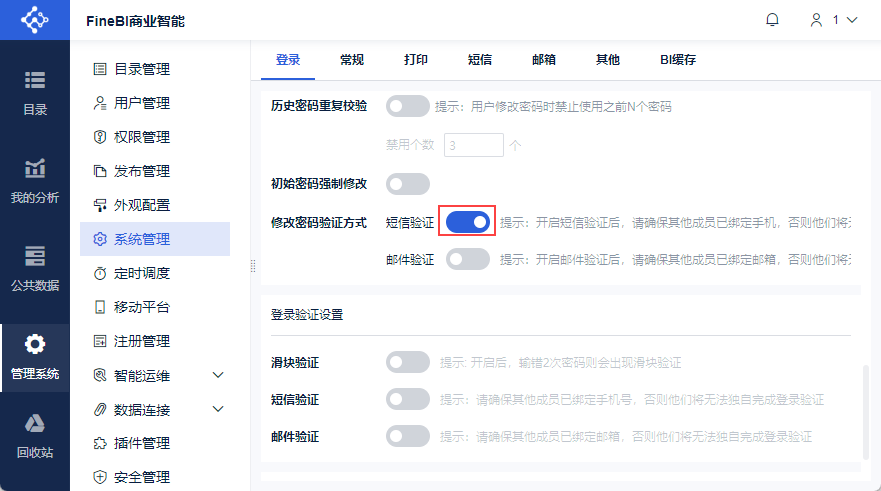
Администратор входит в систему FineBI, нажимает "System Management > Управление системой > Вход" и включает "SMS-верификацию". Как показано на рисунке ниже:
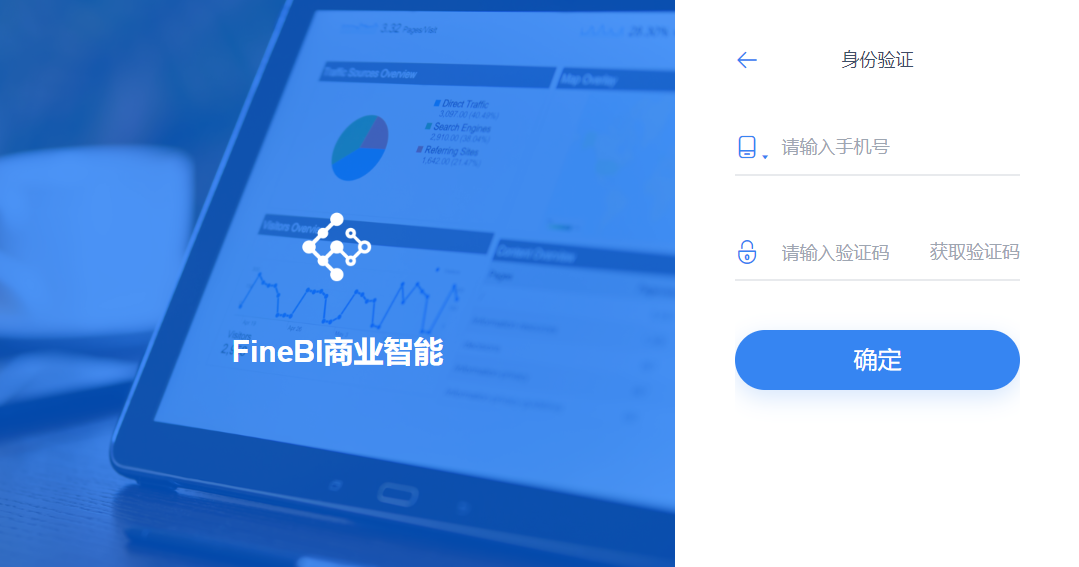
7.1.4 Аутентификация
Если вы измените пароль, аутентификация будет выглядеть следующим образом:
7.2 Проверка почтовых ящиков
7.2.1 Отправитель почтового ящика
Чтобы отправить письмо, должен быть отправитель, иначе действие отправки не будет выполнено.
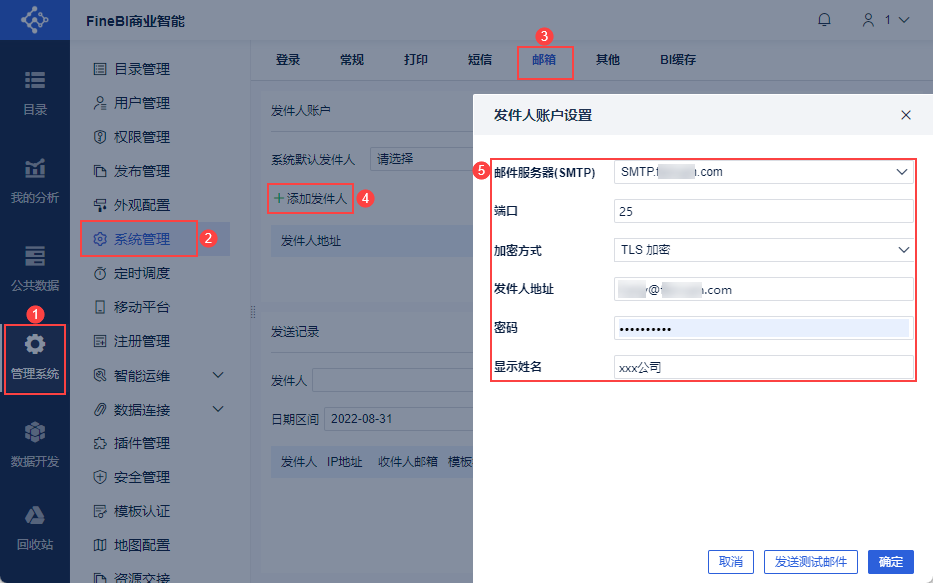
Администратор входит в Data Decision System, нажимает "Management System > System Management > Mailboxes", настраивает учетную запись отправителя и нажимает "Save", как показано на следующем рисунке:
При настройке задачи планирования по времени в качестве отправителя по умолчанию выбирается "Отправитель по умолчанию", а другие отправители могут быть выбраны из раскрывающегося списка.
Примечание 1: шаги по настройке могут отличаться для разных типов почтовых ящиков отправителя, смотрите: Почтовые ящики.
Примечание 2: После завершения настройки нажмите кнопку "Отправить тестовое письмо", чтобы убедиться, что почтовый ящик доступен.
7.2.2 Получатели почтовых ящиков
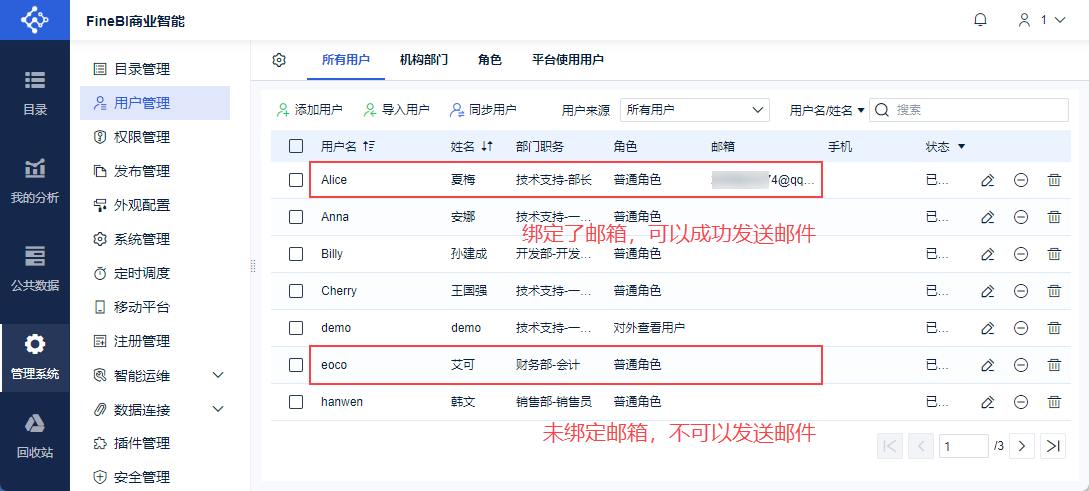
Чтобы отправить электронное письмо, должен быть получатель, иначе письмо не может быть отправлено никому.
Поэтому пользователям, которые используют проверку почтового ящика для смены пароля и чья пользовательская информация в Data Decision System не привязана к почтовому ящику, письмо не может быть успешно отправлено.
7.2.3 Включение кнопки проверки почтового ящика
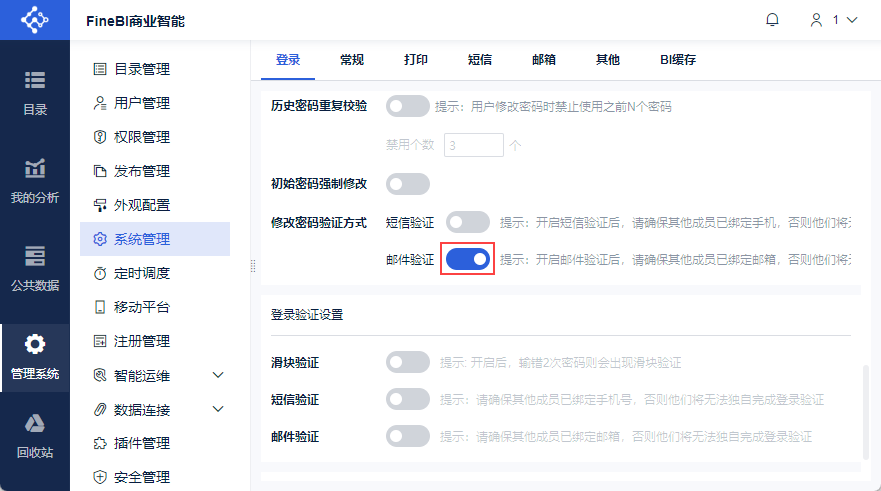
Администратор входит в систему FineBI, нажимает "System Management > Управление системой > Вход" и включает "Верификацию электронной почты". Как показано на рисунке ниже:
7.2.4 Аутентификация
Если вы измените пароль, аутентификация будет выглядеть следующим образом:
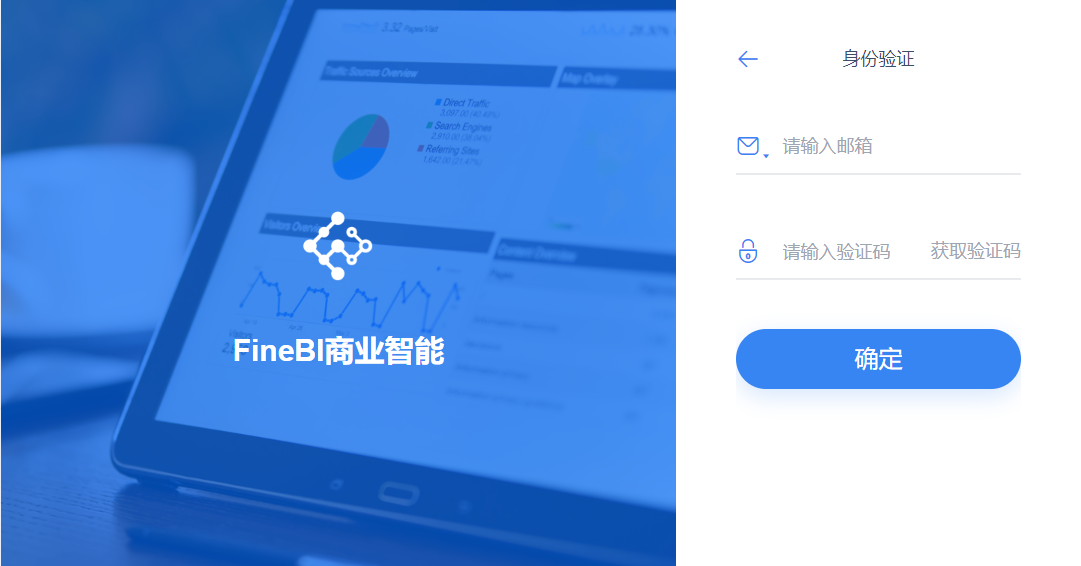
8. условия
Пользователи вынуждены менять свои пароли, когда срабатывают такие правила, как Single Sign-On - Logged-On Disable Re-Login, Password Periodic Update, Password Strength Restriction и Initial Password Mandatory Change.
Если функция "Метод проверки смены пароля" не включена, то для обновления пароля вам потребуется ввести старый пароль в качестве проверки.
1) Ограничение до 5 раз или менее для ввода правильного старого пароля, отчет об ошибке ввода: старый пароль неправильный, будет заблокирован после 4 раз ввода.
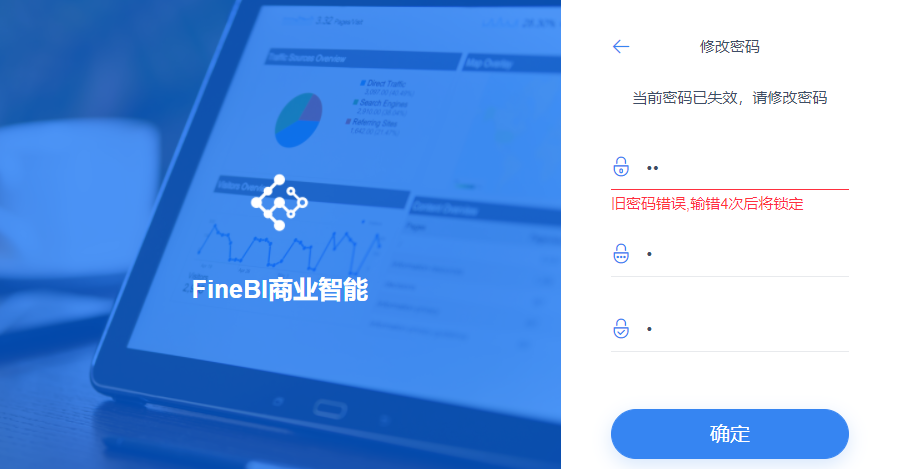
(2) Если пять шансов исчерпаны, а старый пароль все еще введен неправильно:
- постоянный пользователь
Обычный запрос пользователя: ошибка пароля повторяется слишком часто, пожалуйста, повторите попытку через 15 минут или обратитесь к администратору.
Супервизор может обратиться к разделу 3.2 документации User Changed Password/Forgotten Password, чтобы помочь пользователям изменить их пароли, и пользователи могут войти в систему с новыми паролями.
- супер-администратор
Совет Supertube: Количество ошибок пароля слишком велико, пожалуйста, повторите попытку через 15 минут.
После блокировки администратора вы можете самостоятельно подождать 15 минут, а затем повторить попытку или обратиться к главе 2 документа " Изменение пароля/забытый пароль администратора ", чтобы сбросить пароль и войти в систему с новым паролем.