Оформление
Пометка целых строк данных в таблице
1. Обзор
1.1 Версия
| Номер версии FineBI | Функциональные изменения |
|---|---|
| 6.0 | - |
1.2 Ожидаемые результаты
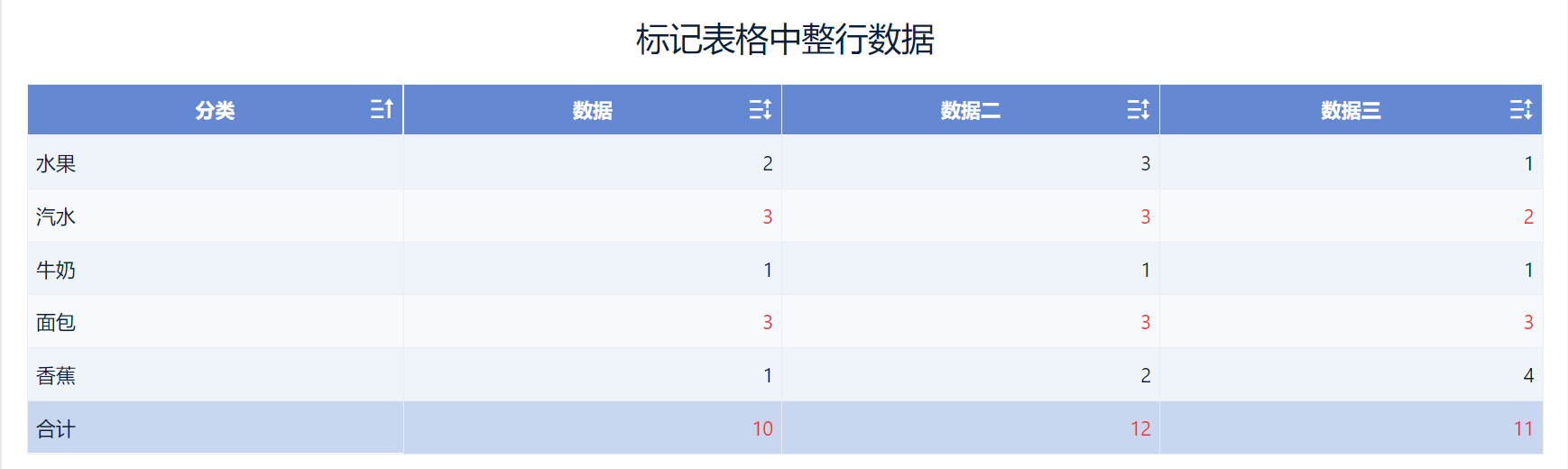
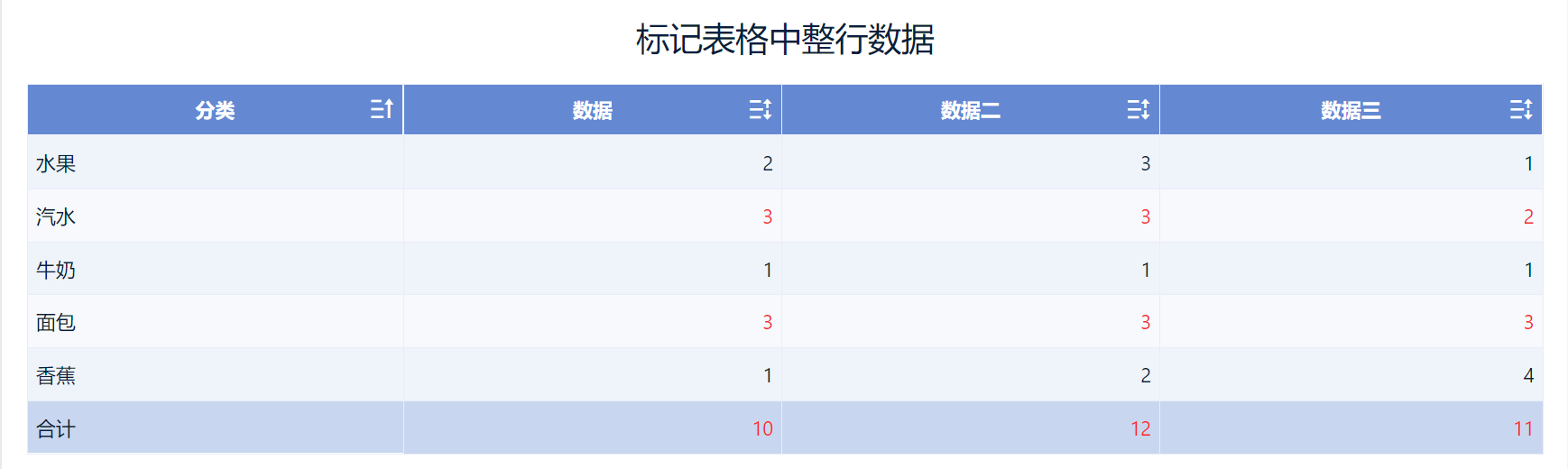
Для табличных данных желательно выделить красным цветом весь ряд значений индикатора, удовлетворяющих условию.
Например, если значение "Data" больше или равно 3, весь ряд значений индикатора, в котором он находится, будет выделен красным цветом, как показано на следующем рисунке:
1.3 Идеи для реализации
Для строк классификации, в которых значение "Data" больше или равно 3, значения всех показателей "Data", "Data 2" и "Data 3" отмечены красным цветом.
2. Операционные шаги
2.1 Подготовка данных
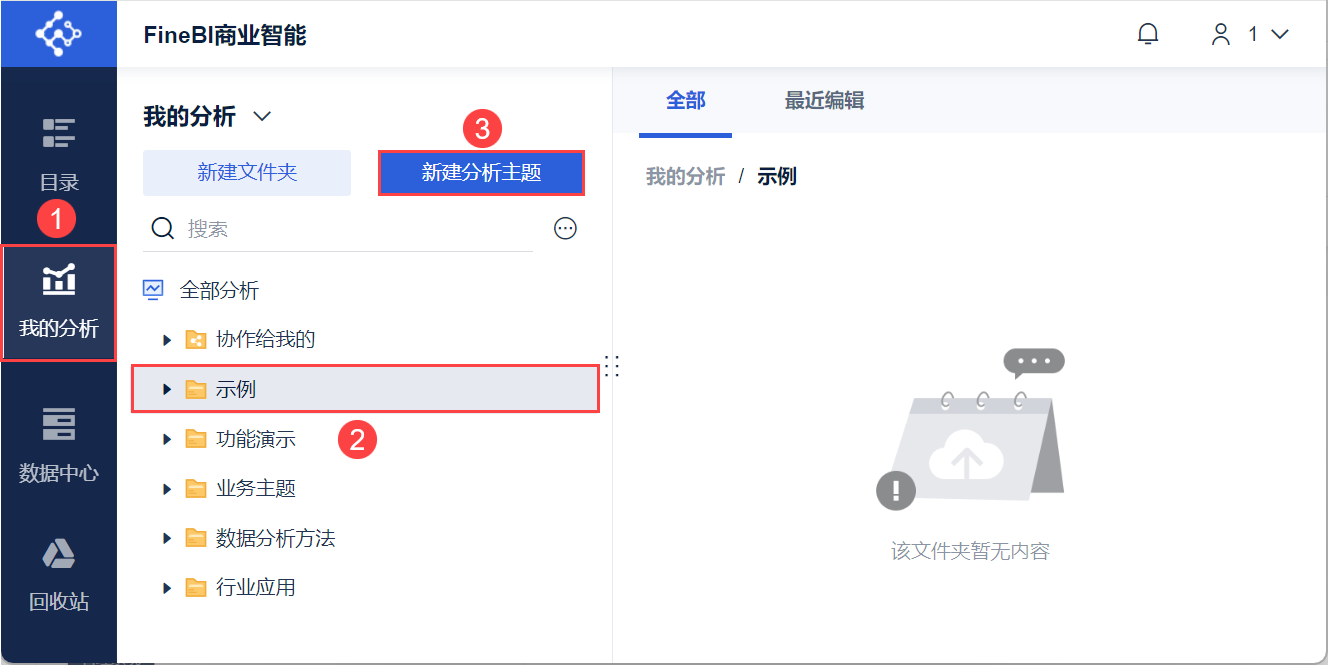
1) Пользователь входит в систему FineBI, нажимает кнопку "My Analysis", выбирает папку и нажимает кнопку "Новая Analysis Subject". Как показано на рисунке ниже:
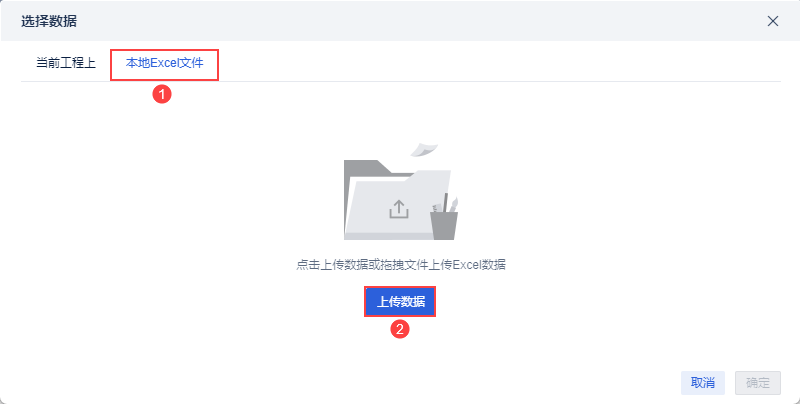
2) Нажмите "Локальный файл Excel > Загрузить данные", чтобы загрузить данные таблицы. Как показано на рисунке ниже:
Образец данных: marking judgement.xlsx
3) После загрузки нажмите кнопку "OK". Как показано на рисунке ниже:
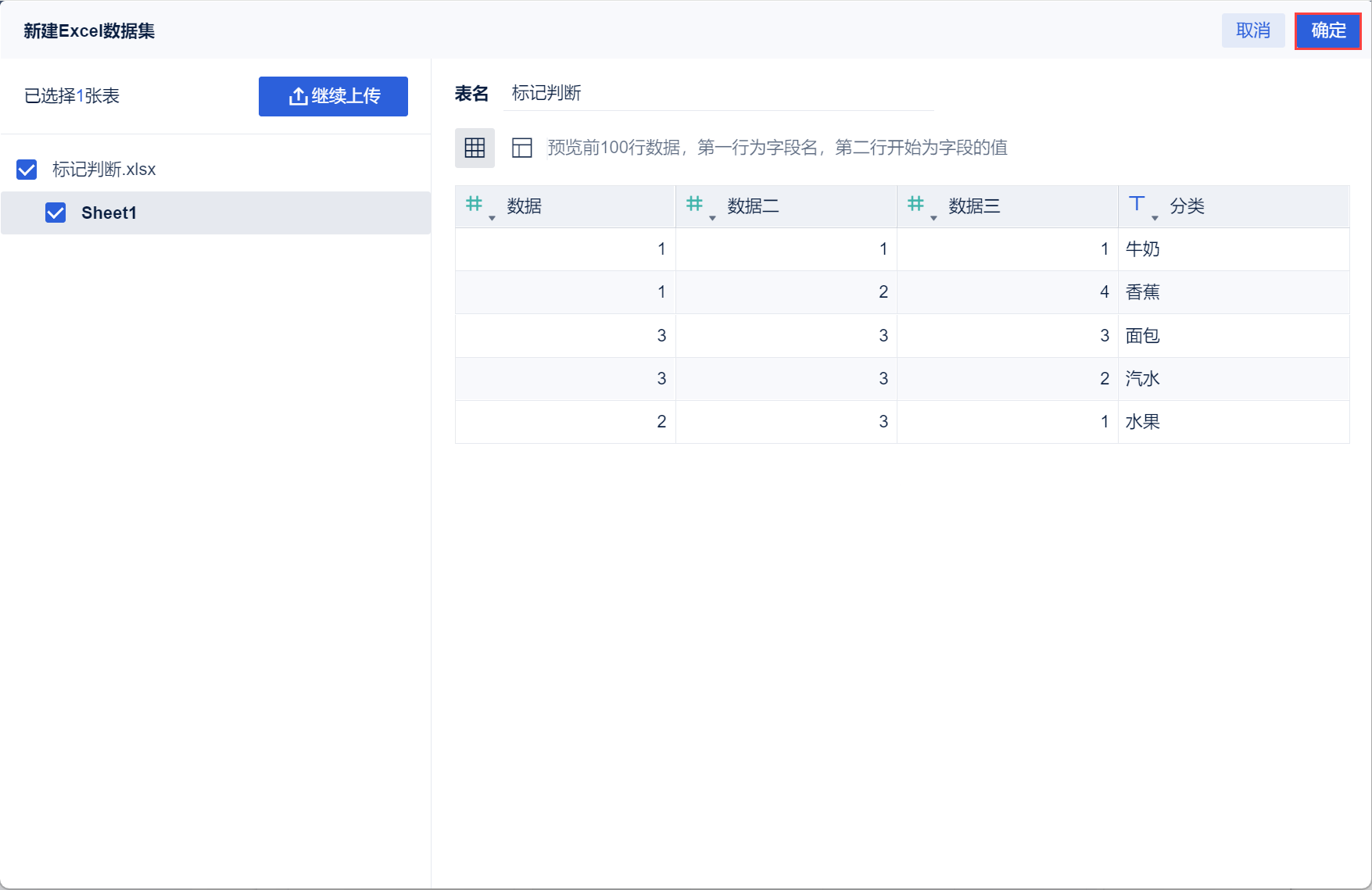
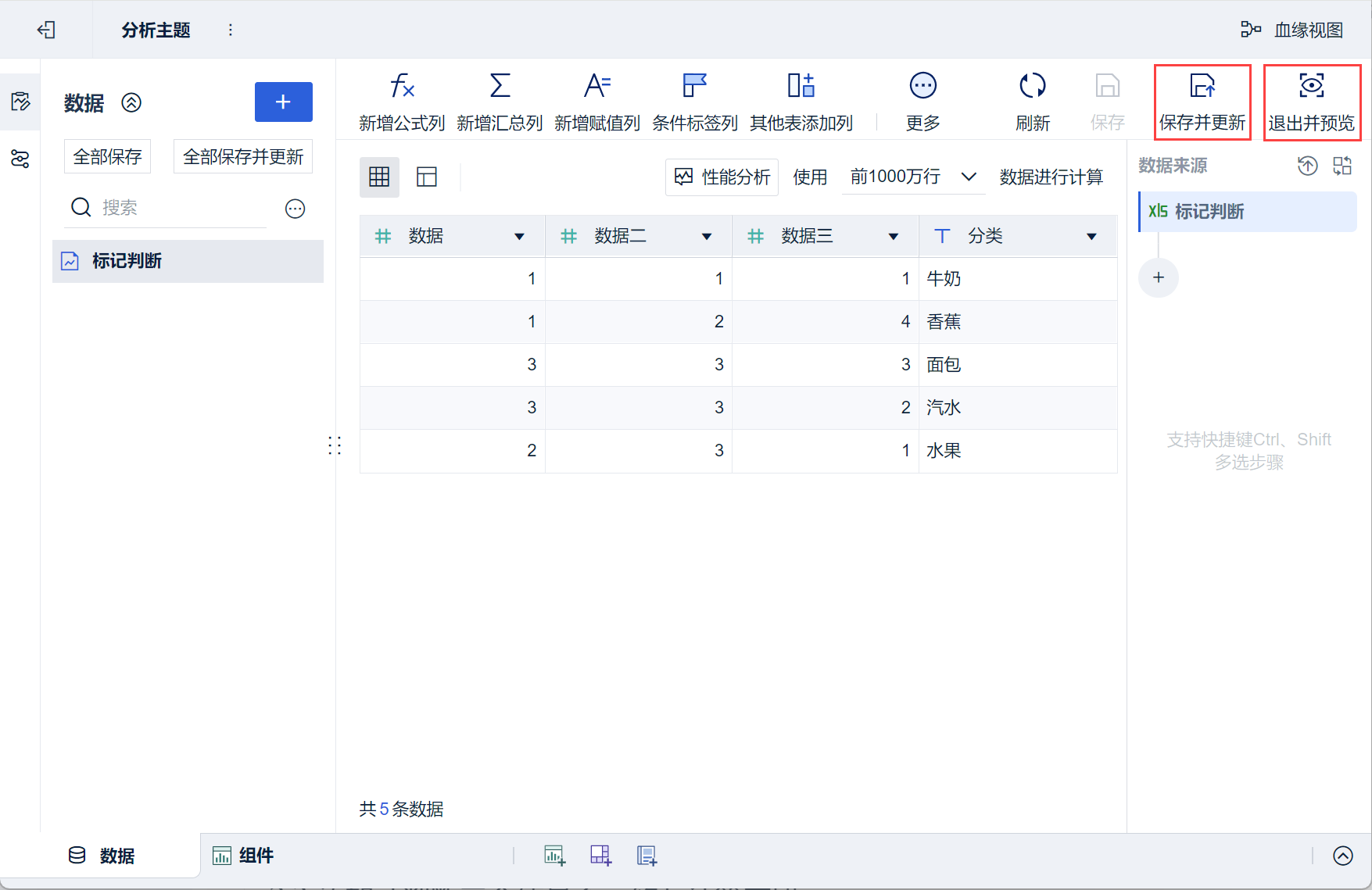
4) Нажмите "Сохранить и обновить > Выход и предварительный просмотр", данные будут созданы успешно.
2.2 Создание компонентов
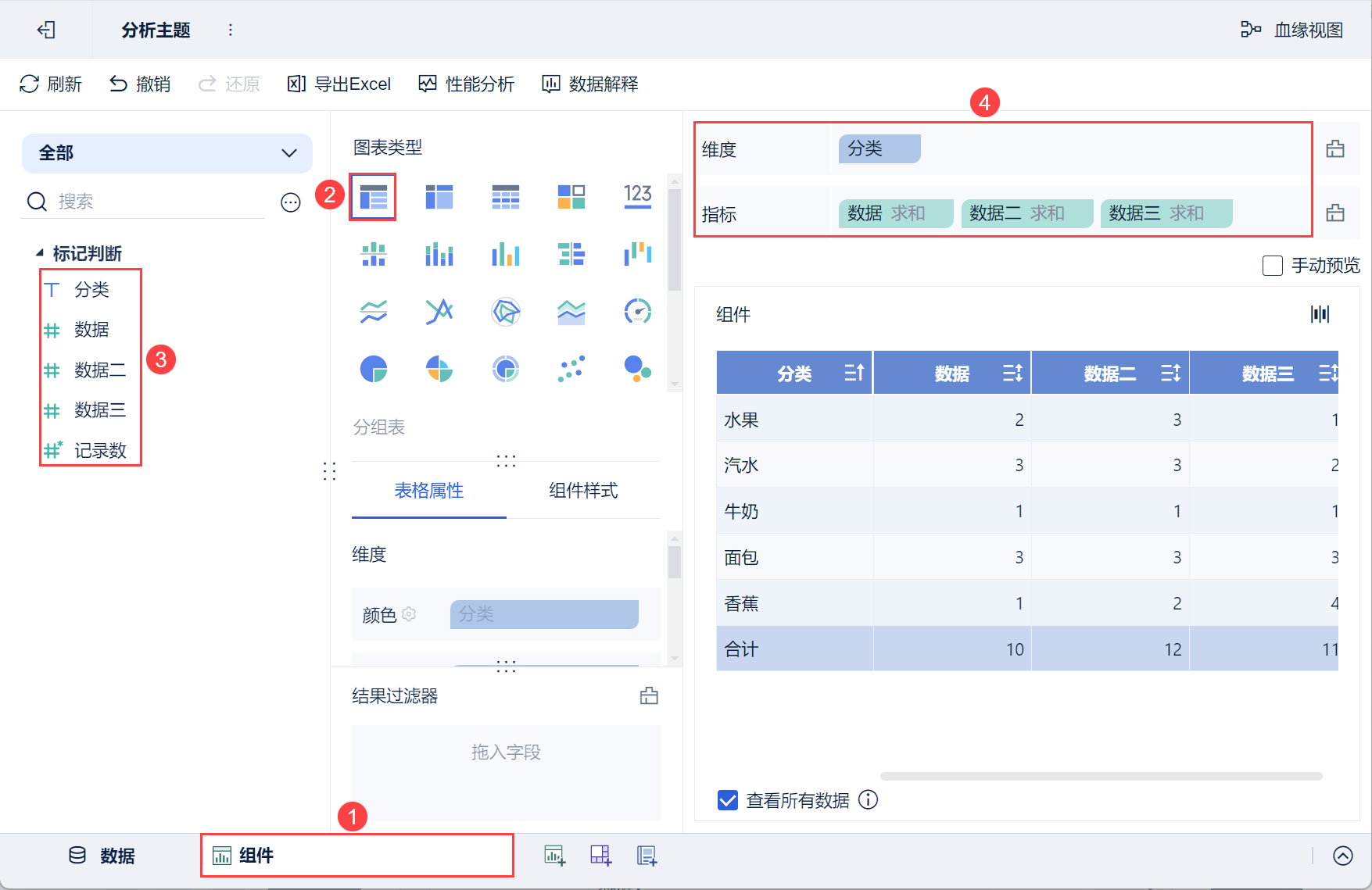
1) Нажмите кнопку "Компоненты" в левом нижнем углу.
2) В разделе "Тип диаграммы" выберите "Сгруппированные таблицы".
3) Перетащите "Категорию" анализируемой области в колонку Dimension, а "Данные", "Данные 2" и "Данные 3" - в колонку Indicator, как показано на рисунке ниже:
2.3 Установка цвета стола
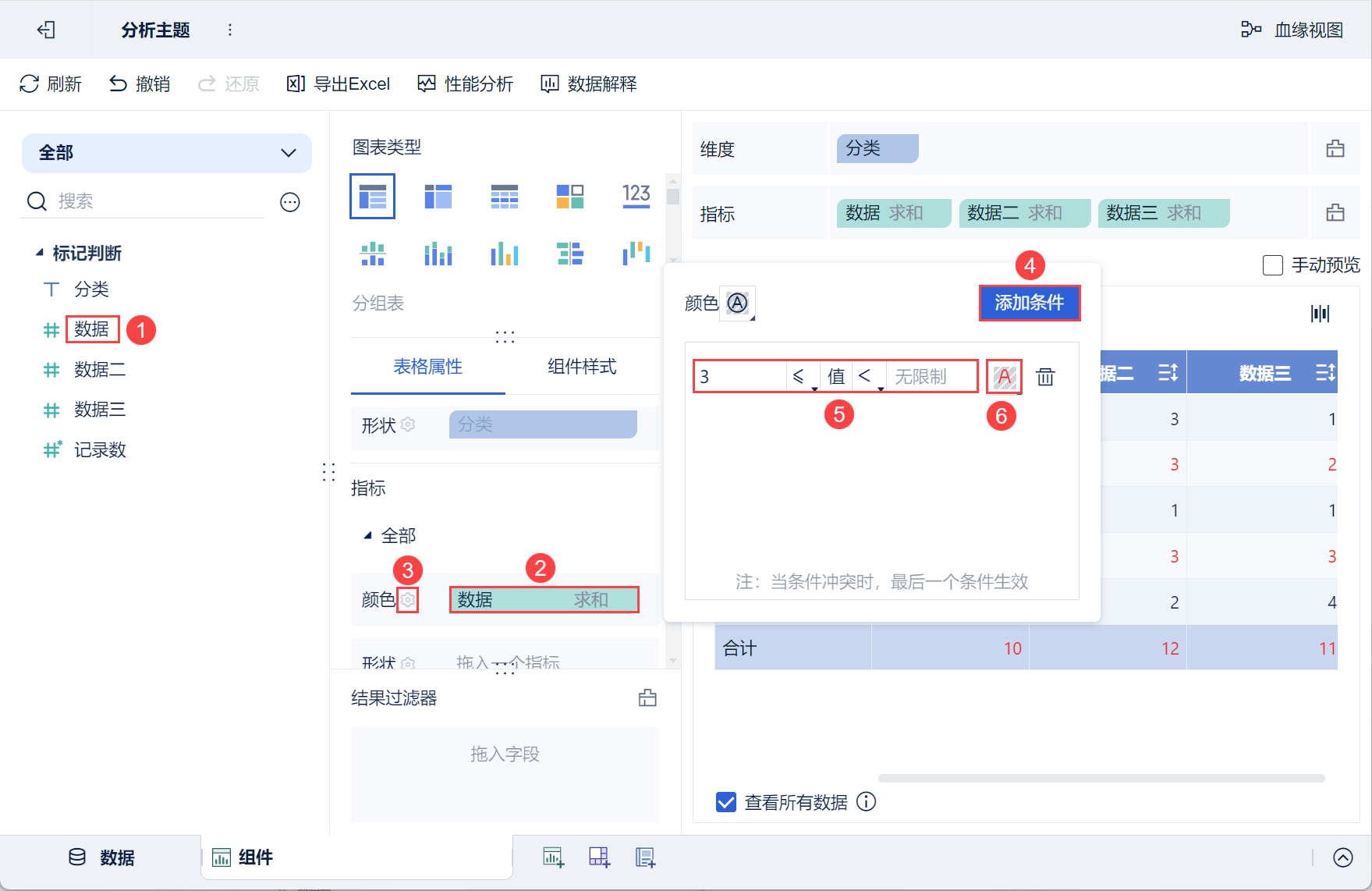
1) Перетащите поле "Данные" анализируемой области слева встолбец "Цвет" в разделе "Свойства таблицы > Индикаторы > Все".
2) Нажмите кнопку настройки "Цвет" и нажмите "Добавить условие" во всплывающем окне настройки цвета.
(3)Если значение параметра "Data" равно или больше 3, значения всех индикаторов "Data", "Data 2" и "Data 3" будут отображаться красным цветом, как показано на рисунке ниже:
Примечание: Если отменить отображение итоговой строки в разделе "Стиль компонента > Итоговая строка", данные итоговой строки, отмеченные красным цветом, не будут отображаться.
2.4 Создание приборных панелей
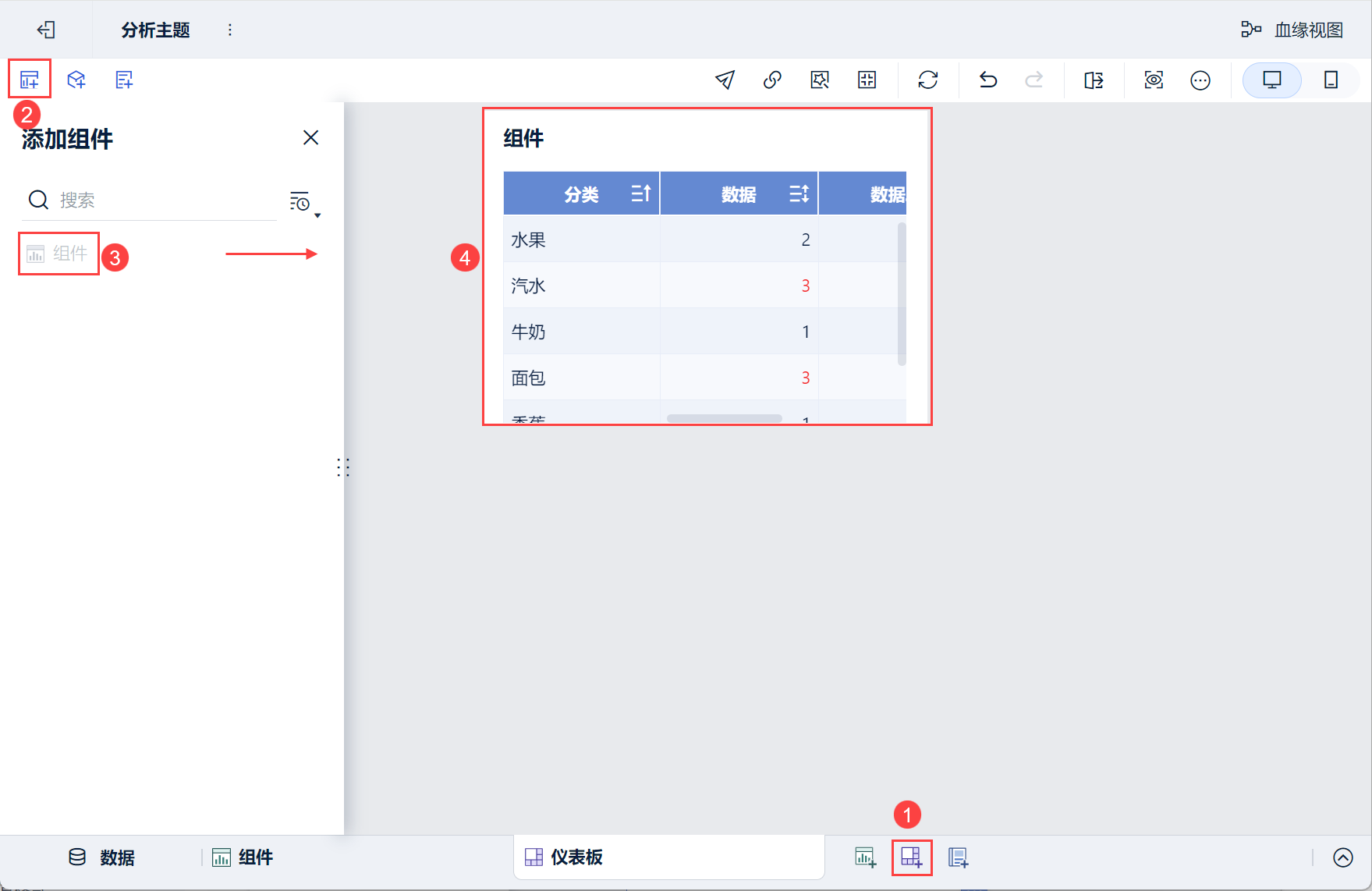
1) Нажмите кнопку Добавить панель в нижней части экрана редактора темы Analytics.
2) Перейдите на экран редактирования приборной панели и перетащите компонент на приборную панель.
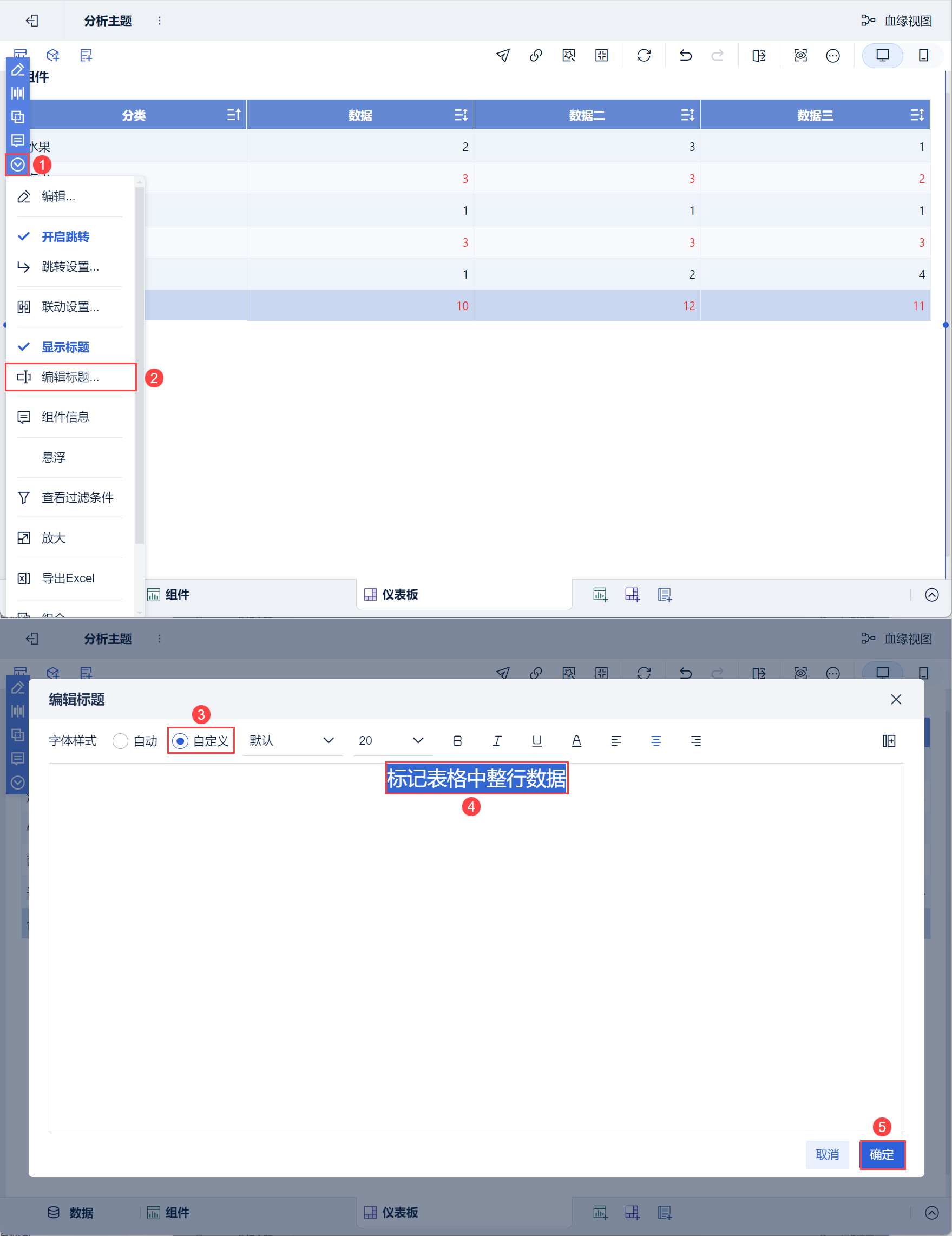
3) Прокрутите вниз, чтобы выбрать "Редактировать заголовок", выберите "Пользовательский" для стиля, установите заголовок "Отметить всю строку данных в таблице" и нажмите "ОК". Как показано на рисунке ниже:
2.5 Предварительный просмотр эффектов
1) ПК
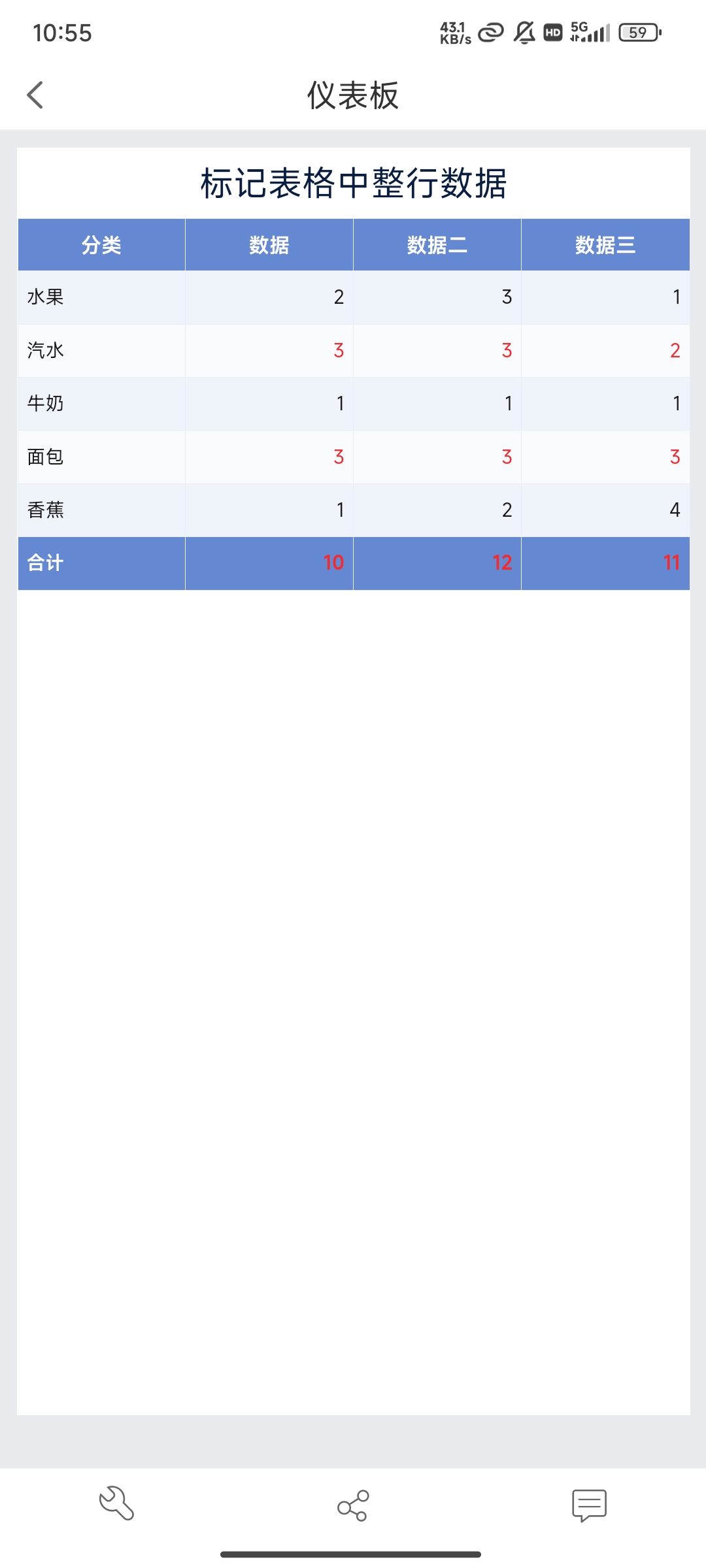
2) Мобильный