Оформление
1. Обзор
1.1 Версия
| Версия сервера FineBI | Функциональные изменения |
|---|---|
| 6.0 | - |
1.2 Сценарии применения
- Пробная версия для пользователя позволяет напрямую использовать платформу онлайн-анализа FineBI 6.0, не требующую установки.
- Загрузка и установка на локальный/персональный компьютер применима для тестирования при выборе продукта, в основном для ИТ-персонала, чтобы оценить потребности в исследованиях и простом функциональном тестировании перед покупкой продуктов.
- Скачать пробную версию можно по ссылке.
В этой статье кратко описано, как загрузить и установить FineBI на локальный компьютер.
Примечание 1: При необходимости моделирования сценариев для предметного использования на предприятии (например, обучение и продвижение продукта, тестирование производительности и т.д.), пожалуйста, обратитесь к документу для выбора вариантов контейнерного развертывания: контейнерное развертывание
Примечание 2: FineBI, загруженный и установленный на локальных/персональных компьютерах, не поддерживает совместное использование и сотрудничество, т.е. аналитические доски не могут быть общими, а из-за ограниченного объема памяти и дискового пространства персональных компьютеров могут возникнуть проблемы с отставанием в случае большого объема данных. Для решения других проблем с установкой, пожалуйста, обратитесь к документу FineBI Installation FAQ.
2. Подготовка среды для развертывания
2.1 Системные требования
FineBI поддерживает установку на основные операционные системы, но у него есть требования к процессору, версии JDK, памяти и т.д. операционной системы.
- Системные требования Linux:
| Linux |
|---|
| Система: Centos, RedHat и другие распространенные версии Linux. |
| JDK: JDK 1.8 с младшей версией выше JDK8u102 (32-бит: Oracle; 64-бит: Oracle, IBM J9) |
| Процессор: Intel Core i3-4 или более быстрый процессор |
| Память: 4G или выше |
| Диск: не менее 2 Гб свободного места |
- Системные требования Windows:
| Windows (только 64-разрядная поддержка) |
|---|
| Система: Windows 7 или выше |
| JDK: JDK 1.8 с минорной версией выше JDK8u102 (Oracle) |
| Процессор: Intel Core i3-4 или более быстрый процессор |
| Память: 4G или выше |
| Диск: не менее 2 Гб свободного места |
- Системные требования Mac:
| Mac (64-бит) |
|---|
| Система: macOS 10 или выше |
| JDK: JDK 1.8 с минорной версией выше JDK8u102 (Oracle) |
| Процессор: Intel Core i3-4 или более быстрый процессор |
| Память: 4G или выше |
| Диск: не менее 2 Гб свободного места |
2.2 Инструкции по установке
- Не рекомендуется запускать несколько проектов на одном сервере одновременно, так как NIO заполняет память и может привести к тому, что другой проект окажется неработоспособным.
- Для установки полной версии, пожалуйста, не обращайтесь к этой статье установки, эта статья содержит установочный пакет подходит только для пробной версии. Для выбора подходящей программы развертывания проекта обратитесь к документу: Выбор программы развертывания проекта
- Часто задаваемые вопросы по установке см. в разделе: FineBI Installation FAQs
2.3 Процесс установки
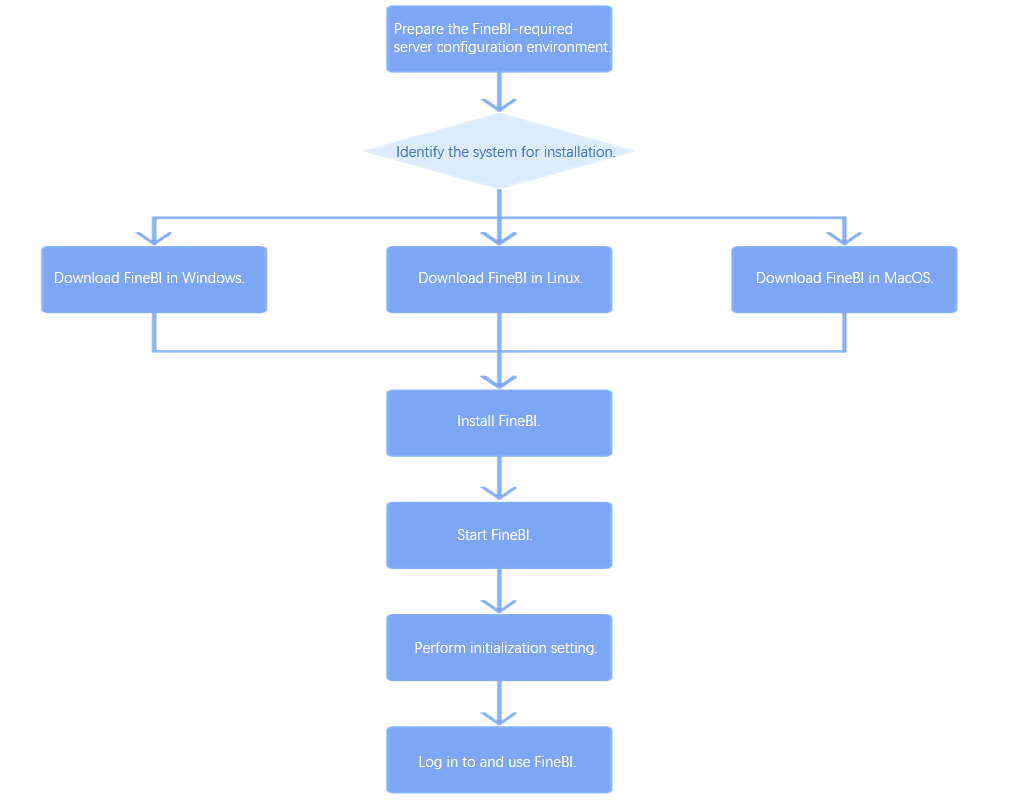
3. Linux
Система Linux является широко используемой серверной системой, и пользователи часто используют Linux для установки FineBI, в следующем разделе описан метод установки Linux.
3.1 Загрузка установочного пакета
Примечание: развертывание инсталляционного пакета только в качестве персональной пробной версии. Для официальных инженерных сред обязательно используйте развертывание веб-контейнера.
1) Посетите интерфейс загрузки продукта FineBI: ссылка.
2) Скачайте установочный пакет "Linux-версия" Linux_unix_FineBI6_0-CN.sh и загрузите его на Linux-сервер. Как показано на рисунке ниже:
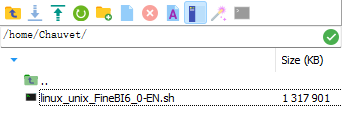
3) Подключитесь к серверу Linux с помощью терминального устройства и выполните команду для предоставления прав на файл установочного пакета.
chmod 777 linux_unix_FineBI6_0-CN.shПримечание: Если вы не выполните сначала команду разрешения, установка сообщит об ошибке: -bash: . /linux_unix_FineBI6_0-CN.sh: Permission denied.
3.2 Установка FineBI
1) Выполните команду install, как показано ниже:
. /linux_unix_FineBI6_0-CN.sh
2) Выберите клавишу Enter для установки, появится лицензионное соглашение, продолжайте нажимать клавишу Enter, когда появится запрос о том, следует ли принять соглашение, введите 1, нажмите клавишу Enter, как показано на рисунке ниже:
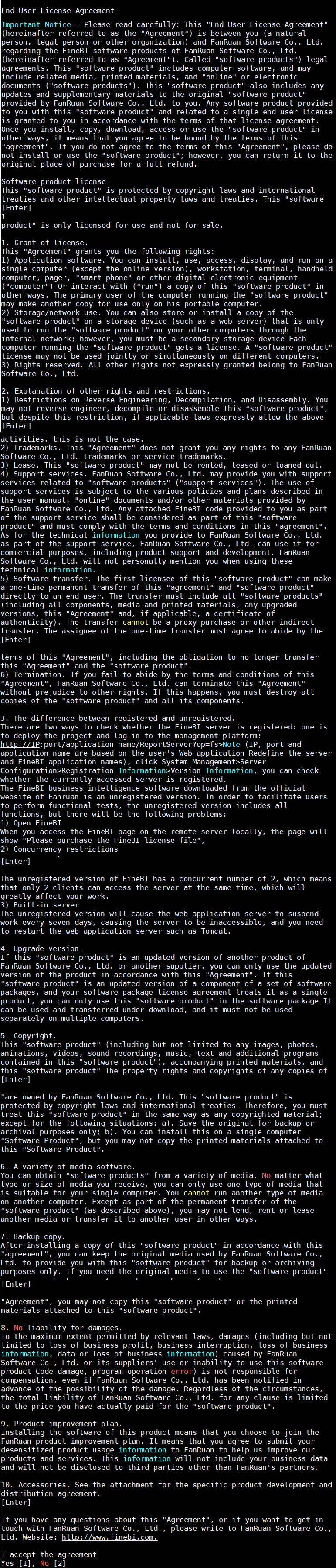
(3) Выберите директорию для установки, вы можете написать путь к директории для установки в этой форме, здесь используется значение по умолчанию, выберите клавишу Enter, как показано на следующем рисунке:

(4) Установите максимальный объем памяти, используемый BI-системой, непосредственно запишите значение, здесь используется значение по умолчанию, выберите клавишу Enter, как показано на следующем рисунке:
Примечание: Здесь, если операционная система 64-битная, минимальное значение памяти JVM устанавливается равным 2048, то есть 2 Гб, иначе FineBI не сможет нормально работать.

(5) Появится запрос на создание быстрого соединения, обычно размещать его на сервере не нужно, нажмите Enter.
Те же ярлыки на рабочем столе, как правило, нажмите клавишу Enter, а затем выберите, нужно ли генерировать файл ключа безопасности, выберите файл, который распаковывается для установки, как показано ниже:
Примечание: Описание кнопки "Создать файл ключа безопасности" см. в разделе: Описание кнопки "Создать файл ключа безопасности ".
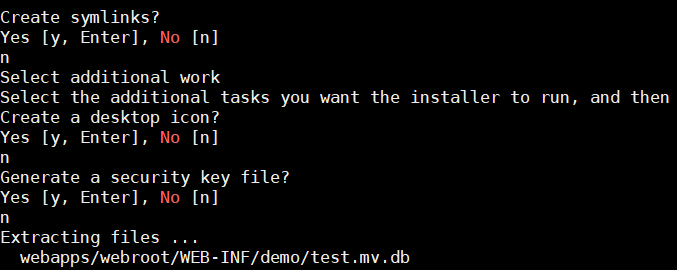
6) После завершения установки вам будет предложено запустить программу или нет, вы можете нажать Enter, чтобы запустить FineBI, как показано ниже:
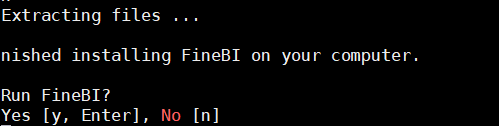
3.3 Запуск FineBI
После успешного запуска вы можете получить доступ к FineBI, набрав в браузере адрес: http://IP:37799/webroot/decision, где IP - это IP соответствующего сервера установки.
Если у вас нет доступа к внешней сети, вы можете использовать сторонние инструменты, такие как peanut shells, fcn, frp и т. д.
4. Windows
Эта статья подходит только для установки пробной версии.
4.1 Скачать FineBI
- Откройте сайт и выберите нужный дистрибутив, чтобы перейти на страницу загрузки установочного пакета FineBI.
(2) На странице загрузки программы установки представлены различные версии программ установки, пожалуйста, загрузите соответствующую версию программы установки в зависимости от системы, для примера возьмем 64-битную систему Windows, загрузите 64-битную версию программы установки в локальную сеть.
4.2 Установка FineBI
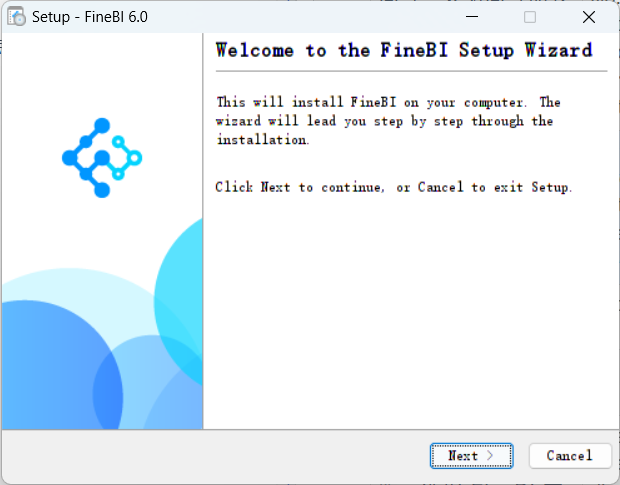
1) Дважды щелкните установочный файл FineBI, загрузится мастер установки, после загрузки мастера установки появится следующее диалоговое окно, нажмите кнопку Next.
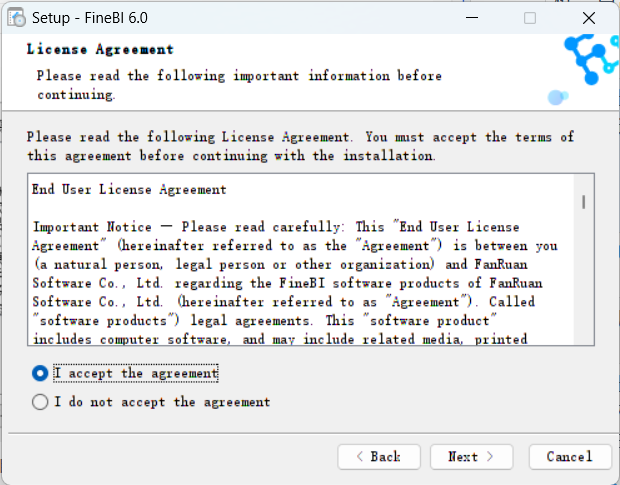
2) Появится диалоговое окно "Лицензионное соглашение", выберите "Я принимаю соглашение". Нажмите кнопку "Далее". Как показано на рисунке ниже:
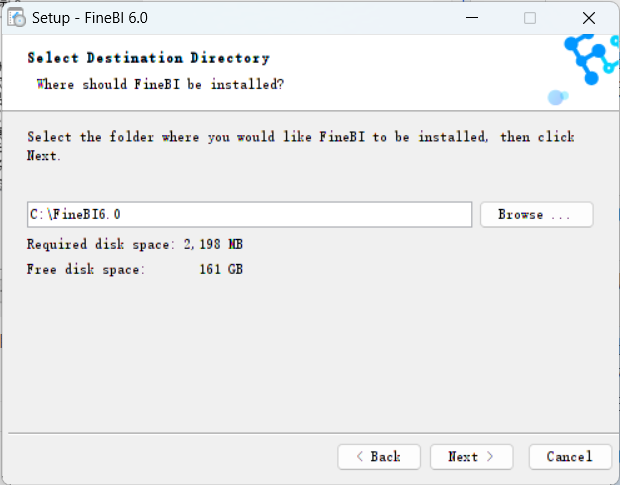
(3) Появится диалоговое окно для выбора директории установки, нажмите Browse, выберите директорию установки FineBI и нажмите Next для завершения. Как показано на рисунке ниже:
Примечание: Не рекомендуется устанавливать FineBI на системный диск.
4) Появится диалоговое окно Set Maximum Memory, максимальная память JVM по умолчанию равна 2048M, то есть 2G, рекомендуется установить максимальную память JVM более 2G. Завершите работу и нажмите кнопку "Далее". Как показано на следующем рисунке:
Примечание: Максимальный объем памяти JVM не может превышать максимальный объем локальной памяти.
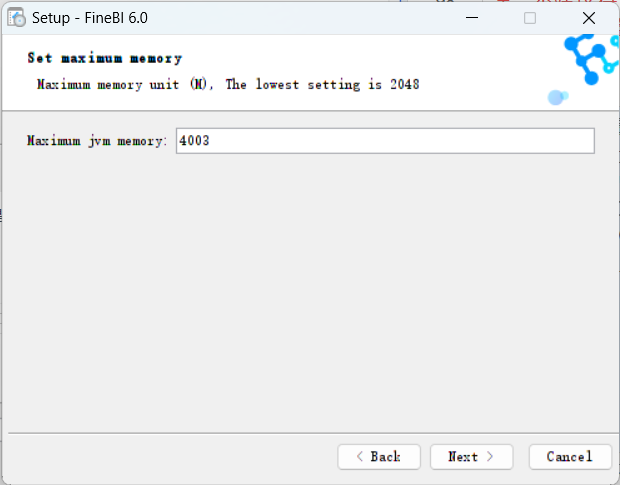
(5) Появится диалоговое окно, чтобы выбрать папку меню "Пуск", в соответствии с вашими потребностями, чтобы отметить. Нажмите кнопку "Далее", как показано на следующем рисунке:
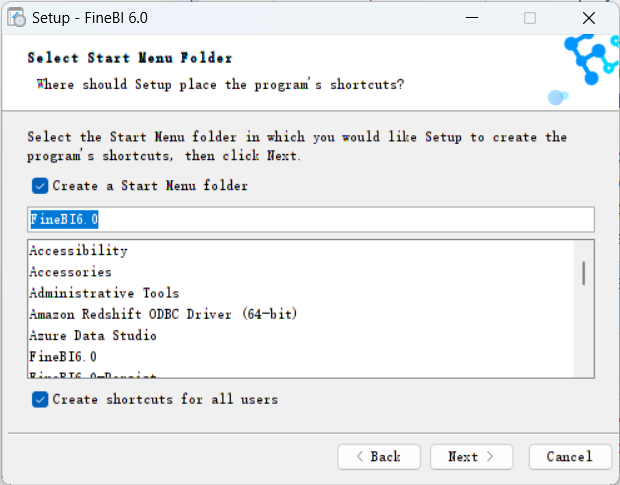
6) Появится диалоговое окно Select Additional Jobs (Выбор дополнительных заданий), установите флажки в соответствии с вашими потребностями. Нажмите кнопку Далее, как показано на следующем рисунке:
Примечание: Описание кнопки "Создать файл ключа безопасности" см. в разделе: Описание кнопки "Создать файл ключа безопасности ".
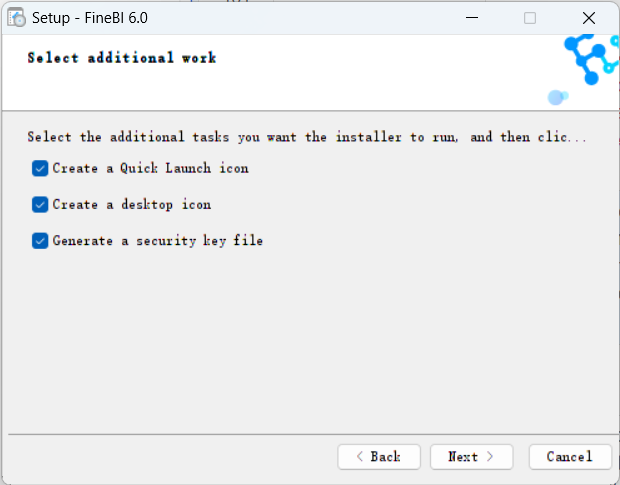
7) Появится диалоговое окно Finish FineBI Installer. Если вы отметите Run FineBI и нажмете Finish, FineBI запустится автоматически и откроет страницу Decision System Setup. Если вы не отметите Run FineBI и не нажмете Finish, FineBI не запустится автоматически. Как показано на рисунке ниже:
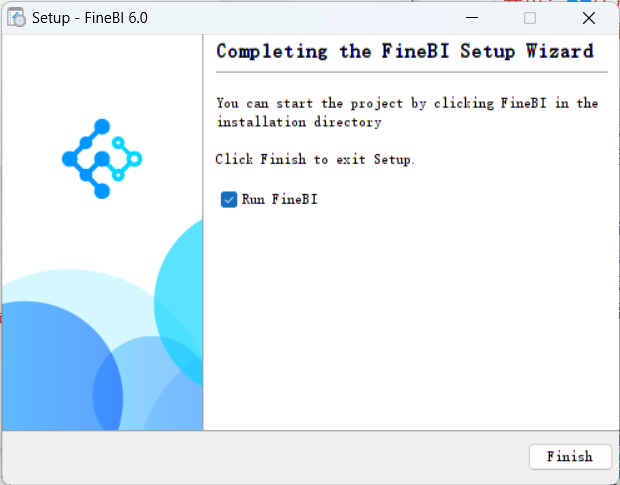
4.3 Запуск FineBI
Запустить FineBI можно двумя способами:
Способ 1: Щелкните по изображению ярлыка на рабочем столе;
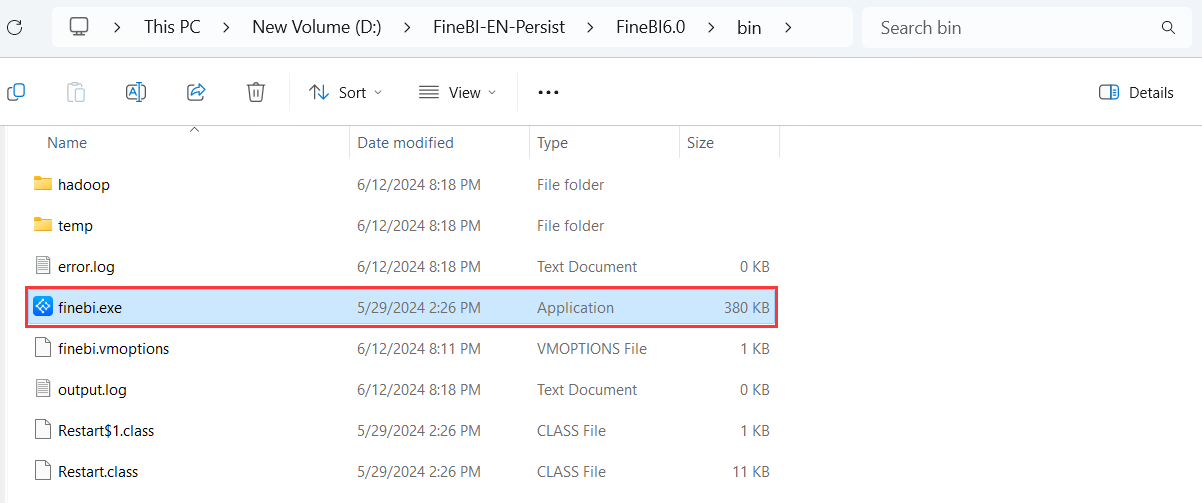
Способ 2: Нажмите на файл %FineBI%/bin/finebi.exe в директории установки для запуска. Как показано на рисунке ниже:
Текущий пакет установки BI настроен на серверную среду Tomcat. Щелчок на этом файле вызывает страницу загрузки, а затем Tomcat открывает сервер BI. Как показано на следующем рисунке:
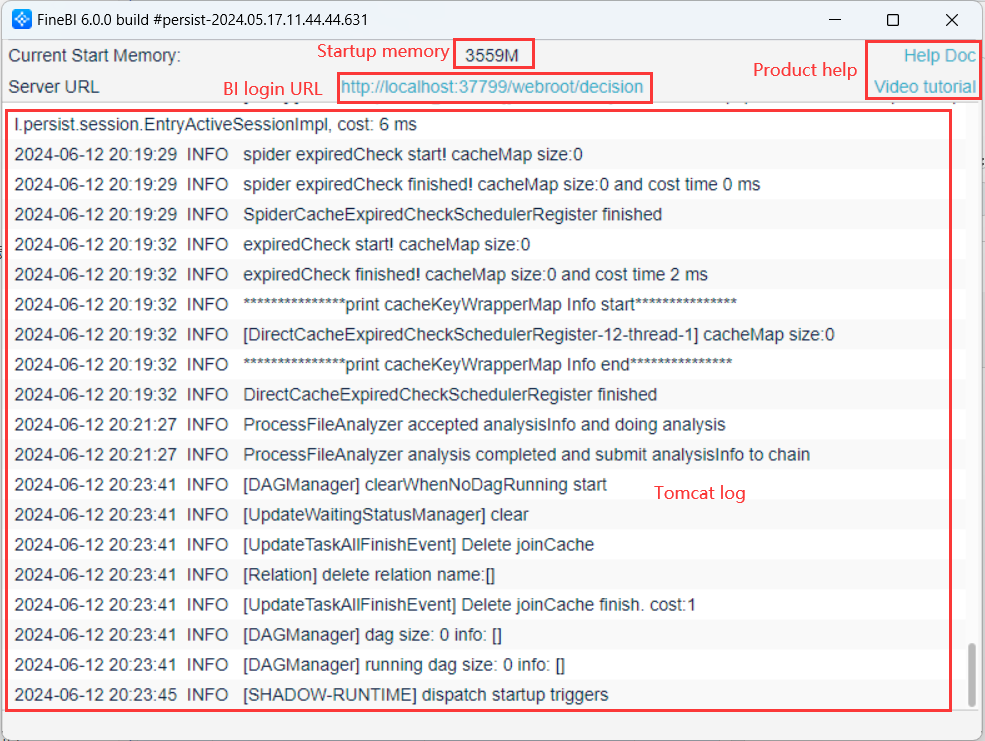
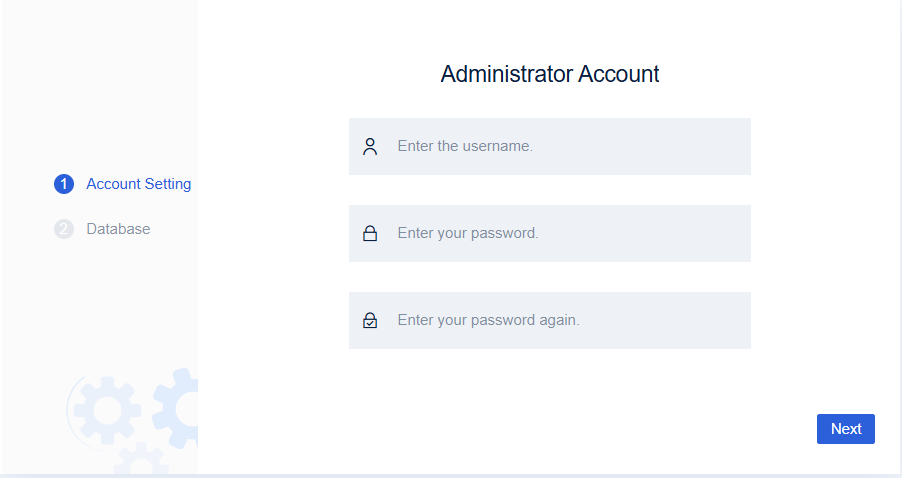
Когда сервер Tomcat будет включен, на экране автоматически появится адрес браузера: http://localhost:37799/webroot/decision. Откройте BI-платформу, чтобы войти в начальную настройку, как показано на следующем рисунке:
Примечание: http://localhost:37799/webroot/decision может быть изменен.
4.4 Примечания
Вы можете войти в каталог C:\Users\Users\.FineBI60, чтобы открыть файл FineBIEnv.xml, как показано на следующем рисунке:
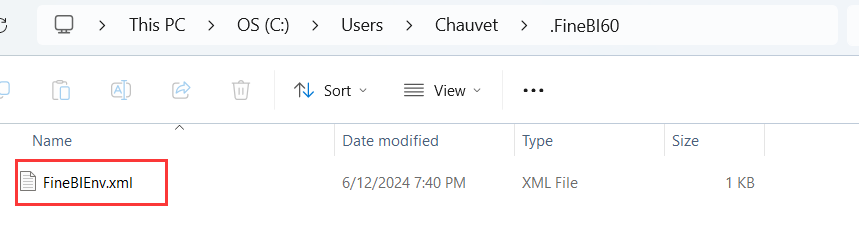
Замените существующий код активации, как показано ниже:
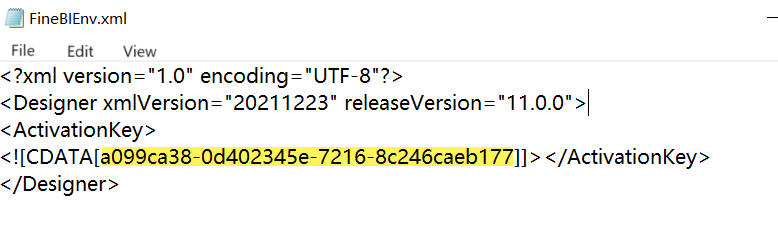
Как получить код активации: Напишите на почту info@biconsult.ru. См. раздел 4.1 данного документа.
5. Mac
5.1 Скачайте и установите FineBI
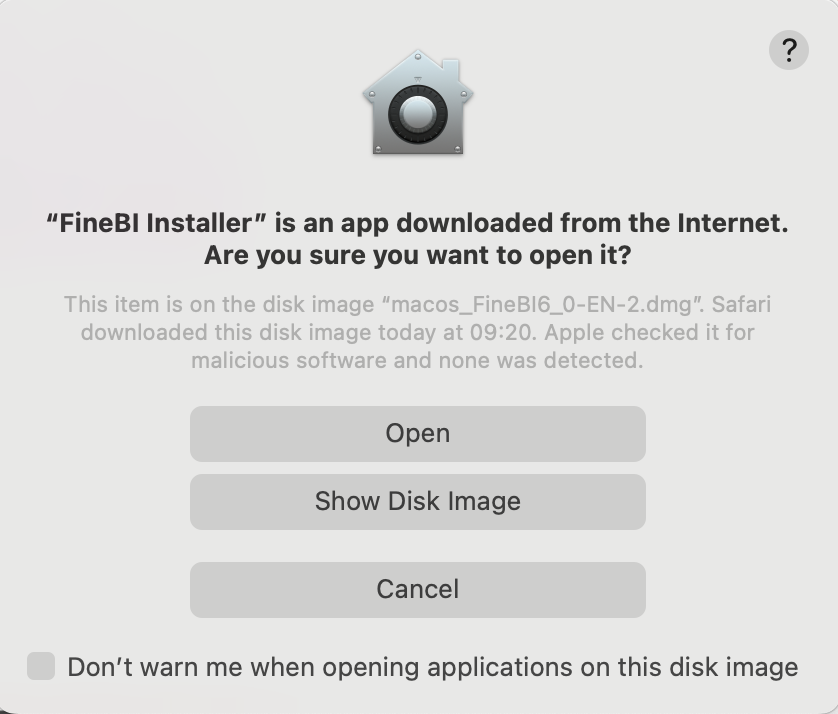
Установка в системе Mac аналогична установке в Windows. После загрузки последней версии файла установочного пакета по ссылке, дважды щелкните по установочному файлу FineBI, загрузится мастер установки, после загрузки мастера установки появится диалоговое окно, после чего вы можете следовать процедуре, описанной в разделе 4.2 для Windows.
При загрузке необходимо выбрать "еще открыть". Запустите программу установки FineBI. Как показано на рисунке ниже:
5.2 Запуск FineBI
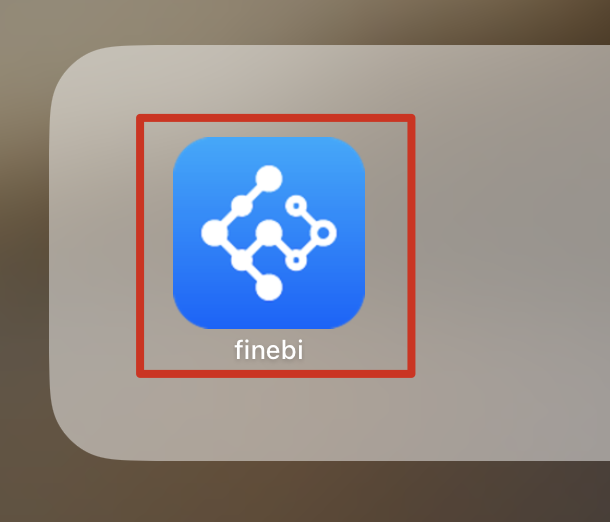
Есть два способа запустить FineBI на системе MAC: один из них - найти установленную программу FineBI прямо в панели программ и дважды щелкнуть на ее значке, как показано на рисунке ниже:
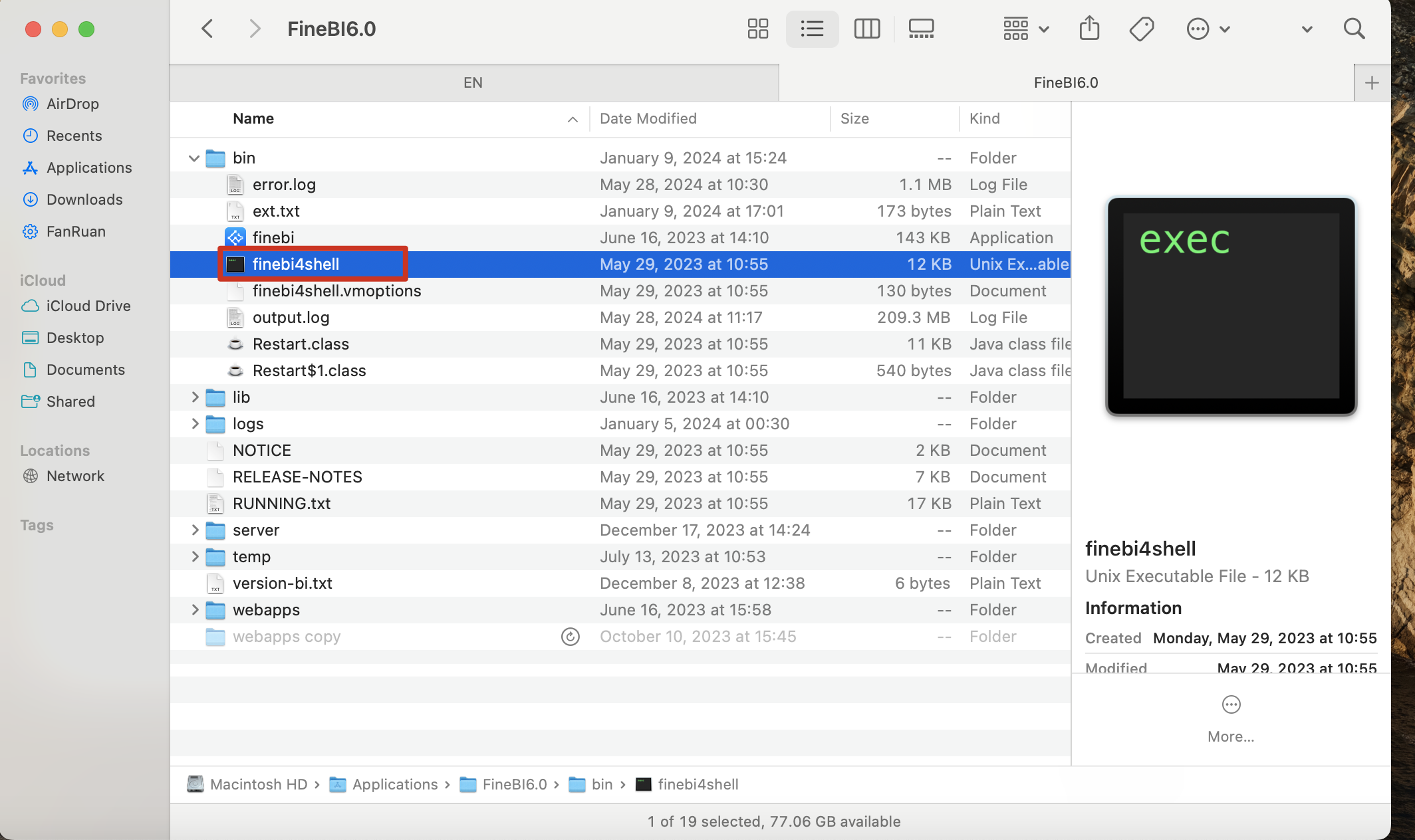
Есть еще один, который требует, чтобы вы вошли в каталог установки FineBI и запустили его, нажав %FineBI%/bin/finebi4shell. Как показано на рисунке ниже:
После успешного запуска вы можете ввести в браузере адрес: http: //IP:37799/webroot/decision访问, где IP - это IP соответствующего сервера установки.
6. Если не запускается FineBI
Если после успешной установки BI не запускается, смотрите: Процедура устранения неполадок BI Failure to Start.
7. Подробнее
| Файл справки | Инструкции |
|---|---|
| Введение в интерфейс FineBI | Понимание интерфейса оператора FineBI |
| Руководство для начинающих | Начало работы с FineBI |
| Руководство администратора | Конфигурация администратора |