Оформление
Перехватывает несколько вхождений указанного символа, за которым следует содержимое
1. Обзор
1.1 Ожидаемое воздействие
Иногда пользователям необходимо перехватить символ в заданной позиции, который встречается в поле несколько раз.
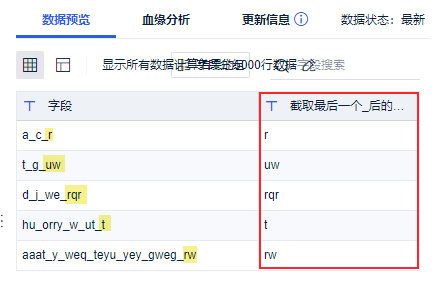
Например, у пользователя есть поля с разной длиной символов, и ему нужно перехватить символы после последнего _, как показано ниже:
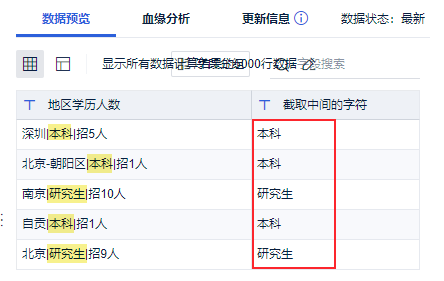
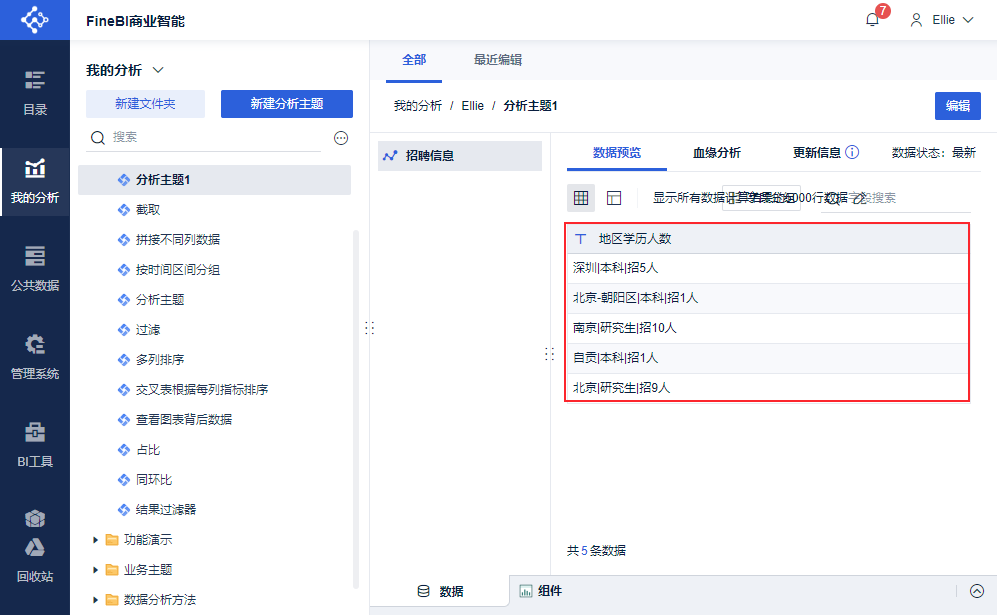
Или пользователю нужно перехватить значение столбца B в поле A|B|C, например, ему нужно перехватить всю академическую информацию, как показано на следующем рисунке:
1.2 Идеи для реализации
Вы можете использовать функцию " Разделить по разделителю" или использовать комбинацию функций, таких как INDEXOF, FIND, MID, SUBSTITUTE, RIGHT и т. д., чтобы добиться перехвата полей.
2. перехват символов после последнего указанного символа
Пример данных: Содержание после перехвата нескольких вхождений символов.xlsx
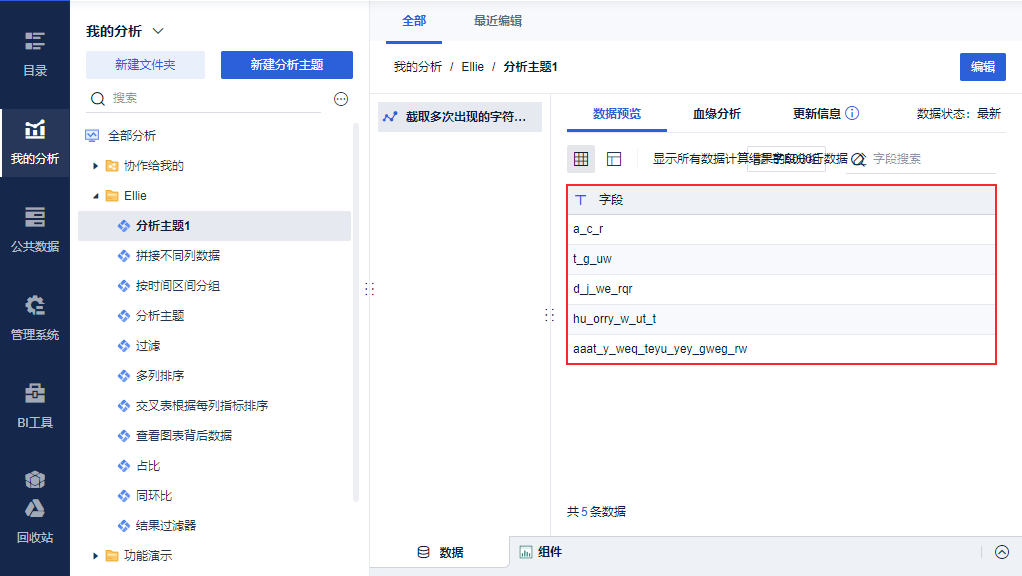
Загрузите данные образца в FineBI, как показано ниже:
2.1 Новые аналитические темы
Шаги по созданию новой темы анализа описаны в разделе: Новая Analysis Subject
2.2 Перехват заданных символов
2.2.1 Метод I
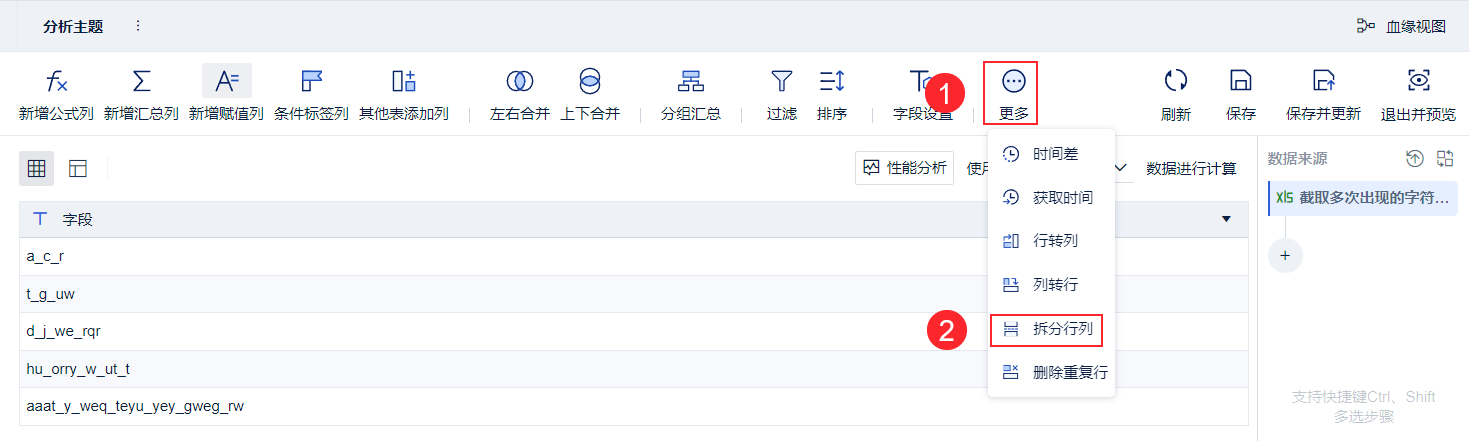
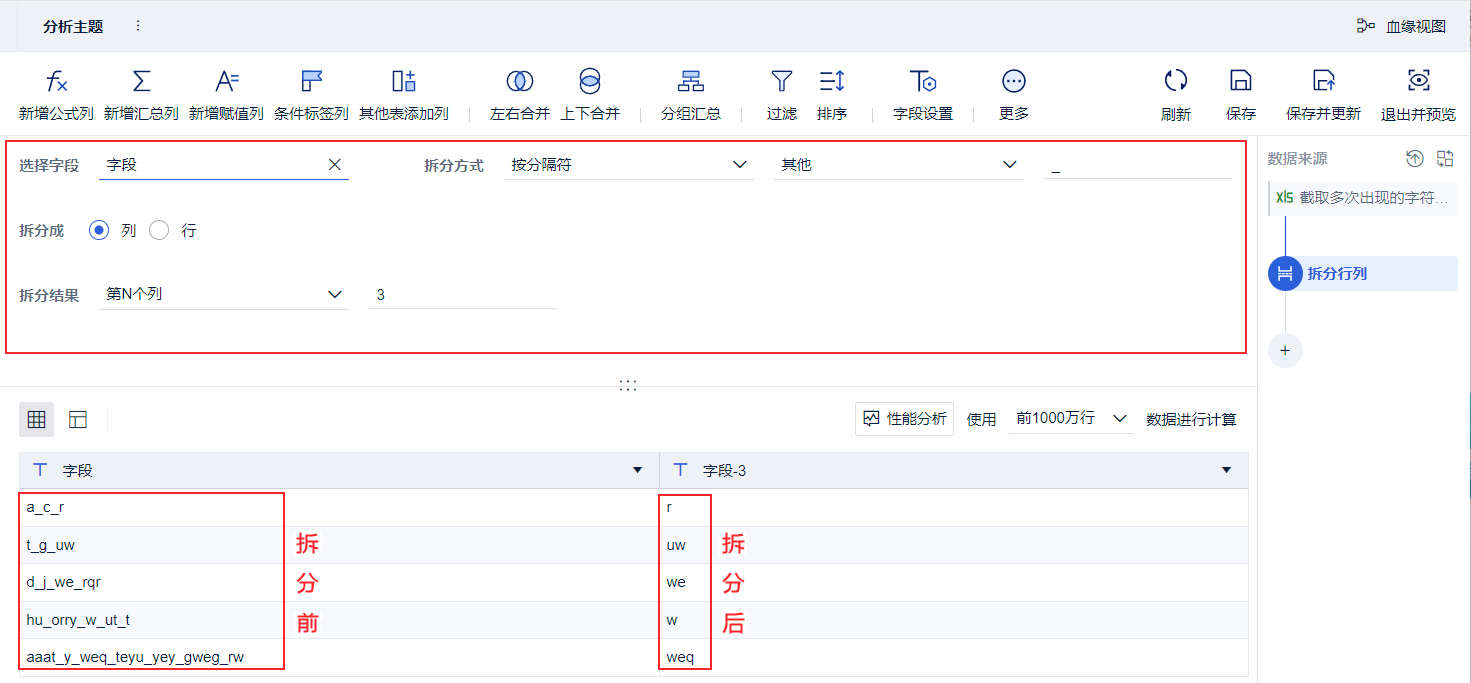
Нажмите "Еще > Разделить строки и столбцы" в интерфейсе редактирования данных, чтобы войти в интерфейс функции, как показано на следующем рисунке:
Разделите поле разделителем "_" и выберите "3-е поле" для позиции разделения. Как показано на рисунке ниже:
2.2.1 Метод II
Добавьте "Новый столбец", назовите его "Перехват символа после последнего _", введите формулу INDEXOF(SPLIT(field, "_"),LEN(SPLIT(field, "_"))-1), нажмите "ОК", как показано на рисунке ниже:
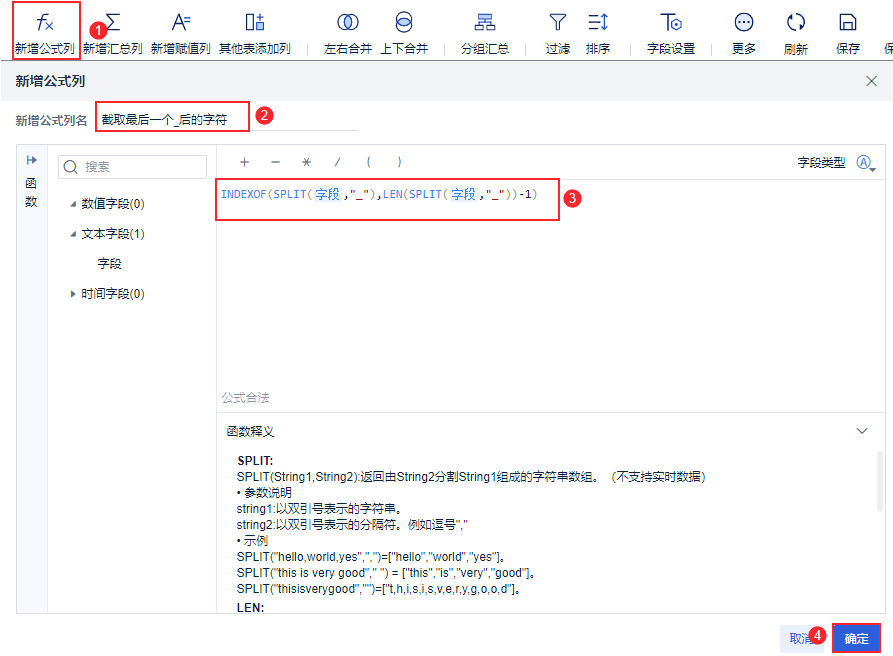
Примечание: Функции и поля в окне формул должны быть выбраны щелчком мыши в области выбора слева и не могут быть введены вручную.
Описание формулы:
| формулы | инструкции | в конце концов |
|---|---|---|
| SPLIT(field, "_") | Разделите поля на массивы по _ | До сегментации: a_b_cПосле разделения: a,b,c |
| LEN(SPLIT(field,"_"))-1 | Подсчитайте количество массивов после разделения поля на _ - 1 | Например, a_b_c рассчитывается как 2 |
| INDEXOF(SPLIT(field,"_"),LEN(SPLIT(field,"_"))-1) | Верните SPLIT () после разбиения массива на части в последнем _ после символа | Например, a_b_c рассчитывается как c |
2.2.2 Метод III
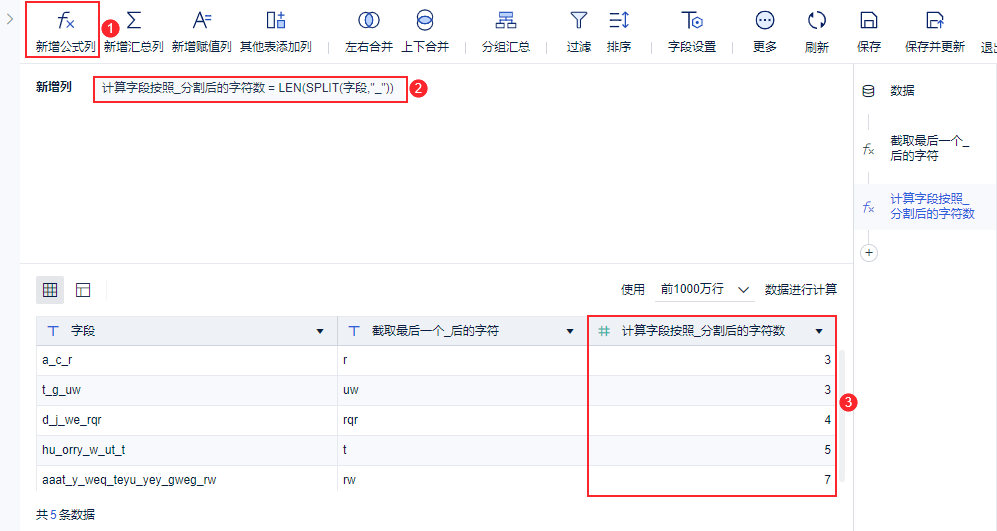
1) Добавьте "Новый столбец формул", вычислите "Подсчитать количество символов в поле после разделения по _", введите формулу: LEN (SPLIT (поле, "_")), например, результат вычисления a_b_c равен 3, как показано ниже:
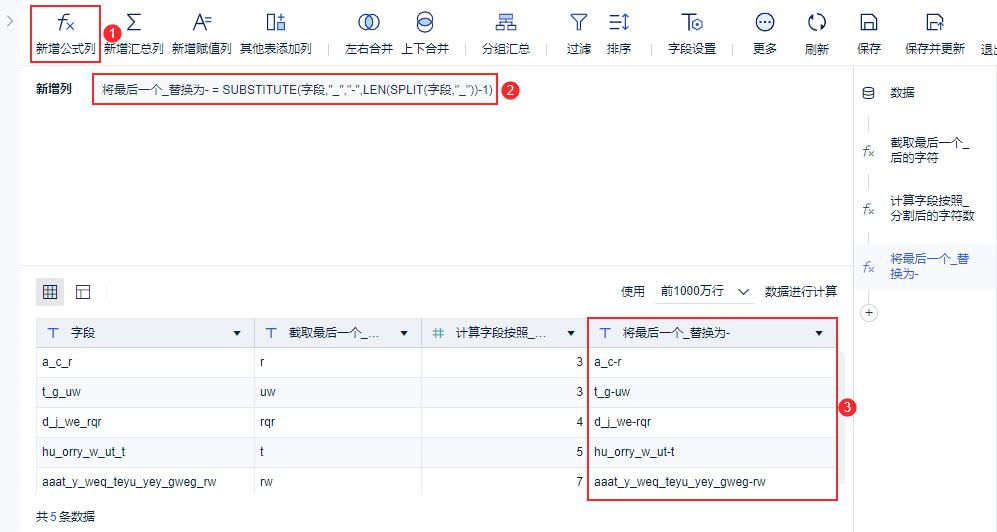
2) Добавьте "Новый столбец формул", рассчитайте "Заменить последний _ на -", введите формулу: SUBSTITUTE (поле, "_", "-", LEN (SPLIT (поле, "_")) - 1), как показано ниже:
3) Добавьте "Добавить новый столбец формул", рассчитайте "Найти с первого символа - где он находится", введите формулу: FIND("-",SUBSTITUTE(field,"_","-",LEN(SPLIT(field,"_"))-1) ,1), как показано ниже:
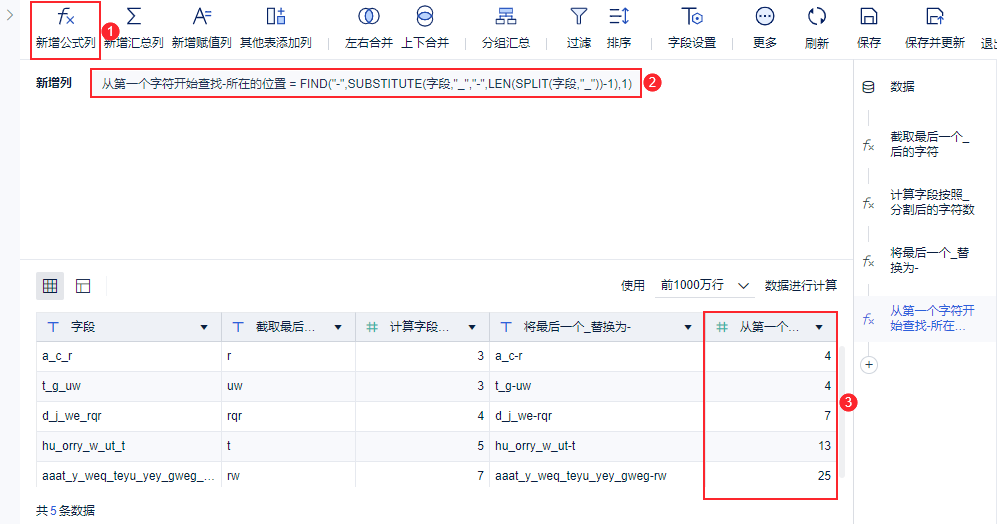
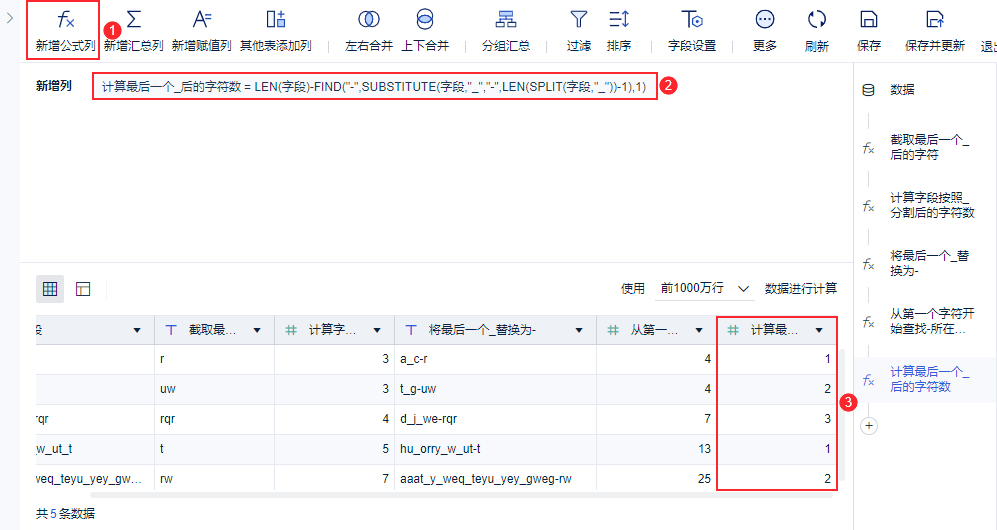
4) Добавьте "Добавить новый столбец формул", названный "Подсчитать количество символов после последнего _", введите формулу: LEN(field)-FIND("-",SUBSTITUTE(field,"_","-",LEN(SPLIT(field,"_" )-1),1), как показано ниже:
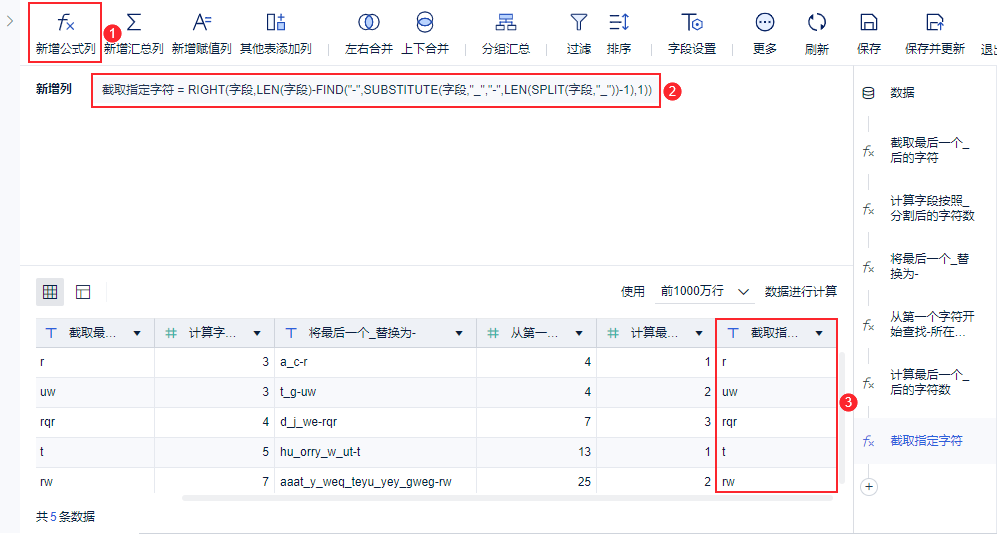
5) Добавьте "Новый столбец формул", извлеките символы после последнего _ в поле, названном "Перехват заданных символов", введите формулу RIGHT(Field,LEN(Field)-FIND("-",SUBSTITUTE(Field,"_","-",LEN(SPLIT (поле, "_"))-1),1)), как показано ниже:
2.3 Отображение эффектов
Подробности см. в разделе 1.1 данного документа.
| 3. Перехватите значение столбца B в поле A|B|C. |
|---|
Примечание: Длина каждого поля данных в столбце B не совпадает.
Пример данных: Информация о наборе персонала.xlsx
Загрузите данные образца в FineBI, как показано ниже:
3.1 Новые аналитические темы
Новые темы анализа можно найти в разделе: Новая Analysis Subject
3.2 Перехват заданных символов
3.2.1 Метод I
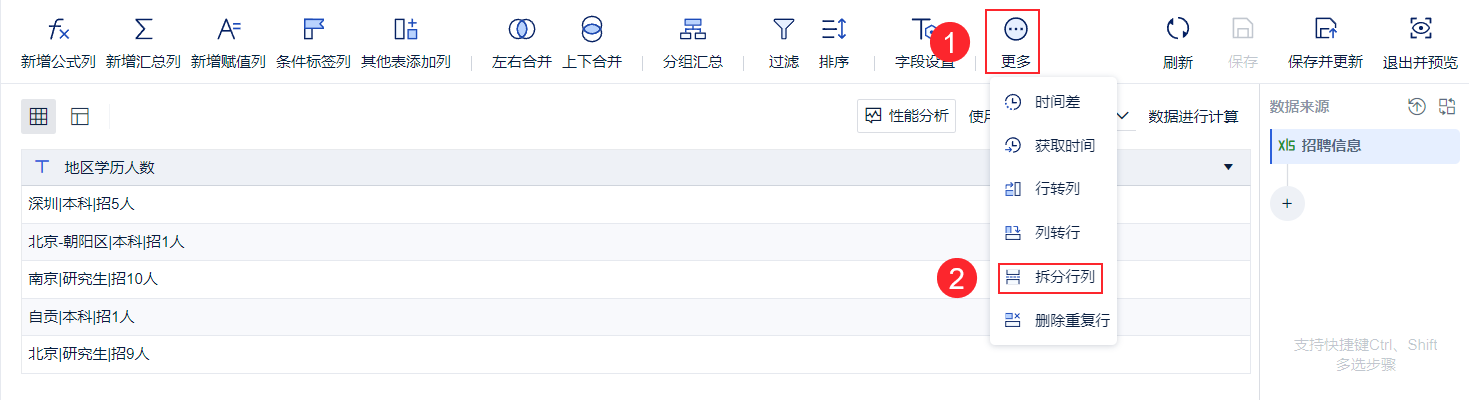
Нажмите "Еще > Разделить строки и столбцы" в интерфейсе редактирования данных, чтобы войти в интерфейс функции, как показано на следующем рисунке:
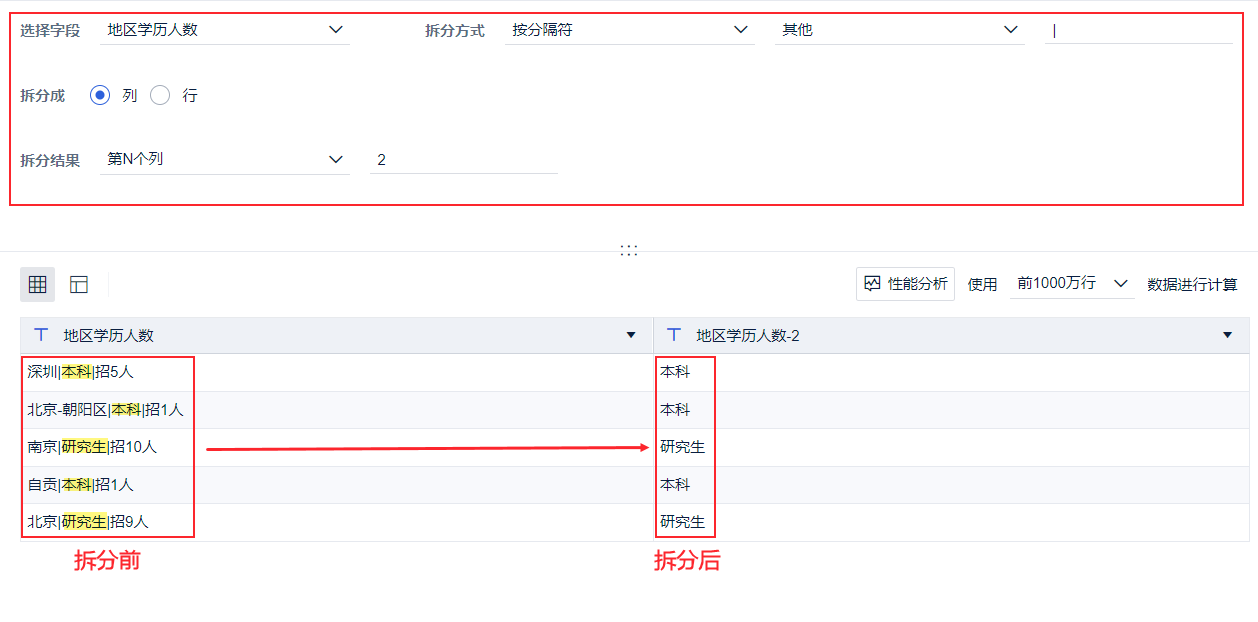
Разделите поле разделителем "|" и выберите "2-е поле" для позиции разделения. Как показано на рисунке ниже:
3.2.2 Метод II
Добавьте "Новый столбец формул", назовите и введите формулу: INDEXOF(SPLIT(Number of District Academic Qualifications,"|"),1), нажмите "OK", как показано на рисунке ниже:
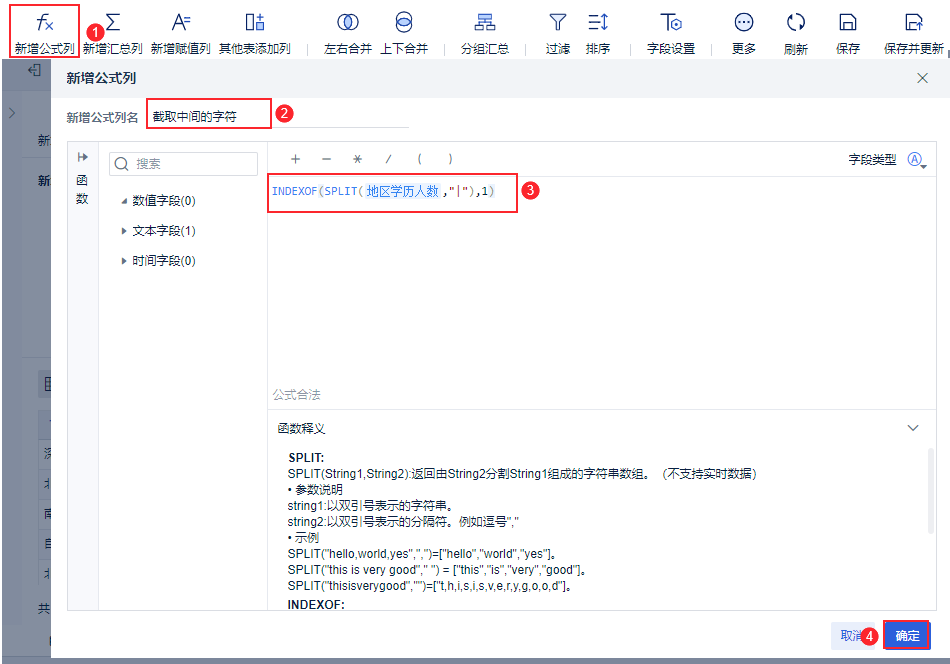
Примечание: Функции и поля в окне формул должны быть выбраны щелчком мыши в области выбора слева и не могут быть введены вручную.
Описание формулы:
| формулы | инструкции |
|---|---|
| SPLIT (количество региональных квалификаций, "|") | Сегментируйте поле "Региональная академическая персона" в соответствии с символом |Например, "Shenzhen | Undergraduate | Recruitment of 5 persons" превращается в "Shenzhen, Undergraduate, Recruitment of 5 persons". |
| INDEXOF (SPLIT(количество региональных квалификаций, "|"),1) | Возвращает содержимое второй позиции строки результата.Например: "Шэньчжэнь, бакалавр, набираем 5 человек" вернитесь к "бакалавр". |
3.2 Демонстрация эффектов
Подробности см. в разделе 1.1 данного документа.
Подробнее о перехвате содержимого полей см. в разделе: Дезагрегация полей