Оформление
Подключение к данным базы данных Pivotal Greenplum
1. Обзор
1.1 Версия
| Версия FineBI | Функциональные изменения |
|---|---|
| 6.0 | - |
1.2 Сценарии применения
База данных Greenplum Database, также известная как GPDB, имеет множество богатых возможностей. В этой главе мы расскажем, как подключиться к базе данных Pivotal Greenplum Database в FineBI.
2. Предварительная подготовка к подключению
2.1 Версии баз данных и драйверы
| Поддерживаемые версии баз данных | Скачать драйвер | привод (колесо транспортного средства) |
|---|---|---|
| 5.0 | postgresql (рекомендуется) | org.postgresql.Driver |
| зеленая слива | com.pivotal.jdbc.GreenplumDriver |
При использовании драйвера postgresql формат URL-адреса подключения к данным: jdbc:postgresql://ip:port/dbname?fineBIDialect=greenplum
При использовании драйвера greenplum формат URL-адреса подключения к данным: jdbc:pivotal:greenplum://ip:port;DatabaseName=xxx
2.2 Подготовительная работа
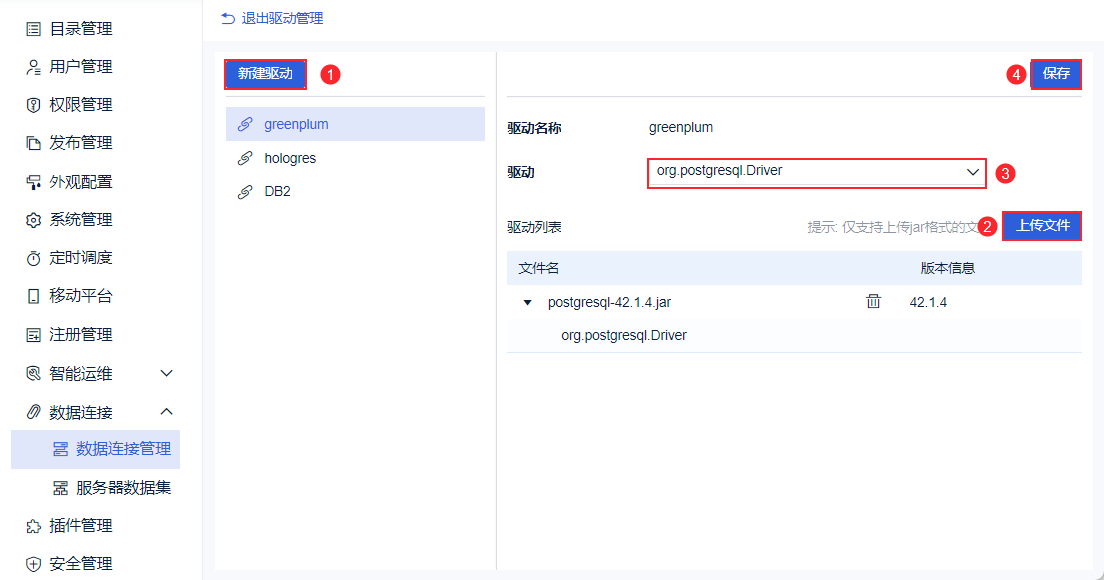
1) Скачайте драйвер и загрузите его в FineBI, как загрузить его, можно найти в разделе 2.1:Управление драйверами. Интерфейс загрузки драйвера показан ниже, после успешной загрузки нажмите кнопку Сохранить.
2) Перед подключением к базе данных соберите следующую информацию:
- IP-адрес и номер порта сервера, на котором находится база данных;
- Имя пользователя и пароль для базы данных;
3. конкретные операции по подключению
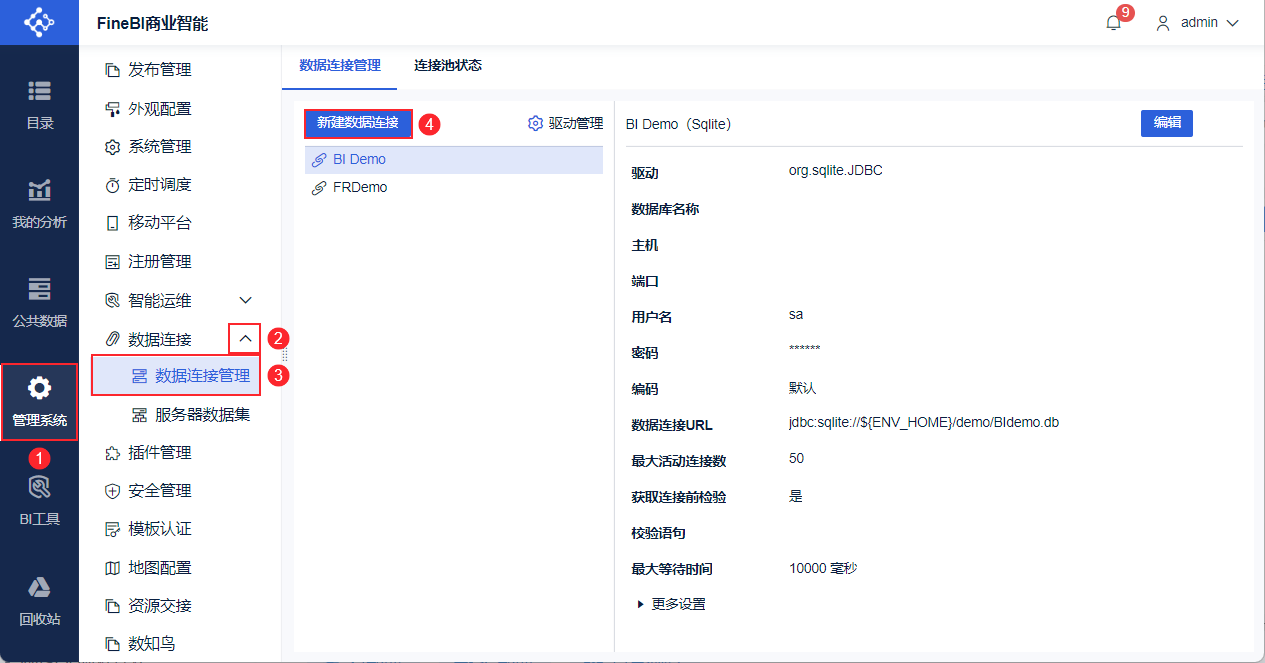
1) Нажмите "System Management > Подключение данных > Управление подключением данных", как показано ниже:
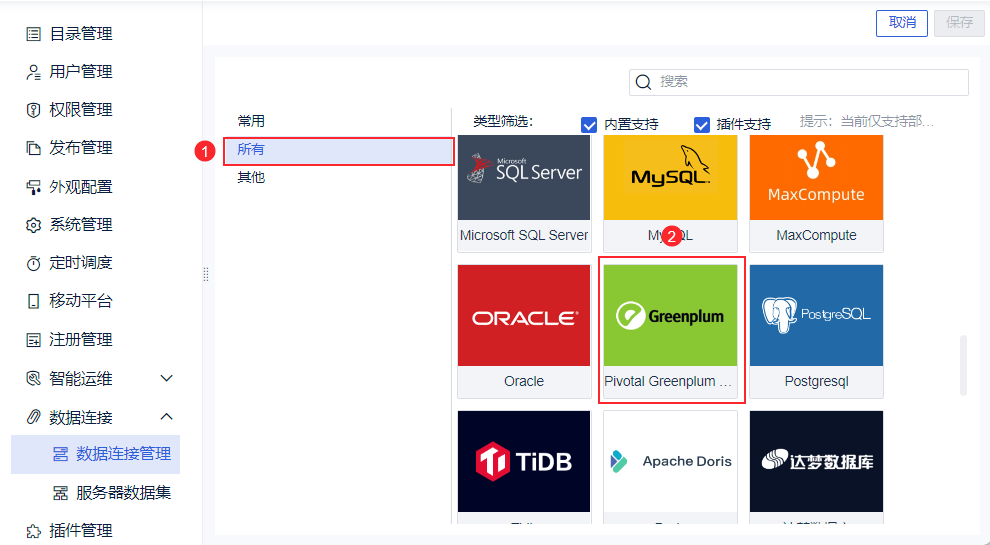
2) Найдите значок " База данных Pivotal Greenplum ", как показано ниже:
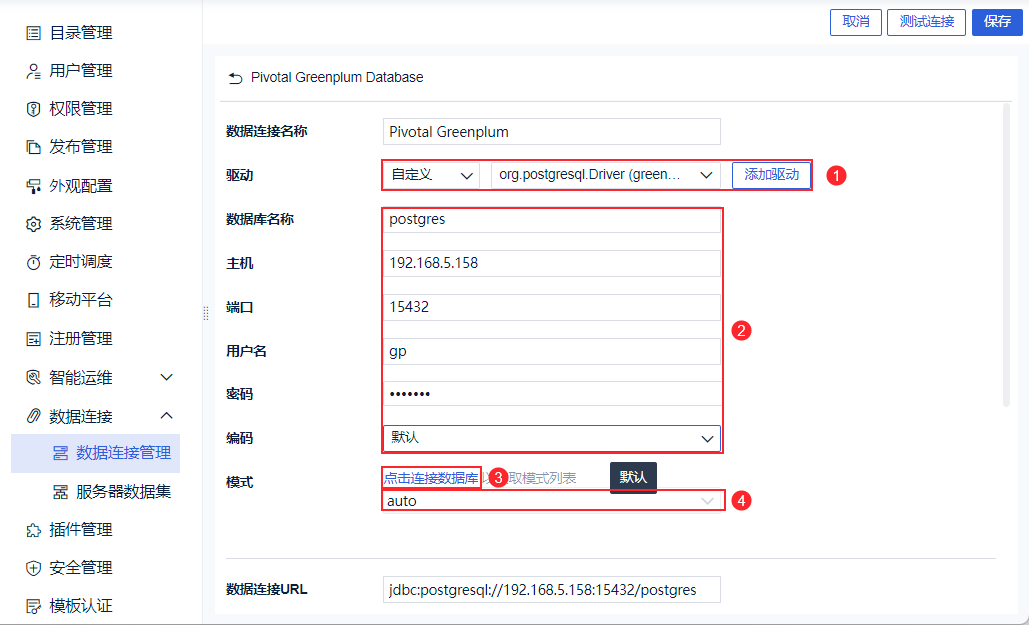
3) Драйвер Выберите драйвер, загруженный в разделе 2.2, и введите информацию о подключении, собранную в разделе 2.2. База данных trino требует, чтобы вы выбрали режим, к которому хотите подключиться, нажав на "Click to connect to the database" после успешного подключения.Как показано на рисунке ниже:
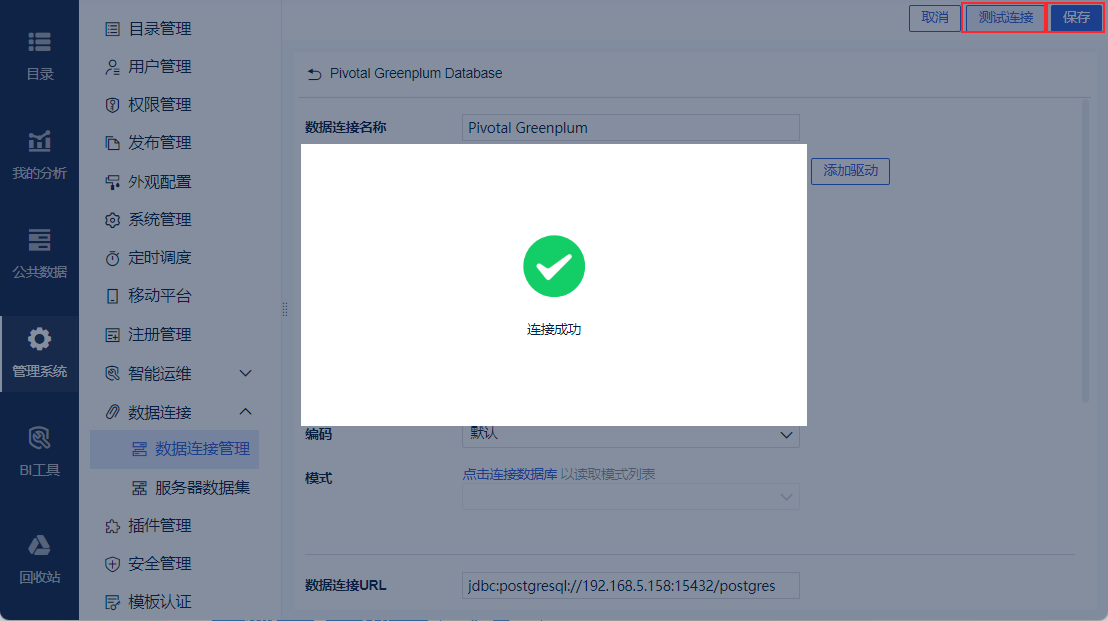
4) Нажмите Test Connection и сохраните его после успеха, как показано ниже:
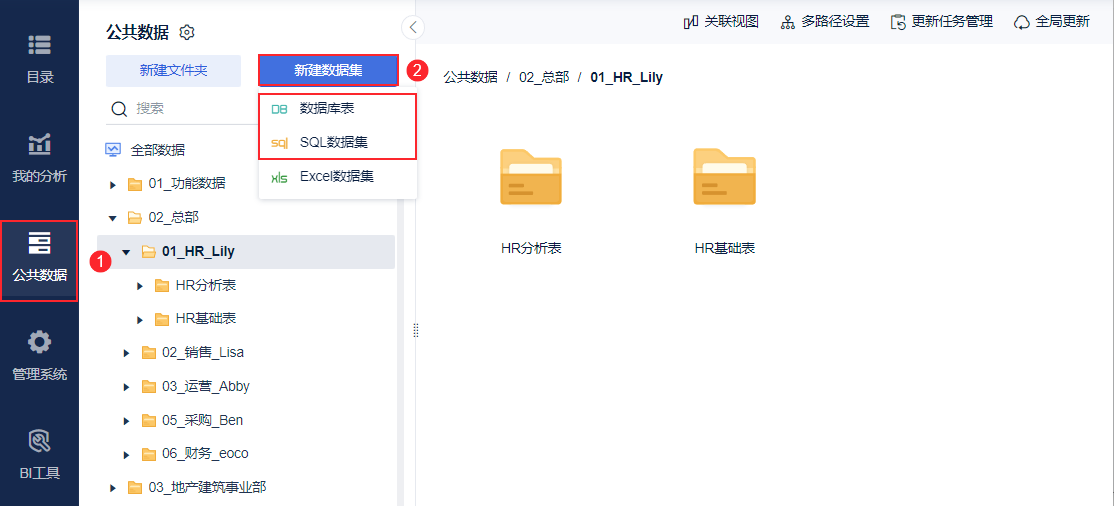
4. Добавьте таблицы базы данных в FineBI
Существует два способа добавления таблиц из базы данных в FineBI: