Оформление
Плагин интеграции диаграмм BI Echarts
1. Обзор
1.1 Версия
| Версия FineBI | Версия пакета FineBI JAR |
|---|---|
| 6.0.13 | 2023-09-04 |
1.2 Функциональные сценарии
После установки BI Echarts Chart Integration Plugin, FineBI может взаимодействовать с диаграммами Echarts, а тип компонента диаграммы поддерживает диаграммы Echarts.
2. Знакомство с плагином
2.1 Установка плагина
- Приобретение плагина: пожалуйста, отсканируйте QR-код ниже и добавьте WeChat оператора, чтобы получить установочный пакет и пробное руководство

- Метод установки подключаемого модуля конструктора см. в разделе: Управление подключаемым модулем конструктора
- Метод установки серверного плагина: Управление серверным плагином
2.2 Использование плагина
2.2.1 Создание компонентов диаграммы
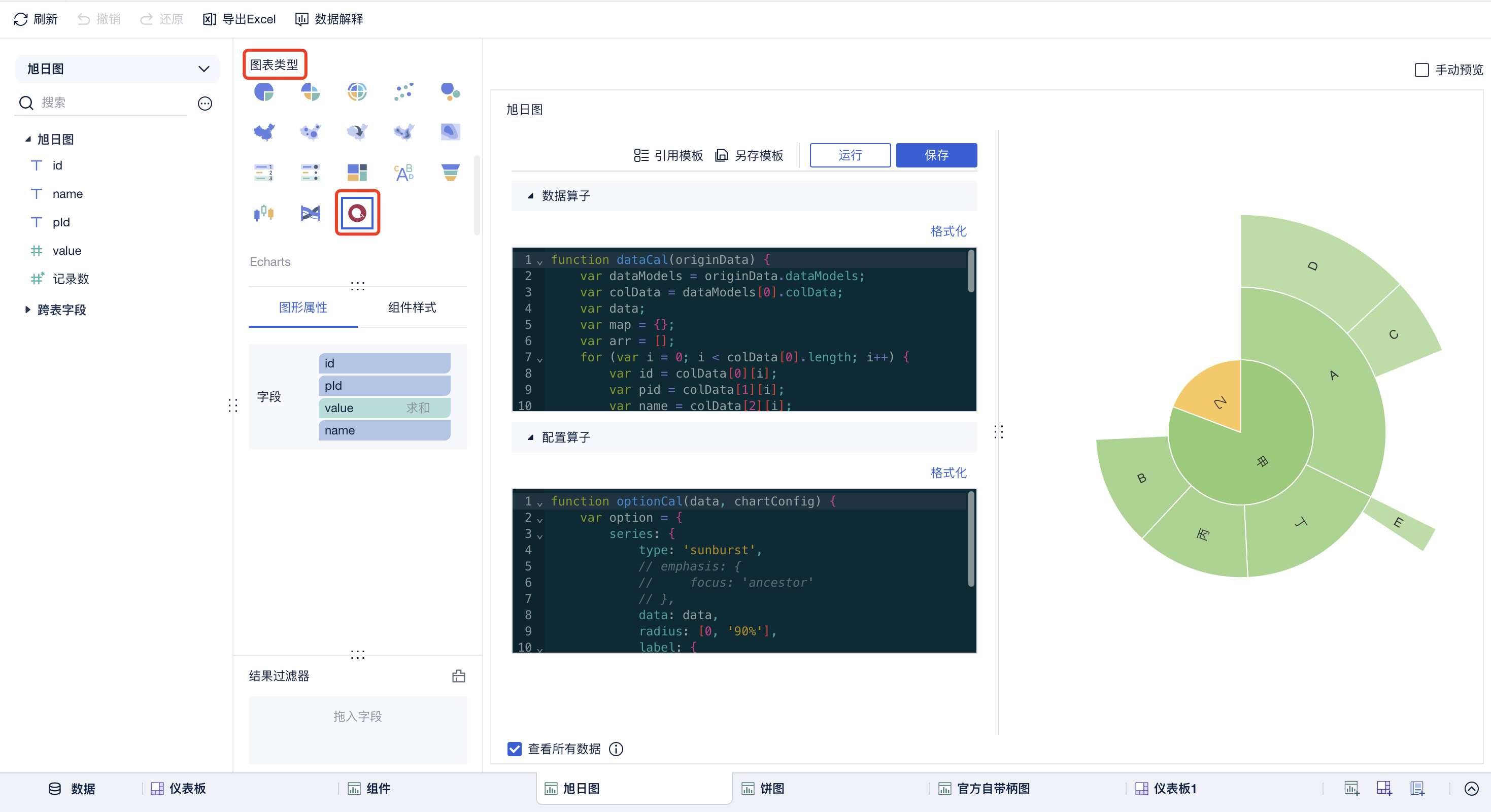
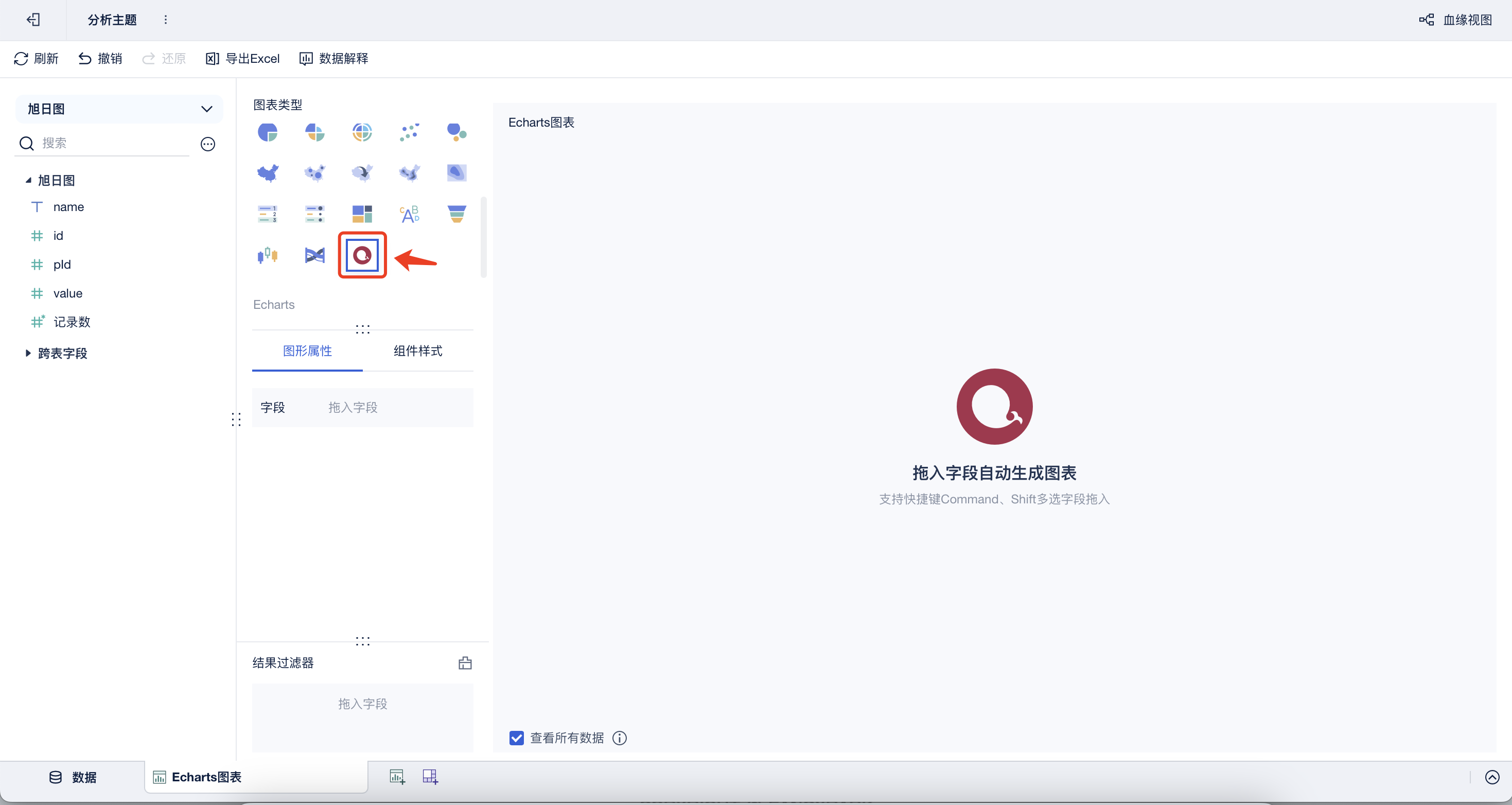
В интерфейсе темы анализа добавьте компоненты, войдите в интерфейс редактирования компонентов и выберите в качестве типа диаграммы диаграммы Echarts.
2.2.2 Редактирование компонентов диаграммы
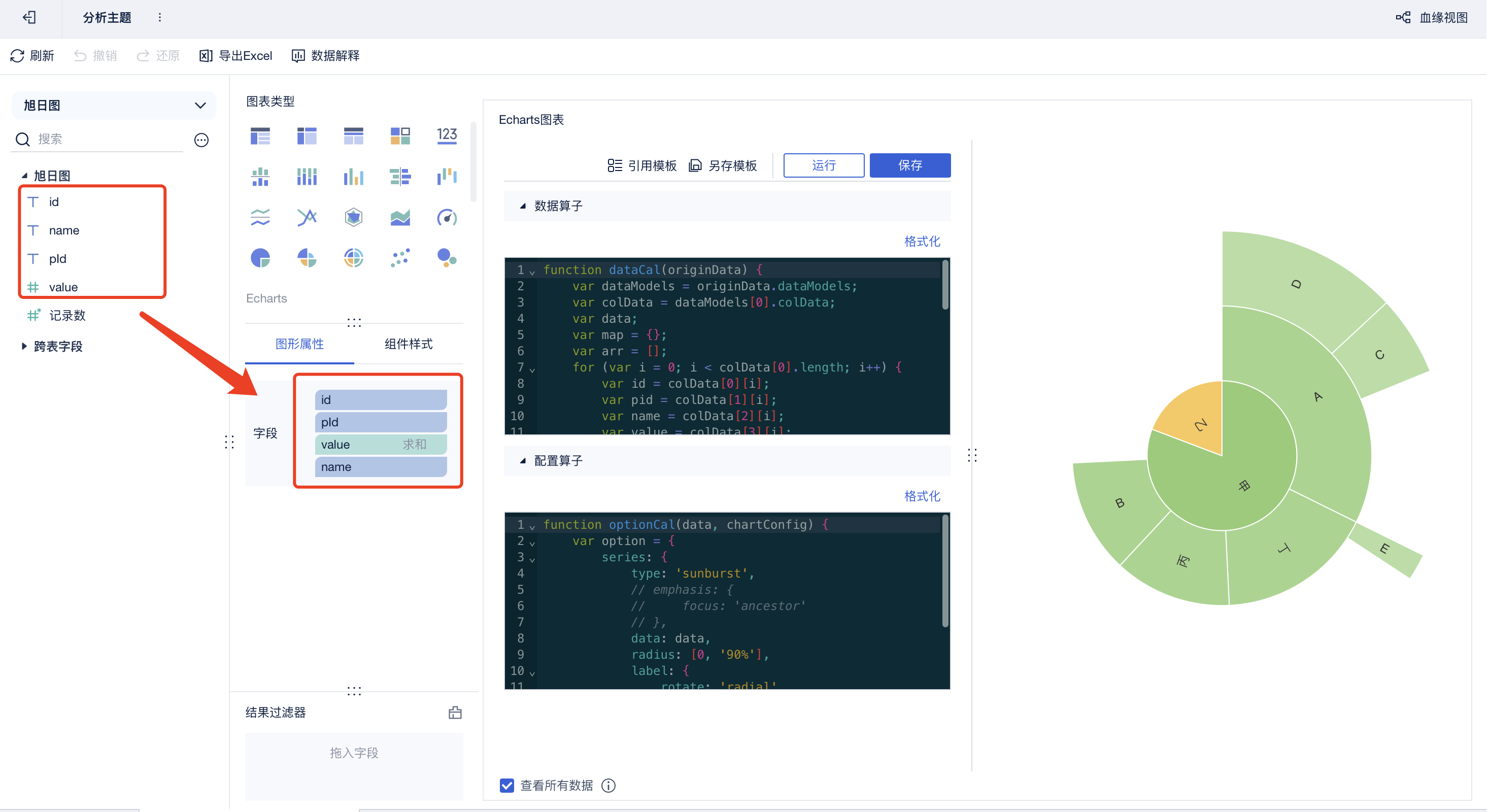
1) Перетаскивание полей данных
Перетащите поля, которые вы хотите использовать в наборе данных, в область редактирования диаграммы.
2) Редактирование данных оператора
Операторы данных, поддерживающие дальнейшую обработку необработанных данных графика (в основном конфигураций полей (fileds) и данных двумерных таблиц (colData), хранящихся в столбцах).
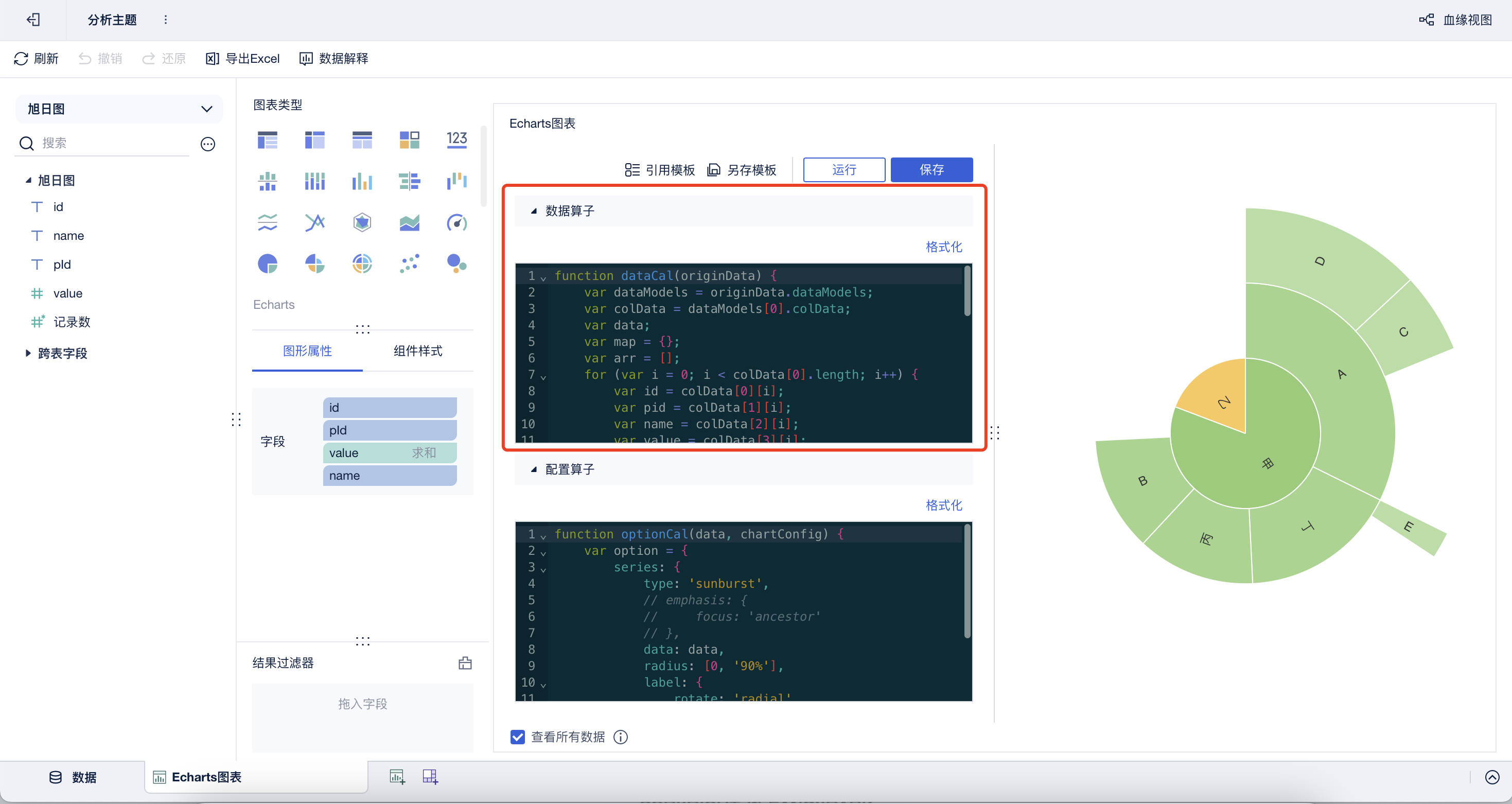
| Пример арифметики данных карты восходящего солнца |
|---|
| ``` function dataCal(originData) { var dataModels = originData.dataModels; var data; var data; var dataModels[0]. var colData = dataModels[0].colData; var data; var& nbsp;map = {}; var arr = []; for (var i =& nbsp;0; i < colData[0].length; i++) { var id = colData[0][i]; var pid = colData[1][i]; & nbsp; var name = colData[2][i]; var value = colData[3][i]; if (map[id]) { & nbsp; map[id]. nbsp; map[id].name = name;   ; map[id].value = value; } else { & & & nbsp; map[id] = { & nbsp; name: name, & nbsp; value: value,   ; children: [] } & nbsp; } if (pid && pid.length >& nbsp;0) { if (!map[pid]) { map[pid] = { children: []   ; } & & nbsp; } map[pid].children.push(map[id]); & nbsp; } if (!pid |
3 ) Отредактируйте оператор конфигурации
Оператор конфигурации, который выводит конфигурацию графика (соответствующую конфигурации атрибутов Echarts) на основе данных, обработанных на предыдущем шаге
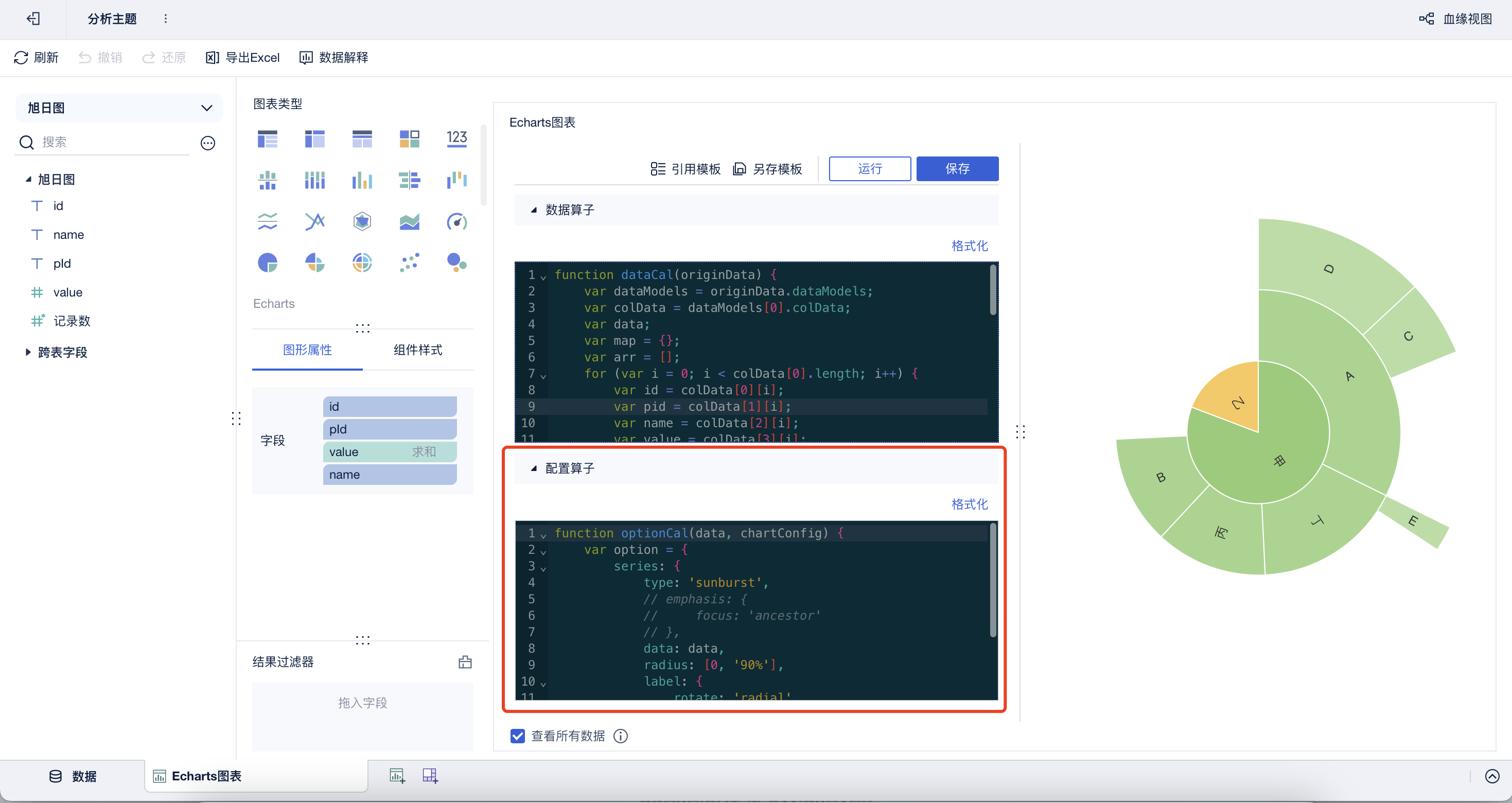
| Пример оператора конфигурации для графа асахи |
|---|
// вызываем синхронно function optionCal(data, chartConfig) { var option = {   ; series: { type:& & & nbsp; 'sunburst', // emphasis: { && nbsp; // фокус: 'ancestor' && nbsp; // }, & nbsp; data: data, radius: [0, '90%'],   nbsp;'90%'], label: { & & & & nbsp; rotate: 'radial' } } }; return option; } // Асинхронный вызов. return option; } // Асинхронные вызовы, необходимо контролировать логику загрузки, например, некоторые асинхронные ресурсы могут быть загружены только один раз function optionCal(data, chartConfig. callbackFun) { var option = { series: { & nbsp; type: 'sunburst',   // emphasis: { // & nbsp; focus: 'ancestor',   nbsp; фокус: 'предок' //& nbsp;}, data: data,   nbsp; радиус: [0, '90%'], метка: { // & nbsp; фокус: 'предок' //& nbsp; } nbsp; label: { rotate: 'radial' } & nbsp; } }; callbackFun({ option: option , chartContainerCb: function(myChart) { console.log(myChart); & nbsp; }); }); } nbsp; } }); } Описание: |
4) Диаграмма предварительного просмотра
После редактирования оператора данных и оператора конфигурации нажмите кнопку Выполнить, вы можете предварительно просмотреть стиль графика с правой стороны, если на данный момент включен внутренний расчет, оператор конфигурации должен быть сохранен до вступления в силу.
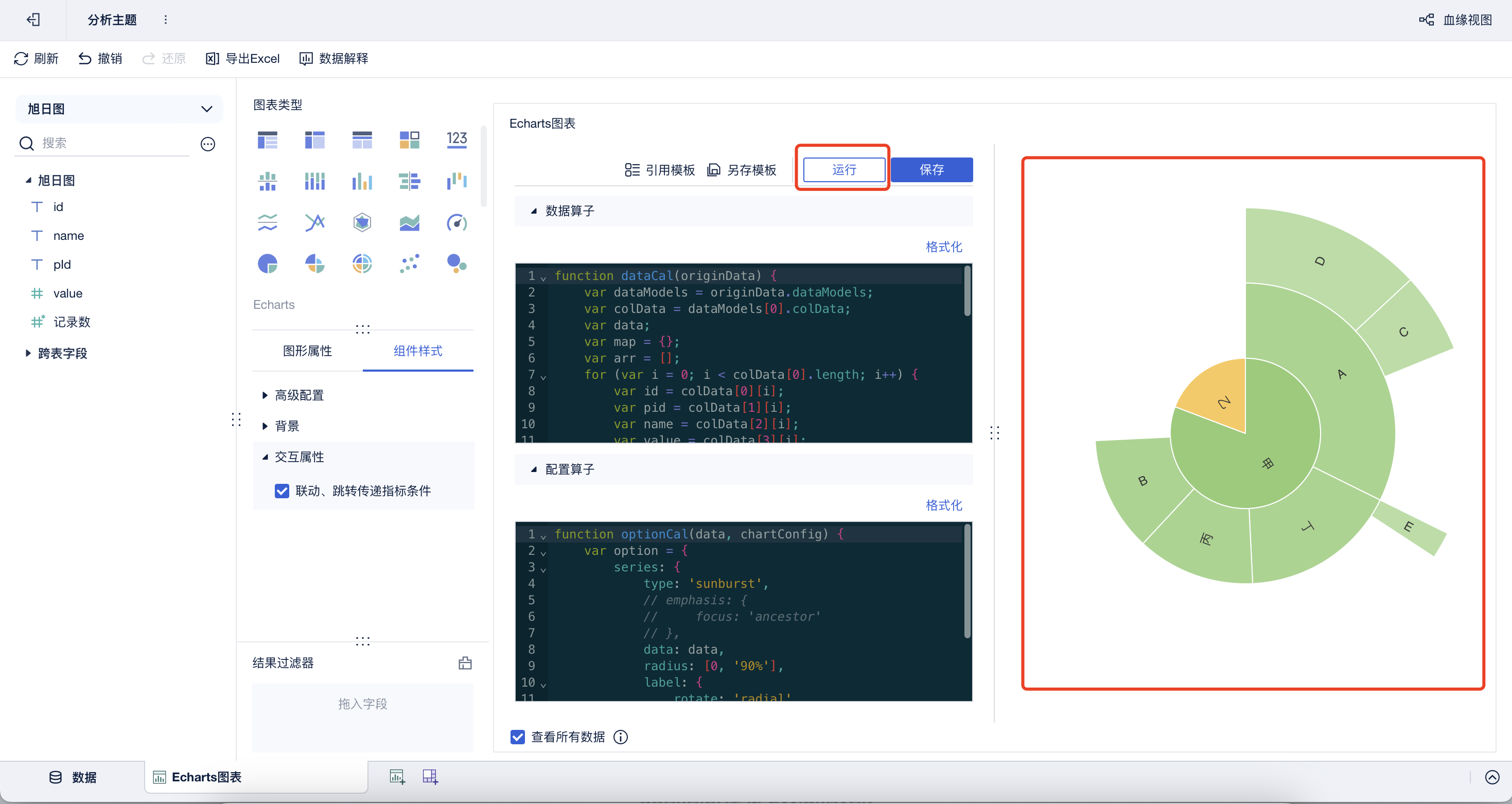
5) Расширенная конфигурация
Вычисление данных на задней панели: по умолчанию выключено, когда арифметика данных переходит к вычислению на задней панели; включено, арифметика данных будет выполняться на задней панели
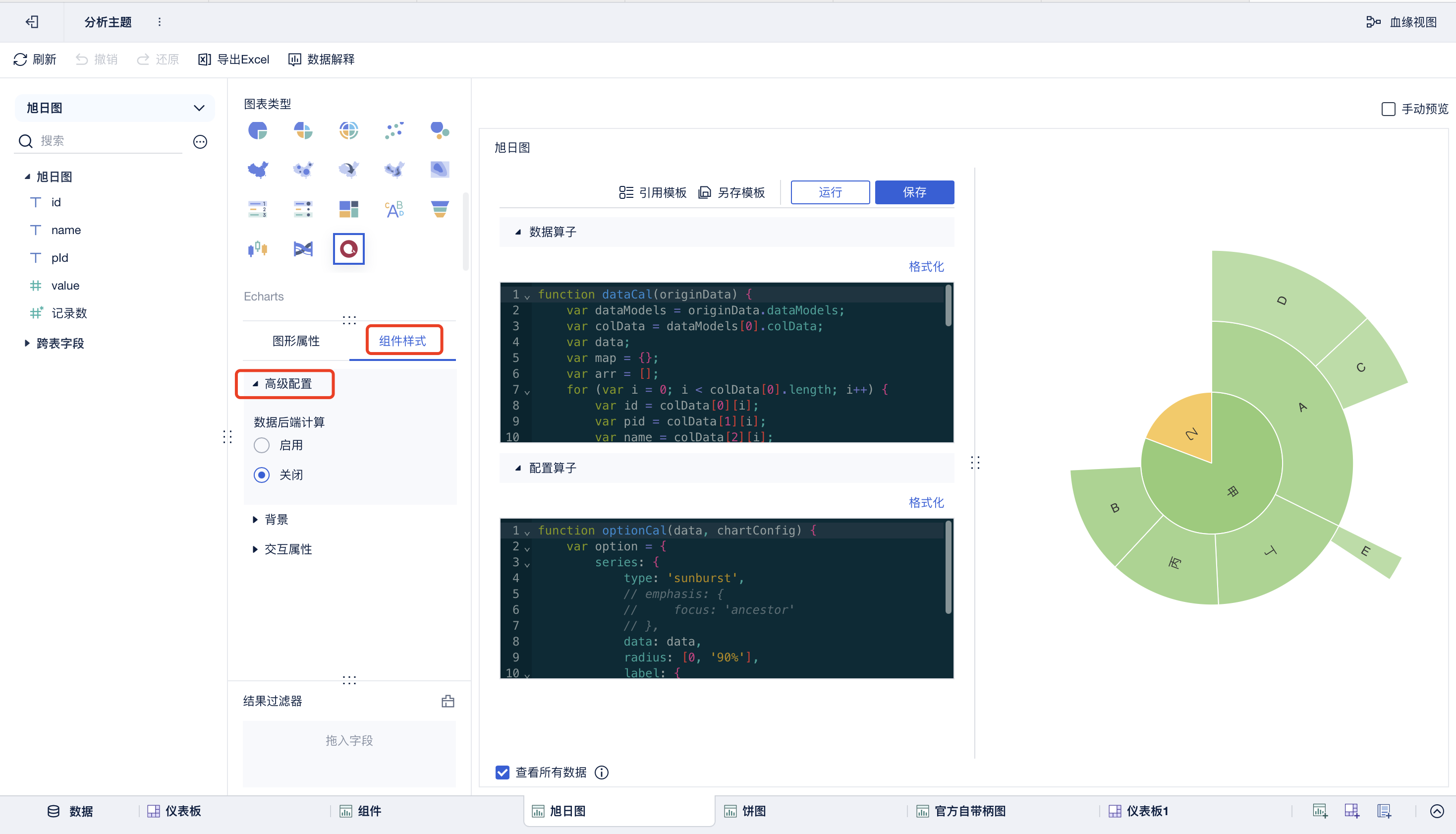
2.2.3 Управление шаблонами
1) Сохраните другой шаблон
Нажмите Сохранить шаблон, во всплывающем окне отредактируйте название, описание, публичный шаблон и другую информацию о конфигурации, нажмите OK для сохранения. Вы можете добавить новый шаблон или обновить существующий.
При включенной функции публичных шаблонов другие пользователи могут видеть и ссылаться на них в шаблонах со ссылками.
После успешного сохранения вы можете выбрать соответствующий шаблон во всплывающем окне Template References.
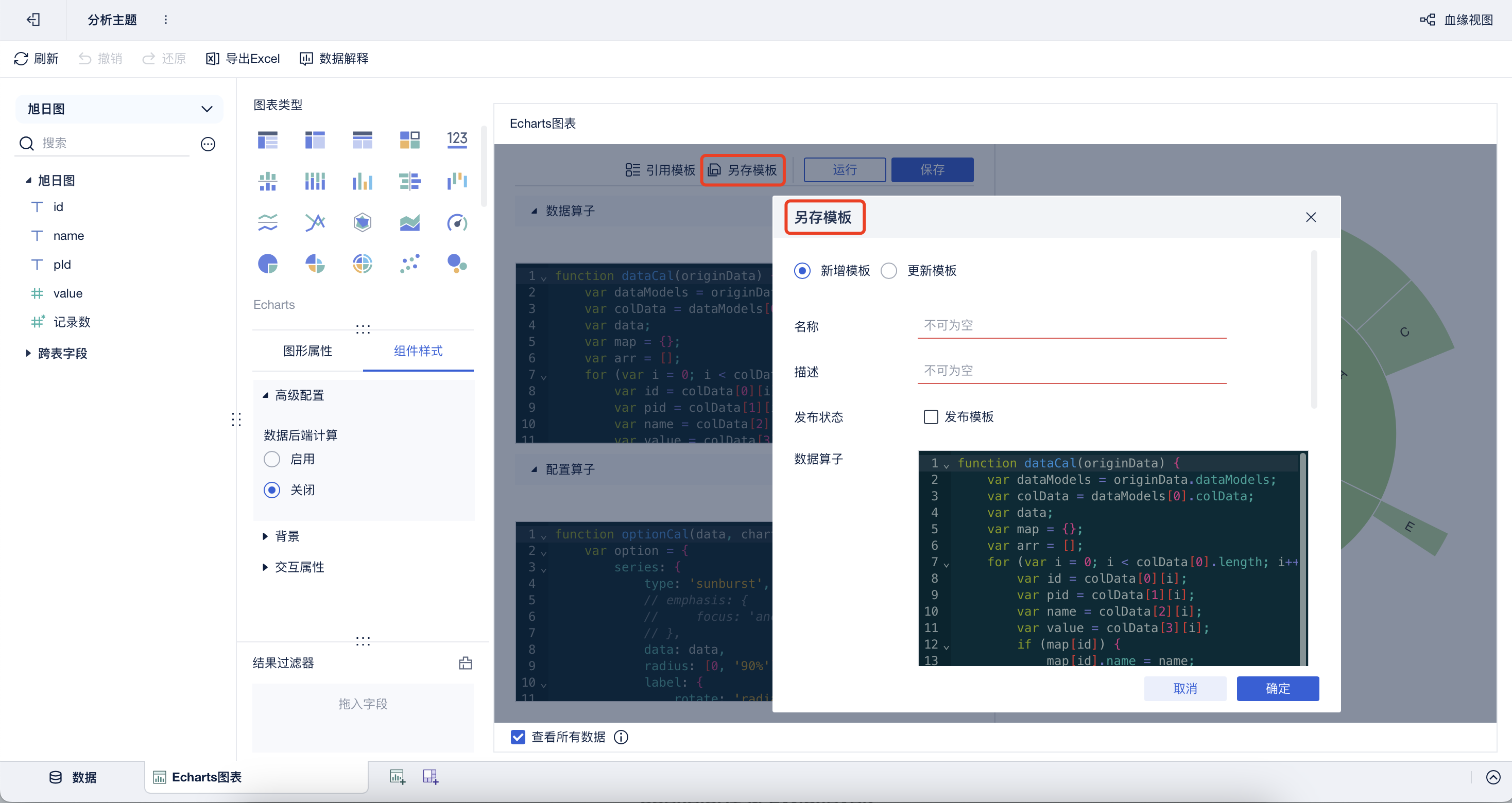
2) Цитировать шаблон
Нажмите на кнопку Cite a Template, чтобы выбрать личные и публичные шаблоны для цитирования во всплывающем окне
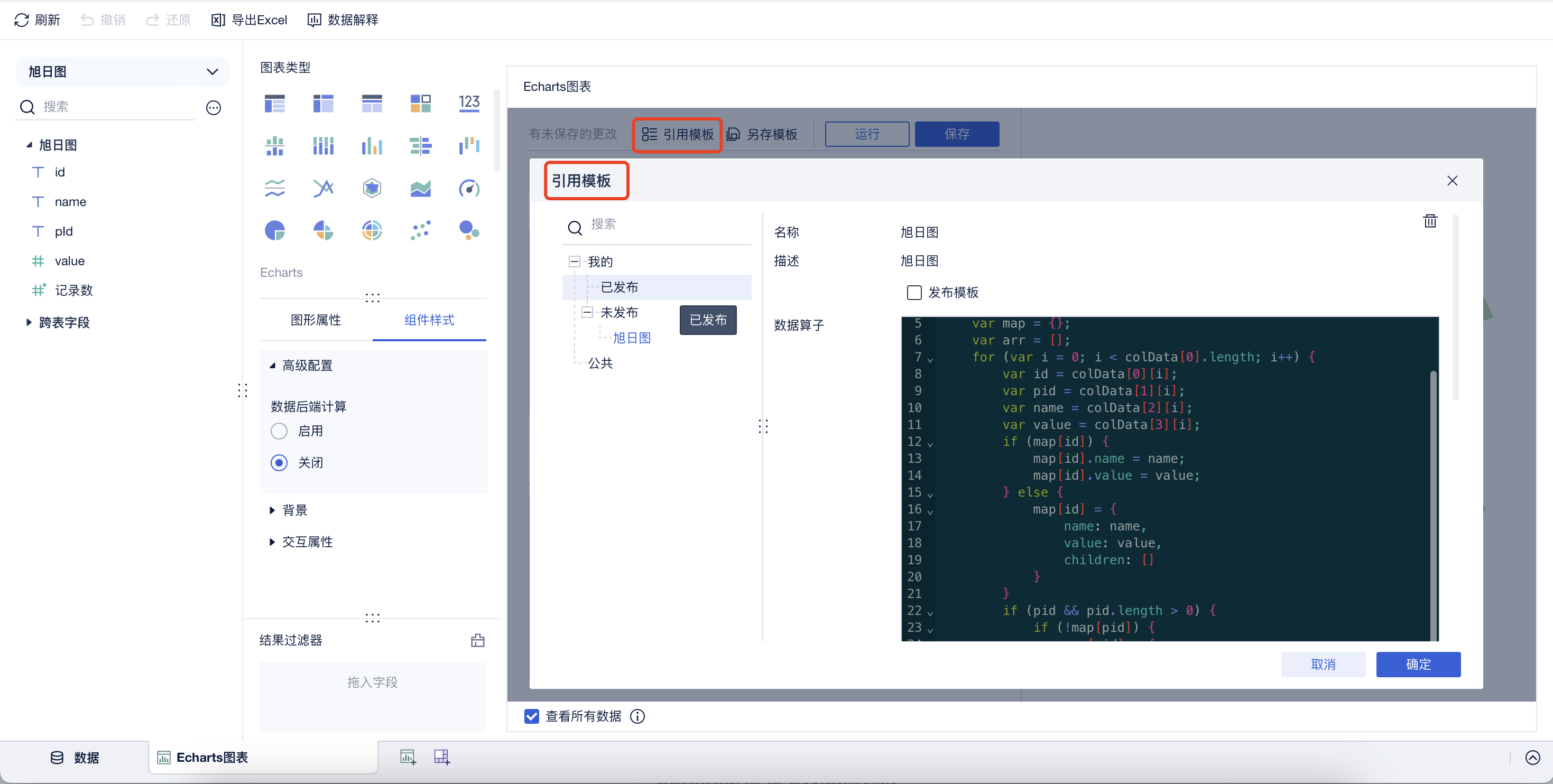
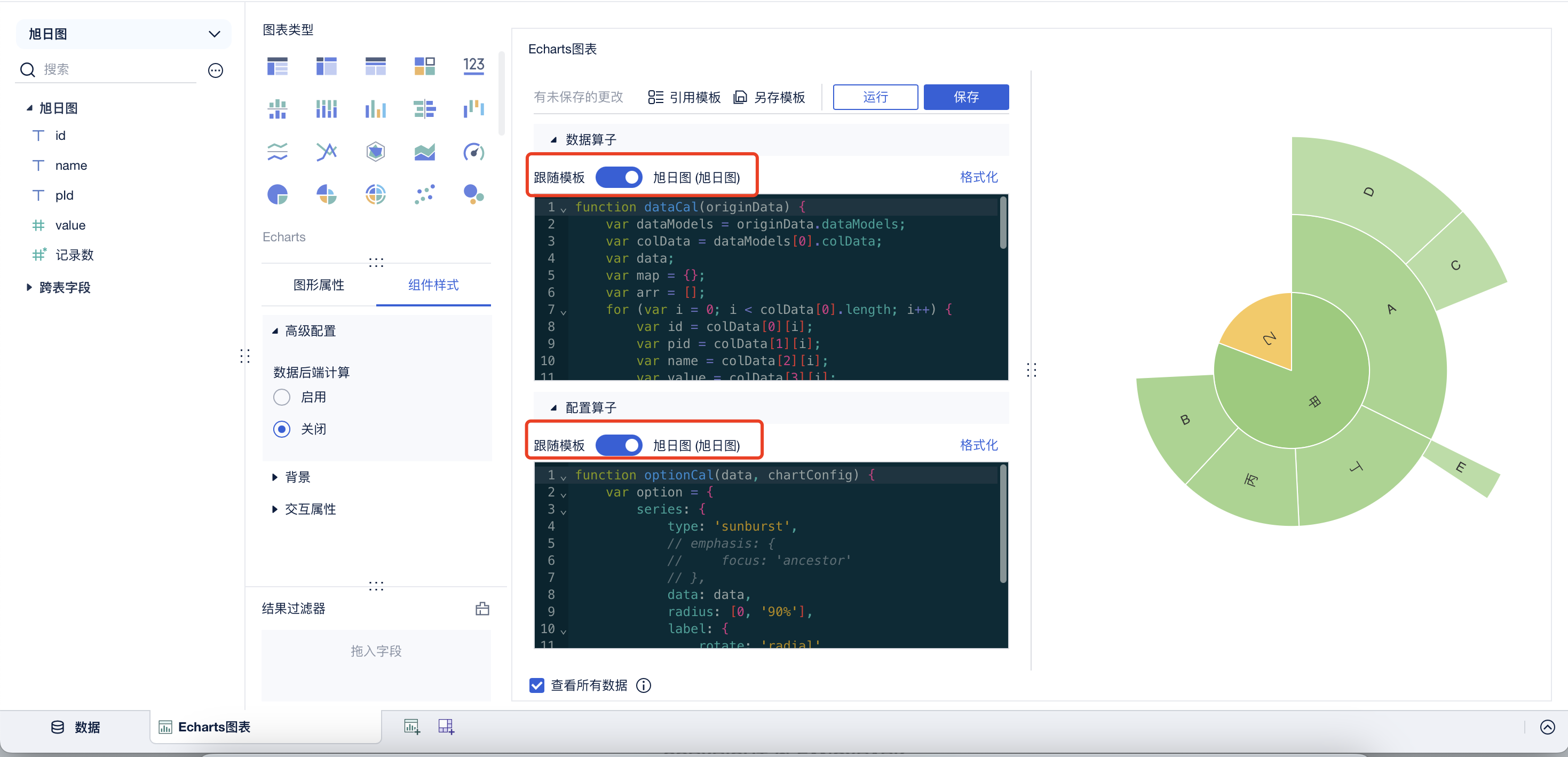
После успешной ссылки на шаблон поддерживается возможность продолжить настройку арифметической синхронизации (синхронизация включена по умолчанию, и вы можете самостоятельно редактировать конфигурацию после отключения синхронизации) или отключить ссылку на шаблон
3) Удалите шаблон
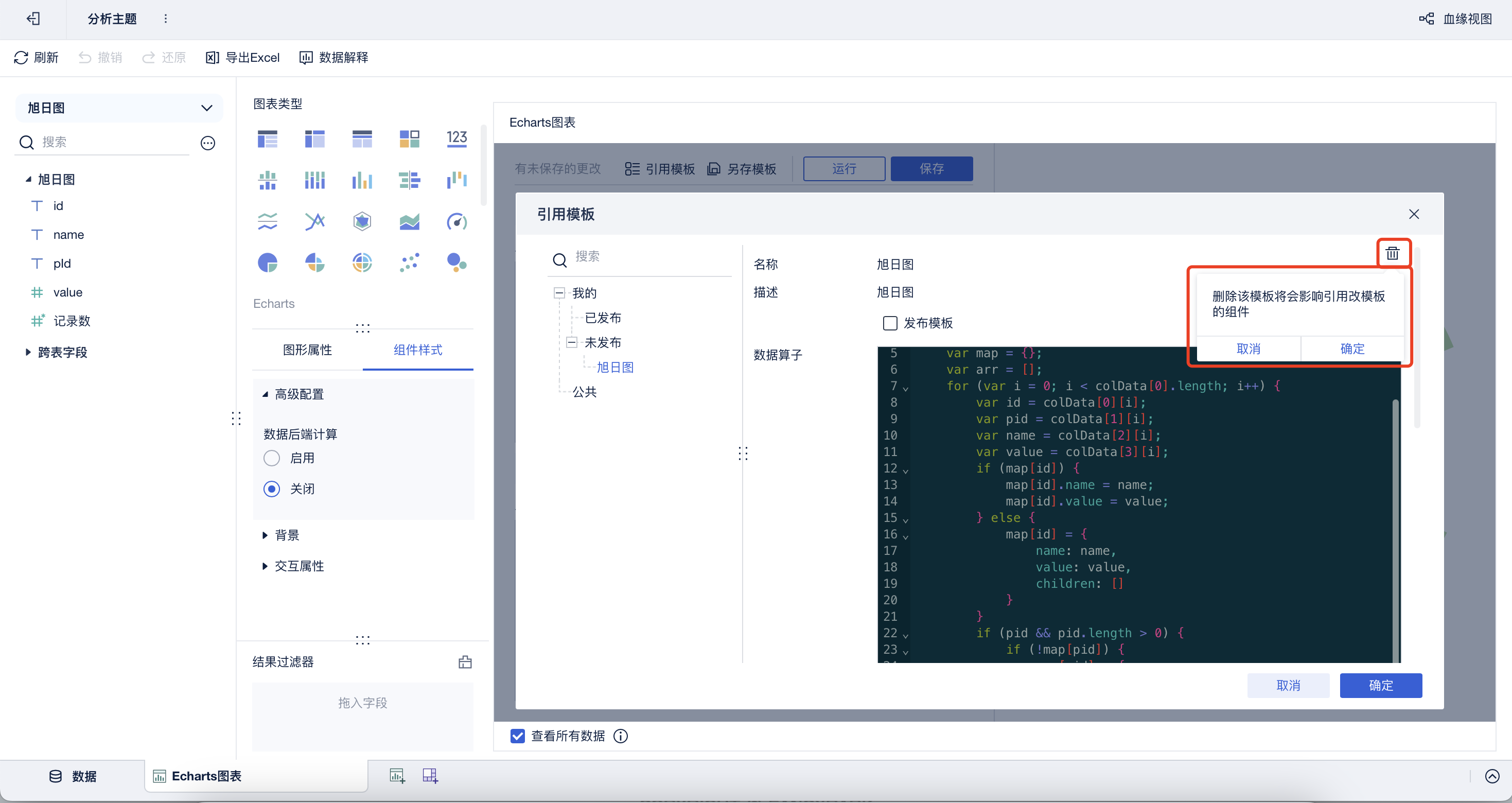
Удаление шаблонов, в настоящее время поддерживается удаление непубличных шаблонов в разделе Личные
2.2.4 Применение компонентов диаграммы
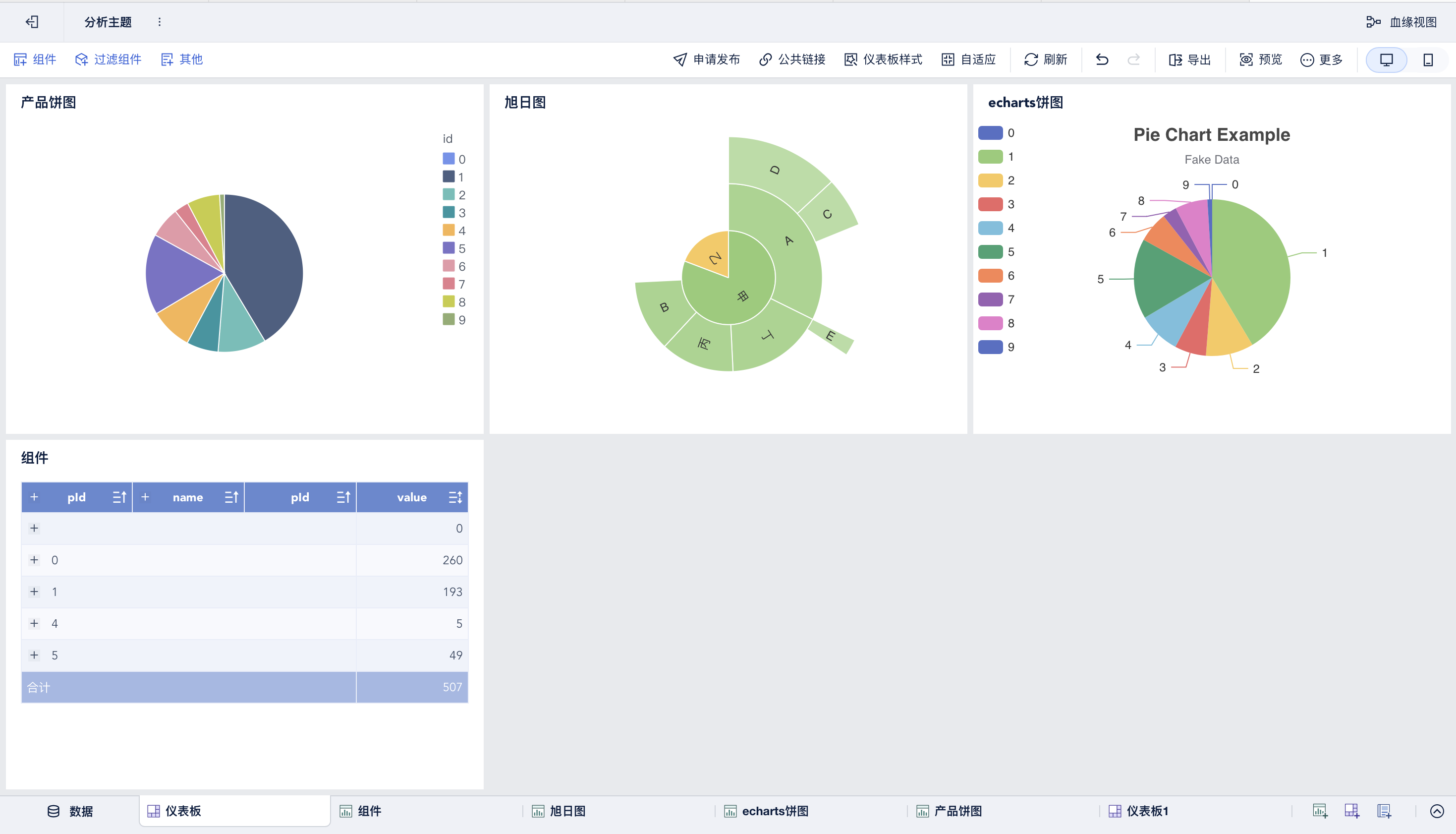
Добавьте компоненты на страницу редактирования приборной панели для их предварительного просмотра
2.2.4 Глобальная конфигурация
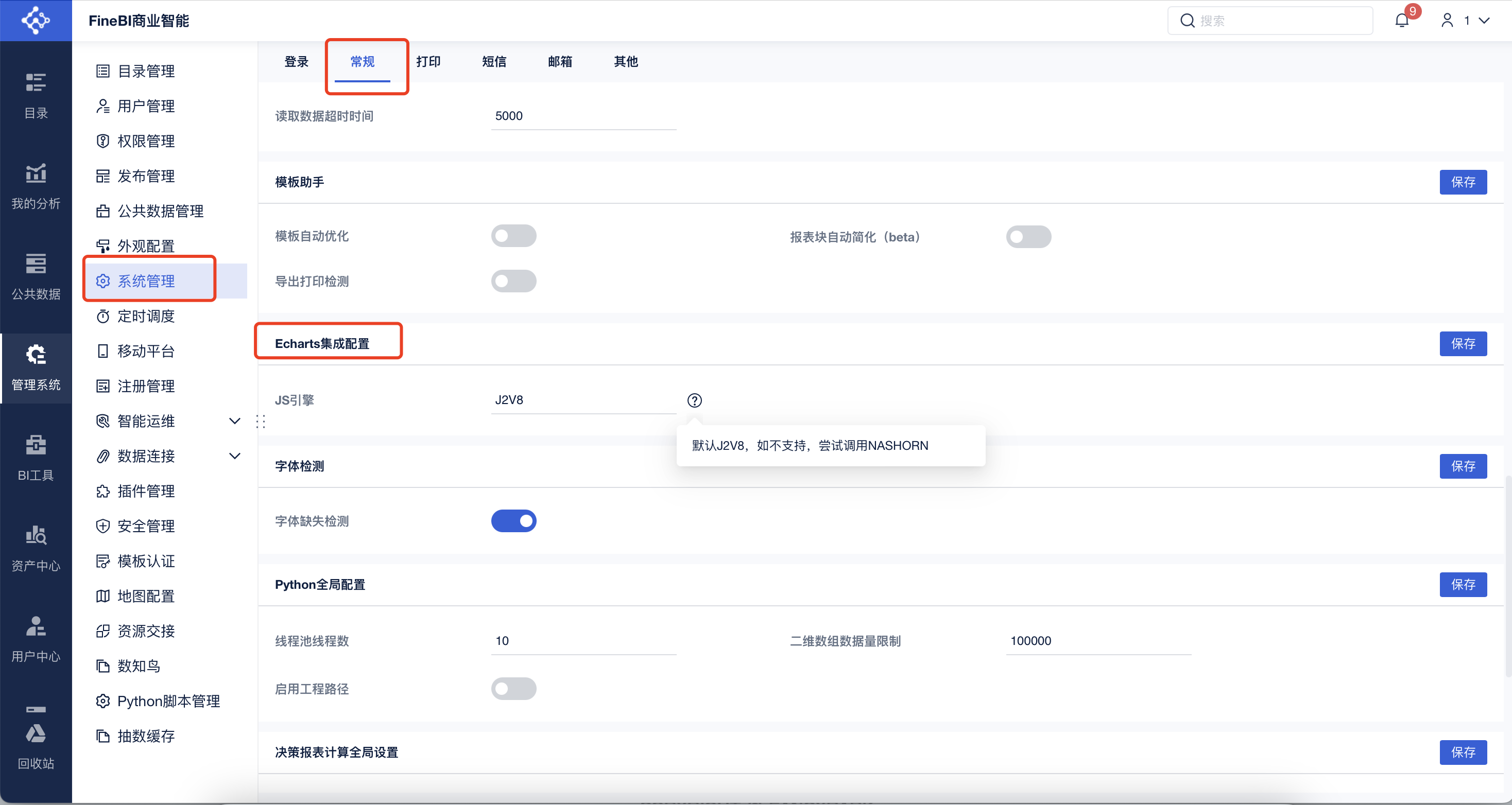
JS-движок: вычисления, связанные с бэкендом, по умолчанию вызывают J2V8 (необходимо поддерживать инженерию J2V8), если нет, попробуйте вызвать NASHORN
3. условия
3.1 Преобразование форматов данных: числовые форматы в настоящее время не поддерживаются, передаются только необработанные данные графика; поля даты поддерживают преобразование форматов в режиме внешнего расчета (не поддерживается при включенном внутреннем расчете)
3.2 Отсутствие поддержки мобильных устройств
3.3 Экспорт фоновых изображений не поддерживается
3.4 Переходы и ссылки на другие компоненты в настоящее время не поддерживаются (другие компоненты могут связываться с компонентом echarts chart в одном направлении).